本ページはプロモーションが含まれています。
目次
Googleドキュメントとは?Web文書作成の基本と特徴まとめ
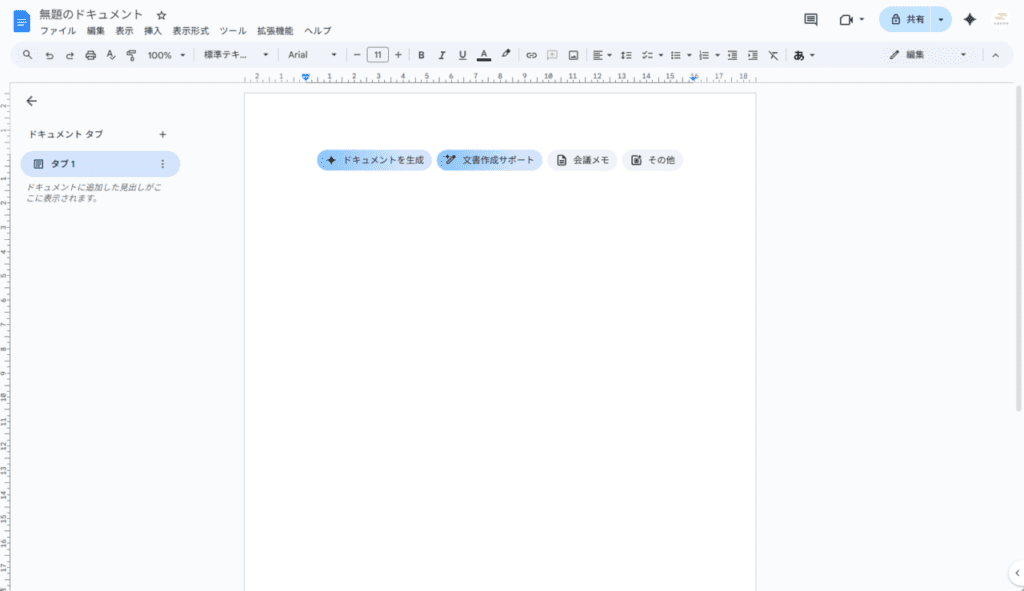
GoogleDocs(グーグルドックス)は、Webブラウザだけで文書を作成・編集できるクラウド型の文書作成ツールです。インストール不要で使え、作成したデータはGoogleドライブに自動保存されるため、ファイル管理の手間を大幅に減らせます。自宅・職場・外出先など、どこからでも同じ文書にアクセスできる点が最大の特徴です。
オンライン上で文書を扱う仕組みのため、編集内容はリアルタイムに同期されます。書きかけの文章も即座に反映されるため、複数人で同時に編集しても作業が重ならず、最新状態を全員が共有できます。従来のように「保存し忘れて消えてしまった」「誰かが古いファイルを上書きした」といったトラブルを避けやすくなります。
Word形式など他ツールとの互換性も高く、既存のWordファイルを読み込んで編集したり、PDFとしてダウンロードしたりと、仕事のフローに合わせた柔軟な形式管理が可能です。資料をメールで何度も送受信する必要がなく、共有リンクを使うだけで相手に最新のデータを届けられます。
スマホアプリにも対応しており、タブレットやスマートフォンでも文書の作成・編集ができます。外出先で文章の修正やコメント返信を素早く行える点は、ビジネス利用でも大きなメリットです。
Googleドキュメントの代表的な特徴
- インストール不要でWebブラウザだけですぐ使える
- 自動保存で編集内容がリアルタイムに反映される
- Googleドライブとの連携でファイル管理が効率化
- Word(.docx)やPDFなど多様な形式に対応
- PC・スマホ・タブレットで同じ文書を編集できる
- 共同編集やコメント機能でチーム作業に強い
これらの特徴により、Googleドキュメントは個人利用はもちろん、企業や教育機関の文書管理にも広く活用されています。クラウドベースの強みを生かし、文書作成を「いつでも・どこでも・誰とでも」行える点が魅力です。

Googleドキュメントがどんな場面で便利になるのかを最初に押さえておくと、後から機能を学ぶ時に理解しやすくなりますよ。基本の仕組みを知るだけでも作業のストレスがぐっと減ります
Googleドキュメントの便利な基本操作を最速で理解する
Googleドキュメントは機能が多くて難しそうに見えますが、「よく使う基本操作」だけに絞れば、短時間で仕事や勉強に使えるレベルまで到達できます。ここでは、ITにあまり自信がない方でも迷わず使えるように、最初に覚えるべき操作だけを整理して解説します。
新規文書を素早く作成する
まずは「新しいドキュメントを開く」までの流れを、できるだけシンプルに押さえます。
- ブラウザでGoogleドキュメントにアクセスし、Googleアカウントでログインします。
- 画面上部や中央に表示される「空白」「空白のドキュメント」をクリックすると、白紙の文書が開きます。
- 「履歴書」「会議メモ」など、よくある書類を作りたい場合は「テンプレートギャラリー」から近い形式を選ぶと、書式が最初から整った状態でスタートできます。
最初のうちは、白紙から始めるより「テンプレートをベースに中身だけ差し替える」方が楽なケースも多いです。特にビジネス文書や議事録などは、テンプレートを使うだけで体裁に悩む時間をかなり減らせます。
文字入力とレイアウトの基本を押さえる
Wordと同じように、Googleドキュメントも「入力 → 装飾 → 整列」の3つを押さえると、読みやすい文書になります。
まずはキーボードで普通に文章を入力します。
1段落終わったら Enter キーで改行すると、新しい段落として扱われます。
見た目を整えるために、上部のメニューから次の操作を覚えておくと便利です。
最低限覚えておきたい装飾は次の通りです。
- 太字:重要なキーワードを目立たせる(Bアイコン)
- 斜体:専門用語や引用を少しだけ強調する(Iアイコン)
- 下線:見出しの補足説明などを強調したいときに使用(Uアイコン)
- 文字色:注意書きや補足を色分けしたい場合に使用
- 配置:左揃え・中央揃え・右揃え・両端揃えの切り替え
- 行間:文章が詰まりすぎて読みにくいときに広げる
ショートカットも覚えておくと入力がかなり楽になります。
- 太字
- Windows:Ctrl + B
- Mac:⌘ + B
- 元に戻す
- Windows:Ctrl + Z
- Mac:⌘ + Z
「まずは太字と元に戻す(Undo)だけ覚える」くらいの気持ちで問題ありません。慣れてきてから、少しずつ他の装飾も使っていけば大丈夫です。
見出しスタイルで「読みやすい骨組み」を作る
長めの文書やマニュアルを書きたいときに大事なのが、「見出し」の使い方です。
Googleドキュメントでは、本文と見出しを区別することで、後から目次を作ったり、必要な箇所へすぐジャンプしたりできます。
- 見出しにしたい行を選択します。
- 画面上部の「表示形式」→「段落スタイル」から「見出し1」「見出し2」などを選びます。
- 本文は「標準テキスト」のままで構いません。
シンプルなルールとしては、
- 文書のタイトル級:見出し1
- 大きな章のタイトル:見出し2
- 章の中の小見出し:見出し3
と使い分けておくと、どんな文書でも整理しやすくなります。
よくあるつまずきとして、「毎回フォントサイズや太字を手作業で調整してしまう」というものがあります。見出しスタイルを使えば、スタイルを1回決めるだけで、同じレベルの見出しが自動的に同じ見た目になるので、見た目のバラつきを防げます。
画像・表・リンクを挿入して分かりやすくする
文字だけの資料は読み手にとって負担が大きくなりがちです。Googleドキュメントでは、画像・表・リンクを簡単に挿入できるので、必要に応じて視覚情報も加えていきます。
基本的な挿入操作は次の通りです。
- 画像を挿入 「挿入」→「画像」から、パソコン内の画像ファイルなどを選択します。マニュアルや操作手順では、画面のスクリーンショットを入れるだけで、説明の理解度が一気に上がります。
- 表を挿入 「挿入」→「表」から、列と行の数を選びます。
比較表、スケジュール表、タスク管理など、表形式にした方が見やすい情報には積極的に使えます。 - リンクを挿入 リンクにしたい文字を選択し、「挿入」→「リンク」からURLを入力します。
社内Wikiや共有フォルダ、関連資料などへジャンプできるようにしておくと、読み手が迷いにくくなります。
「全部を装飾しよう」とすると疲れてしまうので、
- 手順書なら:キモになる画面だけ画像
- 比較説明なら:1つの表
- 補足資料が多いなら:必要なところだけリンク
といったように、「1つの文書に1~3個の要素を足す」くらいのイメージで十分です。
コメント・編集提案・編集履歴で「やり直し」に強い文書にする
Googleドキュメントの強みは、「直すのが怖くない」環境が最初から用意されていることです。
特に、ITが苦手な方ほど「間違って全部消したらどうしよう」と不安になりがちなので、最低限次の3つだけ押さえておくと安心です。
コメント機能で指示や質問を残す
修正したい場所を選択し、右クリックから「コメント」を選ぶと、その箇所に付箋のようなメモを付けられます。
相手に確認してほしい点や、「ここを別の表現に変えたい」などを残しておくと、あとから見た人が迷わず対応できます。
提案モードで「元の文章を壊さず」修正する
右上の表示を「編集」から「提案」に切り替えると、書き換えた部分が「提案」として記録され、元の文は残ったままになります。
最終的に反映するかどうかは、提案ごとに「✔(承認)」「×(却下)」で選べるので、「いきなり上書きするのは怖い」という方でも安心して修正作業ができます。
編集履歴で過去の状態に戻せる
もし大きく書き換えたあとに「やっぱり前のバージョンに戻したい」となったときは、編集履歴を使います。
- 「ファイル」メニューから「版の履歴」や「変更履歴」を開く
- 日時ごとに保存されている状態から、戻したい版を選ぶ
- 必要に応じて、その時点の内容を復元する
この機能を知っているだけで、「もし失敗したらどうしよう」というストレスがかなり減ります。特に複数人で編集する文書では、誰がどこを変えたかも分かるので、トラブル防止にもつながります。
よくある「つまずきポイント」と簡単な乗り越え方
ITに不慣れな方がGoogleドキュメントを触ったとき、よくある悩みは大きく3つです。
- 保存ボタンが見当たらず不安になる → 編集すると自動保存されています。画面上部に「すべての変更がドライブに保存されました」と表示されていれば問題ありません。
- 改行と段落の違いが分からず、行間がガタガタになる → 基本はEnterで1つの文を1段落にする、と覚えておけば十分です。どうしても間隔が気になるときだけ、行間設定を少し広げます。
- 見出し・本文・太字などがバラバラになる → 先に「見出しスタイル」を決めてから、中身の文章を入れていくと、見た目の崩れが起こりにくくなります。
最初から全部をきれいに整えようとせず、
「入力 → 太字 → 見出し → 画像か表を1つ」の順で、少しずつ操作を追加していくと、挫折しにくくなります。
基本操作は一気に覚えようとせず「太字・見出し・画像か表を1つだけ足す」のようにステップを小さく区切って慣れていくと、気づいたころにはWordと同じ感覚でGoogleドキュメントを使いこなせるようになりますよ
共同作業で役立つGoogleドキュメントの共有・権限設定
Googleドキュメントの強みは、複数人が同時に作業できる共同編集機能です。共有方法や権限設定を正しく理解すると、ファイルの安全性を保ちながら効率よくチーム作業が進められます。ITに詳しくない方でも迷わないよう、共有の基本からセキュリティ設定まで整理して解説します。
共有方法の基本と使い分け
Googleドキュメントの共有には、主に次の2つの方法があります。
1. リンク共有で広く共有する方法
リンクを知っている相手がアクセスできる設定で、社内外に幅広く共有したい場合に便利です。
メールアドレスを知らない相手とも共有できます。
- チーム全員に一度で共有したい時
- 外部のパートナーやクライアントと閲覧用に渡したい時
- Webページに一時的に公開したい時
2. メールアドレスを指定して共有する方法
Googleアカウント宛に招待を送る方法で、相手を指定して安全に共有できます。
- 閲覧範囲を最小限にしたい機密資料
- メンバーの権限を細かく管理したいプロジェクト
- 相手に通知メールを送りたい場合
目的によって使い分けることで、情報漏えいのリスクを抑えつつスムーズに共有できます。
共有時に設定できる権限の違い
共有相手に付与できる権限は3種類あり、できる内容が大きく変わります。
閲覧者
- 文書を見るだけ
- 編集・コメントは不可
- 外部共有時の最も安全な設定
コメント可(閲覧者・コメント可)
- 閲覧+コメントのみ可能
- 修正案を送るときに最適
- 外部の確認担当者に向いている
編集者
- 編集・削除・コメント・提案すべて可能
- 他のユーザーを招待できる場合もある
- プロジェクトメンバー向け
権限を必要以上に広げると、誤編集・情報漏えいのリスクが高まります。
内部・外部のどちらに共有するかを基準に柔軟に使い分けることが重要です。
セキュリティを高める追加設定
Googleドキュメントには、共有後も安全性を確保できる細かな制御機能があります。
編集者がさらに共有できないようにする
- 編集者による勝手な共有を防止
- 社外秘資料の扱いに効果的
閲覧者のダウンロード・コピー・印刷を禁止する
- ファイルの持ち出しを制限
- 外部レビュー・見積確認などに役立つ
これらの設定は、共有画面の歯車アイコンから簡単に切り替えられます。
特に機密性の高い資料は、ダウンロード禁止と組み合わせると安全性が大幅に向上します。
外部共有時に注意したいポイント
外部のクライアントやパートナーに共有する際は、内部共有と比べて慎重さが必要です。
- 「リンクを知っている全員」を使う場合は第三者に漏れやすい
- 編集権限は基本的に付与しない
- コメントのみ許可して文書の書き換えを防ぐ
- 完成版はPDFで提出する運用も効果的
- チーム内で共有ルールを統一するとトラブル防止になる
特に、広く共有できるリンク設定は便利な反面、意図せぬ人に渡ってしまうリスクがあるため、用途を明確にして使うことが大切です。
共同作業を快適にする便利な機能
共有や権限設定と併用すると、さらに作業効率が上がる機能を紹介します。
コメントと提案モード
- 修正内容を直接書き換えずに伝えられる
- 加筆修正の履歴が一目で確認できる
- 文章校正やレビュー業務に役立つ
編集履歴
- 誰がどの部分を変更したかを確認できる
- 必要に応じて過去の状態に復元可能
- 誤編集が起きてもすぐに対応できる
共同編集が多いチームでは、この2つの機能がトラブル防止に大きく貢献します。
共有設定のトラブルを防ぐコツ
- 社内と社外で共有ルールを分けて運用する
- 権限付与を最低限にする
- 定期的に共有中ユーザーを確認する
- プロジェクト終了後、リンク共有を停止する
「いつの間にか外部の人が編集できる状態になっていた」という失敗を防ぐための基本です。
共同編集はとても便利ですが、権限を広げすぎると想定外のトラブルが起こりやすいんです。共有範囲は最小限、編集者は必要な人だけに絞る、これだけで安全性がぐっと高まりますよ。
文書作成を高速化するチェック機能と校正の使い方
長い文章を書いていると、「誤字が残っていないか」「文字数オーバーしていないか」「別言語版を作る時間がない」といった不安や悩みが出てきます。Googleドキュメントには、こうした不安をかなり減らしてくれるチェック機能と校正機能が揃っていて、正しく使うだけで作業時間を大きく短縮できます。
ここでは、主に一人で原稿を書く場面を想定して、文書作成を高速化するための実践的な使い方をまとめます。
スペルチェックと文法チェックで誤字・入力ミスを自動でつぶす
英数字や英単語を含む文書では、スペルミスを自分だけで見つけるのは大変です。Googleドキュメントのスペル・文法チェックを使うと、機械が自動で怪しいところに印を付けてくれるため、ケアレスミスをかなり減らせます。
基本的な使い方は次の流れです。
- 上部メニューの「ツール」をクリック
- 「スペルと文法」→「スペルと文法のチェック」を選択
- 右側に候補ウィンドウが表示されるので、提案を「変更」または「無視」で選ぶ
入力中に自動で赤や青の下線が出てくる設定にしておけば、タイピングしながらその場で修正できます。英語のメールや資料を書くことが多い場合は、この自動チェックをオンにしておくと、あとからまとめて見直す手間が減ります。
日本語は英語ほど細かい文法チェックが効かない部分もありますが、半角・全角の混在や英数字のスペルミスなど、機械で拾えるものだけでも潰しておくと、最終チェックがぐっと楽になります。
文字数カウントを常時表示して締切・原稿ルールを守る
「○○文字以内で書いてください」と言われた原稿やレポートでは、文字数管理ができているかどうかで後工程の手間がかなり変わります。Googleドキュメントの文字数カウント機能を使えば、ページ数だけでなく「文字数」「単語数」も正確に把握できます。
まず一度、文字数カウントを開いて表示項目を確認しておくと安心です。
- 上部メニューの「ツール」をクリック
- 「文字カウント」を選択
- ダイアログで「ページ数」「単語数」「文字数(スペースを含む/含まない)」を確認
さらに作業を効率化するポイントは、「入力中に文字数を表示」にチェックを入れておくことです。これで画面左下に常に文字数が表示され、書きながらリアルタイムで増減を確認できます。
必要な箇所だけの文字数を知りたい場合は、その部分をドラッグ選択してから「文字カウント」を開けば、選択範囲の文字数だけを確認できます。導入文だけ○○文字、全体で○○文字など、細かいルールがある原稿でも管理しやすくなります。
翻訳機能で多言語版のたたき台を一瞬で作る
海外向けサイトや資料を作るとき、「とりあえずたたき台だけでも別の言語版を用意したい」という場面があります。Googleドキュメントの翻訳機能を使うと、元の文章を残したまま、別言語のコピーを自動生成できます。
操作の流れはシンプルです。
- 上部メニューの「ツール」をクリック
- 「ドキュメントの翻訳」を選択
- 新しいドキュメント名と翻訳先の言語を指定
- 「翻訳」をクリックすると、新しいタブで翻訳済みドキュメントが作成される
あくまで自動翻訳なので、そのまま公開できる品質とは限りませんが、
- 英文メールのたたき台を先に作ってから、自分で表現を整える
- 日本語版と英語版を並べて、用語の対応関係を確認する
- 社内向けの参考資料としてざっくり意味だけ共有する
といった目的には非常に有効です。翻訳済みドキュメントは別ファイルとして保存されるため、元の言語の原稿を壊してしまう心配もありません。
データ探索で資料づくりに必要な情報を素早く調べる
文章を書いているときに「この用語の意味を確認したい」「統計データをざっくり確認したい」と感じることがあります。そのたびに別タブで検索していると、作業が中断されて集中力が切れてしまいます。
Googleドキュメントの「データ探索(Explore)」機能を使うと、ドキュメントの画面から離れずに関連情報を調べられます。
代表的な使い方は次のようなイメージです。
- 文中のキーワードを選択して右クリックし、関連情報を検索する
- 画面右下のアイコンから検索ウィンドウを開き、用語や資料を調べる
- 引用したい文章や数字を見つけたら、その場でコピーして貼り付ける
重要なのは、「Exploreはあくまで下調べを高速化するための機能」と割り切ることです。コピー&ペーストだけで文書を埋めてしまうと、著作権や信頼性の観点で問題が出てきます。
- 数値や事実:複数の情報源で整合性を確認する
- 自分の文章:参考にした内容を自分の言葉で書き直す
という意識を持って使うと、「調べ物で時間を溶かしながら、肝心の本文が進まない」という状態を避けやすくなります。
チェック機能と人間の目を組み合わせた校正フローを作る
チェック機能はあくまで「ミスを見つけるサポート」です。最終的な品質を決めるのは人間の判断なので、機械チェックと自分の目・他者の目を組み合わせた校正フローを決めておくと、毎回の作業が安定します。
例えば、次のような流れにしておくと迷いにくくなります。
- まずは一気に最後まで書き切る(途中では細かいミスを気にしない)
- 書き終わったら「スペルと文法のチェック」で機械的なミスを一掃する
- 「文字カウント」で目標文字数に収まっているかを確認し、削る/足す場所を決める
- 必要に応じて翻訳機能で別言語版のたたき台を作成する
ここまでを「自分だけのチェック」として習慣化しておくと、そのあとにコメントや提案機能で他のメンバーからフィードバックをもらう段階でも、相手が内容に集中しやすくなります。機械で直せるミスは機械に任せ、人間にしか判断できない表現や構成の部分に時間を使えるようになるのが理想です。
よくあるつまずきポイントと設定の見直し方
チェック機能がうまく働いていないと感じるときは、設定がオフになっていることも少なくありません。迷ったときにまず確認したいポイントを整理しておきます。
- 下線がまったく表示されない
- 「ツール」→「スペルと文法」で、自動チェックの項目がオフになっていないか確認する
- 文字数がどこにも見当たらない
- 「ツール」→「文字カウント」で「入力中に文字数を表示」にチェックが入っているか確認する
- 翻訳ドキュメントが作成されない
- ネットワークが不安定な場合や、ブラウザの一時的な不具合の可能性があるため、一度ブラウザを再読み込みしてやり直す
一度これらの基本設定を整えておけば、次回以降は意識しなくても自動でチェックが走るようになります。「とりあえず書き始めるだけで、裏側でミス検出と文字数管理が進んでいる」状態を作ることが、文書作成を高速化するいちばんの近道です。
チェック機能や校正の使い方は、一度きちんと設定して慣れてしまえば、その後ずっとあなたの「専属アシスタント」のように働いてくれます。毎回ゼロから見直そうとするとしんどくなりますが、スペル・文法チェックと文字カウント、必要なら翻訳とデータ探索をセットで使う流れを決めておくと、原稿を書くスピードも仕上がりの安心感もぐっと上がりますよ
Googleドキュメントで効率化できる仕事術・時短テクニック
「とりあえず書けるようにはなったけれど、仕事がぜんぜん楽にならない」と感じている場合は、機能そのものよりも「使い方=仕事術」を見直すと一気に効率が上がります。
ここでは、日々の業務でそのまま真似できる、Googleドキュメントならではの時短テクニックをまとめます。
@スマートチップで担当者・期限・タスクを文書内で完結させる
メールやチャットで「このタスク、誰がいつまで?」というやりとりをしていると、情報がバラバラになりがちです。
Googleドキュメントでは「@スマートチップ」を使うと、担当者や期限、関連ファイルなどを文書の中に直接埋め込めます。
たとえば会議メモやマニュアルの修正依頼なら、次のように使うと便利です。
- タスクにしたい行の先頭で「@」を入力する
- 表示された候補から
- ユーザー(メンバー名)
- 日付(期限)
- チェックボックスやタスク などを選ぶ
- 「担当:@山田」「期限:@2025/12/10」といった形で文書内に配置する
文書だけ見れば「誰が・何を・いつまでに」やるのかが一目で分かるので、別途タスク管理ツールに起こし直す手間が減ります。
共有しているメンバーは、文書を開くだけで自分の担当箇所を素早く確認できます。
よくある使い方の例としては、次のようなものがあります。
- 会議メモの最後に「次回までのアクション一覧」を作り、担当者と期限をスマートチップで入れる
- マニュアル内の「要修正」箇所に、担当者チップだけを入れておき、修正が終わったら行ごとにチェックボックスで完了管理する
- プロジェクト概要の文書で、関連するスプレッドシートやスライドをスマートチップとして貼り付ける
文書・タスク・担当者を1つの画面に集約できるため、「どの情報がどこにあったか」を探す時間を大きく減らせます。
音声入力で「考えること」に集中し、タイピングを手放す
長い議事録やインタビュー、ブログの下書きなどをキーボードだけで打つと、どうしても時間がかかります。
Googleドキュメントの音声入力を使えば、「話す → 粗い原稿ができる → 後から整える」という流れに変えられるので、作業スピードが大幅に上がります。
音声入力を使う基本的な手順は次の通りです。
- メニューから「ツール」 → 「音声入力」を選ぶ
- 左側に表示されるマイクアイコンをクリックして話し始める
- 話し終わったらもう一度マイクを押して停止する
使いこなしのコツも押さえておくと、修正にかかる時間も減らせます。
- 句読点を声に出す
- 「、」「。」「改行」といった言葉を口にすると、その記号や改行が反映されます。
- 静かな場所・マイク付きイヤホンを使う
- 周囲の雑音が少ないほど誤認識が減り、後からの修正も楽になります。
- いきなり完璧を目指さず「まずは全部しゃべってしまう」
- 細かい言い回しは後から直せるので、最初は内容を出し切ることに集中したほうが速いです。
特に、「頭の中ではまとまっているけれど、文字に起こすのがしんどい」という方には、下書き作成の負担を大きく減らしてくれる機能です。
スプレッドシートやExcelと連携して「数字の二重管理」をやめる
売上レポートやアクセス解析の報告など、数字を扱う資料を作るときに、スプレッドシートの表をスクリーンショットや手入力で再現していると、ミスも増えますし修正のたびに手間がかかります。
Googleドキュメントでは、GoogleスプレッドシートやExcelの表をそのまま貼り付けて、リンクした状態で埋め込むことができます。
基本的な流れは次のようになります。
- 元になるスプレッドシートやExcelで、貼り付けたい範囲を選択してコピーする
- Googleドキュメントで、表を挿入したい場所にカーソルを置く
- 貼り付けると、「スプレッドシートにリンク」「リンクなし」の選択肢が出る
- 更新を反映させたい場合は「スプレッドシートにリンク」を選ぶ
リンク付きで貼り付けておけば、後から元の表を修正しても、ドキュメント側で「更新」ボタンを押すだけで最新状態を反映できます。
これにより、
- 数字の打ち間違い
- 修正漏れ(シートだけ直して報告書が古い状態のまま、など)
- 「どの数字が最新かわからない」といった混乱
を防ぐことができます。
月次報告や定例のレポートは、ひとたび「フォーマット+リンク付きの表」を作っておけば、次回以降は数字の更新だけで済むようになるため、毎月のレポート作業時間を大幅に短縮できます。
オフライン設定で移動時間や通信不安定な環境を作業時間に変える
カフェや移動中など、通信が不安定な環境でも文書作業を進めたいことは多いと思います。
Googleドキュメントは、事前に設定しておけばオフラインでも編集ができるので、「ネットがつながらないから何もできない」という時間を減らせます。
オフライン編集を有効にする際のポイントは次の通りです。
- 安定した回線がある場所で、Googleドライブの設定を開く
- 「オフライン」の項目で「最近使用したファイルをこのデバイスに同期」にチェックを入れる
- よく使うドキュメントは、事前に一度開いておき、オフライン用にダウンロードされるようにしておく
これで、地下鉄や飛行機、通信制限がかかっている状況でも、最近使ったファイルであれば開いて編集できます。
通信が戻ったタイミングで、自動的にクラウド側へ変更内容が同期されます。
ノートPCやタブレットを使っている方は、スキマ時間を「メールチェック」だけで終わらせるのではなく、ドキュメントの下書きや修正にも充てられるようになるので、1日のトータルの生産性が上がりやすくなります。
ルールを決めて運用することで、チーム全体のスピードを底上げする
機能を知っているだけでは、なかなか仕事全体のスピードは変わりません。
Googleドキュメントは、チーム内で「どう使うか」を簡単にルール化できるのが強みです。
たとえば、次のようなルールを決めておくだけでも、やりとりのムダが減ります。
- 会議メモは必ずGoogleドキュメントで作成し、最後に「担当者」「期限」をスマートチップで付ける
- 長文の企画書や記事のたたき台は、最初は音声入力で作り、修正時にコメント機能を使う
- 数字のある資料は必ずスプレッドシートから貼り付け、手入力で数字を書かない
- 出張や移動が多いメンバーは、必ずオフライン設定を有効にしてから外出する
個人の工夫だけでなく、「チームの標準的な使い方」として共有しておくことで、メンバーが変わっても同じスタイルで仕事が進められるようになります。
Googleドキュメントは、ただの「文章を書く場所」ではなく、仕事の流れそのものを整理してくれるツールなんですよね。今日ご紹介した中から、まず1つだけでも試してみてください。「あ、ここまで楽になるのか」と実感できると、自然と他の機能にも手を伸ばせるようになりますよ
ビジネス向けの高度な使い方とテンプレート活用術
Googleドキュメントを「ただの文書作成ツール」として使うのか、「会社の標準フォーマットと承認フローを回す基盤」として使うのかで、業務効率は大きく変わります。ここでは、ビジネス利用を前提にした高度な使い方とテンプレート活用の考え方をまとめます。
既存テンプレートをビジネス文書に最適化する
Googleドライブの「テンプレートギャラリー」には、履歴書・提案書・会議メモ・プロジェクト提案など、ビジネスでそのまま使えるひな形が用意されています。最初からゼロで作るより、ベースとして活用した方が作業時間を大きく削減できます。
ただし、そのまま使うのではなく、以下のように「自社仕様」に寄せていくことがポイントです。
- 会社名・部署名・ロゴ・住所・電話番号などの固定情報を差し替える
- 日本語のビジネス文書らしく、フォントや余白、日付表記を整える
- 不要なセクションは削除し、逆に自社で必須の項目(決裁欄など)を追加する
特に提案書や議事録のテンプレートは、最初にしっかり作り込んでおくと、毎回「構成を考えるところ」から始めなくて済むため、作成者の負担が大幅に軽くなります。
自社オリジナルテンプレートを作成して共有する
ビジネスで本格的に使うなら、「会社標準テンプレート」を作っておくと、どの部署が作った資料でも見た目と構成が揃いやすくなります。
オリジナルテンプレートを作るときは、単なる「ひな形ファイル」ではなく、「運用ルールまで含めて設計する」意識が大切です。
オリジナルテンプレート作成の基本ステップ
- ベースとなる文書を1つ用意する(提案書、議事録、稟議書など)
- 以下を決めて文書内に反映させる
- ロゴや会社情報の配置
- タイトル・サブタイトルの位置とサイズ
- 日付、作成者、版数の書き方
- 本文のフォント・サイズ・行間
- 文中の見出しを「見出し1〜3」にきちんと割り当てる
- 使う人が迷わないように、項目名をできるだけ具体的にする
- 「目的」
- 「背景・現状」
- 「提案内容」
- 「スケジュール」
- 「見積もり・費用」 など
テンプレート完成後は、個人のマイドライブに置くのではなく、共有ドライブの「テンプレート」フォルダにまとめておくと管理がしやすくなります。
テンプレートを「コピーして使う」運用を徹底する
よくある失敗が、「テンプレートそのものを上書き編集してしまう」ケースです。元ファイルが壊れると、以降の全員が困ることになります。
これを防ぐために、運用ルールとして以下を徹底すると安心です。
- テンプレートフォルダのファイル権限は「閲覧者」にしておく
- 実際に使うときは、必ず右クリックの「コピーを作成」で自分用のファイルを作る
- テンプレートのファイル名には、ひと目で分かるように
- 「営業提案書」
テンプレート
- 「定例会議メモ」
テンプレート
などの接頭辞を付ける
シンプルですが、この3つを決めておくだけで、テンプレートの破損リスクはかなり下げられます。
書式のデフォルト登録で資料の統一感を高める
テンプレートを作っても、「人によってフォントや文字サイズがバラバラ」という状態だと、資料全体の印象が崩れてしまいます。そこで活用したいのが「デフォルト書式の登録」です。
やり方の一例です。
- 文書内で見出しや本文を「理想の見た目」に整える
- フォント:日本語向けの読みやすいもの
- サイズ:本文11〜12pt、見出しはそれより大きく
- 行間:1.15〜1.5程度
- 整えたテキストを選択した状態で、「表示形式」→「段落スタイル」から対象のスタイルを更新する
- 「オプション」→「デフォルトのスタイルとして保存」を選ぶ
これをテンプレート側で設定しておけば、利用者は書き始めるだけで自動的に統一された書式が適用されます。「あとから体裁を整える時間」がぐっと減らせるため、ビジネス文書の作成スピードが上がります。
テンプレートと改訂管理機能を組み合わせて、差分を明確にする
提案書や契約書などの「版が増えていく文書」は、どこが変わったのか分かりづらくなりがちです。Googleドキュメントの「編集履歴」や「ドキュメントの比較」を組み合わせることで、差分を明確に管理できます。
例えば、次のような運用が考えられます。
- テンプレートから作成した初回版を「Ver1.0_初回提案」として保存名に含める
- 社内で修正したら「Ver1.1_営業部確認済」など、ファイル名か編集履歴にバージョン情報を残す
- 取引先との交渉で修正が重なった場合は、「ドキュメントを比較」で前版と現行版の変更点を洗い出す
これにより、
- 「どこが変わったか」を目で追う時間が短縮できる
- 誤って古い版を送ってしまうリスクを減らせる
- 社内の承認者がチェックすべきポイントをすぐ把握できる
といったメリットがあります。
会議・稟議・マニュアルなど、用途別テンプレートの作り分け
テンプレートは1種類あれば良いわけではなく、「用途ごとに情報の粒度を変える」ことで真価を発揮します。よく使う場面ごとに、次のような分け方をしておくと便利です。
- 会議メモ用テンプレート
- アジェンダ、決定事項、ToDo、担当、期限をあらかじめ項目として用意
- 稟議書・決裁申請用テンプレート
- 目的、投資金額、リスク、回収見込み、代替案など、判断材料を埋める構成にする
- 手順書・マニュアル用テンプレート
- 手順番号、画面キャプションの説明欄、注意事項欄などを固定レイアウト化
こうした「思考の型」をテンプレートに埋め込んでおくと、作成者のスキル差があっても、一定レベル以上の資料品質を維持しやすくなります。
テンプレートが散らからないための管理ルール
テンプレートの数が増えてくると、「どれが最新版なのか分からない」「似たようなテンプレートが乱立している」状態になりがちです。次のようなルールを決めておくと、ITが苦手な方でも迷いにくくなります。
- テンプレートを置く場所は「共有ドライブ内の専用フォルダ」に一本化する
- ファイル名には「用途+バージョン」を必ず含める
- 例:「営業提案書_v3.0」
テンプレート
- 古いテンプレートは「アーカイブ」フォルダに移動し、現場から見えにくくする
- テンプレートの「管理担当者」を1人決め、更新・削除の権限を集約する
Googleドライブ上でここまで整理しておくと、「どれを使えばいいのか分からない」という現場のストレスを減らせます。
ビジネスでつまずきやすいポイントと簡単な対策
実際の現場でよく起こるつまずきと、その場しのぎではない対策も押さえておきましょう。
- テンプレートを勝手に改造してしまう → テンプレートは「閲覧のみ」にしておき、編集したい場合はコピーする運用を徹底する
- 書式がバラバラになる → 見出しや本文スタイルをデフォルト登録し、「手動でサイズ変更しない」ことをチームで共有する
- どのバージョンが最新なのか分からない → ファイル名と編集履歴の両方で版数を明記し、古い版はアーカイブフォルダへ移す
小さなルールの積み重ねですが、ここを整えるかどうかで、Googleドキュメントを「雑多な文書置き場」で終わらせるか、「会社のナレッジ基盤」に育てられるかが変わってきます。
テンプレートをちゃんと設計しておくと、「毎回1から悩む時間」と「誰かが直してくれるだろうという無駄」が一気に減ります。最初は面倒に感じても、よく使う文書から少しずつ標準フォーマット化していくと、1〜2か月後には作業スピードも資料の見栄えもかなり変わってきますよ
Googleドキュメントを強化するアドオン活用術
Googleドキュメントは標準機能だけでも十分便利ですが、アドオンを追加することで作業効率が一段階上がります。資料作成の幅が広がり、外部ツールを開かずに一つの画面で仕事を完結できるのが最大のメリットです。ITに苦手意識がある方でも、用途がはっきりしているアドオンを選べば迷わず使えるようになります。
図形やフロー図を手軽に作成できるアドオン
複雑な図解をWordやパワポで作って貼り付けていた方は、ドキュメント内でそのまま作れるアドオンを使うと作業が大幅に短縮できます。
代表的なものとして、フローチャート・業務フロー・構成図をブラウザ上で直感的に描けるタイプがあります。図形をドラッグして配置し、文字を入力するだけで整った図が完成するため、資料作成の整合性やスピードを保てます。
図形の差し替えやレイアウト調整もすべてドキュメント画面で完了するため、別ソフトを立ち上げる必要がありません。IT操作に不安がある方ほど、この一元化の効果を実感します。
AIアシスタントと連携させて文章作成を高速化する
文書作成に時間がかかる、文章のクオリティを安定させたい場合は、AI連携アドオンを追加すると大幅に改善できます。
アドオンを追加するとドキュメント画面の横にAIアシスタントのパネルが表示され、以下のような使い方ができます。
- 長文の下書きを数十秒で生成
- 文章の言い換えや要約を自動化
- 説明文・企画書・メール文などの定型文章を即作成
AIが生成した文章はあくまで下書きとして活用し、最後に自分の言葉で整えると精度が高まります。作業ストレスが大幅に軽減されるため、文章作成が苦手な方ほど恩恵が大きい機能です。
著作権フリー画像を直接検索できるアドオン
資料に挿入する画像を探すためにブラウザを行き来すると、作業が途切れて集中力が落ちてしまいます。画像検索アドオンを追加しておけば、右側のパネルからキーワード検索を行い、クリックだけでドキュメントに挿入できます。
- 商用利用可能な素材をすぐ探せる
- ファイルを保存して挿入する手間がゼロ
- 著作権まわりの不安が減る
ITが苦手な方でも迷わず使えて、提案資料の見栄えを一瞬で整えることができます。
コードを読みやすく整形できるアドオン
開発チーム内の共有資料や、エンジニア採用用の技術ドキュメントを扱う場合、コードを見やすく表示するアドオンが役立ちます。
- シンタックスハイライト(色分け表示)
- コードブロックの整形
- 背景色の変更
仕様書やナレッジ共有文書の可読性が上がり、レビューの効率も改善されます。専門的なツールを使わなくても、ドキュメント上で読みやすい技術資料を作れる点が強みです。
業務テンプレートを増やせるアドオン
世界中のユーザーが作ったテンプレートを追加できるアドオンは、提案書・請求書・カレンダー・議事録などを素早く作成したい時に便利です。
- 自分で一から作る負担がなくなる
- 英文テンプレートを参考にしてレイアウトの幅が広がる
- 社内資料の統一感が出る
ITに不慣れな方でも、テンプレートを土台にすれば資料品質を保ちやすくなります。
アドオン活用のポイント
アドオンは便利ですが、何でも入れれば良いわけではありません。画面を重くしたり、メニューが増えて迷いやすくなったりするため「目的ごとに必要なものだけ」を追加するのが最も効率的です。
- 図解をよく使う → 図形作成系
- 文章作成が苦手 → AI連携
- 見た目を整えたい → 画像検索・テンプレート
- 技術文書を扱う → コード整形
用途を一つ決めて追加すれば、迷わず使いこなせるようになります。
アドオンは“便利な道具箱”のようなものです。必要な道具を最小限だけ追加すると、Googleドキュメントが一気に使いやすくなりますよ。気になるものを一つだけ試すところから始めてみてください
トラブル時に役立つGoogleドキュメントの対処法と注意点
Googleドキュメントはクラウド型で安定して動作しますが、ネットワークや設定の影響で思わぬトラブルが発生することがあります。ここでは、ITに詳しくない方でもすぐに実践できる「原因の切り分け」と「安全な復旧手順」を中心にまとめています。作業中のデータを守りながら問題を解決できるように、操作順や注意点もわかりやすく整理しています。
開けない・保存されない時の確認ポイント
Googleドキュメントが読み込めない、編集内容が保存されない時は、クラウドサービス特有の「通信」「ブラウザ」「アカウント」の3要素を順に確認すると解決が早くなります。
通信環境のチェック
最初にネットワークを確認することで、大半のエラーを除外できます。
- 他のWebサイトが問題なく開くか確認する
- Wi-Fiの再接続、テザリングの切り替え
- VPN使用中なら一時的にオフにする
特にVPNはGoogleサービスと相性が悪いケースがあり、突然「保存されませんでした」という表示が出る原因になります。
ブラウザと拡張機能の確認
ブラウザ側の問題が意外と多いポイントです。
- Chromeを最新版に更新する
- シークレットウィンドウで開き直す(拡張機能の干渉を排除)
- キャッシュ削除後に再読み込み
シークレットウィンドウで問題が消える場合、広告ブロックや翻訳アドオンが干渉している可能性が高いため、該当アドオンを一度無効化して原因切り分けを行います。
アカウント認証の確認
アカウント切替時の認証不具合でドキュメントが開けないことがあります。
- Googleアカウントに再ログイン
- 自分以外のアカウントで開いていないか確認
- 職場アカウントの場合、管理者による制限がないか確認
複数アカウントを使い分けている人ほど、誤ったアカウントでアクセスしてしまい「権限がありません」と表示されやすいため注意が必要です。
共有リンクが見られない時の原因チェック
共有しているのに「見られない」「開けない」と言われる場合、多くは設定の見落としから発生します。安全性を保ちながらアクセス問題を解決するには、権限を慎重に見直す必要があります。
リンク共有の公開範囲
以下の設定に合っていないと、相手側でエラーが出ます。
- 「リンクを知っている全員」になっているか
- 閲覧者・コメント可・編集者の権限が適切か
- 組織アカウントの場合、外部共有が制限されていないか
特にGoogle Workspaceの組織アカウントでは、管理側が外部共有を禁止していることが多く、個人の設定だけでは解決しないケースもあります。
URL自体の確認
共有リンクの貼り付け時に一部が欠け、正常に開けないことがあります。
- URLが途中で改行されていないか
- メールやチャットツールで勝手に短縮されていないか
正しいURLを再送してもらうだけで解決するケースが多いので、まずはリンク自体を疑うのが安全です。
編集中にフリーズした時の復旧方法
フリーズは焦りやすいトラブルですが、Googleドキュメントは自動保存機能が強力なため、慌てず対処すれば内容はほとんど失われません。
画面が固まった場合
ブラウザだけをリロードする前に、次の順で確認すると安全です。
- 他のタブは動作するか
- ブラウザのタスクが過負荷になっていないか
- PCのメモリ不足が起きていないか(特に複数タブ・動画再生中など)
問題なさそうであればドキュメントのタブだけを再読み込みします。
再読み込み後も表示されない場合は「編集履歴」から最新状態に戻すことができます。
編集履歴からの復元
フリーズ・誤操作・上書きミスに最も強い機能です。
- メニューから「編集履歴」を開く
- 時刻ごとに保存されている差分を確認
- 復元したい時点を選択
作業が固まって強制終了しても、自動保存によりほぼすべての変更が残っているため、最も確実にデータを守れる方法です。
容量不足やアクセス権エラーの対処法
Googleドライブの容量や権限の範囲を超えると、保存不可・編集不可エラーが出ることがあります。
容量不足の場合の対処
無料版では15GBと余裕がないため、容量切れは起こりやすいトラブルです。
- Googleドライブの「容量を管理」で大きいファイルを削除
- ゴミ箱を空にして容量を即時反映
- 共有ファイルでも容量を消費する点を確認
動画・画像のバックアップが原因のことが多いため、優先度の低いファイルから整理すると効果的です。
アクセス権エラーの対処
権限が原因の場合、ユーザー側では解決できないこともあります。
- オーナー権限が誰になっているか確認
- 自分の権限が「閲覧者」になっていないか確認
- 組織アカウントのポリシー制限の有無を確認
誤って権限を変更されてしまった場合は、オーナーか管理者へ依頼して復旧します。
注意すべき安全ポイント
トラブル解消の過程でさらにデータを失うリスクを増やさないために、以下の点には必ず注意してください。
- 強制終了を連発しない
- 共有設定を安易に「誰でも閲覧可」にしない
- 不審なアドオンを入れない
- 端末を変える時はログイン状態を必ず確認する
短時間で解決したい場合でも、安全性を犠牲にした操作は後々大きな問題につながるため避けることが重要です。
トラブル時は落ち着いて原因を順番に切り分けるのが一番の近道です。通信・ブラウザ・権限の3つを押さえれば、ほとんどのケースは安全に復旧できますよ。慌てずに対処していきましょう