
本ページはプロモーションが含まれています。
目次
GoogleEarth(グーグルアース)とは何?初心者でもわかる基本概要
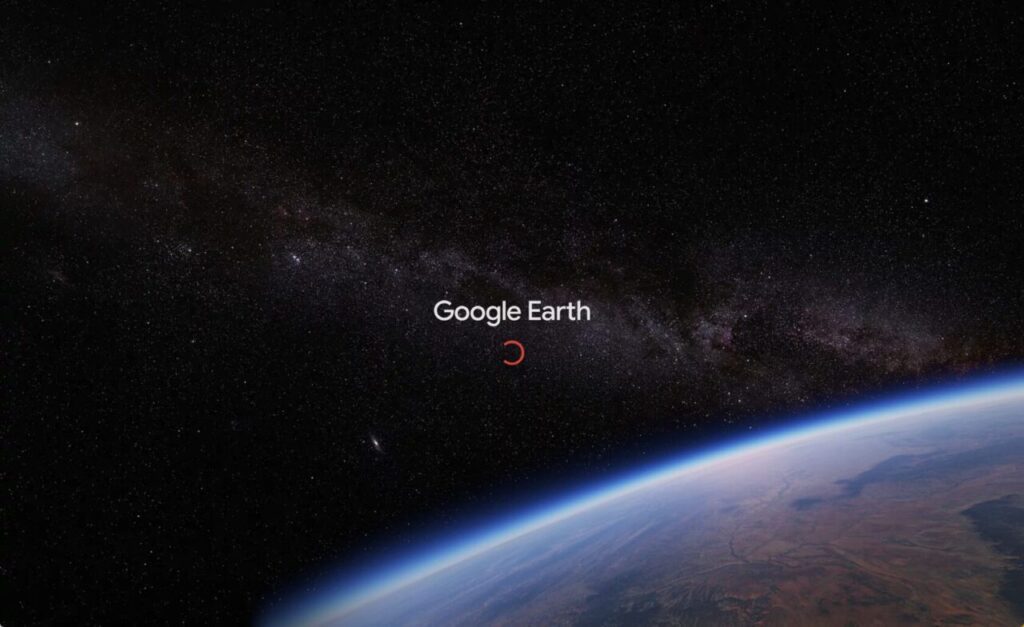
GoogleEarth(グーグルアース)は、Googleが提供している「バーチャル地球儀」のような無料サービスです。パソコンやスマートフォン、ブラウザから利用でき、地球全体を上空から眺めるような視点で世界中の場所を確認できます。ITが苦手な方でも、アプリを開くだけで直感的に操作できる点が大きな特徴です。
GoogleEarthでは、人工衛星や航空機から撮影された写真データをもとに、地球の表面が非常にリアルに再現されています。地図というよりも「空から見た地球を自由に動かせるツール」というイメージに近く、都市、山、海、砂漠などを一体的に眺められます。実際の地球儀のように回転させたり、特定の場所へ一気にズームしたりできるため、視覚的に理解しやすいのが特徴です。
また、GoogleEarthは無料で使える点も安心材料です。特別な登録や有料契約は不要で、Googleアカウントがなくても基本的な機能は利用できます。スマホアプリ版、パソコンのブラウザ版、デスクトップ向けソフトなど複数の利用方法があり、自分の環境に合わせて選べます。難しい設定をしなくても使い始められるため、ITに不安がある方でも導入のハードルは高くありません。
GoogleEarthが多くの人に使われている理由は、用途の幅広さにあります。旅行前に街並みを確認したり、行ったことのない国や地域を眺めたりする趣味用途だけでなく、学校教育や自主学習、調べものにも活用されています。地形や都市の広がりを立体的に把握できるため、平面の地図よりもイメージしやすい点が評価されています。
さらに、GoogleEarthは「見ること」に特化したサービスです。目的地までのルート検索や店舗情報の確認といった実用的な機能よりも、地球全体を俯瞰して観察することを重視しています。そのため、初めて触る方でも「とりあえず開いて眺めてみる」だけで楽しめ、操作に迷いにくいのが魅力です。

GoogleEarthは難しい操作を覚えなくても、地球を直感的に理解できる便利なツールです。まずは世界を眺める感覚で触ってみると、地図サービスへの苦手意識も自然と減っていきますよ
GoogleEarthでできること一覧
GoogleEarthは、単に地図を見るだけのツールではありません。世界を俯瞰し、地形や都市、時間の変化まで理解できる多機能なバーチャル地球儀です。ITに不慣れな方でも直感的に使える機能が多く、目的別に使い分けることで日常から学習まで幅広く活用できます。
世界中の都市や自然を上空から閲覧できる
GoogleEarthの基本機能は、地球全体を上空から自由に眺められることです。国や都市名を検索するだけで、宇宙空間から目的地へ滑らかに移動し、衛星写真でその場所を確認できます。観光地だけでなく、普段あまり注目されない地域や自然環境まで確認できるため、世界の広さや多様性を実感できます。
建物や地形を3Dで立体的に確認できる
対応エリアでは、建物や街並み、山や谷などが3D表示されます。視点や角度を変えることで、高さや起伏が直感的に理解でき、平面の地図では分かりにくい地形の特徴を把握できます。都市の雰囲気を事前に知りたい場合や、地形を学習したい場面で役立ちます。
距離や面積を測定できる
地図上の2点間の距離や、特定エリアの面積を簡単に測定できます。自宅から駅までのおおよその距離を調べたり、土地や公園の広さを確認したりと、日常的な疑問をすぐに解決できます。単位はキロメートルやメートルなどに変更可能です。
緯度と経度を確認できる
指定した場所の緯度・経度を表示できるため、位置情報を正確に把握したい場合にも対応しています。表示形式も複数から選べるため、学習用途や調査用途にも使いやすいのが特徴です。
過去から現在までの地球の変化を確認できる
タイムラプス機能を使うと、過去数十年にわたる地表の変化を時系列で確認できます。都市開発の進行、森林の減少、海岸線の変化などを視覚的に理解でき、ニュースや教科書だけでは分かりにくい変化を実感できます。
Voyagerでテーマ別に世界を学べる
Voyagerは、地理・文化・自然・歴史などをテーマにしたガイド付きコンテンツです。操作に迷うことなく、決められたルートで世界を巡れるため、学習目的の方や初めて使う方でも安心して楽しめます。クイズ形式のコンテンツもあり、知識を深めながら操作に慣れることができます。
ランダムに世界を旅できる
ランダム移動機能を使うと、思いがけない場所へ瞬時に移動できます。自分では選ばない地域を知るきっかけになり、世界を広く知る楽しさを味わえます。表示される情報カードから、その場所の概要も確認できます。
月や火星など地球以外も表示できる
地球だけでなく、月や火星といった天体も表示可能です。視点を切り替えるだけで天体観測のような体験ができ、宇宙に興味がある方や学習用途にも向いています。
GoogleEarthは「地図を見る道具」というより、「世界を理解するための道具」です。最初は眺めるだけでも十分ですが、距離測定や3D表示、タイムラプスなどを少しずつ使っていくと、できることの幅が一気に広がります。難しく考えず、気になる場所を検索するところから始めてみてください。
GoogleEarthとGoogleマップの違い
GoogleEarthとGoogleマップは、どちらもGoogleが提供する地図サービスですが、目的と使いどころが大きく異なります。ITに詳しくない方が混同しやすいポイントでもあるため、役割の違いを理解しておくことが重要です。
目的とコンセプトの違い
GoogleEarthは「地球そのものを俯瞰して理解する」ことを目的としたバーチャル地球儀です。人工衛星写真や航空写真をもとに、地球全体を3Dで再現し、空から眺める視点で世界を体験できます。地形の起伏や都市の立体構造、自然環境の広がりを直感的に把握できるのが特徴です。
一方でGoogleマップは「今いる場所から目的地へ移動する」「周辺の情報を調べる」ことを主眼に置いた実用的な地図サービスです。ナビゲーション、乗り換え案内、店舗検索など、日常生活での利便性を最優先に設計されています。
表示方法と視点の違い
GoogleEarthは上空視点が基本です。ズームアウトすると地球全体が表示され、ズームインすることで国、都市、建物へと滑らかに近づいていきます。3D表示に対応したエリアでは、建物や山が立体的に描写され、角度を変えて観察することも可能です。
Googleマップは平面表示を中心とした構成で、現在地を起点にした地図操作が基本です。航空写真やストリートビューも利用できますが、主役はあくまで「道」と「場所」です。移動や位置確認に必要な情報が見やすく整理されています。
機能面での違い
両者の機能には明確な方向性の差があります。
- GoogleEarthは地形観察、3D都市表示、距離や面積の測定、過去から現在までの地表変化の確認など、学習や調査向けの機能が充実しています
- Googleマップはルート検索、渋滞情報、公共交通の案内、店舗の営業時間や口コミ表示など、実用性に直結する機能が中心です
GoogleEarthでもストリートビューを表示することはできますが、補助的な機能という位置づけです。逆にGoogleマップでは3D表示ができる場面もありますが、詳細な地形観察や地球規模の視点には向いていません。
利用シーンの使い分け
目的によって使い分けることで、両方のサービスの価値が最大化されます。
- 世界の地形や都市を立体的に見たい、旅行前に街全体の雰囲気を把握したい、地理や歴史を学びたい場合はGoogleEarth
- 今すぐ行きたい場所への行き方を調べたい、近くの店舗や施設を探したい、日常の移動をスムーズにしたい場合はGoogleマップ
どちらか一方が優れているというより、役割が異なるサービスと考えるのが正解です。
Googleマップは「今どう動くか」を助ける地図で、GoogleEarthは「世界をどう理解するか」を深める地図です。目的を意識して使い分けることで、地図サービスの便利さが一段と実感できますよ
GoogleEarthの基本的な使い方
GoogleEarthは直感的に操作できる設計のため、ITが苦手な方でも基本操作を覚えればすぐに使いこなせます。ここでは、多くの利用者が最初につまずきやすいポイントを中心に、実際に役立つ操作方法を順番に解説します。
検索で見たい場所をすぐに表示する方法
GoogleEarthを起動すると、最初に地球全体が表示されます。特定の場所を見たい場合は、画面上の検索機能を使うのが最も簡単です。地名や施設名、住所を入力すると、自動的に地球が回転し、目的地までズームしながら移動します。
国名や都市名だけでなく、有名な観光地や建築物の名称でも検索できるため、詳しい住所が分からなくても問題ありません。
ズームインとズームアウトの基本操作
GoogleEarthでは、視点の距離を自由に調整できます。
マウス操作の場合はホイールを回すことで拡大や縮小ができ、タッチ操作では指を広げるとズームイン、つまむとズームアウトになります。
地球全体から都市、建物レベルまで段階的に拡大できるため、場所の位置関係や周辺環境を把握しやすいのが特徴です。
視点や角度を自由に変える操作
GoogleEarthの大きな魅力は、上空からだけでなく斜め方向や横方向からも景色を確認できる点です。
画面をドラッグすると視点が移動し、角度を変えることで街並みや地形を立体的に観察できます。
特に山や谷、都市部の高層建築が多いエリアでは、角度をつけて見ることで高低差や配置が直感的に理解できます。
2D表示と3D表示の切り替え
GoogleEarthでは、平面的な地図表示と立体的な3D表示を切り替えられます。
2D表示は位置関係を把握したいときに便利で、3D表示では建物や地形が立体的に再現されます。
3D表示に切り替えることで、観光地の雰囲気や街の広がりを実際に見ているような感覚で確認できます。
現在地や周辺を素早く確認する使い方
位置情報が有効な端末では、現在地を基準に表示することも可能です。
これにより、自宅周辺や旅行先の地形、街の広がりを上空から確認できます。
Googleマップと違い、ナビ目的ではなく「全体像を把握する」用途に向いているため、事前の下調べやイメージ作りに役立ちます。
ストリートビューとの併用方法
GoogleEarthは上空視点が中心ですが、必要に応じて地上視点に切り替えることもできます。
人型アイコンを使うことでストリートビューが表示され、空から見た位置と実際の地上の様子を行き来しながら確認できます。
この併用により、場所の雰囲気や建物の外観をより具体的に把握できます。
GoogleEarthの基本操作は「検索する」「拡大縮小する」「角度を変える」の3つを押さえるだけで十分です。難しく考えず、まずは気になる場所を検索して動かしてみることが一番の近道です。操作に慣れてくると、地図を見る楽しさが一気に広がります
Voyagerやタイムラプスなど注目機能
GoogleEarthには、地図を見るだけでは終わらない学習性と発見性の高い機能が用意されています。ITが苦手な方でも直感的に使え、知識や経験がなくても世界や地球の変化を理解できる点が大きな魅力です。中でも注目されているのがVoyagerとタイムラプスです。
Voyagerで地理や文化を体感的に学べる
Voyagerは、GoogleEarth内に用意されたガイド付き探索コンテンツです。単に場所を見るだけでなく、テーマに沿って順番に世界を巡れるため、何から触ればいいかわからない初心者でも迷わず使えます。
Voyagerでは、世界遺産、都市文化、自然環境、歴史的背景などがストーリー形式でまとめられています。画面の案内に従って進めるだけで、地図操作に不慣れな人でも学習が進む設計です。
内容はテキスト解説と地図表示が連動しており、文章を読んだ直後にその場所を俯瞰できるため、理解が視覚的に定着しやすい特徴があります。地理の授業や子どもの学習、大人の教養目的にも向いています。
ゲーム感覚で学べるVoyagerのクイズ要素
Voyagerにはクイズ形式のコンテンツも含まれています。世界の動物、建築物、食文化、自然環境などがテーマになっており、遊びながら知識を増やせます。
問題に答えると、その舞台となった場所がGoogleEarth上に表示され、正解と解説を地図と一緒に確認できます。文章だけで終わらないため、地理が苦手な人でも記憶に残りやすい構成です。
タイムラプスで地球の変化を一目で理解できる
タイムラプスは、過去から現在までの地球の変化を時系列で確認できる機能です。都市開発の進行、森林の減少、埋め立ての様子などが、数十年単位で可視化されます。
特別な操作は必要なく、対象エリアを選ぶだけで時間の流れに沿った変化が自動再生されます。数字や資料を読まなくても、視覚だけで変化を把握できるため、ITやデータが苦手な方にも理解しやすいです。
学習や調査に向いている理由
Voyagerとタイムラプスは、操作の難しさよりも「見てわかる」ことを重視して設計されています。専門用語を知らなくても、地図と動きによって情報が自然に頭に入ります。
また、GoogleEarthは無料で使えるため、学校・家庭・個人学習を問わず導入しやすい点も大きな強みです。調べ学習、旅行前の事前理解、ニュースで見た地域の背景把握など、実用的な活用シーンが広がります。
ランダムに世界を旅できる探索機能
Voyagerとは別に、ランダムで世界のどこかへ移動する機能も搭載されています。自分では選ばない場所に一瞬で移動できるため、新しい発見や興味のきっかけになります。
情報カードが表示されるため、その土地の概要をその場で確認でき、知的好奇心を刺激する仕組みになっています。操作はワンタップで完結するため、IT操作に不安がある人でも安心です。
Voyagerやタイムラプスは、難しい操作を覚えなくても世界や地球の変化を理解できるのが強みです。まずは眺めるだけでも十分価値があるので、気軽に触ってみるのがおすすめですよ
スマホとパソコンでの違いとおすすめ環境
GoogleEarthはスマホとパソコンのどちらでも使えますが、操作性や向いている用途にははっきりとした違いがあります。ITに詳しくない方ほど、この違いを理解しておくことで「重い」「思ったように使えない」といった不満を減らせます。
スマホ版GoogleEarthの特徴
スマホ版はアプリとして提供されており、インストールすればすぐに使える手軽さが最大の特徴です。指で操作するため直感的で、難しい設定を意識せずに地球を眺められます。
- 片手操作やピンチ操作で簡単にズームや回転ができる
- 3D表示やVoyager、タイムラプスなど主要機能は一通り利用可能
- 旅行前の下見や暇つぶしの世界探索に向いている
一方で、画面が小さいため細かい地形の確認や複雑な操作には向きません。タイムラプスや3D表示を多用すると通信量が増えやすく、モバイル回線では動作が重くなることもあります。
パソコン版GoogleEarthの特徴
パソコン版はブラウザで利用するタイプと、より高機能なデスクトップ向けのGoogleEarth Proがあります。画面が大きく、マウスやキーボードを使えるため、情報をじっくり確認したい場合に強みを発揮します。
- 広い画面で地形や建物の立体感を把握しやすい
- 視点や角度を細かく調整しやすい
- 距離測定やエリア確認など作業的な用途に向いている
特にパソコンでは、地理学習や資料作成、調査目的での利用が快適です。操作はスマホより少し複雑ですが、その分できることの幅が広がります。
操作性と快適さの違い
スマホは「触って楽しむ」、パソコンは「見て考える」使い方に向いています。スマホは感覚的に操作できますが、細かい操作は苦手です。パソコンは最初に慣れが必要ですが、一度覚えると効率よく使えます。
また、処理能力の差も重要です。古いスマホやスペックの低い端末では、3D表示やタイムラプスの読み込みに時間がかかる場合があります。パソコンでも、メモリが少ないと動作が重くなることがあります。
通信量と動作の注意点
GoogleEarthは衛星写真や3Dデータを大量に読み込むため、通信環境の影響を受けやすいサービスです。
- スマホではWi-Fi接続時の利用が安心
- タイムラプスや長時間の操作は通信量が増えやすい
- パソコンでも安定したネット回線があると快適
通信が不安定だと、画像がぼやけたまま表示されたり、操作に遅延が出たりします。
ITが苦手な人におすすめの使い分け
ITに自信がない方は、まずスマホ版でGoogleEarthの雰囲気に慣れるのがおすすめです。難しい操作を覚えなくても、検索して眺めるだけで楽しめます。
慣れてきたら、パソコンで同じ場所を表示してみると、情報量や見やすさの違いを実感できます。目的に応じて使い分けることで、無理なく活用できます。
- 気軽に世界を見たい場合はスマホ
- 学習や調査、じっくり確認したい場合はパソコン
スマホは手軽さ重視、パソコンは情報量と操作の自由度重視です。まずはスマホで慣れて、必要に応じてパソコンを使うと失敗しにくいですよ
GoogleEarthが重い・表示されないときの対処法
GoogleEarthは高精細な衛星画像や3Dデータを大量に読み込む仕組みのため、環境によっては動作が重くなったり、画面が表示されないことがあります。多くの場合は故障ではなく、通信環境や設定、端末側の条件が原因です。ITに詳しくない方でも順番に確認できるよう、原因と対処法を整理します。
動作が重くなる主な原因
GoogleEarthが重く感じるときは、複数の要因が重なっているケースがほとんどです。
- 高解像度の衛星画像や3D表示を同時に読み込んでいる
- タイムラプスやVoyagerなど、データ量の多い機能を使用している
- Wi-Fiやモバイル通信が不安定、または速度が遅い
- 端末の性能が不足している、または他のアプリが多数起動している
- ブラウザやアプリの一時データが蓄積している
特にノートパソコンや数年前のスマートフォンでは、3D表示が大きな負荷になります。
通信環境を確認するポイント
表示が止まる、画像がぼやけたまま読み込まれない場合は、まず通信環境を疑うのが基本です。
- 可能であれば安定したWi-Fiに接続する
- 公共Wi-Fiや混雑時間帯の回線は避ける
- モバイル通信の場合、通信制限がかかっていないか確認する
GoogleEarthは裏側で大量の画像データをダウンロードするため、速度が少し遅いだけでも体感に大きな差が出ます。
設定変更で軽くする方法
設定を見直すだけで、動作が大きく改善することがあります。
3D表示をオフにする
3D表示は最も処理負荷が高い機能です。動作が重い場合は、2D表示に切り替えるだけで操作が滑らかになります。
アニメーションや移動演出を控えめにする
場所を移動するときの飛行アニメーションは見た目が美しい反面、端末への負荷が高めです。動きが気になる場合は、短い距離の移動を意識するだけでも改善します。
不要な機能を同時に使わない
タイムラプス、Voyager、3D表示を同時に使うと、処理と通信の両方に負荷がかかります。目的の機能だけを使うようにすると安定しやすくなります。
端末やブラウザでの注意点
環境によっては、GoogleEarth自体ではなく端末側が原因になっていることもあります。
ブラウザ版を使っている場合
- ブラウザを最新版に更新する
- キャッシュや一時データを削除する
- 拡張機能を一時的に無効にする
特に拡張機能が多いと、地図の描画処理に影響することがあります。
スマホアプリを使っている場合
- アプリを一度終了し、再起動する
- 端末自体を再起動する
- OSやアプリが最新か確認する
長時間使い続けていると、メモリ不足で動作が不安定になることがあります。
それでも表示されないときに確認したいこと
基本的な対処をしても表示されない場合は、次の点を確認します。
- 地域やズームレベルによっては、3Dデータが提供されていない
- 一時的にGoogle側のサーバーが混雑している
- 古い端末では一部機能が正常に動作しない
この場合は、時間を置いて再度アクセスしたり、別の端末やブラウザで試すのが現実的な解決策です。
GoogleEarthは高機能な分、環境の影響を受けやすいサービスです。まずは通信環境を整え、次に3D表示や重い機能を控えるだけで、驚くほど快適になることがあります。難しく考えず、一つずつ確認していくのがコツですよ
GoogleEarthはどんな人におすすめか
GoogleEarthは、単なる地図アプリではなく、地球全体を立体的に理解し、空間や変化を「体感」できるツールです。その特性から、向いている人のタイプは比較的はっきりしています。ITに不安がある方でも、目的が合えば十分に活用できます。
地理や世界の仕組みに興味がある人
地形や都市の成り立ち、国と国の位置関係などを感覚的に理解したい人には特におすすめです。平面の地図では分かりにくい山脈の高さや盆地の広がり、都市がどのような地形の上に発展してきたのかを、3D表示で直感的に把握できます。
学校の地理や歴史で苦手意識があった人でも、視覚的に見ることで理解しやすくなり、「なぜこの場所に都市ができたのか」といった背景まで自然に見えてきます。
旅行前に街並みや周辺環境を確認したい人
初めて行く土地に不安を感じやすい人にも向いています。GoogleEarthでは、目的地周辺を上空から眺めたり、建物の配置や街の広がりを事前に確認したりできます。
観光地だけでなく、宿泊予定エリアや駅周辺の雰囲気を把握できるため、「思っていた場所と違った」という失敗を減らしやすくなります。旅行が近づくほど不安になる人ほど、事前の下見ツールとして役立ちます。
教育や学習目的で使いたい人
子どもの学習補助や、自分自身の学び直しにも適しています。Voyagerやタイムラプスなどの機能を使えば、地理・自然・文化・都市の変化をストーリーとして学べます。
文章や写真だけでは理解しづらい内容も、実際の地球を動かしながら見ることで記憶に残りやすくなります。教科書を読むのが苦手な人ほど、補助教材としての価値を感じやすいです。
世界を眺めること自体を楽しみたい人
明確な目的がなくても、「なんとなく世界を見てみたい」という人にも向いています。ランダムに場所を表示する機能を使えば、自分では選ばなかった国や地域に出会うきっかけになります。
動画やSNSを見る感覚で、受動的に楽しめる点は、IT操作が得意でない人にとっても安心材料になります。難しい設定や専門知識がなくても、触っているだけで楽しめるのが特徴です。
Googleマップだけでは物足りなくなってきた人
日常の移動や店舗検索はGoogleマップで十分でも、「もっと広い視点で見たい」と感じ始めた人には、GoogleEarthが自然な次の選択肢になります。
地図を道具として使う段階から、空間を理解するためのツールとして使いたい人にとって、両者を併用することで情報の見え方が大きく変わります。
あまり向いていないケースも理解しておく
一方で、ナビや経路案内だけを目的にしている場合は、GoogleEarthの出番は多くありません。また、通信量や端末性能の影響を受けやすいため、古い端末や不安定な回線環境ではストレスを感じることもあります。
「今すぐ行き方を知りたい」「最短ルートだけ分かればいい」という用途中心の人は、無理に使う必要はありません。
GoogleEarthは、移動のための地図というより、世界を理解し楽しむための道具です。自分が知りたいのが「行き方」なのか「全体像」なのかを意識すると、向いているかどうかが自然に見えてきますよ