
本ページはプロモーションが含まれています。
目次
Google Forms(グーグルフォーム)とは?できることをわかりやすく解説
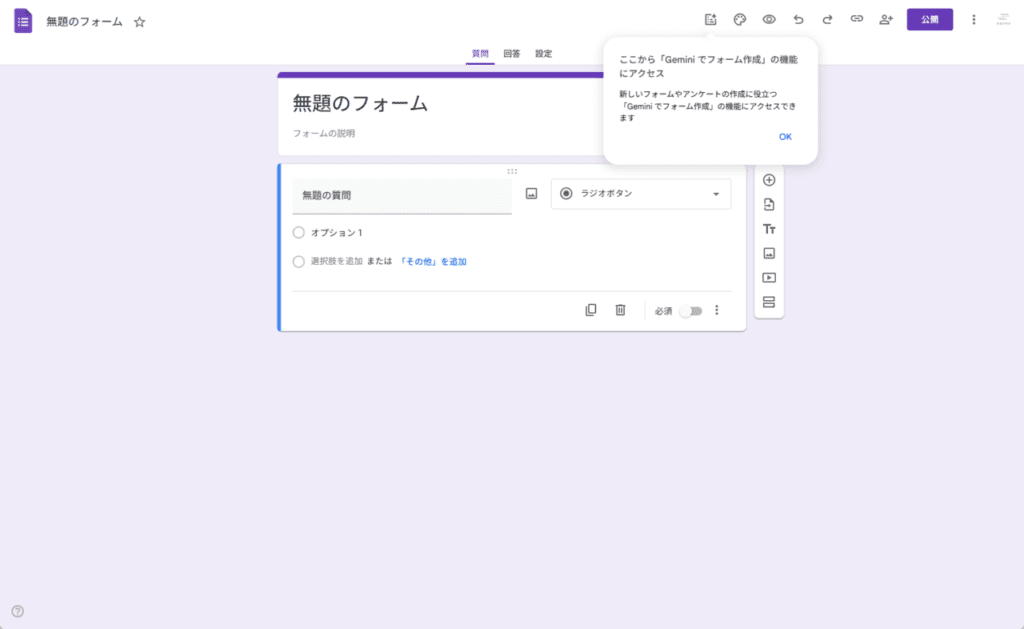
Google Forms(グーグルフォーム)とは、Googleが提供している無料のオンラインフォーム作成ツールです。専門的なIT知識がなくても、質問を入力して回答形式を選ぶだけで、誰でも簡単にフォームを作成できます。インストールは不要で、ブラウザからすぐに利用できる点が大きな特徴です。
Googleアカウントがあればすぐに使い始められるため、「急いでアンケートを作りたい」「紙の申込書をデジタル化したい」といった場面でも手間がかかりません。個人利用から業務利用まで、幅広いシーンで活用されています。
Googleが提供する無料のフォーム作成ツール
Google Formsは、利用料金がかからず、機能制限もほとんどありません。作成できるフォームの数や回答数に上限がないため、継続的な運用にも向いています。
クラウドサービスのため、保存や更新は自動で行われ、データが消える心配も少ないです。作成したフォームや回答結果はGoogleドライブ上で管理されるため、ファイル整理が苦手な方でも安心して使えます。
アンケートから申込・テストまで幅広く対応
Google Formsでは、用途に応じてさまざまなフォームを作成できます。代表的な活用例は次の通りです。
- アンケートや満足度調査
- イベントやセミナーの参加申込
- 社内の出欠確認や簡易連絡フォーム
- 学習用のテストやクイズ
- 資料提出やファイル回収フォーム
質問形式も複数用意されており、短文入力、長文入力、選択式、複数選択、日付や時刻の指定など、目的に応じて柔軟に設定できます。そのため、「知りたい情報を無理なく集める」ことがしやすい仕組みになっています。
回答は自動で集計され、すぐに確認できる
Google Formsの大きな魅力の一つが、回答の自動集計機能です。フォームに回答が届くと、リアルタイムで集計結果が反映され、グラフとして視覚的に確認できます。
手作業で集計する必要がなくなるため、集計ミスや作業時間の削減につながります。さらに、Googleスプレッドシートと連携すれば、回答データを一覧表として管理したり、独自に分析したりすることも可能です。
PCとスマホの両方に対応している
Google Formsはレスポンシブ対応しており、パソコンだけでなくスマートフォンやタブレットからも問題なく利用できます。作成者側だけでなく、回答者側もスマホで入力しやすい設計になっています。
そのため、外出先からの回答や、スマホ利用が中心のユーザーにも対応しやすく、回答率の向上が期待できます。アプリのインストールが不要な点も、ITに不慣れな方にとって安心材料です。

Google Formsは、無料・簡単・自動集計という三拍子がそろった便利なツールです。まずは「何を集めたいか」を決めて、小さなフォームから試してみると理解が一気に深まりますよ
Google Formsが選ばれる理由と主なメリット
Google Formsが多くの人に選ばれている最大の理由は、ITに詳しくなくても「すぐに使えて、失敗しにくい」点にあります。フォーム作成というと、専門知識や初期設定が難しそうな印象を持たれがちですが、Google Formsはその不安を最小限に抑えた設計になっています。ITに関して悩みを抱えている方でも、目的に沿ったフォームを短時間で作成し、運用まで完結できる点が評価されています。
完全無料で機能制限がほぼない安心感
Google Formsは、基本機能をすべて無料で利用できます。フォーム作成数や回答数に明確な上限が設けられておらず、費用を気にせず継続利用できる点は大きなメリットです。個人利用だけでなく、小規模な業務や社内利用でもコスト面の不安なく導入できます。
有料ツールにありがちな「無料プランでは使えない機能が多い」という状況になりにくく、最初から本格的なアンケートや申込フォームを作れる点が、初心者にとって心理的なハードルを下げています。
操作が直感的でIT初心者でも迷わない
Google Formsの画面構成は非常にシンプルです。質問を入力し、回答形式を選び、必要に応じて設定を調整するだけでフォームが完成します。専門用語が少なく、クリック中心の操作で進められるため、マニュアルを熟読しなくても使い始められます。
テンプレートも用意されており、アンケートや申込フォームなど用途が決まっている場合は、内容を少し修正するだけで完成させることが可能です。IT操作に自信がない方でも「これなら自分でも作れる」と感じやすい点が支持されています。
回答結果が自動で集計され、すぐに把握できる
Google Formsでは、回答が送信されると同時にデータが自動で集計されます。回答数の推移や選択肢ごとの割合がグラフで表示されるため、数字が苦手な方でも全体像を直感的に把握できます。
手作業で集計する必要がないため、集計ミスの心配が減り、時間も大幅に短縮できます。アンケート結果をすぐに確認したい場面や、迅速な判断が求められる場面でも役立ちます。
Googleスプレッドシートとの高い連携性
回答データは、ワンクリックでGoogleスプレッドシートに連携できます。これにより、データの並び替えや詳細な分析、グラフの調整などもスムーズに行えます。
すでにGoogleスプレッドシートを業務で使っている方にとっては、追加のツールを覚える必要がなく、既存の作業フローに自然に組み込める点が大きな強みです。データ管理が苦手な方でも、回答を一元管理しやすくなります。
パソコンとスマホの両方で使いやすい
Google Formsはレスポンシブ対応しており、パソコンだけでなくスマートフォンからの回答にも適しています。回答者がスマホで操作しても見づらくなりにくく、入力のストレスを感じにくい設計です。
フォーム作成者側も、パソコンとスマホのどちらからでも編集や確認ができるため、場所を選ばず作業できます。外出先での簡単な修正や確認が必要な場合にも対応しやすい点が評価されています。
複数人での共同編集ができる柔軟性
1つのフォームを複数人で同時に編集できる点も、Google Formsの大きなメリットです。メールアドレスを追加するだけで共有でき、チームで内容を確認しながら作成を進められます。
上司や同僚に内容を確認してもらいたい場合や、複数人でアンケートを設計する場合でも、ファイルのやり取りが不要になります。修正履歴が反映されるため、最新版が分からなくなるといったトラブルも起こりにくいです。
ITに不安がある人でも失敗しにくい設計
Google Formsは、設定を誤っても致命的な失敗につながりにくい設計になっています。基本設定のままでも問題なく使えるため、「何を設定すればいいかわからない」という状態でも最低限のフォームは完成します。
また、公開方法もリンク共有やメール送信などシンプルで、複雑な公開設定をしなくても利用できます。ITに苦手意識がある方が最初の一歩を踏み出しやすい点が、選ばれ続けている理由の一つです。
Google Formsは、無料・簡単・自動化という3つの強みがそろっているのが特徴です。まずは難しく考えず、必要な質問を入力するところから始めてみると、フォーム作成への苦手意識は自然と薄れていきます。ITが不安な方ほど、シンプルなツールから使うことが大切です
Google Formsの基本的な作り方と流れ
Google Formsは、正しい流れを理解して作成することで、ITに不慣れな方でも失敗なくフォームを完成させられます。操作自体はシンプルですが、順番を知らないと「どこで何を設定すればいいのか分からない」「公開したつもりが回答できない」といったつまずきが起きやすいのも事実です。ここでは、初めての方でも迷わず進められる基本的な作成フローを解説します。
フォーム作成ページにアクセスする
Google Formsを使うには、Googleアカウントでログインする必要があります。ログイン後、Google Formsのトップページにアクセスすると、フォーム作成画面が表示されます。
トップページでは、新規作成用の空白フォームと、用途別に用意されたテンプレートを選択できます。急いで作りたい場合や、アンケートや申込フォームなど目的が決まっている場合は、テンプレートを使うと作業時間を大幅に短縮できます。一方で、項目を自由に設計したい場合は空白フォームからの作成が向いています。
テンプレートと空白フォームを選ぶ
テンプレートは、質問項目や構成があらかじめ用意されているため、内容を修正するだけでフォームが完成します。イベント申込、アンケート、注文書など、よく使われる形式が揃っています。
空白フォームは、質問内容や順番を一から決められるのが特徴です。社内向けの独自アンケートや、特殊な条件があるフォームを作る場合はこちらが適しています。どちらを選んでも、後から質問の追加や削除は自由に行えます。
タイトルと概要を設定する
フォームを開いたら、最初にタイトルと概要を入力します。タイトルは回答者が内容を一目で理解できるよう、具体的に書くことが重要です。概要には、回答の目的や所要時間、注意事項などを簡潔にまとめます。
ここが分かりにくいと、回答前に離脱されやすくなります。特にITに慣れていない方が回答する場合は、専門用語を避け、短く分かりやすい文章を意識することが大切です。
質問を追加して回答形式を選ぶ
初期状態では1つの質問が用意されています。質問を増やしたい場合は、画面右側の追加ボタンから簡単に項目を増やせます。
質問ごとに、回答形式を選択します。用途に応じて適切な形式を選ぶことで、回答しやすさとデータの集計しやすさが大きく変わります。
- 短い自由回答には記述式
- 長文の意見には段落
- 1つだけ選んでほしい場合はラジオボタン
- 複数選択が必要な場合はチェックボックス
- 選択肢が多い場合はプルダウン
必要な質問には必須設定を行い、未回答のまま送信されないようにしておくと、後から情報が足りず困る事態を防げます。
フォーム全体の見た目を整える
質問が揃ったら、フォーム全体の見た目を調整します。テーマ設定から、色や文字の雰囲気を変更できます。派手な装飾は不要ですが、タイトルが読みやすい配色にするだけでも印象が良くなります。
回答者に安心感を与えるためにも、色使いは落ち着いたものを選び、必要以上に装飾しすぎないことがポイントです。
回答の収集方法を設定する
次に、回答の取り扱いに関する設定を行います。ここでは、メールアドレスの収集、回答後の編集可否、回答のコピー送信などを調整できます。
設定内容によっては、回答者にGoogleアカウントでのログインが求められる場合があります。できるだけ多くの人に回答してほしい場合は、ログイン必須設定が有効になっていないかを必ず確認しましょう。
表示と送信後の動作を確認する
表示設定では、進行状況バーの表示や、送信後に表示されるメッセージを編集できます。質問数が多い場合は、進行状況バーを表示することで、回答途中での離脱を防ぎやすくなります。
送信後のメッセージには、お礼や今後の流れを書いておくと、回答者に親切です。
プレビューで最終チェックを行う
公開前には、必ずプレビュー機能で実際の表示を確認します。質問の誤字脱字、必須設定の漏れ、回答しにくい質問がないかをチェックします。
この段階で修正しておくことで、公開後のトラブルを大幅に減らせます。
フォームを公開して共有する
問題がなければ、送信ボタンからフォームを公開します。共有方法は、リンクのコピー、メール送信、Webサイトへの埋め込みなどがあります。
利用シーンに合わせて共有方法を選び、必要に応じて公開範囲の設定も確認しましょう。社内向けの場合は、外部からアクセスできない設定にしておくと安心です。
Google Formsの作成は、流れさえ押さえれば決して難しくありません。最初は空白フォームで一通り作ってみて、プレビューで確認するのがおすすめです。設定を丁寧に見直すだけで、回答率や使いやすさが大きく変わりますよ。
質問形式と設定でできること一覧
Google Formsは、質問形式と各種設定を正しく理解することで、単なるアンケート作成ツールではなく、業務効率化や情報整理まで対応できる実用的なツールになります。ITに不安がある方でも、質問形式ごとの特徴を把握すれば、迷わずフォームを設計できます。
記述式と段落で自由入力を集める
記述式と段落は、回答者が自由に文章を入力できる質問形式です。短文か長文かによって使い分けます。
- 記述式は、名前や簡単な理由など一行程度の回答に向いています。
- 段落は、要望や感想など複数行の詳細な回答を集めたい場合に適しています。
どちらも回答の検証と組み合わせることで、文字数の制限や未入力防止が可能です。自由回答を集めたい場面では、最も基本となる形式です。
ラジオボタンで一つだけ選ばせる
ラジオボタンは、複数の選択肢から一つだけを選ばせたいときに使います。満足度調査やYes・No形式の質問に適しています。
- 回答が一つに限定されるため、集計結果が分かりやすくなります。
- 条件分岐と組み合わせることで、回答内容に応じた質問の出し分けが可能です。
回答者の迷いを減らしたい場合に有効な形式です。
チェックボックスで複数選択を許可する
チェックボックスは、複数の回答を同時に選ばせたいときに使用します。該当するものをすべて選んでもらう質問に向いています。
- 最低選択数や最大選択数を設定できます。
- 条件を満たさない場合はエラーメッセージを表示できます。
選択数の制限を設定することで、回答の質を安定させることができます。
プルダウンで選択肢を整理する
プルダウンは、選択肢が多い場合に画面をすっきり見せたいときに使います。
- 長い選択肢を省スペースで表示できます。
- スマホでも操作しやすい形式です。
都道府県や部署名など、選択肢が多い質問に適しています。
均等目盛で評価を数値化する
均等目盛は、1〜5などの段階評価を行う質問形式です。
- 満足度や理解度を数値として把握できます。
- 集計時に平均値や傾向を確認しやすくなります。
感覚的な評価をデータ化したい場合に便利です。
グリッド形式で複数項目を一括評価する
グリッド形式には、選択式グリッドとチェックボックスグリッドがあります。
- 同じ評価軸で複数の質問をまとめて表示できます。
- 回答画面が整理され、入力の手間を減らせます。
質問数が多いアンケートでも、回答者の負担を抑えられます。
日付と時刻で正確な情報を集める
日付と時刻の質問形式を使うと、入力ミスを防ぎながら正確な情報を収集できます。
- カレンダーから日付を選択できます。
- 時刻は形式が統一され、集計しやすくなります。
イベント参加日や希望時間の確認に向いています。
必須設定で未回答を防ぐ
必須設定を有効にすると、回答者はその質問を飛ばせなくなります。
- 回答漏れを防止できます。
- 最低限必要な情報だけを確実に回収できます。
すべてを必須にするのではなく、本当に必要な項目だけに設定するのがポイントです。
回答の検証で入力ルールを指定する
回答の検証を使うことで、入力内容に条件を設けられます。
- メールアドレス形式の指定
- 数値の範囲指定
- 文字数の制限
条件を満たさない場合はエラーが表示されるため、入力ミスを大幅に減らせます。
条件分岐で質問を出し分ける
条件分岐を設定すると、回答内容に応じて次の質問を切り替えられます。
- 不要な質問を表示しない構成にできます。
- 回答者が迷わず進めるフォームになります。
アンケートの回収率を上げたい場合に特に有効です。
ファイルアップロードで資料を受け取る
ファイルアップロードを使うと、画像やPDFなどのファイルを直接提出してもらえます。
- 履歴書や資料提出に利用できます。
- ファイルは自動でGoogleドライブに保存されます。
ただし、回答者はGoogleアカウントへのログインが必要になる点には注意が必要です。
ここまで紹介した質問形式と設定を使い分けるだけで、Google Formsはかなり柔軟に使えるようになります。最初は基本的な形式から試して、慣れてきたら条件分岐や回答の検証を追加すると、失敗しにくいフォームが作れますよ。
回答の確認・集計・管理のやり方
Google Formsは、回答を集めるだけでなく、その後の確認・集計・管理までを一画面で完結できる点が大きな強みです。ITに不慣れな方でも、特別な設定や専門知識なしで扱えるよう設計されています。
回答画面でのリアルタイム確認
フォームに回答が送信されると、作成者側の画面に即座に反映されます。フォーム編集画面上部にある「回答」タブを開くと、現在の回答数がひと目で確認できます。
回答画面には主に三つの表示方法があります。
- 要約
- 質問
- 個別
要約では全体の傾向を把握でき、質問では設問ごとの回答内容を確認できます。個別を選ぶと、一人ひとりの回答を順番に確認できるため、申込内容のチェックや問い合わせ内容の確認にも向いています。
回答が増えても自動で整理されるため、「誰がどこまで回答したのか分からない」といった混乱が起こりにくいのが特徴です。
自動生成されるグラフの見方
Google Formsでは、選択式の質問を中心に、回答結果が自動でグラフ化されます。円グラフや棒グラフがその場で生成されるため、数値を見慣れていない方でも直感的に理解できます。
例えばアンケートの場合、どの選択肢が多いのか、意見がどれくらい分散しているのかを視覚的に把握できます。集計のたびに計算し直す必要がなく、回答が増えるたびにグラフも自動更新されます。
簡単な社内アンケートや満足度調査であれば、この画面だけで十分に結果を読み取れるケースも多いです。
Googleスプレッドシートへの出力方法
より詳しく分析したい場合や、データを保存・共有したい場合は、Googleスプレッドシートとの連携が便利です。
回答タブ内にあるスプレッドシートのアイコンをクリックすると、新しいシートが自動で作成され、すべての回答が一覧表示されます。既存のスプレッドシートに出力することも可能です。
スプレッドシートでは次のような管理ができます。
- 並び替えやフィルタによる整理
- 独自のグラフ作成
- コメント追加や共同編集
回答が追加されるたびにシートも自動更新されるため、手動で転記する必要はありません。Excelに近い感覚で扱えるため、普段から表計算ソフトを使っている方にもなじみやすい管理方法です。
回答通知メールの設定
回答が届くたびにフォームを開いて確認するのが手間に感じる場合は、通知メールの設定が役立ちます。
回答タブのメニューから通知設定を有効にすると、新しい回答が送信されたタイミングでメールが届きます。これにより、問い合わせフォームや申込フォームでも、対応の遅れを防ぎやすくなります。
頻繁に確認が必要な業務用途では、通知を設定しておくことで管理負担を大きく減らせます。
回答管理をスムーズにする考え方
Google Formsは回答の収集と集計を自動化する一方で、進捗管理や対応状況の管理までは行いません。そのため、回答内容をどう使うかをあらかじめ決めておくことが重要です。
例えば、簡単なアンケートであれば要約画面だけで完結させ、申込や問い合わせであればスプレッドシートで管理するなど、用途に応じて使い分けると混乱しにくくなります。
最初から完璧な管理を目指す必要はなく、「まずは回答を確実に確認できる状態を作る」ことが、IT初心者にとっての現実的な運用方法です。
全体としては、回答の確認はフォーム画面、整理や共有はスプレッドシートと役割を分けて考えると失敗しにくいです。まずは要約画面で全体像をつかみ、必要に応じて管理方法を広げていくのがおすすめです
Google Formsのよくある失敗と注意点
Google Formsは直感的に使える反面、設定や設計を誤ると「回答が集まらない」「トラブルにつながる」といった失敗が起こりやすいツールです。ITに詳しくない方ほど、作成後に問題に気づくケースが多いため、事前に代表的な失敗例と注意点を理解しておくことが重要です。
ログイン必須設定による回答離脱
Google Formsでは、一部の設定を有効にすると回答者にGoogleアカウントへのログインが求められます。この仕様を理解しないまま公開すると、想定以上に回答数が伸びない原因になります。
ログイン必須になる主な設定
- メールアドレスを自動収集する設定
- 回答を1回のみに制限する設定
- ファイルアップロードを含む質問
これらは管理面では便利ですが、Googleアカウントを持っていない人や、ログイン操作を面倒に感じる人が離脱しやすくなります。社外向けアンケートや一般参加型フォームでは、必要性を慎重に判断することが大切です。
個人情報を扱う際の公開範囲ミス
氏名、メールアドレス、住所などの個人情報を扱う場合、公開範囲の設定ミスは大きなリスクにつながります。特にGoogle Workspaceを利用している場合、初期設定のまま外部にも公開されてしまうケースがあります。
注意すべきポイント
- フォームの共有設定が「リンクを知っている全員」になっていないか
- 社内限定の場合、ドメイン制限が有効になっているか
- 回答結果の閲覧権限を必要以上に広げていないか
情報漏えいは信頼低下に直結するため、公開前に必ず設定画面を確認する習慣をつけることが重要です。
質問数が多すぎて途中離脱される
「せっかくなので色々聞きたい」と考えて質問を詰め込みすぎると、回答者の負担が大きくなります。特にスマートフォンからの回答では、長いフォームほど途中離脱が増えやすくなります。
質問数が多い場合の対策
- 本当に必要な質問だけに絞る
- 条件分岐を使い、不要な質問を表示しない
- 進行状況バーを表示して完了までの目安を示す
回答者目線で「このフォームは最後まで答えられそうか」を意識することが、回収率向上につながります。
質問文が曖昧で意図した回答が得られない
Google Formsでは自由に質問文を作成できますが、表現が曖昧だと回答内容がばらつき、集計や分析が難しくなります。
よくある例
- 回答基準が分からない評価質問
- 複数の意味に取れる聞き方
- 専門用語をそのまま使ってしまう
必要に応じて説明文を追加し、誰が読んでも同じ解釈になる表現を心がけることが大切です。
必須設定の付け忘れによるデータ欠損
重要な質問に必須設定を付け忘れると、空欄の回答が多くなり、集計結果が使えなくなることがあります。特に氏名や連絡先など、後から必要になる項目は注意が必要です。
ただし、すべてを必須にすると回答負担が増えるため、「必須にすべき質問」と「任意でよい質問」を事前に整理しておくことが重要です。
デザインが簡素で内容が伝わらない
Google Formsはデザインの自由度が高くないため、何も設定しないと無機質な印象になりがちです。その結果、公式感や信頼感が伝わらず、回答をためらわれるケースもあります。
最低限意識したい点
- フォームの目的が分かるタイトル
- 冒頭で回答にかかる時間や用途を明記
- テーマカラーを整え、見やすさを意識
見た目を整えるだけでも、回答率や印象は大きく変わります。
プレビュー確認をせずに公開してしまう
作成後すぐに公開してしまい、誤字や設定ミスに後から気づくのもよくある失敗です。特に条件分岐や必須設定は、実際の回答画面で確認しないと分かりにくいことがあります。
公開前には必ずプレビューを使い、回答者の立場で一通り入力してみることが重要です。
Google Formsは便利ですが、設定や設計を少し間違えるだけで成果が大きく変わります。特にログイン必須や公開範囲、質問数の多さは初心者の方がつまずきやすいポイントです。作る側の都合ではなく、回答する側の気持ちで一度見直すだけで、失敗はしっかり防げますよ。
Google Formsの活用シーン別アイデア
Google Formsは「アンケートを作るツール」というイメージを持たれがちですが、実際には日常業務から教育、個人利用まで幅広いシーンで活用できます。ITに詳しくない方でも、目的を明確にすれば作業の手間を大きく減らし、情報収集や管理を効率化できます。ここでは代表的な活用シーンごとに、具体的な使い方のアイデアを紹介します。
アンケートや満足度調査での活用
最も多く使われているのが、アンケートや満足度調査です。紙やメールでの回収と比べ、回答の集計や管理が圧倒的に楽になります。
Google Formsが向いている理由として、回答が自動でグラフ化され、傾向をすぐに把握できる点が挙げられます。顧客満足度調査や社内アンケートなど、回答数が多くなりがちな場面でも手作業の集計が不要です。
活用例としては次のようなケースがあります。
- 商品やサービス利用後の満足度アンケート
- セミナーやイベント終了後の評価収集
- 社内の意識調査や簡易ヒアリング
質問数を必要最低限に抑え、均等目盛や選択式を中心に構成すると、回答者の負担を減らしやすくなります。
イベントやセミナーの申込管理
イベントやセミナーの申込フォームとしても、Google Formsは非常に実用的です。申込内容が自動で一覧化されるため、名簿作成や参加者管理の手間が大幅に減ります。
日付や時刻の質問形式を使えば、参加希望日や時間帯の確認も簡単です。メールアドレスを収集すれば、開催前後の案内連絡にも活用できます。
主な活用ポイントは以下の通りです。
- 氏名や連絡先を必須項目にして申込漏れを防ぐ
- 参加理由や認知経路を質問に含め、次回企画に活かす
- 回答通知を設定し、申込があったことをすぐ把握する
小規模から中規模のイベントであれば、追加ツールを使わずに完結できます。
社内業務の出欠確認や連絡集約
社内業務でもGoogle Formsは役立ちます。特に出欠確認や意見収集など、定期的に発生する業務と相性が良いです。
口頭確認やメール返信を待つ必要がなくなり、回答状況を一目で確認できます。参加・不参加の集計も自動化されるため、担当者の負担を減らせます。
具体的な活用シーンとしては次のようなものがあります。
- 会議や研修の出欠確認
- 社内イベントの参加可否調査
- 業務改善に関するアイデア募集
氏名や部署名を必須に設定しておくことで、後から確認しやすくなります。
テストや理解度チェックへの活用
Google Formsは、テストやクイズ形式にも対応しています。設定を切り替えることで自動採点が可能になり、教育や研修の場面で特に効果を発揮します。
研修後の理解度チェックや、学習内容の定着確認に使うことで、どこでつまずいているかを把握できます。フィードバック機能を使えば、正解・不正解に応じたコメントを表示することもできます。
活用しやすいケースには次のようなものがあります。
- 社内研修後の理解度テスト
- 学校や塾での小テスト
- Webサイト上の簡易クイズコンテンツ
質問や選択肢の順序をシャッフルすることで、暗記対策にもなります。
求人応募や資料提出の受付
求人応募や社内外の資料提出受付にもGoogle Formsは活用できます。ファイルアップロード機能を使えば、履歴書や課題ファイルの回収も可能です。
応募情報が自動的に整理され、ファイルは専用フォルダに保存されるため、管理が煩雑になりにくい点が特徴です。ただし、ファイルアップロードを使う場合はGoogleアカウントへのログインが必要になる点に注意が必要です。
活用例としては以下が考えられます。
- 求人応募フォームとしてのエントリー受付
- 社内課題やレポートの提出窓口
- 写真や資料の一時的な回収
簡易的な募集や提出管理であれば、十分に実用的です。
個人利用やプライベートでの活用
Google Formsは業務用途だけでなく、個人利用にも向いています。無料で使えるため、ちょっとした情報整理にも便利です。
例えば、友人との予定調整やサークル活動の連絡集約、趣味のアンケートなどにも使えます。スマホから回答できる点も、個人利用での使いやすさにつながっています。
個人利用のアイデアとしては次のようなものがあります。
- 旅行や飲み会の日程調整
- サークルやコミュニティの参加確認
- 趣味や好みに関する簡易アンケート
「とりあえず集計したい」「結果を一覧で見たい」といった場面に向いています。
Google Formsは、アンケートだけでなく申込管理や社内業務、学習用途まで幅広く使えるのが強みです。目的に合った質問形式と設定を選ぶことで、ITが苦手な方でも無理なく業務効率化につなげられます。まずは小さな用途から試してみると、活用のイメージがつかみやすいですよ
Google Formsが向いている人と他ツール検討の目安
Google Formsは非常に使いやすく、無料で始められるフォーム作成ツールです。ただし、すべての用途に最適というわけではありません。ここでは、どのような人・状況にGoogle Formsが向いているのか、また別のフォームツールを検討したほうがよい目安について整理します。
Google Formsが向いている人
Google Formsは「すぐに・簡単に・コストをかけずに」フォームを作りたい人に適しています。ITに不慣れな方でも、操作に迷いにくい点が大きな特徴です。
- 無料でフォームを作成・運用したい人
- アンケートや申込フォームを短時間で用意したい人
- Googleアカウントをすでに利用している人
- 回答結果を自動で集計・グラフ化したい人
- 個人利用や小規模な業務でフォームを使いたい人
特に、アンケート調査、イベントの参加受付、社内の出欠確認、簡易的なテストや理解度チェックなどでは、Google Formsの機能だけで十分に目的を果たせます。Googleスプレッドシートと自動連携できるため、集計や共有もスムーズです。
小規模運用で特に相性が良いケース
Google Formsは「フォームを作ること自体」が主な目的であれば、非常に高い満足度を得られます。
- 回答件数が多くても、管理はシンプルでよい
- デザインよりも手軽さを重視したい
- フォーム回答後の対応は手作業でも問題ない
- 一時的・スポット的な利用が中心
このようなケースでは、余計な機能がない分、操作が分かりやすく、導入のハードルも低くなります。
Google Formsでは物足りなくなりやすいポイント
一方で、運用が本格化すると、Google Formsの制約が気になり始めることがあります。
- フォームのデザインを自由にカスタマイズできない
- 企業サイトやブランドイメージと統一しにくい
- 郵便番号から住所を自動入力する機能がない
- 回答後の顧客対応や進捗管理を標準では行えない
- 自動返信メールや高度な条件設定に工夫が必要
特にビジネス用途で、問い合わせ対応や顧客管理まで含めて効率化したい場合は、フォーム単体では運用負荷が高くなりがちです。
他ツールを検討したほうがよい目安
Google Formsを使っていて、次のような課題を感じ始めたら、他のフォーム作成ツールを検討するタイミングと言えます。
- 回答率を上げるために入力支援や離脱防止機能が必要
- フォーム回答後の対応状況をチームで管理したい
- 自動返信メールを標準機能で使いたい
- セキュリティや個人情報管理をより重視したい
- フォームを継続的な業務フローの一部として使いたい
この段階では、フォーム作成だけでなく、問い合わせ管理や顧客管理まで含めて設計されたツールのほうが、結果的に業務効率が向上します。
フォームツール選びで大切な考え方
フォームツール選びで重要なのは「今の目的」と「将来の運用規模」を切り分けて考えることです。
最初はGoogle Formsで十分でも、運用が拡大すれば別のツールが適する場合もあります。
- 手軽さ重視ならGoogle Forms
- 業務効率や管理重視なら専用フォームツール
このように段階的に考えることで、無駄なコストや手間を抑えられます。
Google Formsは「まず試す」「すぐ使う」には最適なツールです。無料で始めて、運用が広がった段階で他ツールを検討する流れが、一番失敗しにくい選択だと覚えておくといいですよ