
本ページはプロモーションが含まれています。
目次
Google画像検索とは何ができるサービスか
Google画像検索とは、文字ではなく「画像」を手がかりにして情報を探せる検索サービスです。名前や正式な呼び方が分からないものでも、画像さえあれば関連情報にたどり着ける点が大きな特徴です。ITに詳しくない方でも直感的に使えるため、「どう検索すればいいか分からない」という悩みを解決しやすい仕組みになっています。
Google画像検索の最大の強みは、画像そのものを分析して情報を提示する点です。写真に写っている物体、人物、建物、文字などを自動で認識し、関連性の高いWebページや画像を検索結果として表示します。そのため、曖昧な記憶や説明不足でも、視覚情報から正確な答えに近づけます。
このサービスでできることは、単なる「画像一覧の表示」にとどまりません。
- 画像に写っている物や場所、人物の情報を調べる
- 同じ画像やよく似た画像をWeb上から探し出す
- 商品画像から購入先や価格帯の情報を見つける
- 画像内の文字を読み取って内容を理解する
- 外国語が書かれた看板や資料を日本語として把握する
これらの機能はすべて、特別なIT知識がなくても利用できます。検索欄にキーワードを考えて入力する必要がなく、「見たまま」で調べられる点が、多くの初心者に支持されている理由です。
また、Google画像検索はスマートフォンとパソコンの両方に対応しています。スマホではカメラを使ってその場で検索でき、パソコンでは保存済みの画像やWeb上の画像を使って調査できます。利用環境を選ばず、日常生活から仕事まで幅広く活用できる汎用性の高さも魅力です。
ITに関して悩みがある方にとって、Google画像検索は「調べ方が分からない」という壁を下げてくれる存在です。文字検索が苦手でも、画像を起点に情報を得られるため、検索への苦手意識を減らし、インターネット活用の幅を自然に広げられます。

Google画像検索は、検索キーワードを考えなくても使えるのが最大の魅力です。分からないものを無理に言葉にせず、画像から調べることで、ITが苦手な方でもスムーズに情報にたどり着けます
Google画像検索が役立つ具体的な利用シーン
Google画像検索は、文字だけの検索では行き詰まりやすい場面で力を発揮するツールです。特にITに詳しくない方や、検索キーワードをうまく思いつかない方にとって、画像を起点に情報へたどり着ける点が大きな強みです。ここでは、実際に多くの人が「助かった」と感じやすい具体的な利用シーンを紹介します。
名前が分からない物や人物を調べたいとき
見たことはあるのに名前が出てこない物や人物は、テキスト検索では調べようがありません。このような場面では、画像検索が非常に有効です。写真やスクリーンショットを使って検索するだけで、関連する情報が一覧で表示されます。
- テレビや動画に映っていた人物の名前を知りたい
- 街中で見かけた看板やロゴの正体を調べたい
- 花や植物、昆虫などの名称を特定したい
画像検索は、見た目の特徴をもとに情報を探すため、正確な名称を知らなくても調査を進められる点が大きなメリットです。
商品や服のブランドを特定したいとき
ネットやSNSで見かけた商品について「どこで買えるのか分からない」と悩むケースは少なくありません。Google画像検索を使えば、商品名が不明でも画像から販売情報にたどり着けます。
- 芸能人やインフルエンサーが身につけていた服やアクセサリー
- 店頭で見かけた家電や雑貨
- 型番が分からないパーツや部品
類似商品や価格帯の異なる選択肢も表示されやすいため、比較検討したい場合にも役立ちます。
撮影場所や建物の情報を知りたいとき
風景写真や建物の写真から、その場所がどこなのかを調べたい場面でも画像検索は活躍します。観光地だけでなく、日常の中での疑問解消にも使えます。
- 旅行中に撮影した建物の名称や歴史を知りたい
- SNSで見た風景写真の撮影地を調べたい
- 目印として見かけた建物の正式名称を確認したい
地図情報や関連する観光案内ページが表示されることも多く、調べ直す手間を減らせます。
画像の出所や信頼性を確認したいとき
インターネット上の画像を使う際に、「この画像はどこから来たのか」「勝手に使って問題ないのか」と不安になることがあります。画像検索を使えば、画像が掲載されているサイトや元の出所を確認できます。
- フリー素材かどうかを確認したい
- 無断転載や盗用の可能性を調べたい
- オリジナル画像かどうかを見極めたい
ITに不慣れな方でも、画像をアップロードするだけで確認できるため、著作権トラブルの予防にもつながります。
画像内の文字や外国語を理解したいとき
画像検索は、画像に写っている文字情報の読み取りにも対応しています。翻訳機能と組み合わせることで、言語の壁を感じやすい場面でも役立ちます。
- 外国語で書かれたメニューや看板の内容を知りたい
- 紙の資料や掲示物の文字をそのままテキスト化したい
- 読みにくい小さな文字を拡大して確認したい
文字入力が不要なため、スマホ操作に慣れていない方でも直感的に使いやすい点が特徴です。
ビジネスや学習の調査を効率化したいとき
日常利用だけでなく、仕事や学習の場面でも画像検索は有効です。調査時間を短縮したいときに、視覚情報から一気に情報を集められます。
- プレゼン資料用の参考画像を探す
- ロゴやデザインの重複チェックを行う
- 数式や図表の意味を調べる
文章で説明しにくい内容ほど、画像検索を使うことで理解が進みやすくなります。
Google画像検索は、言葉で説明できない疑問をそのまま解決できるのが強みです。検索がうまくいかないと感じたときほど、画像を使うことで一気に道が開けることがありますので、ぜひ気軽に試してみてください
スマホでGoogle画像検索を使う基本的な方法
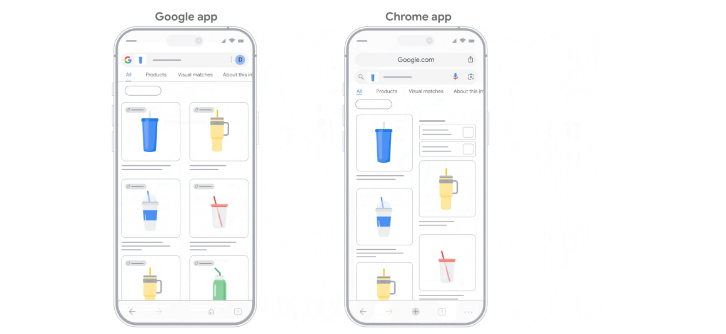
スマホでのGoogle画像検索は、大きく分けて「Googleアプリ(Googleレンズ)」で調べる方法と、「Chromeなどのブラウザ上の写真から調べる方法」の2系統があります。目的(目の前の物を調べたい/保存済みの写真で調べたい/Webで見つけた写真から調べたい)で最短ルートが変わるので、まずは使い分けを押さえるのがコツです。
事前に準備しておくと迷いにくいもの
スマホで安定して使うなら、次のどれかが入っている状態が理想です。
- Googleアプリ(中にGoogleレンズ機能が入っています)
- Chrome(Web上の写真から調べたいときに便利)
- Googleフォト(保存写真を探してレンズに渡しやすい)
方法1 Googleアプリでカメラを使って調べる(目の前の物や場所向け)
看板、建物、商品、植物など「いま目の前にあるもの」を調べるなら、この方法が最短です。
- Googleアプリを開く
- 検索欄の横にあるカメラのアイコン(レンズ)をタップする
- 調べたい対象が画面に入るように向ける
- 必要に応じて下部のモードを切り替える(例:翻訳/テキスト/ショッピング など)
- そのまま結果が出ないときは、シャッターボタンをタップして確定する
うまくヒットしないときは、対象物を画面の中央に置き、明るい場所でブレないように撮ると精度が上がりやすいです。
方法2 Googleアプリで保存済みの写真から調べる(スクショや撮った写真向け)
SNSのスクリーンショットや、カメラで撮った写真から調べたいときは「保存済みの写真 → レンズ」が便利です。
- Googleアプリを開く
- 検索欄のカメラアイコン(レンズ)をタップする
- 画面内の写真一覧(ギャラリー)から調べたい写真を選ぶ
- 読み取りが始まったら、必要に応じて範囲をドラッグして「知りたい部分だけ」を指定する
写真全体だと情報が広がりすぎることがあるので、ロゴ・商品名・特徴的な部分だけを範囲指定すると、目的の結果に寄りやすいです。
方法3 Web上の写真を長押しして調べる(ブラウザ閲覧中向け)
WebサイトやSNSを見ていて「この写真は何?」と思った瞬間に、その場で調べられる方法です。表示される文言は機種やアプリで少し違います。
- Webページで調べたい写真を長押しする
- メニューから「Googleレンズで検索」や「この画像を検索」などを選ぶ
- その写真をもとに関連情報や類似の結果が表示される
長押しメニューにそれらしい項目が出ない場合は、そのページをChromeで開く、または方法2(保存してGoogleアプリで検索)に切り替えると解決しやすいです。
方法4 検索結果に出てきた写真から、さらに深掘りする(関連調査向け)
最初は普通に検索して、出てきた写真から追加で調べる流れです。「似ている物を探したい」「出所を確かめたい」など、調査を広げたいときに向いています。
- Googleでキーワード検索する
- 結果のタブで「画像」を開き、気になる写真をタップする
- 写真の表示画面で、カメラのアイコン(レンズ)や「この画像を検索」に相当する操作を選ぶ
- 追加の結果(似ている写真、関連ページなど)が表示される
この流れは「言葉では説明しづらいけど、見た目が近いものが欲しい」というときに特に強いです。
スマホで迷いがちなポイント
- どのアプリで開いているかで操作が変わります(Googleアプリ内ブラウザ/Chrome/SNSアプリ内ブラウザなど)
- メニューに「レンズ」が出ないときは、Googleアプリを起点にするのが最短です
- 検索したい対象が小さすぎる場合は、範囲指定や拡大(ピンチ操作)をしてから検索すると当たりやすいです
スマホのGoogle画像検索は、Googleアプリのレンズを使うのがいちばん迷いにくいです。目の前の物はカメラで、保存した写真はギャラリーから、Webの写真は長押しで探す、の3パターンを覚えるだけで一気に使いこなせます
パソコンでGoogle画像検索を使う方法
パソコンでのGoogle画像検索は、画像ファイルを直接扱える点や、細かな操作がしやすい点が大きな特徴です。ITに詳しくない方でも、基本的な流れを理解すれば直感的に使えるため、「画像から情報を調べたい」「元画像の出所を確認したい」といった悩みをスムーズに解決できます。
まず基本となるのは、Googleの画像検索ページにアクセスする方法です。通常のGoogle検索画面の右上にある「画像」をクリックすると、画像検索専用の画面に切り替わります。ここでは、文字検索と同じ感覚でキーワードを入力し、画像一覧を表示させることができます。すでに探したい画像が検索結果に表示されている場合、その画像を起点にさらに詳しい情報を調べることが可能です。
検索結果に表示された画像をもとに調べる方法
パソコンでは、検索結果に表示された画像をクリックするだけで、その画像に関する詳細情報や類似画像が確認できます。画像をクリックすると、画面右側または中央にプレビューが表示され、「この画像を検索」といったアイコンが現れます。この操作により、同じ画像を掲載しているWebサイトや、似た構図・被写体の画像が一覧で表示されます。
この方法は、次のような場面で特に役立ちます。
- 画像の出典となるWebサイトを確認したい場合
- SNSなどで見かけた画像がどこから来たものか調べたい場合
- 同じテーマや被写体の画像をまとめて探したい場合
文章で説明しづらい情報でも、画像を起点に検索できるため、IT操作に不慣れな方でも結果を得やすい点がメリットです。
Web上の画像を右クリックして検索する方法
ブラウザで閲覧しているWebページに、気になる画像が表示されている場合は、その画像を右クリックすることで直接画像検索ができます。表示されるメニューの中から「Googleで画像を検索」を選択すると、新しいタブが開き、その画像に類似した画像や関連情報が表示されます。
この方法の利点は、画像を一度保存しなくても、その場ですぐに調べられる点です。作業の流れを止めずに情報を確認できるため、調べ物や資料作成をしているときにも効率的です。
画像ファイルをアップロードして検索する方法
パソコンに保存されている画像ファイルを使って検索したい場合は、画像のアップロード機能を利用します。画像検索ページの検索バー右側にあるカメラのアイコンをクリックすると、「画像のアップロード」という選択肢が表示されます。そこからファイルを選択すると、その画像をもとに検索が実行されます。
この方法は、次のような悩みを持つ方に向いています。
- 名前が分からない物や場所を写真で調べたい
- 自分で撮影した写真から、商品名や建物名を知りたい
- 画像がどこで使われているか確認したい
アップロード後は、画像の特徴をもとに類似画像や関連情報が自動的に表示されるため、キーワード入力が苦手な方でも使いやすい仕組みです。
画像のURLを使って検索する方法
画像ファイルを持っていない場合でも、画像のURLが分かっていれば検索できます。画像検索ページでカメラアイコンをクリックし、「画像のURLを貼り付け」を選択します。そこに画像のURLを入力すると、その画像を起点に検索が行われます。
URL検索は、以下のようなケースで便利です。
- Webサイト上の画像を保存せずに調べたい場合
- 自分のサイトや他サイトに掲載されている画像の使用状況を確認したい場合
URLを使うことで、画像そのものをアップロードしなくても、同様の検索結果を得られます。
パソコンで使う際に知っておきたいポイント
パソコンでのGoogle画像検索は便利ですが、より正確な結果を得るためには、いくつか意識したい点があります。
- できるだけ解像度が高く、被写体がはっきりした画像を使う
- 背景が複雑な画像より、調べたい対象が中心に写っている画像を選ぶ
- 検索結果が思うように出ない場合は、別の画像でも試してみる
これらを意識するだけで、検索精度が大きく向上し、目的の情報にたどり着きやすくなります。
パソコンでのGoogle画像検索は、右クリックや画像アップロードなど複数の方法があり、状況に応じて使い分けるのがコツです。難しそうに感じるかもしれませんが、一度流れを覚えれば、文字検索よりも早く答えに近づける便利な手段になりますので、ぜひ実際に試してみてください
Google画像検索でできる便利な機能
Google画像検索は、単に「画像を探す」だけの機能ではありません。ITに不慣れな方でも、日常や仕事の中で直面しやすい「これ、何だろう」「どう調べればいいかわからない」といった悩みを、直感的に解決できる便利な機能が多数用意されています。ここでは、実際に活用頻度が高く、理解しておくと役立つ機能を中心に解説します。
類似画像を自動で探せる機能
Google画像検索の代表的な機能が、類似画像の検索です。手元にある画像や、Web上で見つけた画像をもとに、見た目が似ている画像や関連情報を自動で表示してくれます。
この機能は、名前や正式名称が分からない物や人物を調べたいときに特に有効です。例えば、街で見かけた建物、SNSで見た雑貨、テレビに映っていた商品なども、画像をもとに検索するだけで情報にたどり着けます。言葉で説明する必要がないため、検索ワードに悩むストレスを減らせる点が大きなメリットです。
商品や服の特定に役立つショッピング検索
Google画像検索は、商品探しにも強みがあります。画像を使って検索すると、同じ商品やよく似た商品、購入できるサイトが一覧で表示される場合があります。
特に、ブランド名が分からない洋服やバッグ、インテリア、家電などを調べる際に便利です。写真から特徴を判断し、色や形が似た商品をまとめて表示するため、比較検討もしやすくなります。ネットショッピングに不慣れな方でも、画像を起点に情報を集められるのが特徴です。
画像内の文字を読み取る機能
画像の中に写っている文字を読み取り、テキストとして認識する機能もあります。紙の資料、看板、メモ、説明書などを撮影するだけで、文字情報を検索やコピーに利用できます。
手入力の手間が省けるため、長い文章や専門用語が含まれる資料を扱うときにも便利です。また、読み取った文字をそのまま検索に使えるため、「この単語の意味が分からない」「この表現を調べたい」といった場面でも活躍します。
外国語をリアルタイムで翻訳できる機能
Google画像検索では、画像内の外国語をその場で翻訳することも可能です。カメラで文字を写すだけで、日本語に変換された内容が表示されるため、海外サイトの閲覧や、外国語表記の商品説明、看板の理解などに役立ちます。
英語だけでなく多くの言語に対応しているため、海外旅行や輸入品の調査、外国語資料の確認など、幅広いシーンで利用できます。翻訳アプリを別に立ち上げる必要がない点も、ITに不安を感じる方にとって使いやすいポイントです。
画像の出所や掲載元を確認できる機能
検索結果に表示された画像について、どのWebサイトに掲載されているかを確認できる点も重要な機能です。画像の出所をたどることで、信頼できる情報かどうかを判断しやすくなります。
特に、資料作成やブログ、SNSなどで画像を使いたい場合、無断使用によるトラブルを避けるためにも役立ちます。画像を見つけるだけでなく、その背景情報まで確認できるのがGoogle画像検索の強みです。
画像の一部分だけを指定して再検索できる機能
検索結果に表示された画像の中から、気になる部分だけを指定して再検索することもできます。例えば、写真の中に複数の物が写っている場合でも、特定の物だけを切り取るように指定することで、より精度の高い検索結果を得られます。
この機能を使えば、「この写真の中のこの部分だけ知りたい」といった細かいニーズにも対応できます。検索結果が思ったように出ないときの精度向上にも有効です。
Google画像検索は、言葉にできない情報を補ってくれる非常に便利なツールです。画像を起点に調べることで、検索が苦手な方でも情報収集のハードルを下げられますので、まずは気軽に試してみてください
Google画像検索を使うメリットと注意点
Google画像検索は、ITに詳しくない方でも直感的に使える便利な検索機能です。特に「言葉でうまく説明できない」「名称が分からない」といった場面で強い味方になります。一方で、使い方を誤ると思わぬトラブルにつながる点もあるため、メリットと注意点の両方を正しく理解しておくことが重要です。
Google画像検索を使うメリット
Google画像検索の最大の利点は、文字入力に頼らずに情報を探せる点です。写真や画像そのものが検索キーになるため、ITが苦手な方でも操作に迷いにくい特徴があります。
- 言葉にできない情報でも検索できる 見た目は分かるものの名前が分からない商品、建物、植物などでも、画像を使えば調査が可能です。検索ワードを考える必要がなく、調べ物のストレスを大きく減らせます。
- 検索スピードと精度が高い Googleの画像認識技術は年々進化しており、類似画像や関連情報を短時間で表示できます。特に商品検索や場所特定では、テキスト検索より早く答えにたどり着けるケースも多いです。
- スマホとパソコンの両方で使える スマホではカメラを使った検索、パソコンでは画像のアップロードやURL指定など、利用環境に応じた使い方ができます。外出先でも自宅でも同じように活用できる点は大きなメリットです。
- 翻訳や文字読み取りにも対応している 画像内の文字を読み取って翻訳できるため、外国語の看板や書類の内容をその場で把握できます。海外旅行や輸入商品の調査など、実用性の高い場面が多くあります。
Google画像検索を使う際の注意点
便利な一方で、画像検索には注意すべきポイントも存在します。特にITに不慣れな方ほど、以下の点を意識することが大切です。
- 画像の著作権や利用条件に注意が必要 検索結果に表示される画像は、自由に使えるとは限りません。SNSやブログ、資料などに使用する場合は、ライセンスや利用条件を確認し、無断利用を避ける必要があります。
- 検索結果が必ずしも正確とは限らない 似た画像が表示されても、必ずしも同一の対象とは限りません。商品名や人物名を特定する際は、複数の情報源を確認する姿勢が重要です。
- 個人情報が写り込んだ画像の取り扱いに注意 人物の顔や住所、車のナンバーなどが写っている画像を検索に使うと、意図せず情報が広がる可能性があります。プライバシーに配慮した使い方を心がける必要があります。
- 環境設定によっては正常に動作しないことがある ブラウザの設定や拡張機能、キャッシュの影響で検索がうまく動かない場合があります。調子が悪いときは、設定を見直す意識も大切です。
Google画像検索は、正しく使えば日常生活から仕事まで幅広く役立つツールです。ただし、便利さだけに頼らず、情報の扱い方や精度を見極めながら活用することが、ITトラブルを避ける近道になります。
Google画像検索は、調べ物を一気に楽にしてくれる便利な機能ですが、画像の使い方や検索結果の見極めがとても大切です。メリットと注意点を理解して使えば、ITが苦手な方でも安心して活用できます
Google画像検索がうまく使えないときの対処法
Google画像検索は便利な一方で、「検索できない」「結果が表示されない」「途中で止まる」といったトラブルに遭遇することがあります。多くの場合、Google側の障害ではなく、利用しているブラウザや端末の設定が原因です。ITに詳しくない方でも順番に確認できるよう、代表的な対処法を具体的に整理します。
キャッシュやCookieを削除する
画像検索が突然うまく動かなくなった場合、最初に試したいのがキャッシュやCookieの削除です。キャッシュやCookieは、Webページを素早く表示するための一時データですが、蓄積や破損によって正常な動作を妨げることがあります。
特に、以前は問題なく使えていたのに急に検索結果が表示されなくなった場合は、このケースが多いです。削除後はブラウザを一度閉じてから再起動し、再度Google画像検索を試してください。
シークレットモードで試す
通常モードで不具合が出る場合、シークレットモードでの検索は有効な切り分け方法です。シークレットモードでは、Cookieや拡張機能の影響を受けにくい状態で検索できます。
シークレットモードで問題なく画像検索ができる場合、原因は以下のいずれかである可能性が高いです。
- キャッシュやCookieの不具合
- ブラウザ拡張機能による干渉
- ログイン情報や履歴データの影響
この場合は、通常モード側の環境を見直すことで解決できます。
ブラウザの拡張機能を一時的に無効化する
広告ブロック系やセキュリティ系の拡張機能が、Google画像検索の動作を妨げるケースは少なくありません。特に画像の読み込みやスクリプトを制限する拡張機能は影響が出やすいです。
一度すべての拡張機能をオフにしてから画像検索を行い、正常に動作するか確認してください。問題が解消された場合は、拡張機能を一つずつ有効に戻し、原因となっているものを特定します。
JavaScriptが有効になっているか確認する
Google画像検索は、JavaScriptを前提として動作しています。JavaScriptが無効になっていると、検索結果が表示されなかったり、画像検索ボタンが反応しないことがあります。
セキュリティ対策としてJavaScriptを無効にしている場合は、一時的に有効化して再度試してください。特別な理由がなければ、通常は有効のままで問題ありません。
「私はロボットではありません」と表示された場合の対処
短時間に何度も画像検索を繰り返すと、自動アクセスと誤認識され、「私はロボットではありません」という確認画面が表示されることがあります。これは不具合ではなく、セキュリティ対策の一環です。
表示された場合は、画面の指示に従って操作を行うか、しばらく時間を置いてから再度アクセスしてください。焦って何度も操作を繰り返すと、逆に制限が長引くことがあります。
スマホの場合はアプリや通信環境も確認する
スマホで画像検索ができない場合、ブラウザ設定だけでなく、アプリや通信環境も原因になることがあります。特に以下の点は見落とされがちです。
- Googleアプリやブラウザが最新版でない
- 通信が不安定なWi-Fiを使用している
- モバイルデータ通信が制限されている
アプリの更新や通信環境の切り替えを行うだけで、問題が解消するケースも多いです。
どうしても解決しない場合の考え方
上記をすべて試しても改善しない場合、一時的なGoogle側の仕様変更や障害の可能性も考えられます。この場合、時間を置いて再度試すことが最も確実な対処法になります。
また、どうしても急ぎで画像検索が必要な場合は、別のブラウザや別端末を使うことで回避できることもあります。
Google画像検索は高度な機能を使っているため、設定や環境の影響を受けやすいですが、落ち着いて一つずつ確認すれば多くのトラブルは解決できます。まずはキャッシュ削除とシークレットモード、この2つから試してみてください
Google画像検索をもっと便利に使いこなすコツ
Google画像検索は、基本的な使い方を覚えるだけでも十分に便利ですが、いくつかのコツを知っておくことで、検索精度や情報の深さが大きく変わります。ITに詳しくない方でも実践しやすいポイントを中心に解説します。
検索したい部分だけを範囲指定する
画像全体をそのまま検索に使うと、背景や余計な要素まで含めて解析されてしまい、求めている情報にたどり着きにくくなることがあります。Google画像検索やGoogleレンズでは、画像内の一部分だけを指定して再検索できます。
- 商品の一部だけを切り取って検索する
- 人物の顔部分だけを指定して調べる
- 建物や看板など、特徴的な部分だけに絞る
このように範囲を絞ることで、検索対象が明確になり、不要な検索結果が減ります。特に「似ているけれど微妙に違う商品が多く出てしまう」と感じる場合に効果的です。
できるだけ条件の良い画像を使う
Google画像検索の精度は年々向上していますが、元になる画像の質によって結果は大きく左右されます。ピンぼけや暗い写真よりも、できるだけはっきり写っている画像を使うことが重要です。
- 対象が画像の中央に写っている
- 明るく、輪郭がはっきりしている
- 背景がシンプルでごちゃついていない
スマホで撮影する場合も、少し角度を変えたり、近づいて撮り直したりするだけで、検索結果が改善されることがあります。
複数の画像で試して精度を高める
1枚の画像でうまくヒットしない場合でも、別の画像を使うと結果が大きく変わることがあります。同じ対象でも、角度や距離、明るさが異なる写真を使うことで、Googleが別の特徴を認識できるようになるためです。
- 正面から撮った写真と斜めからの写真を使い分ける
- 全体像とアップの画像をそれぞれ試す
- スクリーンショットと実写写真の両方を使う
「検索しても違うものばかり出てくる」と感じたら、画像を変えて再挑戦するのがおすすめです。
テキスト検索と組み合わせて使う
画像検索は画像だけで完結させる必要はありません。画像検索の結果画面では、関連するキーワードが表示されることがあります。そこから文字検索を追加することで、さらに情報を絞り込めます。
- 画像検索で表示されたキーワードをタップする
- 商品名や特徴的な単語を追加して再検索する
- 「レビュー」「価格」「販売店」などの語句を組み合わせる
画像検索を入口にして、文字検索につなげる意識を持つと、調べ物がスムーズになります。
ライセンス情報や出所を必ず確認する
検索結果に表示された画像を保存したり、仕事やSNSで使いたくなったりすることもあるでしょう。その際は、画像の出所や利用条件を確認することが欠かせません。
- 画像が掲載されているWebサイトを開く
- 商用利用が可能かどうかを確認する
- クレジット表記が必要かをチェックする
「見つけられる」と「使ってよい」は別問題です。トラブルを避けるためにも、画像の扱いには注意が必要です。
他の画像検索サービスと併用する
Google画像検索で見つからない場合でも、他の画像検索サービスではヒットすることがあります。特に商品探しやアイデア探しでは、複数のサービスを使い分けると視野が広がります。
- 別の検索エンジンの画像検索を試す
- 画像共有サービスで似た画像を探す
- 特定ジャンルに強いサービスを活用する
一つの結果に固執せず、いくつかの選択肢を持つことが、効率的な情報収集につながります。
Google画像検索は、画像の質や範囲指定、テキスト検索との組み合わせ次第で、驚くほど便利になります。うまくいかないときは画像を変える、絞り込む、試し直すという意識を持つだけで、検索力が一段上がります