
本ページはプロモーションが含まれています。
目次
InstagramとThreads連携とは?基本の仕組み
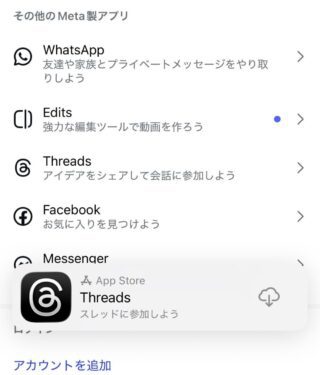
InstagramとThreadsの連携とは、同じ会社が提供するSNS同士を「同一アカウント基盤」で利用できる仕組みです。Threadsは単独で完全に独立したSNSではなく、Instagramアカウントをベースとして利用する設計になっています。
そのため、新しくアカウント情報を一から作成する必要はありません。Threadsを始めるときはInstagramのログイン情報を使って認証し、プロフィールやユーザー名などの基本情報が自動的に引き継がれます。
この仕組みにより、SNS初心者でも短時間で利用開始できる点が大きな特徴です。ログイン情報を複数管理する必要がなく、アカウント管理の負担も減ります。
Instagramアカウントを基盤にしたSNS構造
ThreadsはInstagramの「拡張型SNS」と考えると理解しやすいです。
Instagramが写真や動画を中心としたSNSであるのに対し、Threadsは文章を中心にコミュニケーションするSNSとして設計されています。投稿スタイルの違いはありますが、ユーザー基盤は共通です。
Threadsのアカウントを作成するとき、以下のような情報がInstagramから引き継がれます。
- ユーザー名
- プロフィール画像
- 自己紹介文
- フォローしているアカウント
- フォロワー候補
フォロワー候補が表示されるのは、Instagramのフォロー関係を元におすすめユーザーが提示されるためです。完全に同じフォロワーが自動移行するわけではありませんが、フォロー関係をスムーズに再構築できます。
連携によって同期される情報と同期されない情報
InstagramとThreadsを連携すると、すべてのデータが同じになるわけではありません。
どこまで同期されるかを理解しておくと、運用時の混乱を防げます。
主な違いは次の通りです。
- 同期される情報*
- ユーザー名
- プロフィール画像
- アカウント認証
- フォロー候補の表示
- 同期されない情報*
- 投稿内容
- 投稿履歴
- いいね履歴
- コメント履歴
つまり、アカウントの基本情報は共有されますが、投稿データやタイムラインは別のSNSとして管理されています。
この構造のおかげで、InstagramとThreadsを用途ごとに使い分けることができます。
Metaアカウントシステムによる一元管理
InstagramとThreadsの連携は、Metaが提供しているアカウント管理システムによって動いています。
このシステムでは、複数のSNSサービスを同じログイン基盤で管理できるため、次のような操作が簡単になります。
- パスワード変更
- セキュリティ設定
- アカウント連携
- 連携解除
たとえば、Instagramのパスワードを変更すると、Threadsのログインにもその変更が反映されます。SNSごとにパスワードを管理する必要がないため、セキュリティ管理もシンプルになります。
初心者が誤解しやすい連携のポイント
InstagramとThreadsの連携で、初めて利用する人が混乱しやすいポイントがあります。
よくある誤解を整理すると次の通りです。
- ThreadsはInstagramがないと使えない
- Instagramの投稿が自動でThreadsに投稿される
- フォロワーが完全に同じになる
実際の仕組みは次の通りです。
ThreadsはInstagramアカウントを使って登録する仕組みですが、投稿やフォロワーは別管理です。Instagramの写真投稿が自動でThreadsに表示されることもありません。
この点を理解しておくと、SNS運用の設計がしやすくなります。
たとえば、次のような使い分けがよく行われています。
- Instagram 写真や動画で世界観を発信するSNS
- Threads テキスト投稿やリアルタイムの会話をするSNS
同じフォロワー基盤を使いながら、役割を分けて運用できるのが大きな特徴です。

ThreadsはInstagramのアカウントを土台にして動くSNSなので、まずは「同じログイン基盤で使う別サービス」と理解すると仕組みが一気に分かりやすくなります
InstagramとThreadsを連携するメリット
InstagramとThreadsを連携すると、SNS運用の手間を減らしながら情報発信の効果を高められます。特に、すでにInstagramを使っている人にとっては、フォロワーやプロフィールを活かしたまま新しいSNSを始められる点が大きな特徴です。
実際の運用では「フォロワー獲得」「投稿の拡散」「ブランド統一」「運用効率」の4つの面でメリットが出やすくなります。
Instagramフォロワーを活かしてThreadsをすぐに育てられる
ThreadsはInstagramアカウントをベースに作成されるため、連携するとフォロワー関係を引き継ぎやすくなります。ゼロから新しいSNSを育てる必要がないため、開始直後でもコミュニティを作りやすい仕組みです。
連携後に起きる主な変化は次の通りです。
- Instagramフォロワーをもとにフォロー候補が表示される
- 知り合いや既存フォロワーが見つかりやすい
- プロフィールやユーザー名がそのまま引き継がれる
SNSを新規で始めると「フォロワー0で投稿しても誰にも届かない」という状態になりがちですが、Instagramと連携するとこの問題を大きく減らせます。
特に企業アカウントやインフルエンサーでは、既存のファンをThreadsへ誘導しやすくなります。
投稿をInstagramへ共有できるため拡散力が高まる
Threadsの投稿はInstagramのストーリーズなどに共有できます。
この仕組みによって、1つの投稿を複数のSNSで見てもらえるようになります。
よく使われる運用パターンの例です。
- Threadsでテキスト投稿
- その投稿をInstagramストーリーズに共有
- ストーリーからThreadsへ誘導
この流れを作ることで、InstagramフォロワーにThreads投稿を見てもらえる確率が高まります。
実際のSNS運用では、テキスト投稿はThreads、写真や動画はInstagramという使い分けをすると反応が上がりやすい傾向があります。
アカウント名やプロフィールを統一できる
連携すると、ユーザー名やプロフィール画像が自動で同期されます。
複数のSNSを運用する際に起きやすい「ブランドのばらつき」を防げる点もメリットです。
例えば次のような問題を避けられます。
- InstagramとThreadsでユーザー名が違う
- プロフィール画像がバラバラ
- フォロワーが同一人物と気づかない
ブランド運用やビジネス用途では、アカウント名・アイコン・自己紹介を統一することが重要です。
連携しておくと変更もまとめて反映されるため、管理ミスも減らせます。
SNS運用の手間を減らせる
複数SNSを個別に運用すると、投稿管理やアカウント設定が複雑になります。
InstagramとThreadsを連携すると、こうした管理作業をまとめられます。
連携によって効率化できる作業の例です。
- アカウント作成時のプロフィール入力
- フォロワー管理
- 投稿共有
- アカウント管理
SNS担当者がよく感じる悩みの一つが「投稿作業が増えて運用が続かない」という問題です。
連携しておくと、投稿や管理の手間を減らしながらSNS発信を続けやすくなります。
InstagramとThreadsの役割を分けて情報発信できる
両方のSNSを連携して使うことで、発信スタイルを分けることもできます。
よく使われる使い分けの例です。
- Instagram 写真・動画・ブランドイメージ
- Threads テキスト投稿・リアルタイム情報・会話
このように役割を分けると、フォロワーとのコミュニケーションが増えやすくなります。
特にThreadsはコメントや返信による会話が活発になりやすいため、ファンとの距離を縮めるSNSとして活用されるケースが増えています。
Instagramでフォロワーを育てて、Threadsで会話する。この2つを組み合わせるとSNSの影響力は一気に強くなります
InstagramとThreadsを連携する設定手順
InstagramとThreadsは同じMetaアカウント基盤で管理されているため、複雑な設定をする必要はありません。基本は「ThreadsアプリからInstagramアカウントで認証する」だけで連携が成立します。ただし、実際の操作ではアカウント選択や公開設定などいくつかの確認ポイントがあります。ここを理解しておくと、登録時の迷いを防げます。
Threadsアプリをインストールして起動する
まずThreadsアプリをスマートフォンにインストールします。ThreadsはInstagramの連携サービスとして設計されているため、PCブラウザではなくスマホアプリから設定するのが基本です。
操作の流れは次の通りです。
- iPhoneの場合はApp Store、Androidの場合はGoogle Playを開く
- 検索で「Threads」と入力する
- Meta公式アプリをインストールする
- インストール後にアプリを起動する
すでにスマートフォンでInstagramにログインしている場合、Threads起動時に自動でInstagramアカウント候補が表示されることがあります。この状態なら、ログイン操作は数秒で完了します。
複数アカウントを持っている人は、この段階でどのInstagramアカウントと連携するか確認しておくことが重要です。あとから変更する場合は一度連携を解除して再ログインする必要があります。
Instagramアカウントでログインして連携する
Threadsを起動すると、Instagramアカウントでログインする画面が表示されます。ここでInstagramの認証を行うと、アカウント連携が自動的に設定されます。
基本的な操作手順は次の通りです。
- Threadsアプリを開く
- 「Instagramでログイン」をタップ
- 使用するInstagramアカウントを選択
- 認証画面でログインを許可
認証が完了すると、次の情報が自動的にThreadsへ引き継がれます。
- ユーザーネーム
- プロフィール画像
- 自己紹介文
- フォロー中アカウントの候補
この仕組みにより、Threads用にプロフィールを一から作る必要がありません。Instagramで整えているプロフィールをそのまま利用できます。
プロフィール情報の同期を確認する
ログイン後はプロフィール設定画面が表示されます。ここでInstagramのプロフィールをそのまま使うか、一部だけ変更するかを選べます。
確認しておくと良いポイントは次の通りです。
- プロフィール画像
- 表示名
- 自己紹介
- リンク
Instagramと同じブランド名や活動名で発信している場合は、そのまま同期するのが一般的です。一方で、Threadsを雑談用や別テーマのSNSとして使う場合は、このタイミングでプロフィールを調整しておくと運用が楽になります。
現場でよくある失敗は、Instagramの自己紹介が長すぎてThreadsの表示に合わないケースです。不要なリンクや宣伝文が多い場合は、ここで整理しておくと読みやすくなります。
公開プロフィールか非公開プロフィールか選ぶ
Threadsでは最初にアカウント公開範囲を設定します。ここは後から変更できますが、最初に決めておくとトラブルを防ぎやすくなります。
選択できる設定は2つです。
- 公開プロフィール
- すべてのユーザーが投稿を閲覧できる
- フォロワー以外からも返信や共有が可能
- 非公開プロフィール
- 承認したフォロワーだけが投稿を閲覧できる
- プライベート利用に向いている
Instagramが非公開アカウントの場合、Threadsでも同じ設定を選ぶ人が多い傾向があります。SNS運用や情報発信を目的にしている場合は公開設定のほうが拡散力は高くなります。
フォロー候補と通知設定を確認する
アカウント設定が完了すると、Instagramのフォロー関係を元にThreadsのフォロー候補が表示されます。
ここで選択できるのは主に次の内容です。
- Instagramでフォローしている人をThreadsでもフォローする
- 一部だけフォローする
- フォローせずに後で探す
SNS運用を目的にする場合、最初にフォロー関係を引き継ぐとタイムラインがすぐに活発になります。一方で、情報整理をしたい場合はフォローを後回しにするのも選択肢です。
通知設定もこの段階で表示されます。返信通知やフォロー通知が多すぎるとストレスになることがあるため、必要なものだけONにするのがコツです。
Threadsへの参加を確定して利用開始する
最後に「Threadsに参加する」ボタンをタップすると、InstagramとThreadsの連携設定が完了します。これで投稿やフォロー機能をすぐに使える状態になります。
連携完了後に確認しておくと安心なチェック項目は次の通りです。
- プロフィール画面にInstagramユーザー名が表示されている
- フォロー候補が表示される
- 投稿作成ボタンが利用できる
もしログインエラーや認証失敗が表示された場合は、次の点を確認すると解決するケースが多いです。
- Instagramアプリが最新バージョンか
- スマホの通信環境が安定しているか
- 別アカウントでログインしていないか
特にInstagramを複数アカウントで使っている人は、Threadsが意図しないアカウントを選択することがあります。ログイン前に使用アカウントを確認しておくとトラブルを防げます。
ThreadsとInstagramの連携設定は数分で完了しますが、最初の公開設定やフォロー引き継ぎをどうするかで、その後の使いやすさが大きく変わります。SNS運用目的か、個人の交流目的かを考えながら設定を進めると失敗が少なくなります。
ThreadsはInstagramアカウントでログインするだけで連携できますが、最初の公開設定とフォロー引き継ぎをどうするかで使い方が大きく変わるので、そこを意識して設定すると失敗しません
連携後にできること 投稿共有やフォロワー同期
InstagramとThreadsを連携すると、単にログインが簡単になるだけではありません。投稿共有、フォロワー候補の同期、プロフィール統一など、複数のSNSを横断した運用が可能になります。
ここでは、実際に連携後に使える代表的な機能を、具体的な使い方や注意点とあわせて整理します。
Threadsの投稿をInstagramストーリーズへ共有できる
Threadsの投稿は、Instagramストーリーズへ簡単に共有できます。
Threads側で投稿した内容を、Instagramのフォロワーにも見せたいときに便利な機能です。
基本的な操作は次の流れです。
- Threadsで投稿を作成する
- 投稿画面の共有メニューを開く
- 「Instagramストーリーズで共有」を選択
- ストーリーズ編集画面で配置やスタンプを調整して投稿
ストーリーズでは、Threads投稿がリンクカードのような形で表示されます。タップするとThreadsの投稿ページに移動するため、InstagramのフォロワーをThreadsへ誘導できます。
SNS運用ではこの動線が重要です。
Threadsで長文の考えや最新情報を投稿し、その入口をInstagramストーリーズに置く形にすると、両方のSNSの閲覧数が伸びやすくなります。
Instagramのフォロワーを元にThreadsのフォロー候補が表示される
Threadsの初期設定では、Instagramのフォロワー情報をもとにフォロー候補が表示されます。
これにより、新しいSNSでもコミュニティをゼロから作る必要がありません。
具体的には次の仕組みで候補が表示されます。
- Instagramでフォローしているユーザー
- Instagramでフォローされているユーザー
- Instagramで相互フォロー関係のユーザー
- 共通フォロワーが多いアカウント
Threads登録時には、Instagramでフォローしているアカウントを一括フォローするかどうか選択できます。
迷った場合は、すべてフォローする必要はありません。実際の運用では次の判断が役立ちます。
- 日常交流のアカウント → フォロー
- ビジネス用途のアカウント → 内容を確認して選択
- 投稿が少ないアカウント → 一旦保留
フォロー候補は後からでも表示されるため、最初にすべて決める必要はありません。
プロフィールやユーザー名をInstagramと統一できる
InstagramとThreadsはMetaのアカウント管理システムでつながっているため、プロフィール情報を統一して運用できます。
連携後に同期される主な項目は次の通りです。
- ユーザー名
- プロフィール画像
- 自己紹介文
- プロフィールリンク
たとえばInstagramでプロフィール写真を変更すると、Threadsでも同じ画像に更新されます。
ブランドアカウントやビジネス運用では、この同期機能が大きなメリットになります。
SNSを複数使う場合、アカウント名やアイコンが違うとフォロワーが混乱することがあります。
InstagramとThreadsで同じプロフィールを維持すると、ユーザーがアカウントを認識しやすくなります。
InstagramとThreadsを横断した情報発信ができる
連携の本当の価値は、SNSの役割分担ができる点にあります。
一般的には次のような使い分けが効果的です。
- Instagram 写真、動画、ブランドイメージの発信
- Threads 文章、意見、速報、コミュニケーション
たとえば新商品の写真はInstagramで投稿し、その裏話や開発ストーリーをThreadsで書くと、両方の投稿に意味が生まれます。
さらにThreadsの投稿をストーリーズで紹介すると、フォロワーが自然に別のSNSへ移動します。
この循環が生まれると、1つの投稿が複数のSNSで広がります。
連携後に確認しておきたい設定ポイント
便利な連携機能ですが、最初に確認しておきたい設定もあります。
特に見落としやすいのが次の項目です。
- プライバシー設定(公開アカウントか非公開か)
- フォロー候補の自動フォロー設定
- 投稿共有のオンオフ
- プロフィールリンクの表示
たとえば非公開Instagramアカウントでも、Threads側を公開設定にすると投稿が誰でも見られる状態になります。
SNSの公開範囲が想定と違うケースは少なくありません。
連携直後にプロフィールと公開設定を一度確認しておくと、後からのトラブルを防げます。
InstagramとThreadsの連携は「ログインが楽になる機能」ではなく、フォロワー導線と情報発信の幅を広げる仕組みです。投稿共有とフォロワー同期を上手く使うとSNS運用の効率が大きく変わります
InstagramとThreadsのクロス投稿のやり方
InstagramとThreadsを連携すると、同じ内容を2つのSNSで効率よく発信できるようになります。これを「クロス投稿(クロスポスト)」と呼びます。
片方のアプリで作った投稿をもう一方に共有できるため、投稿作業の手間を減らしながらフォロワーへの露出を広げられるのが特徴です。
操作方法は大きく分けて次の2パターンがあります。
- Threadsの投稿をInstagramへ共有する
- Instagramの投稿をThreadsへ紹介する
それぞれ操作画面や共有される形式が異なるため、実際の手順を具体的に確認しておくと投稿ミスを防げます。
Threads投稿をInstagramストーリーズへ共有する手順
ThreadsからInstagramにクロス投稿する場合、最もよく使われるのが「ストーリーズ共有」です。
Threadsの投稿をそのままInstagramストーリーズで紹介でき、フォロワーがタップするとThreads投稿に移動します。
基本手順は次の通りです。
- Threadsアプリを開き、投稿を作成
- テキストや画像など内容を入力
- 投稿後、右下の共有アイコンをタップ
- 「Instagramストーリーズで共有」を選択
- Instagramが開くのでストーリーズとして投稿
投稿すると、Instagram側では次のように表示されます。
- Threads投稿のスクリーンカードが表示される
- タップするとThreadsの元投稿へ移動
- コメントや会話はThreads側で続く
SNS運用では、Threadsで会話型の投稿を作り、Instagramストーリーズから流入を作る使い方がよく行われています。
失敗しやすいポイント
初めてクロス投稿を使うとき、次の点でつまずく人が多いです。
- Threads投稿前に共有設定を探してしまう
- ストーリーズではなくフィード投稿になると思ってしまう
- Instagramがログイン状態でないため共有できない
Threadsからの共有は「投稿後に共有ボタンを押す」仕組みです。投稿前には設定項目が出ないため、操作順を覚えておくと迷いません。
Instagram投稿をThreadsへ紹介する方法
Instagram側からThreadsへ投稿を紹介することも可能です。
特に写真投稿やリールを拡散したい場合に使われます。
操作の流れは次の通りです。
- Instagramで投稿またはリールを開く
- 投稿画面の共有アイコン(紙飛行機マーク)をタップ
- 共有メニューからThreadsを選択
- コメントや説明文を追加
- Threadsに投稿
この方法では、Instagramの投稿リンクがThreadsに表示されます。
ThreadsユーザーがリンクをタップするとInstagram投稿に移動します。
この使い方は次のような場面で効果があります。
- 新しいリール動画の告知
- 商品写真投稿の拡散
- Instagramキャンペーンの案内
Threadsはテキスト中心のSNSのため、Instagram投稿の背景やストーリーを文章で補足すると反応が上がりやすい傾向があります。
クロス投稿で反応を伸ばす投稿の工夫
同じ内容をそのまま投稿すると、意外と反応が伸びないケースがあります。
SNSごとの特徴を少し意識すると、エンゲージメントが大きく変わります。
特に意識したいポイントは次の3つです。
- 投稿の導入文を変える
- ハッシュタグを使い分ける
- 投稿タイミングを調整する
Threadsは会話型SNSのため、次のような書き出しが効果的です。
- 「これどう思いますか?」
- 「Instagramで投稿した写真ですが…」
- 「裏話を少し書きます」
一方、Instagramはビジュアル中心のため、写真や動画を主役にした投稿が向いています。
同じ内容でも
Instagram → ビジュアル中心
Threads → 会話や背景説明中心
という役割分担にすると、フォロワーが両方を見る理由が生まれます。
クロス投稿運用で注意したい設定
連携アカウントの状態によっては、クロス投稿が正常に動作しないことがあります。
投稿前に次の点を確認しておくとトラブルを避けられます。
- InstagramとThreadsが同じアカウントでログインしている
- アプリが最新バージョンになっている
- アカウントセンターで連携状態になっている
- 通信環境が安定している
とくに複数のInstagramアカウントを使っている人は注意が必要です。
別アカウントでThreadsにログインしていると、共有メニューにThreadsが表示されない場合があります。
その場合は、一度ThreadsからログアウトしてInstagramアカウントを確認すると解決するケースが多いです。
クロス投稿機能を理解しておくと、投稿作業を増やさずにSNSの到達範囲を広げられます。InstagramのフォロワーとThreadsの会話ユーザーを行き来させることで、アカウント全体の活性化にもつながります。
クロス投稿は同じ内容を流すだけではなく、Instagramはビジュアル発信、Threadsは会話発信という役割分担を意識するとSNS運用の効果が大きく変わります
InstagramとThreads連携できない原因と対処法
InstagramとThreadsの連携は基本的にシンプルですが、実際には「ログインできない」「連携ボタンが出ない」「フォロワーが同期されない」などのトラブルが発生することがあります。
多くの場合はアプリ環境・アカウント設定・通信状況のどれかに原因があります。
ここでは、現場でよく起きるトラブルを「原因 → 確認ポイント → 解決方法」の順で具体的に整理します。
Instagramアカウント認証エラーで連携できない
ThreadsはInstagramアカウントをベースにログインする仕組みです。そのため、Instagramの認証情報が正しく通らないと連携が進みません。
特に次の状況でエラーが起きやすいです。
- Instagramのログイン状態が切れている
- パスワード変更後に再認証していない
- 複数アカウントがログイン状態になっている
確認と対処手順
- Instagramアプリを開く
- 一度ログアウトする
- 再度ログインする
- Threadsアプリを再起動してログインする
複数アカウントを使っている場合は、Threadsで連携したいアカウントが正しく選ばれているかも確認してください。誤って別アカウントを選んでしまうケースが非常に多いです。
アプリが古くて連携機能が正常に動かない
InstagramとThreadsは頻繁にアップデートされています。古いバージョンのアプリを使っていると、認証や連携処理が途中で止まることがあります。
とくに次のような症状はアプリ更新で解決することが多いです。
- 連携ボタンが表示されない
- ログイン画面で止まる
- フォロワー同期が進まない
対処方法
- App Store / Google Playでアプリを更新
- InstagramとThreads両方を最新版にする
- 更新後にスマホを再起動
SNS連携トラブルでは「片方だけ更新されていない」ケースがよくあります。必ず両方のアプリを確認するのがポイントです。
通信環境が不安定で認証処理が失敗している
Threads連携ではMetaのアカウント認証サーバーと通信します。通信が不安定だとログイン処理が途中で失敗します。
よくある例として次の状況があります。
- 地下や電車など電波が弱い場所
- フリーWi-Fiで通信が遮断されている
- VPN利用で認証がブロックされる
解決方法
- 安定したWi-Fiに接続する
- もしくはモバイル通信に切り替える
- VPNをOFFにする
「読み込みが終わらない」「ログイン画面に戻る」場合は通信が原因の可能性が高いです。
Instagram側のアカウント制限やセキュリティ設定
Instagramのセキュリティ設定によっては、Threadsとの連携認証が一時的にブロックされることがあります。
特に影響する設定は次のものです。
- 二段階認証
- ログイン試行回数制限
- 不審ログイン検知
確認ポイント
Instagramの設定画面で次をチェックします。
- セキュリティ通知が来ていないか
- 不審なログイン警告が出ていないか
- パスワード変更後に再ログインしているか
セキュリティ確認が表示されている場合は、Instagram側の認証を完了させてからThreadsに戻ると連携できるようになります。
フォロワーやプロフィールが同期されない
連携自体は成功しているのに、フォロワー候補やプロフィール情報が反映されないケースもあります。
これは同期処理の遅延やキャッシュの影響で起きることが多いです。
改善方法
- アプリを一度完全終了する
- Threadsを再起動する
- 数分〜数時間待つ
Metaのサーバー側で同期処理が行われるため、即時反映されないことも珍しくありません。
どうしても連携できない場合の最終対処
上記を試しても解決しない場合は、連携状態を一度リセットする方法が有効です。
手順
- Threadsからログアウト
- Instagramもログアウト
- スマホを再起動
- Instagramに再ログイン
- Threadsで再ログイン
この方法でアカウント認証がリフレッシュされ、連携エラーが解消するケースが多いです。
それでも改善しない場合は、アプリの再インストールも検討してください。キャッシュや設定データの不整合が原因のことがあります。
InstagramとThreadsはMetaの同一アカウント基盤で動いているため、基本的には「ログイン・アプリ更新・通信環境」の3つを確認すればほとんどのトラブルは解決できます。設定ミスよりも、実際にはアプリ環境が原因のケースが非常に多い点を覚えておくと判断しやすくなります。
InstagramとThreadsの連携トラブルは難しい設定の問題よりも、ログイン状態やアプリ更新など“基本環境”の確認で解決することがほとんどです
InstagramとThreadsの連携解除方法
InstagramとThreadsは同じMetaアカウントの仕組みで連動しているため、利用を続けるうちに「連携を外したい」「別アカウントに切り替えたい」と考えるケースがあります。
たとえば次のような状況です。
- プライベート用のInstagramと仕事用Threadsを分けたい
- SNSを整理したい
- 別のInstagramアカウントとThreadsを連携し直したい
- プライバシーを見直したい
連携解除は数分で行えますが、操作場所が分かりにくく迷う人も多いポイントです。
実際の操作手順と、解除後に起きる変化を理解してから進めると失敗を防げます。
ThreadsアプリからInstagram連携を解除する手順
もっとも簡単なのはThreadsアプリから連携を外す方法です。
スマホ操作だけで完了します。
- Threadsアプリを開く
- 右下のプロフィールアイコンをタップ
- 右上のメニュー(≡)を開く
- 「アカウント」または「アカウント管理」を選択
- 「Instagramアカウント」または連携アカウントを開く
- 「連携解除」をタップ
- 確認画面で解除を実行
操作が完了すると、Instagramとのアカウント連携が解除されます。
数秒〜数分ほどで設定が反映される場合が多いですが、アプリを再起動すると確実です。
迷いやすいポイントは「アカウントセンター」と「Threads設定」が混在している点です。Threads側の設定画面から進むとスムーズに見つかります。
Instagram側から連携を解除する方法
Instagramの設定から解除する方法もあります。
複数SNSをまとめて管理したい場合はこちらが便利です。
操作手順
- Instagramアプリを開く
- プロフィール画面右上のメニューを開く
- 「設定とプライバシー」をタップ
- 「アカウントセンター」を選択
- 「アカウントとプロフィール」を開く
- Threads連携アカウントを選択
- 連携解除または削除を実行
Metaアカウントセンターは、Instagram・Threads・Facebookをまとめて管理する場所です。
連携設定やログイン管理はここに集約されています。
SNSを複数運用している人は、この画面から確認するクセをつけておくと管理が楽になります。
連携解除後に起きる変化
InstagramとThreadsの連携を外すと、いくつかの機能が使えなくなります。
特に影響が出やすいのは次のポイントです。
- Threads投稿をInstagramストーリーズへ共有できなくなる
- Instagramフォロワー候補の同期が停止する
- プロフィール情報の自動同期が止まる
- SNS間のクロス投稿機能が使えなくなる
ただし、すでに作成したThreadsアカウントや投稿は削除されません。
アカウント自体はそのまま残るため、単に「連携機能だけが停止する」というイメージです。
連携解除前に確認しておきたい注意点
連携解除そのものは簡単ですが、操作前に確認しておきたいポイントがあります。
ここを見落とすと「思っていた状態と違う」と感じる原因になります。
アカウント切り替えを予定している場合
別のInstagramと連携したい場合は、次の順番で行うとスムーズです。
- 現在の連携を解除
- Threadsからログアウト
- 新しいInstagramでログイン
- 再連携
順序を間違えると、意図しないアカウントでThreadsが起動することがあります。
プロフィールリンクが残る場合
連携解除後でも、プロフィールにThreadsリンクが残ることがあります。
その場合はInstagramのプロフィール編集から手動で削除します。
同期情報は自動削除されない
解除後も以下の情報は自動削除されません。
- 投稿履歴
- フォロー関係
- プロフィール情報
必要ならThreads側で個別に編集します。
連携解除できないときの対処
まれに解除ボタンが表示されない、操作が反映されないケースがあります。
その場合は次の順番で確認します。
- ThreadsとInstagramのアプリを最新バージョンに更新
- 一度ログアウトして再ログイン
- スマホを再起動
- Wi-Fiなど安定した通信環境で操作
- アカウントセンターから再確認
SNS連携の不具合は、アプリ更新で解決するケースが非常に多いです。
まずはアップデート確認を行うと解決する可能性が高いでしょう。
連携解除はSNS運用を整理するタイミング
InstagramとThreadsの連携は便利ですが、必ずしも常に必要とは限りません。
用途によっては分けたほうが運用しやすいこともあります。
例えば次のような使い分けです。
- Instagramは写真中心の発信
- Threadsはテキスト中心の意見発信
- ビジネスとプライベートを分離
- SNSアカウントを整理
連携解除はアカウントを削除する操作ではないため、状況に応じて何度でも変更できます。
SNSの目的が変わったときに設定を見直すと、運用のストレスが減ります。
ThreadsとInstagramの連携は便利ですが、SNSの使い方が変わったときは一度連携を外して整理すると、アカウント管理がぐっと楽になります
InstagramとThreads連携を活用するコツ
InstagramとThreadsを連携すると、投稿共有やフォロワー引き継ぎなどの便利な機能が使えるようになります。ただし、ただ連携するだけではフォロワー増加や閲覧数アップにはつながりません。
両SNSの役割を理解し、投稿の内容や使い方を調整することで、はじめて連携の効果が出ます。
現場で多くのユーザーがつまずくのは「同じ内容をそのまま両方に投稿してしまう」ケースです。
InstagramとThreadsは似ているようで利用目的が違うため、それぞれの特性を意識した運用が重要です。
InstagramとThreadsの役割を分けて運用する
連携を活用するうえで最も基本になるのが、SNSごとの役割分担です。
Instagramは写真や動画などビジュアル中心のSNS、Threadsは文章中心の会話型SNSという性格があります。
この違いを理解して投稿を作ると、フォロワーの反応が大きく変わります。
例えば次のような使い分けが効果的です。
- Instagram 商品写真、旅行写真、料理、ファッションなど視覚的に魅力を伝える投稿
- Threads 近況、考え、裏話、速報、質問などテキスト中心のコミュニケーション投稿
写真で興味を引き、Threadsで補足説明や裏話を投稿する流れを作ると、フォロワーの滞在時間が伸びやすくなります。
Threads投稿をInstagramストーリーズで拡散する
Threadsの投稿はInstagramストーリーズへ簡単に共有できます。
この機能を使うと、Threadsの投稿をInstagramフォロワーに直接知らせることができます。
実際の運用では次の流れが効果的です。
- Threadsにテキスト投稿を作成
- 投稿画面の共有メニューからInstagramストーリーズを選択
- ストーリーズに投稿リンク付きで表示
- フォロワーがタップしてThreads投稿へ移動
Instagramのフォロワー数が多い場合、この方法だけでThreadsの閲覧数が大きく増えることがあります。
見落としがちなポイントとして、ストーリーズ共有時に一言コメントを追加することが重要です。
単なるリンクよりも「今日の出来事を書きました」「裏話はこちら」など説明を入れる方がクリック率が上がります。
投稿内容をそのままコピーしない
クロス投稿は便利ですが、同じ文章をそのまま投稿すると反応が下がることがあります。
プラットフォームごとにユーザーの読み方が違うためです。
実際の運用では次のような調整が有効です。
Instagram投稿の場合
- 写真や動画をメインにする
- キャプションは短め
- ハッシュタグを活用
Threads投稿の場合
- テキスト中心で会話形式にする
- ストーリー性のある文章
- 質問を入れてコメントを促す
例えば同じテーマでも
新しいカフェに行った写真を投稿
Threads
そのカフェで感じたことやおすすめメニューを書いてフォロワーに質問
という形に変えるだけで、SNSの役割がはっきりします。
フォロワーとの会話はThreadsで行う
Threadsは会話型SNSの性格が強く、コメントや返信のやり取りが活発に行われます。
Instagramよりもラフなコミュニケーションが生まれやすい特徴があります。
活用例として多いのは次のような投稿です。
- 今日の出来事や日常のつぶやき
- フォロワーへの質問
- アンケート的な投稿
- 速報やリアルタイム情報
特に質問投稿は反応が増えやすい傾向があります。
例
「おすすめのカフェありますか?」
「この写真どちらが好きですか?」
こうした投稿をThreadsで行い、結果や写真をInstagramでまとめる使い方も効果的です。
投稿タイミングを調整する
SNS運用では投稿タイミングも重要です。
Threadsはリアルタイム性が高いため、投稿時間によって閲覧数が変わることがあります。
一般的に反応が出やすい時間帯は次の通りです。
- 朝の通勤時間(7〜9時)
- 昼休み(12〜13時)
- 夜のリラックスタイム(20〜23時)
Instagramは写真を見るSNSなので夜の時間帯に強い傾向があります。
Threadsは朝や昼の短時間でも読まれるため、時間帯を分けて投稿すると露出を増やせます。
プロフィールを統一してブランドを作る
InstagramとThreadsを連携すると、プロフィールやユーザー名が同期されます。
この仕組みを利用してSNSのブランドを統一するとフォロワーが覚えやすくなります。
確認しておきたいポイントは次の通りです。
- ユーザーネームは両SNSで統一
- プロフィール画像も同じものを使用
- 自己紹介文のテーマを合わせる
プロフィールがバラバラだと別アカウントと誤認されることがあります。
特にビジネス利用や情報発信では統一感が信頼性につながります。
連携運用でよくある失敗
実際の運用で多い失敗も知っておくと対策できます。
よくあるケースは次の通りです。
- 同じ投稿を両SNSにそのまま投稿
- Threadsを更新せず放置する
- InstagramフォロワーへThreadsを知らせていない
- 投稿タイミングを考えていない
連携の効果は「使い分け」と「拡散」の2つで決まります。
両方を意識するとフォロワーの流入が増えやすくなります。
SNSは単体で運用するより、複数サービスを連携した方が拡散力が高まります。
InstagramとThreadsは同じMetaのサービスなので、使い方を工夫すると情報発信の効率が大きく上がります。
インスタは世界観を見せる場所、Threadsは会話する場所と考えると、SNS運用は一気にうまくいきます