

本ページはプロモーションが含まれています。
目次
iPhoneでマイク不明と表示される現象とは
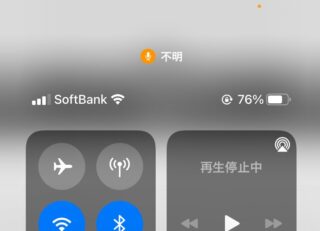
iPhoneを使っていると、画面右上にオレンジの点が表示されたり、コントロールセンターを開いたときに「マイク:不明」と表示されることがあります。突然この表示を見ると「誰かに盗聴されているのでは」と不安になる人も多いですが、多くの場合はiOSのプライバシー保護機能による通知です。
iPhoneでは、マイクやカメラが使用されるとユーザーに知らせる仕組みが組み込まれています。これはアプリが音声を取得している状態を可視化するためのもので、ユーザーが意図しないマイク利用に気付きやすくする目的があります。特にiOS14以降ではこの通知機能が強化され、マイク使用時にはオレンジ色のインジケーターが表示されるようになりました。
コントロールセンターに表示されるマイク不明の意味
「マイク:不明」という表示は、直前にマイクが使用されたことは検知できたものの、どのアプリが使ったか特定できない場合に表示されます。コントロールセンターを開いたときに、この履歴が表示される仕組みです。
通常は「LINE」「カメラ」「ボイスメモ」などアプリ名が表示されます。ところが次のような状況ではアプリ名を特定できず、不明と表示されることがあります。
- アプリが異常終了して履歴情報が残らなかった
- バックグラウンド処理の途中でマイクアクセスが発生した
- Siriや音声入力などシステム機能がマイクを短時間使用した
- iOSの一時的な表示バグ
ユーザーの操作ミスというより、OS側の処理タイミングによって発生するケースが多いのが特徴です。
画面右上のオレンジの点とマイク使用状態
iPhoneの右上に表示される小さなオレンジの点は、マイクが現在使用されていることを示すインジケーターです。アプリが音声を取得すると自動的に表示されます。
よくある表示パターンは次のとおりです。
- オレンジの点だけ表示 → マイクが現在使用中
- オレンジの点が消えたあと履歴にアプリ名表示 → 直前にそのアプリがマイクを使用
- オレンジの点が消えたあと履歴に不明表示 → マイク使用は検知したがアプリ特定不可
通話アプリ、録音アプリ、音声入力、ゲームのボイスチャットなどで表示されることが多く、珍しい現象ではありません。
マイク使用アプリが特定できないときに起こる仕組み
「マイク不明」が出る典型的な場面は、アプリを閉じた直後やバックグラウンド処理中です。例えば、次のような状況がよくあります。
- 通話アプリを終了した直後
- 音声入力を途中でキャンセルした
- Zoomや会議アプリの通話終了直後
- Bluetoothイヤホン接続時の音声処理
アプリが完全に終了する前にマイクアクセスの履歴だけ残ると、iOSがアプリ名を取得できず「不明」と表示されることがあります。
実際の利用現場でも、LINE通話を終えた直後にこの表示が出て驚くケースは少なくありません。数秒〜数十秒で消えることがほとんどです。
突然表示されて不安になる理由
多くのユーザーがこの表示に驚く理由は、通知の意味を知らないまま見るからです。特に次の状況では不安を感じやすくなります。
- 何も操作していないのにオレンジの点が出た
- マイク使用履歴にアプリ名が表示されない
- 表示がすぐ消えず数十秒残る
こうした現象の大半は、アプリ終了タイミングやシステム処理の影響によるものです。表示が出たからといって、即座に不正アクセスや盗聴を意味するわけではありません。
ただし、まったく使っていないアプリの直後に頻繁に表示される場合や、長時間オレンジの点が消えない場合は確認が必要です。コントロールセンターの履歴やマイク権限を見直すことで原因を切り分けやすくなります。

iPhoneのマイク不明表示は、多くの場合はプライバシー保護機能の通知なので、まずはコントロールセンターで履歴を確認するのが落ち着いて原因を見つけるコツです
オレンジの点やマイク不明表示の正しい意味
iPhoneの画面右上にオレンジの点が表示されたり、コントロールセンターで「マイク:不明」と表示されると、多くの人が「盗聴されているのでは」と不安になります。
しかしこの表示は、iPhoneの故障やウイルスを示す警告ではなく、マイクやカメラの利用状況をユーザーに知らせるためのプライバシー通知機能です。
仕組みを正しく理解すると、「危険なのか」「正常な状態なのか」を自分で判断できるようになります。
オレンジの点はマイク使用中を知らせるインジケーター
iPhoneの右上に表示されるオレンジの点は、マイクが現在使用されていることを示すサインです。
iOS14以降のiPhoneには、プライバシー保護を目的としてこの通知機能が導入されています。
例えば次のような操作をすると、オレンジの点が表示されます。
- 電話アプリで通話している
- LINEやZoomなどで音声通話をしている
- ボイスメモで録音している
- 音声入力やSiriを使っている
これらはすべて正常な動作です。
ユーザーがマイクを使う操作をしたときに「今マイクが使われています」と知らせる役割があります。
緑の点との違いを理解しておく
オレンジの点とよく似た表示に「緑の点」があります。
この2つは意味が異なります。
- オレンジの点 マイク使用中
- 緑の点 カメラ使用中(多くの場合マイクも同時に使用)
例えば、ビデオ通話やカメラアプリを起動したときには緑の点が表示されます。
一方、音声通話や録音だけの場合はオレンジの点になります。
この違いを知っておくと、どのセンサーが使われているのか瞬時に判断できます。
コントロールセンターで確認できるマイク使用履歴
オレンジの点が表示されたときは、コントロールセンターを開くと原因のアプリを確認できます。
確認方法は次の通りです。
- 画面右上から下にスワイプ
- コントロールセンターを開く
- 画面上部に「マイク使用中」のアプリ名が表示される
ここには、直前にマイクを使用したアプリが表示されます。
たとえば「LINE」「電話」「ボイスメモ」などです。
この仕組みにより、ユーザーは「どのアプリがマイクを使ったのか」をすぐ確認できるようになっています。
マイク不明と表示される仕組み
問題になりやすいのが「マイク:不明」という表示です。
これは危険な状態を示しているわけではなく、アプリ名を特定できなかった場合の表示です。
よくあるケースは次のような状況です。
- アプリが終了直後にバックグラウンド処理が残っている
- システム機能(Siriや音声認識)が短時間マイクを使った
- アプリがクラッシュして履歴が正しく取得できない
- Bluetoothイヤホンなど外部マイクを使用した
つまり「不明」という言葉は、原因が危険という意味ではなく、履歴表示ができなかったという意味です。
実際には、以下のような場面で表示されることがあります。
- 通話アプリを閉じた直後
- 音声入力を使ったあと
- iOSアップデート直後
- アプリが強制終了したあと
このため、一瞬表示されるだけなら特に問題ありません。
Appleがこの機能を導入した本当の目的
このインジケーターは、ユーザーのプライバシーを守るために設計されています。
スマートフォンはマイクやカメラを常に持ち歩くデバイスのため、ユーザーが気づかないうちに利用されることを防ぐ必要があります。
その対策として、iPhoneでは次のような仕組みが採用されています。
- マイク使用時は必ずオレンジ点が表示される
- カメラ使用時は緑点が表示される
- コントロールセンターで使用履歴を確認できる
- アプリごとにマイク権限を管理できる
この仕組みにより、ユーザーは「いつ」「どのアプリが」マイクを使ったかを確認できます。
本当に注意すべき表示のパターン
多くの場合は正常な仕様ですが、次のような状態が続く場合は原因を確認したほうが安全です。
- 何もしていないのにオレンジの点が長時間表示される
- 知らないアプリ名がマイク使用中として表示される
- バッテリー消費が急激に増えている
- iPhoneが異常に熱くなる
このような場合は、マイク権限やアプリの動作をチェックすると原因を特定できます。
逆に、通話や音声入力のあとに短時間オレンジ点が出る程度であれば、ほとんどは正常な動作です。
オレンジの点は“危険サイン”ではなく“通知機能”なので、まずは慌てずにコントロールセンターでマイクを使ったアプリを確認することが大切ですよ
iPhoneマイク不明が表示される主な原因
iPhoneで「マイク:不明」と表示される場合、多くはシステムの異常ではなく、アプリの動作や設定の状態によって起きています。実際の相談事例を見ると「盗聴ではないか」と不安になる人が多いものの、原因の大半はアプリの動作や設定の組み合わせです。
原因を理解しておくと、どのケースが問題で、どこまでが正常な動作なのか判断しやすくなります。
通話や音声系アプリがバックグラウンドでマイクを使用している
もっとも多い原因は、通話や録音などの機能を持つアプリがバックグラウンドで動作しているケースです。
たとえば次のような状況です。
- LINE通話を終了した直後
- ZoomやTeamsなどの会議アプリを閉じたあと
- ボイスメモや録音アプリを使用したあと
- 音声入力や音声チャット機能を持つゲーム
アプリを「閉じたつもり」でも、iPhoneでは完全終了していないことがあります。バックグラウンドでセッションが残ると、コントロールセンターでアプリ名が取得できないタイミングがあり、その場合に「マイク不明」と表示されます。
特に通話アプリは通信を安定させるため、終了後も数秒〜数十秒マイク状態が残る仕様になっていることがあります。
アプリが異常終了してマイク状態だけ残る
Appleコミュニティでもよく報告されているのが、アプリが途中で落ちた場合の表示残りです。
アプリの処理が正常に終了しないと、
- マイク使用状態だけ残る
- オレンジの点が消えない
- コントロールセンターに不明表示が残る
といった状態になることがあります。
実際にはマイクが動作していないケースも多く、表示だけが残っている状態です。
このタイプは、iPhoneの再起動で解消することが多いのが特徴です。
マイク権限設定の不整合
アプリの権限設定が正常に反映されていない場合にも「マイク不明」が表示されることがあります。
よくあるパターンは次の通りです。
- アプリインストール時の権限設定を途中で変更した
- iOSアップデート後に権限情報がズレた
- アプリ側のアップデートでマイク利用仕様が変わった
この場合、設定画面で権限を確認すると原因が見つかることがあります。
確認する場所はここです。
- 設定
- プライバシーとセキュリティ
- マイク
ここに表示されるアプリ一覧で、心当たりのないアプリや最近入れたアプリがないかを確認すると原因の切り分けができます。
Bluetoothイヤホンや外部マイクの接続
意外と見落とされるのが外部デバイスの影響です。
次のような機器を接続している場合、マイクの使用状態が「不明」と表示されることがあります。
- Bluetoothイヤホン
- ワイヤレスヘッドセット
- 外付けマイク
- 車載Bluetooth
iPhoneは接続された機器のマイクを優先する仕組みがあります。
このとき、システム側で「どのアプリが使っているか」を正しく識別できない場合があります。
特に起こりやすい状況は次の通りです。
- イヤホンを接続したままアプリを終了
- Bluetooth接続が一瞬切れた
- 複数のデバイスが同時に接続されている
この場合は、Bluetoothを一度オフにして再接続すると表示が消えることがあります。
iOSアップデート直後のバグや表示エラー
iOSアップデートの直後は、マイク表示の不具合が起きることがあります。
よくある現象として
- オレンジの点が長く残る
- マイク使用履歴が正しく表示されない
- アプリ名が取得できず不明表示になる
といったケースがあります。
理由は、OSアップデート直後に
- アプリの再設定
- 権限情報の再構築
- システムキャッシュの更新
が行われるためです。
そのため、次のタイミングで発生することが多くなります。
- iOSアップデート直後
- アプリ大量更新後
- 再起動していない状態
この場合、端末を一度再起動するだけで正常に戻ることも珍しくありません。
Siriや音声入力機能の待機状態
iPhoneには常に音声入力を待機する機能があります。
代表的なのが次の機能です。
- Siri
- 音声入力
- 音声検索
- 音声アシスタント対応アプリ
これらはマイクを常時録音しているわけではありませんが、音声トリガーを待機するため一瞬だけマイクが起動することがあります。
この短時間の起動が履歴として残り、アプリ名を特定できない場合に「マイク不明」と表示されることがあります。
原因を見極めるための簡単チェック
表示の原因を判断するには、次の順番で確認すると効率的です。
- 直前に通話アプリや録音アプリを使っていないか
- Bluetoothイヤホンを接続していないか
- 最近インストールしたアプリがないか
- iOSアップデート直後ではないか
この4つのどれかに当てはまる場合、システムの異常ではなく通常の挙動である可能性が高いです。
iPhoneのマイク不明表示はほとんどがアプリ動作や設定の影響です。原因を1つずつ切り分けて確認すれば、必要以上に心配する必要はありません
盗聴やウイルスの可能性はあるのか
iPhoneで「マイク:不明」やオレンジの点が表示されると、「誰かに盗聴されているのでは」と不安になる人は少なくありません。結論から言うと、通常のiPhone環境で盗聴やウイルスによってマイクが勝手に使われる可能性はかなり低いです。
iPhoneはスマートフォンの中でもセキュリティ設計が厳格で、アプリがマイクを利用する場合は必ずユーザーの許可が必要です。さらに、マイクが作動するとオレンジのインジケーターが表示される仕組みになっています。つまり、マイクが使われていること自体を隠すのが難しい設計です。
ただし「絶対にありえない」と断言できるわけではありません。実際に問題が起きるケースは限られており、その条件を知っておくと冷静に判断できます。
iPhoneのセキュリティ構造から見た盗聴の現実性
iPhoneでは、アプリがマイクを利用する際に以下のような制限がかかります。
- アプリごとにマイク権限の許可が必要
- App Storeの審査を通過しないと公開できない
- マイク使用時は必ずインジケーターが表示される
- iOSがバックグラウンド動作を厳しく管理している
この仕組みにより、ユーザーに気付かれずに長時間マイクを使うことは非常に難しくなっています。
多くの「マイク不明」表示は、盗聴ではなく次のような動作が原因です。
- 通話アプリがバックグラウンドで終了していない
- Siriや音声入力が一時的に待機状態になっている
- アプリ終了直後の履歴が表示されている
- iOSの表示バグや遅延
特に通話アプリや音声チャット機能のあるアプリでは、画面を閉じても数秒〜数十秒マイクが待機状態になることがあります。この状態でコントロールセンターを開くと「マイク:不明」と表示されることがあります。
ウイルスやマルウェアの可能性が高いケース
通常の利用でウイルス感染する可能性は低いものの、以下の条件が重なるとリスクは高まります。
脱獄Jailbreakをしている
脱獄するとiOSのセキュリティ制限が解除され、App Store以外のアプリが自由にインストールできるようになります。
この状態では、マイクやカメラを不正に利用するアプリが動作する可能性があります。
非公式アプリや外部ストアを使っている
次のような入手方法は注意が必要です。
- App Store以外のストア
- 配布サイトから直接インストールしたアプリ
- プロファイルを使って入れたアプリ
Appleの審査を通っていないため、セキュリティ保証がありません。
不審な構成プロファイルが入っている
企業や学校の管理端末では、構成プロファイルという設定ファイルが入ることがあります。
このプロファイルが悪意あるものだった場合、通信内容やデバイス制御に影響する可能性があります。
設定の確認方法は次の通りです。
- 設定
- 一般
- VPNとデバイス管理
ここに覚えのないプロファイルがある場合は注意が必要です。
本当に注意すべき怪しい挙動
盗聴や不正アクセスを疑うべきか判断するためには、表示だけでなく端末の動作全体を見ることが重要です。次のような症状が同時に起きている場合は注意してください。
- 何もしていないのにオレンジの点が頻繁に点灯する
- 覚えのないアプリがマイク権限を持っている
- バッテリー消費や発熱が異常に増えている
- データ通信量が急激に増えている
- 不審な広告やポップアップが頻繁に表示される
このような状態であれば、アプリ削除や設定確認などの対策を行う必要があります。
ただし「マイク不明」という表示だけでは盗聴と判断する材料にはなりません。
実際のトラブルの多くはアプリのバックグラウンド動作やiOSの表示仕様によるものです。慌てて初期化する前に、まずはアプリ権限や最近インストールしたアプリを確認することが現実的な対処になります。
iPhoneのマイク不明表示はほとんどが仕様やアプリ動作によるものなので、表示だけで盗聴と決めつけず「権限・アプリ・設定」の順で確認するのが安全なチェック方法です
マイク不明が出たときに確認するべきポイント
iPhoneで「マイク:不明」やオレンジの点が表示されると、「どこかで音声が盗聴されているのでは」と不安になる人は少なくありません。
しかし多くの場合は、アプリのバックグラウンド動作や一時的なシステム処理によるものです。慌てて初期化や修理を検討する前に、まずは端末の状態を順番に確認していくことが重要です。
ここでは、原因の切り分けに役立つ具体的なチェックポイントを解説します。
実際のトラブル相談でも、これらの確認だけで原因が特定できるケースが多く見られます。
コントロールセンターでマイク使用履歴を確認する
最初に確認すべきなのが、直前にマイクを使っていたアプリです。
iPhoneでは、マイクが使われると画面右上にオレンジの点が表示され、コントロールセンターを開くと利用アプリが表示されます。
確認手順は次の通りです。
- 画面右上から下へスワイプしてコントロールセンターを開く
- 上部の「マイク使用中」またはアプリ名の表示を確認する
- 直前に使った覚えのあるアプリかどうかを判断する
表示例として多いのは次のようなアプリです。
- LINEやMessengerなどの通話アプリ
- ZoomやTeamsなどの会議アプリ
- ボイスメモや録音アプリ
- 音声入力を使うアプリ
アプリ名が表示されていれば、そのアプリがマイクを利用していた可能性が高いです。
一方で「不明」と表示される場合は、アプリが終了した直後やシステム処理中に履歴が取得できなかったケースが多く見られます。
マイク権限の設定をチェックする
マイクを利用できるアプリが多いほど、どのアプリが動作しているのか分かりにくくなります。
不要なアプリがマイク権限を持っていないかを確認することが大切です。
確認手順は次の通りです。
- 設定アプリを開く
- プライバシーとセキュリティを選択
- マイクをタップ
- マイクを許可しているアプリ一覧を確認
ここで確認したいポイントは次の3つです。
- 使っていないアプリがマイク権限を持っていないか
- 名前に覚えのないアプリがないか
- マイクを使う必要がないアプリが許可されていないか
例えば、ゲームアプリや写真編集アプリがマイク権限を持っている場合、意図しない動作につながる可能性があります。不要なものはオフにしておくと安心です。
最近インストールしたアプリを見直す
マイク不明表示が突然出るようになった場合、直前に追加したアプリが影響していることがあります。
特に次のようなアプリはマイクを使用する機能を持っています。
- SNSアプリ
- 通話アプリ
- 音声検索機能付きアプリ
- 動画編集アプリ
- 音声チャット付きゲーム
インストール直後に表示が出始めた場合は、そのアプリを一度終了するか、必要に応じて削除して挙動を確認すると原因を特定しやすくなります。
確認のコツとして、次の順番でチェックすると効率的です。
- 直近1週間で追加したアプリを確認
- 音声機能があるアプリを優先的に疑う
- 一度アプリを完全終了して再確認
アプリを削除したあとにオレンジの点が出なくなれば、原因が特定できた可能性が高いです。
バックグラウンドアプリの動作を確認する
アプリを閉じたつもりでも、バックグラウンドで動作が残っていることがあります。
特に通話アプリや会議アプリは、通話終了後もしばらくマイクセッションが維持される場合があります。
確認方法は次の通りです。
- 画面下から上へスワイプしてアプリ一覧を表示
- 不要なアプリを上にスワイプして終了
- 再度オレンジの点が消えるか確認
実際の相談で多いケースは次のような状況です。
- LINE通話終了後にマイク表示が残る
- Zoom会議終了後にインジケーターが消えない
- 音声入力アプリを閉じたあとに残る
アプリを完全終了させるだけで解消することも多いため、まず試しておきたい基本確認です。
Bluetooth機器や外部マイクの接続状態を見る
Bluetoothイヤホンやワイヤレスヘッドセットを接続している場合、マイクデバイスの認識が一時的に不安定になることがあります。
特に次の状況では「マイク:不明」と表示されやすくなります。
- Bluetoothイヤホンを複数登録している
- 接続と切断を繰り返している
- バッテリー残量が少ないデバイスを使用している
確認しておきたいポイントは次の通りです。
- 設定のBluetooth画面で接続中の機器を確認
- 不要なデバイスを一度切断
- 再接続して挙動を確認
これだけで表示が消えるケースも少なくありません。
本当に注意すべき異常な挙動
多くの「マイク不明」は仕様や一時的な挙動ですが、次のような症状が同時に出ている場合は注意が必要です。
- 何も操作していないのに頻繁にオレンジの点が点灯する
- 覚えのないアプリがマイク権限を持っている
- バッテリー消耗が急激に増えた
- 端末が異常に発熱する
これらが重なる場合は、不審アプリの削除や設定の見直しを行い、必要に応じてAppleサポートに相談する判断も重要です。
普段と違う挙動に気付いたときは、慌てて端末を初期化するのではなく、ここで紹介した確認手順を順番にチェックすることで原因をかなりの確率で特定できます。
オレンジの点やマイク不明表示は「危険のサイン」というより「iPhoneがプライバシーを守るために知らせてくれる通知」です。落ち着いて使用履歴と権限を確認することが、トラブル解決の近道ですよ
iPhoneマイク不明を消す具体的な対処方法
iPhoneで「マイク:不明」やオレンジの点が表示されたまま消えない場合、原因は大きく分けて「アプリのバックグラウンド動作」「マイク権限の不整合」「iOSの一時的なバグ」「外部デバイスの接続状態」のいずれかです。
多くのケースでは、いくつかの基本操作を順番に試すことで表示は解消できます。ここでは、実際のトラブル相談で改善報告が多い対処方法を具体的な操作手順とともに解説します。
iPhoneを再起動して一時的なシステム不具合を解消する
マイク不明表示が突然出た場合、まず試すべき対処が再起動です。アプリやシステムプロセスが途中で止まり、マイク状態が正しく解除されないことがあります。再起動すると内部処理がリセットされ、表示が正常に戻ることがあります。
操作手順は以下の通りです。
- iPhoneのサイドボタンと音量ボタンを同時に長押し
- 画面に「電源オフスライダ」が表示されたらスライド
- 電源が完全に切れた後、再度サイドボタンを長押しして起動
通話アプリや音声アプリを使った直後にオレンジの点が残る場合、再起動だけで解消するケースも珍しくありません。Appleコミュニティでも最も多く勧められている基本対処です。
バックグラウンドアプリを完全終了する
LINE通話、Zoom、音声録音アプリなどは、画面を閉じただけでは完全終了していない場合があります。
バックグラウンドでマイクアクセスが残り、コントロールセンターに「マイク不明」が表示される原因になります。
アプリを完全終了する方法は次の通りです。
- 画面下から上へスワイプしてアプリスイッチャーを表示
- 表示されたアプリカードを上にスワイプ
- 音声系アプリや通話アプリを中心に終了
特に次のアプリはマイク表示が残りやすい傾向があります。
- LINE通話
- Zoom
- Microsoft Teams
- Discord
- ボイスメモ
- 音声入力対応SNS
アプリを終了したあと、再度コントロールセンターを開いて表示が消えたか確認します。
マイク権限を一度オフにして再設定する
マイク権限の設定がアプリ更新やiOS更新のタイミングで不整合を起こすことがあります。
一度権限をオフにしてから再度オンにすることで状態がリフレッシュされる場合があります。
操作手順は次の通りです。
- 「設定」を開く
- 「プライバシーとセキュリティ」をタップ
- 「マイク」を選択
- 不要なアプリの権限をオフ
- 必要なアプリのみオンに戻す
確認時のチェックポイントは次の通りです。
- 使っていないアプリにマイク権限が付いていないか
- 開発元が不明なアプリがないか
- 最近インストールしたアプリがないか
マイクを使う必要のないアプリまで権限を持っているケースは意外と多く、整理するだけで表示トラブルが消えることもあります。
iOSを最新バージョンにアップデートする
iOSの表示不具合が原因の場合、OS更新で解消されることがあります。
特に大型アップデート直後は、マイクやカメラインジケーターの表示バグが報告されることがあります。
アップデート手順は以下の通りです。
- 設定を開く
- 「一般」をタップ
- 「ソフトウェアアップデート」を選択
- 最新バージョンがあればダウンロードしてインストール
更新前には次の点も確認します。
- バッテリー残量が50%以上ある
- Wi-Fiに接続している
- 重要データのバックアップを取る
アップデート後に再起動すると、表示トラブルが改善するケースが多く報告されています。
Bluetoothイヤホンや外部マイクを一度切断する
Bluetoothイヤホンや外部マイクを接続している場合、接続状態の認識エラーで「マイク不明」が表示されることがあります。
ワイヤレス機器を使っている人は、このパターンを見落としがちです。
確認手順は次の通りです。
- 設定を開く
- 「Bluetooth」をタップ
- 接続中のイヤホンを一度切断
- 必要なら再接続
特に以下の機器は影響が出ることがあります。
- AirPods
- ワイヤレスイヤホン
- Bluetoothヘッドセット
- 外付けマイク
接続機器の電源を入れ直すだけで表示が消えることもあります。
不要アプリや怪しいアプリを削除する
「マイク不明」が頻繁に出る場合、不要アプリが原因になっているケースもあります。
マイク権限を持つアプリを整理することはセキュリティ面でも重要です。
削除判断の目安は次の通りです。
- インストールした覚えがない
- 開発元が不明
- レビューが極端に少ない
- 広告が多すぎる
- マイク権限の理由が不明
不要アプリを削除した後は、再起動して表示が改善するか確認します。
それでも消えない場合のチェックポイント
基本対処を試してもマイク不明が消えない場合、次の状態も確認してみてください。
- 構成プロファイルがインストールされている
- 業務用iPhoneで管理設定が入っている
- iOSアップデート直後
- アプリがクラッシュして終了している
特に企業支給のiPhoneでは、管理設定の影響でマイク状態が残ることがあります。その場合は管理者に確認する必要があります。
iPhoneのマイク不明表示は多くの場合「アプリの残り動作」か「一時的なシステムバグ」です。慌てずに再起動→アプリ終了→権限確認の順に試すと、ほとんどのケースで解消できます
マイク不明が消えない場合の最終対処
基本的な対処をすべて試しても「マイク:不明」表示やオレンジの点が消えない場合、iPhone内部の設定やシステム状態に問題が残っている可能性があります。ここからは、実際のサポート現場でも案内される“最終的な対処”を順番に解説します。
ポイントは、いきなり初期化を行うのではなく、原因を切り分けながら段階的に進めることです。設定リセット → 初期化 → サポート相談の順で確認すると、不要なトラブルを防げます。
すべての設定をリセットしてシステム設定の不具合を解消する
アプリの権限変更や再起動を試しても改善しない場合、iOSの設定情報そのものが不安定になっているケースがあります。この場合は「すべての設定をリセット」が有効です。
手順は次の通りです。
- 設定を開く
- 一般をタップ
- 転送またはiPhoneをリセットを選択
- リセットをタップ
- すべての設定をリセットを選択
この操作では以下の内容が初期状態に戻ります。
- Wi-Fi接続設定
- Bluetooth設定
- 通知設定
- キーボード設定
- プライバシー設定の一部
写真・アプリ・連絡先などのデータは削除されません。
実際のトラブルでは「マイク権限の設定情報が内部でズレていた」「Bluetooth設定が残っていた」などの理由で、このリセットだけでオレンジの点が消えるケースも少なくありません。
リセット前に確認しておきたいポイント
設定リセットは比較的安全ですが、事前に次の点を確認しておくと安心です。
- Wi-Fiのパスワードを控えておく
- Bluetooth機器の再接続準備
- 通知設定を後で再設定する前提で実行する
特に自宅ルーターのパスワードを忘れていると再接続で手間取るため、先に確認しておくとスムーズです。
iPhoneの初期化を検討するべき症状
設定リセットでも改善しない場合、iOSシステムの内部エラーが残っている可能性があります。この段階では、端末の初期化が最も確実な方法になります。
ただし、すべての端末で必要になるわけではありません。次のような症状がある場合に検討します。
- 再起動や設定リセットでもオレンジの点が消えない
- 何もしていないのにマイク使用状態が繰り返し表示される
- コントロールセンターでアプリ履歴が正しく表示されない
- iOSアップデート後から症状が続いている
初期化の前には必ずバックアップを取ってください。
バックアップ方法は主に2つあります。
- iCloudバックアップ
- パソコンのFinderまたはiTunesバックアップ
特に写真やLINE履歴など、消えると困るデータはバックアップが取れているか確認してから進めることが重要です。
初期化しても症状が戻るケース
初期化後すぐに同じアプリを大量に復元すると、原因アプリまで戻ってしまうことがあります。
現場では次の順番で復元する方法がよく使われます。
- 初期化
- Apple IDログインのみ実施
- 問題が再発しないか確認
- 必要なアプリを1つずつ再インストール
この方法なら、どのアプリが影響しているか切り分けやすくなります。
Appleサポートに相談するべき判断基準
設定リセットや初期化でも症状が続く場合、ソフトウェアではなくハードウェアやシステム異常の可能性があります。
次の症状がある場合はAppleサポートに相談するのが安全です。
- 初期化後でもオレンジの点が消えない
- マイクを使うアプリが正常に動作しない
- Siriや通話でもマイク反応が不安定
- 本体が異常に発熱する
- バッテリー消耗が急激に増えた
Appleサポートでは、以下のような診断を行います。
- システムログ確認
- ハードウェア診断
- iOS再インストール
- 修理または交換対応
特に古い端末では、マイク部品の劣化や内部センサー異常が原因で誤検知が起こることもあります。
焦って操作するより原因の切り分けが重要
「マイク不明」と表示されると盗聴を疑って不安になる人も多いですが、実際にはアプリのバックグラウンド動作やiOSの一時的な不具合が原因のケースがほとんどです。
そのため、次の順序で確認するのが安全です。
- アプリ確認
- 権限確認
- 再起動
- 設定リセット
- 初期化
- サポート相談
この順番で進めれば、無駄な初期化やデータ消失のリスクを避けながら問題を解決できます。
マイク不明表示は多くの場合システムやアプリの一時的な問題なので、慌てて初期化するよりも原因を順番に切り分けることが解決への近道ですよ
iPhoneマイク不明トラブルを防ぐための予防策
iPhoneで「マイク不明」やオレンジの点表示が出るトラブルは、完全に防げるものではありません。ただし、日常の使い方や設定管理を少し意識するだけで、発生する確率はかなり下げられます。
特に多いのは「アプリの権限管理の甘さ」「アップデート不足」「怪しいアプリの放置」といった基本的な管理ミスです。ここでは、iPhoneマイク不明トラブルを未然に防ぐための実践的な管理方法をまとめます。
マイク権限は必要最小限だけ許可する
マイク不明トラブルの多くは、アプリがバックグラウンドでマイクへアクセスしている状態で発生します。
そのため、最も重要な予防策は「マイク権限を必要なアプリだけに限定すること」です。
確認手順は以下です。
- 設定を開く
- プライバシーとセキュリティを選択
- マイクを開く
- 各アプリのマイク権限を確認する
チェックのポイントは次の通りです。
- 音声通話アプリ(LINEなど)はオンでも問題なし
- 音声入力を使うアプリのみ許可
- ゲームや写真アプリは基本オフで問題なし
特に注意したいのは、機能と関係ないのにマイク権限を要求するアプリです。
たとえば単純な画像編集アプリや電卓アプリがマイク権限を持っている場合、不要な可能性が高いです。
こうしたアプリは権限をオフにするだけでも、マイク関連の誤表示を防ぎやすくなります。
信頼できるアプリだけをインストールする
iPhoneはApp Store審査があるため基本的に安全ですが、すべてのアプリが高品質とは限りません。
品質の低いアプリはマイク処理のバグを起こし、「マイク不明」表示の原因になることがあります。
インストール前に次の点を確認する習慣をつけると安全です。
- 開発元が企業か個人か
- レビュー数が極端に少なくないか
- 最近も更新されているか
- 評価コメントに不具合報告が多くないか
特に注意したいのは、レビュー数が少ない海外アプリです。
「録音」「AI」「ボイス」など音声関連アプリは便利ですが、開発元が不明な場合は慎重に判断してください。
また、使っていないアプリをそのまま残すのもトラブルの原因になります。
半年以上使っていないアプリは整理するのが安全です。
iOSとアプリを定期的にアップデートする
iPhoneのマイク表示トラブルは、iOSのバグやアプリの互換性問題で発生するケースも少なくありません。
特に次のような状況では表示トラブルが起きやすくなります。
- iOSアップデート後にアプリが古いまま
- アプリが長期間更新されていない
- OSとアプリのバージョンが大きくズレている
予防策としては次の2つが有効です。
- iOSを常に最新バージョンに保つ
- App Storeでアプリ更新を定期確認する
設定から自動アップデートをオンにしておくと管理が楽になります。
ただしアップデート直後は一時的な不具合が出ることもあるため、
更新後に一度iPhoneを再起動しておくと安定しやすくなります。
構成プロファイルや不要な設定を定期チェックする
一般ユーザーでは少ないですが、構成プロファイルが原因でマイク挙動が変わるケースもあります。
構成プロファイルとは、企業や学校の管理設定などを端末に追加する仕組みです。
知らないうちに入っていると、システム挙動に影響することがあります。
確認方法は次の通りです。
- 設定
- 一般
- VPNとデバイス管理
ここに見覚えのないプロファイルがある場合は注意が必要です。
特に次のようなケースでは削除を検討してください。
- 無料VPNアプリを入れたあとに追加された
- 広告ブロック系アプリで追加された
- 開発元が分からない
この部分を定期確認するだけでも、不審な挙動を未然に防ぐことができます。
コントロールセンターでマイク使用履歴を時々確認する
iPhoneには、直近でマイクを使ったアプリを確認できる機能があります。
確認方法は簡単です。
- 画面右上から下へスワイプ
- コントロールセンターを開く
- 上部の「マイク使用中」表示を見る
ここで表示されるアプリは、直前にマイクを使っていたアプリです。
普段からこの表示を確認する習慣を持つと、次のような異常に早く気付けます。
- 使っていないアプリがマイク使用中
- 通話アプリが終了後も残っている
- 覚えのないアプリ名が表示される
日常的にチェックしておけば、「突然マイク不明が出て怖い」という状況を防ぎやすくなります。
定期的にiPhoneを再起動する
意外と見落とされがちですが、iPhoneは長期間再起動しないとアプリのバックグラウンド処理が残ることがあります。
その結果、次のような現象が起きることがあります。
- マイク使用履歴が消えない
- オレンジの点が残る
- マイク不明が表示される
週に1回程度の再起動だけでも、こうした軽い不具合はかなり防げます。
再起動はシンプルですが、実際のトラブル相談でも効果が高い対処法のひとつです。
iPhoneのマイク不明表示は大半が設定やアプリの管理で防げるトラブルなので、権限管理とアップデートを習慣にするだけで安心して使えるようになります