

本ページはプロモーションが含まれています。
目次
iPhoneのパスワード解除で多くの人が悩む理由
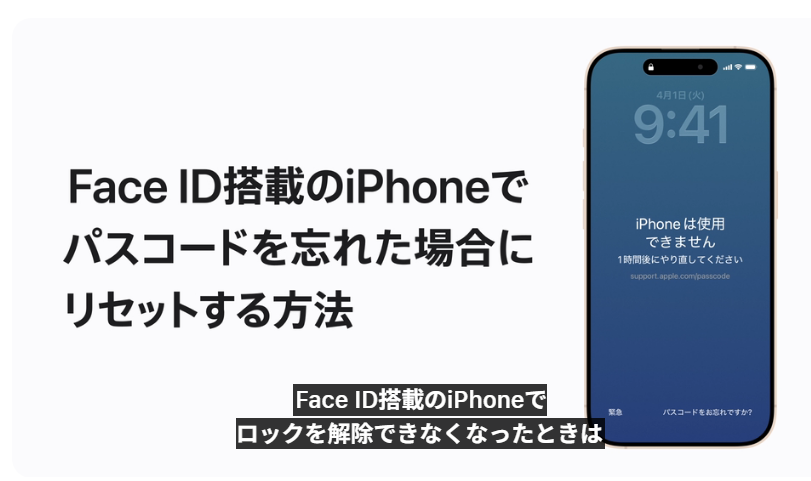
iPhoneのパスコードを忘れたとき、単なる「思い出せない問題」で終わらないのが最大の難点です。端末設計そのものがセキュリティ最優先になっているため、誤った行動を取ると状況が一気に悪化します。実際の現場でつまずきやすいポイントを具体的に整理します。
ロック後の制限が想像以上に厳しい
一定回数以上の入力ミスで操作制限が段階的に強化され、最終的には端末が完全に使えなくなります。単に待てば解除されるケースもありますが、回数を重ねると待機時間が延び、最悪の場合は初期化が前提になります。
ここで迷いやすいのが「あと何回試せるか」の判断です。画面に表示される待機時間だけで判断して連続入力してしまうと、取り返しがつかなくなります。
- 残り試行回数を正確に把握していない
- 焦って短時間に連続入力してしまう
- 家族や同僚が代わりに触って回数を消費している
こうした状況が重なると、意図せずリスクラインを超えるケースが非常に多いです。
データ消去リスクと心理的プレッシャー
パスコード解除の問題が難しい理由は「データ消失の恐怖」が常につきまとう点にあります。写真・連絡先・仕事のメモなど、日常データが端末に集中しているため、判断が鈍ります。
特に以下のようなケースは判断ミスが起きやすいです。
- バックアップの有無を確認せずに操作を進める
- iCloudの設定状況を覚えていない
- 業務用端末で上司や顧客データが入っている
この状態では「まず安全確認」という基本手順を飛ばしやすく、結果的に被害を広げてしまいます。
裏ワザ情報に振り回されやすい構造
検索ユーザーの多くは「初期化せずに解除したい」という前提を持っています。そのため、再現性の低い方法や古いiOS限定の手法に期待してしまう傾向があります。
しかし実務的に見ると、以下の問題があります。
- iOSのアップデートでほとんどの抜け道は修正済み
- 成功例は特定条件下のみで一般化できない
- 操作ミスで状況が悪化するケースが多い
特に「Siri」「機内モード」などの手法は過去の仕様に依存するため、現行端末では再現しないケースが大半です。時間だけを消費してしまうパターンが多く見られます。
端末依存度の高さが判断を急がせる
iPhoneは連絡・決済・認証など、生活インフラに近い役割を持っています。使えない状態が長引くほど、ユーザーは冷静さを失います。
具体的には以下の影響が出ます。
- LINEや電話が使えず即時対応が必要になる
- 2段階認証コードが確認できず他サービスにも影響
- 仕事のスケジュールやメールにアクセスできない
この「今すぐ何とかしたい」という状況が、誤った操作や非現実的な方法に手を出す原因になります。
正しい情報にたどり着きにくい
検索結果には、広告目的のツール紹介や誇張された成功率の情報が混在しています。どれを信じるべきか判断しづらい構造になっています。
現場での判断基準としては次の3点が有効です。
- Apple公式手順に沿っているか
- 初期化や認証条件が明示されているか
- 成功条件が具体的に書かれているか
これらが曖昧な情報は、再現性が低い可能性が高いと考えるべきです。
iPhoneのパスコード解除は、単なる操作ミスではなく「セキュリティ設計とユーザー行動のズレ」が原因で難しくなっています。焦らず、まず状況整理と安全確認を優先することが結果的に最短ルートになります。

焦って裏ワザを試すより、今の状態を正しく把握するほうが結果的に早く解決できます
iPhoneパスコード解除の基本ルールと制限
iPhoneのパスコード解除には、見落としやすい「仕様上の制限」がいくつか存在します。ここを正しく理解していないと、解除どころかデータ消失や完全ロックにつながるケースが多いです。実際のトラブル現場でも、このルールを知らずに状況を悪化させる例が非常に多く見られます。
入力回数制限とロック状態の進み方
パスコードは無制限に試せるわけではありません。一定回数を超えると段階的に制限が強化されます。
- 6回連続失敗:一時的に操作不可(数十秒〜数分)
- 7回以上:待機時間がさらに延長
- 10回連続失敗:データ消去(設定による)または完全ロック
特に見落とされがちなのが「時間制限」です。短時間で連続入力すると、想定より早くロックアウト状態に移行します。
例えば「あと3回試せる」と思っていても、途中で強制待機が入ることで実質1〜2回しか試せないケースがあります。
現場で迷いやすい判断ポイント
- 残り回数が3回以下 → それ以上の入力は一旦停止
- 表示が「○分後に再試行」→ 解除手段の切り替えタイミング
- 家族の誕生日など複数候補がある → メモに書き出して優先順位を決める
「裏ワザ」で完全解除はできない理由
結論として、現在のiOSではパスコードを回避してロックを完全解除する方法は存在しません。
過去にはSiriや電卓、機内モードなどの抜け道がありましたが、現在はほぼすべて修正済みです。
そのため、ネット上で紹介されている方法は以下のいずれかに該当します。
- 古いiOS限定で再現不可
- 一時的に画面にアクセスできるだけ
- 結局パスコード入力が必要になる
「一瞬ホーム画面に入れた」という報告があっても、再起動や画面オフで再ロックされるのが実態です。
解除に必要な現実的な手段
パスコードを忘れた場合、実質的な選択肢は次の2つに限定されます。
- 初期化して再設定する
- Apple ID認証を使ってリセットする
どちらも共通しているのは「本人確認」が必須という点です。
つまり、端末のセキュリティ設計上「持ち主である証明なしに解除することはできない」仕組みになっています。
よくある誤解
- パスコードを解析して復元できる → 不可
- Appleに依頼すれば解除してもらえる → 不可(初期化対応のみ)
- データを残したまま解除できる → 基本不可(例外は極めて限定的)
初期化に伴う制限と落とし穴
初期化は有効な解除手段ですが、条件を満たさないと逆に使えなくなるケースがあります。
事前に確認すべき項目
- Apple IDとパスワードが分かるか
- iCloudまたはPCにバックアップがあるか
- 「iPhoneを探す」がオンか
特に多いのが「初期化したのに使えない」というケースです。
これはアクティベーションロックが原因で、Apple IDが分からないと再利用できません。
実務的なチェック手順
- 別端末でApple IDにログインできるか確認
- iCloudバックアップの最終日時を確認
- Wi-Fi環境があるか(初期化後に必要)
不用意な操作で起きる失敗パターン
現場で頻発する失敗には共通点があります。
- 焦って連続入力してロックアウト
- 裏ワザを試して時間だけ浪費
- バックアップ確認前に初期化
- 非公式ソフトを使ってトラブル拡大
特に「あと少しで思い出せそう」という心理状態が最も危険です。
この段階での連続入力が、データ消去につながる典型例です。
これらの基本ルールを理解しておくと、「何をやってはいけないか」が明確になります。結果として、無駄な試行や取り返しのつかない操作を避ける判断ができるようになります。
ロック解除で一番大事なのは“試す回数”じゃなくて“止まる判断”だよ
まず試すべき正攻法の解除方法
iPhoneのパスコードを忘れた場合でも、いきなり初期化や裏ワザに進むのは非効率です。まずは「データを失わずに解除できる可能性がある方法」から順番に確認していくことが重要です。ここでの判断を誤ると、復元できたはずのデータを失うケースもあります。
Face ID・Touch IDで解除できるかを最優先で確認
設定済みであれば、最も安全かつ即時に解除できる方法です。
- Face ID:画面を起動して顔を向ける
- Touch ID:登録済みの指でホームボタンに触れる
ここでよくある見落としは「一度失敗しただけで使えないと思い込む」ことです。以下の条件では正常に認識されません。
- マスクや角度ズレ(Face ID)
- 指が濡れている・乾燥している(Touch ID)
- 再起動直後(必ずパスコード入力が必要)
特に再起動後は生体認証が一時的に無効になるため、「使えない」と誤解して別手段に進むケースが多いです。
思い当たるパスコードを慎重に試す
入力回数に余裕がある場合のみ、候補を絞って試します。ここで重要なのは「やみくもに入力しない」ことです。
現場で使える絞り込みの考え方
- 4桁なら「誕生日・暗証番号・同じ数字の並び」を優先
- 6桁なら「2つの数字の繰り返し(例:121212)」などのパターンを確認
- 英数字の場合は「他サービスで使っているパスワードの派生」を疑う
やりがちな失敗
- 思いつくまま連続入力してロック時間を延ばす
- 焦って入力ミスを繰り返す(数字1つ違いでカウントされる)
入力回数の目安は非常に重要です。
6回程度失敗すると時間制限が入り、最悪の場合はデータ消去設定が発動するため、残り回数が少ない場合はこの段階で止める判断も必要です。
入力回数制限とロック状態を正しく把握する
画面に表示される状態によって、取るべき行動が変わります。
- 「○分後に再試行」:まだ余裕あり、ただし無理な入力は避ける
- 「iPhoneは使用できません」:ロック強化状態、慎重に対応
- 「セキュリティロックアウト」:初期化ルートに入る直前
この段階で重要なのは「あと何回試せるか」を冷静に判断することです。
回数が残っていない状態で無理に入力すると、その後の復旧手段が限定されます。
バックアップの有無を必ず確認してから次の行動へ
ここを確認せずに進めるのが、最も多い失敗です。
確認ポイント
- iCloudバックアップがオンになっているか
- PC(iTunes / Finder)に接続したことがあるか
- 写真・連絡先が別サービスに同期されているか
判断基準
- バックアップあり → 初期化しても復元可能
- バックアップなし → 安易な操作はデータ消失リスクが高い
特に仕事用やLINE履歴が重要な場合、この確認を飛ばすと取り返しがつきません。
「まだ試せる状態」か「次の手段に進むべきか」の判断ライン
正攻法で進めるかどうかは、次の条件で判断します。
- 残り入力回数が3回以上ある
- 思い当たるパスコードに明確な候補がある
- 生体認証が復活する可能性がある(再起動直後など)
これに当てはまらない場合は、無理に試さず公式手段へ進む方が結果的に安全です。
パスコード解除は「試行」ではなく「判断」が重要です。順序を間違えると、成功できたはずのケースでも失敗に変わります。
焦って入力を繰り返すより、今の状態を見極めて次に進む判断が一番大事なんだ
Apple公式機能を使った安全な解除方法
iPhoneのパスコードを忘れた場合、確実性と安全性の両方を満たすのはAppleが用意している公式手段のみです。いわゆる「裏ワザ」は再現性が低く、最新のiOSではほぼ無効化されています。時間を無駄にしないためにも、条件を確認しながら正しいルートで解除を進めることが重要です。
セキュリティロックアウトからの初期化手順
iOS 15.2以降では、パスコード入力を繰り返し失敗すると「セキュリティロックアウト」画面に移行し、端末単体で初期化が可能になります。
実行条件
以下の3つが揃っているか事前に確認します。
- iOS 15.2以上である
- Wi-Fiまたはモバイル通信に接続されている
- Apple IDとパスワードを把握している
手順
- パスコード入力を繰り返し、ロックアウト状態にする
- 画面下の「iPhoneを消去」をタップ
- Apple IDとパスワードを入力
- 初期化後、セットアップ画面から復元
現場で迷いやすいポイント
- 「iPhoneを消去」が出ない場合
→ 通信がオフのケースが多い。SIMなし端末はWi-Fi接続必須
- Apple IDが不明な場合
→ 初期化後にアクティベーションロックで詰まるため、この方法は使えない
- 消去後にデータが戻らない
→ iCloudバックアップの最終日時を事前確認していないケースが多い
「iPhoneを探す」を使った遠隔初期化
別のスマホやPCが使える場合、iCloudの「探す」機能で遠隔初期化が可能です。
手順
- 別端末でApple IDにログイン
- 「デバイスを探す」を開く
- 対象のiPhoneを選択
- 「このデバイスを消去」を実行
この方法が有効なケース
- 画面操作ができない状態
- セキュリティロックアウトに入れない
- 物理ボタン操作が難しい
注意点
- オフライン端末は消去が保留になる
- 位置情報がオフでも実行可能だが、反映はオンライン時
- Apple IDが違うと操作不可
Apple ID認証が必須な理由と落とし穴
Appleの設計上、パスコードを忘れた場合は「本人確認=Apple ID」が唯一の鍵です。ここを突破できないと、どの方法でも解除はできません。
よくある詰まりポイント
- 古いメールアドレスで登録している
- 2ファクタ認証のコードが受け取れない
- 家族名義のApple IDでログインできない
対処の考え方
- Apple IDが不明 → 先にアカウント復旧を優先
- 2段階認証不可 → 信頼できるデバイスの有無を確認
- 家族共有端末 → 購入者本人の情報が必要
ここを曖昧にしたまま進めると、初期化後に「使えないiPhone」になるケースが多いです。
公式手段が最も安全で確実な理由
Appleの解除方法は「初期化が前提」です。一見デメリットに見えますが、以下の点で最も合理的です。
- セキュリティ上の不正突破が不可能
- 成功率が100%に近い
- アップデート後も仕様が変わらない
一方で、裏ワザ系は以下のリスクがあります。
- iOSアップデートで即無効化
- 一時的に解除できても再ロックされる
- データ破損や不具合の原因になる
行動前に必ず確認すべきチェックリスト
実際の現場で失敗が多いポイントを整理します。
- Apple IDとパスワードを正確に入力できるか
- iCloudバックアップの最終日時を確認したか
- Wi-Fi接続が安定しているか
- 初期化後に使うSIM・回線が用意されているか
この4点を確認するだけで、復旧失敗の大半は防げます。
公式の解除は“初期化+Apple ID認証”がセットだと理解できれば、無駄な裏ワザ探しはかなり減りますよ
パソコンを使った解除方法の具体手順
iPhoneのパスコードを忘れた場合、パソコンを使った解除は「確実性が高いが初期化が前提になる方法」です。操作自体はシンプルですが、途中で判断を誤るとデータ消失やアクティベーションロックで詰まるケースが多く、手順と条件の理解が重要です。
iTunesまたはFinderでの復元手順(基本ルート)
WindowsまたはmacOSの環境に応じて、使用するソフトが異なります。
- Windows:iTunesを使用
- macOS Catalina以降:Finderを使用
手順
- iPhoneをパソコンに接続する
- iTunesまたはFinderを起動する
- iPhoneを強制的にリカバリーモードにする
- 「アップデート」または「復元」が表示されたら「復元」を選択
- 初期化とiOS再インストールが実行される
- 完了後、初期設定を行い、バックアップから復元
ここで迷いやすいのが「アップデート」と「復元」の違いです。
アップデートはデータを残したまま修復を試みますが、パスコードロック状態ではほぼ成功しません。実務上は最初から「復元」を選ぶ判断が現実的です。
リカバリーモードの入り方(機種別)
機種ごとに操作が異なり、ここで失敗するケースが多発します。
Face ID搭載モデル(iPhone X以降)
- 音量アップ → 音量ダウン → 電源ボタン長押し
- Appleロゴ後も押し続け、ケーブル画面が出たら成功
iPhone 7 / 7 Plus
- 音量ダウン + 電源ボタン長押し
iPhone 6s以前
- ホームボタン + 電源ボタン長押し
「Appleロゴが出たら離してしまう」ミスが多いですが、それでは通常起動になるだけです。ケーブル表示(リカバリーモード画面)まで押し続ける必要があります。
データが消える条件と復元できるケース
パソコン経由の解除では、基本的に端末データは削除されます。ここは避けられません。
ただし、以下の条件で復元可能です。
- iCloudバックアップがオンだった
- 過去にiTunes(Finder)でバックアップを取っていた
- 別のAppleデバイスで同期していた
現場でよくある判断ミス
- 「写真だけ残したい」と思っても、バックアップがなければ不可能
- iCloud容量不足でバックアップが止まっているケースが多い
- 最終バックアップ日時を確認せずに復元して後悔
パソコン接続前に「設定していたApple ID」と「バックアップの有無」を確認しておくことで、作業後の結果が大きく変わります。
アクティベーションロックで詰まるケース
復元後に最も多いトラブルが「Apple IDが分からない」状態です。
- 復元後は必ずApple IDの再入力が求められる
- ID・パスワードが分からないと使用不可になる
事前チェック
- Apple IDのメールアドレスを確認
- パスワードを思い出せない場合は先にリセット
- 中古端末の場合は前所有者のIDが残っていないか確認
ここを見落とすと「初期化したのに使えない」という状況になります。
PCを使う方法が最短になるケース
以下に当てはまる場合は、パソコン経由が最も効率的です。
- セキュリティロックアウトで操作できない
- Apple IDは分かっている
- バックアップがある、またはデータ消失を許容できる
- 確実に短時間で解除したい
一方で、データを絶対に消したくない場合は、無理に実行せず専門業者や専用ツールの検討が現実的です。
よくある失敗と回避のコツ
- ケーブル接続不良 → 純正または認証ケーブルを使う
- iTunes未更新 → 最新版にアップデートしてから実行
- 通信エラー → 安定したWi-Fi環境で実施
- 復元途中で抜く → 端末が起動不能になるリスク
特に「途中で不安になって操作を中断する」ケースが多く、これが最も危険です。一度開始したら完了まで触らないのが基本です。
パソコンを使った解除は“確実に解除できる代わりにデータと引き換えになる方法”なので、事前の確認で結果がほぼ決まります
ネットで話題の裏ワザの実態と注意点
iPhoneパスコード解除の「裏ワザ」は検索上では多く見つかりますが、実際には再現性が低い・条件が限定的・現在は対策済みというケースが大半です。結果として、時間を浪費するだけでなく、データ消失やロック強化といったリスクを招く可能性があります。
よく拡散されている裏ワザの実態
Siri・機内モード・電卓などの手法
ネット上で頻出する方法は以下のようなものです。
- Siriを使ってホーム画面へ遷移する方法
- 機内モードと通知操作を組み合わせる方法
- 電卓アプリの挙動を利用する方法
- 緊急通報画面を利用する方法
これらは一部の古いiOSで確認された挙動やバグに依存しています。現行のiOSではセキュリティ修正が進んでおり、同じ手順を踏んでも再現できないケースがほとんどです。
特に注意すべき点として、動画やブログで紹介されている手順が「一部成功した例」を切り取っているだけの可能性があります。環境条件(iOSバージョン・設定状態・端末モデル)が一致しないと成立しません。
セキュリティロックアウトを利用した方法
一見「裏ワザ」として紹介されることがありますが、これはAppleが公式に用意している仕様です。
ただし成立条件が厳しく、以下を満たす必要があります。
- Apple IDとパスワードを把握している
- 端末がネット接続されている
- iOSが対応バージョンである
さらに実行すると端末は初期化されるため、データを残したまま解除できる方法ではありません。
裏ワザを試すことで起きやすい失敗
入力回数オーバーによるロック強化
パスコードを何度も試す過程で、以下の状態に進行するリスクがあります。
- 一時ロック(数分〜数時間使用不可)
- 完全ロック(使用不可状態)
- 設定によってはデータ自動消去
「あと1回だけ試そう」という判断が、結果的に復旧難易度を上げるケースが多く見られます。
誤情報による時間ロス
現場でよくあるのが「30分以上操作しても変化なし」という状況です。
その間にバッテリーが切れたり、誤操作で設定が変わるなど、余計なトラブルが発生することもあります。
特に次のような特徴がある情報は信頼性が低い傾向です。
- 手順が異常に複雑で理由説明がない
- 成功条件が曖昧(「場合によって成功」など)
- 最新機種でも使えると断言している
非公式ツール・業者によるリスク
「数分で解除」「100%成功」などを謳うソフトやサービスも多く存在しますが、以下のリスクがあります。
- 個人情報や端末データの流出
- 不正アクセスやマルウェア感染
- Appleのセキュリティ制限により失敗する
安全性の確認では、販売元の実績や企業情報の開示状況が重要です。公式サイトに運営会社情報がない場合は避ける判断が妥当です。
実務的な判断基準
裏ワザに時間を使うかどうかは、以下で判断すると効率的です。
- iOSが最新に近い → 裏ワザはほぼ無効
- Apple IDが分かる → 公式手段が最短
- バックアップがある → 初期化を前提に動く
- データが最重要 → 安易に試行しない
この4点のどれかに当てはまる場合、裏ワザに固執するメリットはほぼありません。
「試す価値があるか」ではなく、「失敗した場合の損失が許容できるか」で判断するのが現実的です。
裏ワザは“例外的に成立した現象”であって、再現できる解決策ではないと考えるのが安全です
解除ソフトや業者を使う場合の判断基準
iPhoneのパスコード解除で「ソフトや業者」を検討する場面は、自己対応での限界に近づいているケースがほとんどです。判断を誤ると、データ消失だけでなく情報漏洩や端末の完全ロックにつながるため、選び方には明確な基準が必要です。
データを残す必要があるかで判断が分かれる
最初に決めるべきは「中のデータを守る必要があるか」です。ここを曖昧にしたまま選ぶと、選択を間違えます。
- 写真・LINE・仕事データが重要 → 業者または高度なソフトを検討
- バックアップあり・データ不要 → 初期化(公式手段)のほうが確実
現場で多い失敗は「データを残したいのに、初期化前提のソフトを使ってしまう」ケースです。
ソフトの説明に「数分で解除」と書かれていても、多くは内部的に初期化処理を行っています。説明文の「データ保持」の記載は必ず細かく確認してください。
ソフト選定で見るべき具体チェック項目
市販の解除ソフトは手軽ですが、リスクの差が大きい分野です。以下は最低限確認すべきポイントです。
- 開発元の実在性
- 会社名・所在地・運営歴が明記されているか
- 日本語サイトだけでなく英語情報も確認できるか
- 対応範囲の明確さ
- iOSバージョン・機種対応が具体的に書かれているか
- 「すべて対応」「100%解除」など曖昧表現は要注意
- 動作の仕組み説明
- リカバリーモード・ファームウェア書き換えなどの説明があるか
- 何をして解除するのか不明なものは避ける
- 無料版の挙動
- スキャンのみ無料か、解除まで可能か
- クレジットカード登録を強制されないか
- PC接続時の挙動
- iPhoneを接続した瞬間にデータ読み取りが始まらないか
- 不要な権限要求がないか
特に「ワンクリック」「完全無料」「データ完全保持」を同時に謳うものは、実態と乖離していることが多いです。
業者依頼が向いているケース
自力での解除が難しい状況では、業者のほうが現実的です。以下に該当する場合は検討価値があります。
- パスコード入力回数が残り少ない
- データを絶対に消したくない
- 遺品・法人端末など特殊な事情がある
- Apple ID情報も不明
専門業者はフォレンジック技術を使うため、無理な試行より成功率が高い傾向があります。ただし、依頼先の選定を誤るとリスクはさらに大きくなります。
信頼できる業者の見極めポイント
単に「実績あり」と書かれているだけでは不十分です。具体的に確認すべき基準は以下です。
実績の質を見る
- 官公庁・企業案件の有無
- 対応事例の具体性(機種・症状・結果)
- 年間対応件数の目安
数字だけでなく「どのレベルの案件を扱っているか」が重要です。
セキュリティ体制を確認
- プライバシーマークやISO認証の有無
- 作業場所(ラボ)や管理体制の説明
- データ持ち出し禁止などのルール
端末を預ける以上、ここが最も重要です。説明が曖昧な業者は避けるべきです。
料金体系の透明性
- 見積り無料かどうか
- 成功報酬型か固定費か
- 追加料金の条件
「作業後に高額請求」は典型的なトラブルです。事前に総額の目安を確認します。
対応スピードと現実的な期間
- 即日対応の可否
- 平均完了日数
- 長期案件の可能性説明
「必ず即日解除」と断言する業者は、逆に注意が必要です。機種や状態によって数日〜数週間かかるケースもあります。
よくある判断ミスと回避方法
現場で多い失敗パターンを把握しておくと、無駄な遠回りを防げます。
- 安さだけで選ぶ → 情報漏洩リスク
- レビュー数だけで判断 → 自作レビューの可能性
- 焦って即決 → 比較不足
- 非公式ツールを連続使用 → 状態悪化
特に「何度も別のソフトを試す」行為は危険です。内部データが破損し、業者でも復旧困難になることがあります。
最終判断のシンプルな基準
迷った場合は、次の3点で判断するとブレにくくなります。
- データを残す必要があるか
- 端末の状態が悪化していないか
- 信頼できる情報が確認できるか
この3つの条件が揃わない場合は、無理にソフトを使わず一度立ち止まる判断も重要です。
焦って安いツールに飛びつくより「データを守るかどうか」で先に判断するほうが失敗しません
失敗しないための対策と今後の予防策
iPhoneのパスコード解除は一度つまずくと、データ消失や端末ロックといった取り返しのつかない事態に発展しやすい領域です。ここでは「同じ失敗を繰り返さないための具体策」に絞って整理します。
パスコード管理でやりがちな失敗と改善策
単純に「忘れないようにする」では不十分です。現場では次のようなミスが多く見られます。
- メモしたが、どこに書いたか分からない
- 複数端末で同じパスコードを使い回し、混乱する
- 誕生日や電話番号など推測されやすい数字を使う
対策としては「管理方法そのもの」を設計する必要があります。
- パスワード管理アプリを使い、端末ごとに記録する
- メモを残す場合は「場所を固定」する(例:自宅の特定ノート1冊のみ)
- 4桁ではなく6桁以上にしつつ、自分だけが分かるルール化(例:特定の語呂+変換)
特に「どこに記録したか」を忘れるケースが多いため、保管場所の一元化が重要です。
バックアップ設定の確認ポイント
初期化を伴う解除では、バックアップの有無が結果を大きく左右します。実際に確認すべき項目は次の通りです。
- iCloudバックアップがオンになっているか
- 最終バックアップ日時が直近か(目安:1週間以内)
- Wi-Fi接続時に自動バックアップされる設定か
設定をオンにしていても「容量不足」で失敗しているケースが多いため、iCloudストレージの空き容量も必ず確認します。
バックアップがない状態で初期化すると、写真・LINE・メモなどは復元できません。この一点が最大の分岐点になります。
生体認証を使わない人が陥るリスク
Face IDやTouch IDを設定していない場合、以下の状況で詰まります。
- マスクや暗所で顔認証が使えず、パスコード入力が増える
- 指紋未登録で毎回パスコード入力になる
- 結果的に入力ミス回数が増え、ロックアウトに近づく
対策はシンプルですが効果が高いです。
- Face IDは「マスク対応設定」まで有効化する
- 指紋は左右の指を複数登録しておく
- 再起動後は必ずパスコードが必要になる点を理解しておく
生体認証は単なる便利機能ではなく、「入力回数制限リスクを減らす防御手段」です。
解除作業で失敗する人の共通行動
実際にトラブルが拡大するケースには共通点があります。
- 焦って連続でパスコードを入力する
- 裏ワザ情報を次々試して状態を悪化させる
- バックアップ確認をせず初期化に進む
この3つが重なると、データ消失+ロック強化という最悪の流れになります。
判断に迷った場合は、次の順番で整理すると安全です。
- 入力回数の残りを確認
- バックアップ有無を確認
- Apple IDが使えるか確認
- それでも不明なら無理に操作しない
「操作を止める判断」も重要な対策です。
解除ソフト・業者を使う前のチェック基準
外部ツールや業者を検討する場合、見極めを誤ると別のリスクが発生します。
- 販売元の実在性(会社情報・運営歴)
- 個人情報の取り扱いポリシーが明示されているか
- 異常に高い成功率や誇張表現がないか
特に「データを消さずに100%解除」などの表現は注意が必要です。iPhoneの仕様上、完全保証は現実的ではありません。
日常的にやっておくべき予防ルーティン
最後に、実務的に効果がある習慣を整理します。
- 月1回:バックアップ日時の確認
- 端末変更時:パスコードとApple IDの再確認
- iOSアップデート後:生体認証が正常かチェック
- 重要データ:写真・連絡先は別媒体にも保存
このレベルまで落とし込むと、再発リスクは大幅に下がります。
一度トラブルを経験した後は「管理の仕組み」を変えることが最も効果的です。単発の対処だけで終わらせないことが重要です。
トラブルは“解除方法”より“事前設計”でほぼ防げます。ここを変える人だけが同じ失敗をしません