

本ページはプロモーションが含まれています。
目次
LINEアルバムの保存期間は無期限なのか
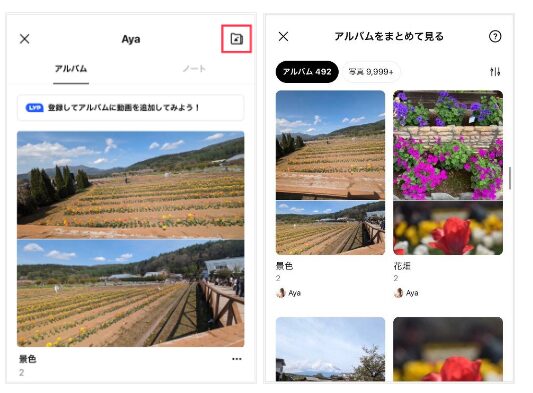
結論から言うと、LINEアルバムに保存した写真は「自分または共有メンバーが削除しない限り、期限なく残る仕組み」です。いわゆる“自動で消える保存期限”は設定されていません。
ただし、この「無期限」は完全放置でも安全という意味ではありません。実際の運用では、消えてしまうケースもあるため、条件付きの無期限と理解しておく必要があります。
無期限でも消えることがある具体条件
保存期間そのものは無制限ですが、以下の状況ではデータが消えます。
- アルバム自体を削除した
- アルバム内の写真を削除した(自分または他メンバー)
- トークルームを削除・退出した(グループの場合)
- アプリ不具合や通信エラーで一時的に表示されない
特に見落としがちなのが「共有メンバーによる削除」です。自分が触っていなくても、誰かが削除すれば全員の画面から消えます。
「無期限」と誤解されやすいポイント
現場でよくある誤解は、トーク画像と同じ扱いだと思い込むケースです。
トークで送られてきた写真は一定期間(約2週間)で期限切れになる仕様ですが、アルバムは別の保存領域に管理されています。この違いを理解していないと「いつの間にか消えた」と感じやすくなります。
判断基準としては次の通りです。
- 長期保存したい → 必ずアルバムに入れる
- 一時的に見るだけ → トークのままでも問題なし
この使い分けをしていないと、重要な写真だけが消えるというミスにつながります。
長期保存として使うときの注意点
無期限だからといって安心しきるのは危険です。実務的には「バックアップ前提」で扱うのが安全です。
よくある失敗パターンは次の通りです。
- 家族アルバムを誰かが整理して削除してしまう
- グループ退出でアルバムにアクセスできなくなる
- 機種変更時に確認せずデータを見失う
これを防ぐには、次の運用が現実的です。
- 重要な写真はスマホ本体にダウンロード
- GoogleフォトやiCloudにも保存して二重管理
- 共有アルバムは削除ルールを決めておく
単なる「保管場所」としてではなく、「共有ストレージ」として扱う意識が重要です。
無期限を活かすための実践判断
保存期間の長さよりも重要なのは「消えるリスクをコントロールできているか」です。
- 一生残したい写真 → ローカル+クラウド+LINEの3重保存
- 共有用・思い出用 → LINEアルバム中心でOK
- 仕事データ → LINEだけに依存しない
このように用途で分けることで、「無期限=安心」という誤解によるデータ消失を防げます。

無期限でも“管理しないデータは消える”と考えるのが、ITリテラシーの基本です
トーク画像との違い。なぜ保存期間に差があるのか
LINEアルバムとトークで送受信する画像は、見た目は同じでも「保存の仕組み」がまったく異なります。この違いを理解していないと、「気づいたら写真が開けない」というトラブルにつながります。
結論から言うと、トーク画像は一時的な表示用データ、アルバムは長期保存を前提としたデータです。この設計の違いが、そのまま保存期間の差になっています。
トーク画像は一時保存。期限がある理由
トークで送られてきた写真は、LINEのサーバー上に一時的に保存され、一定期間が過ぎるとデータ本体が削除されます。多くの場合、約2週間程度で期限切れとなり、タップしても「保存期間が終了しました」と表示される状態になります。
ここで見落とされがちな点は、「トークに表示されている=保存されている」ではないということです。
実際の動きは以下の通りです。
- トーク画面にはサムネイル(簡易画像)が残る
- 画像本体はサーバーから削除される
- 再表示やダウンロードができなくなる
つまり、見えていても中身は消えている状態になります。これが「急に見られなくなる」原因です。
アルバムは長期保存前提。サーバー構造が違う
一方でアルバムに保存された写真は、長期保管を前提とした領域に格納されます。
特徴としては以下の通りです。
- 削除しない限り基本的に無期限保存
- トークとは別のストレージ領域で管理
- 端末容量を使わずサーバー保存
この違いにより、アルバムは「共有用ストレージ」として機能し、トーク画像は「メッセージの一部」として扱われます。
設計思想そのものが違うため、単純に保存期間だけの問題ではありません。
なぜ同じLINEなのに仕様が分かれているのか
理由は大きく3つあります。
サーバー負荷とコスト管理
すべてのトーク画像を無期限保存すると、膨大なデータ量になります。LINEはメッセージアプリとしての軽さを優先しているため、トーク画像には期限を設けています。
利用シーンの違い
トーク画像は「その場のやり取り」、アルバムは「後から見返す共有」です。用途が違うため、保存方針も分けられています。
操作の意図を明確にするため
アルバムに保存する行為自体が「残したい」という意思表示になります。逆にトークのままなら一時的な情報と判断される設計です。
現場で多い失敗パターンと回避策
実際によくある失敗は、次のようなケースです。
- 旅行写真をトークに送っただけで放置
- 数週間後に保存しようとして開けない
- グループから退会してアクセス不能
この問題は、タイミングを意識するだけで防げます。
判断の目安
- 後で見返す可能性がある → その場でアルバムへ追加
- 仕事・資料系の画像 → 即ダウンロード+アルバム保存
- グループ退出予定 → 事前に一括保存
操作の具体例
- トーク画面で写真を長押し
- 「アルバム」を選択
- 既存アルバムに追加 or 新規作成
この手順を習慣化するだけで、消失リスクは大きく下がります。
判断を誤らないためのシンプルな基準
迷ったときは次の基準で判断すると失敗しません。
- 「後で必要かもしれない」ならアルバム
- 「今だけ見ればいい」ならトークのまま
この判断を曖昧にすると、データ消失につながります。特に仕事のやり取りや思い出写真は、迷った時点でアルバムに入れておく方が安全です。
トークにある=保存されていると思い込むのが一番危険。残したいならその場でアルバムに移す、これだけで事故はほぼ防げます
LINEアルバムが消える原因と見落としがちなポイント
LINEアルバムは「無期限で保存される」と認識されがちですが、実際にはいくつかの条件で突然見られなくなるケースがあります。多くは仕様の理解不足や操作ミスが原因で、事前に知っていれば防げる内容です。ここでは、実際に起きやすい消失パターンと、見落としやすい判断ポイントを整理します。
共有メンバーの削除操作で全員から消える仕組み
LINEアルバムは個人の保存領域ではなく、トークルーム単位の共有データです。そのため、次の点が重要になります。
- 誰でもアルバムや写真を削除できる
- 一度削除されると、全員の画面から即時消える
- 削除履歴は基本的に残らない
「自分は触っていないのに消えた」というケースの多くは、他のメンバーの操作です。特にグループトークでは、写真整理のつもりで削除されることもあるため、重要データは事前にローカル保存しておく必要があります。
アルバム自体の削除は復元できないケースが多い
アルバム単位で削除した場合、トークの「送信取り消し」とは違い、元に戻す機能は用意されていません。
現場で多いミスは次の流れです。
- アルバム一覧画面で誤って削除
- 確認ポップアップを流し見して確定
- 数秒後には完全に消失
削除前の確認画面には「元に戻せない」旨が表示されますが、急いでいると見落とされがちです。業務用途や家族写真などは、削除権限を持つ人を限定する運用も検討すべきです。
容量上限に達したときの誤解
LINEアルバムには以下の上限があります。
- 1アルバムあたり最大1,000枚
- トークごとに最大100アルバム
この制限に達すると、新規保存ができなくなります。ただし、ここで勘違いされやすい点があります。
「古い写真が自動で消えるわけではない」という点です。
保存できないだけで既存データは残ります。
現場では次のような誤認が起きています。
- 保存できない → 不具合と勘違い
- 別アプリで写真整理 → 誤って削除
- 結果的に「消えた」と認識
容量エラーの表示が出た場合は、まず不要なアルバムや写真を整理するのが正しい対処です。
通信エラーやアプリ不具合による「見えないだけ」の状態
実際には削除されていないのに、表示されないケースもあります。原因は主に以下です。
- 通信環境が不安定
- アプリの一時的なバグ
- OSやLINEのバージョン不一致
この場合、次の順で確認すると切り分けができます。
- 別の回線(Wi-Fi・モバイル)で再読み込み
- アプリを再起動
- LINEのアップデート確認
- 別端末で同じトークを開く
別端末で見える場合はデータは残っています。焦って削除や再作成をすると、かえって状況を悪化させるため注意が必要です。
トーク削除や退会による間接的な消失
アルバム自体はサーバー保存ですが、トークとの紐づきに依存しています。そのため、以下の操作でも影響を受けます。
- トークルームの削除
- アカウント削除や機種変更時の引き継ぎミス
- グループからの退出
特に機種変更時に「トーク履歴の引き継ぎ」を行っていない場合、アルバムへのアクセス経路が消えた状態になります。
ここでの判断ポイントはシンプルです。
「そのトークに再度入れるかどうか」で復旧可能性が変わります。
見落としやすい運用ミスと防ぐコツ
日常的に起きやすいミスを整理すると次の通りです。
- 重要写真をアルバムだけに依存する
- 削除権限を考えずにグループ共有する
- バックアップを取らない
- 容量上限を把握していない
対策としては以下が実務的です。
- 重要な写真は必ずスマホやクラウドにも保存
- グループ用途と個人用途でアルバムを分ける
- 定期的にアルバムを一括ダウンロード
- 削除前に「誰が使っているか」を確認
「無期限=安全」ではなく、「削除されない限り残る」という前提で管理することが、トラブル回避の本質です。
LINEアルバムは便利ですが“共有データ”なので、自分専用の保存先と併用するのが基本です
LINEアルバムの容量制限と保存できる枚数
LINEアルバムは「無期限で保存できる」という点ばかり注目されがちですが、実際の運用では容量制限と枚数上限が重要な判断ポイントになります。上限を知らずに使い続けると、保存できない・整理できないといったトラブルにつながるため、具体的な数値と運用のコツを押さえておく必要があります。
1アルバムあたりの保存枚数は最大1000枚
LINEアルバムは、1つのアルバムにつき最大1000枚まで写真を保存できます。これはかなり多いように見えますが、旅行やイベントでまとめてアップロードすると、数回で上限に達するケースもあります。
特にありがちな失敗が「とりあえず1つのアルバムに全部入れる」運用です。後から追加しようとしたときに保存できず、エラー表示が出て初めて上限に気づくパターンが多く見られます。
判断基準としては以下の通りです。
- 200〜300枚を超えたらアルバムを分割する
- イベント単位ではなく「日付」や「テーマ」で分ける
- 後から追加する前提なら余裕を残す
このように最初から分けておくと、上限到達による手戻りを防げます。
作成できるアルバム数は最大100個
1つのトークルーム内で作成できるアルバムは最大100個までです。つまり理論上は「100アルバム × 1000枚」で最大10万枚保存できます。
ただし、ここで見落とされやすいのが「管理のしにくさ」です。数が増えすぎると、目的の写真を見つけるのに時間がかかり、実用性が大きく落ちます。
現場でよくある状態として、
- アルバム名が「無題」「写真」ばかりで判別できない
- 似た内容のアルバムが複数存在する
- 古いアルバムが埋もれて再利用されない
といったケースがあります。
対策としては、アルバム名に「日付+内容」を必ず入れる運用が有効です。例として「2025_旅行沖縄」「子ども運動会」など、後から検索しやすい命名にすると整理効率が大きく変わります。
動画は基本保存できない点に注意
LINEアルバムは写真専用の機能であり、通常は動画を保存できません。ここを誤解しているユーザーが多く、アップロードできない原因になります。
一部の有料プランでは動画保存が可能になる場合もありますが、一般的な使い方では「動画はトークまたは別サービスに保存する」と考えるのが現実的です。
容量上限に達したときの具体的な対処法
上限に達した場合、「削除する」か「新しいアルバムを作る」しかありません。ただし削除には注意が必要です。
LINEアルバムは共有機能のため、誰かが削除すると全員から消えます。誤って重要な写真を消すリスクがあるため、次の手順で対応するのが安全です。
- まず必要な写真をスマホにダウンロード
- 削除対象を明確にする(古い・重複など)
- グループの場合は削除前に一言共有
この流れを守らないと、「誰が消したのか分からないトラブル」になりやすいです。
実務での最適な運用ルール
容量制限を前提にした現実的な使い方として、以下のルールを設定しておくと管理が安定します。
- 1アルバムは最大300〜500枚で区切る
- イベントごとではなく「期間」で分割する
- 定期的に不要アルバムを整理する
- 重要な写真は必ず端末やクラウドにも保存
LINEアルバムは便利ですが「唯一の保存先」にするのはリスクがあります。あくまで共有・閲覧用として使い、重要データは別に保管するのが安全です。
こうした前提を理解しておくことで、容量制限に振り回されず、長期的に安定して使えるようになります。
LINEアルバムは無限に使えるように見えて、実際は“上限との付き合い方”で使いやすさが決まります
LINEアルバムの正しい使い方と作成手順
LINEアルバムは「とりあえず作る」だけでは、後から探しづらくなったり、共有トラブルが起きやすくなります。実際の利用シーンを想定しながら、操作手順と運用のコツをセットで理解しておくことが重要です。
スマホでのアルバム作成手順(基本操作)
LINEアルバムはトークルームごとに作成します。操作自体はシンプルですが、途中の選択ミスが多いポイントでもあります。
- トーク画面右上の「≡」メニューを開く
- 「アルバム」をタップ
- 右下の「+」ボタンをタップ
- 保存したい写真を選択して「次へ」
- アルバム名を入力して「作成」
ここで注意したいのは、写真選択の段階です。後から追加はできますが、まとめて選ぶ方が整理しやすくなります。旅行やイベント単位で一気に作成するのが効率的です。
トークの写真をアルバムに移す手順
「あとでやろう」と放置されがちなのがこの作業です。トーク画像は期限があるため、ここを怠ると消失リスクが高くなります。
- 写真を長押し
- 「アルバム」を選択
- 追加先のアルバムを選ぶ、または新規作成
現場で多い失敗は、スクショ保存だけして満足するケースです。この方法だと画質劣化や整理崩壊につながります。アルバム移動が基本運用です。
アルバム名の付け方で管理効率が変わる
適当に名前を付けると、後で探せなくなります。検索性を意識した命名が重要です。
実用的な命名ルール例
- 「日付+内容」 例:2026_04_沖縄旅行
- 「用途+相手」 例:仕事現場写真田中案件
- 「期間+イベント」 例:2025年年末家族イベント
特に仕事用途では「誰の案件か」「どの現場か」を入れておくと、後から探す時間が大きく変わります。
共有アルバムでの運用ルール
LINEアルバムは共有前提の設計です。そのため、個人ストレージとは違う注意点があります。
トラブルを防ぐためのチェック項目
- 削除権限は全員にある(誰でも消せる)
- アルバム作成・削除はトークに通知される
- 同名アルバムは作れない
- 最大1000枚で上限に達する
特に多いのが「誰かが消した」問題です。重要データは別途バックアップを取る運用が前提になります。
写真共有を効率化する使い方
アルバムは「共有効率」を上げるために使うと価値が出ます。
効率的な使い分け
- 少量(〜20枚) → 直接送信
- 中量(20〜100枚) → アルバム作成
- 大量(100枚以上) → アルバム+テーマ分割
例えば旅行写真をそのまま送ると通知が大量に飛びますが、アルバムなら1回の通知で済みます。
現場で迷いやすいポイント
実際に利用していると、次の判断で止まりやすいです。
- 「新規アルバムにするか、既存に追加するか」
- 「どのタイミングで整理するか」
- 「共有用と個人保存を分けるか」
結論としては、用途ごとに分けるのが最も管理しやすいです。
- 共有用:イベント単位
- 個人用:長期保存・整理用
この分離をしておくと、削除リスクや探しにくさを大きく減らせます。
アルバムは作るだけでなく「どう整理するか」で価値が決まるので、最初にルールを決めておくのが一番効率的です
消えたLINEアルバムの写真は復元できるのか
LINEアルバムの写真が消えた場合、「復元できるかどうか」は原因によってはっきり分かれます。ここを曖昧にすると無駄な作業が増えるため、まずは復元可否の判断から行うことが重要です。
復元できるかを判断するチェックポイント
次の3つを確認すると、復元の可能性がほぼ判断できます。
- アルバム自体が削除されたのか
- 写真だけが一部消えたのか
- スマホやクラウドにバックアップがあるか
アルバムごと削除されている場合は、基本的にLINE上での復元はできません。一方で「表示されないだけ」「一部だけ消えた」場合は、復旧できる余地があります。
復元できないケースとその理由
最も多いのは「完全削除」です。この場合はLINEの仕様上、復元はほぼ不可能です。
アルバム削除・共有メンバーによる削除
LINEアルバムは共有型のため、誰かが削除すると全員から消えます。この操作はサーバー側でも完全削除扱いになるため、元に戻す機能がありません。
LINE側にバックアップが存在しない
アルバムは無期限保存ですが、「削除後の履歴保存」はされません。トーク履歴のバックアップとは別扱いで、アルバム単体の復元機能は提供されていません。
この仕様を知らずに「ゴミ箱に残っているはず」と探し続けるケースが多いですが、LINEにアルバム専用のゴミ箱はありません。
復元できる可能性があるケース
完全に諦める前に、次のパターンを確認してください。
スマホ本体に保存している場合
アルバムにアップした写真は、元データがスマホに残っていることがあります。
- カメラロール
- GoogleフォトやiCloud
- ファイル管理アプリ
撮影日時で絞り込むと見つかることが多く、意外と見落とされがちです。
一括ダウンロード履歴がある場合
過去にアルバムを「ダウンロード」していれば、端末内に保存されています。
確認場所の例:
- iPhone:写真アプリ内の「最近の項目」
- Android:DCIMやPicturesフォルダ
ここは現場で見逃されやすいポイントです。特に家族共有アルバムは、誰か一人が保存しているケースがあります。
他メンバーが保存している場合
グループアルバムの場合、自分以外の端末に残っている可能性があります。
具体的な確認のコツ:
- 「あの時まとめて保存してない?」と直接聞く
- 写真を撮影した人に確認する
- 別トークで共有されていないか探す
この方法が最も現実的な復元ルートになることも少なくありません。
データ復元ソフトは使うべきか
市販のデータ復元ツールを検討する人も多いですが、過度な期待は禁物です。
有効なケース
- スマホ内の削除データ(キャッシュや一時ファイル)が残っている場合
- 直前に削除して上書きされていない場合
注意点
- LINEサーバー上の削除データは復元できない
- 成功率は環境依存で安定しない
- 有料ソフトが多くコストがかかる
「LINEのアルバム自体を復元できる」と誤解して導入するのが典型的な失敗です。あくまで端末内データの救出が対象です。
復元作業でやりがちな失敗
実際によくある失敗例を挙げます。
- 焦ってアプリを再インストールしてデータを消す
- 新しい写真を大量に保存して復元可能性を下げる
- 復元前に初期化してしまう
削除直後は「何もしない」が基本です。上書きが進むほど復元率は下がります。
実務的な結論
LINEアルバムの復元は「バックアップや別保存があるか」にほぼ依存します。
LINE単体で元に戻すことはできないため、探す順番を間違えないことが重要です。
- スマホ内の写真を確認
- クラウド保存を確認
- 共有メンバーに確認
- 最後に復元ツールを検討
この順番で動くと、無駄な作業を避けられます。
LINEのアルバムは“消えない仕組み”より“消えた後に戻せない仕組み”を理解するほうが重要です
LINEアルバムを安全に長期保存するための対策
LINEアルバムは削除しない限り保存され続ける設計ですが、「無期限=絶対に安全」ではありません。実際には、共有相手の操作や端末トラブル、アプリ不具合などで突然アクセスできなくなるケースがあります。長期保存を前提にするなら、「LINEに置いておく」だけで終わらせない運用が必要です。
ここでは、現場で実際にトラブルを防げる具体的な対策に絞って解説します。
二重保存が前提。端末とクラウドの両方に残す
最も重要なのは、LINE以外にもデータを持つことです。アルバムはLINEのサーバー上に保存されますが、サービス依存の状態ではリスクが集中します。
具体的には次の3点を同時に行うのが基本です。
- スマホ本体にダウンロードして保存
- クラウド(Googleフォト・iCloudなど)に自動同期
- PCや外付けストレージにもバックアップ(重要データのみ)
特に見落としやすいのが「スマホだけに保存して満足するケース」です。端末故障や紛失で一括消失するため、最低でもクラウドとの二重化は必須です。
アルバム単位で一括ダウンロードして保管する
1枚ずつ保存する方法は非効率で、抜け漏れの原因になります。LINEにはアルバム単位でまとめて保存する機能があるため、これを前提に運用します。
判断基準としては以下の通りです。
- 思い出系(旅行・家族写真):必ず一括保存
- 仕事・証拠系(契約書・記録):保存+別媒体へコピー
- 一時共有(イベント写真):必要分のみ選別保存
写真が増えてから対応すると手間が跳ね上がるため、「アルバム作成後すぐ保存」が最も現実的です。
共有アルバムの削除リスクを管理する
LINEアルバムは、作成者以外でも削除できる仕様です。ここが最も事故が多いポイントです。
対策としては以下のように運用を分けます。
- 重要アルバムは少人数(信頼できるメンバーのみ)
- 業務用途は個人トークに保存し直す
- 長期保管前提のアルバムは自分でもコピーを作る
特に仕事用途では「誰が削除権限を持っているか」を把握していないケースが多く、気づいたときには消えていることがよくあります。
容量制限に達する前に整理ルールを決める
LINEアルバムには以下の制限があります。
- 1アルバム:最大1000枚
- アルバム数:最大100個
理論上は10万枚保存できますが、実運用では管理不能になります。重要なのは「保存できるか」ではなく「見つけられるか」です。
実務的な整理ルールとしては以下が有効です。
- 年・イベント単位でアルバムを分割
- アルバム名に日付+内容を入れる(例:2025_沖縄旅行)
- 不要アルバムは定期的に削除または外部保存へ移行
整理されていない状態は、実質的に「使えないデータ」と同じです。
画質劣化と情報欠落を理解して使い分ける
LINEアルバムは便利ですが、元データと同じ状態では保存されません。
注意すべき点は以下です。
- 画像は圧縮される
- 撮影日時・位置情報が消える場合がある
- 動画は通常保存不可(制限あり)
このため、以下のように使い分ける必要があります。
- 思い出共有 → LINEアルバムでOK
- 元データ保管 → 端末やクラウドに保存必須
「あとで使うかもしれない写真」は、必ず元データを別途残しておくのが安全です。
定期バックアップのタイミングを決めておく
バックアップは「気が向いたとき」では続きません。タイミングを固定すると運用が安定します。
現実的な目安は以下です。
- 月1回:アルバムの一括ダウンロード
- イベント後:必ず即保存
- 機種変更前:全アルバム確認+保存
特に機種変更時は見落としが多く、トーク履歴は移行できてもアルバム管理が不十分なケースがあります。
復元できない前提で運用する
LINEアルバムは一度削除されると、基本的に復元できません。復元ツールが紹介されることもありますが、成功率や安全性はケース依存です。
そのため重要なのは「復元方法を探すこと」ではなく、「復元不要な状態を作ること」です。
- 保存済みかどうかをチェック
- 重要データは別媒体にもあるか確認
- 削除前に必ずバックアップ
この3点を習慣化するだけで、大半のトラブルは回避できます。
LINEアルバムは便利な保管場所ですが、あくまで共有用と割り切って「必ず外にもコピーを持つ」これが長期保存の基本です
LINEアルバムに関するよくある疑問と注意点
LINEアルバムは「無期限で保存される」という安心感がある一方、仕様を正しく理解していないと、意図せずデータを失ったり、共有トラブルにつながるケースがあります。現場でよくある疑問と、見落としやすい注意点を具体的に整理します。
アルバムを別のトークにそのまま移動できるのか
結論として、アルバム単位での“丸ごと移動”はできません。ここで誤解して操作を止めてしまう人が多いです。
現実的な対応は次の2択です。
- アルバムを一括ダウンロード → 別トークで新規アルバム作成
- 必要な写真だけ個別に転送
特に枚数が多い場合は、一括ダウンロードして再作成する方法が効率的です。個別転送はスマホで最大20枚までという制限があるため、数百枚単位の移動には向きません。
「共有先を変えたい」という用途では、最初からグループ設計を見直すほうが運用は安定します。
写真を転送すると相手や元トークにバレるのか
ここも誤解が多いポイントです。
- 写真を転送しても、元のトークには通知されない
- ただしアルバムの作成・削除・追加はトーク内に表示される
つまり「こっそり写真だけ共有」は可能ですが、「アルバム操作」は履歴として残ります。
業務用途や家族共有では、誰がいつ何を追加・削除したかが見えるため、運用ルールを決めておかないとトラブルになります。
アルバム削除とメッセージ取消の違い
操作ミスが起きやすい部分です。
- メッセージの送信取消 → トーク上の表示だけ消える
- アルバム削除 → 写真データ自体が消える
この2つは完全に別物です。
特に「アルバム削除」は共有メンバー全員に影響します。削除前に確認すべきポイントは以下です。
- 本当に不要なアルバムか
- 他のメンバーが保存済みか
- バックアップはあるか
一度削除すると基本的に復元できないため、慎重な判断が必要です。
転送・共有時の枚数制限と実務的な対処
写真共有で詰まりやすいのが「枚数制限」です。
- スマホ:最大20枚まで同時送信
- PC:1枚ずつ送信
この制限を知らずに何百枚も送ろうとして、途中で止まるケースが多いです。
実務的な対処はシンプルです。
- 20枚ずつ分割送信する
- まとめて送りたい場合はアルバム再作成を選ぶ
また、大量送信は相手側に通知が連続で届くため、事前に一言伝えておくとトラブルを防げます。
アルバムが表示されない・消えたように見える場合の確認手順
「消えた」と判断する前に、次の順で確認します。
- 通信状態(Wi-Fi・モバイル回線)
- LINEアプリの再起動
- アプリのアップデート状況
- 別端末での表示確認
一時的な表示不具合であるケースも少なくありません。いきなり削除や再作成をすると、かえって状況を悪化させる可能性があります。
それでも見つからない場合は、共有メンバーが削除していないかを確認するのが現実的です。
今後の仕様変更リスクと備え
LINEは定期的に仕様変更が行われます。過去にも保存仕様や機能の挙動が変わった事例があります。
長期保存を前提にする場合、次の運用が現実的です。
- 重要な写真は定期的に端末へ保存
- クラウド(Googleフォト・iCloud等)へ二重保管
- アルバムは「共有用」と「保管用」で分ける
「LINEだけに依存しない」という設計にしておくと、仕様変更やトラブル時のリスクを大きく下げられます。
LINEアルバムは便利ですが、共有仕様と制限を理解して運用しないと“消えた・送れない”トラブルが起きやすいので、最初にルールを決めて使うのが安全です