
本ページはプロモーションが含まれています。
目次
LINEの画面が黒くなる理由
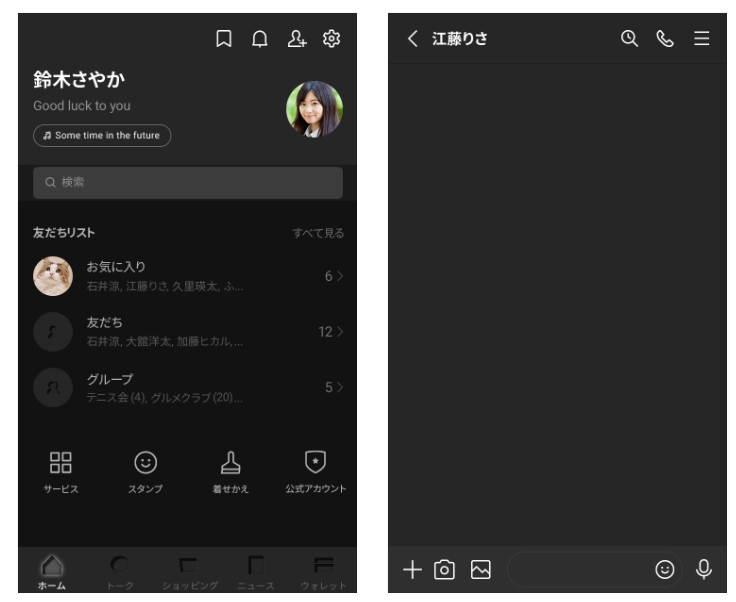
LINEの画面が突然黒くなり、設定を触った覚えがないと不安になる方は少なくありません。この現象は、多くの場合、故障や不具合ではなく、スマートフォンやアプリの仕様によって起きています。特にITに詳しくない方ほど「何かおかしくなったのでは」と感じやすいポイントです。
最も多い原因は、スマートフォン本体のダークモード設定です。iPhoneやAndroidでは、画面全体の配色を黒基調にする「ダークモード」や「ダークテーマ」が用意されています。この設定を有効にすると、LINEを含む対応アプリが自動的に暗い配色へ切り替わります。LINE側で個別に設定していなくても、端末の状態に合わせて画面が黒くなる仕組みです。
また、LINEは端末設定と自動で連動する設計になっています。iPhoneでは「画面表示と明るさ」、Androidでは「ディスプレイ」や「外観モード」といった項目が変更されると、LINE側もそれを検知して表示を切り替えます。そのため、夜間に自動でダークモードへ移行するスケジュール設定や、バッテリー節約機能が有効になっている場合、気づかないうちにLINEの画面だけが黒く見えることがあります。
さらに見落としがちなのが、LINEの着せかえ設定です。着せかえに「ブラック」などの暗いデザインを適用していると、端末がライトモードでもLINEの背景だけが黒く表示されます。この場合、端末設定ではなくLINEアプリ内のデザインが優先されている状態です。本人にとっては「勝手に黒くなった」ように感じやすい原因の一つです。
これらのケースに共通しているのは、表示が変わってもLINE自体は正常に動作しているという点です。トークや通話が問題なく使えている場合、システムの不具合やウイルス感染を疑う必要はほとんどありません。あくまで仕様上の表示変更であり、設定を見直せば元に戻せる状態です。
ITに関して悩みがある方ほど、画面が黒くなると「壊れた」「操作を間違えた」と思いがちですが、原因を一つずつ確認すれば冷静に対処できます。端末の外観設定、LINEの着せかえ、この二点を押さえるだけでも、なぜ画面が黒くなったのかを理解しやすくなります。

LINEの画面が黒くなるのは、多くの場合スマホやLINEの仕様による自動切り替えです。慌てずに端末のダークモード設定とLINEの着せかえを確認すれば、原因と対処法が自然と見えてきます
LINEダークモードのメリットと注意点
LINEのダークモードは、単に画面が黒くなる機能ではなく、使い方や環境によって感じ方が大きく変わる表示モードです。ITに詳しくない方ほど「便利そうだけど不安」「見づらくならない?」と感じやすいため、ここでは実際のメリットと、見落としがちな注意点を整理して解説します。
目の負担を軽減しやすいというメリット
ダークモード最大の利点は、暗い場所でスマホを見るときの目の負担を軽減しやすい点です。夜間や就寝前にLINEを使う場合、白背景の強い光が目に刺激となり、疲れやすくなることがあります。ダークモードでは背景が暗くなるため、画面全体の輝度が下がり、まぶしさを感じにくくなります。
特に以下のような方には、体感的なメリットが大きい傾向があります。
- 夜にLINEを使う時間が長い方
- ベッドの中や暗い部屋でスマホを見ることが多い方
- 画面の明るさを下げてもまぶしさを感じる方
長時間のトーク確認や通知チェックが続いても、目の疲れを感じにくくなる点は、多くの利用者が実感しているポイントです。
有機ELディスプレイではバッテリー節約につながる場合がある
iPhoneや一部のAndroid端末に採用されている有機ELディスプレイでは、黒色表示の部分は発光を抑えられる仕組みになっています。そのため、LINEの背景が黒基調になることで、消費電力が抑えられ、結果としてバッテリーの持ちがわずかに改善するケースがあります。
常に大幅な節電効果が出るわけではありませんが、以下の条件が重なると効果を感じやすくなります。
- 有機ELディスプレイ搭載のスマホを使用している
- LINEの使用時間が長い
- ダークモードを常時利用している
バッテリー残量を少しでも気にしたくない方にとっては、見逃せないメリットといえます。
スタンプや文字が見えにくくなる場合があるという注意点
一方で、ダークモードならではの注意点も存在します。代表的なのが、スタンプや文字が見えにくく感じるケースです。
LINEスタンプの多くは、白や明るい背景を前提にデザインされています。そのため、ダークモードでは以下のような違和感が出ることがあります。
- 白っぽいスタンプが背景に溶け込んで見える
- 淡い色の文字入りスタンプが判別しづらい
- 小さな文字が読み取りにくく感じる
特に仕事や家族間のやり取りで、スタンプの内容を正確に把握したい場合は、見づらさがストレスになることもあります。この場合は、着せかえを調整したり、一時的にライト寄りの表示に戻すことで改善できることがあります。
環境や好みによって向き不向きが分かれる
ダークモードは「常に優れている表示」ではなく、使う時間帯や目的によって評価が分かれる機能です。昼間の明るい場所では、逆に文字が見づらく感じる方もいますし、白背景に慣れている方ほど違和感を覚えやすい傾向があります。
そのため、無理に固定せず、以下のように使い分ける意識が重要です。
- 夜間中心ならダークモードを活用する
- 日中や仕事用途では見やすさを優先する
- 見づらさを感じたら着せかえや設定を調整する
自分の目や利用シーンに合わせて調整できる点が、LINEダークモードの本質的な使いどころです。
LINEのダークモードは目やバッテリーにやさしい一方で、見え方には好みや環境差が出ます。万能だと思い込まず、自分に合う表示を選ぶことが一番のトラブル回避になります
iPhoneでLINEダークモードを設定する方法
iPhoneでLINEの画面をダークモードにしたい場合、基本となるのはiOS本体の表示設定です。LINEアプリ単体でダークモードのオン・オフを切り替える項目は用意されていないため、iPhone側の設定がそのまま反映される仕組みになっています。
そのため「LINEの画面が急に黒くなった」「操作した覚えがないのに暗くなった」と感じる場合も、多くはiPhone本体の設定変更が原因です。
iPhone本体の設定からダークモードを有効にする手順
iPhoneでLINEをダークモードにする基本的な流れは次の通りです。
- iPhoneの「設定」アプリを開く
- 「画面表示と明るさ」をタップする
- 外観モードで「ダーク」を選択する
この設定を行うと、iPhone全体が黒基調の表示に切り替わり、それに連動してLINEアプリのトーク画面や背景も自動的にダークモードになります。
特別な操作やLINE側の設定は不要で、即座に反映される点が特徴です。
自動で切り替わる場合の確認ポイント
「夜になるとLINEが黒くなる」「時間帯によって表示が変わる」という場合は、自動切り替え設定が有効になっている可能性があります。
- 「設定」→「画面表示と明るさ」を開く
- 「自動」がオンになっていないか確認する
自動が有効な場合、
- 日の入りから日の出まで
- あらかじめ指定した時間帯
といった条件で、ライトモードとダークモードが自動的に切り替わります。
LINEの表示を常に一定にしたい場合は、この自動設定をオフにしておくと安心です。
ダークモードが使えない場合に確認したい点
iPhoneでLINEのダークモードが反映されない場合、次の点を確認してください。
- iOSのバージョンが13以上かどうか
- LINEアプリが最新バージョンかどうか
- LINEで特定の着せかえを適用していないか
iOS 13未満の端末では、システム全体のダークモード自体が利用できません。また、LINEで着せかえを設定している場合は、端末の表示設定よりも着せかえのデザインが優先されることがあります。
LINEだけ表示を変えたい場合の考え方
iPhoneのダークモードをオンにすると、LINEだけでなく他のアプリもすべて暗い表示になります。
「LINEは黒くしたいが、他のアプリは白のまま使いたい」「逆にLINEだけ白く戻したい」と感じる人も少なくありません。
その場合は、iPhone全体の表示設定とは別の方法を検討する必要があります。
LINEの着せかえ機能や、iOSの自動処理を使った応用設定を行うことで、表示の自由度を高めることができます。
iPhoneのLINEダークモードは、基本的に本体設定と連動する仕組みです。勝手に黒くなると感じたときほど、画面表示や自動切り替えの設定を一度落ち着いて確認してみてください。原因が分かれば、元に戻すのも難しくありません
AndroidでLINEダークモードを設定する方法
Android版LINEのダークモードは、スマートフォン本体の表示設定とLINEアプリ内の「着せかえ」設定が連動して動作します。そのため、端末側の設定とLINE側の設定を正しく理解しておくことが重要です。ここでは、ITに不慣れな方でも迷わないよう、基本から応用まで順を追って解説します。
Android本体でダークモードを有効にする
Androidでは、端末の「ダークテーマ」や「ダークモード」をオンにすると、対応アプリが自動的に暗い配色へ切り替わります。LINEもこの仕様に対応しているため、端末設定を変更するだけで背景が黒基調になります。
一般的な手順は次の通りです。
- Androidの設定アプリを開く
- ディスプレイ、または画面表示に関する項目を選択する
- ダークモード、またはダークテーマをオンにする
この設定を有効にすると、LINEアプリのトーク画面やメニュー画面が自動的にダーク表示になります。Android 10以降かつLINEアプリが比較的新しいバージョンであることが前提条件です。OSやアプリのバージョンが古い場合は、設定しても反映されないことがあります。
端末設定とLINE着せかえの関係
Android版LINEでは、端末のダークモードがオンになると、LINEの着せかえが自動的に「ブラック」に切り替わる仕様があります。この自動切り替えによって、LINEが黒くなったと感じる方が多いです。
ただし、すでに別の着せかえを使用している場合は、その着せかえが優先され、端末のダークモード設定が反映されないことがあります。端末設定と連動させたい場合は、LINEの着せかえを「基本」に戻しておく必要があります。
着せかえの状態によって見た目が変わるため、「端末はダークなのにLINEは白い」「逆にLINEだけ黒い」といった混乱が起きやすい点に注意が必要です。
LINEアプリだけをダークモードにする方法
Androidでは、端末全体をダークモードにせず、LINEだけを暗い配色で使いたい場合もあります。その場合は、LINEの着せかえ機能を利用します。
- LINEアプリを開く
- ホームタブから着せかえを選択する
- 無料の「ブラック」着せかえを選んで適用する
この方法を使えば、端末がライトモードのままでも、LINEの画面だけを黒基調にできます。反対に、端末がダークモードでもLINEを白く表示したい場合は、「ホワイト」の着せかえを選択することで対応可能です。
なお、着せかえによる切り替えは、あくまで見た目を変更する仕組みです。端末本来のライトモード、ダークモードとは完全に同じ挙動ではないため、色味や表示に違和感を覚える場合があります。
機種やOSバージョンによる違い
Androidはメーカーや機種によって設定画面の名称や構成が異なります。そのため、「ダークモード」という表記ではなく、「ダークテーマ」「外観モード」「画面モード」などの名称で表示される場合があります。
また、バッテリー節約機能と連動して、特定の時間帯だけ自動でダークモードになる機種もあります。夜になるとLINEが勝手に黒くなる場合は、ダークモードのスケジュール設定や省電力設定もあわせて確認すると原因を特定しやすくなります。
AndroidのLINEダークモードは、端末設定と着せかえの両方が関係しているのがポイントです。どちらが優先されているかを理解しておけば、黒くなった原因も解除方法も迷わず判断できます
LINEだけをダークモードにする方法
スマホ全体はこれまで通りの表示にしたまま、LINEだけをダークモードにしたいというニーズはとても多いです。夜間のトークが見やすくなる一方で、他のアプリまで黒くなると逆に使いにくく感じる方も少なくありません。ここでは、ITに詳しくない方でも失敗しにくい方法を中心に、LINEだけをダークモードにする具体的な設定方法を解説します。
LINE着せかえ機能を使う方法
最も簡単で、iPhone・Androidのどちらでも使える方法が「LINE着せかえ」を利用するやり方です。この方法では、スマホ本体の表示設定には一切影響せず、LINEアプリの見た目だけを黒基調に変更できます。
手順はシンプルで、LINEアプリ内の操作だけで完結します。
- LINEのホーム画面を開く
- 「着せかえ」をタップする
- 着せかえショップの「おすすめ」から「ブラック」を選ぶ
- 「適用」をタップする
これだけで、LINEのトーク画面や背景が黒を基調とした表示に切り替わります。スマホ本体がライトモードのままでも問題なく利用できるため、「LINEだけ黒くしたい」という目的に最も合った方法です。
ブラック着せかえとホワイト着せかえの違い
LINE着せかえには、ダーク系の「ブラック」と、明るい「ホワイト」が用意されています。この2つは、ダークモードの挙動を調整する際に重要な役割を持っています。
ブラック着せかえは、トーク背景や画面全体が黒基調になり、ダークモードに近い見た目になります。一方、ホワイト着せかえは、スマホ本体がダークモードでも、LINEだけを白背景で表示したい場合に有効です。
例えば、次のような使い分けができます。
- LINEだけダークモードにしたい場合は「ブラック」
- スマホ全体はダークモードだが、LINEは明るく使いたい場合は「ホワイト」
着せかえは無料で変更できるため、見え方に違和感がある場合は気軽に切り替えて調整できます。
iPhoneでLINEだけをダークモードにする応用設定
iPhoneを使っている場合は、着せかえに加えて「ショートカット」アプリを使う方法もあります。この方法を使うと、LINEを開いたときだけ自動的にダークモードに切り替え、LINEを閉じると元の表示に戻すことができます。
この設定は少し手順が多くなりますが、「スマホは常にライトモード、LINEだけ本格的なダークモードで使いたい」という方には向いています。ただし、設定を間違えると他のアプリにも影響が出る可能性があるため、操作に不安がある場合は無理に使う必要はありません。基本的には着せかえ機能だけでも十分に目的は達成できます。
AndroidでLINEだけをダークモードにする際の注意点
Androidでは、端末のダークテーマを有効にすると、LINEが自動的にブラック着せかえへ切り替わる場合があります。この挙動を知らないと、「勝手にLINEが黒くなった」と感じてしまいがちです。
LINEだけをダークモードに固定したい場合は、端末のダークテーマ設定とは切り離して、LINE側で着せかえを明示的に設定することが大切です。また、設定によっては「ダークモードではブラック着せかえを自動適用」という項目がオンになっていることがあるため、意図しない切り替えを防ぎたい場合はオフにしておくと安心です。
他のアプリに影響させないためのポイント
LINEだけをダークモードにしたい場合に重要なのは、「スマホ本体の表示設定に頼りすぎないこと」です。端末側のダークモードは便利ですが、すべてのアプリに一括で影響してしまいます。
そのため、次の点を意識するとトラブルを防ぎやすくなります。
- LINEの見た目は、できるだけLINEアプリ内の着せかえで調整する
- スマホ本体の自動切り替え設定は、意図しない変更の原因になりやすい
- 勝手に表示が変わる場合は、着せかえと端末設定のどちらが優先されているか確認する
この考え方を押さえておくことで、「急に黒くなった」「元に戻らない」といった混乱を防ぐことができます。
LINEだけをダークモードにしたい場合は、まず着せかえ機能を使うのが一番安全で確実です。端末全体の設定に手を出さずに調整できるので、ITが苦手な方でも安心して試せますよ
LINEダークモードを解除する手順
LINEのダークモードを解除する方法は、大きく分けて「スマホ本体の設定を戻す」「LINEの着せかえ設定を見直す」「自動切り替え設定をオフにする」の3つです。どれか一つでも設定が残っていると、LINEの画面が黒いままになるため、順番に確認することが大切です。
スマホ本体をライトモードに戻す方法
LINEは、スマホ本体の表示設定と連動して背景色が変わる仕組みです。そのため、まずは端末側がダークモードになっていないかを確認します。
iPhoneの場合
- 設定アプリを開く
- 画面表示と明るさを選択する
- 外観モードを「ライト」に切り替える
この操作で、iPhone全体が明るい表示に戻り、LINEも自動的にライトモードになります。
Androidの場合
- 設定アプリを開く
- ディスプレイまたは画面設定を選択する
- ダークテーマやダークモードをオフにする
機種やOSのバージョンによって表示項目の名称は異なりますが、「ダーク」「テーマ」「外観」といった項目を探すのがポイントです。
LINEの着せかえを基本設定に戻す方法
スマホ本体をライトモードにしても画面が黒い場合、LINEの着せかえが優先されている可能性があります。特に「ブラック」系の着せかえを使っていると、常にダーク表示になります。
- LINEアプリを開く
- ホームタブから着せかえを選択する
- マイ着せかえを開く
- 「基本」または「ホワイト」の着せかえを適用する
これにより、LINE独自の見た目設定が解除され、通常の明るい背景に戻ります。
自動切り替え設定をオフにする方法
「昼は白いのに、夜になると勝手に黒くなる」という場合は、自動切り替え設定が原因です。
iPhoneの場合
- 設定アプリを開く
- 画面表示と明るさを選択する
- 「自動」をオフにする
自動がオンのままだと、時間帯に応じてライトとダークが切り替わり、LINEもそれに合わせて変化します。
Androidの場合
- 設定アプリを開く
- ディスプレイ設定を確認する
- 時間指定やバッテリー連動のダークモード設定をオフにする
省電力機能と連動してダークモードが有効になる機種もあるため、あわせて確認すると安心です。
LINEのダークモードは不具合ではなく、端末設定や着せかえが影響しているケースがほとんどです。原因を一つずつ切り分けて確認すれば、必ず元の明るい画面に戻せますので、落ち着いて設定を見直してみてください
PC版LINEでダークモードを切り替える方法
PC版LINEの見た目が黒くなる(または白に戻らない)ときは、だいたい次のどちらかが原因です。
- LINE側の「画面表示モード」が手動になっている(LINE内でライト/ダークを切り替える)
- 「システム設定と同期」が有効になっている(Windows/Macの外観設定に連動して勝手に切り替わる)
まずはPC版LINEの設定で「同期」なのか「手動」なのかを確認すると、最短で解決します。
まずはLINE側で表示モード設定を確認する
PC版LINEを開いたら、設定画面から「画面表示モード」を探します。
- LINE左下(またはサイドバー下部)のメニューから設定を開く ※表示が「…(三点)」「≡」「歯車」など、環境で少し違います
- 設定内の基本設定(またはそれに近い項目)を開く
- 画面表示モードの項目で、次をチェックする
- システム設定と同期がオン:PCの設定に連動します
- システム設定と同期がオフ:LINE側でライト/ダークを手動選択できます
ここで「システム設定と同期」をオフにできる場合は、LINEの「ライトモード/ダークモード」を選ぶだけで切り替え完了です。
Windowsでの切り替え方
LINE内で手動切り替えする方法
「システム設定と同期」がオフなら、LINEの設定で直接切り替えられます。
- 設定 → 基本設定 → 画面表示モード
- ライト/ダークを選択
Windowsの設定に連動させる方法
「システム設定と同期」がオンだと、Windows側の外観がそのままLINEに反映されます。WindowsをダークにすればLINEもダークになります。
- Windowsの設定を開く
- 個人用設定 → 色(またはテーマ関連)
- モードの選択(または既定のアプリモード)をダークにする 逆に白に戻したいならライトにします
「夜だけ黒くなる」「時間帯で勝手に変わる」と感じる場合は、Windows側でテーマの自動切替・省電力関連の表示変更が絡むこともあるので、まずは「現在のモード」が何になっているかを確認すると早いです。
Macでの切り替え方
LINE内で手動切り替えする方法
「システム設定と同期」がオフなら、LINEの設定だけで切り替えられます。
- 設定 → 基本設定 → 画面表示モード
- ライト/ダークを選択
Macの外観に連動させる方法
「システム設定と同期」がオンだと、macOS側の外観モードにLINEが追従します。
- macOSのシステム設定(またはシステム環境設定)を開く
- 外観を開く
- ダーク(またはライト)を選択
Macで「自動」を選んでいると、時間帯などでライト/ダークが切り替わり、LINEもそれに合わせて変わることがあります。固定したい場合は「ライト」か「ダーク」に明示的に切り替えるのが確実です。
切り替えられない・反映されないときのチェックポイント
設定を変えたのに見た目が変わらない場合は、次の順で確認すると復旧しやすいです。
- LINEアプリを一度終了して起動し直す(閉じるだけでなく終了が有効なことがあります)
- PCを再起動(外観設定の反映が遅れている場合に効きます)
- LINEが最新バージョンか確認(古いと設定項目が出ない・挙動が違うことがあります)
- 「システム設定と同期」がオンのままになっていないか再確認(手動で変えても戻る原因になりがちです)
- 表示がおかしい場合は、アクセシビリティ系の表示(高コントラスト等)が有効になっていないかも確認(テーマの見え方が変わることがあります)
PC版LINEのダークモードは「LINE内で手動にする」か「PCの外観に同期させる」かの二択です。まず設定で“システム設定と同期”を確認して、固定したいならオフ、PC全体と一緒に変えたいならオンにすると迷子になりません
LINEダークモードが設定できない時の対処法
LINEをダークモードにしたいのに反映されない場合、多くはアプリや端末の設定がかみ合っていないことが原因です。故障や不具合と勘違いされやすいですが、順番に確認すれば解決できるケースがほとんどです。
まず確認したいのが、OSとLINEアプリのバージョンです。LINEのダークモードは、iPhoneであればiOS 13以降、AndroidであればAndroid 10以降が前提条件です。OSが対応していない場合、どれだけ設定を探してもダークモードは有効になりません。また、LINEアプリ自体のバージョンが古いと、端末側が対応していても反映されないことがあります。しばらくアップデートしていない場合は、最新状態にしてから再確認することが重要です。
次に見落とされやすいのが、着せかえ設定の影響です。LINEでは、端末のダークモード設定よりも「着せかえ」が優先される仕組みになっています。すでに別の着せかえを適用していると、端末をダークモードに切り替えても画面が黒くならないことがあります。この場合は、一度着せかえを「基本」に戻すか、ブラックまたはホワイトの着せかえを明示的に設定することで挙動が安定します。
Android端末の場合は、「ダークモードではブラック着せかえを自動適用する」設定も確認が必要です。この設定がオフになっていると、端末側をダークテーマにしてもLINEの表示が変わらないことがあります。逆に、常にライトモードで使いたい場合は、この設定をオフにしておくことで、勝手に黒くなるのを防げます。
それでも反映されない場合は、アプリや端末の一時的な不調が原因の可能性があります。LINEアプリの再起動、スマートフォン本体の再起動を行うだけで、表示が正しく切り替わることも珍しくありません。また、通信環境が不安定な状態では設定変更が正しく反映されないこともあるため、Wi-Fiやモバイル通信を切り替えてみるのも有効です。
PC版LINEを使っている場合は、LINE側の設定とパソコン本体の表示設定が同期しているかどうかを確認してください。システム設定と同期がオンになっていると、LINE単体での切り替えができません。手動で変更したい場合は、この同期設定をオフにする必要があります。
最後に注意したいのは、「ダークモードが使えない」のではなく、「自動切り替え設定で意図せず変わっている」ケースです。特にiPhoneでは、時間帯によってライトとダークが自動で切り替わる設定があり、夜になると突然黒くなったように感じることがあります。思い当たる場合は、自動切り替えをオフにすることで解決します。
LINEのダークモードが設定できない多くの原因は、バージョン条件や着せかえ設定の見落としです。焦らず一つずつ確認すれば、ほとんどのケースは自分で解決できますので安心してください