

本ページはプロモーションが含まれています。
目次
- LINE(ライン)機種変更で多くの人が不安に感じるポイント
- LINE(ライン)機種変更で引き継げるデータ一覧
- LINE機種変更で引き継げないデータの全体像
- 引き継げないことが多い端末側の設定
- トーク履歴で引き継げないものと消えやすい落とし穴
- LINEコイン残高と一部有料アイテムは要注意
- 引き継げない前提でやっておくと失敗しにくい対策
- 機種変更前に必ず行うLINE(ライン)の事前準備
- 同じOS間でのLINE(ライン)機種変更方法
- 異なるOS間のLINE機種変更で最初に知っておくこと
- 方法1 かんたん引き継ぎQRコードで移行する
- 方法2 バックアップ用PINコードで移行する
- 全履歴を残したい場合の現実的な選択肢
- 引き継ぎ後に必ず確認すること
- 古いスマホがない場合のLINE(ライン)機種変更対処法
- LINE(ライン)機種変更で失敗しないための最終チェック
LINE(ライン)機種変更で多くの人が不安に感じるポイント
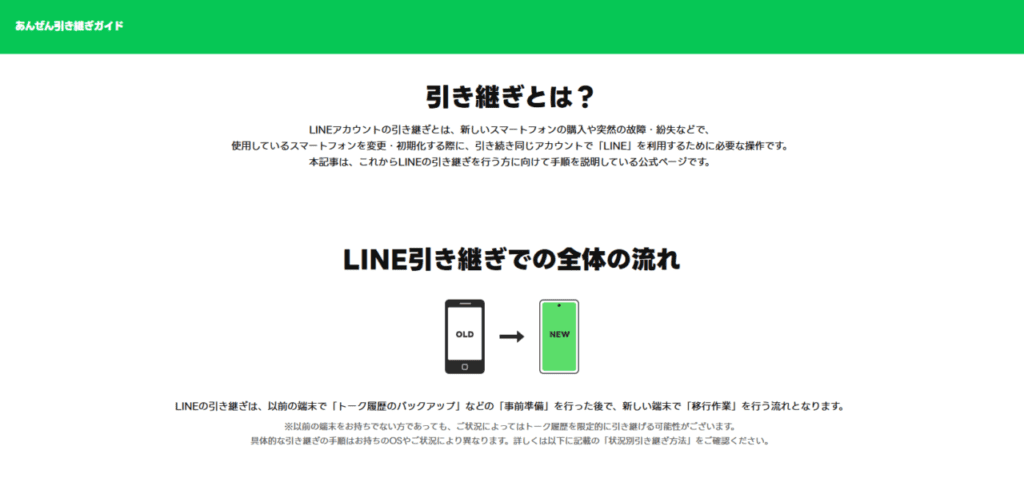
LINEの機種変更でつまずきやすいのは、「データが消えるかもしれない不安」と「自分の状況に合う引き継ぎ方法が分からない不安」が重なるからです。ここでは、多くの人が心配しやすいポイントを整理して、何に気を付ければよいかを迷わないようにします。
トーク履歴や写真が消えないか不安
一番多い不安は「トークが全部消えるのでは」という点です。ここで混乱が起きやすいのは、LINEの“トーク履歴”が一括りではないからです。
- テキスト(文章)の履歴
- 写真・動画・ファイル・ボイスメッセージなどのメディア
- アルバムやノートに保存したデータ
このうち、どこに残るか、どこまで戻るかは「同じOSか」「バックアップの種類」「引き継ぎの方法」によって変わります。結果として、手順自体は合っていても「期待していたものが戻らない」ことで失敗したように感じてしまいます。
iPhoneとAndroid間で何が引き継げるか分からない
iPhoneからAndroid、AndroidからiPhoneのようにOSが変わると、引き継げる範囲が同じOS同士よりも限定されることがあります。特に不安になりやすいのが次の点です。
- 直近のトークは移せても、古いトークは移せないと思っていない
- コイン残高や一部の有料アイテムが引き継げない可能性があることを知らない
- 「バックアップしておけば全部いける」と思い込んでしまう
OSが変わる場合は「全部を完全移行する」よりも、「何が移るかを先に把握して期待値を合わせる」ことが安心につながります。
事前準備を何から始めればいいか分からない
LINEの引き継ぎは、やることが複数あり、順番も重要です。よくある不安は「どれが必須で、どれが任意か分からない」ことです。特に焦りやすいのは次の項目です。
- バックアップは取ったつもりだが、最新日時か自信がない
- PINコードを設定したか曖昧
- 電話番号やパスワードを思い出せない
- Apple AccountやGoogleアカウントの連携状況が分からない
「必要な情報が足りないかもしれない」という不安があると、引き継ぎ操作中の確認画面で止まりやすくなります。
古いスマホが手元にない場合に詰むのではと不安
古いスマホが壊れた、紛失した、下取りに出したなどで手元にないケースは珍しくありません。この場合に不安になりやすい理由は、「本人確認の手段が限られる」ためです。
たとえば、次のような状況だと難易度が上がります。
- SMSを受け取れる電話番号が変わっている、または使えない
- 連携していたアカウント(Apple/Google)が分からない
- パスワードを忘れている
- 2段階認証の手順で確認が必要になる
「古い端末がない=引き継げない」ではありませんが、準備不足のまま端末を手放すと選べる方法が減るため、強い不安につながりやすいです。
QRコードやPINコードの操作が怖い
最近は「QRコードでログイン」や「PINコード入力」を使う場面が増えています。ここでの不安は、操作が難しいというより「間違えたら取り返しがつかないのでは」という心理です。
- QRコードを読み取る側・表示する側を間違えそう
- PINコードが何のための番号か分からない
- 本人認証(顔・指紋・パスコード)のタイミングで止まりそう
画面の指示通りに進めれば問題ない場面でも、目的が分からないと不安が大きくなりがちです。
引き継げない設定やデータがあると後から知って不安
引き継ぎが完了しても、「通知音」「トーク背景」などの端末側設定が初期化されることがあります。これを知らないと「失敗した」と誤解しやすいです。
また、引き継げない可能性があるものを事前に把握していないと、引き継ぎ後に困ります。
- コイン残高や一部の有料アイテム
- 一部のカスタマイズ設定
- 期待していた過去のメディア履歴
不安を減らすコツは、「引き継げないものがあるのは異常ではない」と先に理解しておくことです。
バックアップ中のエラーや容量不足が心配
バックアップで不安になりやすいのは、失敗したときに原因が分かりにくい点です。よくある心配は次の通りです。
- クラウド容量が足りないのでは
- 通信が不安定で途中で止まるのでは
- バックアップが完了した表示を見落としていないか
「バックアップができたか分からない」状態で引き継ぎを始めるのが、トラブルの入口になりやすいです。

不安の正体は「何が移るか分からない」「必要な情報が手元にないかもしれない」の2つがほとんどです。まずは引き継ぎの前に、電話番号・パスワード・バックアップ状況・OSの組み合わせだけ整理しておくと、操作中に焦らず進められます
LINE(ライン)機種変更で引き継げるデータ一覧
LINEの機種変更では、すべてのデータが自動的に移行されるわけではありません。引き継げる内容は、同じOSか異なるOSか、どの引き継ぎ方法を使うかによって変わります。ここでは、ITに不安がある方でも「何が残って、何が残らないのか」を一目で理解できるよう、引き継げるデータを整理して解説します。
基本的に引き継げるアカウント情報
機種変更後も同じLINEアカウントを使うための基本情報は、ほとんどのケースで引き継がれます。これらはLINEのサーバー側に保存されているため、バックアップの有無に関係なく復元されます。
- 友だちリストとブロック情報
- グループとグループメンバー情報
- 自分のプロフィール画像、表示名、LINE ID
- ステータスメッセージ
- LINE VOOMの投稿内容
- オープンチャットの情報(直近6か月分の履歴が対象)
友だちやグループが消えることはほぼないため、「誰とつながっていたか」が失われる心配はありません。
スタンプや有料サービスの引き継ぎ
スタンプやサブスクリプション関連も、基本的には引き継ぎ可能です。ただし一部例外があるため注意が必要です。
- 購入済みスタンプ
- 着せかえ
- LINEスタンププレミアムの利用情報
これらはLINEアカウントにひも付いているため、新しい端末でも再ダウンロードすれば利用できます。一方で、LINEコイン残高はOSが異なる場合に引き継げないことがあるため、事前に使い切る判断が必要になります。
トーク履歴で引き継げる範囲
トーク履歴は、もっとも誤解やトラブルが多いポイントです。引き継げる範囲は条件によって大きく変わります。
同じOS間で機種変更する場合
iPhoneからiPhone、AndroidからAndroidといった同じOS同士の場合、事前にバックアップを取っていれば、過去のテキストメッセージはすべて復元できます。
- 過去のトーク履歴(テキストメッセージ)
- アルバムやノートに保存した内容
ただし、写真・動画・ファイル・ボイスメッセージなどのメディアは、標準バックアップでは対象外になります。
異なるOS間で機種変更する場合
iPhoneからAndroid、またはAndroidからiPhoneの場合、引き継げるトーク履歴は限定されます。
- 直近14日分のトーク履歴(テキスト、写真、動画、ファイル、ボイスメッセージ)
15日以上前のトーク履歴は引き継げない仕様のため、過去のやり取りを重視する方は注意が必要です。
プレミアムバックアップ利用時に引き継げる内容
LYPプレミアムのプレミアムバックアップを利用すると、引き継げる範囲が大きく広がります。OSの違いに関係なく、トーク履歴を丸ごと残したい場合の選択肢です。
- 全期間のトーク履歴
- 写真、動画、ファイル、ボイスメッセージ
ただし、通知音やトークルームの背景などの端末依存設定は、プレミアムバックアップを使っても引き継げません。
LINE連動サービスで引き継げる情報
LINEと連携している一部のサービス情報も引き継がれます。
- LINE連動アプリやサービスの基本情報
- LINE VOOM関連データ
- 一部のLINE内サービスの利用状況
ただし、マンガコインやゲーム内通貨など、サービスごとに扱いが異なる有料アイテムは、OS変更時に引き継げないケースがあります。
LINEの引き継ぎで大切なのは、何が残るかを事前に把握しておくことです。特にトーク履歴と有料データは、OSやバックアップ方法で結果が大きく変わります。機種変更前に一度立ち止まって、自分に必要なデータがどれかを整理しておくと、失敗を防げますよ
LINE機種変更で引き継げないデータの全体像
LINEの引き継ぎで「消えた」と感じやすいのは、主に次の3タイプです。
- 端末ごとのカスタマイズ設定
- トーク履歴の一部(特に写真・動画などのメディア、期間制限のある履歴)
- LINEコインや一部の有料アイテムなどの課金系データ
どれが引き継げないかは、同じOSか(iPhone→iPhone / Android→Android)、異なるOSか(iPhone↔Android)、さらに「古い端末が手元にあるか」で変わります。
引き継げないことが多い端末側の設定
機種変更後に再設定が必要になりやすいのが、端末ごとの見た目や通知に関する項目です。
- 通知音の設定
- トークルームの背景画像(壁紙)
これらはアカウント情報というより「端末の環境設定」に近いため、新しいスマホで同じ状態には戻りにくいです。引き継ぎが終わったあとに、通知音や背景を好みに合わせて設定し直す前提で考えておくと安心です。
トーク履歴で引き継げないものと消えやすい落とし穴
標準バックアップはテキスト中心になりやすい
同じOS間の引き継ぎでよく使われる標準バックアップは、過去のトーク履歴が残るイメージが強い一方で、トーク内の次のような内容は「そのまま全部」は引き継げないことがあります。
- 写真
- 動画
- ファイル
- ボイスメッセージ
ここで混乱しやすいのが、トークに流れてきた写真と、アルバム・ノートに保存した写真の違いです。アルバムやノートに入れてあるものは比較的残りやすい一方、トークに流れていっただけのメディアは引き継ぎで欠けることがあります。残したいメディアは、事前にアルバムやノートへ整理しておくと安全です。
異なるOS間は「直近14日分」だけになりやすい
iPhoneからAndroid、AndroidからiPhoneのようにOSが変わる引き継ぎでは、トーク履歴に期間制限がかかることがあります。
- 引き継げるのは直近14日分のみになりやすい
- 15日以上前のトーク履歴は引き継げないことがある(テキスト、写真、動画、ファイル、ボイスを含む)
「昔の会話をよく見返す」「証拠として残したいトークがある」人ほど、この仕様が致命的になりやすいです。必要な内容は、引き継ぎ前に別の形で残しておくのが現実的です。
古い端末が手元にないと復元範囲がさらに狭く感じやすい
古いスマホが壊れた・紛失した・初期化してしまった場合は、復元できる範囲が「最後にバックアップした時点まで」になりやすく、思っていたより戻らないことがあります。バックアップの実施有無とバックアップ日時が、結果を大きく左右します。
LINEコイン残高と一部有料アイテムは要注意
課金に関するデータは、OSが変わると特にトラブルになりがちです。
- 異なるOS間では、LINEコイン残高が引き継げないことがある
- LINE関連サービスの一部有料アイテム(例:マンガコイン、ゲーム内通貨など)が引き継げないことがある
「購入したスタンプ」や「サブスクの利用情報」は引き継げるケースが多い一方、コインや一部のサービス内通貨は別扱いになりやすい点が落とし穴です。心配な場合は、機種変更前にコイン残高や各サービスの通貨を確認し、可能なら使い切る判断も含めて整理しておくと安全です。
引き継げない前提でやっておくと失敗しにくい対策
引き継ぎではなく「保全」として、必要なものを先に逃がしておく発想が重要です。
- 残したいトーク内容は、トーク履歴の送信などでテキストとして別保存しておく
- 写真や動画は、アルバム・ノートへの整理や端末側への保存を済ませておく
- 重要ファイルは、端末内やクラウドへ移しておく
- ボイスメッセージなど残したいメディアは、引き継ぎ後に見られない前提で個別に保存方法を検討する
- LINEコインやサービス内通貨は、事前に残高を確認して方針を決めておく
全部を完璧にやる必要はありませんが、「消えたら困るものだけ」を優先して保全すると作業量を抑えられます。
引き継ぎで困る人ほど、引き継げないものを先に知っておくのが近道です。通知音や背景は再設定、トークはメディアと期間制限、コイン系はOS跨ぎに注意。この3点だけ押さえて、残したいものは事前に別保存しておくと失敗しにくいです
機種変更前に必ず行うLINE(ライン)の事前準備
LINEの機種変更で失敗する原因の多くは、引き継ぎ操作そのものではなく、その前段階の準備不足にあります。特にITに不慣れな方ほど「あとでやればいい」「自動で移るはず」と思い込みやすく、結果としてトーク履歴や設定が消えてしまうケースが少なくありません。ここでは、機種変更前に必ず確認・実施しておきたいLINEの事前準備を、順番に整理して解説します。
OSとLINEアプリを最新バージョンに更新する
LINEの引き継ぎ機能は、OSやアプリのバージョンに強く依存しています。古いままの状態では、バックアップが作成できない、QRコード引き継ぎが表示されない、認証エラーが出るなどのトラブルが起きやすくなります。
まずは現在使っているスマートフォンで、OSが最新かどうかを確認します。iPhoneであれば設定画面のソフトウェアアップデート、Androidであればシステムアップデートの項目から確認できます。あわせて、App StoreやGoogle PlayでLINEアプリ自体も最新版に更新しておくことが重要です。
更新には時間がかかる場合があるため、機種変更当日ではなく、余裕のあるタイミングで済ませておくと安心です。
トーク履歴のバックアップを必ず作成する
トーク履歴のバックアップは、LINE引き継ぎ準備の中でも最重要項目です。これを行っていないと、同じOS間の機種変更でも過去のトークが復元できない可能性があります。
バックアップは、LINEの設定画面からトークのバックアップを選択し、今すぐバックアップを実行することで作成できます。この際、数字6桁のバックアップ用PINコードを設定します。このPINコードは、新しい端末で復元する際に必要になるため、忘れないように控えておくことが大切です。
バックアップが正常に完了したかどうかは、最終バックアップ日時を必ず確認してください。数日前のままになっている場合、その後のトークは復元されません。
LINEに登録している電話番号を確認する
LINEの引き継ぎでは、電話番号による本人確認が基本となります。登録している電話番号が現在使えない番号のままになっていると、SMS認証ができず、引き継ぎに失敗する原因になります。
LINEのアカウント設定画面で、登録されている電話番号が今も利用可能かを確認してください。特に、キャリア変更や番号変更を予定している場合は注意が必要です。
電話番号を変更する予定がある場合は、後述するアカウント連携の準備を必ず行っておきましょう。
LINEのパスワードを事前に確認・再設定する
LINEのパスワードは、引き継ぎ時のログインで必要になる重要な情報です。普段は意識せずに使えているため、いざ入力を求められると「思い出せない」というケースが非常に多く見られます。
設定画面のアカウント項目から、パスワードが設定されているかを確認し、不安な場合は事前に再設定しておくと安心です。再設定には本人認証が必要になるため、機種変更前の端末で操作できるうちに済ませておくことが重要です。
Apple AccountまたはGoogleアカウントを連携しておく
古いスマホを手放す予定がある方や、電話番号を変更する予定がある方は、LINEアカウントとApple AccountまたはGoogleアカウントの連携が必須です。この連携がないと、以前の端末が手元にない状態では引き継ぎできない場合があります。
LINEのアカウント設定から、AppleまたはGoogleの項目を選び、連携を完了させておきます。連携が完了していれば、電話番号認証が使えない状況でもログインできる可能性が高まります。
2段階認証スキップを必要に応じて設定する
電話番号を変更する場合や、Apple Account・Googleアカウントでの引き継ぎを予定している場合は、2段階認証スキップの設定も重要です。これをオンにしておくことで、引き継ぎ時の認証手続きが簡略化され、失敗リスクを下げられます。
ただし、この設定は有効期限があり、一定時間が経過すると自動的にオフになります。設定後は、できるだけ早く機種変更と引き継ぎ作業を完了させる意識が必要です。
引き継げないデータを事前に整理しておく
LINEでは、通知音やトークルームの背景、OSをまたぐ場合の過去のトーク履歴など、引き継げないデータが存在します。これらは事前に把握しておかないと、「消えた」「失敗した」と感じやすいポイントです。
特に、異なるOSへ変更する場合や、バックアップを使わない引き継ぎでは、復元される範囲が限定されます。残しておきたい情報がある場合は、スクリーンショットを撮る、テキストとして保存するなど、事前の対策を取っておくと安心です。
事前準備は難しそうに見えても、ひとつずつ確認すれば確実に進められます。特にバックアップ、電話番号、パスワード、この3点を押さえておけば、LINEの機種変更で失敗する可能性は大きく下がります。慌てず準備を整えてから次の作業に進みましょう
同じOS間でのLINE(ライン)機種変更方法
同じOS同士(iPhoneからiPhone、AndroidからAndroid)の機種変更は、基本的に「トーク履歴のバックアップを作る」→「新しい端末でログインして復元する」の流れです。
同じOS間なら、標準バックアップを使って全期間のテキストメッセージを復元しやすいのが強みです。ただし、トーク内で送受信した写真・動画・ファイル・ボイスメッセージは、標準バックアップでは引き継げない前提で進めてください。
iPhoneからiPhone クイックスタートで移す
iPhone同士は、端末全体の移行をAppleのクイックスタートで済ませたあとに、LINEで本人確認とトーク履歴の復元を行うのが最短です。
手順
- 古いiPhoneでバックアップを作成します ホーム(設定)からトークのバックアップ画面を開き、バックアップを実行します。バックアップ用のPINコード(6桁)を求められたら設定して控えておきます。
- iPhoneのクイックスタートで端末データを移します 新しいiPhoneの初期設定中に、古いiPhoneを近くに置いて案内に従い移行します。
- 新しいiPhoneでLINEを起動してログインします 電話番号でログインし、SMS認証を行い、パスワードを入力します。案内が出たら本人確認を完了させます。
- トーク履歴を復元します 「トーク履歴を復元」を選び、バックアップ用PINコード(6桁)を入力して復元します。
失敗を防ぐコツ
- クイックスタートでアプリが移っていても、LINEはログインと復元が別で必要です
- SMSが届かないときは、回線が切り替わっていない、電波が弱い、迷惑SMS判定などが原因になりやすいです。Wi-Fi接続を安定させ、圏外なら場所を変えて再試行します
- iCloudの空き容量が足りないとバックアップが失敗しやすいので、容量不足が出る場合は不要データを整理します
AndroidからAndroid かんたん引き継ぎQRコードで移す
Android同士は、QRコードを使う方法が安全で分かりやすいです。古い端末側で本人認証(指紋・顔・端末の画面ロック)を行う流れになるため、第三者に乗っ取られにくいのがポイントです。
手順
- 古いAndroidでバックアップを作成します 設定からトークのバックアップ画面を開き、バックアップを実行します。バックアップ用PINコード(6桁)を設定して控えます。
- 新しいAndroidでLINEを起動します 「ログイン」を選び、「QRコードでログイン」を選択します。
- 古いAndroidでQRコードを表示します 設定内の「かんたん引き継ぎQRコード」を開き、QRコードを表示します。
- 新しいAndroidでQRコードを読み取ります 新しい端末でスキャンし、古い端末側で本人認証を行います。
- 新しいAndroidでログインして復元します ログイン完了後、トーク履歴の復元画面が出たら復元を実行し、PINコードを入力して復元します。
失敗を防ぐコツ
- QRコードが出ない、読み取れない場合は、LINEアプリが古い、通信が不安定、カメラ権限がオフなどが定番原因です
- 引き継ぎ中は、古い端末の画面ロック解除や本人認証が必要な場面があるため、手元に置いたまま進めます
- 復元は通信量が増えやすいので、Wi-Fiが安定した環境で行います
同じOS間でもトーク履歴が戻らない典型パターン
同じOSでも、次の条件だと「ログインはできたのに履歴が空」という状態になりやすいです。
- バックアップ自体が作れていない、バックアップ日時が古い
- バックアップ用PINコードが違う、または入力ミスを繰り返してしまう
- クラウドの容量不足や通信切断で、バックアップが途中で失敗している
- 新端末側で復元操作をスキップしてしまった
古い端末が手元にあるなら、バックアップを取り直してから再度復元するのが一番確実です。PINコードが分からない場合も、古い端末でバックアップを作り直して新しいPINを設定できるなら、それで復元できるケースが多いです。
引き継ぎ後に必ずやること
引き継ぎが終わったら、次の設定だけはその場で済ませておくと、次回の故障・紛失時に困りにくくなります。
- 自動バックアップをオンにする(頻度も設定する)
- 端末の生体認証や画面ロックを有効にして、本人認証が通る状態にしておく
- ストレージ不足になりやすい人は、定期的に空き容量を確保する
同じOS間の機種変更は「バックアップを作る」→「新端末でログイン」→「PINコードで復元」の順番を崩さなければ失敗しにくいです。クイックスタートやQRコードはあくまで入口で、トーク履歴は最後に復元するのがコツです。
異なるOS間のLINE機種変更で最初に知っておくこと
iPhoneからAndroid、またはAndroidからiPhoneへ移る場合、同じOS間とは仕様が違います。特に「トーク履歴の扱い」と「ログイン方法」を先に理解しておくと、途中で詰まりにくいです。
引き継げるトーク履歴は基本的に直近14日分
異なるOS間の移行では、標準のバックアップで「全期間のテキスト履歴を復元する」方式が使えません。代わりに、QRコードログインやPINコードを使った引き継ぎで、直近14日分のトーク履歴が移行対象になります。
LINEコイン残高は引き継げない
OSをまたぐ機種変更では、LINEコイン残高は移行できない扱いになることがあります。残高がある場合は、機種変更前に使い切る前提で考えるのが安全です。
この章の前提
ここでは「古いスマホが手元にあり、LINEにログインできる」ケースを中心に説明します。古い端末が手元にない場合は手順そのものが変わります。
方法1 かんたん引き継ぎQRコードで移行する
異なるOS間でも使える、失敗が少ない定番の方法です。古い端末で本人認証(顔・指紋・パスコード)を通す流れがあるため、第三者ログインのリスクも下げられます。
手順
- 新しいスマホにLINEアプリをインストールして起動し、「ログイン」を選びます
- 「QRコードでログイン」を選び、QRコード読み取り画面を開きます
- 古いスマホのLINEで、設定から「かんたん引き継ぎQRコード」を開いてQRコードを表示します
- 新しいスマホで古いスマホのQRコードを読み取ります
- 古いスマホ側で本人認証を行います(顔認証・指紋認証・パスコードなど)
- 新しいスマホ側でログインを確定し、画面の案内に沿って引き継ぎを完了します
- トーク履歴の復元画面が出た場合は、案内に従って復元を進めます(PINコードの入力が求められることがあります)
つまずきやすいポイント
- QRコードが読み取れないときは、明るい場所で距離を調整し、画面の明るさを上げて試します
- ログインの途中で止まるときは、Wi-Fiが不安定なことが多いので、安定した回線でやり直します
- 古いスマホのロック解除方法(指紋・顔・パスコード)が使えない状態だと本人認証で止まるため、事前に必ず確認します
- 引き継ぎが完了するまで、古いスマホ側でLINEを削除したり初期化したりしないでください
方法2 バックアップ用PINコードで移行する
QRコードがうまくいかない場合や、手順の途中で「バックアップ用PINコード」の入力を求められる場合に関係する方法です。PINコードは「数字6桁」で、トークのバックアップ画面で設定します。
どんなときに使うか
- ログイン後に「トーク履歴を復元」の流れへ進むとき
- 端末側の状況により、PINコードによる復元を求められたとき
- 直近14日分のトーク移行の過程で、追加の確認としてPIN入力が必要になったとき
手順の考え方
- 古いスマホで「トークのバックアップ」画面から、必要に応じてバックアップとPIN設定を済ませます
- 新しいスマホでログイン後、復元の画面でPINコードを入力して復元を実行します
- PINコードが分からないと復元で止まりやすいので、機種変更作業中だけは確実に控えておきます
全履歴を残したい場合の現実的な選択肢
異なるOS間で「昔のトークまで全部、写真や動画も含めて残したい」というニーズは多いですが、標準の移行仕様だと難しいことがあります。目的別に現実的な手段を選ぶのが失敗しません。
プレミアムバックアップを使う
有料プランに含まれる機能を使うと、OSが違っても全期間のトーク履歴(写真・動画・ファイル・ボイスなどを含む)を引き継げる設計になっています。全履歴を最優先するなら、この選択が最短です。
重要トークだけ「残す」発想に切り替える
全履歴が必須でない場合は、次のように「必要な情報だけ退避」しておくと安心です。
- 残したいトークは、トークルームの機能でテキストとして書き出して保存しておく
- 重要な写真やファイルは、アルバムやノートに整理しておく(トーク本文とは別管理のため復旧しやすいです)
- 認証に必要な情報(電話番号・パスワード・連携状況)は、作業前に確認しておく
引き継ぎ後に必ず確認すること
異なるOS間では「ログインできた=完了」ではなく、移行できたデータの確認までがセットです。
- 自分のアカウントでログインできているか(表示名・アイコン・友だちが合っているか)
- グループがそろっているか
- 購入済みスタンプやスタンプの利用情報が見えるか
- 直近14日分のトークが想定どおり入っているか(必要ならピン留めしていた重要トークも確認します)
- 今後の故障・紛失に備えて、自動バックアップ設定がオンになっているか
異なるOS間の機種変更は、まず「直近14日分が基本」という前提を押さえて、QRコードログインで安全に移行するのが王道です。全履歴が必要ならプレミアムバックアップ、そこまで不要なら重要トークだけ退避、という切り分けで考えると失敗しません
古いスマホがない場合のLINE(ライン)機種変更対処法
スマホの故障や紛失、下取りに出してしまったなどの理由で、古いスマホが手元にない状態でも、条件を満たしていればLINEは引き継げます。ただし、通常の機種変更より制限が多く、事前設定の有無が結果を大きく左右します。ここでは、ITに不慣れな方でも判断しやすいように、状況別に現実的な対処法を整理します。
電話番号が同じ場合はSMS認証で引き継ぐ
古いスマホがなくても、LINEに登録していた電話番号をそのまま使える場合は、SMS認証による引き継ぎが可能です。この方法は最も多くの人が該当し、特別な設定をしていなくても実行できる可能性があります。
新しいスマホでLINEアプリを起動し、ログイン画面から電話番号を入力すると、SMSで認証コードが送られてきます。認証後、過去に使っていたLINEアカウントが表示されれば、本人確認を進めることで引き継ぎが完了します。
ただし注意点もあります。
- トーク履歴は直近14日分までしか復元できない
- パスワードやバックアップ用PINコードが求められる場合がある
- 以前の端末でバックアップしていないデータは戻らない
写真や動画を含む古いトークを完全に復元することはできないため、必要な情報は諦めざるを得ないケースもあります。
電話番号を変更した場合はアカウント連携が必須
機種変更と同時に電話番号も変えた場合、SMS認証は使えません。この場合、過去にLINEアカウントとApple AccountまたはGoogleアカウントを連携していたかどうかが重要になります。
連携済みであれば、新しいスマホでLINEを起動し、AppleまたはGoogleでログインすることで引き継ぎが可能です。電話番号が変わっていても、アカウント情報をもとに本人確認が行われます。
ただし、次の条件を満たしていないと引き継ぎできません。
- 事前にApple AccountまたはGoogleアカウントを連携している
- パスワードや本人確認が通る状態である
- トーク履歴のバックアップが存在している
連携設定をしていなかった場合、古いスマホがない状態では復旧できない可能性が高くなります。
2段階認証スキップ設定の影響
LINEではセキュリティ強化のため、引き継ぎ時に2段階認証が求められることがあります。古いスマホがない場合、この認証が通らずに引き継ぎが止まるケースがあります。
事前に「2段階認証をスキップ」を有効にしていれば、アカウント連携による引き継ぎがスムーズになります。ただし、この設定は変更後36時間で自動的に無効になるため、常時有効ではありません。
すでに古いスマホが使えない状況では、この設定を後から変更することはできません。引き継ぎに失敗する原因として非常に多いため、結果的に「詰んでしまう」ケースも現実的に存在します。
事前設定がない場合の現実的なリスク
電話番号が使えず、アカウント連携もしていない場合、古いスマホがない状態ではLINEアカウントを引き継げない可能性が高くなります。この場合、新規アカウントとしてLINEを使い直すしかありません。
その際に起こる影響として、以下のようなものがあります。
- 友だちリストが初期化される
- 過去のトーク履歴はすべて消える
- 購入済みスタンプやサービスが使えなくなる場合がある
LINEはセキュリティを重視しているため、本人確認ができない状況では救済措置がほぼありません。これは仕様上の制限であり、操作ミスではない点を理解しておくことが大切です。
古いスマホがない場合でも、電話番号やアカウント連携があれば引き継げるケースは多いです。ただし、事前設定がないと復旧できないこともあります。機種変更前に準備する重要性がここで一気に表面化します。困らないためには、普段からアカウント連携とバックアップを済ませておく意識が必要ですね。
LINE(ライン)機種変更で失敗しないための最終チェック
LINEの機種変更は、手順そのものよりも「最後の確認不足」による失敗が多いのが特徴です。ここでは、すでに事前準備や引き継ぎ方法を理解した方が、実行直前・実行直後に必ず確認すべきポイントだけを整理します。設定漏れや勘違いを防ぐための最終確認として活用してください。
バックアップ日時と復元対象を必ず確認する
トーク履歴のバックアップは「取ったつもり」になりやすい項目です。バックアップが古いまま機種変更を進めると、その時点以降のトークは復元できません。
確認すべきポイントは以下です。
- 最新のバックアップ日時が、機種変更直前になっているか
- 同じOS間か、異なるOS間かによって復元対象が変わることを理解しているか
- 標準バックアップか、プレミアムバックアップかを把握しているか
特に異なるOS間では、直近14日分のみが移行対象になります。全履歴が戻ると思い込んで進めると、取り返しがつかない失敗につながります。
引き継げないデータを事前に整理しておく
LINEには仕様上、どんな方法でも引き継げないデータがあります。これを把握せずに機種変更すると「消えた」「戻らない」という不満につながります。
代表的に引き継げないものは次のとおりです。
- 通知音やトークルームの背景画像
- 異なるOS間での15日以前のトーク履歴
- LINEコイン残高や一部の有料アイテム
必要であれば、スクリーンショットを保存したり、テキストとして履歴を送信しておくなど、事前に別の形で残しておく判断が重要です。
PINコードとパスワードを確実に控えておく
引き継ぎ時に入力を求められて困るケースが非常に多いのが、バックアップ用PINコードとLINEのパスワードです。
- バックアップ時に設定した6桁のPINコードを覚えているか
- LINEアカウントのパスワードが正しいか
- SMS認証が受け取れる電話番号になっているか
これらが不明なまま進めると、途中で引き継ぎが止まり、復旧が難しくなる場合があります。実行前にメモなどで確認できる状態にしておくことが大切です。
Apple AccountやGoogleアカウントの連携状態を確認する
古いスマホが手元にない場合や、電話番号を変更する場合は、アカウント連携が引き継ぎの生命線になります。
- LINEアカウントとApple AccountまたはGoogleアカウントが連携されているか
- 「2段階認証をスキップ」が必要な状況かどうか理解しているか
- 設定後36時間以内に引き継ぎを完了できるか
この確認を怠ると、ログイン方法がなくなり、最悪の場合アカウントに戻れなくなる可能性があります。
引き継ぎ完了後の自動バックアップ設定を忘れない
引き継ぎが成功すると安心してしまいがちですが、ここで終わりではありません。新しいスマホで自動バックアップを設定しておかないと、次の故障や紛失時に同じ不安を繰り返すことになります。
- トークの自動バックアップがオンになっているか
- バックアップ頻度が適切に設定されているか
- バックアップ先のアカウントが正しいか
これを確認しておくことで、将来の機種変更やトラブルにも落ち着いて対応できます。
ここまで確認できていれば、LINEの機種変更で大きな失敗はほぼ防げます。特にバックアップ日時、PINコード、引き継げないデータの理解は重要です。最後のチェックを丁寧に行えば、不安なく新しいスマホでLINEを使い続けられます