
本ページはプロモーションが含まれています。
目次
LINEの画面共有機能とは?できることと基本仕様
LINEの画面共有機能とは、ビデオ通話中に自分のスマートフォンやパソコンの画面を、そのまま相手にリアルタイムで見せられる機能です。音声やカメラ映像だけでは伝えにくい操作や状況を、実際の画面を見せながら説明できる点が大きな特長です。
この機能は、1対1のビデオ通話だけでなく、複数人が参加するグループビデオ通話にも対応しています。家族にスマホの使い方を教えたり、離れた相手に設定画面を見せたりと、ITに不慣れな方のサポート用途で特に活用されています。
LINEの画面共有でできる主なことは、次のような内容です。
- スマートフォンの操作画面をそのまま相手に見せる
- アプリの設定画面や手順をリアルタイムで説明する
- 地図やWebページを表示して場所や情報を共有する
一方で、LINEの画面共有には基本的な仕様上の制限もあります。共有されるのは映像のみで、スマートフォンやアプリ内の音声は相手に伝わらない仕様です。また、動画配信サービスなど一部のアプリでは、著作権保護の関係で映像が表示されない場合があります。
操作方法や表示の挙動は、iPhone、Android、PCで細かな違いがありますが、いずれも「ビデオ通話中に画面を見せる」という点は共通しています。画面共有を開始すると、通知やメッセージなども表示される可能性があるため、個人情報が映り込む点には注意が必要です。
LINEの画面共有機能は、専門的な設定や外部サービスを使わずに、普段使っているLINEだけで完結できる点が強みです。ITが苦手な方でも、比較的直感的に使える仕組みとして設計されています。

LINEの画面共有は、難しい操作を言葉で説明する代わりに、実際の画面を見せられるのが最大のメリットです。仕組みと基本仕様を理解しておけば、安心して活用できますので、まずは身近な相手との通話で試してみると良いです
LINE画面共有を使う前に確認すべき対応環境
LINEの画面共有は手軽に使える反面、端末や環境によっては「そもそも使えない」「途中で止まる」といったトラブルが起きやすい機能です。実際に操作を始める前に、対応端末やアプリ条件、通信環境を確認しておくことで、無駄な失敗やストレスを防げます。
まず前提として、LINEの画面共有はビデオ通話中のみ利用できる機能です。音声通話や通常のトーク画面から直接使うことはできないため、端末やアプリが対応していても、ビデオ通話が正常に利用できる状態であることが必須条件になります。
対応している端末とOSの条件
LINE画面共有は、iPhone、Androidスマートフォン、PCのいずれにも対応していますが、古いOSや端末では利用できない場合があります。
- iPhoneはiOSが比較的新しいバージョンであることが必要です
- Android端末はメーカーや機種によって挙動が異なる場合があります
- PCはWindows版・Mac版のLINEアプリが必要です
特に注意したいのは、スマホのOS自体が古い場合です。LINEアプリが最新版でも、OSが対応外だと画面共有が表示されないケースがあります。
LINEアプリのバージョン確認が必須
画面共有機能は、一定以上のLINEアプリのバージョンでのみ提供されています。アプリが古いままだと、メニューに画面共有が表示されません。
- スマホ版LINEは比較的新しいバージョンが必要
- PC版LINEも最新版への更新が推奨
- 自動更新がオフの場合は手動更新が必要
ITに不慣れな方ほど「LINEは使えているから大丈夫」と思いがちですが、バージョン確認をしないまま操作すると、機能が見つからず混乱しやすくなります。
通信環境が画面共有の安定性を左右する
LINE画面共有はリアルタイムで画面を送信するため、通信環境の影響を強く受けます。特にスマホのモバイル通信では、電波状況によって映像が乱れたり、途中で止まったりすることがあります。
- 安定したWi-Fi環境があると安心
- 通信制限中のモバイル回線では不安定になりやすい
- 他のアプリで大量通信していると影響を受ける
画面がカクカクする原因の多くは、端末性能よりも通信状態にあります。操作前に通信環境を整えるだけで、トラブルの発生率は大きく下がります。
Android特有の権限設定に注意
Android端末では、画面共有を初めて使う際に追加の権限設定が必要になる場合があります。これはLINEの不具合ではなく、Androidのセキュリティ仕様によるものです。
- 他のアプリの上に表示する権限が必要な場合がある
- 画面録画やキャストの許可を求められることがある
この設定を許可しないと、画面共有が開始できません。表示された案内に従って設定すれば問題ありませんが、途中で拒否すると使えなくなる点には注意が必要です。
画面共有できないコンテンツがある点も理解する
対応環境が整っていても、すべての画面が共有できるわけではありません。動画配信サービスなど、一部のアプリは仕様上、画面共有が制限されています。
- 動画再生画面は暗転して映らないことがある
- 内部音声は相手に共有されない
- アプリによっては操作画面のみ表示される
「端末や設定が間違っている」と誤解しやすいポイントですが、これはLINEやアプリ側の仕様です。事前に理解しておくことで、不要な混乱を避けられます。
LINEの画面共有は便利ですが、端末・アプリ・通信環境のどれか一つでも条件を満たしていないと、うまく使えません。特にITが苦手な方ほど、使う前の環境確認を丁寧に行うことで、失敗せず安心して活用できます
iPhoneでLINE画面共有をする手順
iPhoneでは、LINEのビデオ通話機能を使って自分の画面全体を相手にリアルタイムで共有できます。操作自体は難しくありませんが、iOS特有の「ブロードキャスト」という仕組みを理解していないと、途中で戸惑いやすい点があります。ここでは、ITに不慣れな方でも迷わないよう、実際の流れと注意点を整理して解説します。
ビデオ通話を開始する
まず、画面共有をしたい相手とのトークルームを開きます。画面右上にある電話マークをタップし、表示されるメニューからビデオ通話を選択します。カメラをオンにするかオフにするかは、この時点ではどちらでも問題ありません。相手が応答すると、ビデオ通話が開始されます。
この段階では、まだ画面共有は行われていません。通常のビデオ通話状態になっていることを確認してください。
画面シェアを選択する
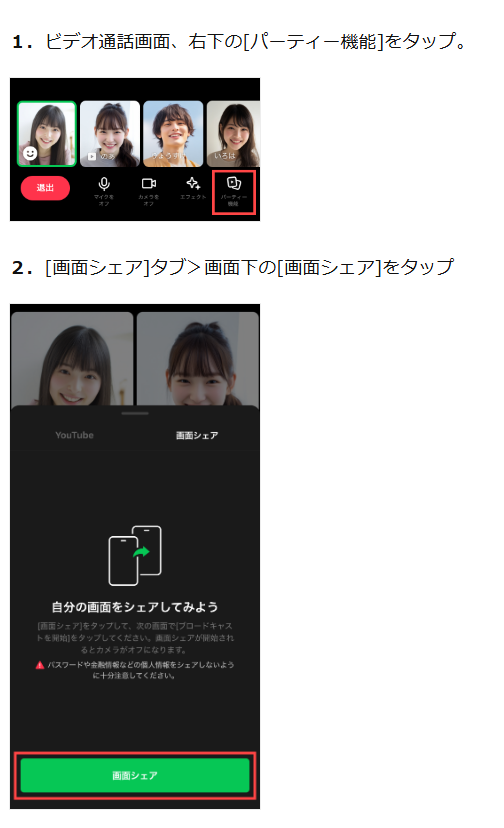
ビデオ通話中の画面下部に表示されるメニューをタップすると、複数の機能が表示されます。その中から画面シェアを選択します。すると、YouTubeを一緒に見る機能と、自分の画面を共有する機能が表示されるため、自分の画面を共有するために画面シェアを選びます。
続いて、画面下部に表示される画面シェアのボタンをタップします。
ブロードキャストを開始する
iPhoneでは、画面共有を行う際に「画面のブロードキャスト」という仕組みが使われます。画面が切り替わり、ブロードキャストの開始確認画面が表示されるので、対象がLINEになっていることを確認したうえで、ブロードキャストを開始をタップします。
この操作を行うと、すぐに共有が始まるわけではなく、3秒間のカウントダウンが表示されます。カウントダウンが終わると、画面共有が開始されます。
画面共有中の状態と操作
画面共有が始まると、画面上部の時計表示が赤くなったり、赤い丸と経過時間が表示されたりします。これが、現在画面共有中であることを示すサインです。
この状態になると、iPhoneに表示されているすべての画面が相手にもそのまま映ります。ホーム画面の操作、アプリの切り替え、設定画面の表示などもすべて共有されるため、見せたい画面を開いて説明を進めます。
画面共有を終了する方法
画面共有を終えたい場合は、画面上部の赤く表示されている部分をタップします。表示されるメニューから停止を選択すると、画面共有のみが終了し、ビデオ通話は継続されます。通話自体を終了したい場合は、通常どおり通話終了の操作を行ってください。
iPhoneで画面共有する際の注意点
iPhoneのLINE画面共有は、画面全体が無条件で共有される仕組みです。そのため、次の点には特に注意が必要です。
- 通知が表示されると、その内容も相手に見えてしまう
- パスワードや個人情報の入力画面もそのまま共有される
- 動画配信サービスの再生画面は暗転し、相手には表示されない場合が多い
- 音楽や動画の音声など、内部音声は相手に共有されない
共有前に不要な通知をオフにしたり、個人情報が表示されない画面構成を準備しておくと、トラブルを防ぎやすくなります。
iPhoneのLINE画面共有は、ブロードキャスト開始という一手間さえ理解できれば、とてもシンプルに使えます。画面全体が映る点だけ意識して、見せたい操作を事前に準備しておくと、相手にも分かりやすく説明できますよ
AndroidでLINE画面共有をする手順
Android端末でLINEの画面共有を行う場合は、ビデオ通話中に「パーティ機能」を使うのが基本の流れです。操作自体はシンプルですが、iPhoneとは表示や権限設定が異なるため、事前にポイントを押さえておくことで失敗を防げます。
まず、画面共有をしたい相手とのトークルームを開き、画面上部の通話アイコンからビデオ通話を開始します。カメラのオン・オフはどちらでも構いません。相手が応答し、ビデオ通話画面になったら準備完了です。
ビデオ通話中の画面下部に表示されるメニューから「パーティ機能」をタップします。すると「YouTube」や「画面シェア」といった選択肢が表示されるため、「画面シェア」を選択します。
初めて画面共有を行う場合や、端末の設定状況によっては、システムから確認メッセージが表示されます。このときは内容を確認し、「今すぐ開始」を選択してください。この操作を行うと、Android端末の画面が即座に相手へ共有されます。
Android版LINEの特徴として、画面共有の範囲を選べる点があります。共有開始時に、次のような選択肢が表示されます。
- 画面全体を共有する
- 特定のアプリだけを共有する
画面全体を共有すると、ホーム画面や通知、アプリ切り替えの様子もすべて相手に表示されます。一方、特定のアプリを選んだ場合は、そのアプリの画面のみが共有され、他の操作は相手に見えません。パスワード入力や個人情報が含まれる操作がある場合は、特定のアプリ共有を選ぶと安心です。
画面共有が始まると、Android端末の右下付近に操作用のアイコンが表示されます。ここでは、共有中であることを確認できるほか、簡単な書き込み機能を使うこともできます。地図アプリや設定画面を説明する際に、線やマークを書き込めるため、相手に状況を伝えやすくなります。
画面共有を終了したい場合は、画面上部または共有メニューに表示される「画面シェアを終了」をタップします。共有のみが終了し、ビデオ通話自体はそのまま続けることも可能です。
なお、AndroidでLINEの画面共有を行う際には、端末側の権限設定が影響する場合があります。「他のアプリの上に重ねて表示」などの権限がオフになっていると、画面共有が開始できないことがあります。その場合は、端末の設定画面からLINEの権限を確認し、必要な項目を有効にしてください。
AndroidでのLINE画面共有は、操作自体は簡単ですが、共有範囲の選択と権限設定がとても重要です。特にITに不慣れな方ほど、最初は特定アプリ共有を選ぶと安心して使えますので、落ち着いて一つずつ操作してみてください
PC版LINEで画面共有をする方法
PC版LINEでは、ビデオ通話中に自分のパソコン画面をそのまま相手に共有できます。Windows版・Mac版ともに操作方法は共通しており、1対1通話でもグループ通話でも利用できます。スマホの操作説明や資料の確認、設定画面のサポートなど、ITに不慣れな方を遠隔で手助けしたい場面で特に役立つ機能です。
PC版LINEで画面共有ができる条件
PC版LINEで画面共有を使うためには、事前にいくつかの条件を満たしている必要があります。条件を満たしていないと、画面シェアのボタン自体が表示されないことがあります。
- Windows版またはMac版のLINEがインストールされていること
- LINEアプリが比較的新しいバージョンであること
- カメラ・マイクが利用できる状態であること
- 安定したインターネット接続があること
特に注意したいのは、画面共有は「ビデオ通話中」にのみ利用できる点です。音声通話だけでは画面共有は開始できません。
PC版LINEでビデオ通話を開始する手順
まずは画面共有の前段階として、ビデオ通話を開始します。
- PC版LINEを起動する
- 画面共有したい相手とのトーク画面を開く
- 画面右上または上部にある電話アイコンをクリックする
- 表示されるメニューから「ビデオ通話」を選択する
相手が通話に応答すると、ビデオ通話画面に切り替わります。自分のカメラをオンにする必要はなく、カメラをオフにした状態でも画面共有は可能です。
画面シェアを開始する操作方法
ビデオ通話が始まったら、次に画面共有を開始します。
- ビデオ通話画面の下部メニューを確認する
- 「画面シェア」またはモニターのようなアイコンをクリックする
- 共有する画面の選択画面が表示される
- 共有したい画面やウィンドウを選び「シェア」をクリックする
ここで表示される画面は、パソコン全体の画面だけでなく、特定のアプリやウィンドウを選べる場合があります。個人情報が映り込む可能性がある場合は、必要な画面だけを選択するのがおすすめです。
画面共有中の見え方と操作のポイント
画面共有が始まると、自分のパソコン画面がリアルタイムで相手に表示されます。相手がスマホを使っている場合でも、共有されたPC画面を見ることができます。
ただし、スマホ側では画面が小さく表示されるため、細かい文字や設定画面は見づらいことがあります。その場合は、ゆっくり操作したり、重要な部分を大きく表示したりすると伝わりやすくなります。
画面共有中でも、ビデオ通話自体は継続しています。会話をしながら操作説明ができるため、電話だけでは伝わりにくい内容もスムーズに説明できます。
画面共有を終了する方法
画面共有を終えたい場合は、操作は非常に簡単です。
- ビデオ通話画面に表示されている「画面シェアを終了」をクリックする
これで画面共有のみが終了し、ビデオ通話はそのまま続きます。通話自体を終了すれば、画面共有も同時に終了します。
PC版LINEで画面共有を使う際の注意点
PC版LINEの画面共有は便利ですが、注意すべき点もあります。
- 通知やメール、ファイル名などがそのまま映る可能性がある
- パスワード入力画面や個人情報は共有しないようにする
- 動画配信サービスなどは画面が暗転して共有できないことがある
- 画面共有中は通信量が増え、動作が重くなる場合がある
特にITに不慣れな方をサポートする場合は、共有前に不要なウィンドウを閉じておくと、トラブルを防ぎやすくなります。
PC版LINEの画面共有は、操作自体はとてもシンプルですが、ビデオ通話が前提になる点と、共有する画面の選び方が重要です。最初は緊張するかもしれませんが、一度試せばすぐ慣れるので、遠隔サポートや説明にぜひ活用してみてください
LINE画面共有でよくあるトラブルと対処法
LINEの画面共有は便利な一方で、ITに不慣れな方ほど「うまくいかない」「急に止まった」と感じやすい機能です。ここでは、実際に多くの利用者がつまずきやすいトラブルを中心に、原因と具体的な対処法を整理します。
画面が映らない 共有が開始されない
画面共有を開始したはずなのに、相手に何も映らないケースは非常に多いです。この場合、操作ミスではなく、設定や環境が原因であることがほとんどです。
主な原因として、以下が考えられます。
- LINEアプリのバージョンが古い
- 画面共有に必要な権限が許可されていない
- ビデオ通話ではなく音声通話を使っている
特にスマホでは、画面共有は「ビデオ通話中のみ」利用できます。音声通話のまま操作しても、画面共有の項目が表示されません。また、iPhoneではブロードキャスト開始の操作を完了しないと、共有は始まりません。
一度アプリを最新版に更新し、ビデオ通話を開始してから画面共有を選択しているかを確認すると、多くの場合は解決します。
途中で画面共有が止まる 切断される
共有が始まっても、数分で止まってしまう場合は通信環境の影響が大きいです。画面共有は通常の通話よりも通信量が多く、回線が不安定だと維持できません。
よくある対処法は次の通りです。
- Wi-Fiが不安定な場合は、安定した回線に切り替える
- モバイル通信の場合は、電波状況の良い場所に移動する
- 他のアプリや動画再生を終了する
また、端末の発熱や負荷が高い状態でも、画面共有が自動的に停止することがあります。長時間使う場合は、不要なアプリを閉じてから始めると安定しやすくなります。
動きがカクカクする 遅延が大きい
画面は映るものの、動きが遅かったり、コマ送りのようになるケースもよくあります。これは故障ではなく、仕様と環境の影響によるものです。
原因として多いのは以下です。
- 通信速度が十分でない
- 古い端末を使用している
- 高負荷なアプリや動画を共有している
LINEの画面共有は、細かい操作や動画再生には向いていません。スマホ操作の説明や設定画面の案内など、動きが少ない用途で使うと、ストレスを感じにくくなります。
音声が相手に聞こえない
画面は共有できているのに、動画やアプリの音が相手に届かないという相談も多くあります。これは不具合ではなく、LINEの画面共有の仕様です。
LINEでは、画面の映像のみが共有され、内部音声は相手に送られません。そのため、動画配信サービスや音楽アプリの音は共有できない仕組みになっています。
音声を伝えたい場合は、次のような工夫が必要です。
- 口頭で説明する
- 相手側でも同じ画面や動画を開いてもらう
「音が出ない=失敗」と誤解されがちですが、正常な動作である点を知っておくと安心です。
特定の動画やサービスが表示されない
動画配信サービスを画面共有しようとして、真っ暗になる、再生できないといった現象もよくあります。これは著作権保護の仕組みによる制限です。
多くの動画配信サービスでは、画面共有や録画が制限されています。そのため、ホーム画面は映っても、再生画面は共有できない仕様になっています。
この場合、設定で解決する方法はありません。LINEの画面共有は、操作説明や資料確認など、補助的な用途に使うのが適しています。
Androidで権限エラーが出る
Android端末では、初めて画面共有を使う際に、権限設定が原因で止まることがあります。
特に多いのが以下のケースです。
- 他のアプリの上に表示する権限がオフになっている
- 画面録画やキャストの許可が拒否されている
表示された案内に従い、設定画面で権限を有効にすると、次回以降はスムーズに使えるようになります。
LINEの画面共有は万能ではありませんが、仕組みと制限を理解して使えば、スマホ操作の説明や遠隔サポートにはとても役立つ機能です。トラブルの多くは設定や通信環境が原因なので、落ち着いて一つずつ確認すれば大丈夫です
LINE画面共有を安全に使うための注意点
LINEの画面共有は、スマホ操作の説明や簡単なサポートに非常に便利な機能ですが、使い方を誤ると個人情報の流出やトラブルにつながるリスクもあります。特にITに不慣れな方ほど、「気づかないうちに見せてはいけない情報を共有していた」というケースが起こりやすいため、事前に注意点を理解しておくことが重要です。
画面共有中はすべての表示が相手に見える
LINEの画面共有では、基本的に自分の端末に表示されている内容がそのまま相手に映ります。iPhoneやAndroidのどちらでも、通知・ポップアップ・アプリの切り替え画面などがリアルタイムで共有されるため、意図しない情報が表示される可能性があります。
- メールやSMS、他のLINEトークの通知が表示される
- 予定表やメモアプリの内容が一瞬映る
- ホーム画面のアプリアイコンやフォルダ名が見える
これらは短時間でも相手に認識されることがあり、プライバシー面での不安要素になります。画面共有を始める前に、通知をオフにする、不要なアプリを閉じるといった準備が大切です。
パスワードや認証情報の入力は避ける
画面共有中に最も注意すべきなのが、パスワードや認証コードの入力です。ログイン画面でのID・パスワード入力、クレジットカード情報の表示、二段階認証コードの入力などは、たとえ信頼している相手であっても共有すべきではありません。
- ネットバンキングや決済アプリを開かない
- SNSやメールのログイン操作をしない
- パスコード入力が必要な操作は画面共有を一度停止する
「一瞬だから大丈夫」と思っても、画面共有は録画やスクリーンショットが可能な環境で見られている場合もあります。重要な操作は必ず画面共有を終了してから行うのが安全です。
Androidは「1つのアプリ共有」を活用する
Android端末では、画面全体を共有するだけでなく、特定のアプリのみを共有する設定が可能です。この機能を使えば、他のアプリや通知が相手に映るリスクを大きく減らせます。
- 操作説明したいアプリだけを選択できる
- ホーム画面や他アプリへの切り替えが共有されない
- パスワードや個人情報の誤表示を防ぎやすい
共有したい内容が決まっている場合は、画面全体ではなく「1つのアプリ」を選ぶことで、安全性が高まります。
共有を始める前に画面の状態を確認する
特にiPhoneでは、画面共有開始後に数秒のカウントダウンがありますが、その後は即座に画面が相手に表示されます。Androidでは確認後すぐに共有が始まるため、準備不足のまま共有してしまうケースが少なくありません。
- 共有したい画面をあらかじめ開いておく
- 不要なタブやアプリを閉じておく
- 写真フォルダやブラウザの履歴が表示されないか確認する
事前準備をすることで、「見せるつもりのなかった画面が映った」という失敗を防げます。
公共の場や不安定な通信環境での利用に注意
カフェや公共Wi-Fiなどで画面共有を行うと、通信が不安定になったり、第三者に内容を覗かれるリスクが高まります。また、映像がカクついた結果、操作をやり直す中で意図しない画面が映ることもあります。
- 可能であれば自宅など安全な環境で利用する
- フリーWi-Fiでは重要な画面共有を避ける
- 通信が不安定な場合は無理に続行しない
安全面だけでなく、説明のしやすさという点でも、安定した環境での利用が望ましいです。
LINEの画面共有は便利ですが、表示される情報を自分で完全にコントロールする意識がとても大切です。共有前の準備と「見せない判断」を習慣にすれば、安心して活用できますので、ぜひ意識して使ってみてください
LINE画面共有が使えないときの代替手段
LINEの画面共有は手軽ですが、通信が不安定なときや内部音声が共有できない仕様、動画配信サービスが表示できない制限などにより、目的を達成できない場面があります。そうした場合は、用途に合った代替手段を選ぶことで、同じ作業をより確実に進められます。
ビデオ会議ツールを使う方法
画面の安定性や音声共有を重視するなら、ビデオ会議専用ツールが有効です。内部音声の共有や資料提示に強く、仕事やサポート用途に向いています。
- Zoom 画面共有が安定しており、PC・スマホの両方で使いやすいです。内部音声の共有設定があり、資料説明や遠隔サポートに向いています。
- Microsoft Teams Officeとの連携が強く、資料を見せながらの説明に適しています。会社や学校での利用実績が多いです。
- Google Meet Googleアカウントがあればすぐ使えます。操作がシンプルで、ITが苦手な方でも始めやすい点が特長です。
画面共有に特化したコミュニケーションツール
カジュアルなやり取りや、音声を含めた共有が必要な場合は、コミュニケーション重視のツールが便利です。
- Discord 音声通話と画面共有を同時に使えます。画面の動きが軽く、長時間の共有でも比較的安定します。
画面をそのまま見せる代替手段
リアルタイム性が必須でない場合は、画面をそのまま送る方法も有効です。
- スクリーンショットの送信 操作手順を段階的に説明したいときに役立ちます。通知や個人情報が映らないように編集してから送ると安全です。
- 画面録画を送る 一度録画してから送信すれば、相手は好きなタイミングで確認できます。操作説明や設定手順の共有に向いています。
用途別の選び方の目安
代替手段は「何を共有したいか」で選ぶことが重要です。
- スマホ操作の説明や簡単な相談 スクリーンショットや短い画面録画が向いています。
- 資料説明や遠隔サポート ZoomやGoogle Meetなど、安定した画面共有ができるツールが適しています。
- 音声付きで画面を見せたい DiscordやZoomの内部音声共有機能が役立ちます。
LINEで画面共有ができないときでも、目的に合った方法を選べば同じことは十分に実現できます。無理にLINEにこだわらず、状況に応じて切り替えることが、トラブルを減らす近道です。
画面共有がうまくいかないときは、原因を切り分けて代替手段を選ぶことが大切です。目的に合ったツールを使えば、操作説明や相談はスムーズに進められます