
本ページはプロモーションが含まれています。
目次
モニタースタンドを使うべき理由と導入メリット
モニタースタンドは「高さを変えるだけの周辺機器」と見られがちですが、実際は作業効率・身体負担・デスク環境の3点に直接影響します。導入効果を正しく理解していないと、価格だけで選んで失敗するケースが多くなります。
目線調整による首・肩への負担軽減
モニターの高さが合っていない状態は、気づかないうちに負担を蓄積させます。特にノートPCや低いモニターをそのまま使っている場合、常に「やや下を見る姿勢」になりやすく、これが肩こりや首の違和感の原因になります。
モニタースタンドを使うと、視線を自然な高さに合わせられます。目安としては「画面の上端が目線と同じか少し下」にくる位置が適切です。この位置に調整できるかどうかで、長時間作業の疲労感は大きく変わります。
現場で迷いやすい点として、「高くしすぎる」ケースがあります。目線より上に画面が来ると逆に首を上げる姿勢になり、別の疲労が発生します。高さ調整幅だけでなく“最低位置と最大位置”の両方を確認することが重要です。
デスクスペースの有効活用と作業導線の改善
スタンドの導入は、単なる見た目の整理ではなく作業導線の最適化に直結します。モニター下に空間ができることで、キーボードや資料を収納・一時退避できるようになります。
例えば以下のような使い方が現実的です。
- フルサイズキーボードを収納してデスクを広く使う
- 書類やメモをモニター下に差し込んで参照効率を上げる
- 外付けキーボードとノートPCを切り替えるスペースを確保する
特に在宅ワーク環境では「食事・作業・休憩」が同じ机で行われることも多く、作業後にすぐ片付けられる構造は想像以上に重要です。スタンド下の高さ(目安10〜15cm程度)が十分あるかは見落としやすいチェックポイントです。
画面位置の最適化による集中力の維持
モニター位置が固定されていると、姿勢を合わせるしかありません。一方でスタンドを使うと、環境に合わせてモニター側を調整できます。
例えば以下のような違いが出ます。
- 椅子の高さを変えたときに微調整できる
- デュアルモニターで左右・上下配置を最適化できる
- 作業内容ごとに角度や距離を変えられる
特にデュアル環境では「サブモニターの角度」が合っていないケースが多く、首をひねる動作が増えて集中力を削ぎます。左右±50度以上の調整が可能なモデルであれば、正面視線に近い配置が作れます。
安定性向上によるストレスの削減
意外と見落とされるのが「揺れによるストレス」です。純正スタンドや簡易台では、タイピング時やデスクの振動で画面が微妙に揺れることがあります。
モニタースタンドは構造的に固定力が高く、特に以下の点で差が出ます。
- 重心が低く転倒しにくい設計
- VESA固定によりモニターがズレない
- 大型モニターでも安定して保持できる
27インチ以上のモニターではこの差が顕著で、耐荷重8kg以上を下回るスタンドを使うと「わずかな傾き」「ネジの緩み」が発生しやすくなります。購入前にモニター重量とスタンド耐荷重の差を最低でも+2kg以上確保するのが安全です。
導入メリットを最大化するための判断基準
モニタースタンドの効果は「使い方」で決まります。単に置くだけでは効果が半減します。
導入前に以下を確認しておくと失敗しにくくなります。
- 目線の高さに合わせられるか(高さ調整幅)
- モニター重量に対して余裕のある耐荷重か
- モニター下の空間を何に使うか明確か
- デュアル環境なら配置パターンを決めているか
これらを曖昧にしたまま選ぶと、「高さは合うが収納できない」「安定するが角度が合わない」といったズレが発生します。
モニタースタンドは安価なモデルでも導入できますが、用途と環境に合っていないと効果は限定的です。スペックだけでなく「自分の作業の流れ」に合わせて選ぶことが重要です。

モニタースタンドは“高さを変える道具”ではなく“作業環境を設計し直すツール”と考えると、選び方が一気に変わります
 ポチップ
ポチップモニタースタンドとモニターアームや台の違い
モニタースタンドを検討するとき、多くの人が「アームと何が違うのか」「台でも代用できるのか」で迷います。ここを曖昧にしたまま選ぶと、設置後に「思ったより動かない」「逆に不安定で使いづらい」といったズレが起きやすくなります。
結論としては、安定性・可動性・設置難易度のどれを優先するかで選択が分かれるというのが実務的な判断軸です。
モニタースタンドの特徴と適している人
モニタースタンドは、モニターをVESA規格で固定し、一定の範囲で高さ・角度を調整できる機器です。
現場での強み
- 土台がしっかりしているため揺れにくい
- 設置がシンプルで、工具不要のモデルも多い
- 奥行きが浅く、壁寄せしやすい設計が多い
向いているケース
- 在宅ワークで長時間同じ姿勢を維持する
- デュアルモニターでも「大きく動かさない」前提
- 設置の手間をかけたくない
特に見落としがちなのが「微振動」です。タイピングが強い人やデスクが軽量な場合、アームだと画面が揺れてストレスになりますが、スタンドはこの問題が起きにくい構造です。
モニターアームの特徴と適している人
モニターアームは、クランプやグロメットでデスクに固定し、モニター位置を自由に動かせる機器です。
現場での強み
- 前後・上下・左右に大きく可動できる
- デスク上のスペースを大きく確保できる
- 複数画面を柔軟に配置できる
向いているケース
- 資料を見るときだけ手前に引き寄せる
- ゲームと作業で画面位置を頻繁に変える
- 3画面以上のマルチディスプレイ
やりがちな失敗
- デスクの厚み不足で固定できない
- 耐荷重不足でモニターが垂れる
- ケーブル処理を考えず設置して配線が乱雑になる
購入前に「デスクの厚み(例:20〜50mm対応か)」と「モニター重量」を必ず確認しないと、設置そのものができないケースがあります。
モニター台の特徴と適している人
モニター台は、机の上に置いて高さを底上げするシンプルなアイテムです。
現場での強み
- 置くだけで使える
- 収納スペースを増やせる(キーボードや書類)
- 価格が安い
向いているケース
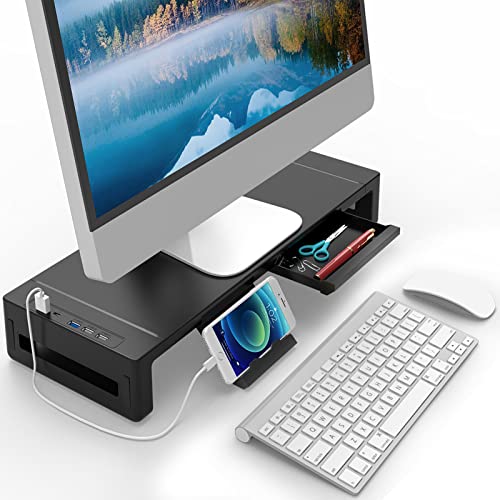
- iMacなどスタンド一体型モニター
- 高さだけ調整できれば十分な環境
- デスク整理を優先したい
限界ポイント
- 角度や向きは調整できない
- 視線調整が細かくできない
- デュアル環境では位置ズレが起きやすい
「とりあえず高さだけ合わせたい」という用途なら有効ですが、姿勢改善や長時間作業の最適化まで求めると機能不足になります。
失敗しない選び方の判断基準
実際に選ぶときは、機能ではなく「使い方」から逆算するのが重要です。
具体的な判断フロー
- モニター位置を頻繁に動かす → モニターアーム
- 基本は固定で安定性重視 → モニタースタンド
- 高さだけ調整+収納も欲しい → モニター台
さらに精度を上げるチェック
- デスクの奥行きが60cm未満 → スタンド or アーム(台は圧迫)
- 27インチ以上 → 耐荷重8kg以上を必ず確認
- デュアル運用 → 可動域 or 固定位置の再現性を重視
特に多いミスが「見た目や価格だけで選ぶ」ことです。スタンドでも可動域が狭いモデルを選ぶと、結局姿勢が合わず買い替えになるケースが多いです。
現場で差が出る使い分けの結論
モニタースタンドは「安定して快適に作業するための基準装備」、
モニターアームは「環境を柔軟に変えるための拡張装備」、
モニター台は「最低限の高さ補正+収納」という位置づけで考えると判断がぶれません。
見た目や流行ではなく、「自分がどれだけモニターを動かすか」を基準に選ぶことで、後悔のないデスク環境が構築できます。
スタンドは安定、アームは自由、台は簡易調整と覚えておけば、迷わず選べます
ポチップ卓上と床置きタイプの選び方
モニタースタンドは「卓上タイプ」と「床置きタイプ」で設置方法も使い勝手も大きく変わります。ここを曖昧に選ぶと、設置後に「思ったより狭い」「高さが合わない」といったズレが発生しやすくなります。まずはデスク環境と作業スタイルを軸に判断するのが基本です。
卓上タイプが適しているケースと具体判断
卓上タイプは、最も導入しやすくコストも抑えやすい選択肢です。ただし「置けるかどうか」ではなく「快適に使えるか」で判断する必要があります。
卓上タイプを選ぶべき条件
- デスク奥行きが60cm以上ある
- モニターサイズが24〜27インチ程度
- キーボードや書類スペースを確保したい
- 配線や設置をシンプルに済ませたい
この条件に当てはまるなら、卓上タイプで問題ありません。特に在宅ワークや一般的なPC作業では、ほとんどが卓上で完結します。
現場で迷いやすいポイント
設置方式の違いを見落とすケースが多いです。
- 置くだけのスタンド式 → 設置は簡単だが、台座分のスペースが必要
- クランプ式(デスクに挟む) → 省スペースだが、天板の厚み制限あり(約1〜8cmが目安)
- グロメット式(穴固定) → 最も安定するが、デスク加工が必要
デスクの裏側に補強板やフレームがある場合、クランプが入らないことがあります。購入前に「天板の裏構造」を確認しておくと失敗を避けられます。
よくある失敗
「高さが足りない」問題です。
卓上タイプは最大高さが低めな製品も多く、椅子や体格によっては目線が下がり、首が前に出る姿勢になります。
確認の目安として、
モニター上端が目線と同じかやや下になる高さまで調整できるかをチェックしてください。
床置きタイプが必要になるケース
床置きタイプは、設置自由度と安定性を重視する選択です。一般家庭ではややオーバースペックに感じる場合もありますが、条件次第では最適解になります。
床置きを選ぶべき条件
- デスク奥行きが50cm未満で圧迫感がある
- 32インチ以上の大型モニターを使用
- デュアル・トリプル構成で重量が増える
- 作業場所を頻繁に変える(キャスター活用)
特に大型モニターでは、卓上だと転倒リスクや圧迫感が強くなります。床置きは低重心設計のため安定性が高く、安全性の面でも優位です。
高さ選びの判断基準
床置きは高さ選びを誤ると使いにくくなります。
- ハイタイプ(約130〜160cm) → 一般的なデスク+椅子環境向け
- ロータイプ(約100cm前後) → ローデスク・座椅子・リビング用途
ここを間違えると「見上げる配置」や「目線が下がる配置」になり、疲労の原因になります。
現場でよくある見落とし
- キャスター付きでもストッパーが弱く動いてしまう
- 台座サイズが大きく、足元スペースを圧迫する
- ケーブル長が足りず配線が引っ張られる
設置スペースは「幅」だけでなく「奥行き」も測る必要があります。
卓上か床置きかを決める最終チェック
迷った場合は、以下の順番で判断すると失敗しにくくなります。
- デスク奥行きを測る(50cm未満なら床置き検討)
- モニターサイズと重量を確認(27インチ超なら慎重判断)
- 作業スタイルを整理(固定作業か移動ありか)
- 設置後の目線位置をシミュレーション
- 配線と設置スペースの干渉を確認
単純に「置けるか」ではなく、「長時間作業で負担が出ないか」で選ぶことが重要です。
卓上は手軽さとコスト、床置きは安定性と自由度。それぞれの強みを理解したうえで、環境に合った選択を行うと、導入後の満足度が大きく変わります。
モニタースタンド選びはスペックよりも設置環境の把握が重要で、ここを間違えるとどんな高性能モデルでも使いにくくなります
ポチップモニターサイズと耐荷重の具体的な判断基準
モニタースタンド選びで見落とされやすいのが「サイズ対応」と「耐荷重」です。ここを曖昧にすると、設置後に傾く・ぐらつく・最悪の場合は転倒といったトラブルにつながります。スペック表の数字をそのまま信じるのではなく、自分の環境に当てはめて判断することが重要です。
サイズ表記だけで判断すると失敗する理由
多くの製品は「○○インチ対応」と書かれていますが、これはあくまで目安です。実際に重要なのはモニターの重量と重心バランスです。
同じ27インチでも、以下のように条件が変わります。
- ゲーミングモニター:スタンド込みで7〜9kg
- 薄型ビジネスモニター:4〜6kg程度
- ウルトラワイド:横幅が広く重心がズレやすい
インチ数だけ見て選ぶと、「サイズは合っているのに不安定」という状況が起きます。
耐荷重は“余裕込み”で選ぶのが基本
耐荷重はギリギリではなく、余裕を持たせることが前提です。現場では以下の基準で判断すると失敗しにくくなります。
- 24〜27インチ → 最低8kg以上
- 27〜32インチ → 10kg以上
- ウルトラワイド・湾曲 → 12kg以上推奨
- 将来の買い替え予定あり → 現在より+2〜3kg余裕
これは競合情報でも示されている通り、25〜27インチなら8kg以上が基本ラインとされていますが、実際には「ぴったり」ではなく「余裕」が重要です。
現場でよくある失敗例
- 耐荷重8kgのスタンドに7.8kgのモニターを設置 → 使用中に微妙に前傾する
- デュアル用スタンドで片側だけ重い → バランスが崩れて左右で高さズレ
- 安価モデルで表記通りだが実際は剛性不足 → タイピング時に揺れる
数字上は問題なくても、「剛性」「固定方式」で差が出ます。
大型モニターは“専用設計”が必須になる理由
32インチ以上、特に40インチクラスになると、通常のスタンドでは対応できないケースが増えます。
理由はシンプルで、重量だけでなくモニターの幅とモーメント(てこの力)が大きくなるためです。
- 横幅が広い → 支点からの距離が長くなる
- 重心が前に出る → 転倒しやすくなる
- 高さを上げる → 重心が上がり不安定になる
このため大型モニターでは以下が必須条件になります。
- 低重心設計(ベースが重い)
- 支柱が太く剛性が高い
- 転倒角度を確保した設計
- 耐荷重40kg以上のモデル(テレビスタンド系)
特に床置きタイプは、耐震性や転倒防止設計があるかも確認しておくべきポイントです。
デュアル・マルチモニター時の見落とし
2台以上設置する場合は、単純な「合計重量」だけでは不十分です。
チェックすべきポイント
- 1アームあたりの耐荷重(合計ではない)
- 左右の重量差
- 設置位置(上下配置か左右配置か)
- 可動域で重心が変わるか
特にデュアルスタンドは、27インチ×2台でも実質16kg以上の負荷になります。ここで耐荷重がギリギリだと、長期使用で歪みが出ます。
購入前に必ず確認すべきチェック項目
スペックを見るだけでなく、以下を具体的に確認してください。
- モニター重量(メーカー仕様書で確認)
- スタンドの耐荷重(総重量とアーム単体)
- ベースのサイズと重量(軽すぎると不安定)
- 固定方式(置き型・クランプ・グロメット)
- レビューで「揺れ」「傾き」の有無
店舗・サポートに聞くときの具体質問
- 「27インチで約8kgですが長時間使用で傾きますか」
- 「デュアル設置で左右の重量差はどこまで許容されますか」
- 「最大高さ時の安定性はどうですか」
このレベルまで確認しておくと、設置後の後悔を防げます。
判断に迷ったときの結論
モニタースタンドは「使えればいい」ではなく、「安定して使い続けられるか」で選ぶべきです。耐荷重は余裕を持たせる、サイズ表記は参考程度にとどめる。この2点を守るだけで失敗率は大きく下がります。
モニタースタンドはサイズより“重さと余裕”で選ぶと失敗しません
ポチップ高さ調整と可動域で作業快適性が変わる
モニタースタンドを選ぶ際に見落とされやすいのが「どれくらい自由に動かせるか」です。高さ調整と可動域は、単なる便利機能ではなく、作業効率と身体負担を大きく左右する中核ポイントです。スペック表の数値を正しく読み取らないと、設置後に「合わない」というズレが発生します。
無段階高さ調整と段階式の違いを理解する
高さ調整は大きく「無段階」と「段階式」に分かれます。
無段階タイプは細かい位置調整が可能で、椅子の高さ・デスク高さ・体格に合わせて最適な視線を作れます。特に在宅ワークで作業場所が変わる人や、スタンディングデスクを併用する人には必須レベルの機能です。
一方、段階式はコストが抑えられる反面、「ちょうどいい高さが存在しない」ケースが起こりやすいのが実務上の弱点です。例えば3段階調整の場合、目線より高すぎるか低すぎるかのどちらかになり、結果的に首の角度が固定されて疲労が蓄積します。
現場で確認すべき具体ポイント
- 最大高さだけでなく「最低高さ」も確認する
- 座面の高さとモニター中央が目線に合うかを計測する
- モニターサイズが変わったときの余裕(+5〜10cm)を見ておく
高さ調整は「できるかどうか」ではなく「どの範囲まで自然な姿勢を維持できるか」で判断する必要があります。
可動域が狭いと起きる具体的な失敗
可動域とは、モニターの向きや角度をどれだけ調整できるかを示します。ここを軽視すると、設置後に以下の問題が起きやすくなります。
- 視線が微妙にズレて集中力が落ちる
- 光の反射を避けられず、画面が見づらい
- デュアル環境でサブモニターの角度が合わない
特にデュアルモニター環境では、可動域の広さがそのまま作業効率に直結します。
角度調整の目安とチェック方法
スペック上の数値を見る際は、以下の基準を押さえておくと判断しやすくなります。
- 左右:±50度以上
- チルト(上下):+60度 / -20度以上
- 回転:360度(縦置き対応)
この数値を満たしていれば、ほとんどの作業環境でストレスなく調整できます。ただし数値だけで判断すると失敗します。実際の使用では「可動範囲の中で安定して固定できるか」が重要です。
見落としやすいチェック項目
- 角度調整時にモニターが傾いてズレないか
- 最大角度で固定したときにぐらつきが出ないか
- ネジやジョイント部分の締め付けが簡単か
スペック上は優秀でも、実際には固定が甘くて使いづらい製品は少なくありません。
デュアルモニターで差が出る配置自由度
2画面以上で作業する場合、可動域の差が顕著に出ます。
例えば以下のような配置を考えたとき、可動域が狭いスタンドでは再現できません。
- メインは正面、サブは斜め30度
- 上下配置で上モニターを少し前傾
- 片方だけ縦置きで資料表示
このとき重要になるのは「首振りの自由度」と「高さの独立調整」です。一体型スタンドの場合、左右で高さが固定されるモデルもあるため注意が必要です。
回転機能の実用性と落とし穴
回転機能は便利ですが、使い方を誤ると逆効果になります。
縦置きは情報量を増やせるため、以下の用途で効果が出ます。
- プログラミング
- 長文記事作成
- Web閲覧
ただし注意点として、27インチ以上では縦置き時に「デスクに接触するリスク」があります。ポールの長さや支柱の位置によっては、物理的に回転できないケースもあるため事前確認が不可欠です。
判断を迷ったときの実務的な選び方
最後に、現場で失敗しないための判断基準を整理します。
- 細かく調整したい → 無段階+広い可動域モデル
- 安定性重視 → 可動域はほどほどで固定力重視
- デュアル環境 → 左右独立調整できるモデル
- 縦置きを使う → ポール長さと干渉チェック必須
単に「動くかどうか」ではなく、「自分の作業スタイルを再現できるか」を基準に選ぶことで、後悔を防げます。
高さと可動域はスペックではなく“再現性”で判断するのが失敗しないコツです
ポチップ回転機能と縦置きの活用メリット
モニタースタンドの中でも、作業効率に直結しやすいのが「回転機能(ピボット)」です。横表示が前提になっている環境でも、用途に応じて縦表示へ切り替えられるだけで、情報の見え方と作業スピードが大きく変わります。
単なる便利機能としてではなく、「どの作業で使うと効果が出るか」「どう設置すれば失敗しないか」まで踏み込んで判断することが重要です。
縦置きで作業効率が上がる具体シーン
縦表示の最大の価値は、「一度に見える情報量が増えること」です。特にスクロール頻度が多い作業で効果が顕著に出ます。
- プログラミング 100〜200行単位でコードを一望できるため、関数の流れやバグの発見が早くなる
- Web記事・資料作成 見出し構造や文脈を上下で把握でき、編集・校正の手戻りが減る
- Excel・スプレッドシート 行数が多いデータを一画面で確認でき、フィルタや比較がしやすい
- Web閲覧・リサーチ ページ全体を俯瞰でき、無駄なスクロール操作が減る
作業中に「スクロールしすぎて位置を見失う」「前の情報を確認し直す」といった無駄が多い場合、縦表示に切り替えるだけで解消するケースが多いです。
横と縦を使い分けると効率がさらに上がる
回転機能の本質は「縦固定」ではなく「用途ごとの切り替え」にあります。
例えば以下のような使い分けが現実的です。
- メインモニター:横(動画編集・ブラウジング)
- サブモニター:縦(資料・コード・チャット)
デュアル環境では特に効果が大きく、作業領域を分離できるため、ウィンドウの切り替え回数が減ります。
「1画面で全部やろうとしている状態」から脱却できるかどうかが、作業効率の分岐点になります。
回転機能付きスタンドのチェックポイント
回転機能は便利ですが、選び方を誤ると「使えない機能」になります。現場で失敗しやすいポイントを押さえておく必要があります。
ポールの高さと干渉チェック
27インチ以上のモニターでは特に重要です。
- 縦にすると高さが一気に伸びる
- デスクや天板にぶつかるケースが多い
目安として、ポール長は約50cm前後あると安全です。仕様表だけで判断せず、モニターの実寸(縦幅)と合わせて確認する必要があります。
回転時の安定性
回転機構は構造的に可動部が増えるため、安定性が下がる場合があります。
- 軽量スタンド → 回転時に揺れやすい
- 固定力が弱い → 角度がズレる
大型モニター(30インチ以上)を使う場合は、耐荷重だけでなく「重量バランス」と「固定構造」を確認することが重要です。
ケーブルの取り回し
見落としがちなポイントです。
- 回転時にケーブルが引っ張られる
- ポート位置によっては配線が干渉する
事前に「ケーブルの余裕」と「差し込み位置」を確認しておかないと、回転するたびに抜けるトラブルが発生します。
縦置きが向かないケースもある
すべての人に適しているわけではありません。
- 動画編集・ゲーム中心 → 横の方が視認性が高い
- 机の奥行きが浅い → 縦にすると視距離が合わない
- 大型モニター(32インチ以上) → 視線移動が大きくなり逆に疲れる
「便利そうだから」という理由だけで導入すると、結局使わなくなるケースが多いです。作業内容との相性で判断する必要があります。
導入前に確認すべき実践チェックリスト
最後に、失敗を避けるための確認項目です。
- 自分の作業でスクロール頻度が高いか
- モニターの縦サイズとスタンドの高さが合っているか
- 回転時にデスク・壁・ケーブルと干渉しないか
- サブモニターとして使う前提か、メインで使うか
この4点を事前に整理しておくと、「回転機能があっても使わない」という無駄を防げます。
縦置きは便利な機能ではなく“情報量を増やす手段”なので、自分の作業に合うかどうかで判断するのが重要です
ポチップVESA規格と取り付けのチェックポイント
モニタースタンド選びで見落とされやすいのが「VESA規格の適合」と「実際に取り付けできるか」という現場レベルの確認です。ここを曖昧にすると、購入後に「物理的に取り付けできない」「ネジが合わない」といったトラブルが発生します。スペック表だけでは判断しきれないため、具体的な確認手順でチェックすることが重要です。
VESA規格の基本と見方
VESA規格は、モニター背面のネジ穴の間隔を示す国際標準です。代表的なパターンは以下です。
- 75×75mm(小型モニター)
- 100×100mm(最も一般的)
- 200×100mm / 200×200mm(大型モニター)
チェックすべきポイントは「インチ数ではなく、実際のネジ穴間隔」です。同じ27インチでも規格が異なるケースがあるため、メーカー仕様ページで「VESA対応:100×100mm」などの表記を確認します。
実務で失敗しやすい3つのポイント
ネジ規格が合わない
VESAは穴の位置だけでなく、ネジの規格(主にM4・M6)も関係します。付属ネジが合わない場合は別途購入が必要です。特に海外メーカー製モニターはネジ長さが合わないケースが多く、スペーサーが必要になることがあります。
背面の凹凸で密着しない
ゲーミングモニターや薄型モデルは、背面がフラットでないことがあります。この場合、スタンドのプレートが浮いてしまい固定できません。以下を確認してください。
- 背面が平面かどうか
- 窪みの深さ(スペーサー対応が必要か)
- ケーブル干渉の有無
スタンド干渉で角度調整できない
取り付けはできても、スタンドの支柱やアーム部分がモニター背面に干渉し、チルトや回転が制限されるケースがあります。特に縦置きを想定している場合は、可動時のクリアランスを確認する必要があります。
非対応モニターの対処方法
VESA非対応でも、以下の方法で対応可能です。
- VESAマウントアダプタを使用する
- モニターのスタンドを取り外して装着するタイプを選ぶ
- 背面フレーム固定タイプを検討する
ただし、アダプタ使用時は耐荷重が下がることがあるため、スタンド側の耐荷重に余裕を持たせる必要があります。
購入前に必ず確認すべきチェックリスト
実際の購入前は、以下の順番で確認すると失敗を防げます。
- モニター型番で「VESA対応サイズ」を確認
- 背面形状(フラットか、凹みがあるか)を画像で確認
- ネジ規格(M4/M6)と付属品の有無を確認
- スタンド側の対応VESA範囲を確認
- 可動時に干渉しないか寸法をチェック
「VESA対応」と書かれていても、細部の条件が合わなければ実用上は使えません。特にデュアル環境や縦置きを想定している場合は、可動範囲と干渉チェックまで行うのが安全です。
VESA規格は“合っていればOK”ではなく“問題なく動くか”まで確認して初めて安心して使えるポイントです
ポチップ失敗しないモニタースタンド選びの最終チェック
モニタースタンド選びで後悔するケースは、スペック不足ではなく「見落とし」に集中しています。購入前に確認すべきポイントを順番通りにチェックすることで、ほとんどの失敗は防げます。
設置環境の実測が最優先
スペックを比較する前に、まず現場の寸法を正確に把握します。ここを曖昧にすると、どれだけ高性能なスタンドでも使いにくくなります。
- デスクの奥行き(特に60cm未満は要注意)
- デスク天板の厚み(クランプ式なら必須)
- 壁からの距離(壁寄せ設置できるか)
- モニター背面のスペース(配線・可動余裕)
現場でよくある失敗は「奥行き不足」です。モニターを前に出さざるを得なくなり、目線が近すぎて逆に疲れます。数値だけでなく、実際に座った状態で視線距離を測ることが重要です。
モニター仕様とスタンドの適合確認
次に確認するのは、モニター側との相性です。ここでズレると物理的に設置できません。
VESA規格とサイズの一致
多くは75×75mmか100×100mmですが、例外もあります。型番ベースで確認し、迷った場合はメーカー仕様書を見るのが確実です。
重量と耐荷重の余裕
25〜27インチなら8kg以上が基準ですが、実務では「+2kg余裕」を見ておくと安全です。ケーブルやアクセサリの重さも含めて考えます。
縦置き時の高さ干渉
27インチ以上を縦にする場合、ポールの長さ不足でデスクに接触するケースが多いです。モニターの縦寸と可動域の両方を確認します。
可動域と実際の使い方の一致
スペック上は高機能でも、実際の使い方に合っていなければ意味がありません。
よくあるズレの例
- 高さ調整幅が狭く、椅子に合わせられない
- チルト角が足りず、反射が気になる
- 左右可動が狭く、デュアル配置が窮屈
特にデュアルモニターでは「左右±50度以上」がないと、自然な角度に配置できず肩がねじれます。数値を見て判断する習慣を持つと失敗しにくくなります。
設置方式ごとの盲点
同じスタンドでも設置方式によって注意点が変わります。
卓上スタンド
- 台座が大きすぎると作業スペースを圧迫
- 軽量モデルは揺れやすい
クランプ式
- デスク素材によっては固定不可(ガラス・薄板)
- 締め付け不足でズレるケースあり
床置きタイプ
- キャスターなしは移動が困難
- 重量不足だと大型モニターで不安定
特にクランプ式は「デスクとの相性」で評価が分かれます。レビューを見る際は、自分と同じデスク環境の評価を探すのがコツです。
安さで選ぶと起きる具体的なトラブル
価格だけで選んだ場合、次のような問題が起きやすいです。
- 微振動で画面が揺れる(集中力低下)
- ネジ精度が低く、固定が甘い
- 可動部が硬く、調整がストレスになる
- 数ヶ月でガタつきが出る
短期的なコスト削減よりも、「安定性」「剛性」「調整のしやすさ」を優先した方が結果的に作業効率は上がります。
購入前に必ずやる最終チェック手順
迷ったときは、この順番で確認すれば判断できます。
- 設置場所の寸法を測る
- モニターのサイズ・重量・VESA規格を確認
- 必要な可動域(高さ・角度・回転)を決める
- 設置方式がデスク環境に合うか確認
- 同条件のレビューをチェック(揺れ・固定力)
この5ステップを飛ばさなければ、「買ったけど使いにくい」という失敗はほぼ防げます。
最後に重要なのは、スペックではなく「自分の作業環境で成立するか」を基準にすることです。数値と実測を照らし合わせて判断できれば、モニタースタンドは確実に作業効率を引き上げる投資になります。
モニタースタンド選びはスペック比較よりも“設置環境との一致”がすべてで、ここを外さなければ失敗はほぼ防げます
ポチップ