

本ページはプロモーションが含まれています。
目次
iPhoneでインターネットに接続されていないためSafariでページを開けないエラーの意味
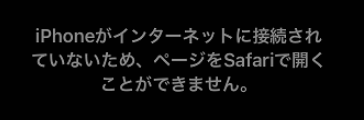
iPhoneでSafariを開いたときに「インターネットに接続されていないためページをSafariで開くことができません」と表示される場合、単純に「電波がない」という意味だけではありません。
SafariがWebページを取得する通信処理に失敗したとき、iOSが表示する代表的なネットワークエラーの一つです。
多くの人が「Wi-Fiマークが出ているから通信できているはず」と考えがちですが、実際にはiPhoneがインターネットへ到達できていない状態であるケースがほとんどです。
このエラーの意味を正しく理解すると、原因の切り分けが一気に簡単になります。
Safariが表示する通信エラーの仕組み
Safariはページを表示するとき、次のような順番で通信を行います。
- URLをもとにWebサーバーの場所を特定
- DNSを使ってドメイン名をIPアドレスへ変換
- インターネット経由でサーバーに接続
- Webページのデータを受信
この流れのどこかで通信が止まると、Safariはページを取得できません。
その結果として表示されるのが「インターネットに接続されていない」というエラーメッセージです。
重要なのは、エラーの原因が必ずしもiPhone本体とは限らないという点です。
回線、Wi-Fi機器、DNS設定、サイト側の障害など、複数の要因が関係する可能性があります。
Wi-Fi接続中でも表示される理由
Wi-Fiのアイコンが画面に表示されていても、このエラーが出ることは珍しくありません。
理由は、Wi-Fi接続とインターネット接続は別の状態だからです。
よくある例を挙げます。
- Wi-Fiルーターは動いているが回線が切れている
- 公共Wi-Fiに接続しただけでログイン画面を開いていない
- ルーターのDNS設定が不安定
- マンション回線の障害
この場合、iPhoneはWi-Fiには接続していますが、その先のインターネットに到達できていません。
Safariは外部サーバーに接続できないため、結果としてこのエラーが表示されます。
アプリは使えるのにSafariだけ開けない場合の意味
少しややこしいのが「LINEやSNSは使えるのにSafariだけ開けない」というケースです。
この状態では、通信自体はできていますがSafariの通信経路だけが制限されている可能性があります。
現場でよく見かける原因は次の通りです。
- モバイル通信設定でSafariがオフ
- VPNアプリが通信をブロック
- iCloudプライベートリレーの影響
- DNSやプロファイル設定の干渉
特にVPNやセキュリティアプリを入れている端末では、このパターンが多く見られます。
ブラウザ通信だけフィルタリングされる仕組みになっている場合、Safariのみページが開けなくなります。
一時的な通信障害と端末設定トラブルの見分け方
原因を早く特定するには、次のような簡単な確認が役立ちます。
- 別のWebサイトを開いてみる
- Chromeなど別ブラウザを試す
- Wi-Fiをオフにしてモバイル通信で開く
- 家族や同じWi-Fi利用者も同じ症状か確認する
たとえば、モバイル通信では正常に表示できる場合、原因はWi-Fi回線の可能性が高くなります。
逆にすべての通信で同じエラーが出る場合、端末設定やiOSの不具合を疑う必要があります。
「どの通信で起きるのか」「Safariだけなのか」「他の人も同じ症状か」。
この3点を確認するだけでも、原因の候補をかなり絞り込めます。

Safariの通信エラーは“ネットが完全に切れている”とは限らず、Wi-Fi・DNS・設定のどこで止まっているかを切り分けるのが解決への近道です
まず確認したいiPhoneのインターネット接続状況
「iPhoneがインターネットに接続されていないため、ページをSafariで開くことができません」と表示されたとき、多くの場合はSafariの不具合ではなく通信状態の問題です。
そのため、設定変更や再起動を試す前に、まず現在のインターネット接続状況を正確に確認することが重要です。
現場でよくあるのが「Wi-Fiマークが表示されているから通信できていると思い込む」ケースです。実際にはWi-Fi接続だけ成立しており、インターネット回線にはつながっていないことも少なくありません。
ここでは原因を切り分けるための基本チェックを順番に行います。
Wi-Fiマークが表示されていてもネット接続できていないケース
画面上部にWi-Fiマークが出ている場合でも、必ずしもインターネットが使える状態とは限りません。Wi-Fiは「ルーターに接続している状態」を示すだけで、回線自体が正常かどうかは別問題だからです。
次の状況ではWi-Fi表示があってもSafariが開けないことがあります。
- ルーターがインターネット回線に接続できていない
- 公共Wi-Fiでログイン認証が完了していない
- Wi-Fi電波が弱く通信が断続的になっている
確認のコツは、次の手順です。
- 画面右上にWi-Fiマークがあるか確認
- 「設定」→「Wi-Fi」を開く
- 接続中ネットワーク名の横にチェックがあるか確認
チェックが付いていても通信できない場合、Wi-Fi回線そのものに問題がある可能性があります。この場合はWi-Fiを一度オフにして、モバイルデータ通信でWebサイトが開くか試すと原因の切り分けができます。
モバイルデータ通信がオフになっていないか確認
Wi-Fiが使えない状況では、iPhoneはモバイル通信を使ってインターネットに接続します。しかし設定によってはモバイル通信が無効になっていることがあります。
確認手順は次のとおりです。
- 「設定」を開く
- 「モバイル通信」をタップ
- 「モバイルデータ通信」がオンになっているか確認
オフになっている場合、Safariはインターネットに接続できません。特に次のような状況でオフになっているケースがよくあります。
- 海外ローミングを避けるため手動でオフにした
- データ節約のため一時的に停止していた
- キャリア設定変更後に初期状態に戻った
また、同じ画面の「モバイルデータ通信を使用」一覧にSafariが表示されている場合、Safariだけ通信がオフになっているケースもあります。この設定も確認しておくと原因特定が早くなります。
機内モードや通信制限が有効になっていないか
機内モードがオンになっていると、Wi-Fiとモバイル通信の両方が停止します。その状態ではSafariはネットワークに接続できません。
確認方法は簡単です。
- 画面右上に飛行機マークが表示されていないか確認
- 「設定」→「機内モード」を確認
もし機内モードがオンになっている場合はオフにしてください。
意外と多いのが、以下のような場面で誤って機内モードをオンにしてしまうケースです。
- コントロールセンターを操作したとき
- 機内モードを使った通信リセットを試したあと
- バッテリー節約のつもりでオンにした
こうした設定の残りが通信エラーの原因になることがあります。
他のアプリで通信できるか確認して原因を切り分ける
Safariだけの問題なのか、iPhone全体の通信問題なのかを見分けることも重要です。ここを確認しないまま設定変更をすると、原因が分からなくなりやすいからです。
簡単なチェック方法として次のアプリを試します。
- YouTube
- LINE
- App Store
- Google検索アプリ
これらのアプリが正常に通信できる場合、インターネット接続自体は生きており、Safari設定やブラウザデータの問題である可能性が高くなります。
反対に、どのアプリも通信できない場合は次の原因が考えられます。
- Wi-Fi回線の障害
- モバイル通信の圏外
- 端末のネットワーク設定トラブル
このように、通信できるアプリの有無を確認するだけでも原因の方向性がはっきりします。トラブル解決では「まず切り分ける」ことが最短ルートです。
Safariが開けないときは設定をいじる前に通信状態を切り分けることが重要です。Wi-Fi・モバイル通信・機内モードの3つを確認するだけで原因の半分以上は特定できます
Wi-Fi接続が原因でSafariが開けない場合の対処法
iPhoneで「インターネットに接続されていないためSafariでページを開けない」と表示されるケースでは、Wi-Fiの見た目上の接続状態と、実際のインターネット通信の状態が一致していないことがよくあります。
Wi-Fiマークが表示されている場合でも、ルーター側の通信が止まっていたり、認証が完了していない状態ではSafariはページを読み込めません。
原因の多くは「Wi-Fi接続はできているが、インターネットへ到達していない状態」です。
そのため、単にWi-Fiがオンかどうかを確認するだけでは不十分で、回線・端末・ルーターのどこに問題があるかを切り分けて確認することが重要になります。
Wi-Fi接続の問題かどうかを見分けるチェック方法
まずSafariが開けない原因がWi-Fiにあるのかを確認します。
ここで判断を誤ると、Safari設定や端末の不具合を疑って遠回りすることになります。
確認のポイントは次の通りです。
- Wi-Fiマークは表示されているか
- 他のアプリ(YouTube・SNSなど)は通信できるか
- モバイル通信に切り替えるとSafariが開くか
- 家族や同じWi-Fiの人のスマホでも同じ症状が出ているか
モバイル通信ではページが開けるのにWi-Fiでは開けない場合、ほぼWi-Fi回線かルーター側の問題です。
逆に、どの通信でもSafariが開けない場合はブラウザや端末設定を疑う必要があります。
Wi-Fiを一度オフにして再接続する
最も簡単で効果が高いのがWi-Fiの再接続です。
スマートフォンは長時間同じネットワークに接続していると、IPアドレスの更新や認証状態が不安定になることがあります。
手順は次の通りです。
- 設定アプリを開く
- Wi-Fiをタップ
- Wi-Fiスイッチをオフにする
- 10秒ほど待って再度オンにする
- 接続しているネットワークを選択
この操作によりネットワーク接続が再取得され、Safariの通信エラーが解消することがあります。
現場でよくあるケースとして、外出先のカフェWi-Fiから自宅Wi-Fiに戻った直後に通信がおかしくなることがあります。
ネットワークの切り替え直後は、この再接続操作で改善することが多いです。
別のWi-Fiに接続して原因を切り分ける
回線の問題か端末の問題かを判断するには、別のWi-Fiを試すのが最も確実です。
次の方法が有効です。
- 家族のスマホのテザリングに接続する
- カフェやコンビニのWi-Fiに接続する
- 自宅の2.4GHzと5GHzを切り替える
別のWi-FiでSafariが正常に開ける場合、自宅ルーターや回線のトラブルの可能性が高くなります。
逆にどのWi-Fiでも同じ症状が出る場合は、端末設定やSafariの問題の可能性が高いと判断できます。
特に家庭用ルーターでは、夜間や週末に回線負荷が高くなり通信が不安定になることがあります。
この場合はWi-Fi自体は接続されていても、インターネット通信が止まる状態になります。
ルーターを再起動して通信を回復させる
Wi-Fiルーターの再起動は、通信トラブルの定番の対処法です。
家庭用ルーターは長期間稼働し続けると内部メモリが溜まり、接続管理が不安定になることがあります。
再起動の基本手順は以下です。
- Wi-Fiルーターの電源を切る
- 30秒ほど待つ
- 電源を入れる
- 1〜2分待って通信を確認する
この操作だけでSafariの通信エラーが解消するケースは非常に多く、家庭内ネットワークのトラブルでは最初に試すべき対処法です。
注意点として、ルーター再起動中はすべてのWi-Fi機器が一時的に通信できなくなります。
オンライン会議やゲームをしている人がいる場合はタイミングに注意してください。
公共Wi-Fiのログイン認証が未完了のケース
カフェやホテルのWi-Fiでは、接続後にログイン画面が表示される仕組みになっていることがあります。
この認証が完了していないと、Wi-Fiに接続されていてもSafariがページを読み込めません。
よくある症状は次の通りです。
- Wi-Fiマークは表示されている
- Safariでどのサイトも開けない
- 数分後にログイン画面が突然表示される
この場合はSafariで適当なサイト(例:example.comなど)にアクセスすると認証ページが表示されることがあります。
そこで利用規約に同意することで通信が開始されます。
Wi-Fi設定を削除して再登録する
Wi-Fi接続情報が壊れている場合、ネットワーク設定を削除して再登録すると改善することがあります。
手順は次の通りです。
- 設定
- Wi-Fi
- 接続しているネットワークの「i」をタップ
- このネットワーク設定を削除
- 再度Wi-Fiパスワードを入力して接続
この方法は、以下のようなケースで効果的です。
- ルーターを交換した直後
- パスワードを変更した後
- 長期間同じWi-Fiを使っている場合
Wi-Fi接続のトラブルは、Safariの問題に見えて実際はネットワークの状態が原因になっていることが多いです。
回線・ルーター・端末の順に切り分けながら確認すると、原因にたどり着きやすくなります。
Safariが開けないトラブルの多くはブラウザではなくWi-Fi環境の問題なので、まず回線を切り分けるのが最短の解決ルートです
Safariだけインターネットにつながらない原因
iPhoneで「インターネットに接続されていないためSafariでページを開くことができません」と表示される場合、必ずしも回線自体が切断されているとは限りません。
LINEやYouTubeなどのアプリは使えるのに、Safariだけページが開けないというケースは少なくありません。
この状態では、回線ではなくSafariや通信設定の一部がブロックされている可能性が高いです。原因を切り分けるには「どの機能がSafariの通信を制限しているか」を順番に確認することが重要です。
Safariのモバイル通信がオフになっている
Safariだけ通信できない原因として意外に多いのが、Safariのモバイル通信が無効になっている設定です。
iPhoneではアプリごとにモバイル通信をオン・オフできる仕組みがあり、ここでSafariがオフになっていると、Wi-Fiが切れた瞬間にページが開けなくなります。
SNSや動画アプリが使えるため気付きにくいのが特徴です。
確認手順は以下の通りです。
- 設定を開く
- モバイル通信をタップ
- アプリ一覧の中からSafariを確認
- スイッチがオフならオンに変更
Wi-Fi接続中は問題なく使えるため、外出先で急に「ページを開けません」と表示される場合はこの設定が原因のことが多いです。
確認のコツ
Wi-Fiを一度オフにしてSafariを開き、ページが読み込めるか試すと判断できます。
モバイル通信のみの状態で開けなければ、この設定が関係している可能性が高いです。
VPNやセキュリティアプリが通信をブロックしている
VPNや広告ブロック系アプリを使っている場合、Safariの通信だけ制限されることがあります。
これはSafariのWeb通信がVPNを通る仕組みになっているためです。
よくある状況は次の通りです。
- フリーWi-Fi対策のVPNアプリを入れている
- 広告ブロックアプリを使っている
- セキュリティアプリが通信フィルタを行っている
これらが正常に動作していないと、Safariのページ読み込みだけが止まることがあります。
切り分け方法
一度VPNをオフにしてSafariを開き、ページが表示されるか確認します。
確認場所
設定 → VPN → スイッチをオフ
ここでページが表示される場合、VPN設定が原因の可能性が高いです。
アプリを再起動するか、設定を見直すことで改善することがあります。
iCloudプライベートリレーによる通信エラー
iCloud+を利用している場合、プライベートリレー機能が原因でサイトが開けないことがあります。
この機能はSafariの通信を匿名化する仕組みですが、一部のサイトやネットワーク環境では接続エラーになることがあります。
特に次のような環境で発生しやすいです。
- 企業や学校のネットワーク
- フリーWi-Fi
- 海外サーバーのサイト
確認方法
設定 → Apple ID → iCloud → プライベートリレー
ここで一時的にオフにし、Safariのページが表示されるか試します。
サイトが正常に表示されれば、この機能が原因の可能性があります。
DNS設定や構成プロファイルによる通信制限
あまり知られていませんが、DNS設定や構成プロファイルもSafari通信に影響します。
例えば次のようなケースです。
- 広告ブロックDNSを設定している
- セキュリティ系プロファイルをインストールしている
- 企業や学校の管理プロファイルが入っている
これらはWebアクセスを制御するため、特定サイトが読み込めない原因になることがあります。
確認ポイント
設定 → 一般 → VPNとデバイス管理
ここに見慣れないプロファイルがある場合、通信制限を行っている可能性があります。
不要なプロファイルが入っている場合は削除すると改善することがあります。
特定のWebサイト側の問題
Safariだけページが開けない場合、iPhoneではなくサイト側の問題というケースもあります。
よくある原因は以下です。
- サイトが一時的にメンテナンス中
- サーバーが混雑している
- 古い通信方式でSafariと相性が悪い
判断する簡単な方法は、別のサイトを開くことです。
Apple公式サイトやニュースサイトが表示されるなら、iPhoneやSafariの問題ではなく、そのサイト側の可能性があります。
現場でよくある勘違い
1つのサイトが開けないだけで「Safariが壊れた」と思い込むケースが多いです。
複数サイトを試して症状を比較することが重要です。
Safari通信トラブルを判断するチェック順
Safariだけ接続できない場合は、次の順番で確認すると原因を特定しやすくなります。
- 他のアプリは通信できるか
- Wi-Fiをオフにしてモバイル通信でSafariを開く
- Safariのモバイル通信設定を確認
- VPNや広告ブロックを一時的にオフ
- プライベートリレーをオフにする
- 別サイトを開いてサーバー障害を確認
この順番で確認すると、回線・設定・Safari・サイト側のどこに問題があるか判断できます。
Safariの通信トラブルは「回線の問題」と思われがちですが、実際には設定による通信制限が原因のケースが非常に多いです。
焦って初期化する前に、設定項目を一つずつ確認することが解決の近道になります。
Safariだけ通信できないときは、回線よりも設定の制限を疑うのがポイントです。特にモバイル通信設定とVPNは最初にチェックすると原因を見つけやすいですよ
Safariのキャッシュや履歴が原因でページを開けない場合
iPhoneで「インターネットに接続されていないためSafariでページを開くことができません」と表示される場合、通信環境だけでなくSafari内部の保存データが原因になっていることがあります。
Safariはページ表示を高速化するため、閲覧履歴・Cookie・キャッシュなどのWebデータを端末に保存しています。通常は便利な仕組みですが、データが蓄積しすぎると読み込みエラーや表示不具合の原因になることがあります。
特に次のような状況では、Safariのデータが原因でページを開けないケースが多く見られます。
- 以前は開けていたサイトが突然読み込めなくなった
- Safariだけエラーが出るが、他のアプリは通信できる
- 同じサイトを何度も更新するとエラー表示になる
- iOSアップデート後にSafariの挙動がおかしくなった
ブラウザ内部のデータが壊れていたり、古いキャッシュが残っていると、正しい通信ができていてもページが表示できないことがあります。
Safariの履歴とWebサイトデータを削除する手順
Safariのキャッシュや履歴が原因の可能性がある場合は、まずブラウザの保存データを整理します。iPhoneではSafariアプリ内ではなく「設定」から削除します。
削除手順
- iPhoneの「設定」を開く
- 下へスクロールして「Safari」をタップ
- 「履歴とWebサイトデータを消去」を選択
- 確認画面で「履歴とデータを消去」をタップ
削除が完了したらSafariを開き直し、問題のページに再アクセスします。
多くのケースでは、この操作だけでページ読み込みエラーが解消します。
キャッシュ削除で改善しやすい具体例
実際のトラブルでは、次のようなケースでキャッシュ削除が効果的です。
ログインページが読み込めない
オンラインサービスのログイン画面はCookieを多く使います。古い認証情報が残るとページが正常に表示されないことがあります。
特定のサイトだけ開けない
ニュースサイトやSNSなど頻繁に更新されるサイトでは、古いキャッシュが残ることで表示エラーが発生することがあります。
読み込みが途中で止まる
ページの一部だけ表示される、画像が読み込まれないなどの症状もキャッシュ不整合が原因になることがあります。
通信環境に問題がなく、特定サイトだけ開けない場合はこの可能性を疑うと判断しやすくなります。
キャッシュ削除前に知っておきたい注意点
Safariの履歴やWebサイトデータを削除すると、いくつかの情報が同時に消えます。作業前に確認しておくとトラブルを防げます。
- ログイン状態が解除される
- 保存されていたサイト設定がリセットされる
- 自動入力のCookieが削除される
例えば、ネットバンキングや会員サイトなどにログインしている場合は、再ログインが必要になります。
普段パスワードをブラウザに任せている人は、Appleのパスワード管理やメモを確認してから削除すると安心です。
キャッシュ削除でも改善しない場合の見分け方
Safariデータを削除しても「iPhoneがインターネットに接続されていないためSafariでページを開けません」と表示される場合、原因は別の場所にあります。
次のチェックで切り分けできます。
- 別のブラウザ(Chromeなど)で同じサイトを開く
- モバイル通信とWi-Fiを切り替えて試す
- 別のサイトは開けるか確認する
もしSafari以外でも同じ症状が出る場合、通信回線やネットワーク設定が原因の可能性が高くなります。
逆にSafariだけで起きる場合は、ブラウザ設定やVPN、プロファイル設定などの影響を疑うと原因を特定しやすくなります。
Safariは便利ですが、キャッシュが溜まりすぎると不具合の原因になるので、通信エラーが出たときはまず履歴とWebサイトデータの削除を試すのが基本ですよ
iPhone本体の不具合が原因でSafariが使えない場合
Wi-Fiやモバイル通信に問題がないのに「iPhoneがインターネットに接続されていないためページをSafariで開くことができません」と表示される場合、端末側の一時的な不具合が原因になっているケースがあります。
通信設定ではなく、iPhoneの動作状態やiOSの内部処理が乱れていると、Safariだけ正常に通信できない状態になることがあります。とくに以下のような状況では、端末トラブルの可能性が高くなります。
- 他のアプリは使えるがSafariだけ読み込めない
- Wi-Fiを切り替えても症状が変わらない
- iOSアップデート後から突然起きた
- Safariが真っ白な画面のまま動かない
この場合は回線ではなく「端末内部の処理」が原因のため、iPhone本体の状態を整える対処が必要です。
iOSアップデート直後にSafariが不安定になる理由
iOSを更新した直後は、内部でさまざまなバックグラウンド処理が行われます。アプリの最適化、キャッシュ再構築、データのインデックス作成などが同時に走るため、Safariの通信処理が一時的に不安定になることがあります。
実際によくあるケースとしては次のようなものです。
- アップデート直後だけSafariの読み込みが極端に遅い
- Safariで特定のサイトが開けない
- ページを開くとエラーが表示される
この状態は数時間〜1日程度で落ち着くことが多いですが、症状が続く場合は一度端末を再起動すると改善することがあります。
iPhoneを再起動してSafariの通信をリセットする
iPhoneの再起動は、Safariの通信エラーを解消する最もシンプルで効果的な方法の一つです。端末のメモリや通信プロセスがリセットされ、Safariの動作が正常に戻ることがあります。
iPhone X以降の再起動方法
- 音量ボタン(上または下)とサイドボタンを同時に長押し
- 電源オフスライダが表示されたらスライド
- 電源が切れたら、サイドボタンを長押しして起動
iPhone 8以前の再起動方法
- サイドボタン(または上部ボタン)を長押し
- 電源オフスライダをスライド
- Appleロゴが表示されるまでボタンを長押し
再起動後は、Safariを開いて適当なサイトを読み込み、正常にページが表示されるか確認します。
長期間電源を切っていない端末では、これだけで症状が解消することも少なくありません。
バックグラウンドアプリがSafariの通信を妨げるケース
多くのアプリを同時に開いていると、メモリ不足によってSafariの通信処理が正常に動かなくなることがあります。
特に起きやすいのは次のような状況です。
- 動画アプリやゲームを複数起動している
- 長時間iPhoneを再起動していない
- 古い機種でメモリ容量が少ない
この場合は、アプリを整理するだけでSafariの動作が安定することがあります。
バックグラウンドアプリを整理する方法
- 画面下からスワイプしてアプリ一覧を表示
- 不要なアプリを上にスワイプして終了
- Safariを再度開いて通信状態を確認
アプリを閉じるだけでメモリが解放され、Safariの読み込みエラーが解消することがあります。
端末の不具合かどうかを判断するチェック方法
Safariが使えない原因が端末トラブルかどうかは、いくつかのポイントで判断できます。
次のチェックを順番に行うと、原因を切り分けやすくなります。
- 別のブラウザアプリでサイトが開くか
- iPhoneを再起動すると一時的に改善するか
- Wi-Fiとモバイル通信のどちらでも同じ症状か
- iOSアップデート後から発生しているか
複数当てはまる場合、通信回線ではなくiPhone本体の処理不具合の可能性が高いと考えられます。
端末側の問題は、再起動・iOS更新・ネットワーク設定リセットの順に対処していくと解決するケースが多く、原因を一つずつ切り分けることが重要です。
Safariの通信エラーは回線よりも端末内部の処理が原因になっていることも多いので、まず再起動して動作をリセットするのが一番確実な確認方法です
ネットワーク設定リセットでSafariの通信エラーを解決する方法
iPhoneで「インターネットに接続されていないため、ページをSafariで開くことができません」と表示される場合、Wi-Fiやモバイル通信の設定が内部的に崩れているケースがあります。
Wi-Fiの再接続や端末の再起動を試しても改善しない場合は、ネットワーク設定リセットが有効です。通信関連の設定を初期状態に戻すことで、Safariの通信エラーがまとめて解消することがあります。
特に次のような症状が出ているときは、ネットワーク設定の不整合が原因の可能性が高くなります。
- Wi-Fiに接続しているのにSafariだけページが開けない
- モバイル通信では開けるのにWi-Fiだとエラーになる
- VPNやDNS設定を変更した後から通信が不安定
- 特定のサイトだけ読み込めない状態が続く
こうした場合、通信設定を一つずつ調整するよりも、ネットワーク設定を一度リセットする方が早く解決することがあります。
ネットワーク設定リセットで解消する通信トラブル
ネットワーク設定リセットは、iPhoneの通信設定を初期状態に戻す機能です。Safariの通信エラーだけでなく、Wi-Fiやモバイル通信の不具合も同時に改善することがあります。
リセットで改善する代表的なトラブルには次のようなものがあります。
- Wi-Fiに接続しているのにインターネットが使えない
- Safariだけページを読み込めない
- DNS設定やVPN設定の影響で通信が遮断されている
- ルーター変更後に通信が不安定になった
特に、VPNアプリや広告ブロックアプリを使用している場合、通信設定の衝突が起きやすくなります。設定リセットによってこうした構成が整理され、Safariの通信が正常に戻るケースがあります。
iPhoneのネットワーク設定をリセットする手順
iPhoneでは設定アプリから数ステップでネットワーク設定をリセットできます。操作自体は簡単ですが、実行すると通信設定がすべて初期化されるため、事前に内容を理解しておくことが重要です。
ネットワーク設定リセットの具体的手順
- 設定アプリを開く
- 一般をタップ
- 転送またはiPhoneをリセットを選択
- リセットをタップ
- ネットワーク設定をリセットを選択
- パスコードを入力して実行
実行後、iPhoneは自動的にネットワーク設定を初期化します。再起動が行われる場合もあります。
処理が終わったら、Wi-Fiに再接続し、Safariでページが正常に開くか確認してください。
ネットワーク設定リセットで消えるデータ
ネットワーク設定リセットは便利ですが、通信関連の設定がすべて消える点に注意が必要です。実行後は再設定が必要になります。
主に削除される設定は次の通りです。
- 保存されているWi-Fiネットワークとパスワード
- VPN設定
- APN設定
- 手動DNS設定
- Bluetooth接続履歴の一部
自宅Wi-Fiのパスワードがわからない状態で実行すると、再接続できなくなることがあります。事前にルーターのパスワードを確認しておくと安心です。
ネットワーク設定リセットを使うべきタイミング
通信トラブルが起きたとき、すぐにネットワーク設定をリセットする必要はありません。次の順番で確認すると、原因を切り分けやすくなります。
- Wi-Fiのオンオフを切り替える
- 別のWi-Fiやモバイル通信で接続確認
- iPhoneを再起動する
- Safariの履歴とキャッシュを削除
- それでも改善しない場合にネットワーク設定リセット
この順番で試すことで、不要な設定リセットを避けられます。
逆に、VPN・DNS・プロファイルなど通信設定を変更した覚えがある場合は、早めにネットワーク設定リセットを試す方が解決が早いケースもあります。
通信トラブルは「回線の問題」「端末設定の問題」「アプリの問題」の3種類に分かれます。ネットワーク設定リセットは、その中でも端末設定の問題を一括で修正する強力な方法です。
Safariの通信エラーが続く場合、ネットワーク設定リセットはかなり有効な対処法です。Wi-FiやVPNの設定が複雑になっているときほど効果が出やすいですよ
Safariのページが開けない問題を防ぐための予防対策
Safariで「iPhoneがインターネットに接続されていないためページをSafariで開くことができません」と表示されるトラブルは、設定の積み重ねや環境の変化によって発生することが多いです。突然の通信エラーに慌てないためには、日常的なメンテナンスと環境管理が重要になります。
通信トラブルの多くは、iOSの更新・ネットワーク設定・Safariデータの蓄積・Wi-Fi環境などが複合的に影響して起こります。ここでは、実際のトラブル現場で効果が高い予防方法を具体的に解説します。
iOSを常に最新バージョンに保つ
Safariの通信エラーは、iOSの不具合やセキュリティ修正によって解決されるケースが多くあります。特にアップデート直後のバージョンには通信関連の修正が含まれていることが多いため、定期的な更新が重要です。
更新状況は次の手順で確認できます。
- 設定
- 一般
- ソフトウェアアップデート
ここで「最新です」と表示されていれば問題ありません。
更新を長期間放置していると、Safariの通信処理や証明書の更新が追いつかず、一部のサイトが開けないことがあります。セキュリティ面でも古いiOSはリスクがあるため、少なくとも数か月に一度は更新状況を確認する習慣をつけると安心です。
不要なVPNや構成プロファイルを整理する
Safariだけページが開けない場合、VPNやプロファイル設定が通信を制限しているケースがあります。特に次のようなアプリを導入していると影響することがあります。
- VPNアプリ
- セキュリティアプリ
- フィルタリングアプリ
- 企業や学校の管理プロファイル
VPNは通信経路を変更するため、一部のWebサイトやDNS通信がブロックされる場合があります。
確認方法は次の通りです。
設定 → 一般 → VPNとデバイス管理
ここに不要なプロファイルやVPN設定が残っていないか確認します。使っていないVPNがオンになっている場合は、一度オフにしてSafariの表示状況を確認するのが安全です。
Wi-Fi環境を定期的にチェックする
Safariの通信エラーは、実はiPhoneではなくWi-Fi環境が原因になっていることも多いです。Wi-Fiマークが表示されていても、インターネット回線が切断されている場合があります。
特に次の環境ではトラブルが起きやすいです。
- マンション共有回線
- フリーWi-Fi
- 古いルーター
- ルーターを長期間再起動していない
家庭用Wi-Fiの場合、ルーターは数週間〜数か月に一度再起動すると安定することがあります。
再起動の目安は次の通りです。
- 通信が遅くなった
- ページが読み込まれない
- 接続はできるが通信が不安定
こうした症状がある場合は、ルーターの電源を一度切り、30秒ほど待ってから再起動すると改善することがあります。
Safariの履歴やキャッシュを定期的に整理する
Safariは閲覧履歴やキャッシュを保存して表示速度を高めていますが、データが増えすぎると逆に不具合の原因になります。
具体的には次のような症状が出ることがあります。
- ページが読み込まれない
- 読み込みが途中で止まる
- 古いページが表示される
定期的にSafariのデータを整理することで、通信エラーの予防につながります。
削除手順は次の通りです。
- 設定
- Safari
- 履歴とWebサイトデータを消去
この操作を行うとログイン状態が解除されるサイトもあるため、パスワード管理アプリやメモを確認してから実行すると安心です。
iPhoneを定期的に再起動する
意外と見落とされがちですが、iPhoneの長期間連続使用もSafariトラブルの原因になります。
スマートフォンは多くのアプリがバックグラウンドで動作しており、メモリが不足すると通信処理が不安定になることがあります。特に次の状態では再起動が効果的です。
- 数週間以上再起動していない
- アプリが頻繁にフリーズする
- Safariの読み込みが遅い
iPhoneは週に一度程度再起動するだけでも、通信安定性が改善することがあります。電源を一度切ることでメモリが整理され、ネットワーク処理がリセットされるためです。
Safariトラブルを減らすためのチェック習慣
Safariでページが開けない問題を予防するには、次のポイントを意識するだけでもトラブルの発生率が大きく下がります。
- iOSを定期的にアップデートする
- VPNや不要なプロファイルを整理する
- Wi-Fiルーターを定期的に再起動する
- Safariの履歴とキャッシュを整理する
- iPhoneを定期的に再起動する
通信トラブルは突然起きるものに見えますが、多くは環境の積み重ねによって発生します。日頃から設定と通信環境を整えておくことで、Safariの「ページを開けません」エラーを大きく減らすことができます。
Safariの通信エラーは突然起きるように見えて、実は環境の積み重ねで発生します。iOS更新・Wi-Fi環境・VPN設定の3つを定期的に見直すだけで、トラブルの大半は未然に防げます