
本ページはプロモーションが含まれています。
目次
Instagram(インスタグラム)プロアカウントの基本と種類
Instagram(インスタグラム)のプロアカウントとは、個人利用を前提とした通常のアカウントとは異なり、情報発信や集客、ビジネス活用を想定して用意されたアカウント設定です。企業や店舗だけでなく、個人で活動するクリエイターや発信者も利用できる点が特徴で、特別な審査や条件はありません。
プロアカウントに切り替えることで、投稿やフォロワーの反応を数値で確認できる分析機能や、外部との連絡をスムーズにする導線が利用できるようになります。見た目は通常のアカウントと大きく変わらないため、プロフィール表示を確認しない限り、利用者本人以外が気づきにくいケースもあります。
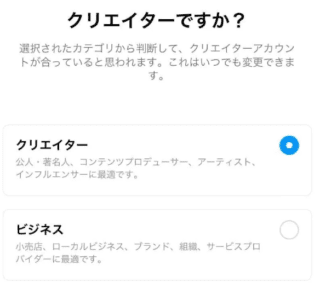
Instagramのプロアカウントには、大きく分けて2つの種類があります。
- ビジネスアカウント
- クリエイターアカウント
どちらも同じ「プロアカウント」に分類されますが、想定されている利用目的が異なります。
ビジネスアカウントは、店舗運営やサービス提供を行う事業者向けの設定です。プロフィール上に連絡先情報や所在地を表示でき、問い合わせや来店につなげる導線を作りやすい設計になっています。実店舗やオンラインショップ、企業アカウントで使われることが多いのが特徴です。
一方、クリエイターアカウントは、個人で情報発信や作品公開を行う人向けに設計されています。インフルエンサーやブロガー、動画投稿者などが利用するケースが多く、フォロワーとの関係性や投稿管理を意識した機能が中心です。ビジネス色を抑えつつ、発信活動を効率化したい場合に適しています。
個人アカウントとの最大の違いは、こうした運用を前提とした機能が使えるかどうかです。個人アカウントでは表示されないカテゴリ情報や連絡手段、運用データの確認が可能になるため、プロフィールの構成や表示内容に違いが生まれます。ただし、これらの表示は設定によって非表示にもできるため、外見だけで断定できない点も押さえておく必要があります。

プロアカウントは「仕事用」と思われがちですが、実際は個人でも普通に使える便利な設定です。ビジネスとクリエイターの違いを理解しておくと、プロフィール表示の意味も自然と見えてきますよ
まずここを見る。プロアカウントの見分け方3チェック
Instagramで相手のアカウントがプロアカウントかどうかを判断したいとき、最初に確認すべきなのはプロフィール画面です。設定画面を覗かなくても、プロフィールの表示だけで判断できるケースが多くあります。ITに詳しくない方でも迷わず確認できる、基本となる3つのチェックポイントを整理します。
名前の下にカテゴリラベルが表示されているか
最も分かりやすい判断材料が、ユーザー名の下に表示されるカテゴリラベルです。
プロアカウントでは、アカウントの目的や属性を示すカテゴリを設定でき、その内容がプロフィール上に表示されます。
例えば「商品・サービス」「個人ブログ」「レストラン」「アーティスト」など、肩書きのような青文字が名前の下に表示されている場合、そのアカウントはプロアカウントである可能性が高いです。
個人アカウントにはこの表示機能がないため、カテゴリラベルの有無は最初に確認したいポイントです。
ただし、カテゴリラベルは設定で非表示にすることができます。表示がないからといって、必ずしも個人アカウントとは限らない点は押さえておく必要があります。
プロフィールに連絡先ボタンがあるか
次に確認したいのが、プロフィール上のアクションボタンです。
プロアカウントでは、フォローやメッセージボタン以外に、連絡用のボタンを追加できます。
具体的には、以下のようなボタンが表示されているかを確認します。
- メール
- 電話
- お問い合わせ
- 予約
- 注文
これらのボタンがプロフィールに表示されている場合、そのアカウントはプロアカウントとして設定されている可能性が非常に高いです。
個人アカウントでは、これらの連絡先ボタンを追加することはできません。
一方で、運用方針によっては連絡先ボタンを非表示にしているプロアカウントもあります。そのため、これも単独ではなく他の要素とあわせて判断することが重要です。
所在地や店舗情報が表示されているか
最後に確認するのが、住所や店舗情報の表示です。
特にビジネス目的で使われているプロアカウントでは、プロフィール内に所在地情報が表示されているケースがあります。
店舗名や住所、地図へのリンクがプロフィールに表示されている場合、そのアカウントはビジネスアカウントとして運用されている可能性が高いです。
実店舗を持つ事業者やサービス提供者に多く見られる特徴で、個人アカウントでは基本的に使われません。
ただし、クリエイターアカウントなどでは住所を設定しないことも多く、所在地が表示されていなくてもプロアカウントであるケースは存在します。
プロフィールを見るだけでも、カテゴリラベル、連絡先ボタン、所在地表示の3点を順に確認すれば、プロアカウントかどうかをかなり高い精度で判断できます。表示がない場合でも設定で隠せる仕組みがあるため、複数のポイントを組み合わせて冷静に見極めることが大切です
表示がなくてもプロの可能性あり。バレない設定の仕組み
Instagramでは、プロフィール上に分かりやすい表示が出ていなくても、実際にはプロアカウントとして運用されているケースがあります。見た目だけで「個人アカウント」と判断してしまうと、誤解につながるため注意が必要です。
多くの人がプロアカウントの判断材料として見るのが、カテゴリラベルや連絡先ボタンですが、これらは必ず表示されるものではありません。プロアカウントには、表示・非表示を自由に切り替えられる設定が用意されており、意図的に「普通の個人アカウントのように見せる」ことが可能です。
カテゴリラベルや連絡先は非表示にできる
プロアカウントに切り替えると、初期設定では名前の下にカテゴリラベルが表示されたり、プロフィールに連絡先ボタンが追加されたりします。ただし、これらは必須表示ではありません。
プロフィール編集画面の設定から、カテゴリラベルや連絡先情報の表示をオフにすることで、外から見たときにプロアカウント特有の要素を消すことができます。そのため、以下のような見た目になります。
- 名前の下に肩書きや業種名が表示されない
- メールや電話といった連絡先ボタンが出てこない
- 所在地や店舗情報がプロフィールに表示されない
この状態になると、見た目はほぼ個人アカウントと変わらず、第三者が一目で判別するのは難しくなります。
プロフィール編集で表示を細かく制御できる
Instagramのプロアカウントは、見せ方を細かく調整できる点が特徴です。プロフィールを編集する画面には、表示に関する設定項目があり、ユーザー自身が公開範囲を管理できます。
例えば、次のような考え方で非表示設定が使われています。
- ビジネス利用だが、営業感を出したくない
- 個人ブランディングとして自然な見た目を重視したい
- フォロワーにプロアカウントだと意識させたくない
こうした目的がある場合、あえてカテゴリや連絡先を隠し、投稿内容や世界観で判断してもらう運用が選ばれます。
見た目だけで断定できない理由
「カテゴリが出ていないから個人アカウント」「連絡先がないから一般ユーザー」といった判断は、現在のInstagramでは必ずしも正しくありません。表示はあくまで設定次第であり、アカウントの本当の種類を保証するものではないからです。
特に、発信力のある個人やインフルエンサー、スモールビジネスの運営者ほど、あえてプロ感を消した運用を行う傾向があります。そのため、見分け方としては「表示があるかどうか」だけでなく、投稿頻度や内容、運用の一貫性なども含めて総合的に見る必要があります。
Instagramのプロアカウントは、表示を消せば一見すると個人アカウントと区別がつきません。プロフィールに何も出ていなくてもプロの可能性は十分ありますので、見た目だけで判断しないことが大切です
ビジネスアカウントとクリエイターアカウントの見分けポイント
インスタグラムのプロアカウントには「ビジネスアカウント」と「クリエイターアカウント」の2種類があります。どちらも見た目は非常に似ているため、ITに詳しくない方にとっては判別が難しい部分です。ただし、プロフィール表示や使われ方を注意深く見ることで、ある程度の見分けは可能です。
まず大前提として、両者は目的が異なります。
ビジネスアカウントは、店舗運営や企業活動、サービス提供を前提としたアカウントです。一方で、クリエイターアカウントは、個人の発信者やインフルエンサー、作品を届けたい人向けの設定になっています。この「誰のためのアカウントか」という視点が、見分ける際の軸になります。
プロフィール表示から判断できる違い
プロフィール画面には、両者の性格の違いが比較的わかりやすく表れます。
- 住所や地図情報が表示されている場合 実店舗を持つケースが多く、ビジネスアカウントである可能性が高いです。飲食店、美容院、小売店などが該当します。
- 「電話」「メール」「予約」などの行動ボタンが充実している場合 問い合わせや来店を想定した導線が作られているため、ビジネスアカウントの特徴といえます。
- 肩書きが職業名・活動名寄りの場合 例として「ブロガー」「アーティスト」「動画クリエイター」などの場合は、クリエイターアカウントの可能性が高いです。
ただし、これらはあくまで傾向であり、表示設定によって非表示にされているケースもあります。そのため、表示がないからといって個人アカウントや別種別だと断定はできません。
投稿内容と運用スタイルの違い
プロフィールだけで判断が難しい場合は、投稿の中身を見ることで違いが見えてきます。
ビジネスアカウントは、商品紹介、サービス説明、キャンペーン告知など、明確に「行動を促す投稿」が多くなります。価格や営業時間、利用方法などの実用情報が含まれている点が特徴です。
一方、クリエイターアカウントは、世界観や個人の活動を重視した投稿が中心です。写真や動画の表現に統一感があり、日常や制作過程、考え方などを発信しているケースが多く見られます。
見分けにくくなっている理由
以前は、ビジネスとクリエイターで使える機能や表示に明確な差がありました。しかし現在では、インサイトやDM管理などの主要機能はほぼ共通化されています。
そのため、
「表示だけで完全に見分けることは難しい」
という点を理解しておくことが重要です。プロフィールはあくまでヒントであり、アカウントの本質は運用目的にあります。
ITに不慣れな方が押さえるべきポイント
ITに詳しくない方が無理に細かい機能差まで覚える必要はありません。以下のようにシンプルに捉えると判断しやすくなります。
- 店舗・会社・サービス窓口がある → ビジネスアカウントの可能性が高い
- 個人の発信や作品紹介が中心 → クリエイターアカウントの可能性が高い
この視点で見るだけでも、実用上は十分です。
ビジネスアカウントは「お店や会社の窓口」、クリエイターアカウントは「個人の発信拠点」と考えると、プロフィールや投稿内容の違いがとても理解しやすくなります。表示だけで迷ったときは、誰に向けたアカウントかを意識して見てみてください
自分のアカウントがプロか確認する方法
自分のInstagramアカウントが「プロアカウント(クリエイター/ビジネス)」かどうかは、プロフィールの見た目ではなく、アプリ内の設定メニューに“プロ向け項目が出ているか”で確実に判定できます。プロフィール表示は非表示にできるため、見た目だけで判断すると誤判定が起きやすいです。
方法1 設定画面からアカウント種別を確認する
まずは最短で迷いにくい確認ルートです。Instagramの公式ヘルプでも、プロ向けの導線として「プロフェッショナル向け → アカウントの種類とツール」が案内されています。 (インスタグラムヘルプセンター)
手順は次のとおりです。
- プロフィール画面を開き、右上の三本線メニューをタップします
- 設定とプライバシー(または設定)を開きます
- 「プロフェッショナル向け」の中にある「アカウントの種類とツール」を探します (インスタグラムヘルプセンター)
- ここで表示される内容で判定します
判定の目安
文章だけで判定できるように、画面に出やすいパターンを整理します。
- 「プロアカウントに切り替える」が表示される → いまは個人アカウントの可能性が高いです(まだプロにしていない状態)。 (インスタグラムヘルプセンター)
- 「アカウントタイプを切り替え」「個人用アカウントに切り替える」など“戻す”選択肢が見つかる → すでにプロアカウントで運用している可能性が高いです。 (Facebook)
アプリの表示名はアップデートで微妙に変わることがありますが、「切り替える(Switch)」が見つかるかどうかが最大のポイントです。
方法2 プロフェッショナルダッシュボードが出るか確認する
プロアカウントの場合、プロフィール周辺に「プロフェッショナルダッシュボード(Professional dashboard)」のような、運用・分析向けの入口が表示されることがあります。ここが見つかれば、プロアカウントである可能性が一気に高まります。
- プロフィール画面を開きます
- ダッシュボード系の項目が表示されていないか確認します
- ダッシュボード内に「ツール」「設定」「インサイト」などがあればプロアカウントの可能性が高いです
見当たらない場合でも、プロ設定が深い階層に移動しているだけのことがあるので、方法1(設定→アカウント種別)も必ず併用してください。
方法3 ビジネスかクリエイターかまで確認したい場合
「プロ」かどうかだけでなく、ビジネス/クリエイターのどちらかも把握しておくと、表示項目や使える機能の差で迷いにくくなります。プロアカウントにはこの2種類があることが一般的に整理されています。 (ホットリンク)
確認の考え方はシンプルです。
- 設定内で「ビジネスツールと管理」または「クリエイターツールとコントロール」に近い名前の項目を探します
- 「アカウントタイプを切り替え」に進み、現在のタイプが表示される/切り替え先が示される画面があれば判定できます
一部の外部サービスの解説では、切り替え先に表示される選択肢の組み合わせで“今どちらか”を推定できるとされていますが、表記はアプリ更新で変わりやすいので、最終的には設定画面に明示される現在の種別表示を優先してください。 (nelp.zendesk.com)
うまく見つからないときのチェックリスト
「メニューが見当たらない」「書いてある通りに進めない」は、よくあるつまずきポイントです。次を順に潰すと解決しやすいです。
- アプリを最新版にアップデートします(古いUIだと項目名や場所が違うことがあります)
- 設定画面上部の検索欄があれば、「アカウント」「種類」「プロ」「ツール」などで検索します
- 複数アカウントを使っている場合、確認したいアカウントに切り替えてから操作します
- 端末やOSで表示が異なることがあるため、「設定とプライバシー」配下を広めに探します
- Web版では一部の切り替え項目が出にくいことがあります。基本はスマホアプリで確認します (インスタグラムヘルプセンター)
確認ついでに知っておきたい注意点
プロから個人に戻す操作は簡単ですが、運用データの扱いなどで後悔が出やすいポイントがあります。戻す前提で触っている場合は、切り替え画面の注意文を必ず確認してから進めてください。 (Facebook)
プロかどうかの確認はプロフィールの見た目より、設定内にプロ向けメニューが出るかで判断するのが確実です。見つからないときはアプリ更新と設定内検索を試すと、迷子になりにくいですよ
プロアカウントにすると何ができる?代表的な機能
Instagramのプロアカウントに切り替えると、個人アカウントでは使えない運用・分析・導線づくりの機能がまとめて解放されます。
ここでは「見分け方」を調べているITに不慣れな方でも理解しやすいように、実際によく使われる代表的な機能を整理して解説します。
まず大きな特徴が、数字で状況を把握できる分析機能です。
プロアカウントでは「インサイト」と呼ばれる専用の分析画面が使えるようになり、投稿やアカウント全体の反応を確認できます。
- 投稿ごとの表示回数、いいね、保存、コメント数
- フォロワー数の増減や推移
- フォロワーの年齢層、性別、地域、よく見られている時間帯
これにより、何となく投稿する状態から「どの投稿が見られているのか」「どの時間帯が効果的か」を判断できるようになります。
ITが苦手な方でも、グラフや数値を眺めるだけで傾向をつかめる点が特徴です。
次に、プロフィール画面にビジネス向けの表示を追加できる点です。
プロアカウントでは、プロフィールに以下のような情報やボタンを表示できます。
- アカウントのカテゴリラベル
- メールアドレスや電話番号などの連絡先
- お問い合わせボタン
これにより、見る側は「個人の趣味アカウントなのか」「活動目的のあるアカウントなのか」を直感的に判断できます。
また、カテゴリラベルや連絡先は設定で非表示にもできるため、見た目を調整できる柔軟性もあります。
やり取りを効率化するDM機能の強化も、プロアカウントならではです。
個人アカウントと比べ、メッセージ管理がしやすくなります。
- 受信箱をフォルダ分けして整理できる
- よくある質問への定型返信を作成できる
問い合わせが増えても対応が追いつかない、という状態を防ぎやすくなります。
IT操作が得意でなくても、返信作業の負担を減らせる実用的な機能です。
さらに、条件を満たすことで集客や販売につながる機能も利用できます。
- 投稿をそのまま広告として配信できる
- 商品タグを使ったショッピング機能が利用できる場合がある
これらは必ず使わなければならない機能ではありませんが、「後から使える選択肢が増える」という点がプロアカウントの強みです。
無料で切り替えられるにもかかわらず、将来的な拡張性が確保される点は大きなメリットと言えます。
このように、プロアカウントは「仕事専用の難しい設定」ではなく、
- 状況を数字で把握できる
- 連絡や管理がしやすくなる
- 必要に応じて集客や販売につなげられる
という実用性を重視したアカウント種別です。
見分け方を調べている段階でも、どんな機能が使えるのかを知っておくことで、「なぜプロアカウントを使っている人が多いのか」が理解しやすくなります。
プロアカウントは特別な人だけのものではなく、分析や管理を少し楽にするための仕組みです。見分け方と合わせて機能を知っておくと、相手のアカウントの目的も自然と読み取りやすくなります
切り替え手順と戻し方 失敗しない設定の流れ
Instagramのプロアカウントは、操作自体はシンプルですが、途中の選択を誤ると「想定と違う表示になった」「元に戻したいのに場所が分からない」といった戸惑いが起きやすい設定でもあります。IT操作に不安がある方ほど、事前に全体の流れと注意点を把握しておくことが重要です。
個人アカウントからプロアカウントへ切り替える手順
まず、現在使っている個人アカウントからプロアカウントへ切り替える基本的な流れを整理します。操作はスマートフォンアプリから行います。
- プロフィール画面右上のメニューを開く
- 設定とプライバシーを選択する
- アカウントをタップする
- プロアカウントに切り替えるを選択する
この後、画面の案内に沿って進むと、アカウントに合ったカテゴリ選択と、クリエイターかビジネスかの選択画面が表示されます。ここで迷う方が多いですが、店舗運営や問い合わせ対応を重視する場合はビジネス、個人発信やフォロワー管理を重視する場合はクリエイターを選ぶとよいです。
ビジネスを選択した場合のみ、連絡先情報やアカウントセンター設定の確認が表示されます。すぐに入力したくない場合は、後で設定する選択も可能です。
ビジネスとクリエイターの切り替えは後からでも可能
プロアカウントにした後、「やっぱり種類を変えたい」と思うことは珍しくありません。その場合でも、アカウントを作り直す必要はありません。
- プロフィール画面から設定とプライバシーへ進む
- アカウントを開く
- プロアカウントに切り替えるを選択する
この項目から、ビジネスとクリエイターの変更が行えます。データやフォロワーが消えることはなく、運用スタイルに合わせて柔軟に調整できます。
プロアカウントから個人アカウントへ戻す方法
「分析機能は使わなかった」「非公開にしたくなった」などの理由で、個人アカウントに戻したい場合も、手順は複雑ではありません。
- プロフィール画面右上のメニューを開く
- 設定とプライバシーを選択する
- アカウントをタップする
- プロアカウントに切り替えるを選び、個人用アカウントに切り替えるを選択する
確認画面で同意すれば、すぐに個人アカウントへ戻ります。ただし、これまで蓄積されたインサイトの分析データは閲覧できなくなるため、その点だけは事前に理解しておく必要があります。
設定時によくある失敗と回避ポイント
切り替え操作そのものよりも、設定後に「思っていた表示と違う」と感じるケースが多く見られます。失敗を防ぐために、以下の点を意識すると安心です。
- カテゴリラベルや連絡先表示は後から非表示にできる
- 切り替え直後に見た目が変わらなくても、設定が反映されるまで時間がかかる場合がある
- プロアカウントにしただけで自動的に広告が出ることはない
特に、見た目が変わらないことを「失敗した」と勘違いしてしまう方が多いですが、プロフィール編集画面の表示設定を確認することで解決するケースがほとんどです。
プロアカウントの切り替えや戻し方は、実は何度でもやり直せる安全な設定です。最初は深く考えすぎず、流れを理解して触ってみることが、IT操作に慣れる一番の近道です
よくある疑問とトラブル解決
インスタのプロアカウントについて調べていると、「表示が違う」「設定が見つからない」「思っていた挙動と違う」といった疑問やトラブルにぶつかる方が多いです。ここでは、ITに不慣れな方でもつまずきやすいポイントを中心に、実際によくある疑問とその解決策をまとめます。
プロアカウントは本当に無料なのか
結論から言うと、Instagramのプロアカウントは完全に無料で利用できます。
個人アカウントからプロアカウントへ切り替えても、月額料金や登録料が発生することはありません。
ただし、次の点で誤解が起きやすいです。
- 広告を出稿した場合のみ費用が発生する
- ショッピング機能を使っても、Instagram自体の利用料はかからない
- 個人アカウントとプロアカウントの切り替え回数に制限はない
「プロ=有料」というイメージで不安になる方が多いですが、設定そのものは無料なので安心して問題ありません。
プロアカウントにすると非公開にできないのか
これは多くの方がつまずくポイントです。
プロアカウントに切り替えると、アカウントを非公開に設定することはできません。
理由としては、プロアカウントは以下の目的を前提にしているためです。
- ビジネス利用や情報発信を想定している
- インサイト分析や広告配信は公開状態が前提
- 問い合わせ導線を誰でも見られる必要がある
「フォロワー以外には見せたくない」という場合は、プロアカウントではなく個人アカウントを選ぶ必要があります。
この仕様を知らずに切り替えてしまい、戸惑うケースが非常に多いです。
プロアカウントなのに表示が変わらない場合
「切り替えたはずなのに、プロフィールが何も変わらない」という相談もよくあります。
これは不具合ではなく、表示設定がオフになっている可能性が高いです。
確認すべきポイントは次の通りです。
- カテゴリラベルが非表示になっていないか
- 連絡先情報を登録していない、または表示をオフにしていないか
- プロフィール編集画面で表示設定を変更していないか
プロアカウントの特徴的な表示は、ユーザー自身が自由にオンオフできます。
そのため、見た目だけで「個人アカウントだ」と判断するのは危険です。
相手がプロアカウントか確実に見分けられない理由
プロアカウントの見分け方を調べている方の多くが、「結局、確実な方法はあるのか?」と疑問に感じます。
結論としては、外部から100%確実に判定する方法はありません。
理由は以下の通りです。
- カテゴリラベルは非表示にできる
- 連絡先ボタンも非表示にできる
- 表示項目はアカウント運用者が自由に調整できる
つまり、プロフィール上に何も表示がなくても、内部設定ではプロアカウントというケースは普通にあります。
これは仕様であり、不具合や抜け道ではありません。
設定画面に項目が見つからないときの対処法
「設定とプライバシーを開いても、説明通りの項目がない」という声も少なくありません。
この原因は主に3つあります。
- アプリのバージョンが古い
- 表示名称が変更されている
- すでにプロアカウントに切り替わっている
Instagramはアップデートによって、設定名や配置が頻繁に変わります。
記事や解説と完全に同じ表記にならないことも多いため、「アカウント」「ツール」「コントロール」などの近い項目を探す意識が重要です。
プロアカウントをやめたらデータはどうなるのか
プロアカウントから個人アカウントに戻すこと自体は簡単にできますが、注意点があります。
- インサイトデータは表示できなくなる
- 過去の分析結果は引き継がれない
- 再度プロアカウントにしても、以前の数値は復元されない
「とりあえず試してみる」こと自体は問題ありませんが、分析データを継続して使いたい場合は、頻繁な切り替えは避けたほうがよいです。
インスタのプロアカウントは、見た目だけで判断できない仕様になっていますので、表示がない=個人アカウントと決めつけないことが大切です。設定や表示は自由に変えられるため、仕組みを理解した上で冷静に判断するようにしましょう