
本ページはプロモーションが含まれています。
目次
LINEオープンチャットとは フレンド限定グループとの決定的な違い
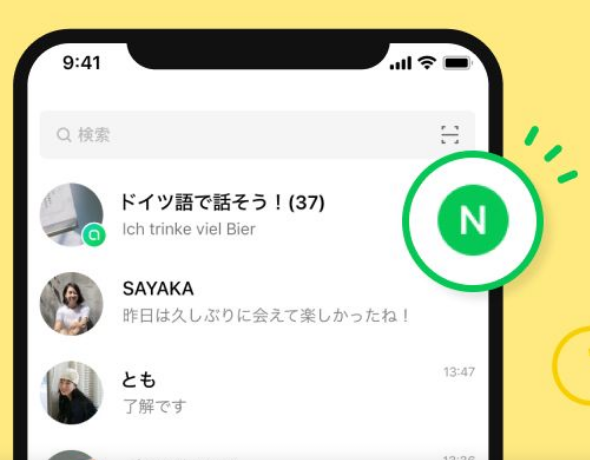
LINEオープンチャットは、通常のLINEグループとは別の仕組みで動く「公開型コミュニティ」です。最大の特徴は、本来のLINEアカウントとは切り離された“オープンチャット専用プロフィール”で参加できる点にあります。
退会を検討している人の多くが混乱するのは、「普通のグループと同じ感覚で抜けていいのか」という部分です。まずは構造の違いを正確に理解しておくことが、通知や履歴の挙動を判断する前提になります。
匿名プロフィールで参加できる仕組みと本アカウントとの分離
オープンチャットでは、参加時に表示名とアイコンを新たに設定します。この情報は、そのトークルーム内だけで使われます。LINEの友だち一覧や本来のプロフィール名とは連動しません。
具体的には次のような特徴があります。
- 本アカウントの名前やアイコンは他メンバーに表示されない
- 電話番号や友だちリストは共有されない
- 同じ人でも、複数のオープンチャットで別の名前を使える
ここでよくある誤解が「退会すると本アカウントに何か影響が出るのでは」という不安です。オープンチャットの退会は、そのトークルームから抜けるだけで、LINEの友だち関係や通常のグループには影響しません。
ただし、同じ表示名を使い続けている場合、少人数のコミュニティでは発言内容から同一人物だと推測されることがあります。匿名=完全に特定不可能ではない点は現場で見落とされがちです。
通常のLINEグループとの違い 履歴と公開範囲
通常のLINEグループは「友だち関係を前提とした閉じた空間」です。参加は招待制が基本で、退会すると過去トークは原則閲覧できません。
一方、オープンチャットは検索やリンクから参加できる公開型が中心です。ここが大きな違いです。
- 退会後も、再参加すれば過去のトーク履歴をさかのぼって閲覧できる
- ノートやアルバムの投稿も再参加後に確認できる
- 参加人数や公開設定は管理者がコントロールする
退会=履歴が消える、と考えていると判断を誤ります。実際には、トークを削除しただけでは退会にならず、正式な「退会操作」をしない限りルームに所属したままです。削除だけで安心してしまうのは、よくある失敗です。
管理者という存在がある点も大きな違い
オープンチャットには、通常グループにはない「管理者」「共同管理者」という役割があります。管理者は以下の設定を変更できます。
- 参加方法の制限(全体公開・承認制など)
- 定員数の設定
- システムメッセージの表示可否
- メンバーの強制退会
この構造があるため、退会時の表示や通知の有無も「管理者の設定」に左右されます。つまり、同じ操作をしてもルームごとに見え方が変わる可能性があるということです。
通知でバレるかどうかを正確に判断するには、単に仕様を知るだけでなく「そのオープンチャットの設定状況」を想定する必要があります。
なぜ人間関係トラブルや通知ストレスが起きやすいのか
公開型で参加ハードルが低いことはメリットですが、その分、参加者の入れ替わりが多くなります。参加人数が数百人規模になることも珍しくありません。
その結果、次のような状況が起こりやすくなります。
- 1日に数百件単位で通知が来る
- 知らない人同士の衝突が発生する
- 強制退会や再参加禁止などの処理が行われる
通常の友だちグループよりも「匿名コミュニティ的」な色合いが強く、雰囲気に合わないと感じて退会を考える人が多いのもこの構造が理由です。
退会を考える前に理解しておきたい判断ポイント
オープンチャットは、通常グループとは前提が違います。退会後の影響を正しく判断するためには、次の3点を整理しておくと迷いません。
- 自分は一般参加者か管理者か
- そのルームは公開型か承認制か
- 将来的に再参加する可能性があるか
この整理ができていないまま退会すると、「再参加できない」「名前が使えない」「管理権限が残っている」といったトラブルにつながります。
構造を理解してから動く。それだけで、無用な不安や誤操作は防げます。

オープンチャットは匿名コミュニティという別物です。通常グループと同じ感覚で扱わないことが、退会トラブルを防ぐいちばんの近道ですよ
一般参加者の退会手順 iPhone Android別に解説
LINEオープンチャットの退会は、トーク一覧から削除するだけでは完了しません。正しい手順で「退出」操作を行う必要があります。ここでは一般参加者および共同管理者が退会する具体的な流れを、iPhoneとAndroidに分けて解説します。
iPhoneでの退会手順
iOS版LINEでは、確認画面の文言がやや分かりづらいため、途中で不安になる人が多いポイントです。操作は次の通りです。
- オープンチャットのトーク画面を開く
- 右上の三本線メニューをタップ
- 画面右上に表示される「退会」を選択
- 確認画面で「トーク退出」をタップ
これで退会は完了です。
確認画面に「トーク履歴が削除される」といった表示が出ますが、これは自分のトーク一覧から一時的に消えるという意味です。再参加した場合、過去のトークやノートは基本的に閲覧できます。この表示だけで慌ててキャンセルしてしまうケースが多いので注意してください。
退会後は、トーク一覧から該当のオープンチャットが消えているかを必ず確認します。消えていなければ、削除のみで退会できていない可能性があります。
Androidでの退会手順
Android版も流れはほぼ同じですが、最後のボタン表示が異なります。
- オープンチャットのトーク画面を開く
- 右上の三本線メニューをタップ
- 「退会」を選択
- 確認画面で「はい」をタップ
iPhoneでは「トーク退出」、Androidでは「はい」という違いがあります。家族や友人のスマホで手順を説明するときに混乱しやすい部分です。
Androidでも、トークルームをスワイプして削除するだけでは退会になりません。新着メッセージが投稿されると、トーク一覧に再表示されます。この挙動を「退会できていない」と勘違いする人が少なくありません。
退会できたか確認する具体的チェック方法
操作後に以下を確認すると確実です。
- トーク一覧にオープンチャットが表示されていない
- オープンチャット検索画面で該当ルームが「参加する」表示になっている
- メンバー一覧に自分の表示名がない
とくに検索画面で「参加中」と表示されている場合は、退会できていません。再度メニューから退会操作をやり直してください。
よくある失敗と迷いやすいポイント
現場で多いのは次の3パターンです。
- トークを削除しただけで安心してしまう
- 確認画面の文言が怖くてキャンセルする
- 退会後すぐに再参加し、ガイドライン違反扱いになる
短時間で退会と再参加を繰り返すと、操作制限がかかることがあります。再参加の可能性がある場合は、いったん通知オフやミュートで様子を見るという選択肢もあります。
また、少人数のオープンチャットでは、参加人数の数字が減ることで気づかれるケースがあります。通知が出なくても完全に気づかれないとは限りません。再参加を前提にするなら、プロフィール名やアイコンの扱いも事前に考えておくと無難です。
操作自体は数十秒で終わりますが、削除と退会の違い、確認画面の意味、退会後の表示変化を理解しているかどうかで安心感は大きく変わります。迷ったら、必ずトーク画面右上のメニューから退会を選ぶ。この一点を押さえておけば失敗しません。
削除と退会は別物です。迷ったら必ずトーク画面右上のメニューから正式に退出操作をしてください
管理者が退会できない原因と正しい対処法
LINEオープンチャットで退会しようとしたのにボタンが表示されない、あるいは「管理者は退会できません」と表示される場合、原因はほぼ一つです。自分のユーザー区分が「管理者」になっているためです。
オープンチャットでは、管理者のままでは退会できない仕様です。通常の参加者や共同管理者と異なり、管理権限を持った状態ではトークルームから離脱できません。これはコミュニティの運営放棄を防ぐための設計です。
退会できない本当の原因は管理者権限の未移行
よくある誤解は「アプリの不具合」「通信エラー」「アカウント制限」です。しかし実務上の原因は、ほぼ管理者権限の未移行です。
特に次のようなケースでつまずきやすくなります。
- 自分が作成者で、そのまま管理者になっている
- 共同管理者を設定していない
- 共同管理者はいるが、管理者権限の移行をしていない
- メンバーが少人数で、移行先が決められず放置している
「共同管理者を追加しただけ」で安心してしまい、肝心の「管理者権限の移行」をしていないパターンが非常に多いです。ここが最大の落とし穴です。
正しい手順 管理者権限の移行から退会まで
管理者が退会するための流れは、必ず次の順番で行います。
1 共同管理者を設定する
トーク画面右上メニューから設定へ進み、メンバー管理を開きます。
そこで「共同管理者を設定」を選び、移行候補となるメンバーを追加します。
共同管理者は最大100人まで設定可能ですが、管理者に昇格できるのはその中の1人だけです。
ここでの確認ポイントは次の通りです。
- ガイドライン違反歴がないメンバーか
- 長期的に参加している信頼できるユーザーか
- 通知設定や公開範囲を理解しているか
運営ルールを理解していない人に移行すると、後からトラブルになることがあります。
2 管理者権限を移行する
共同管理者を設定しただけでは不十分です。
再度メンバー管理を開き、「管理者権限を移行」を選択します。
移行先を選び、確認画面でOKまたははいをタップします。
この操作が完了すると、自分のユーザー区分が「共同管理者」に変わります。
ここまで来て初めて退会可能になります。
3 通常手順で退会する
ユーザー区分が共同管理者になったことを確認したら、通常の退会操作を行います。
トーク画面右上メニューから退会を選択し、確認画面で確定します。
この順番を守らないと、いつまで経っても退会できません。
移行時に起きやすいトラブルと対処法
移行先のメンバーがいない場合
少人数オープンチャットで、自分以外がほぼ幽霊メンバーというケースです。
この場合は、最低1人は共同管理者に設定しなければ退会できません。誰にも引き継げない状況なら、信頼できる参加者に事情を説明し、一時的にでも移行する必要があります。
完全に放置された状態では管理者は抜けられません。
移行後に設定が変わる不安
「公開範囲を勝手に変えられるのでは」「通知をオンにされるのでは」と不安になる人もいます。
退会前に確認しておくべき項目です。
- システムメッセージのオンオフ状態
- 再参加禁止リストの設定状況
- 検索許可の有無
- 定員設定
移行前にスクリーンショットを残しておくと、後日のトラブル防止になります。
管理者が強制退会できない理由
管理者や共同管理者同士は、原則として強制退会の対象にできません。
そのため、権限を移行せずに「誰かに強制退会してもらう」という方法は使えません。
必ず自分で権限移行を行う必要があります。
退会前にやっておくべき最終確認
管理者として退会する前に、実務的に確認しておきたいポイントがあります。
- ノートに重要情報を残していないか
- 固定メッセージの内容が最新か
- イベント日程や告知が放置されていないか
- 再参加する可能性があるか
特にイベント系オープンチャットでは、管理者が抜けた後に連絡不能になるケースがあります。引き継ぎメッセージを残しておくと印象も良く、再参加時のハードルも下がります。
よくある誤解 トーク削除では退会できない
トークリストからスワイプして削除しても、退会にはなりません。
新しい投稿があれば再表示されます。
管理者の場合は特に、削除と退会の違いを混同しがちです。
退会できないと感じたら、まず自分のユーザー区分を確認するのが最短ルートです。
管理者が退会できない原因はシンプルですが、手順を一つでも飛ばすと抜けられません。正しい順番で権限を移行すれば、数分で解決できます。
管理者が退会できないときは不具合を疑う前に、自分のユーザー区分を確認するのが最短の解決策ですよ
退会すると通知でバレる?表示の仕組み
LINEオープンチャットを退会すると相手にバレるのか。ここが最も不安に感じやすいポイントです。結論から言えば、通常の設定では退会しても全員に通知が飛ぶ仕様ではありません。ただし、表示の仕組みを理解していないと「通知は出ないはず」と思い込んで退会し、結果的に気づかれるケースがあります。
仕組みを分解して確認します。
退会メッセージは初期設定では表示されない
オープンチャットには「システムメッセージ」という管理機能があります。これは「〇〇が参加しました」「〇〇が退会しました」といった自動表示を出すかどうかを制御する設定です。
初期状態では「メンバーが退出」の表示はオフになっていることが多く、一般参加者が自分から退会しても、トーク画面上に退会メッセージは出ません。プッシュ通知も送られません。
ここで誤解しやすいのが、「通知が出ない=誰にも分からない」という考え方です。表示が出ないだけで、情報が完全に消えるわけではありません。
管理者が表示をオンにしている場合の挙動
管理者が「メンバーが退出」をオンにしている場合、退会するとトーク内に
「〇〇が退会しました」
というシステムメッセージが表示されます。参加通知と同じ扱いです。
重要なのは、一般参加者はこの設定がオンかオフかを事前に確認できない点です。設定画面に入れるのは管理者のみです。つまり、退会する側からは「表示されるかどうか」を確実に判断できません。
少人数コミュニティや、管理が厳しいテーマ系オープンチャットではオンになっていることもあります。特に承認制やルール重視型の部屋は要注意です。
表示がなくても気づかれる3つのパターン
システムメッセージがオフでも、次のような形で気づかれる可能性があります。
- 参加人数の数字が減る
- メンバー一覧から名前が消える
- 管理者の「最近退会したメンバー」に表示される
参加人数はトーク上部に表示されます。アクティブなメンバーが少ない部屋では、人数の増減は意外と目立ちます。10人未満のグループなら、1人減るだけで違和感を持たれやすいです。
また、管理者はメンバー管理画面で直近24時間の退会者を確認できます。通知が出なくても、管理者には把握される仕組みです。再参加の可否判断にも影響します。
強制退会の場合は確実に表示される
自分で退会する場合と違い、管理者や権限を持つ共同管理者による強制退会は、基本的に
「〇〇が〇〇を退会させました」
という形で表示されます。誰が実行したかも含めて明示されます。
強制退会は再参加禁止リストに登録されることがあり、単なる自主退会とは扱いが異なります。「静かに抜けたい」場合は、自主退会を選ぶべきです。
バレにくさを左右する実務的な判断基準
実際に退会するか迷っている場合、次の観点で判断すると現実的です。
- メンバー数が多いか(100人以上なら気づかれにくい)
- 日々の投稿量が多いか(流れが速い部屋は目立ちにくい)
- 管理者が細かく運営しているか(ルール投稿や警告が多い部屋は管理意識が高い)
- 近々再参加する可能性があるか
特に「再参加の予定があるか」は重要です。短期間で退会と再参加を繰り返すと、ガイドライン上の制限対象になることがありますし、管理者に警戒されやすくなります。
静かに退会したい場合の現実的な選択肢
完全に痕跡を残さず消える方法はありません。ただ、波風を立てにくくする工夫はあります。
- 投稿直後に退会しない
- 直前にトラブル発言をしない
- 少人数部屋では一言挨拶を残すか判断する
長く活動していた部屋なら、簡単な挨拶を残してから退会したほうが印象は良い場合もあります。逆に、短期間の参加や情報収集目的なら、無言退会でも実務上問題はありません。
通知で即座に全員へバレるわけではない。しかし、表示の仕組みと管理者側の画面を理解していないと、思わぬ形で認識されます。退会前に「誰にどう見えるのか」を具体的に想像しておくことが、トラブル回避のコツです。
通知が出ないことと、誰にも分からないことは別物です。表示の仕組みを知ってから行動すれば、余計な不安はかなり減らせますよ
強制退会との違いと再参加できないケース
オープンチャットの退会には、自分の意思で抜ける「通常の退会」と、管理者側の操作による「強制退会」があります。この違いを理解していないと、再参加できない理由が分からず混乱しがちです。ここでは仕組みと判断ポイントを整理します。
自分で退会する場合の扱い
通常の退会は、トーク画面右上のメニューから自分で「退会」を選ぶ操作です。この場合、基本的には再参加が可能です。
重要なのは、退会と同時に「再参加禁止リスト」に入ることはないという点です。検索で再び見つけて参加申請する、あるいは招待リンクから入り直すことで戻れます。
ただし、次のようなケースでは注意が必要です。
- 招待制で、管理者の承認が必要なオープンチャット
- 参加条件が変更されている場合(地域限定・年齢制限など)
- 定員に達している場合
退会時点では問題なくても、再参加時点の設定によっては入れないことがあります。特に人気の大規模オープンチャットは、定員オーバーで戻れない例が少なくありません。
強制退会とは何が違うのか
強制退会は、管理者または権限を持つ共同管理者が特定メンバーを退出させる操作です。画面上には「◯◯が◯◯を退会させました」と表示される仕様になっています。
ここが最大の違いです。強制退会されると、そのユーザーは自動的に再参加禁止リストに追加されます。
この状態では、以下の方法では戻れません。
- 検索から再参加する
- 招待リンクをタップする
- 過去のトーク履歴から参加ボタンを押す
管理者側が再参加禁止リストから解除しない限り、参加不可のままです。
再参加禁止リストに入るとどうなるか
再参加禁止リストは、管理者メニューのメンバー管理から確認できます。入れられた側は、特別な通知画面が出るわけではありませんが、参加操作をしても弾かれます。
現場でよくある誤解は「アプリの不具合で入れない」と思い込むことです。実際は強制退会による制限というケースが多いです。
解除してもらうには、管理者に直接連絡するしかありません。オープンチャット内では連絡できないため、別の連絡手段があるかどうかが現実的な分かれ目になります。
強制退会されやすい行動パターン
ガイドライン違反だけが原因とは限りません。次のような行動もトラブルの種になります。
- 連続投稿や宣伝リンクの貼り付け
- 他メンバーとの口論
- 退会と再参加を短期間に何度も繰り返す
特に「退会→再参加」を何度も行うと、荒らし行為と誤解されやすいです。さらに、短期間での出入りを繰り返すと、システム側の制限がかかり、一時的に操作できなくなる場合もあります。
通常退会でも再参加できない具体例
自分で退会した場合でも、実質的に戻れないケースがあります。
名前がすでに使われている
退会後に同じプロフィール名で再参加しようとしたとき、別のユーザーがその名前を使っていると同名では入れません。特に汎用的な名前は要注意です。
ルール違反歴が残っている
明確な強制退会でなくても、管理者が警戒しているケースでは、参加申請を却下されることがあります。承認制のオープンチャットでは起きやすい状況です。
オープンチャット自体が閉鎖された
管理者が公開設定を変更した、あるいはトークルームを終了した場合は当然再参加できません。検索に表示されなくなっているかどうかを確認すると判断できます。
退会前に確認しておくべき判断ポイント
再参加の可能性が少しでもあるなら、次を事前に確認しておくとトラブルを避けられます。
- 承認制かどうか
- 管理者と個別に連絡を取れる手段があるか
- 直近でトラブルになっていないか
- 定員が常に満員状態ではないか
「一度抜けても戻れるだろう」と安易に考えるのが、後悔につながる典型例です。
オープンチャットは通常のグループと違い、履歴が残り再参加も可能という柔軟さがあります。一方で、管理者権限が強く、強制退会の影響も大きい場です。自分の退会がどの扱いになるのかを理解してから行動することが、後悔しないための現実的な対策です。
強制退会は感情的な問題ではなく仕組みの問題です。戻れるかどうかは、再参加禁止リストに入っているかどうかで判断できます
退会後に再参加できるかと履歴・ノートの扱い
LINEオープンチャットを退会したあと、「もう一度入り直せるのか」「過去のトークやノートは消えてしまうのか」は多くの人が気にするポイントです。通常のLINEグループとは仕様が異なるため、ここを正しく理解していないと誤解が生まれます。
結論から言うと、自主的に退会した場合は原則として再参加できます。そして再参加後も、過去のトーク履歴やノートをさかのぼって閲覧できます。ただし、いくつかの例外があります。
自分で退会した場合の再参加可否
一般参加者や共同管理者として自分で退会した場合、次の条件を満たしていれば再参加は可能です。
- オープンチャットが公開中、または招待リンクが有効
- 管理者から再参加を拒否されていない
- ガイドライン違反で利用制限を受けていない
公開型であれば検索やリンクから再度参加できます。承認制の場合は、管理者の承認が必要になることもあります。
現場で迷いやすいのは、退会直後にすぐ再参加を繰り返すケースです。短時間で退会と参加を何度も行うと、不審な挙動とみなされて一時的に操作制限がかかることがあります。意図せずブロックされたと勘違いする人もいますが、時間を置くと解消することがほとんどです。
強制退会された場合は再参加できるか
管理者や権限を持つ共同管理者から強制退会させられた場合は状況が変わります。
強制退会されると「再参加禁止リスト」に登録される仕組みです。この状態では、同じオープンチャットに自力で再参加することはできません。検索しても表示されない、リンクを開いても入れない、といった挙動になります。
再参加するには、管理者側で再参加禁止リストから許可してもらう必要があります。トラブル後に戻りたい場合は、外部の連絡手段があるかどうかが実務上の分かれ目です。
再参加後にトーク履歴は見られるか
オープンチャットの大きな特徴は、退会前からのトーク履歴を再参加後も閲覧できる点です。
通常のLINEグループでは、退会すると過去の履歴は閲覧できません。しかしオープンチャットでは、退会期間中に投稿された内容も含めて、過去ログをさかのぼれます。検索機能からキーワード検索も可能です。
ここで混同しやすいのが、退会確認画面に表示される「トーク履歴が削除される」といった文言です。これは自分のトークリスト上から一旦消えるという意味であり、再参加すれば履歴そのものが復元される仕様です。
ただし、以下の点は押さえておく必要があります。
- 自分の端末に保存していたローカルデータは消えることがある
- 相手が投稿を削除したメッセージは当然ながら閲覧できない
- 運営側の削除や規約違反による削除投稿も表示されない
「全部が完全にそのまま戻る」と思い込むとズレが生じます。履歴が残るのはあくまでトークルーム上に現存するデータです。
ノート・アルバムはどうなるか
ノート機能やアルバムに投稿された内容も、再参加後に閲覧可能です。退会しても自分の投稿が自動で削除されることはありません。
長期間参加していた人ほど、自分のノートが残っていることを忘れがちです。再参加を前提にしていない場合でも、退会前に次の点を確認しておくと安心です。
- 個人情報が含まれるノートを投稿していないか
- 外部リンクや連絡先を載せたままになっていないか
- アルバムに顔写真などをアップしていないか
再参加後に「あの投稿まだ残っている」と気づくケースは珍しくありません。気になる内容があるなら、退会前に削除するのが安全です。
退会中に自分の名前が使われた場合
意外と見落とされるのが、退会中に同じプロフィール名が使われるケースです。オープンチャットでは匿名プロフィールが採用されているため、同じ名前を他の参加者が使うこともあります。
もし退会前の名前を別の人が使用していた場合、再参加時に同じ名前を設定できないことがあります。戻る可能性があるなら、特徴的すぎない名前にしておくか、再参加時に微調整する前提で考えておくと混乱を防げます。
少人数のコミュニティでは、発言内容や話題の癖から同一人物だと気づかれることもあります。名前だけ変えても完全に分からなくなるとは限りません。
退会前に確認しておきたい実務チェック
再参加の可能性が少しでもあるなら、退会前に次の順で確認するのが実務的です。
- 自分のノートとアルバムを確認し、不要な投稿を削除
- 管理者との関係性を整理し、再参加可否の雰囲気を把握
- 頻繁な出入りをしていないか振り返る
- 必要なら一言メッセージを残すか判断
感情的に退会すると、その後の再参加が気まずくなります。冷却期間を置くという選択肢もあります。
再参加できるかどうかは「退会した事実」よりも、その後の関係性とルール次第です。仕様を理解したうえで動けば、不安はかなり減らせます。
オープンチャットは通常グループと違って履歴が残るのが最大の特徴なので、退会前に“何が公開状態のまま残るか”を一度確認してから抜けるのが賢い判断です
再参加時に名前変更は可能?バレずに戻れる?
LINEオープンチャットを退会したあと、「再参加するときに名前を変えられるのか」「以前の自分だとバレずに戻れるのか」は多くの人が気にするポイントです。結論から言えば、再参加時にプロフィール名やアイコンは変更可能です。ただし、完全に気づかれないとは限りません。仕様と“実際にバレる場面”を切り分けて理解しておくことが重要です。
再参加時にプロフィール名・アイコンは変更できる
オープンチャットは本アカウントとは別に、ルームごとの匿名プロフィールを設定できる仕組みです。再参加時も次の点が可能です。
- 以前と同じ名前・アイコンで参加する
- 別の名前・アイコンに変更して参加する
- 参加後に再度プロフィールを変更する
名前変更そのものがメンバー全体に通知される仕様はありません。通常のLINEグループのように「〇〇が名前を変更しました」といった表示は出ないため、システム上は静かに変更できます。
ただし、例外があります。退会中に他のメンバーがあなたの以前の名前を使って参加していた場合、その名前は再参加時に使用できません。先に使われている表示名は重複できないためです。再参加前に名前を固定していた人ほど、この点で戸惑いがちです。
バレる可能性がある具体的なケース
通知が出ないからといって、実際の運用で気づかれないとは限りません。現場でよくあるのは次のようなケースです。
少人数・固定メンバー型のオープンチャット
参加者が10人未満などの小規模ルームでは、人数の増減に敏感な人がいます。
「昨日1人減って、今日1人増えた」という動きを見て勘づかれることがあります。
特に、専門的なテーマや常連中心のコミュニティでは、文章の書き方や話題の出し方で特定されやすい傾向があります。
退会前と同じ話題・同じ口調
名前を変えても、以下が一致すると同一人物と判断されやすいです。
- 退会前と同じ専門分野の質問をする
- 過去に自分しかしていなかった意見を再度投稿する
- 独特の言い回しや改行パターンが同じ
IT系や投資系など、内容が具体的なコミュニティでは特に顕著です。文章のクセは想像以上に覚えられています。
管理者が動向を把握している場合
管理者は直近24時間で退会したメンバーを確認できます。
退会直後に再参加した場合、管理者側で「さきほど退出したユーザーではないか」と推測されることがあります。
強制退会ではない通常退会でも、動きが短期間に集中すると目立ちます。
バレにくく戻るための実務的なポイント
完全に隠れることは保証できませんが、リスクを下げる行動はあります。
- 再参加までに一定期間あける
- 名前だけでなくアイコンや自己紹介文も変更する
- 参加直後は発言を控え、ルームの空気を確認する
- 以前の投稿内容と矛盾しない立ち位置を取る
やりがちな失敗は、再参加してすぐに以前と同じスタンスで積極的に発言することです。まずは閲覧中心で様子を見るほうが安全です。
また、再参加後も過去トーク履歴やノートは閲覧可能です。これはオープンチャット特有の仕様です。自分の過去発言もそのまま残っているため、他のメンバーが遡れば気づく可能性はあります。「履歴が見られる」という点を前提に行動するほうが現実的です。
それでも挨拶したほうがよい場合
長く在籍していた、管理者とやり取りが多かった、特定のメンバーと頻繁に交流していた場合は、あえて名前変更後に一言触れる選択肢もあります。
黙って戻ること自体は問題ありませんが、コミュニティの性質によっては誤解を生みます。
信頼関係を重視する場では、匿名性より関係維持を優先したほうが結果的に居心地が良いケースもあります。
再参加時の名前変更は技術的には可能です。しかし「バレるかどうか」は仕様だけでなく、人数規模、管理体制、あなたの発言傾向に左右されます。仕組みと人間関係の両方を踏まえて判断することが、後悔しない戻り方につながります。
名前は変えられますが、文章のクセまでは変えにくいです。再参加するなら“仕様”だけでなく“人の目”も意識しましょう
退会前に確認すべきチェックリスト
LINEオープンチャットを退会する前に、感情だけでボタンを押してしまうと後悔することがあります。通知でバレるかどうかだけでなく、再参加の可否や履歴の扱い、管理権限の状態など、事前に確認すべき実務ポイントがあります。
ここでは、実際にトラブルになりやすい項目を具体的に整理します。
1 システムメッセージ設定を把握しているか
退会時の通知は初期設定ではオフですが、管理者が「メンバーが退出」をオンにしている場合は「◯◯が退会しました」と表示されます。
一般参加者はこの設定を事前に確認できません。迷う場合は以下を基準に判断します。
- 人数が少ないオープンチャットか
- 管理が厳格で、参加・退出の動きが頻繁に話題になるか
- 最近、誰かの退会がトーク上に表示されていたか
少人数で管理が細かい場では、通知が出なくても人数減少やメンバー一覧の変化から気づかれる可能性があります。再参加の予定があるなら、無言退会より一言残す方が無難なケースもあります。
2 自分が管理者または共同管理者になっていないか
退会できない原因の多くは、ユーザー区分が管理者であることです。
管理者の場合は、以下を必ず確認します。
- 共同管理者を設定済みか
- 管理者権限を誰に移行するか決めているか
- 移行後に自分が共同管理者へ変更されたことを確認したか
権限移行をせずに退会しようとして操作が進まない、という相談は非常に多いです。特に自分で作成したオープンチャットは、無意識に管理者になっています。設定画面の「メンバー管理」で現在の区分を確認してから動きます。
3 トーク削除と退会を混同していないか
トークリストからスライド削除しても、退会にはなりません。
削除だけの場合、新しい投稿があればトークが再表示されます。退会したつもりで通知が来続ける、というケースはこの誤解が原因です。
必ずトーク画面内のメニューから「退会」または「トーク退出」を実行したかを確認してください。
4 再参加する可能性はあるか
オープンチャットは再参加が可能ですが、以下のケースでは制限されることがあります。
- 強制退会され、再参加禁止リストに入っている
- 退会と参加を短期間で何度も繰り返している
- ガイドライン違反で一時的に制限を受けている
自分の意思で退会する場合でも、将来的に戻る可能性が少しでもあるなら、退会前に状況を整理しておく方が安全です。
また、再参加後は過去トークやノートを閲覧できます。過去の自分の発言がそのまま残る点を理解しておくことが重要です。
5 自分の投稿内容やノートを確認したか
退会しても、あなたの投稿はトーク上に残ります。
特に注意したいのは次のようなケースです。
- 個人情報に近い発言をしている
- 他メンバーとトラブルになりかけたやり取りがある
- ノートに重要な情報を書き込んでいる
再参加すれば過去分も含めて閲覧できますが、他のメンバーにも当然残り続けます。気になる投稿がある場合は、退会前に削除や整理を検討するのが現実的です。
6 名前やアイコンを変えて再参加する予定はあるか
再参加時にプロフィール名やアイコンは変更できます。変更しても通知は出ません。
ただし、次のような状況では気づかれやすいです。
- 少人数で会話の癖が覚えられている
- 特定テーマで発言内容が特徴的
- 退会直後に似た内容で再登場する
名前だけ変えても、話し方や知識量で同一人物と推測されることがあります。再参加時にトラブルを避けたいなら、発言スタイルまで意識する必要があります。
7 強制退会リスクはないか
最近、管理者と対立していた場合は要注意です。
管理者や権限を持つ共同管理者は、メンバーを強制退会させることができます。強制退会された場合はトーク上に表示され、再参加も制限される可能性があります。
円満に離れるなら、自主退会の方が印象は穏やかです。関係性が悪化している場合こそ、感情的に書き込みを増やさず、静かに退会する判断も選択肢です。
8 退会の挨拶をするかどうか決めているか
必須ではありません。しかし、次の条件に当てはまるなら検討する価値があります。
- 長期間参加していた
- 管理者や常連と個別にやり取りがあった
- 将来再参加する可能性がある
一文でも「お世話になりました」と残してから退会すると、再参加時の心理的ハードルは下がります。逆に、炎上中や対立直後の挨拶は火種になることもあります。状況を冷静に見て判断します。
退会はボタン一つですが、見落としやすい確認事項がいくつもあります。通知の有無、権限の状態、再参加の可能性、自分の発言履歴。この4点を押さえてから操作すれば、大きな後悔は避けられます。
退会は簡単ですが、将来戻る可能性が1%でもあるなら、その前提で動くのが賢い判断です