

本ページはプロモーションが含まれています。
目次
iPhoneを初期化する前に必ず知るべき基本リスク
iPhoneの初期化は「設定をリセットするだけ」と軽く見られがちですが、実際は端末内の情報を完全に消去する不可逆の操作です。作業そのものは数分で終わりますが、判断を誤るとその後の復旧や再利用に大きな影響が出ます。ここでは、現場でトラブルになりやすい具体的なリスクを押さえておきます。
データは“見えない領域”まで含めて完全消去される
写真や連絡先だけでなく、以下のような見落としやすいデータも同時に消えます。
- LINEのトーク履歴や写真(クラウド未保存分)
- ゲームのローカルセーブデータ(引き継ぎ未設定)
- 音声メモ・ボイスレコーダーの録音データ
- Safariの保存パスワードや自動入力情報
- アプリ内課金に紐づくローカル情報
特に注意すべきなのは、「見えているデータ=すべて」ではない点です。
例えばLINEはアプリを開けば履歴があるように見えますが、バックアップ未実行だと初期化後は復元できません。ここでの判断基準は単純で、“クラウドに保存されているか”を確認できないデータは消える前提で考えることです。
初期化は途中で止められない
実行後はAppleロゴが表示され、処理が進みます。この間に「やっぱりやめたい」と思ってもキャンセルはできません。
現場でよくある失敗は以下です。
- Wi-Fiが不安定な状態で開始し、途中で通信が切れる
- バッテリー残量が少ないまま開始し、電源が落ちる
- バックアップを確認せず勢いで進めてしまう
途中で電源が落ちた場合、再起動後に復旧できるケースもありますが、最悪の場合はリカバリーモード対応が必要になります。
実務的には「充電80%以上+安定したWi-Fi環境」が最低ラインです。
Apple IDが分からないと“使えない端末”になる
初期化後の設定で必ず求められるのがApple IDです。ここでログインできないと、端末は事実上ロックされたままになります。
特に注意が必要なのは以下のケースです。
- 昔のメールアドレスでApple IDを作っている
- パスワードをブラウザ任せにしていて覚えていない
- 中古で購入した端末に前所有者のIDが残っている
この状態になると「アクティベーションロック」によって操作が制限されます。
対処には本人確認やサポート対応が必要になり、即日解決は難しいことが多いです。
初期化前に「設定 → ユーザー名」からログイン状態を確認し、実際にパスワードを入力できるかテストするのが確実です。
初期化しないまま譲渡すると情報漏洩のリスクが残る
逆に、初期化を行わずに売却・譲渡すると、以下の情報が第三者に渡る可能性があります。
- 写真・動画(削除済みでも復元される可能性あり)
- メール・連絡先・通話履歴
- Apple Pay関連の利用履歴
- 各種アプリのログイン状態
単純に「削除したから大丈夫」と考えるのは危険です。ストレージ上には断片データが残ることがあり、専用ツールで復元されるケースもあります。
安全に手放すなら、初期化+Apple IDのサインアウト+「iPhoneを探す」オフまでセットで行う必要があります。
判断を誤りやすい人の共通点
実際にトラブルになりやすいのは、次のような状況です。
- 不具合解消を急いで「とりあえず初期化」してしまう
- データはクラウドにあるはず、と確認せず進める
- ID・パスワードをメモせず端末に依存している
初期化は「最終手段」に近い操作です。再起動や設定リセットで解決できるケースも多いため、目的が不具合改善なのか、売却準備なのかで判断を分けることが重要です。

初期化は“消す作業”ではなく“使える状態を再構築する作業”なので、IDとバックアップの確認が揃っていないなら実行すべきではありません
初期化前に絶対やるべきバックアップの具体手順
iPhoneの初期化で後悔する人の大半は「バックアップは取ったつもりだった」というケースです。重要なのは“取ること”ではなく、“復元できる状態で保存すること”です。ここでは実務ベースで失敗しない手順と判断基準を整理します。
iCloudバックアップで全体を保存する手順と確認ポイント
最も手軽で多くの人に適しているのがiCloudバックアップです。端末だけで完結しますが、保存容量と通信環境で失敗しやすい特徴があります。
手順
- 設定 → 自分の名前 → iCloud → iCloudバックアップ
- 「このiPhoneをバックアップ」をオン
- 「今すぐバックアップを作成」をタップ
- Wi-Fi接続状態で完了まで待機
完了判定のチェック
- 「最後に作成したバックアップ」の日時が更新されているか
- 容量不足エラーが出ていないか
- Wi-Fiが途中で切れていないか
ここで見落とされがちなのが「容量不足」です。無料の5GBでは写真・動画が多い場合ほぼ確実に失敗します。バックアップが途中で止まってもエラーに気づかず進めてしまう人が多いです。
現場での判断基準
- 写真が多い → 有料プランに一時的に変更
- Wi-Fiが不安定 → PCバックアップに切り替え
- 急ぎ → 写真だけ別保存してから実行
PCバックアップが必要になるケースと手順
iCloudだけでは不十分なケースがあります。特に「確実に全部残したい」「通信が不安定」な場合はPCバックアップが安全です。
向いているケース
- 写真・動画が多く容量が大きい
- iCloud容量が足りない
- 業務データや重要メモがある
- 復元失敗を絶対に避けたい
手順(Macの場合)
- FinderでiPhoneを接続
- 「このMacにバックアップ」を選択
- 「ローカルバックアップを暗号化」にチェック
- 「今すぐバックアップ」
手順(Windowsの場合)
- iTunesを起動
- iPhone接続 → デバイス選択
- 「このコンピュータ」を選択
- 「今すぐバックアップ」
暗号化バックアップの重要性
暗号化をオンにしないと、以下が保存されません。
- パスワード
- Wi-Fi設定
- ヘルスケアデータ
- 一部アプリのログイン情報
この設定を忘れると、復元後にログインし直しが大量発生します。作業時間が大きく変わるポイントです。
バックアップしても復元できない典型パターン
実際に多い失敗は「バックアップ自体はあるが使えない」状態です。
よくある原因
- バックアップ日時が古い(最新状態ではない)
- 途中で通信切断されている
- iCloudにログインできない(Apple ID不明)
- 暗号化パスワードを忘れる
- OSバージョン差で復元エラー
回避のコツ
- バックアップ後に必ず日時確認
- Apple IDとパスワードを事前にメモ
- PCバックアップはパスワードを控える
- できればiCloud+PCの二重保存
「1つだけ」は事故ります。最低でも2系統に分けるとリスクは大きく下がります。
LINE・ゲームなど個別バックアップが必要なアプリ対策
ここが最も見落とされます。iCloudやPCバックアップだけでは完全に復元できないアプリが存在します。
要注意アプリ
- LINE(トーク履歴)
- ゲーム(引き継ぎコード系)
- 認証アプリ(Google Authenticatorなど)
- 一部の金融・証券アプリ
LINEの具体手順
- LINE → 設定 → トーク → トークのバックアップ
- 「今すぐバックアップ」を実行
- iCloud連携が有効か確認
ゲームの確認ポイント
- 引き継ぎコード発行済みか
- 外部アカウント連携済みか(Apple ID / Google / SNS)
認証アプリの注意点
機種変更時に再設定が必要になるケースが多く、事前に「バックアップコード」を控えておかないとログイン不能になります。
初期化直前にやるべき最終チェック
作業の最後に以下を確認すると事故を防げます。
- iCloudバックアップの日時が最新
- PCバックアップも取得済み
- Apple IDとパスワードが分かる
- LINEバックアップ完了
- 重要アプリの引き継ぎ設定済み
ここまで完了していれば、初期化後の復元で詰むリスクはほぼ排除できます。逆に一つでも欠けると「一部だけ戻らない」という状態が起きやすくなります。
バックアップは取るだけでは不十分で、復元できるかを確認して初めて意味があります
Apple IDとパスコードで詰む人が多い理由
iPhone初期化で最も多いトラブルは「操作ミス」ではなく、認証情報の詰まりです。Apple IDとパスコードは、単なるログイン情報ではなく“端末の所有者証明”として扱われるため、ここで詰まると初期化後に復旧できなくなります。
見落としやすいのは「初期化前ではなく、初期化後に問題が発覚する」点です。操作自体は完了しても、その後の設定画面で進めなくなるケースが典型です。
アクティベーションロックで使えなくなる仕組み
初期化後に表示されるApple ID入力画面は、いわゆるアクティベーションロックです。これは盗難対策の機能で、元の所有者のApple IDが一致しない限り、そのiPhoneは使えません。
現場で多いのは以下のパターンです。
- 昔使っていたApple IDのまま機種変更していた
- 家族のApple IDを共有していて誰のものか分からない
- メールアドレスは分かるがパスワードが不明
この状態で初期化すると、端末は“完全にロックされた状態”になります。リカバリーモードやiTunesでの復元を行っても、このロックは解除されません。
パスコード忘れとApple ID忘れが連動する理由
パスコードだけ忘れた場合でも、問題はそれで終わりません。実務上は次のように連鎖します。
- パスコードを忘れる
- 強制初期化(リカバリーモード)を実行
- 初期化後にApple ID入力を求められる
- Apple IDも思い出せず完全に詰む
特に、長期間使っていなかった端末や、サブ機として使っていたiPhoneで起きやすいです。
「Face IDで普段使えていた=パスコードを覚えていない」というケースも多く、いざという時に突破できなくなります。
中古売却・譲渡でトラブルになる典型例
売却・譲渡時に発生するトラブルは、ほぼこの2つに集約されます。
- 初期化はしたがApple IDが残っている
- 「iPhoneを探す」がオンのまま
この状態で渡された端末は、購入者側で一切使えません。結果として返品・クレーム・評価低下につながります。
実際の現場では「初期化済み」と思い込んでいるケースが多く、設定のどこまで解除すべきか理解できていないことが原因です。
事前に確認すべきチェック項目
初期化前に最低限確認すべきポイントは、以下に絞られます。
- Apple IDのメールアドレスとパスワードを入力できるか
- 2ファクタ認証の確認コードを受け取れるか(SMS・他端末)
- 「設定」→自分の名前が表示されているか
- 「iPhoneを探す」がオフにできるか
- iCloudからサインアウトできるか
特に見落とされるのが「確認コードの受信手段」です。機種変更直前でSIMを抜いたあと、認証コードが受け取れずログインできないケースが多発しています。
詰む前に判断するための実務的な基準
初期化を進めてよいかは、次の基準で判断できます。
- Apple IDログイン → 成功する
- iCloudサインアウト → 完了できる
- 別端末または電話番号で認証コード受信 → 確認済み
この3つがクリアできない場合、初期化は一旦止めるべきです。
どうしても不明な場合は、Appleサポートに相談し「所有者確認(購入証明)」で対応するしかありません。ただし、領収書や購入履歴が必要になるため、すぐ解決できるとは限りません。
よくある誤解と回避ポイント
現場で多い誤解を整理すると、判断ミスを防げます。
- 「初期化すれば全部リセットされる」→ Apple IDは残る
- 「パスコードだけ分かればOK」→ Apple IDも必須
- 「ツールで解除できる」→ アクティベーションロックは基本解除不可
特に「とりあえず初期化してから考える」は最も危険です。取り返しがつかない状態に移行します。
Apple IDとパスコードは“鍵”ではなく“本人証明”なので、初期化前に必ずログイン確認しておくのが一番の安全策です
初期化前に解除しておくべき重要設定一覧
iPhoneの初期化でトラブルが起きる原因は「データ消失」よりも、実際には設定の未解除によるロック・引き継ぎ失敗です。特に売却や機種変更時は、初期化後に取り返しがつかないケースが多く、事前の確認が重要になります。
ここでは、現場で見落とされやすい順に、具体的な解除項目と判断基準を整理します。
iPhoneを探すのオフ設定とアクティベーションロック対策
「iPhoneを探す」がオンのまま初期化すると、アクティベーションロックが残り続けます。この状態では、初期化後でもApple IDのログイン情報が必要になり、他人は使用できません。
確認手順
- 設定 → 自分の名前 → 探す → 「iPhoneを探す」
- オフになっているか確認
よくある失敗
- Apple IDのパスワードが分からずオフにできない
- 家族のApple IDでログインされている端末に気づかない
判断ポイント
- 売却・譲渡なら必ずオフ
- 自分で使い続ける場合でも、トラブル時の復旧性を考えて把握しておく
Apple Watchのペアリング解除を忘れた場合の影響
Apple WatchはiPhoneと強く紐づいており、ペアリング解除をせずに初期化すると再接続ができなくなります。
正しい手順
- Watchアプリ → マイウォッチ → 「すべてのApple Watch」→ 解除
現場で多いミス
- 先にiPhoneを初期化してしまう
- Apple Watch単体で初期化してしまう(完全解除にならない)
確認のコツ
- Apple Watchが手元にある状態で操作する
- 解除時に自動バックアップが作成されるため、通信環境を整える
Apple Payと交通系ICカードの削除忘れ
SuicaやPASMOは1端末1枚の紐づき制限があるため、削除しないと新端末で再登録できません。
削除対象
- Suica
- PASMO
- クレジットカード
- QUICPayなどの電子マネー
削除手順
- 設定 → WalletとApple Pay → 対象カード → 削除
注意点
- Apple Watch側にも登録している場合は別途削除が必要
- 残高はサーバー側にあるため消えないが、移行操作を忘れると利用不可になる
eSIM・通信プランの扱いで迷うポイント
初期化時に表示される「モバイル通信プラン」の選択は、多くの人が迷う箇所です。
選択の違い
- すべて削除 → 回線も完全に消える(売却向け)
- プランを残す → 同じ端末で再利用する場合
判断基準
- 機種変更 → 基本は削除(新端末に移行)
- 一時リセット → 残す
よくある失敗
- 削除後に再発行が必要になる(キャリア手続きが発生)
- QRコードが再発行できず手間が増える
iMessage・FaceTimeのサインアウト忘れ
見落とされがちですが、電話番号やメールが紐づくため、新端末で認証エラーやメッセージ未着の原因になります。
確認項目
- 設定 → メッセージ → iMessage
- 設定 → FaceTime
実務的な対策
- 一度オフにしてから初期化
- SIM抜き差し前に確認する
iCloudからのサインアウトとデータ残存リスク
iCloudにサインインしたまま初期化しても問題はありませんが、意図せず同期データが残るケースがあります。
推奨対応
- 設定 → Apple ID → サインアウト
確認しておくべき項目
- 写真の同期状態(iCloud写真オンの場合)
- 連絡先・メモの保存先(iPhoneかiCloudか)
失敗例
- ローカル保存と思っていたデータがiCloud未同期で消失
- 共有Apple IDで他人のデータが残る
最終チェックリスト(作業前に必ず確認)
実務での抜け漏れを防ぐため、以下の順番で確認すると失敗しにくくなります。
- iPhoneを探すがオフになっている
- Apple Watchのペアリング解除が完了している
- Apple Pay(Suica/PASMO含む)を削除している
- eSIMの扱いを決めている(削除 or 維持)
- iMessage・FaceTimeをオフにしている
- iCloudからサインアウト済み
- Apple IDとパスワードを再確認している
この順番で処理すると、初期化後のトラブル発生率を大幅に下げられます。
初期化の失敗は操作ミスよりも“設定の解除漏れ”が原因になることが多いので、1つずつ確実に潰すのが最短ルートです
iPhone初期化の正しい手順と失敗しない流れ
iPhoneの初期化は「設定から消去」を選ぶだけに見えますが、実際は途中の選択や環境によって結果が大きく変わります。特に売却・譲渡・不具合解消のどれが目的かで、選ぶべき操作が異なる点が見落とされがちです。
ここでは、実際の操作手順とあわせて、現場でミスが起きやすいポイントを具体的に整理します。
設定アプリから初期化する基本手順
最も一般的な方法は、本体の設定から実行する手順です。
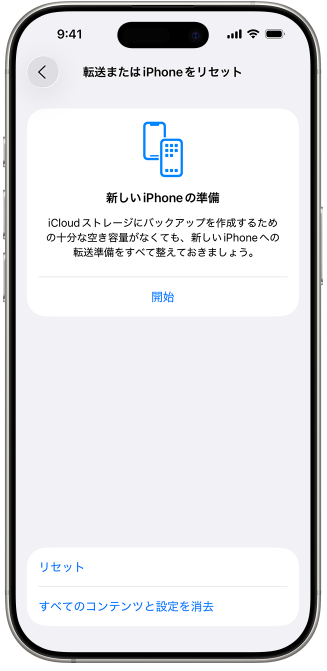
- 「設定」→「一般」→「転送またはiPhoneをリセット」
- 「すべてのコンテンツと設定を消去」を選択
- 必要に応じてバックアップ確認が表示される
- パスコード入力
- Apple IDのパスワード入力(求められる場合あり)
- 「iPhoneを消去」を確定
- Appleロゴ表示後、自動で初期化進行
この流れ自体はシンプルですが、注意すべき分岐が2つあります。
バックアップ確認画面での判断
「アップロードを完了してから消去」と「今すぐ消去」の選択は、軽視すると失敗の原因になります。
- バックアップ未完了 → 必ず「アップロードしてから消去」
- すでにPCやiCloudで確認済み → 「今すぐ消去」で問題なし
ここで「時間がかかるから今すぐ消去」を選ぶと、取り返しがつかないケースが多いです。特に写真やLINE履歴は復元不可になります。
eSIM・通信プランの選択
eSIM利用者は以下の選択が表示されます。
- データプランも削除 → 完全リセット(売却向け)
- データプランを残す → 同一端末継続利用向け
機種変更で使い続ける予定がある場合、ここを誤ると通信が使えなくなります。
iOSバージョンによる画面の違い
iOSのバージョンによって操作名や位置が変わる点も、混乱の原因です。
- iOS15以降 → 「転送またはiPhoneをリセット」
- iOS14以前 → 「リセット」→「すべてのコンテンツと設定を消去」
操作自体は同じですが、メニュー名称が違うため「項目が見つからない」と迷うケースが多いです。
古い機種を使っている場合は、この違いを前提に探す必要があります。
初期化中に絶対にやってはいけない操作
初期化中のトラブルは復旧が難しく、最も注意すべきポイントです。
電源関連の失敗
- バッテリー残量20%以下で実行
- 充電ケーブル未接続
- 強制再起動
これらは途中停止の原因になります。最悪の場合、リンゴループ(起動不可状態)に入ります。
通信環境の問題
- Wi-Fiが不安定な状態
- モバイル通信圏外
特にApple ID確認やデータ消去の一部は通信が必要です。途中で切れると処理が止まることがあります。
実務的な安全ライン
- バッテリー50%以上+充電接続
- 安定したWi-Fi環境
- 操作開始後は触らない
この3点を守るだけで、トラブル発生率は大きく下がります。
初心者がつまずきやすい具体的ミス
現場でよくある失敗は、単純な操作ミスではなく「確認不足」です。
Apple ID入力で止まる
初期化中にApple IDのパスワードを求められます。ここで分からないと処理が進みません。
対策として、事前に以下を確認します。
- 「設定」最上部のアカウント情報でID確認
- 別端末でログインできるかテスト
- パスワード再設定済みか確認
初期化後に使えない状態になる
アクティベーションロックが残るケースです。
典型例:
- Apple ID未サインアウトで初期化
- 「iPhoneを探す」未オフ
この状態になると、新しい所有者が使えません。売却時のトラブル原因の大半がこれです。
初期化したのに不具合が直らない
原因は2つに分かれます。
- 復元データに不具合が含まれている
- ハードウェア故障
対処としては、一度「復元せずに新規設定」で動作確認するのが有効です。
目的別で変わる最適な初期化の進め方
同じ初期化でも、目的によって流れを調整する必要があります。
売却・譲渡の場合
- 完全消去(eSIM含む)
- Apple ID完全サインアウト
- 初期設定画面(こんにちは表示)まで確認
不具合改善の場合
- バックアップ取得
- 初期化後は一度「新規設定」で検証
- 問題なければバックアップ復元
機種変更の場合
- クイックスタート or iCloud復元前提
- eSIMの扱いを事前確認
- Apple Watchなど連携機器の再接続準備
目的を曖昧にしたまま進めると、後戻りができない場面で詰まります。
初期化は単なるリセット作業ではなく、「設定・通信・アカウント」を一度すべて切り離す操作です。手順通りでも、前提条件を外すと失敗します。
初期化はボタン操作よりも“事前確認の精度”で結果が決まる作業です
初期化できないときの対処法とリスク
iPhoneを初期化しようとしても、途中で止まる・ボタンが押せない・エラーが出るといったケースは珍しくありません。原因ごとに対処法が異なり、判断を誤ると「完全ロック」や「復元不能」に進むことがあります。ここでは、現場で実際につまずきやすいパターンごとに、具体的な解決手順とリスクを整理します。
パスコード不明で初期化できない場合の現実的な選択肢
パスコードが分からない状態では、通常の設定画面からの初期化は不可能です。このときは「強制的に消去するルート」に進みます。
有効な対処法
- リカバリーモードを使う(PC接続が必要)
- iTunesまたはFinderで「復元」を実行
- iOS15.2以降ならロック画面から「iPhoneを消去」
判断の分かれ目
- Apple IDとパスワードが分かる → 進めてOK
- 分からない → 初期化しても使えない可能性あり
特に注意すべきなのが「アクティベーションロック」です。初期化後にApple IDの入力が求められ、ここで詰まると端末は実質使えません。中古端末でよく発生するトラブルです。
iCloudから遠隔初期化できる条件と落とし穴
手元にiPhoneがない場合や操作できない場合は、iCloudから遠隔初期化が可能です。ただし条件があります。
実行できる条件
- 「iPhoneを探す」がオン
- インターネット接続されている
- Apple IDでログインできる
よくある失敗
- オフライン状態 → 初期化が保留されたまま
- Apple IDが違う → 対象端末が表示されない
- 共有アカウント → 誤って別端末を消去
実務では「どのApple IDでログインしているか」を事前に確認していないケースが多く、ここで詰まります。設定アプリの最上部に表示される名前を確認しておくと防げます。
リカバリーモードが失敗する典型パターン
リカバリーモードは有効な手段ですが、失敗も多い工程です。
よくあるエラー原因
- ケーブルが非純正で通信不安定
- PC側のiTunesが古い
- 接続タイミングがズレている
成功率を上げるコツ
- 純正またはMFi認証ケーブルを使う
- PCを再起動してから接続
- 「画面が真っ黒→PC認識」の順番を意識する
特に多いのが「ロゴ画面で止まる」状態です。この場合はリカバリーモードに入れていない可能性が高く、操作のタイミングを見直す必要があります。
強制初期化のリスクとやるべき判断基準
強制初期化は最終手段です。実行すれば確実にデータは消えます。
主なリスク
- バックアップなし → データ完全消失
- Apple ID不明 → 端末使用不可
- iOS更新失敗 → 起動不能(リンゴループ)
実行前のチェック
- iCloudまたはPCにバックアップがあるか
- Apple IDとパスワードを入力できるか
- 通信環境が安定しているか(Wi-Fi推奨)
迷った場合は「復元よりもバックアップ確認」を優先する判断が重要です。現場では「先に消してから後悔する」ケースが非常に多いです。
無理な操作で悪化する典型パターン
焦って操作を繰り返すと、状況が悪化します。
よくある悪化例
- パスコードを何度も誤入力 → 完全ロック
- 電源強制OFFを繰り返す → システム破損
- 非公式ツール使用 → データ破損・セキュリティリスク
特に「裏ワザ系」の手法は、古いiOSでしか通用しないものが多く、現在では再現性が低いです。安易に試すと時間だけ失うケースが多いです。
サポートに頼るべき具体的なタイミング
自力での対応が難しい場合、無理をしない判断も重要です。
相談すべき状況
- Apple IDが完全に不明
- リカバリーモードで何度も失敗
- エラーコードが出続ける
この段階では、Appleサポートまたは正規修理店に相談する方が結果的に早いです。端末の購入証明(レシートや契約情報)を求められることもあるため、事前に用意しておくとスムーズです。
初期化できないときは“無理に進めるか止まるか”の判断がすべてで、ここを間違えると端末もデータも両方失う可能性があります
初期化後の復元で失敗しないためのポイント
iPhoneの初期化は「消す」工程よりも、「戻す」工程で失敗する人が多いのが実態です。バックアップがあっても、復元のやり方やタイミングを間違えると、写真やLINE、アプリデータが戻らないケースが発生します。ここでは、実際に多いトラブルをベースに、復元を確実に成功させるための具体的な判断基準と手順を整理します。
復元タイミングの判断ミスがデータ消失を招く
初期化後のセットアップ中に表示される「Appとデータ」画面。この時点での選択が、その後の復元成否をほぼ決めます。
ここで迷いやすいのが「あとで復元すればいい」という判断です。結論として、これは避けるべきです。
正しい判断基準
- バックアップから復元する場合は、この画面で必ず選択する
- 「新しいiPhoneとして設定」を選ぶと、後から完全復元はできない
- 部分復元(写真だけなど)は基本的に不可
特に機種変更時は、急いで操作してしまい「新しいiPhoneとして設定」を選びがちです。このミスは非常に多く、後からやり直すには再度初期化が必要になります。
バックアップがあっても復元できない典型パターン
「バックアップしたはずなのに戻らない」というケースは珍しくありません。原因はほぼ事前確認不足です。
よくある失敗例
- 最新バックアップが保存されていない(数日前のデータ)
- Wi-Fi接続が不安定でバックアップが途中終了
- iCloud容量不足でバックアップ未完了
- PCバックアップを暗号化しておらず一部データが欠落
確認すべき具体ポイント
- iCloudの場合:「最終バックアップ日時」が直前になっているか
- PCの場合:「暗号化バックアップ」にチェックが入っているか
- 容量:iCloudの空きが足りているか(写真多い人は特に注意)
この確認を怠ると、「復元はできたが中身が古い」という状態になります。
LINE・ゲームなど個別復元が必要なアプリの落とし穴
多くの人が見落とすのが「アプリごとの復元」です。iPhoneのバックアップだけでは完全に戻らないデータがあります。
代表的な注意アプリ
- LINE:トーク履歴は別途バックアップ必須
- ゲーム:アカウント連携していないとデータ消失
- 電子マネー:再ログイン・再設定が必要
特にLINEはトラブルの代表例です。iCloudバックアップとは別に、LINEアプリ内でのバックアップが必要です。
現場での確認ポイント
- LINE → 設定 → トーク → トークのバックアップ
- ゲーム → Apple ID / Google / SNS連携の有無
- 金融系アプリ → 再ログイン情報の準備
ここを怠ると「本体は戻ったが中身が空」という状態になります。
新機種移行で差が出る復元方法の選び方
復元方法は複数ありますが、状況によって最適解が変わります。
主な復元方法の特徴
- iCloud復元:手軽だがWi-Fi環境に依存
- PC復元(iTunes / Finder):安定性が高く完全復元しやすい
- クイックスタート:近距離転送で高速だが途中中断に弱い
判断基準
- データ量が多い → PC復元が安全
- Wi-Fiが不安定 → PC推奨
- すぐ使いたい → クイックスタート
特に写真・動画が多い場合、iCloud復元は途中で止まるケースがあるため、PC経由の方が確実です。
復元後に「戻っていない」と感じる原因
復元が完了しても「データがない」と感じることがあります。これは実際には未復元ではなく、段階的復元の仕様によるものです。
よくある誤解
- アプリは後からダウンロードされる
- 写真は時間差で同期される
- メールや連絡先も順次反映される
つまり、初期表示で判断すると誤解します。
確認のコツ
- Wi-Fi接続を維持する
- 数時間〜半日待つ
- ストレージ使用量が増えているか確認
途中で電源を落とすと復元が止まることもあるため、初期セットアップ直後は放置するのが安全です。
復元失敗を防ぐ最終チェック
実務的に重要なポイントをまとめると以下です。
- 復元は「Appとデータ」画面で必ず実行
- バックアップ日時を必ず確認
- LINE・ゲームは個別バックアップ済みか確認
- Wi-Fi環境が安定している状態で実行
- 復元後はすぐに判断せず時間を置く
この5点を押さえておけば、復元失敗の大半は回避できます。
復元は“操作”より“事前確認”で9割決まります。焦って進めるほど失敗しやすいので、一度立ち止まって確認してください
初期化で後悔しないための最終チェックリスト
iPhone初期化は「実行した瞬間に取り返しがつかない操作」です。操作自体は簡単でも、準備不足で後悔するケースが非常に多いのが現実です。ここでは、実務レベルで抜け漏れを防ぐための最終チェックリストを提示します。単なる確認ではなく、「何を見ればOKと判断できるか」まで具体化しています。
実行直前に確認すべき必須チェック項目
以下は初期化ボタンを押す前に、必ず1つずつ確認してください。曖昧なまま進めると復元不可や端末ロックの原因になります。
- バックアップが“最新日時”で存在しているか
- 確認場所:「設定」→ユーザー名→iCloud→iCloudバックアップ
- 「今すぐバックアップ」を押した直後の日時になっているかを確認
- 数日前のバックアップは不十分。LINEや写真の差分が消える原因になります
- Apple IDとパスワードを“実際に入力して確認済み”か
- 設定画面でログイン状態を見るだけでは不十分
- 一度サインアウト→再ログインで確認すると確実
- パスワード不明のまま初期化するとアクティベーションロックで詰みます
- 「iPhoneを探す」がオフになっているか
- 「設定」→ユーザー名→探す→iPhoneを探す
- オフにできない場合はApple IDの認証が通っていない可能性あり
- Apple Pay(Suica・PASMOなど)が削除済みか
- Wallet内からカード削除
- 残したままだと次の端末で移行できないケースあり
- Apple Watchのペアリング解除済みか
- Watchアプリ→「すべてのWatch」→解除
- 解除しないと新端末で再接続できません
見落としやすい“個別アプリのデータ”チェック
ここが最も後悔が多いポイントです。iCloudバックアップでは完全に復元されないデータがあります。
LINE
- トーク履歴バックアップが「直前日時」になっているか
- 設定→トーク→トークのバックアップで確認
- PINコード未設定だと復元失敗するケースあり
ゲーム・アプリ
- 引き継ぎコード発行 or アカウント連携済みか
- 「アプリ削除→データ消失」タイプが多い
- 特にソーシャルゲームは個別対応が必要
写真・動画
- iCloud写真がONでも同期遅延がある
- 「写真枚数」と「iCloud上の枚数」が一致しているか確認
初期化の目的別に変わる判断ポイント
同じ初期化でも目的によってチェックの重点が変わります。
売却・譲渡の場合
- サインアウト完了(Apple ID完全削除)
- SIMカード抜き取り
- 本体の初期化後、「こんにちは」画面まで確認 →途中状態で渡すとトラブルの原因
不具合解消の場合
- 初期化前に「再起動」「設定リセット」を試したか
- OSアップデート済みか
→初期化しなくても改善するケースが多い
機種変更の場合
- 新端末側で復元手順を事前に確認済みか
- Wi-Fi環境が安定しているか
→復元途中で止まると再設定が必要になる
初期化すべきか迷ったときの判断基準
初期化は万能ではありません。以下に当てはまる場合のみ実行を検討するのが安全です。
- 動作不良が継続し、再起動・設定リセットでも改善しない
- 他人に渡すため完全消去が必要
- パスコード忘れなどで通常操作ができない
逆に、以下の場合は初期化しない方がよいです。
- 軽微な不具合(アプリ単体の問題)
- Apple IDやパスワードが不明
- バックアップが未完了
最短かつ安全に進める実行手順
迷わず進めるための現実的な流れを整理します。
- バックアップを手動で実行し、日時確認
- Apple IDで再ログインできるか確認
- 各種解除(探す・Apple Pay・Watch)
- 個別アプリ(LINE・ゲーム)バックアップ
- Wi-Fi接続+充電状態を確保
- 初期化実行
- 初期化後の「こんにちは」画面確認
この順番を守ることで、ほぼすべてのトラブルを回避できます。
現場で多い失敗と回避のコツ
実際によくあるミスを押さえておくと、判断精度が上がります。
- 「バックアップしたつもり」→実際は古い →必ず日時で確認する
- 「Apple ID覚えているはず」→ログインできない →実際に入力して確認する
- 「LINEは大丈夫」→トーク消失 →アプリ内バックアップ必須
- 「売却前に初期化した」→ロック解除忘れ →「探す」とApple ID削除が最優先
最終的に重要なのは、「確認したつもり」を排除することです。画面で確認し、実際に操作して検証する。この一手間で後悔のほとんどは防げます。
初期化はボタンを押す作業じゃなくて“事前準備の完成度”で結果が決まります