

本ページはプロモーションが含まれています。
目次
LINEボイスメッセージの基本とできること
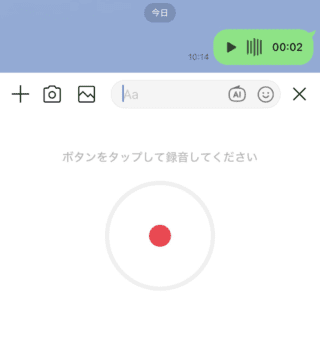
LINEのボイスメッセージは、文字入力の代わりに音声でやり取りできる機能です。操作はシンプルですが、仕組みを理解していないと「保存できない」「どこにあるかわからない」といったトラブルに直結します。まずは、できることと制限を具体的に押さえておくことが重要です。
ボイスメッセージの特徴とテキストとの違い
最大の特徴は、声そのものをそのまま送れる点です。文章では伝わりにくいニュアンスや感情も含めて共有できます。
- 長文を一気に伝えられる(説明・指示・近況報告など)
- タイピング不要で送信できるため、移動中や手が離せない場面で便利
- 高齢者や文字入力が苦手な相手とのやり取りで使いやすい
一方で、テキストとは性質が大きく異なります。特に実務で見落とされやすいのが「検索性」と「確認性」です。
音声はキーワード検索ができないため、後から内容を探すのが難しくなります。重要な内容を音声だけでやり取りすると、「どのメッセージに入っていたか分からない」という状態になりやすいです。
録音時間・送信ルールの具体仕様
使う前に把握しておきたい制限があります。ここを知らないと「送れない」「途中で切れる」といったトラブルになります。
- 録音時間は最長30分まで
- 1秒未満の音声は送信不可(短すぎるとエラー)
- 録音中に途中送信・削除・再録音が可能
実際の現場では「長すぎる音声」は逆に聞かれないケースも多いです。業務連絡や重要事項は、1〜3分程度に区切って送ると相手が確認しやすくなります。
音声ファイルとして扱われる仕組み
ボイスメッセージは単なる「音」ではなく、音声ファイルとしてLINE上に保存されます。ここが保存や管理の理解に直結するポイントです。
- m4a形式などの音声データとして扱われる
- スマホやPCにダウンロードして保存できる
- 他アプリへ転送して共有することも可能
つまり、「トーク内の一時的な音声」ではなく、「ファイルとして取り出せるデータ」です。この認識があると、保存方法やバックアップの判断がしやすくなります。
再生・既読・確認の仕組み
ボイスメッセージの確認方法にも特徴があります。ここを誤解すると、コミュニケーションのズレが起きます。
- トークを開いた時点で既読が付く
- 再生したかどうかは相手には分からない
- 再生途中で画面を離れると最初からになる場合がある
「既読=聞いた」ではない点は要注意です。重要な連絡を音声だけで送ると、相手が内容を確認していないまま話が進むことがあります。
保存前提で使うべきケースと判断基準
ボイスメッセージは便利ですが、すべての用途に向いているわけではありません。使い分けが重要です。
保存を前提に使うべきケースは以下です。
- 業務連絡や指示内容(後から聞き返す必要がある)
- 契約・金額・日時などの重要情報
- 証拠として残す必要がある会話
逆に、雑談や一時的な連絡は保存しなくても問題ありません。
現場でよくある失敗は、「重要な内容を音声だけで送って終わる」ことです。あとから探せず、再確認に時間がかかります。重要な内容は、音声+テキストで補足するのが実用的です。

ボイスメッセージは便利ですが、検索できないという弱点があるので、重要な内容は必ず保存かテキスト併用で管理するのが実務では鉄則です
LINEボイスメッセージを保存する主な方法
LINEのボイスメッセージは「どうやって保存するか」で扱いやすさが大きく変わります。単に保存できるだけでなく、後から探しやすいか・消えないかまで含めて方法を選ぶことが重要です。
ここでは、実際によく使われている保存方法を「使いどころ」と「具体手順」に分けて整理します。
トーク画面から端末に直接保存する方法
最も確実で、失われにくい保存方法です。音声ファイルとして端末に残るため、後から他アプリで再生や共有もできます。
操作手順
- 保存したいボイスメッセージを長押し
- 転送をタップ
- 他のアプリを選択
- iPhoneなら「ファイル」、Androidなら「Files」などを選択して保存
実務での使いどころ
- 仕事の指示や証拠として残したい音声
- 後から編集・転送する可能性があるデータ
- 保存期限切れを確実に避けたい場合
迷いやすいポイント
保存先を適当に選ぶと「どこに保存したか分からない」状態になりやすいです。
「LINE音声」「仕事用」などフォルダを先に作っておくと、後で探す時間を減らせます。
Keepメモに転送して一時保存する方法
「とりあえず消えないようにしたい」場合に便利な方法です。自分専用のトークに退避するイメージです。
操作手順
- ボイスメッセージを長押し
- 転送をタップ
- Keepメモを選択
実務での使いどころ
- 今すぐ整理できない音声の仮置き
- トークが流れて埋もれるのを防ぎたいとき
- 複数の音声をまとめて後で保存したい場合
注意点
Keepメモは「永久保存ではない」点が重要です。
一定期間が過ぎると再生できなくなるため、重要な音声は必ず端末保存に移す必要があります。
PC版LINEでダウンロード保存する方法
長期保存やバックアップ目的なら最も安定した方法です。スマホより管理しやすく、容量の制約も少なくなります。
操作手順
- PC版LINEでトークを開く
- ボイスメッセージの下にある保存(または名前を付けて保存)をクリック
- 保存先フォルダを選択
実務での使いどころ
- 長期保管(数ヶ月〜年単位)
- 大量の音声データ管理
- パソコンで整理・分類したい場合
現場でよくある失敗
保存したのに見つからないケースの多くは「ダウンロードフォルダに入っている」パターンです。
保存時にフォルダを指定するか、保存直後に移動しておくと混乱を防げます。
スマホからPCへ転送して保存する方法
スマホだけでは管理しきれない場合の応用パターンです。データ消失リスクを減らせます。
主な方法
- メールやクラウド(Google Driveなど)で送る
- USB接続でPCへコピー
- AirDrop(iPhone)で転送
実務での使いどころ
- 重要音声の二重バックアップ
- 機種変更前のデータ保全
- 容量不足の解消
用途別のおすすめ使い分け
保存方法は1つに絞る必要はありません。目的ごとに分けると管理が一気に楽になります。
- すぐ保存したい重要データ → 端末保存
- 後で整理するもの → Keepメモ
- 長期保管・バックアップ → PC保存
- 重要度が高いもの → スマホ+PCの二重保存
音声はテキストと違い検索性が低いため、「保存方法」よりも「保存後の整理」を意識すると失敗しにくくなります。
LINEのボイスメッセージは保存方法よりも“どこに残すか”の設計が重要で、最初にルールを決めておくだけで管理の手間は大きく減ります
iPhoneでボイスメッセージを保存する方法
iPhoneでLINEのボイスメッセージを保存する場合、「トーク画面から直接端末に保存する方法」と「一時保管してから整理する方法」を使い分けるのが実務的です。特に重要な音声は、端末保存+クラウドの二重管理を前提にすると後悔がありません。
長押しからファイルアプリへ保存する手順
もっとも確実で汎用性が高い方法です。保存するとm4a形式の音声ファイルとして扱えるため、再生・共有・バックアップがしやすくなります。
手順
- 保存したいボイスメッセージを長押し
- メニューから「転送」をタップ
- 右下の「共有」または「他のアプリ」を選択
- 「ファイルに保存」をタップ
- 保存先(このiPhone内 / iCloud Drive)を選び「保存」
ここで迷いやすいのが保存先の選択です。後から探せない原因の多くは「どこに保存したか覚えていない」ことです。フォルダは事前に決めておくと管理が安定します。
- 例:LINE音声 / 仕事音声 / 家族メモ など用途別フォルダ
iCloud Driveに保存して複数端末で使う
iPhone単体で完結させると、機種変更や故障時に消失するリスクが残ります。iCloud Driveに保存しておくと、iPadやMacからも同じ音声にアクセスできます。
向いているケース
- 打ち合わせ音声や証拠データなど消失NGのファイル
- 長期間保存する必要がある音声
- 他のApple端末でも再生したい場合
保存時に「iCloud Drive」を選ぶだけで対応できます。特別な設定は不要ですが、iCloudの容量不足には注意が必要です。
Keepメモを使った一時保存と整理の使い方
いきなり端末保存せず、まずKeepメモに集めてから整理する方法も現場ではよく使われます。
使い方の流れ
- ボイスメッセージを長押し
- 「転送」→「Keepメモ」を選択
- 後からまとめて必要なものだけ保存
この方法は「あとで整理する前提」で使うのがポイントです。Keepメモは永続保存ではないため、放置すると再生できなくなることがあります。
保存後の確認方法と探し方のコツ
保存したのに見つからないというケースは非常に多いです。確認手順を知っておくとトラブルを防げます。
ファイルの確認方法
- ファイルアプリを開く
- 「ブラウズ」タブをタップ
- 保存先(このiPhone内 or iCloud Drive)を選択
- 指定フォルダを開く
見つからない場合のチェックポイント
- 保存先をiPhone内とiCloudで取り違えていないか
- フォルダを作らずルート直下に保存していないか
- ファイル名が自動生成で分かりにくくなっていないか
音声は一覧で見ても内容が分からないため、保存直後にファイル名を変更しておくと後の検索が格段に楽になります。
よくある失敗と対処
実際に多いトラブルを先に知っておくと、無駄なやり直しを防げます。
- 長押しではなくタップしてしまい再生だけで終わる
- 「ファイルに保存」が見つからずAirDropなどを選んでしまう
- ストレージ不足で保存に失敗する
- 保存期限切れでダウンロード自体ができない
特に保存期限は見落とされがちです。重要な音声は受信したタイミングで保存するのが基本です。
カメラロールに保存できない理由と代替策
iPhoneでは写真アプリ(カメラロール)に直接保存することはできません。ボイスメッセージは音声ファイルであり、画像・動画とは扱いが異なるためです。
どうしても動画形式で管理したい場合は、外部アプリで音声→動画に変換する方法がありますが、基本はファイルアプリで管理するのがシンプルで確実です。
重要な音声はその場でファイルに保存し、フォルダ名とファイル名を整えるだけで管理のしやすさが一気に変わります
Androidでボイスメッセージを保存する方法
Androidでは、LINEのボイスメッセージを「端末に直接保存」する形が基本です。操作自体はシンプルですが、保存先の選び方やアプリの選択を間違えると「どこに保存されたか分からない」という状態になりやすいため、手順と同時に管理のコツも押さえておく必要があります。
長押しから保存する基本手順
トーク画面から保存する場合は、以下の流れで進めます。
- 保存したいボイスメッセージを長押し
- 「転送」をタップ
- 「他のアプリ」を選択
- 「Files」や「Files by Google」などのファイル管理アプリを選ぶ
- 保存先フォルダを指定して保存
ここでの分かれ道は「どのアプリを選ぶか」です。
SNSやメールを選ぶと共有扱いになるため、必ずファイル管理系アプリを選択します。
保存に使うアプリの選び方
Androidは機種ごとにプリインストールアプリが異なるため、次の基準で選ぶと迷いません。
- Files by Google → 初心者向け、保存場所が分かりやすい
- マイファイル(Galaxyなど)→ 端末標準で安定
- その他ファイルマネージャー → フォルダ管理を細かくしたい人向け
「保存できたのに見つからない」というトラブルの多くは、この選択ミスが原因です。
保存先フォルダと確認方法
保存後に迷いやすいのが「どこに保存されたか」です。Androidでは機種によって若干異なりますが、典型的な保存場所は次の通りです。
- ダウンロードフォルダ
- 内部ストレージ → LINEフォルダ
- Music → LINE_VOICE(機種によってはここ)
Files by Googleを使う場合は、以下の順で探すと見つかりやすいです。
- 「ブラウズ」タブを開く
- 「内部ストレージ」または「ダウンロード」を選択
- 「LINE」または日付順で音声ファイルを確認
ファイル形式は多くの場合m4aです。音楽アプリや標準プレイヤーで再生できます。
保存がうまくいかないときのチェックポイント
操作通りに進めても保存できない場合、原因はほぼ絞られます。
よくある原因と対処
- ストレージ不足 → 写真・動画を削除して空き容量を確保
- 保存アプリの未インストール → Files by Googleを入れると解決するケースが多い
- 通信状態が不安定 → Wi-Fi環境で再試行
- 保存期限切れ → ボイスメッセージは一定期間で再生不可になるため、表示されているうちに保存する
特に「期限切れ」は見落とされがちです。再生できない状態の音声は、そのままでは保存もできません。
容量対策と管理のコツ
Androidはストレージ容量に余裕がある端末でも、音声ファイルが増えると管理が煩雑になります。
実務的に使いやすい管理方法
- 保存フォルダを固定する(例:Download/LINE音声)
- ファイル名を変更して内容を分かるようにする
- 重要な音声はGoogle Driveなどにバックアップ
- SDカード対応端末は外部保存を活用
現場で多いのは「後で探せない」ケースです。保存時にフォルダを決めておくだけで、この問題はほぼ防げます。
Keepメモとの使い分け
端末保存と並んで使われるのがKeepメモです。
- Keepメモ → 一時保存・後で整理
- 端末保存 → 長期保管・バックアップ
Keepメモは便利ですが、無期限保存ではありません。
仕事や証拠用途の音声は、必ず端末にダウンロードしておく必要があります。
短期間だけ確認したい音声はKeepメモ、残すべき音声は端末保存。この切り分けが実用的です。
Androidでは保存先とアプリ選択を間違えなければ、ボイスメッセージ管理は一気に楽になりますよ
PCでLINEボイスメッセージを保存する方法
PC版LINEでは、スマホのような「長押し保存」は使えませんが、トーク画面から直接ダウンロードできるのが特徴です。操作自体はシンプルですが、保存先や形式を理解していないと「どこに行ったか分からない」というトラブルが起きやすいポイントでもあります。
トーク画面からダウンロードする具体手順
PC版LINEで受信したボイスメッセージは、数クリックで保存できます。
- PC版LINEを起動し、該当のトークルームを開く
- 保存したいボイスメッセージを探す
- 音声メッセージの横または下にある「保存」または「名前を付けて保存」をクリック
- 保存先フォルダを選択して保存
このとき、何も設定せず保存した場合は「ダウンロード」フォルダに入るケースが多いです。見つからない場合はまずここを確認します。
ファイル形式と活用のポイント
PCに保存されるLINEのボイスメッセージは、基本的に「m4a形式」の音声ファイルです。
- Windows:標準のメディアプレイヤーで再生可能
- Mac:FinderやQuickTimeでそのまま再生可能
業務用途や証拠保存として使う場合は、そのまま保存するだけでなく、ファイル名を変更しておくと管理が一気に楽になります。
例
- 2026-03-17_取引先打ち合わせ.m4a
- 重要_クレーム対応録音.m4a
音声は中身が見えないため、後から内容を判別できる命名が重要です。
保存先で迷わないための確認方法
「保存したはずなのに見つからない」というケースは非常に多いです。原因の多くは保存先の認識ミスです。
確認のコツは3つあります。
- ダウンロードフォルダを最優先で確認する
- 保存時に表示されるフォルダパスを必ずチェックする
- Windowsならエクスプローラー、MacならFinderの検索で「.m4a」を探す
特に、ブラウザや他アプリのダウンロードと混在している場合、埋もれやすくなります。保存専用フォルダを作っておくと、この問題はほぼ解消します。
PC保存が向いているケース
スマホ保存と比べて、PC保存には明確な強みがあります。
- 長期保管に向いている
- バックアップやコピーが簡単
- 音声編集や文字起こしに使いやすい
例えば、仕事の打ち合わせ音声や証拠として残したい会話は、PCに保存しておく方が安全です。スマホだけに残すと、端末故障や機種変更時に消えるリスクがあります。
よくある失敗と対処
現場でよくあるミスと対策をまとめます。
- 保存ボタンが表示されない → 期限切れの可能性あり。再生できるうちに保存する必要がある
- クリックしても保存されない → 通信が不安定。再ログインまたは再起動で改善することが多い
- 保存したのに再生できない → ファイル破損の可能性。再ダウンロードを試す
特に見落としやすいのが「保存期限」です。LINEの音声は一定期間を過ぎると再生できなくなるため、重要なものは早めにPCへ保存する判断が重要になります。
スマホと併用したバックアップの考え方
PC保存だけに頼るのではなく、スマホ→PCという流れで管理すると安全性が高まります。
- スマホで受信後すぐ保存
- 必要なものだけPCへ転送・整理
- 重要データはクラウドにも保管
この3段階に分けると、データ消失のリスクをほぼ回避できます。
PC保存は操作自体より「どこに保存されるか」を理解している人が強いんだ、ここを押さえるだけで迷わなくなるよ
保存したボイスメッセージの保存先と確認方法
LINEのボイスメッセージは「保存したはずなのに見つからない」というトラブルが非常に多い分野です。原因のほとんどは「保存先の理解不足」と「保存時の選択ミス」です。端末ごとの保存場所と確認手順を具体的に押さえておくと、探す時間を大きく減らせます。
iPhoneで保存した場合の保存先と確認手順
iPhoneでは保存時に選んだ場所によって、確認方法が変わります。保存直後に場所を覚えていないケースが多いため、確認ルートを固定しておくことが重要です。
ファイルアプリに保存した場合
もっとも一般的な保存先です。
- 「ファイル」アプリを開く
- 画面下の「ブラウズ」をタップ
- 「このiPhone内」または「iCloud Drive」を選択
- 保存時に指定したフォルダを開く
保存形式はm4aが多く、音声ファイルとして扱われます。ファイル名が長くランダムな場合もあるため、日付順表示に切り替えると見つけやすくなります。
見つからないときのチェックポイント
保存しているのに見つからない場合、以下を順に確認すると原因を切り分けできます。
- iCloud Driveと本体ストレージのどちらに保存したか
- 「最近使った項目」に表示されていないか
- 同名ファイルが複数あり埋もれていないか
「ファイル」アプリの検索バーに「m4a」と入力すると、音声ファイルだけ絞り込みできます。
Androidで保存した場合の保存先と確認手順
Androidは機種やアプリによって保存先が分かれやすく、迷いやすいポイントです。基本は「ダウンロード系フォルダ」か「LINE関連フォルダ」に格納されます。
一般的な保存場所
多くの端末で共通している場所は以下です。
- 内部ストレージ → Downloadフォルダ
- 内部ストレージ → LINEフォルダ
- 内部ストレージ → Music → LINE_VOICE
ファイル管理アプリ(Filesなど)を使うと階層を確認しやすくなります。
確認手順の具体例
- 「Files」や「マイファイル」アプリを開く
- 「内部ストレージ」を選択
- 「Download」または「LINE」フォルダを開く
- 音声ファイル(m4a)を確認
よくある見落とし
Androidでは「保存先アプリ」を選択するため、以下のケースで場所が変わります。
- Gmail経由 → ダウンロードフォルダ
- Files系アプリ → 指定フォルダ
- SDカード指定 → 外部ストレージ
保存時にどのアプリを選んだか思い出せない場合、端末全体検索で「.m4a」を探すのが早い方法です。
PCで保存した場合の保存先と確認手順
PC版LINEは保存先が比較的シンプルですが、ブラウザや設定によって変わる点に注意が必要です。
デフォルト保存先
- Windows:ダウンロードフォルダ
- Mac:ダウンロードフォルダ
確認手順
- エクスプローラー(Finder)を開く
- 「ダウンロード」フォルダを選択
- ファイル名または日付で並び替え
保存先を変更している場合
「名前を付けて保存」で別フォルダを指定した場合、以下のような場所に分散します。
- デスクトップ
- ドキュメント
- 任意のフォルダ
この場合、PCの検索機能で「.m4a」や「LINE」で検索すると一括で見つけられます。
Keepメモに保存した場合の確認方法
Keepメモは「端末保存ではない」点を理解しておく必要があります。ここで迷う人が多いです。
確認方法
- LINEアプリを開く
- トーク一覧から「Keepメモ」を開く
- 音声メッセージをタップして再生
注意点
- 一定期間で再生不可になる可能性がある
- 端末には保存されていない
重要な音声は必ず端末保存に移すことが前提です。
探しやすくするための整理ルール
保存先が分かっていても、ファイルが増えると見つからなくなります。実用的な管理方法を押さえておくと後から困りません。
- フォルダを用途別に分ける(仕事・家族・メモなど)
- ファイル名を変更する(日付+内容)
- クラウドと端末の二重保存にする
音声はテキストのように検索しづらいため、「保存後すぐに整理する」が最も効果的です。
保存したボイスメッセージが見つからない人の多くは保存先を意識していないだけなので、保存時にフォルダを固定するだけで一気に管理が楽になります
LINEボイスメッセージが保存できない原因と対処法
LINEのボイスメッセージが保存できないときは、「操作ミス」ではなく、端末・通信・アプリ・仕様のどこかに原因があります。
一つずつ切り分けて確認すれば、ほとんどのケースはその場で解決できます。
ストレージ容量不足で保存できないケース
スマホの空き容量が足りないと、保存ボタンを押しても反応しない、または途中で失敗します。特に動画や写真が多い端末では起きやすいトラブルです。
確認ポイント
- 「設定」→「ストレージ」で空き容量を確認
- 1GB未満ならほぼ確実に影響あり
- 保存先がiCloudやSDカードでも、本体容量不足で失敗する場合あり
対処方法
- 不要なアプリ・動画・スクショを削除
- 写真をクラウドへ移動
- AndroidならSDカードへ移動
容量を空けた後は、再度トーク画面から保存操作をやり直すと成功するケースが多いです。
通信環境が不安定でダウンロードできない
ボイスメッセージは見えていても、実際にはサーバーから再取得する動きになるため、通信状態に大きく影響されます。
よくある状況
- 地下や電車内で操作している
- 低速モードや通信制限中
- Wi-Fiが不安定(接続はあるが遅い)
対処方法
- 安定したWi-Fiに切り替える
- 一度機内モードON→OFFで通信リセット
- 別の回線(Wi-Fi⇄モバイル)で試す
「再生できるのに保存できない」場合も通信が原因のことがあるため、回線を変えて試すのが有効です。
LINEアプリの不具合やバージョン問題
操作しても反応しない、転送先が表示されない場合はアプリ側の問題の可能性があります。
対処方法
- LINEアプリを完全終了→再起動
- スマホ本体を再起動
- App Store / Google Playでアップデート確認
見落としがちなポイント
- 長期間アップデートしていない
- OSとLINEのバージョンが合っていない
アップデート後に保存機能が正常化するケースは珍しくありません。
保存期限切れで再生・保存できない
LINEのボイスメッセージには保存期間があります。期間を過ぎると、トークに残っていても再生・保存ができません。
判断の目安
- 再生ボタンを押してもエラーになる
- 読み込みマークが出たまま動かない
- 古いトーク(数日〜数週間前)
対処の考え方
- 期限切れ後は基本的に復元不可
- 重要な音声は受信後すぐ保存が前提
Keepメモに入れていても「永久保存ではない」点を見落としやすいので注意が必要です。
転送・保存手順の選択ミス
「保存できない」と感じているケースの中には、実際は保存操作に入れていないこともあります。
正しい流れ
- ボイスメッセージを長押し
- 転送を選択
- 他のアプリを選ぶ
- ファイルアプリや保存先を指定
よくある失敗
- そのまま再生だけしている
- Keepメモで止まっている(端末保存ではない)
- 保存先アプリを選ばず閉じている
特にiPhoneは「ファイルに保存」を選ばないと端末に残らないため、この手順で止まっているケースが多いです。
権限設定や保存先アプリの問題
保存先のアプリや権限が正しく設定されていないと、保存操作自体が失敗します。
チェック項目
- ファイルアプリやFilesアプリが有効か
- ストレージアクセス権限が許可されているか
- Androidでファイル管理アプリが未インストールになっていないか
対処方法
- 権限設定を見直す(設定→アプリ→LINE→権限)
- 別の保存先アプリを選択して試す
Androidでは「Files by Google」などの標準アプリを使うと安定します。
サーバー側の不具合や障害
すべて正常なのに保存できない場合、LINE側の障害の可能性があります。
見分け方
- 他のユーザーでも同様の不具合が発生している
- 別のトークでも同じ症状
- 時間帯によって挙動が変わる
対処方法
- 少し時間を空けて再試行
- アプリの再ログインは最後の手段
焦って設定をいじるより、時間を置いた方が早く解決するケースもあります。
原因ごとに対処すれば、ほとんどは数分で解決できます。
迷ったときは「容量→通信→アプリ→期限」の順にチェックすると切り分けしやすいです。
保存できないときは操作を疑う前に原因を分解して考えると、一発で解決できるケースが多いですよ
ボイスメッセージ保存時の注意点とおすすめ活用法
LINEのボイスメッセージ保存は「保存できるか」だけでなく、「どう管理するか」で使い勝手が大きく変わります。現場でよくあるトラブルや見落としやすいポイントを押さえておくことで、後から困るリスクを減らせます。
保存期限と消失リスクの見落としを防ぐ
LINEのボイスメッセージは、トーク上にある状態では永久保存ではありません。一定期間が過ぎると再生できなくなる仕様です。
特にありがちな失敗は、以下のパターンです。
- 後でまとめて保存しようとして、そのまま期限切れになる
- Keepメモに入れたことで安心して放置する
- トークが流れて見つからなくなり、そのまま消える
Keepメモは便利ですが「一時置き場」に過ぎません。重要な音声は、受信したタイミングで端末保存まで完了させるのが安全です。
判断の目安としては、
「後で聞き直す可能性がある」時点で即保存が基本です。
Keepメモと端末保存の役割を分ける
Keepメモは整理前の仮置きとして優秀ですが、長期保管には向いていません。
用途ごとに分けると管理が楽になります。
- Keepメモ:一時保管・あとで選別
- スマホ保存:日常的に使う音声
- PC保存:長期保管・バックアップ
この3段階で管理すると、探す時間と消失リスクの両方を減らせます。
特に仕事や重要なやり取りは、PC保存まで行うのが現実的です。スマホだけに置いておくと、機種変更や故障でまとめて失うケースが多いです。
音声は検索できない前提で管理する
ボイスメッセージ最大の弱点は「検索性の低さ」です。テキストのようにキーワード検索ができません。
そのため、保存後に迷子になるケースが多発します。
実用的な対策としては以下です。
- ファイル名を「日付+内容」で変更する
- フォルダを用途別に分ける(仕事/家族/メモなど)
- 重要音声はテキストでも要点を残す
例えば「2026-03-会議内容.m4a」のようにしておくと、後から探す手間が大きく減ります。
「保存したのに見つからない」という状態は、保存ミスではなく整理不足が原因のことが多いです。
既読と再生は別である点に注意
ボイスメッセージは、トークを開いた時点で既読が付きます。相手が再生したかどうかは分かりません。
そのため、
- 重要な指示や依頼
- 期限がある内容
- 誤解されると困る説明
これらは音声だけに頼らないほうが安全です。
実務では「音声+テキスト要約」が基本です。
音声でニュアンスを伝え、テキストで確認できる形にするとトラブルを防げます。
容量と保存形式の管理を意識する
ボイスメッセージはm4a形式で保存されることが多く、数が増えるとストレージを圧迫します。
特にAndroidでは、ダウンロードフォルダに溜まり続けて気づきにくいです。
対策としては以下です。
- 不要な音声は定期的に削除
- 長期保存はPCやクラウドへ移動
- フォルダ単位で整理しておく
容量不足は「保存できない原因」に直結するため、定期的な整理が重要です。
実用性が高いおすすめ活用パターン
保存したボイスメッセージは、使い方次第で価値が大きく変わります。
具体的に役立つ使い方は以下です。
- 会議や打ち合わせの音声メモとして残す
- 高齢の家族とのやり取りを記録しておく
- アイデアや思いつきを音声で保存する
- 証拠として残す必要がある会話を保管する
特に「後から確認する前提」で使うと、ボイスメッセージの強みが活きます。
一方で、単なる雑談は溜まりやすく管理コストが増えます。残すものと捨てるものを分ける意識が重要です。
安全に使うための最終チェックポイント
保存運用で迷いやすいポイントをまとめると以下の通りです。
- 重要音声は受信直後に端末保存する
- Keepメモは一時保管と割り切る
- ファイル名とフォルダで整理する
- 必要に応じてテキストも併用する
- 長期保存はPCまたはクラウドに移す
この5点を押さえるだけで、ほとんどのトラブルは防げます。
ボイスメッセージは保存するだけで終わりではなく、探せる形に整理して初めて使えるデータになります