
本ページはプロモーションが含まれています。
目次
X(twitter)スペースが聞こえない時に最初に確認したいこと
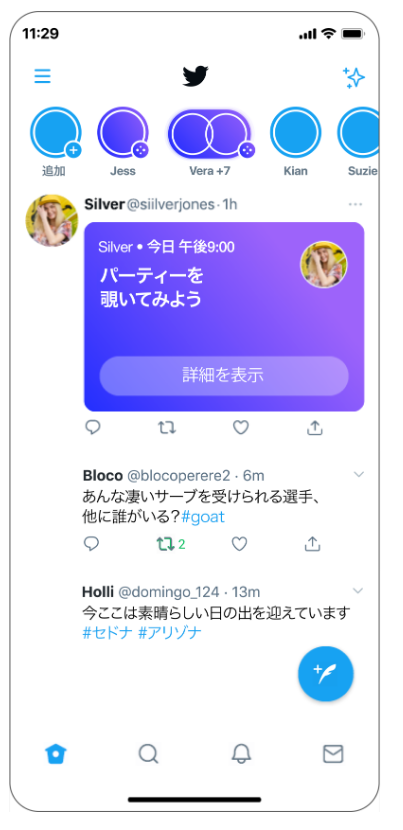
スペースが聞こえないときは、原因を広く探すよりも「どこで音が止まっているか」を最短で切り分けることが重要です。ここを曖昧にすると、アプリ再インストールや端末再起動といった遠回りに時間を使いがちです。まずは3分で終わる確認から順番に進めてください。
全体が無音か一部だけ無音かを判別する
最初にやるべきは、症状の特定です。
- スペース全体が無音 → 端末・通信・アプリの問題の可能性が高い
- 特定の人だけ聞こえない → 相手側のマイクや接続状態の可能性が高い
ここで迷うケースが多いのが「たまたま誰も話していないだけ」です。スピーカー一覧を見て、マイクアイコンが動いている人がいるかを確認してください。誰も発言していない状態を「不具合」と誤認するケースは実際に多いポイントです。
端末の音が本当に出ているかを確認する
意外と見落とされるのが「メディア音量」と「通知音量の混同」です。
チェック手順はシンプルです。
- 音楽アプリやYouTubeを再生して音が出るか確認
- 音量ボタンを押して「メディア音量」が上がっているか確認
- 消音モードやマナーモードになっていないか確認
特にiPhoneでは「音量は上げているのに聞こえない」という場合、消音スイッチがオンになっていることがよくあります。Androidでは「ベルマークに斜線」が出ていないかを確認すると早いです。
Bluetooth・イヤホンの出力先ミスを疑う
音が出ない原因の中でも実務上かなり多いのが「別の機器に音が飛んでいる」パターンです。
よくある状況としては以下です。
- ワイヤレスイヤホンがバッグの中で接続されたまま
- 車のBluetoothに自動接続されている
- PCや別端末に音声が切り替わっている
確認方法は、Bluetoothを一度オフにして再生することです。これで音が出れば、出力先の問題と判断できます。
通信が安定しているかを即判断する
スペースは「入室できる=音も聞ける」とは限りません。通信が不安定だと、画面は表示されても音声だけ途切れることがあります。
短時間での確認方法は以下です。
- Wi-Fiをオフにしてモバイル通信に切り替える
- 逆にモバイル通信からWi-Fiへ切り替える
- ページを一度退出→再入室する
「ぐるぐるマークが出ている」「アイコンが読み込み中のまま」などは通信不安定のサインです。
アプリの一時不具合を切り分ける
設定に問題がないのに聞こえない場合、アプリ側の一時的な不具合も考えられます。
効率的な確認手順は次の通りです。
- 一度スペースを退出して入り直す
- Xアプリを完全終了して再起動
- 他のスペースでも同じ症状か確認
「他のスペースでは聞こえる」なら、そのスペース固有の問題です。逆にどれも聞こえない場合は、自分の端末かアプリ側に原因があります。
急いでいる時の最短チェック順
時間がない場合は、次の順番だけ実行すれば十分です。
- 音楽アプリで音が出るか確認
- Bluetoothをオフにする
- スペースを退出→再入室
- 通信を切り替える
この4つで解決するケースが大半です。ここで改善しない場合に初めて、再起動や再インストールを検討する流れが無駄がありません。

聞こえない原因の8割は設定ミスか接続先のズレなので、まずは“音がどこで止まっているか”を切り分けることが最短解決のコツです
音が聞こえない主な原因と対処法
X(Twitter)スペースが聞こえない場合は、「どこで止まっているか」を特定できるかどうかで解決スピードが大きく変わります。
全体が無音なのか、一部だけ聞こえないのかで原因はまったく別物です。ここでは、実際に多いトラブルを症状別に分解し、すぐ判断できる形で整理します。
音量・ミュート設定の見落とし
最も多いのが、音量は上げているつもりでも「メディア音量だけ0」になっているケースです。
通知音や着信音が鳴るため気づきにくいのが特徴です。
よくある状態
- 音量ボタンを押しても通知音しか上がっていない
- 消音モード(サイレント)になっている
- Bluetooth接続先に音が逃げている
対処の順番
- 音量ボタンを押して「メディア音量」を最大付近まで上げる
- 消音スイッチやサイレントモードを解除
- Bluetoothを一度オフにして本体スピーカーで確認
特にワイヤレスイヤホンは「接続はされているが耳に装着していない」状態でも音がそちらに出続けます。違和感がある場合は一度切断して確認すると切り分けが早いです。
通信環境の不安定による無音・途切れ
スペースはリアルタイム音声のため、通信が弱いと「入室できるのに音だけ出ない」という状態が起きます。
判断ポイント
- タイムラインは見えるが音声だけ無音
- 音が断続的に途切れる
- 他の動画や音声も読み込みが遅い
対処の具体手順
- Wi-Fiとモバイル通信を切り替える
- 電波の弱い場所(地下・建物奥)から移動する
- 一度退出して再入室する
フリーWi-Fiは接続表示が出ていても帯域制限がかかっていることがあります。安定しない場合はモバイル回線に切り替えた方が改善しやすいです。
相手側のマイク・接続状態の問題
自分の設定が正常でも、相手側の状態で音が出ないケースは頻発します。
特に「特定の人だけ聞こえない」ときはこの可能性が高いです。
よくある原因
- 相手がミュートのまま話している
- マイクが未接続、または不具合
- スピーカーとして承認されていない
見分け方
- 他の参加者の声は聞こえる → 自分の問題ではない
- 特定の人だけ無音 → 相手側の設定問題
この場合、自分でできる対処は限られます。ホストや本人に確認してもらうのが最短です。
イヤホン・スピーカーの接触不良
有線イヤホンや外部スピーカーを使っている場合、物理的な接触不良も無視できません。
チェック項目
- プラグが奥まで刺さっているか
- 断線やぐらつきがないか
- 他アプリでは音が出るか
一度抜き差しするだけで解決するケースも多く、意外と見落とされがちなポイントです。
端末の負荷(CPU・メモリ不足)
バックグラウンドで複数アプリが動いていると、音声再生が止まることがあります。古い端末ほど影響を受けやすいです。
症状の特徴
- スペースだけでなく全体的に動作が重い
- 音が遅延する、突然止まる
対処
- 不要なアプリをすべて終了
- ブラウザのタブを減らす
- 端末を再起動する
再起動は「通信・アプリ・メモリ」を一括でリセットできるため、原因不明のときほど有効です。
Xアプリやサービス側の不具合
端末や設定に問題がなくても、X側の不具合で音が出ないことがあります。
判断のコツ
- 他のスペースでも同じ症状が出る
- SNS上で「聞こえない」という報告が増えている
- 時間を置くと自然に直る
対応
- アプリを再起動
- アップデート確認
- 一時的に時間を空ける
このケースでは操作を繰り返しても改善しません。無駄に時間を消耗しないためにも「自分の問題か、サービス側か」の切り分けが重要です。
症状別の最短チェックフロー
迷ったときは、次の順で確認すると効率的です。
- 全体が無音 → 音量・ミュート・Bluetooth確認
- 音が途切れる → 通信環境を切り替え
- 一部だけ無音 → 相手側のマイク状態
- 全体的に重い → 端末負荷を解消
- どれも当てはまらない → アプリ不具合を疑う
順番を固定しておくと、毎回ゼロから調べ直す必要がなくなります。
聞こえない原因はほぼパターン化できるので、症状から逆引きして順番に潰していくのが最短ルートです
iPhoneでX(twitter)スペースが聞こえない時の対処手順
iPhoneでスペースの音が出ない場合、原因は「端末設定」「接続先の誤認識」「アプリ側の不具合」に大きく分かれます。順番を間違えると無駄に時間がかかるため、実際の現場で解決率が高い順にチェックしていきます。
最短で直すための確認順序
まずはこの順番で確認すると、3分以内に解決できるケースが多いです。
- 音量と消音スイッチの確認
- Bluetooth・イヤホン接続の確認
- 通信環境の切り替え
- アプリの再起動
- 端末の再起動
ここで直らない場合のみ、細かい設定確認に進みます。
音量・消音モードの見落としを潰す
iPhoneでは「音が出ているつもり」で実は出ていないケースが多いです。特に注意すべきは次の3点です。
- 本体側面の消音スイッチ
- メディア音量と着信音量の違い
- コントロールセンターの音量設定
消音スイッチがオンだと、スペースの音声も再生されないことがあります。スイッチ部分にオレンジが見えている場合はオフに切り替えます。
音量ボタンを押しても変わらない場合は、コントロールセンターを開いてスピーカー音量を直接上げると確実です。
Bluetooth・イヤホンの「出力先ズレ」を修正
「音が出ない」と感じている原因の多くは、実は別の機器に音が出ているケースです。
例えば次のような状態です。
- AirPodsに接続されたままカバンの中
- 車のBluetoothに自動接続されている
- 以前使ったイヤホンが接続状態のまま
この場合、画面上は正常でも音は本体から出ません。
確認方法はシンプルで、コントロールセンターの再生パネルを長押しし、「出力先」を確認します。本体スピーカー以外になっていれば、iPhoneに切り替えます。
接続が不安定な場合は、一度Bluetoothをオフ→オンにすると改善しやすいです。
通信環境の切り替えで音声停止を回避
スペースはリアルタイム音声のため、通信が弱いと「入室できるのに音が出ない」という状態になります。
特に起きやすいのが以下の環境です。
- 混雑したWi-Fi(カフェ・駅)
- 電波が弱い場所
- 通信制限中
対処は単純で、Wi-Fiとモバイル通信を切り替えるだけで改善するケースが多いです。
一度機内モードをオン→オフにして通信をリセットするのも有効です。
iPhone特有のマイク・表示の不安を整理
「右上のオレンジの点が出ている=何かおかしい」と感じる人が多いですが、これはマイク使用中のサインです。
ただし、リスナー参加であれば通常マイクはオフの状態です。
確認ポイントは以下です。
- オレンジの点が出ていない → 正常(マイクオフ)
- 出ている → 他アプリや設定の影響の可能性
スペースを聞くだけなら、マイクは関係ないため、ここで混乱して不要な操作をしないことが重要です。
アプリ側の不具合を切り分ける
端末設定に問題がない場合、アプリ側の一時不具合の可能性が高くなります。
次の順で対応します。
- Xアプリを完全終了
- 再起動して再度スペースに入り直す
- 他のスペースでも同じか確認
「他のスペースでも聞こえない」場合はアプリや端末側、「特定のスペースだけ聞こえない」場合は相手側のマイクや接続問題の可能性が高いです。
CPU負荷による再生停止を防ぐ
見落とされがちですが、iPhoneの負荷が高いと音声再生が止まることがあります。
特に起きやすい状況は以下です。
- Safariでタブを大量に開いている
- 動画やゲームを同時に動かしている
- バックグラウンドアプリが多い
対処はシンプルで、不要なアプリをすべて終了します。体感的に「重い」と感じるときは、再起動した方が早いです。
現場でよくある失敗パターン
実際に多いミスはこの3つです。
- イヤホンに繋がっていることに気づかない
- 音量は上げているが消音スイッチがオン
- Wi-Fiが遅いのにそのまま使い続ける
ここを外さなければ、ほとんどのケースは解決できます。
音が出ない原因の8割は設定か接続ミスなので、難しく考えず「音量→出力先→通信」の順で確認するのが最短ルートです
AndroidでX(twitter)スペースが聞こえない時の対処手順
Androidでスペースが聞こえない場合は、「端末設定」「接続環境」「アプリ状態」の3つを順番に切り分けるのが最短ルートです。機種ごとに表示や操作が異なるため、共通の考え方と具体的な確認手順をセットで押さえておくと迷いません。
最短で直すためのチェック順
まずは3分以内で確認できる項目です。ここで直るケースが多いです。
- 音量が「メディア音量」になっているか確認
- ミュートやサイレントモードになっていないか確認
- Bluetoothイヤホンに誤接続されていないか確認
- 通信が不安定でないか確認(Wi-Fi⇄モバイル切替)
- Xアプリを一度閉じて再起動
ここで改善しない場合のみ、次の詳細手順に進みます。
音が出ない原因の8割は音量設定ミス
Androidは「着信音量」と「メディア音量」が別管理です。通知音は鳴るのにスペースが無音という場合、メディア音量がゼロになっていることが多いです。
確認手順
- 音量ボタンを押す
- 表示された音量パネルの「詳細」または「▼」をタップ
- 「メディア音量」が0でないか確認
- 必要なら最大近くまで上げる
やりがちなミスとして、ゲームや動画の音量だけ下げている状態があります。この設定はそのままスペースにも引き継がれます。
Bluetooth接続の誤認識を疑う
「音が出ないが、完全な無音ではない」場合はBluetoothが原因のことが多いです。実際にはイヤホン側に音が出ていて、端末からは聞こえない状態です。
チェックポイント
- Bluetoothがオンになっていないか
- 以前使ったイヤホンが自動接続されていないか
- 車やスピーカーに接続されたままになっていないか
対処
- 設定 → Bluetooth → 一度オフ
- もしくは接続中デバイスを「切断」
特にAirPodsやワイヤレスイヤホンはバッグの中でも接続されることがあります。
通信が不安定だと「入室できても無音」になる
スペースはストリーミング音声です。回線が弱いと「入れたのに音が流れない」状態になります。
判断基準
- 他の動画やSNSも読み込みが遅い
- スペース内の人数やアイコンは見えるが音が出ない
対処手順
- Wi-Fiをオフ → モバイル通信へ切替
- 逆にモバイル通信 → Wi-Fiへ切替
- 電波の強い場所へ移動
公共Wi-Fiは接続できていても通信制限されていることがあります。この場合、見た目は正常でも音声は流れません。
節電モードとバックグラウンド制限を解除する
Android特有で見落としやすいのがここです。省電力設定が強いと、音声再生が途中で止まることがあります。
確認手順
- 設定 → バッテリー → 省電力モードをオフ
- 設定 → アプリ → X → バッテリー → 制限なしに変更
よくある状況
- スペースに入った直後は聞こえるがすぐ止まる
- 画面を閉じると音が消える
この場合、ほぼこの設定が原因です。
アプリの不具合・キャッシュ問題を解消する
Xアプリ自体の不調で音が出ないケースもあります。
手順
- アプリを完全終了
- 再起動
- 改善しない場合
- 設定 → アプリ → X
- 「ストレージ」→ キャッシュ削除
ログイン情報は消えないため安心して実行できます。
端末負荷(CPU・メモリ不足)を解消する
古いAndroid端末や、多数のアプリを同時起動している場合に発生します。
症状
- スペース以外も動作が重い
- 音が途切れる・再生されない
対処
- バックグラウンドアプリをすべて終了
- ブラウザのタブを閉じる
- 端末を再起動
「とりあえず再起動」は軽視されがちですが、かなりの割合で解決します。
相手側の問題かどうかを見分ける
自分の設定が正常でも、スピーカー側の問題で聞こえないケースがあります。
見分け方
- 他の参加者の声は聞こえるか
- 特定の人だけ無音か
可能性
- 相手がミュート状態
- マイク未接続
- ホスト未承認
この場合は待つか、別のスペースで正常か確認すると切り分けできます。
それでも直らない場合の最終確認
最後の判断として、以下を確認します。
- 他のスペースでも聞こえない → 端末 or アプリ問題
- 特定のスペースだけ聞こえない → 配信側 or X不具合
対処としては以下の順で進めます。
- アプリを最新にアップデート
- ログアウト → 再ログイン
- アプリ再インストール
時間を無駄にしないために、「複数スペースで同じ症状か」を最初に確認するのが重要です。
Androidは設定項目が多い分、音量・Bluetooth・バッテリー制限の3点を順番に潰すだけで、ほとんどのトラブルは解決できます
相手の声だけ聞こえない・自分の声だけ届かない時の見分け方
「スペースが聞こえない」と感じたとき、最初に切り分けるべきは“全体の問題か・個別の問題か”です。ここを曖昧にすると、端末設定を何度も見直しても解決しない状態に陥ります。
まず確認するべき3つの状態
以下の3パターンに分けて判断すると、原因の特定が一気に進みます。
- 全員の声が聞こえない
- 特定の相手の声だけ聞こえない
- 自分の声だけ相手に届かない
それぞれで原因も対処もまったく異なります。
特定の相手の声だけ聞こえない場合の判断ポイント
スペース全体は正常なのに、特定のスピーカーだけ無音の場合は「相手側の状態」が原因であるケースが多いです。
よくある原因
- 相手がマイクオフのまま話している
- スピーカーとして承認されていない(発言権なし)
- 接続が不安定で音声が送信されていない
- イヤホンやマイクの接触不良
見分け方のコツ
- 他のスピーカーの声が普通に聞こえるか確認
- 該当ユーザーが話しているタイミングで反応があるか(アイコンの動きなど)
- コメント欄や他ユーザーの反応で「聞こえているか」を間接確認
現場で迷いやすいポイント
「自分だけ聞こえていないのか、全員聞こえていないのか」が分からない状態が最も多いです。この場合は、別のスペースに一度入り直して音が出るか確認すると、端末側か相手側かを切り分けやすくなります。
自分の声だけ届かない場合のチェック手順
自分が話しているのに反応がない場合は、「そもそも発言できる状態か」を確認します。
確認すべき順番
- スピーカーになっているか
- マイクがオンになっているか
- アプリや端末のマイク権限が許可されているか
よくあるミス
- リスナーのまま話そうとしている
- リクエストを送ったが承認されていない
- マイクアイコンがオフのまま
- Bluetoothイヤホンのマイクが別デバイス扱いになっている
実務的なチェック方法
- 画面上で「スピーカー」表示になっているか確認
- マイクアイコンを一度オフ→オンに切り替える
- 端末設定で「Xアプリのマイク許可」がオンか確認
リスナー参加時に勘違いしやすい仕様
聞くだけ参加の場合、初期状態ではマイクは完全にオフです。マイクマークが表示されていても、それは「発言リクエスト用」であり、音声は送信されていません。
この仕様を理解していないと、「勝手に声が入っているのでは」と誤解し、不要な設定変更をしてしまうことがあります。
症状別の即判断チェック表
| 状況 | 主な原因 | 優先確認 |
|---|---|---|
| 全員の声が聞こえない | 端末・通信 | 音量・通信・再起動 |
| 特定の人だけ聞こえない | 相手側 | マイク状態・接続 |
| 自分の声だけ届かない | 自分側設定 | スピーカー状態・マイク |
判断に迷ったときの最短ルート
時間を無駄にしないための判断基準です。
- 他のスペースでも同じ症状 → 端末・アプリ側
- 特定のスペースだけ → 相手側またはスペース側
- 自分の発言だけ無反応 → 権限・マイク設定
この3つでほぼ切り分けが完了します。
「“全体がダメか・一部だけダメか”を最初に見極めるだけで、対処時間は半分以下になります」
X(twitter)スペースに聞くだけ参加したい人が知っておくべきポイント
Xスペースは「聞くだけ参加」が可能で、発言せずに視聴する使い方が一般的です。リスナーとして入室すれば、自分の声が勝手に配信されることはありません。まずはこの前提を理解しておくと、不安なく参加できます。
リスナー参加の正しい状態と見分け方
入室後に最初に確認すべきなのは、自分が「リスナー」になっているかどうかです。ここを見落とすと「マイクがオンでは?」という誤解につながります。
確認ポイントは次の通りです。
- 自分のアイコン下に「リスナー」と表示されている
- マイク操作ボタンがグレーアウトしている、または操作できない
- スピーカー一覧に自分が含まれていない
この状態であれば、音声は一切発信されません。逆に、スピーカーとして表示されている場合は発言権がある状態なので注意が必要です。
マイクが勝手にオンになるという誤解の整理
「入った瞬間にマイクがオンになるのでは?」という不安は多いですが、仕様上そのようなことはありません。
実務的に確認するなら以下を見ます。
- iPhone:画面右上にオレンジ点が出ていないか
- Android:画面右上に緑点が出ていないか
このインジケーターが出ていなければ、マイクは動作していません。
見えない場合でも、リスナー状態ならそもそもマイクは無効なので過剰に気にする必要はありません。
リクエストボタンの扱いと誤操作の回避
リスナー画面に表示される「マイクっぽいアイコン」は、実際には発言リクエスト用です。ここを押すとホストに「話したい」という意思が伝わります。
やりがちな失敗として多いのが次のケースです。
- 誤ってリクエストを送ってしまう
- 承認されてスピーカーに昇格してしまう
- 音声が入る状況になって焦る
対策としてはシンプルで、聞くだけの場合はこのボタンに触れないことです。操作に迷う場合は、画面下部のボタン配置を一度確認しておくと安心です。
無言参加で問題ない場面と配慮すべき場面
基本的に、無言参加は完全に問題ありません。大半のスペースは「聞き専」が前提の設計です。
ただし、次のようなケースでは一言の配慮があるとスムーズです。
- 知り合いがホストの少人数スペース
- 事前に招待されたクローズドな配信
- ビジネスやコミュニティ色が強い場
この場合は、入室後にリアクションを送る、DMで「聞いてます」と伝えるなどの軽い意思表示で十分です。発言する必要はありません。
スピーカーに誘われたときの実務的な対応
ホストからスピーカー参加を求められることがありますが、応じる義務はありません。断る際に迷う人が多いため、具体的な対応パターンを整理しておきます。
- リアクションで軽く拒否(手を振る・いいねなど)
- 無視しても問題なし(自動的にリスナー維持)
- 一度上がってすぐミュート退出は非推奨(不自然に見える)
無理に応じるよりも、最初からリアクションで意思を示す方が自然です。
聞くだけ参加中に音が出ないときの切り分け視点
「聞くだけなのに音が出ない」というケースは、設定ではなく環境要因が多いです。判断の優先順は以下です。
- 他のスペースでも聞こえないか確認
- 動画や音楽アプリで音が出るか確認
- Bluetoothやイヤホンの接続先を確認
- 通信環境(Wi-Fi⇄モバイル)を切り替え
リスナー設定自体が原因になることはほぼありません。ここを切り分けることで、無駄な設定変更を避けられます。
PCブラウザ参加の特徴と注意点
PCからの参加は「聞くだけ用途」に適しています。作業しながらのBGM利用などには便利ですが、いくつか特徴があります。
- スピーカーとしての参加は制限される場合がある
- 音声出力先(スピーカー・ヘッドホン)の設定ミスが起きやすい
- ブラウザタブを閉じると即退出になる
業務中に流し聞きする場合は、音声出力デバイスを事前に固定しておくとトラブルを防げます。
ホスト側の権限とリスナーの立場の理解
スペースはホストが強い権限を持っています。リスナーとして知っておくべきポイントは以下です。
- 強制退出される可能性がある
- スピーカーへの昇格はホスト判断
- 全体ミュートなどの制御が行われる
これはトラブルではなく仕様です。違和感があっても、場のルールとして受け入れる必要があります。
リスナー参加は基本的に“何もしないのが正解”。余計な操作をしないことが一番のトラブル回避になります
それでも直らない時に試す最終手段
ここまでの基本的な確認や対処をすべて試しても、X(Twitter)スペースが聞こえない場合は「アプリ・アカウント・サービス側」に原因がある可能性が高い状態です。この段階では、闇雲に再試行するのではなく、切り分けと対処の順番が重要になります。
アプリの不具合をリセットする手順
端末や通信ではなく、アプリ自体の状態が崩れているケースは非常に多いです。特にアップデート直後や長期間使い続けている場合に起きやすいです。
優先順位は以下の通りです。
- アプリを完全終了 → 再起動
- 最新バージョンにアップデート
- ログアウト → 再ログイン
- アプリを削除 → 再インストール
ログアウト後に再ログインする際は、通知設定や権限が初期化されることがあります。再ログイン後に「音声・マイク・通知」の許可状態を確認しておくと再発を防げます。
再インストール時は、キャッシュが完全に消えるため、軽度の不具合であればこの時点で解消することが多いです。
他のスペースで再現するかを確認する
1つのスペースだけ聞こえないのか、すべてのスペースで聞こえないのかで対応は変わります。
- 1つだけ聞こえない → ホストやスピーカー側の問題の可能性
- すべて聞こえない → 自分の環境またはX側の不具合
この切り分けをせずに設定をいじり続けると、時間だけ消耗します。検索で見つけた別のスペースに入って確認するのが最も早い方法です。
X側の障害かを見極めるチェック方法
自分の環境が正常でも、X側で障害が発生していると音は出ません。このケースは対処ではなく「待つ」判断が必要です。
判断の目安は以下です。
- SNS上で「スペース 聞こえない」の投稿が増えている
- 同時刻に複数スペースで同じ症状が発生
- 入室はできるが無音のまま
この状態で設定をいくら変更しても解決しません。復旧を待つか、時間をずらす方が合理的です。
別端末・別環境で即確認する
「今すぐ聞きたい」場面では、原因調査よりも回避が優先です。
実務的には以下が有効です。
- 別のスマホでログインして確認
- PCブラウザでスペースに参加
- Wi-Fi → モバイル回線へ切り替え
特にPCブラウザは、スマホとは別の音声経路になるため、問題の切り分けに有効です。
不具合報告を送る具体手順
再現性があり、自分の環境でも複数回発生する場合は、運営への報告が次の一手になります。
手順はシンプルです。
- スペース画面を開く
- 右上の「…」メニューを開く
- フィードバック送信を選択
報告時は以下を具体的に書くと対応されやすくなります。
- 発生した日時
- 端末(例:Android / iPhone機種名)
- アプリのバージョン
- 「入室できるが音が出ない」などの症状
曖昧な内容よりも、状況を再現できる情報の方が優先的に処理されやすい傾向があります。
待つべきか、諦めるべきかの判断基準
無限に試行を続けるのは非効率です。見切りの基準を持つと時間を無駄にしません。
- 10分以内に改善 → 自分の環境問題の可能性が高い
- 10分以上変化なし+他ユーザーも同様 → サービス側の問題
- 重要な配信 → 即別端末へ切り替え
この判断ができるだけで、無駄な設定変更や再起動ループから抜けられます。
「何を試すか」よりも「どこで切り替えるか」を決めることが、実際の現場では重要です。
原因を追い続けるより、切り分けて回避する方が早く解決できる場面が多いです
X(twitter)スペースが聞こえない問題を防ぐための事前対策
Xスペースが聞こえないトラブルは、発生してから対処するよりも「参加前の準備」で大半を防げます。特に音声系は、端末・通信・アプリの3つが同時に関わるため、1つでも抜けると再現性のない不具合になりやすいのが特徴です。事前にチェックする順番と基準を決めておくことで、直前の焦りを防げます。
参加前に必ず確認する5つの基本チェック
短時間で確認できる順番を固定しておくと、毎回迷いません。
- 音量設定 メディア音量がゼロになっていないか確認。通知音は出るのにスペースだけ無音というケースは、メディア音量だけ下がっていることが多い
- 出力先の確認 Bluetoothイヤホンに自動接続されていると、本体から音が出ない。コントロールセンターやクイック設定で「どこから音が出ているか」を確認
- 通信状態 Wi-Fiが繋がっていても不安定な場合がある。電波が弱いときはモバイル通信へ切り替える判断を事前に持っておく
- アプリの状態 長時間起動しっぱなしのXアプリは音声再生が不安定になりやすい。一度終了→再起動してから参加する
- 端末負荷 バックグラウンドで動画やゲームが動いていると音声が途切れる。参加前に不要アプリを閉じる
この5つは「3分以内に確認できるチェック」としてテンプレ化しておくと、再発防止に直結します。
開始直前ではなく5分前に入室する理由
人気スペースや重要な配信ほど、開始と同時に入るのはリスクがあります。
理由は明確で、トラブルが起きたときに対処する時間がないためです。
例えば、
- 入室はできるが音が出ない
- Bluetoothが誤接続されている
- 回線が一時的に不安定
このような状態は、気づくまでに数十秒〜数分かかります。開始5分前に一度入室し、以下を確認しておくと安全です。
- 実際に音が流れるか(無音スペースでも一瞬の環境音で判断できる)
- 他の参加者のアイコンが動いているか
- 再入室しても問題ないか
「入室テスト」を習慣化すると、聞き逃しリスクは大きく下がります。
よくある見落としポイントと防ぎ方
現場で特に多いミスを具体的に整理します。
Bluetoothの誤接続
カバンの中のイヤホンや、以前使った車載機器に接続されたままになるケースがあります。
→ 対策:参加前に一度Bluetoothをオフ→オンにして接続先をリセット
消音モードの誤解
iPhoneのサイレントスイッチは通知音のみ影響するため、「音量は上げたのに聞こえない」と勘違いしやすい
→ 対策:実際に動画や音楽を再生して確認する
節電モードによる制限
Androidではバッテリーセーバーでバックグラウンド制御が強くなり、音声が止まることがある
→ 対策:重要な配信時は節電モードをオフ
古いアプリの使用
アップデートされていないXアプリは音声周りの不具合が出やすい
→ 対策:参加前にストアで更新確認
トラブルを防ぐための「自分専用チェックリスト」
毎回同じ手順で確認できるように、簡易チェックリストを作っておくと効率が上がります。
例としては以下のような形です。
- 音量(メディア)OK
- 出力先(スピーカー or イヤホン)OK
- 通信(Wi-Fi / 4G / 5G)安定
- Xアプリ再起動済み
- 他アプリ停止済み
このリストをスマホのメモやスクショで保存しておくと、検索し直す必要がなくなります。
重要配信で失敗しないための環境づくり
日常的にスペースを使う場合は、「その場対応」ではなく環境自体を整えておくと安定します。
- 普段使うイヤホンを固定する(毎回違う機器を使わない)
- 通信が安定する場所を決めておく
- 不要なアプリは常に整理しておく
- OSとアプリは定期的に更新する
特に「どの環境で聞くか」を固定するだけで、再現性のないトラブルは大きく減ります。
音声トラブルは原因の特定が難しいため、「毎回同じ状態で使う」こと自体が強い対策になります。
音が出ない原因の多くは設定ミスなので、事前チェックを習慣化するだけでトラブルの8割は防げます