

本ページはプロモーションが含まれています。
目次
Speedtest by Googleが多くのユーザーに選ばれる理由
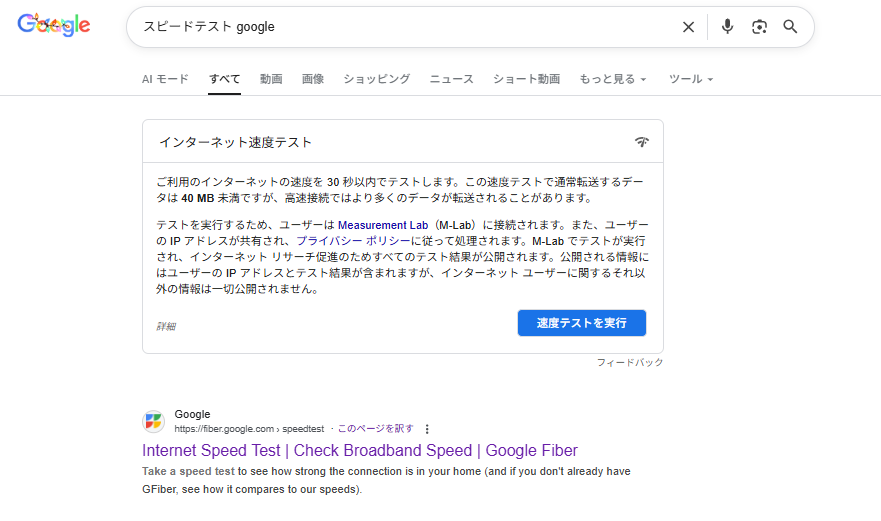
Speedtest by Googleは、操作の単純さだけでなく、測定プロセスの無駄を極限まで省いた設計により、日常的にネットの状態を確認したいユーザーから高い支持を集めています。特に、ネット速度に悩みを抱える方にとって「正確な現状把握」と「ストレスなく実行できる手軽さ」は重要なポイントであり、その両方を満たしている点が大きな魅力となっています。
調整不要で安定した測定環境を提供する仕組み
Speedtest by Googleは、測定対象のサーバー選択や余計な設定が不要で、検索結果画面から即座にテストが始まる仕組みになっています。ユーザー側の操作がほとんど不要であるため、測定条件のばらつきが出にくく、通信状態を純粋に反映した結果を得やすいのが特徴です。
この無駄のない手順により、ネット初心者でも環境を整えやすく、測定のたびに数値が大きく変動するといった“誤差の悩み”も軽減できます。
UIがシンプルで結果が理解しやすい
表示は必要な項目だけに絞られており、数値がどのような意味を持つのかが直感的に理解できます。余計な情報や広告がなく、ネット速度を確認したいタイミングで視線を奪われるような要素がありません。
特に以下の点が支持されています。
- 速度結果が一画面で完結し、判断に迷わない
- PC・スマホともに表示レイアウトが統一されており、端末を変えても操作に戸惑わない
- 初めてでも迷わない視認性と最短ルートの測定フロー
デバイス間での測定差が出にくい設計
ブラウザベースで動作するため、アプリ特有の処理遅延や端末ごとの最適化不足による測定誤差が起こりにくくなっています。スマホでもPCでも、測定環境を揃えやすいため、家庭内の場所ごとの電波状況比較にも向いています。
測定値の偏りが少ないことで、回線の問題・ルーターの問題・端末の問題といった切り分けも行いやすく、原因特定をスムーズに進められます。
日常利用に適した測定時間の短さ
多くの速度測定ツールは測定が完了するまでに数十秒かかることがありますが、Speedtest by Googleは必要最低限の工程で速度を割り出すため、短時間で結果が得られます。通信障害の確認、動画が止まる原因の判断、オンライン会議前のチェックなど、日々の「ちょっと確認したい」にすぐ対応できる点が評価されています。
測定に時間がかかることによる“途中で他の端末が通信を始めて結果が狂う”といった誤差も減らせるため、実測値を安定して把握できます。

ネット速度の悩みは、まず「正確な状況の把握」から始まります。Speedtest by Googleなら測定が速くブレも少ないので、原因の切り分けがしやすくて助かりますよ。測った結果を基準にすれば、改善すべきポイントもぐっと見えやすくなります
Speedtest by Googleで分かる主要項目と利用メリット
Speedtest by Googleは、ITに詳しくない方でも現在の通信状態を正確に把握できるよう、必要な指標を最小限かつ分かりやすくまとめて表示する設計になっています。特にネットが遅いと感じている方や、原因が分からず困っている方にとって、測定結果にどのような意味があるのかを理解することが速度改善の第一歩になります。ここでは、表示される主要項目とそれぞれがどのように役立つのかを詳しく解説します。
ダウンロード速度で分かること
ダウンロード速度は、インターネット上のデータを「受け取る速さ」を表します。動画視聴、SNS閲覧、アプリのダウンロード、Webページ表示など、日常的なほとんどの操作がこの速度に依存します。
速度が十分に出ていない場合は、以下のような症状が起こりやすくなります。
- 動画が途中で止まる
- Webページがなかなか開かない
- ファイルのダウンロードが遅い
高画質の動画やオンライン会議を行う場合は、一定以上の速度が求められます。用途に対して速度が足りているか判断する基準として、ダウンロード速度は特に重要です。
アップロード速度が重要になる利用シーン
アップロード速度は「送る速さ」を示し、以下の場面で影響が大きくなります。
- オンライン会議で自分の映像や音声を相手に届ける
- 写真や動画をSNSやクラウドへアップロードする
- データを外部へ送信する作業を行う
インターネットが遅いと感じる原因がアップロード不足であるケースは意外に多く、送信側の速度が十分でないと会議中に映像が乱れたり、ファイル送信が途中で止まったりすることがあります。
PING(レイテンシ)が低いほど操作が快適
PINGは「反応の速さ」を数値化したもので、通信がどれだけ素早く往復するかを示します。ネット速度を語る際に見落とされがちですが、以下の用途では非常に重要な指標です。
- オンラインゲーム
- ビデオ会議
- リモートデスクトップ
- 音声通話
速度(Mbps)が高くてもPINGが大きいと遅延が発生し、ゲームでは操作がずれ、会議では音声が途切れるなどの問題が起きます。特にビジネス用途では、PINGの安定が作業効率に直結します。
シンプルな測定設計が利用者の混乱を防ぐ
Speedtest by Googleは、測定項目を必要最小限に絞り込み、誰でも状態を理解できるように設計されています。次のような特徴が利用メリットを高めます。
- 測定が10〜30秒程度で完了し、状況をすぐ把握できる
- 広告がなく画面が見やすいため、初心者でも迷わない
- 測定ごとの数値が安定しており、原因分析の基準として使いやすい
このシンプルさにより、余計な情報を読み解く必要がなく、ネットが遅い原因をすぐ確かめたい方に最適なツールとなっています。
ITに悩む方が得られる具体的なメリット
Speedtest by Googleを使うことで、次のような「改善につながる気付き」が得られます。
- 今の回線に不足している項目が分かる(速度不足か遅延か)
- Wi-Fi・有線・時間帯などの条件による差を比較しやすい
- プロバイダへ相談する際の根拠データとして使える
- ルーターや端末側の問題なのか判断しやすくなる
測定の意味を理解して問題点を明確にできれば、闇雲に設定を変更したり、必要のない買い替えをしたりするリスクを避けることができます。
主要な数値の意味を正しく理解しておくと、自宅やオフィスのネット環境でどこを改善すべきかすぐ見えてきますよ。特にPINGは見落としがちなので、数値が大きい場合は設備や接続方式の見直しも忘れずに行ってくださいね
測定結果が遅くなる主な原因
Googleスピードテストで測定した結果が期待より遅い場合、原因はひとつではありません。通信経路のどこかに負荷や劣化があると速度が低下し、安定性も揺らぎます。ここでは、ITに詳しくない方でも状況を把握しやすいよう、遅くなる主な要因を体系的に整理し、それぞれがどのように速度へ影響するのかを詳しく解説します。
ルーター周辺の環境要因
Wi-Fiの通信品質は、物理的な環境に大きく左右されます。特に家庭内では気づかないうちに電波の通りが悪くなっているケースが多くあります。
電波の減衰・遮断
壁・天井・家具・家電などが電波の通り道にあると、速度は大幅に低下します。鉄筋コンクリートの壁は特に電波を遮断しやすく、部屋を跨ぐだけで測定値が半分以下になる場合もあります。
電波干渉
周囲のWi-Fi(2.4GHz帯)やBluetooth、電子レンジなどは強い干渉源です。同一周波数帯が混雑すると、データの再送信が増え、結果として速度が落ち込むことがあります。
ルーターの劣化や性能不足
古いルーターでは最新規格の高速通信に対応できず、契約している回線速度を十分に活かせません。
主な目安として、Wi-Fi 4(802.11n)以前のルーターは速度低下が顕著です。
回線やネットワークの混雑
インターネットの速度は、あなたの家だけでなく、地域・建物全体の利用状況にも左右されます。
時間帯による混雑
夜間(19〜23時)は動画視聴やゲーム利用が集中し、回線全体が混雑して速度が落ちやすくなります。
プロバイダ側の帯域不足
集合住宅やマンションでは、同じ設備を多数の世帯で共有しているため、混雑時に速度が著しく低下する場合があります。IPv4接続では特に帯域不足が発生しやすい傾向があります。
通信経路の障害
プロバイダ側で障害やメンテナンスが発生していると、突然速度が出なくなることもあります。測定値がいつもと極端に違う場合は、この可能性が高くなります。
接続方式やデバイス側の問題
インターネット速度は、使用している機器そのものや設定の影響も大きく受けます。特に意識しないまま速度を落としてしまうケースが多く見られます。
Wi-Fiと有線の性能差
Wi-Fiは便利ですが、有線LANに比べて安定性は劣ります。測定値が大きく変動する場合、Wi-Fi特有の揺らぎが原因であることが多いです。
デバイスの性能不足
スマートフォンやPCの処理能力が不足していると、速度測定の結果にも影響します。古い端末やストレージ不足の端末では、CPU負荷が高まり正しい速度が出ません。
LANケーブルの規格
有線LANを使っている場合、ケーブルの規格(Cat5、Cat5e、Cat6など)により最大速度が変わります。古いケーブル(Cat5)では100Mbps以上の速度を出せません。
バックグラウンドでの通信
測定時にクラウド同期やアプリのアップデートが走っていると、帯域が奪われ、正確な測定ができません。
回線の種類や設備による制限
契約している回線のタイプや工事内容によっては、そもそも最大速度に限界があり、それ以上の値は出ません。
回線方式の違い
主な回線方式の特徴は以下の通りです。
- 光回線(FTTH):高速・安定
- VDSL方式(マンションの古い設備):最大100Mbps程度しか出ない
- ケーブルテレビ回線(CATV):上りが遅く、混雑に弱い
- モバイル回線:電波状況に依存しやすい
契約プランや建物設備によっては、速度の伸び代そのものが限定されている場合があります。
ソフトウェア・設定要因
ネットワーク関連の設定やアプリの影響で速度が低下するケースも少なくありません。
セキュリティソフトやVPNの影響
トラフィックを解析するセキュリティソフト、高負荷のVPN接続などが速度のボトルネックになることがあります。
OSやファームウェアの不具合
端末やルーターのソフトウェアが古いと、通信が不安定になり速度も低下します。
速度が遅くなる原因を見分けるポイント
原因が複数絡むことも多く、正しい切り分けが重要です。次のポイントを確認すると、どこに問題があるか推測しやすくなります。
- 有線接続なら速度が安定 → Wi-Fi環境が原因
- どの端末でも遅い → 回線やルーター側の問題
- 特定の時間帯だけ遅い → 回線混雑の影響
- スマホだけ遅い → 端末の性能・設定の影響
- 測定値が極端に上下する → 電波干渉またはWi-Fi品質の問題
速度が落ちる条件はいくつかありますが、まずは「どこで遅くなっているのか」を落ち着いて切り分けていくのが大事ですね。ひとつずつ要因を潰していけば、改善への道筋がしっかり見えてきますよ
正しい測定手順と誤差を減らすコツ
Speedtest by Googleで速度を測る際は、手順を少し工夫するだけで数値のブレを最小限に抑えられます。通信環境に悩みがある方ほど、測定方法が結果に大きく影響します。測定を「なんとなく実行する」のではなく、環境を整えてから実行することで、速度低下の原因を正確に把握しやすくなります。ここでは、競合サイトが触れきれていない実用的な測定ノウハウも盛り込みながら、再現性の高い速度測定方法をまとめています。
測定前に整えるべき通信環境
速度測定は測定条件が少し違うだけで数値が大きく変わることがあるため、まずは環境を整えることが重要です。
- 他の端末で動画視聴やアップデートが動いていないか確認する
- 端末をルーターからできるだけ近づけ、障害物の少ない位置に移動する
- デバイスを再起動してネットワーク処理をリセットする
- 可能なら省電力モードや節電設定をオフにする
- Wi-Fiの場合は5GHz帯を優先的に使用する(距離が近いほど効果的)
これらは速度のブレを抑え、測定値を安定させるための基本条件になります。
測定手順を統一して信頼性を高める
毎回測定方法が異なると結果を比較できないため、手順を揃えることが重要です。下記は、再現性の高い測定フローです。
- ブラウザを開き、キャッシュをクリアしてから検索画面を表示する
- 「speedtest google」と入力し、検索枠に表示されるテストを起動する
- 測定中は端末に触れず、他アプリの通信も止めておく
- 結果が出たらメモ、またはスクリーンショットで保存しておく
- 時間帯を変えて同じ手順で再度測定する
この手順を守ることで、「環境が違うから速度が違ったのか」「本当に遅いのか」を見分けやすくなります。
有線接続とWi-Fi接続で比較する意味
測定の信頼性を高めるために、Wi-Fiだけでなく有線接続での測定も可能なら行うべきです。
- 有線で速度が出てWi-Fiが遅い場合 → 電波干渉・ルーター位置・Wi-Fi設定が原因
- どちらも遅い場合 → 回線混雑・プロバイダ側の問題・ルーターの故障や性能不足が疑わしい
- 有線の速度が著しく低い場合 → LANケーブル規格・端子の劣化・ONUやルーターの不具合を疑う
比較することで、原因が「家の中」なのか「回線そのもの」なのか判断しやすくなります。
測定を複数回行い平均値で判断する
通信速度は一回の測定では判断できません。特にWi-Fiは状況依存で上下しやすいため、最低3回は測定して平均値を見ることが推奨されます。
- 同じ条件・同じ操作で連続して測る
- 混雑しやすい時間帯(夜)と非混雑時間帯(昼)で測る
- 平均で極端に低い場合は改善が必要
単発の測定だけで「遅い」「問題ない」と判断すると誤解につながるため、複数回実施することが重要です。
測定誤差を生む見落としがちなポイント
速度が安定しない原因の多くは、普段気にしない設定や周辺環境にあります。競合では触れられていない細かいポイントまで踏み込んで整理します。
- ルーターの発熱 長時間稼働で性能が低下し、速度が落ちることがあります。再起動や設置場所の改善が有効です。
- 隣家やマンション住人との電波干渉 2.4GHz帯は特に混雑しやすいため、測定時は5GHzを優先することが効果的です。
- VPNやセキュリティソフトの通信制御 オンのまま測定すると速度が著しく低くなることがあります。テスト時は一時的にオフにします。
- スマホのバックグラウンド通信 クラウド同期・アプリ更新などが裏で動くと測定値に影響します。
こうした要因を取り除くことで、誤差の少ない測定結果が得られます。
測定結果をより正確にするための最終チェック
最後に、一度測定環境を整えた後でも、必ず以下を確認しておくと精度が向上します。
- 同じ場所で測定しているか
- 同じWi-Fi名(SSID)に接続しているか
- ブラウザのタブが多数開いていないか
- 測定中に通知やバックグラウンド処理が発生していないか
特にスマホはバックグラウンド通信が発生しやすいため、通知をオフにした状態で測定するのが理想です。
測定の精度って意外と手順で変わるんですよね。整った環境でテストすると原因がくっきり見えてくるので、焦らず一つずつ確認していきましょう
Speedtest by Googleと他の速度測定サービスの違い
Speedtest by Googleは、通信状態を簡潔に把握できるツールとして多くのユーザーに利用されていますが、他の主要サービスと比較すると特徴の方向性が大きく異なります。測定アルゴリズムの設計思想、扱える情報量、測定環境への適応力など、ITに悩みを抱えるユーザーが「どれを使えば正しく現状を把握できるのか」を判断する上で重要なポイントが複数あります。ここでは代表的な測定サービスとの違いを整理しながら、それぞれが適しているシーンを明確にしていきます。
Speedtest by Googleの特徴と測定思想
Google版は、検索ページから即時に利用できる操作性と、アルゴリズムの自動最適化によるブレの少なさが特徴です。測定サーバーは自動で選択され、ユーザーが複雑な設定を行う必要はありません。測定値は「現在の体感速度を把握する」ことに強く寄せられ、初心者でも誤解なく読み取れるように設計されています。
この仕組みは、端末性能や利用環境の差が出にくく、同じ設備でも時間帯や接続方式による変動を比較しやすいというメリットがあります。
Speedtest by Ooklaとの違い
Ookla版は、より専門的な測定を行いたいユーザーや、詳細分析を必要とするケースに向いています。サーバーを選択して測定でき、ジッターやパケットロスの確認にも対応しているため、プロバイダやルーター環境の細かい評価に活用できます。
主な違いは次の通りです。
- Google版は測定サーバーを自動選択し、ブレを抑えた体感速度重視
- Ookla版はサーバー選択と詳細指標が可能で、環境の弱点が特定しやすい
- Ookla版はアプリ版で履歴管理が充実しているため、継続的な比較に強い
通信トラブルの原因を深掘りしたい場合はOokla版が適しています。一方、速度低下時の「現状把握」を重視する場合はGoogle版がより迅速に確認できます。
Fast.com(Netflix)との違い
Fast.comは動画ストリーミングに特化した速度測定を行います。特にダウンロード速度の安定性を厳密に評価するため、動画視聴時の読み込み遅延が気になる場合に強みを発揮します。
比較の要点は次の通りです。
- Fast.comは動画再生に影響する下り帯域に最適化
- Google版は動画だけでなくWeb閲覧やオンライン作業全般の平均的な体感値を測定
- Fast.comは指標が簡素なため、総合的な環境判断には向かないことがある
動画視聴が頻繁に止まる、Netflix利用時だけ遅いと感じる場合はFast.comでの補完測定が有効です。
国内回線専用テストとの違い
国内事業者が提供する速度測定サイトは、日本の回線事情に特化した測定サーバーが使われることが多く、国内アクセスの実力値を把握するのに適しています。
特徴としては次のような傾向があります。
- 国内環境向けに最適化されたサーバーを利用するため、測定結果が安定しやすい
- 特定プロバイダや光回線との相性を確認しやすい
- 測定項目は限定的なことが多く、Web全体の体感速度とは差が出ることもある
地域やプロバイダ特有の混雑状況を知りたい場合は国内専用テストが役立ちます。
どのサービスを使うべきかの基準
速度測定サービスは「どれが最も正確か」という単純な比較ではなく、用途によって使い分けることで本来の通信状況が正確に見えてきます。
利用目的別の推奨例は次の通りです。
- 現状の体感速度をすぐ知りたい → Speedtest by Google
- 通信品質の詳細を分析したい、履歴比較したい → Speedtest by Ookla
- 動画視聴が遅い原因を知りたい → Fast.com
- 国内プロバイダとの相性や地域混雑を知りたい → 国内速度測定サイト
複数のサービスで測定し、傾向を比較することで、環境の問題点がはっきりしやすくなります。特にWi-Fiトラブルが続く場合は、Google版で時間帯の変動を把握し、Ookla版で詳細な評価を行う方法が効果的です。
通信速度のテストは、それぞれのツールの得意分野を理解して使い分けると精度が上がりますよ。目的ごとに最適なサービスを選ぶことで、原因の切り分けもスムーズにできるようになります。
速度が遅いときにすぐ試せる改善テクニック
速度が急に低下したときは、難しい設定変更を行う前に、シンプルで効果の高い手順から試すことで、短時間で改善できる場合が多いです。以下では、原因切り分けと改善を同時に進められる実践的なテクニックをまとめています。専門知識がなくても操作できる内容を中心にしています。
ルーターと端末の状態をリフレッシュする
通信が不安定なときは、ネットワーク機器の内部処理が滞っているケースが多く、そのままでは速度が戻らないことがあります。最初に次の操作を試すと、数十秒で改善することがあります。
- ルーターとONUを同時に電源オフし、30秒待ってから再投入する
- 端末(PC・スマホ)のネットワーク接続を一度オフにし、再接続する
- 長時間スリープ状態が続いた端末は、完全再起動してネットワーク処理をリセットする
特にルーター再起動は、チャンネルの自動再選択が行われ、干渉状態の改善に直結しやすい方法です。
電波環境を改善し、Wi-Fiの損失を減らす
Wi-Fi速度が伸びない原因の多くは、電波の減衰・干渉によるものです。位置や周波数の調整だけで大きく改善することがあります。
- 2.4GHzよりも混雑が少ない5GHz帯へ切り替える
- ルーターを床から離し、障害物の少ない場所へ移動する
- 電子レンジ・Bluetooth機器など干渉源の近くを避ける
5GHzは壁に弱いですが、近距離では高速化しやすく、スピードテストの数値が大きく変わるケースがよくあります。
瞬間的な帯域不足を解消する
家庭内で複数端末が同時通信していると、知らないうちに帯域不足を起こして速度が落ちることがあります。
- 大容量通信(動画配信、オンライン会議、クラウド同期など)を一時停止
- 利用していない端末のWi-Fi接続をオフにする
- スマホの写真同期アプリ(Googleフォト・iCloudなど)のバックアップを一時停止する
ネットワークを圧迫している通信を減らすだけで、他端末の速度が即座に改善することがあります。
有線接続で速度を確認する
Wi-Fiが遅いのか、回線自体が遅いのかを判別するために、可能であれば一度有線LANで測定することをおすすめします。
- 有線で高速が出る → Wi-Fi環境が原因
- 有線でも遅い → 回線混雑や機器劣化の可能性
原因を切り離すことで、無駄な対策を避けられます。
ネットワーク設定を初期化してリフレッシュする
端末側の設定が原因で速度が出ない場合もあります。設定が乱れていると、いくら回線が良くても性能を発揮できません。
- スマホのネットワーク設定をリセットする
- PCはWi-Fiアダプタの無効→有効を切り替える
- 古いVPNアプリやフィルタリングアプリを一時的にオフにする
ネットワーク関連アプリが通信経路を変更してしまい、速度低下につながるケースは非常に多いです。
IPv6接続を有効にして混雑を回避する
IPv4回線が混雑していると、特に夜間の速度が低下しやすくなります。IPv6(IPoE)が利用できる環境なら、設定を有効化するだけで速度が改善することがあります。
- ルーターのIPv6設定をオンにする
- 契約回線がIPv6対応しているか確認する
IPv6は混雑に強いため、夜間のストリーミング品質が安定しやすくなります。
速度が落ちたときは、まず今回紹介した“短時間でできる改善策”から試してみてくださいね。多くの場合、設定を大きく変更しなくても十分改善できます。困ったらまた相談してください。
自宅Wi-Fiを最適化するための設定ポイント
自宅のWi-Fiは「電波の届き方」「ルーターの性能」「端末側の設定」の3つが整ってはじめて本来の速度を発揮します。Speedtest by Google を利用した測定で速度が安定しない、数値が極端に低い場合は、Wi-Fi環境の最適化が非常に有効です。ここでは、実際に速度改善につながりやすい設定ポイントだけを厳選し、初心者でも無理なく調整できる内容にまとめています。
ルーターの電波を最大限に活かす配置と環境調整
Wi-Fiは「電波の通り道」が確保できているほど速く・安定します。思っている以上に壁材や家具の影響を大きく受けるため、まずは物理環境を整えることが重要です。
- ルーターは床置きではなく、高さ1m以上の位置に設置する
- 家の中央に近い場所、遮蔽物の少ない位置に置く
- 電子レンジ・Bluetooth機器・コードレス電話など干渉源の近くを避ける
- 水槽・鏡・金属棚の近くは電波が反射・吸収されるため避ける
この環境調整だけで、測定値が2〜3倍に改善するケースも珍しくありません。
周波数帯(2.4GHz / 5GHz)の使い分けで通信を最適化
Wi-Fiの周波数帯は「到達距離に強い 2.4GHz」「速度に強い 5GHz」で役割が異なります。自宅の構造や利用用途ごとに適切に使い分けると、無駄なく速度を引き出せます。
- 5GHz:オンライン会議、動画視聴、ゲームなど速度重視の用途
- 2.4GHz:離れた部屋での利用、壁越し利用、IoT家電用
両バンドを自動切替してくれる「バンドステアリング機能」があるルーターなら、端末ごとに最適な接続へ誘導されます。
チャンネルの最適化で近隣Wi-Fiの干渉を回避
集合住宅では複数のWi-Fiが干渉し合い、速度が不安定になることが多くあります。特に2.4GHz帯は混雑しやすく、正しくチャンネルを選ぶだけで改善するケースがあります。
- ルーターの管理画面からチャンネル設定を「自動」または「手動で空いている番号」へ変更
- 5GHz帯は干渉が少ないため、積極的に活用する
- 電波干渉が激しい地域では、メッシュWi-Fiの導入が効果的
Wi-Fiアナライザー系アプリで混雑状況を可視化するとより正確に選べます。
端末側のWi-Fi設定・ネットワーク機能も見直す
回線やルーターが正常でも、端末側の設定が古いままだと速度が伸びにくくなります。特にスマホやPCでは次の点を確認するだけで改善されることがあります。
- OS・ネットワークドライバを最新バージョンへ更新
- 省電力モードをオフにする(通信速度が制限されるため)
- VPN利用時は速度低下しやすいため、必要ないときはオフ
- 古いWi-Fiプロファイルを削除し、新規接続し直す
Speedtest by Google の結果がデバイスによってばらつく場合は、端末側のネットワーク設定が原因になっていることも多いです。
最新規格のルーターで高速通信を安定させる
複数の端末が同時に使われる家庭では、ルーター性能が不足すると速度が一気に落ち込みます。Wi-Fi 6(11ax)対応ルーターは多台数接続や高速通信に強く、速度を安定させたいユーザーには非常に有効です。
- Wi-Fi 6 / Wi-Fi 6E なら混雑時でも速度低下しにくい
- OFDMA・MU-MIMOにより複数端末利用時の遅延が減少
- 10年以上前のルーターは、買い替えるだけで速度が倍以上になる例が多い
また、3LDK以上の広い住まいではメッシュWi-Fiの方が確実に高速・安定しやすくなります。
利用用途によっては有線接続が最も効果的
オンラインゲーム・動画配信・テレワーク会議など、遅延が許されない用途では有線LANが最も安定します。
- PC・ゲーム機は可能であればLANケーブルで接続
- LANケーブルはCat6A以上を推奨
- 途中にハブを挟む場合は1Gbps対応のものを利用
Wi-Fiの改善をしても不安定な場合、有線化で劇的に解決することがあります。
ルーターのファームウェア更新でトラブルを防止
意外と見落とされがちですが、ファームウェア更新は速度改善だけでなく、セキュリティ向上にも欠かせません。
- ルーター管理画面から「ファームウェア更新」を実行
- 自動更新に対応しているモデルならオンにする
- 古いルーターの場合、更新が提供されていないこともあるため買い替えを検討
最新の通信技術は更新ありきで性能が最適化されるため、定期的な更新チェックが重要です。
Wi-Fiは設定を一つ変えるだけで見違えるほど快適になりますよ。速度が安定しないときは今の環境を疑って、小さな改善から始めてみてくださいね。
速度の改善が見られないときの最終チェック
速度改善の基本対策を一通り実施してもまだ通信が安定しない場合、原因はより深いレイヤーに潜んでいる可能性があります。ここでは、ユーザー自身が最終的に確認すべき要点と、専門サポートに相談する前に整理しておくべき情報をまとめています。問題の切り分けを丁寧に行うことで、余計な出費や誤った判断を避けられます。
ルーターと回線装置の状態を再確認する
再起動済みであっても、内部エラーや熱暴走が原因で性能が著しく低下しているケースがあります。特に数年以上使用している機器は劣化が進んでいることもあります。
- ルーターやONUのLEDランプに異常がないか確認する
- 発熱が大きい場合は電源を切り、十分に冷ましてから再起動する
- 初期化が可能な場合は設定をバックアップし、工場出荷状態に戻して動作を確認する
熱による速度低下は見落とされやすいため、機器周辺に熱がこもっていないかの確認も重要です。
端末側のネットワーク環境を詳細に確認する
端末内部の設定により速度が制限されていることがあります。特に省電力モードやVPNの常時接続設定は速度のボトルネックになりやすいです。
- VPNやプロキシを無効化して測定してみる
- 省電力モードやネットワーク制限機能が有効になっていないか確認する
- OS・ドライバー・Wi-Fiチップの更新状況を点検する
一時的な負荷やキャッシュによって速度が落ちている場合もあるため、端末の再起動も効果的です。
回線側のボトルネックが疑われる場合の判断基準
複数の端末で同じ遅延が発生する場合、ボトルネックは家庭内ではなく回線側に存在する可能性が高くなります。特定の時間帯のみ速度が落ちる場合も回線混雑の典型例です。
判断材料として次を整理しておくと原因特定が容易になります。
- 遅くなる時間帯の傾向
- 有線・無線どちらでも遅いか
- 測定値が大きく上下するのか、常に低いのか
- 同一回線を利用する他の端末でも同様の症状か
Speedtest by Google だけでなく、複数の速度測定サービスで傾向を比較するのも有効です。
プロバイダや回線事業者へ相談する前の準備
サポート側で問題を判断しやすくするため、測定結果や利用環境を整理しておくと対応がスムーズになります。
- 時間帯ごとの測定結果(3日分程度)
- ONUやルーターの型番・利用年数
- 接続方式(IPv6/IPv4、有線/無線)
- 障害・メンテナンス情報の確認履歴
測定結果はスクリーンショットを残し、上り・下り・PINGがどのように変化しているかを説明できるようにしておくと、原因特定の正確性が高まります。
回線方式や機器スペックそのものがボトルネックの可能性
特定の古い回線方式や契約プランでは、利用するサービスの要求に対して速度が根本的に不足している場合があります。特に以下のケースでは、機器や回線そのものの見直しが必要です。
- 最大速度が100Mbps以下の旧式回線を利用している
- Wi-Fi 5以下の旧規格ルーターを利用している
- スマートホーム機器で接続台数が多いのに帯域幅が不足している
必要な速度に対して回線や機器の能力が追い付いていない場合、設定改善では根本的な解決が難しくなります。
最終判断として検討すべき選択肢
最適化や環境改善を施してもなお改善しない場合、次の対策を検討する段階に入ります。
- IPv6(IPoE)オプションの追加または切り替え
- Wi-Fi 6対応ルーターへの買い替え
- 回線そのものの乗り換え(戸建てなら光回線、集合住宅なら回線方式を選択)
- メッシュWi-Fi導入による広範囲の電波改善
特に集合住宅の場合、建物全体が混雑しているケースでは個別対策では解決困難なこともあるため、乗り換えは重要な選択肢となります。
速度が改善しなくて困っている場合は、ここが踏ん張りどころですね。最終チェックを丁寧に行うことで、原因が「家庭内」なのか「回線側」なのかがはっきりしてきますよ。焦らず順番に確認して、必要であれば回線や機器の見直しも検討してみてくださいね