
本ページはプロモーションが含まれています。
目次
x(twitter)動画自動再生とは?勝手に動画が流れる仕組み
X(旧Twitter)では、タイムラインに表示された動画が自動的に再生される機能が標準で有効になっていることがあります。スクロールして投稿を見ているだけでも動画が動き始めるため、「勝手に再生された」と感じる人が多い原因です。
この機能はユーザーの操作ミスではなく、SNSの閲覧体験を高める目的で設計された仕様です。動画投稿を見つけやすくし、再生回数や滞在時間を増やす仕組みとして採用されています。
ただし便利さと引き換えに、通信量の増加や意図しない動画表示といった問題も発生します。
まずは、自動再生が起きる具体的な仕組みを整理しておくことが重要です。
タイムラインに表示された動画が自動で再生される仕組み
Xでは、動画付きポストが画面に表示された瞬間に動画データを読み込み、すぐ再生できる状態にします。一定の条件を満たすと、そのまま自動再生が始まります。
主な条件は次の通りです。
- 動画付きポストが画面中央付近に表示される
- 自動再生設定がオンになっている
- 通信状態が一定以上ある
- アプリやブラウザが動画再生を許可している
多くのスマートフォンでは「画面内に動画が入った瞬間」に再生が始まる仕組みです。スクロール中に動画が一瞬だけ動くのはこのためです。
また、動画の音声は基本的にミュート状態で再生され、タップすると音声付き再生に切り替わります。これは公共の場所で突然音が出ないようにする配慮です。
動画を開くと次の動画が自動再生される新しい仕様
近年のアップデートで追加されたのが「動画視聴後の連続再生」です。
動画をタップしてフル画面で視聴すると、再生終了後に別の動画が自動で流れることがあります。
これはYouTubeやTikTokのような「動画連続視聴」の仕組みに近いものです。
具体的には次のような流れになります。
- 動画ポストをタップして再生
- 動画が最後まで再生される
- 関連動画やおすすめ動画が自動再生される
短い動画を連続して見続けてしまうのは、この仕様の影響です。タイムライン閲覧だけのつもりでも、動画視聴モードに入ると動画アプリのような体験に変わります。
自動再生が通信量とバッテリーを消費する理由
動画は画像やテキストよりもデータ量が大きいコンテンツです。
自動再生が有効になっていると、動画が表示されるたびにデータ読み込みが行われます。
その結果、次のような影響が出ます。
- モバイル通信のデータ使用量が増える
- スマートフォンのバッテリー消費が増える
- 回線が遅い環境ではアプリ動作が重くなる
特に注意したいのが、モバイル回線利用時です。通勤中や外出先でタイムラインを長くスクロールすると、知らないうちに通信量が増えているケースがあります。
動画が再生されていなくても、読み込みだけで通信量を消費することもあります。
興味のない動画や刺激の強い動画が突然表示される理由
自動再生で問題になりやすいのが「意図しない動画の表示」です。
検索していない動画が突然流れてくることがあります。
これはXのおすすめアルゴリズムが影響しています。
表示される動画は主に次のデータから選ばれます。
- フォローしているアカウントの投稿
- いいねや閲覧履歴
- 人気の投稿やトレンド動画
- 地域や言語設定
つまり、自分が直接探していない動画でも、アルゴリズムが「興味がありそう」と判断するとタイムラインに表示されます。
スクロール中にショッキングな動画が突然再生されることがあるのは、この仕組みのためです。
特におすすめタイムラインでは、フォロー外の投稿も多く表示されるため予測が難しくなります。
こうした背景から、動画自動再生をオフにする設定を探すユーザーが増えています。

Xの動画自動再生は便利な機能でもありますが、通信量・集中力・不意の動画表示という3つのリスクがあるので、必要に応じて設定を調整するのが賢い使い方ですよ
x(twitter)動画自動再生をオフにするメリット
x(twitter)の動画自動再生をオフにすると、タイムラインの使い勝手が大きく変わります。
単に動画が勝手に流れなくなるだけではありません。通信量、スマホの負荷、タイムラインの快適さなど、複数の面でメリットがあります。
動画を見る機会が多い人ほど効果が実感しやすく、SNSを長時間使う人ほど差が出やすい設定です。
見たくない動画が突然流れるリスクを減らせる
動画自動再生がオンのままだと、タイムラインに表示された動画が画面に入った瞬間に再生されます。
内容を確認する前に動画が動き出すため、意図せず不快な映像を目にしてしまうことがあります。
SNSでは次のような動画が拡散されやすい傾向があります。
- 事故やトラブルの瞬間を撮影した動画
- 暴力的・ショッキングな映像
- センシティブなニュース映像
- 強い音が突然流れる動画
特に朝や通勤中にタイムラインを開いたとき、動画が突然動き出して驚いた経験がある人も多いはずです。
自動再生をオフにすると、動画には再生ボタンが表示されます。
内容を確認してから再生できるため、不要な動画を視界に入れずに済みます。
スマホのモバイル通信量を大きく節約できる
動画はSNSコンテンツの中でも通信量が大きいデータです。
短い動画でも数MB〜数十MBのデータが読み込まれることがあります。
自動再生がオンの場合、ユーザーが再生を押していなくても動画データが読み込まれます。
タイムラインをスクロールするだけで通信量が増えていく仕組みです。
具体的な例を挙げると次のようになります。
- 30秒動画:約5MB前後
- 1分動画:約10MB以上
- 高画質動画:20MB以上になることもある
10本の動画が自動再生されるだけで、50MB以上の通信が発生することもあります。
月間のモバイル通信量が少ないプランを使っている場合、これだけで容量を消費してしまいます。
動画自動再生をオフにすれば、見たい動画だけ読み込まれるため通信量の無駄を減らせます。
スマホのバッテリー消費を抑えられる
動画再生はスマートフォンの電力を大きく消費する処理です。
画面表示だけでなく、次のような処理が同時に動いています。
- 動画データのダウンロード
- 動画のデコード処理
- GPUによる映像描画
- 音声の処理
タイムラインをスクロールするだけで動画が再生されると、これらの処理が何度も繰り返されます。
その結果、SNSを見ているだけなのにバッテリーが減りやすくなります。
自動再生をオフにすると動画再生処理が減るため、スマホの電池持ちが改善するケースがあります。
特に外出中や長時間SNSを利用する人には効果を実感しやすい設定です。
タイムラインの操作が軽くなり快適になる
動画が多いタイムラインでは、スクロール時に動作が重くなることがあります。
動画が複数同時に読み込まれると、スマホの処理負荷が高くなるためです。
よくある症状としては次のようなものがあります。
- スクロールが引っかかる
- 画面表示がカクつく
- アプリの反応が遅くなる
- 古いスマホで特に重くなる
自動再生をオフにすると、動画は静止状態で表示されます。
タイムラインの読み込み量が減るため、スクロール操作がスムーズになります。
SNSを軽く使いたい人にとって、これは意外と大きなメリットです。
見たい動画だけを選んで視聴できる
動画自動再生がオンの場合、ユーザーが意識しなくても動画が次々と再生されます。
その結果、気づかないうちに動画を見続けてしまうことがあります。
自動再生をオフにすると、動画はすべて手動再生になります。
次のような使い方がしやすくなります。
- 興味のある投稿だけ再生する
- 音を出せない場所では再生しない
- 通信量が少ないときは動画を見ない
タイムラインの閲覧が「流される視聴」から「選んで見る視聴」に変わります。
SNSを情報収集として使う人ほど、この違いを実感しやすい設定です。
SNSの使いすぎを防ぎやすくなる
動画自動再生には、ユーザーの滞在時間を延ばす効果があります。
動画が次々と流れると、無意識に視聴を続けてしまうためです。
最近のx(twitter)では、動画を最後まで見ると次の動画が自動再生される機能も追加されています。
この仕様により、動画視聴が止まりにくくなっています。
自動再生をオフにすると動画の連続視聴が起きにくくなります。
スクロール中心の利用に戻るため、SNSの使いすぎ防止にもつながります。
スマホの利用時間を意識している人には、この点も見逃せないメリットです。
動画の自動再生は便利な機能でもありますが、通信量・バッテリー・タイムラインの快適さを考えると、多くの人にとってオフ設定のほうが実用的なんですよ
iPhoneアプリ版X(Twitter)で動画自動再生をオフにする方法
iPhoneでX(旧Twitter)を使っていると、タイムラインに表示された動画が自動で再生されることがあります。音声はミュートでも映像だけ流れるため、通信量が増えたり、不意に見たくない動画が表示されたりする原因になります。
この挙動はアプリ内の設定で停止できます。操作自体は数分で終わりますが、設定場所が少し分かりにくいため、順番通りに進めることが重要です。
タイムライン動画の自動再生をオフにする手順
iPhoneアプリで自動再生を停止する基本手順は次の通りです。
- Xアプリを開く
- 画面左上のプロフィールアイコンをタップ
- メニューから「設定とプライバシー」を開く
- 「アクセシビリティ、表示、言語」をタップ
- 「データ利用の設定」を選択
- 「動画の自動再生」をタップ
- 「オフ」を選択
この設定を変更すると、タイムラインの動画は自動で再生されなくなります。投稿には再生ボタンが表示され、見たい動画だけ手動で再生する形になります。
設定のポイントは「データ利用の設定」の中にあることです。多くの人が「表示設定」や「通知設定」を探してしまい、項目が見つからず迷うケースが多く見られます。
設定後のタイムライン表示の変化
動画自動再生をオフにすると、タイムラインの表示が少し変わります。
- 動画は静止サムネイルで表示される
- 再生ボタンをタップしたときだけ動画が再生される
- スクロール中に動画が勝手に動かない
ショッキングな動画や広告動画を突然見てしまうリスクも減ります。電車内や職場など、画面を一瞬だけ見る場面でも安心して利用できるようになります。
通信量の節約にも効果があります。動画はデータ量が大きく、タイムラインをスクロールするだけでも複数の動画が読み込まれてしまうためです。モバイル回線を使うことが多い人ほど、この設定の影響は大きくなります。
動画再生画面の自動再生も確認する
最近のXアプリでは、動画を開いて最後まで再生すると、次の動画が自動で再生される仕様が追加されています。タイムラインの自動再生とは別の仕組みなので、気になる場合はこの設定も確認しておくと安心です。
操作の流れは次の通りです。
- 動画をタップして再生画面を開く
- プレイヤーの設定アイコン(歯車やメニュー)をタップ
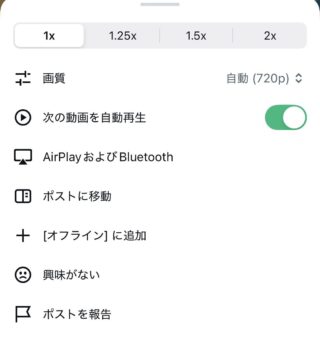
- 「次の動画の自動再生」をオフにする
この設定を変更すると、動画が終わった後に別の動画が連続再生されることを防げます。長時間動画を見続けてしまう状況を避けたい場合にも役立つ設定です。
設定項目が見つからないときの確認ポイント
手順通りに進めても設定が見つからない場合、アプリの状態が影響していることがあります。よくある原因は次の通りです。
- アプリが古いバージョンのまま
- メニューのスクロール位置が足りない
- 一部の設定がキャッシュの影響で表示されない
対処としては、まずApp Storeでアプリを最新状態に更新します。その後、アプリを一度完全に終了し、再度開いてから設定画面を確認すると見つかることが多いです。
また、動画広告は自動再生設定をオフにしても完全には止められない場合があります。これはアプリの仕様によるものなので、不快な広告が多い場合はミュートやブロックを併用する方法が現実的です。
自動再生をオフにしておくと、タイムラインの情報量を自分でコントロールできるようになります。動画中心のおすすめ投稿に流されにくくなり、フォローしているアカウントの投稿も読みやすくなるという副次的なメリットもあります。
動画の自動再生はデータ節約だけでなく、見たくない動画を防ぐための基本設定なので、Xを使い始めたら最初に確認しておくと安心ですよ
Androidアプリ版X(Twitter)で動画自動再生をオフにする方法
Android版のXアプリでは、設定メニューから「タイムライン上の動画の自動再生」を停止できます。さらに、動画を開いたあとに別の動画が続けて再生される「次の動画自動再生」も個別にオフにできます。
この2つは設定場所が異なるため、両方確認しておくと「勝手に動画が流れる」状態をかなり減らせます。
タイムライン上の動画自動再生をオフにする手順
Android版Xアプリで動画自動再生を止める基本設定は、データ利用設定の中にあります。設定場所は少し深い階層にあるため、順番通りに操作することが重要です。
操作手順は次のとおりです。
- Xアプリを開く
- 画面左上のプロフィールアイコンをタップ
- 設定とプライバシーを選択
- アクセシビリティ表示言語を開く
- データ利用の設定をタップ
- 動画の自動再生を選択
- オフを選択
この設定を変更すると、タイムライン上の動画は自動で再生されなくなります。動画サムネイルに再生ボタンが表示され、見たい動画だけタップして再生する形に変わります。
モバイル通信を使っている人は、この設定だけでも通信量の増加をかなり抑えられます。特に動画投稿が多いアカウントをフォローしている場合、体感でデータ使用量が減るケースも少なくありません。
動画を開いた後の次の動画自動再生をオフにする方法
最近のXアプリでは、動画を最後まで見ると別の動画が続けて再生される機能があります。YouTubeの連続再生に近い挙動です。
この機能はタイムラインの自動再生とは別設定になっています。Androidでは動画プレイヤー画面からオフにします。
手順は次の通りです。
- 任意の動画をタップして再生する
- 画面右上の三点メニューをタップ
- 次の動画を自動再生の項目を選択
- 無効にする
この設定をオフにすると、動画が終わったあとに別の動画が自動再生されなくなります。スクロールしない限り、別動画に切り替わることはありません。
動画を長時間見てしまう原因の多くがこの連続再生です。SNSをだらだら見てしまう人は、この設定をオフにしておくと閲覧時間のコントロールにも役立ちます。
設定項目が見つからない場合の確認ポイント
Androidでは端末やアプリバージョンによって表示位置が微妙に変わることがあります。設定が見つからない場合は次のポイントを確認してください。
- Xアプリを最新バージョンにアップデートする
- 設定画面のデータ利用またはアクセシビリティ項目を探す
- 動画プレイヤー内の三点メニューを確認する
古いアプリでは「次の動画自動再生」の項目が存在しないことがあります。Google Playで更新すると表示されるケースが多いです。
もう一つ見落とされやすいのが動画広告です。Xでは広告動画は自動再生設定をオフにしていても再生される場合があります。これはアプリ仕様によるもので、完全に停止する設定は用意されていません。
設定変更後のタイムライン表示の変化
動画自動再生をオフにすると、タイムラインの動画表示が少し変わります。
主な違いは次の通りです。
- 動画サムネイル中央に再生ボタンが表示される
- スクロールしても動画が動かない
- 見たい動画だけタップして再生できる
この状態になると、突然動画が動き出して驚くことがなくなります。ショッキングな映像や興味のない動画が流れるリスクも減らせます。
AndroidスマホでXを日常的に使う場合、動画自動再生の設定は通信量・バッテリー・精神的ストレスの3つを同時に抑える重要なポイントです。
Xアプリはタイムラインの自動再生と動画プレイヤーの自動再生が別設定なので、両方オフにするのが一番確実ですよ
PCブラウザ版x(twitter)で動画自動再生をオフにする方法
PCでX(旧Twitter)を使っている場合でも、タイムラインに表示された動画は初期設定では自動再生されることがあります。
スクロールしただけで動画が動き始めるため、通信量の無駄や、見たくない動画を突然目にしてしまう原因になります。
PCブラウザ版では設定メニューから「動画の自動再生」をオフにできます。スマホアプリとはメニューの位置が少し異なるため、操作の順番を確認しながら進めることが大切です。
PCブラウザで動画自動再生を停止する設定手順
PC版Xの設定は左側メニューから変更します。ログインした状態で次の手順を行います。
- PCブラウザでXを開く
- 左側メニューの「もっと見る」をクリック
- 「設定とプライバシー」を開く
- 「アクセシビリティ、表示、言語」をクリック
- 「アクセシビリティ」を選択
- 「動画の自動再生」をオフに変更
設定をオフにすると、タイムラインに表示された動画は自動再生されなくなります。
動画の中央に再生ボタンが表示され、クリックしたときだけ再生される仕組みに変わります。
設定変更後のタイムライン表示の変化
自動再生をオフにすると、動画の表示方法が少し変わります。
- 動画は静止サムネイルの状態で表示される
- 再生ボタンをクリックしたときだけ動画が再生される
- タイムラインをスクロールしても動画は動かない
突然動画が動き出すことがなくなるため、ショッキングな映像を不意に見てしまうリスクを減らせます。
PCで長時間タイムラインを閲覧する人ほど、この設定の効果を実感しやすいでしょう。
PC版では次の動画の自動再生は基本的に発生しない
スマホアプリでは、動画を最後まで視聴すると次の動画が自動再生される仕様が追加されています。
しかしPCブラウザ版では、この連続再生機能は基本的に導入されていません。
そのためPC版で注意するべき自動再生は主に次の1つです。
- タイムライン上の動画がスクロール時に自動再生される現象
この設定さえオフにすれば、動画の連続再生に悩まされることはほぼなくなります。
PCで自動再生が止まらないときの確認ポイント
設定を変更しても動画が動いてしまう場合、次の点を確認してください。
- Xの設定を変更したあとページを再読み込みしていない
- 別のブラウザでログインしていて設定が反映されていない
- 広告動画が自動再生されている
特に見落としやすいのが広告動画です。
Xでは通常の投稿動画は自動再生を停止できますが、広告動画は完全に停止できない場合があります。
この場合は広告右上のメニューから「興味がない」「ミュート」などを選び、表示頻度を減らす対応が現実的です。
PCブラウザ版で自動再生を防ぐコツ
設定変更に加えて、次の使い方を意識すると自動再生トラブルを減らせます。
- フォロー中タイムラインを中心に閲覧する
- 不快な動画を投稿するアカウントはミュートする
- トレンドやおすすめタイムラインを長時間スクロールしない
おすすめタイムラインはアルゴリズムによって動画投稿が多く表示されるため、自動再生の発生頻度も増えます。
フォロー中タイムライン中心に切り替えるだけでも、動画の表示量はかなり減ります。
PC版Xはスマホより自動再生トラブルが少ないですが、設定をオフにしておくとタイムラインのストレスがかなり減りますよ
動画を開いた後の次の動画自動再生を止める方法
Xでは、タイムライン上の動画自動再生とは別に、動画をタップして視聴したあとに次の動画が自動で再生される仕組みが導入されています。
動画を最後まで見た直後に、別の投稿の動画がそのまま再生される仕様です。YouTubeの連続再生に近い仕組みで、視聴体験を途切れさせない目的で追加されました。
しかし、実際の利用では次のような悩みが多く見られます。
- 興味のない動画が続けて流れる
- センシティブな動画が突然再生される
- 通信量が想定以上に増える
- 画面を閉じるまで動画が続く
この連続再生は、動画プレイヤー内の設定から停止できます。タイムライン自動再生とは設定場所が違うため、見落とされやすいポイントです。
動画プレイヤーから次の動画自動再生をオフにする手順
スマホアプリでは、動画再生画面のメニューから設定できます。手順は次の通りです。
- 動画投稿をタップして再生画面を開く
- 動画プレイヤー右上のメニューを開く
- 「次の動画を自動再生」の設定を確認
- スイッチをオフに変更
iPhoneでは歯車アイコンが表示されることが多く、Androidでは三点メニューから設定を開くケースが一般的です。
この設定をオフにすると、動画が終わった時点で再生が停止します。別の動画は自動では始まりません。
設定しても自動再生されるときの確認ポイント
次の動画自動再生は比較的新しい機能のため、環境によっては設定が見つかりにくい場合があります。迷いやすいポイントを確認しておくと解決が早くなります。
- アプリが古いと設定項目が表示されない
- 動画をタップして再生画面を開かないと設定が出ない
- タイムライン自動再生の設定と混同している
特に多いのが、設定画面だけ探してしまうケースです。次の動画自動再生は動画プレイヤーの内部設定のため、通常の「設定とプライバシー」画面には表示されません。
PCブラウザ版では連続再生機能は基本ない
PCブラウザ版のXでは、スマホアプリのような「次の動画自動再生」機能は基本的に実装されていません。
そのため動画が終了しても別動画が続けて再生されることはなく、再生はそこで停止します。連続再生を避けたい場合は、ブラウザ版で閲覧する方法も一つの対策になります。
連続再生を防ぐための使い方のコツ
次の動画自動再生をオフにしても、操作方法によっては動画が続いて見えてしまうことがあります。現場でよくあるケースを整理すると次の通りです。
- 動画が終わる前にスクロールすると次動画が表示される
- 全画面視聴中にスワイプすると別動画に移動する
- おすすめ動画のカルーセル表示を誤操作する
動画を見終わったあとにそのまま画面を閉じるか、タイムラインへ戻る操作をすると意図しない再生を防げます。
スマホで通信量が増えていると感じる場合、タイムライン自動再生とこの連続再生の両方をオフにしておくと、データ消費とストレスを大きく減らせます。
動画を開いたあとに流れる次の動画は、タイムライン設定では止まりません。動画プレイヤー内の設定をオフにするのがポイントです
x(twitter)動画自動再生がオフにできない原因
x(twitter)で動画の自動再生をオフに設定したはずなのに、タイムラインで動画が流れ続けるケースがあります。設定ミスだけでなく、アプリ仕様や端末環境など複数の原因が重なることも少なくありません。
「設定はオフなのに動画が動く」という状態では、どこが原因なのかを順番に切り分けて確認することが重要です。ここでは実際によくある原因を、判断できるチェックポイントとともに解説します。
アプリのバージョンが古く設定項目が表示されていない
xアプリは頻繁に仕様変更が行われています。動画関連の設定もアップデートによって場所や名称が変わることがあります。
特に「次の動画の自動再生」は比較的新しい機能で、古いアプリでは設定自体が表示されないことがあります。
次のような状況は要注意です。
- 設定画面に「動画の自動再生」が見当たらない
- 動画プレイヤーに歯車やメニューが表示されない
- Androidで次の動画自動再生の項目がない
この場合はアプリを最新版に更新することで解決するケースが多いです。App StoreやGoogle Playで更新がないか確認してください。
タイムライン自動再生と動画視聴後の自動再生を混同している
動画の自動再生には大きく2種類あります。ここを混同すると「オフにしたのに止まらない」と感じやすくなります。
タイムライン上の動画自動再生
スクロールしていると動画が動き始める機能
動画視聴後の次動画自動再生
動画を最後まで見たあと別動画が連続再生される機能
タイムラインの自動再生をオフにしても、動画プレイヤー内の「次の動画自動再生」は別設定です。両方の設定を確認する必要があります。
現場でよくある失敗は、設定画面だけ変更して動画プレイヤーの設定を見ていないケースです。動画を開いた状態でメニューを確認すると設定項目が見つかることがあります。
動画広告は設定をオフにしても完全には止められない
xでは広告動画の挙動が通常動画と異なります。自動再生をオフにしていても、広告動画がタイムラインで動くことがあります。
これはアプリの仕様によるもので、ユーザー設定だけで完全に停止できない場合があります。
広告動画が気になる場合は次の対策が現実的です。
- 広告投稿のメニューからミュートする
- 特定広告アカウントをブロックする
- 広告表示を減らす設定を使う
広告の自動再生を完全にゼロにするのは難しいため、表示自体を減らす方向で対処する方が効果的です。
設定変更が反映されていないキャッシュ不具合
設定を変更した直後でも、アプリ内部のキャッシュが残っていると挙動が変わらないことがあります。
特に次のようなケースでは設定が反映されにくい傾向があります。
- 長期間アプリを再起動していない
- OSアップデート直後
- 通信環境が不安定
改善する手順はシンプルです。
- アプリを完全終了して再起動
- スマートフォン本体を再起動
- アプリを再インストール
この手順で設定が正常に反映されることが多いです。
スマホのデータ設定やアクセシビリティ設定が影響している
スマートフォン側の設定も影響することがあります。特に以下の設定は見落とされやすいポイントです。
- データセーバー設定
- 低電力モード
- 動きの軽減(アクセシビリティ)
- バックグラウンド通信制限
端末によっては、動画挙動がこれらの設定と連動することがあります。動画が意図しない動作をする場合は、スマホ本体の設定も一度確認してみると原因が見つかることがあります。
設定画面だけでなく、端末・アプリ・広告仕様の3つを切り分けて確認すると原因を特定しやすくなります。
動画の自動再生は設定だけで完全に止められないケースもあるので、アプリ設定・動画プレイヤー設定・広告仕様の3つを分けて確認するのがトラブル解決のコツです
動画自動再生を減らすための追加対策
アプリ設定で「動画自動再生」をオフにしても、タイムラインの表示内容や広告仕様の影響で動画が流れてしまうケースがあります。完全にゼロにすることは難しいものの、タイムラインの表示方法やアカウント管理を工夫すると、自動再生される動画の頻度はかなり減らせます。
設定変更だけで解決しない場合は、タイムラインの内容そのものを整理することが重要です。特に「おすすめタイムライン」「広告動画」「フォロー外の投稿」が多い状態では、自動再生動画が増えやすくなります。
興味のないアカウントや広告をミュートまたはブロックする
タイムラインに表示される動画は、フォロー関係や閲覧履歴、エンゲージメントなどをもとにおすすめされます。興味のない動画投稿を放置していると、似た内容の動画が次々に表示されやすくなります。
動画が頻繁に流れてくる場合は、投稿元のアカウントを整理することが効果的です。
- 動画投稿が多いアカウントをミュートする
- 不快な動画を投稿しているアカウントをブロックする
- 動画付き広告のメニューから「この広告に興味がない」を選択する
操作の目安としては、動画の右上にあるメニューから「ミュート」「ブロック」を選択するだけです。
タイムラインを数日間整理するだけでも、動画の表示傾向がかなり変わることがあります。
特におすすめタブで動画が大量に流れてくる場合は、投稿内容ではなくアルゴリズムの影響が大きいため、アカウント単位で整理するのが効果的です。
おすすめタイムラインではなくフォロー中タイムラインを使う
Xではタイムラインに2つの表示モードがあります。
- おすすめ
- フォロー中
「おすすめ」はアルゴリズムが選んだ投稿が表示されるため、フォローしていないアカウントの動画が頻繁に流れてきます。話題の動画や拡散投稿も表示されやすく、自動再生動画が増える原因になります。
一方で「フォロー中」は、自分がフォローしているアカウントの投稿だけが表示される仕組みです。動画投稿の多いアカウントをフォローしていない限り、動画の表示頻度は大幅に減ります。
動画が多くてストレスを感じる場合は、タイムライン上部の切り替えを確認してください。
意図せず「おすすめ」に戻っていることがあり、これが動画増加の原因になっているケースもよくあります。
データセーバー設定を使って動画読み込みを抑える
通信量を節約する機能を使うと、動画の読み込みが制限されます。
この設定は動画自動再生の頻度を下げる効果があります。
設定手順の基本は以下の流れです。
- 設定とプライバシーを開く
- アクセシビリティ、表示、言語を選択
- データ利用の設定を開く
- データセーバーをオンにする
データセーバーを有効にすると、動画や画像の読み込みが軽量化されるため、自動再生動画の表示が抑えられます。モバイル通信を使う人は通信量節約にもつながります。
動画が多いタイムラインを長時間スクロールする人ほど、この設定の効果を実感しやすいです。
動画広告を減らしたい場合はプレミアム機能を検討する
通常の設定では、動画広告の自動再生を完全に止めることはできません。
動画の自動再生設定をオフにしていても、広告動画はタイムラインで再生される仕様になっています。
広告動画の表示を大きく減らしたい場合は、プレミアム機能を利用する方法があります。
特に広告表示を減らしたいユーザーには、広告非表示に近い機能を持つ上位プランが用意されています。
ただし、すべての動画が完全に消えるわけではないため、費用と効果のバランスを確認して判断することが大切です。
無料の範囲で対策する場合は、次の3つを組み合わせると効果が出やすくなります。
- 動画投稿アカウントの整理
- フォロー中タイムラインの利用
- データセーバーの有効化
この3つを設定しておくと、タイムラインに流れてくる動画の量はかなり減ります。
動画自動再生は設定をオフにするだけでは完全には減らないので、タイムラインの整理とデータ設定まで見直すのがいちばん効果的ですよ