
本ページはプロモーションが含まれています。
目次
Instagramのノート機能とは何か基本を理解する
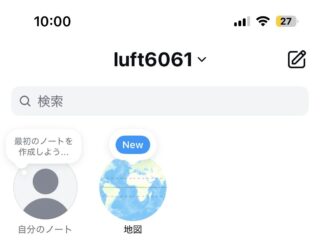
Instagramのノート機能は、DM一覧の上部やプロフィール上に表示される「吹き出し形式の短文メッセージ」です。通常の投稿やストーリーと違い、公開範囲と表示場所が限定されている点が大きな特徴です。
多くの人が最初につまずくのは「どこに表示されるのか」と「誰に見られるのか」という2点です。ノートはフィードや発見タブには一切出てきません。DM画面を開いたときに、アイコンの上に小さく表示されるため、普段DMを使わない人は存在自体に気づきにくい設計になっています。
ノート機能の役割は「軽いコミュニケーション」
ノートは、しっかりした投稿ではなく「ひとこと共有」に特化しています。例えば以下のような使い方が想定されています。
- 今日の気分や近況(例:今日は在宅作業、カフェにいる)
- フォロワーへの軽い質問(例:おすすめの映画ある?)
- 誰かへのゆるい呼びかけ(例:今から通話できる人いる?)
ここで重要なのは「拡散されない前提」で設計されていることです。投稿やリールのように不特定多数に届くものではなく、あくまで限られた関係の中でのやり取りに使われます。
ストーリーとの違いで理解すると迷わない
ノートを理解するうえで、ストーリーとの違いを整理しておくと判断しやすくなります。
- ストーリー:画像・動画中心、視覚的に見せる
- ノート:テキスト中心、会話のきっかけを作る
つまり、ストーリーが「見せる投稿」なのに対し、ノートは「話しかける投稿」です。この違いを押さえておくと、どちらを使うべきか迷いにくくなります。
見落としやすい仕様と勘違いポイント
初めて使う人がよく誤解するポイントも整理しておきます。
- フォロワー全員に見えるわけではない
- 投稿しても通知は基本的に飛ばない
- いいね数や閲覧数は表示されない
特に「投稿したのに反応がない」と感じるケースは、単純に相手がDM画面を開いていないだけということが多いです。ノートは“見に行かないと気づかれない機能”という前提で使う必要があります。
ITに不慣れな人が押さえるべき判断基準
ノートを使うか迷ったときは、以下の基準で判断すると失敗しません。
- 広く見せたい → 通常投稿やリール
- 近い関係だけに伝えたい → ノート
- 反応を集めたい → ストーリー
- 会話のきっかけを作りたい → ノート
この切り分けができると、機能の使い分けで迷わなくなります。
なお、ノートは「情報発信」というより「関係維持のツール」です。フォロワーとの距離を少し縮めたいときに使うもの、と理解しておくと運用の方向性がブレません。

ノートは“投稿”ではなく“会話の入口”と捉えると、一気に使い方がクリアになります
ストーリー・投稿・ノートの違いと実務で迷わない使い分け
Instagramのノート機能は、ストーリーやフィード投稿と似ているようで、実際は「届く範囲」「反応の流れ」「情報の残り方」が大きく異なります。ここを曖昧にしたまま使うと、意図とズレた相手に届いたり、反応が来ない原因になります。まずは3つの違いを、判断できる軸で整理します。
表示範囲と拡散性の違い
最も重要なのは「誰に届くか」です。
- ノート:相互フォローまたは親しい友達のみ(かなり限定的)
- ストーリー:フォロワー全体(非公開設定しない限り広め)
- フィード投稿:フォロワー+発見タブなどで拡散の可能性あり
ノートはDMに近い位置に表示されるため、タイムラインのように流れて拡散されることはありません。
「知らない人に見られたくないが、完全な個別DMは重い」という場面に適しています。
現場でよくある失敗は、告知をノートに出して「全員に見られる」と思い込むケースです。相互フォローでないユーザーには届かないため、集客目的なら投稿やストーリーを選ぶ必要があります。
反応の仕組みとコミュニケーション導線
次に見るべきは「反応がどこに届くか」です。
- ノート:返信はすべてDMに届く(1対1)
- ストーリー:リアクション・返信はDMに届くが閲覧者一覧あり
- フィード投稿:いいね・コメントは公開される
ノートは「見た人同士の共有」が一切なく、完全に個別会話に直結します。
この設計により、以下のような使い方が成立します。
- 軽い質問や呼びかけ(例:おすすめ教えて)
- 特定層への確認(例:今日空いてる人いる?)
- 温度感の低い雑談のきっかけ作り
一方で、「どれくらい見られたか」は把握できません。閲覧数や足跡がないため、反応がなければ実際に見られているかも判断できない点は見落とされがちです。
情報の残り方と用途の違い
情報の扱いも明確に異なります。
- ノート:24時間で消える/履歴性なし
- ストーリー:24時間で消えるがハイライトで保存可能
- フィード投稿:基本的に残り続ける
この違いは「どの情報をどこに置くか」の判断に直結します。
- 一時的な気分・雑談 → ノート
- 短期の告知・日常共有 → ストーリー
- 実績・作品・重要情報 → フィード投稿
特にビジネス用途では、ノートに重要情報を載せても後から見返せないため、問い合わせ対応が増える原因になります。保存性が必要かどうかを基準に選ぶと判断がブレません。
具体的な使い分けパターン
実務で迷いやすい場面ごとに、選び方を整理します。
フォロワーとの距離を縮めたい場合
- ノートを優先 理由:クローズド環境+DM直結で心理的ハードルが低い
商品・サービスを広く認知させたい場合
- フィード投稿+ストーリー 理由:ノートでは対象が限定されすぎる
反応を見ながら軽くテストしたい場合
- ノート → 反応があればストーリーや投稿へ展開 理由:失敗しても影響が小さい
誤解されたくない内容を出す場合
- ストーリー(補足付き)または投稿 理由:ノートは文量が少なく、意図が伝わりにくい
判断に迷ったときのチェックポイント
投稿前に以下を確認すると選択ミスを防げます。
- 誰に見せたいか(全体か、関係性のある人だけか)
- どれくらい広がってほしいか(拡散の必要性)
- 反応を公開したいか(コメント欄 or DM)
- 後から見返す必要があるか(保存性)
この4点が決まれば、機能の選択はほぼ自動的に決まります。
ノートは「気軽さ」が強みですが、用途を間違えると届かない・伝わらないという結果になりやすい機能です。ストーリーや投稿と役割を分けて使うことで、初めて効果を発揮します。
ノートは“気軽さ重視のDM入口”、投稿は“資産”、ストーリーは“中間”と覚えると迷わなくなります
インスタのノートの主な機能とできること
インスタのノートは「短文投稿」だけの機能に見えますが、実際にはコミュニケーション導線を設計するための複数の機能が組み合わさっています。単なるつぶやきとして使うか、DM誘導や関係構築に使うかで使い方が変わるため、それぞれの機能を具体的に理解しておくことが重要です。
最大60〜80文字の短文投稿ができる仕組み
ノートは最大60〜80文字程度のテキストを投稿できます。文字数が制限されているため、長文ではなく「一言で伝える設計」が前提です。
ここで迷いやすいのが「何を書けばいいのか」という点です。実際には以下のように使い分けると機能を活かしやすくなります。
- 近況共有:「今日は在宅」「今カフェにいる」
- 感情共有:「ちょっと疲れた」「いい天気で気分いい」
- 軽い呼びかけ:「誰かおすすめ教えて」「今何してる?」
長文にしようとすると逆に伝わりにくくなります。スマホで一瞬見て理解できる内容に絞るのが基本です。
音楽を追加して雰囲気を伝える機能
テキストだけでなく、楽曲を追加することで「感情のニュアンス」を補強できます。選択した楽曲の一部(約30秒)を表示でき、言葉では伝えにくい気分を表現できます。
現場でよくある失敗は「曲だけ選んでテキストが弱い」ケースです。音楽はあくまで補助なので、以下の組み合わせが効果的です。
- テキスト+曲で意味が成立するか確認する
- 曲のテンションと文章のトーンを揃える
- 誰に向けた投稿かを意識する
例えば「落ち着いた曲+雑な一言」だと意図が伝わりません。逆に「夜っぽい曲+一言メッセージ」であれば、印象が一気に強くなります。
2秒程度の短い動画を添付できる
ノートには短い動画も付けられます。プロフィールアイコン部分に表示されるため、テキストよりも視覚的に目立ちます。
使いどころは限定されますが、以下のような場面では効果があります。
- 表情や雰囲気を見せたいとき
- ちょっとした日常を共有したいとき
- テキストだけでは伝わらない状況説明
注意点として、動画は短いため「意味が伝わるか」を必ず確認してください。2秒で意図が伝わらない動画は、むしろノイズになります。
メンションで特定の相手に通知できる
「@ユーザー名」を付けることで、特定の相手に通知を送ることができます。DMを送るほどではないが、軽く話しかけたいときに有効です。
使い方を誤ると違和感が出るため、以下の判断基準を持っておくと失敗しにくくなります。
- 個別相談 → DM
- 軽い呼びかけ → ノート+メンション
- 公開質問 → ノートのみ
例えば「○○さんこれどう思う?」のような軽い問いかけはノート向きですが、長文の相談はDMの方が適しています。
ノートへの返信はDMで届く仕組み
他ユーザーがノートに反応すると、その返信はDMとして届きます。コメント欄のように公開されないため、自然に1対1の会話に移行します。
この仕様は見落とされがちですが、実用面ではかなり重要です。
- 公開せずに会話が始まる
- 相手に心理的負担をかけにくい
- フォロワーとの距離が縮まりやすい
実際には「質問系のノート」を投稿すると返信率が上がります。単なる報告よりも、リアクションを誘う内容にすることで機能を最大限活かせます。
お題機能で回答を集めることも可能
ノートには「お題」を出して、他ユーザーに回答してもらう機能もあります。複数人から意見を集めたいときに有効です。
活用のコツは、回答しやすいテーマにすることです。
- 選択肢がイメージしやすい内容
- 短く答えられる質問
- 日常に近いテーマ
抽象的な問い(例:人生についてどう思う?)は反応されにくく、具体的な問い(例:おすすめのカフェ教えて)の方が回答率が高くなります。
ノートは常に1つだけ表示される仕様
ノートは同時に1つしか表示できません。新しく投稿すると前の内容は上書きされます。
この仕様によって「最新の一言」を届ける設計になっています。運用する場合は以下を意識してください。
- 投稿頻度を上げすぎると前の内容が消える
- 重要な内容は短時間で流れてしまう
- タイミングを考えて投稿する必要がある
特にビジネス用途では、投稿時間帯やターゲットのアクティブ時間を意識しないと見られずに終わるケースが多いです。
これらの機能を単体で使うのではなく、「誰に」「何をきっかけに」「どう反応してほしいか」をセットで設計すると、ノートは単なるつぶやきではなくコミュニケーションツールとして機能します。
ノートは“書く機能”ではなく“会話を始める仕組み”と考えると使い方が一気に変わります
ノートの投稿方法と基本操作
Instagramのノートは、操作自体はシンプルですが「どこから投稿するか」「どの設定が重要か」で迷う人が多いポイントです。実際の操作フローに沿って、つまずきやすい部分も含めて整理します。
ノート投稿の基本手順(最短ルート)
まずは最もシンプルな投稿方法です。迷った場合はこの流れで問題ありません。
- DM(メッセージ)画面を開く
- 画面上部の自分のアイコン(吹き出し)をタップ
- テキストを入力(最大60〜80文字程度)
- 公開範囲を選択
- 「シェア」をタップ
この手順で、即座にノートが反映されます。投稿後はDM一覧の上部やプロフィールに表示されます。
現場で迷いやすいポイント
DM画面を開いても「吹き出しが見つからない」というケースがあります。その場合は以下を確認してください。
- アプリが最新バージョンか
- アカウントがビジネス設定などで制限されていないか
- 一部ユーザーには機能が段階提供されている可能性
見当たらない場合は、まずアップデート確認が最優先です。
テキスト投稿時の実務的なコツ
入力自体は自由ですが、実際に反応が取れる書き方には一定の傾向があります。
反応が出やすい書き方
- 疑問形で終わる
- 短く一言でまとめる
- 相手が返信しやすい内容にする
例
- 「今日のランチどっちにする?」
- 「最近おすすめの映画ある?」
一方で、長文や情報量が多い投稿は読まれにくく、スルーされやすい傾向があります。
メンション付き投稿の使いどころ
ノートでは「@ユーザー名」で特定の相手を指定できます。
使うべきケース
- 軽い報告(DMほど重くない連絡)
- 友人への呼びかけ
- 共通の話題を振るとき
注意点
メンションすると相手に通知が届きます。以下のような使い方は避けた方が無難です。
- 不特定多数への連続メンション
- 宣伝目的の一方的な呼びかけ
通知が届く=軽いDMに近い扱いになるため、距離感を誤るとミュートされる原因になります。
音楽・動画の追加手順と活用判断
ノートはテキストだけでなく、音楽や短い動画も追加できます。
音楽追加の流れ
- ノート作成画面で音符アイコンをタップ
- 曲を検索または選択
- 再生する30秒部分を指定
- テキスト入力して投稿
動画追加の流れ
- カメラアイコンをタップ
- 約2秒の動画を撮影
- テキストを入力して投稿
使い分けの判断基準
- 感情や雰囲気を伝えたい → 音楽
- 今の状況を見せたい → 動画
- シンプルに伝えたい → テキストのみ
情報伝達が目的ならテキストだけで十分です。装飾が増えるほど「伝わりやすさ」は下がる場合があります。
お題機能の使い方と注意点
ノートには「質問形式(お題)」も投稿できます。
手順
- ノート作成画面でお題アイコンを選択
- 質問内容を入力
- 自分の回答を追加
- 投稿
活用シーン
- フォロワーの意見収集
- 雑談のきっかけ作り
- エンゲージメント向上
見落としやすい点
お題は最大5件まで同時投稿できますが、通常のノートとは別枠です。通常投稿と混同して「上書きされた」と誤解するケースがあります。
削除・上書きの正しい使い分け
ノートは「編集」ができません。ここで操作ミスが起きやすいです。
修正したい場合の選択肢
- 内容を変えたい → 新しく投稿(上書き)
- 完全に消したい → 削除
よくある失敗
- 誤字に気づいても編集できない
- 公開範囲を間違えても変更できない
このため、投稿前に最低限チェックすべき項目は以下です。
- 誤字脱字
- 公開範囲
- メンションの相手
特に公開範囲のミスは後から修正できないため、最も注意が必要です。
他人のノートへのリアクション方法
投稿だけでなく、反応の仕組みも理解しておくと使いやすくなります。
手順
- 相手のノートをタップ
- メッセージを入力
- 送信
この返信は公開されず、完全にDMとして相手に届きます。
判断ポイント
- 軽く反応したい → ノート返信
- しっかり会話したい → 通常DM
この違いを使い分けると、距離感を崩さずコミュニケーションが取れます。
操作面でのトラブル対処
投稿できない・表示されない場合は、以下を順に確認します。
- アプリのアップデート
- 通信環境(Wi-Fiや回線)
- 一時的な不具合(時間を置く)
それでも解決しない場合、ログアウト→再ログインで改善するケースもあります。
ノートは操作自体よりも「公開範囲と修正不可」を理解しておくことが一番の失敗防止ポイントです
公開範囲と見える相手の仕組み
インスタのノートは「誰に見えるか」が非常に限定された設計になっています。ここを正しく理解していないと、「見られたくない相手に見えていた」「逆に見せたい相手に届いていない」といったズレが起きやすいポイントです。
仕組み自体はシンプルですが、実際の運用では見落としやすい条件があります。
ノートが見える相手は2パターンのみ
ノートの公開範囲は、投稿時に次のどちらかを選びます。
- 相互フォローのユーザー(自分も相手もフォローしている関係)
- 親しい友達リストに追加したユーザーのみ
重要なのは「フォロワー全員には見えない」という点です。
一方的にフォローされているだけの相手には表示されません。
この仕様により、ノートは「広く発信する機能」ではなく、あくまで限られた関係内のコミュニケーションに特化しています。
よくある勘違いと実際の挙動
現場で特に多い誤解を整理すると、以下の通りです。
フォロワー=全員に見えるわけではない
フォロワー数が多くても、相互フォローでなければ表示されません。
「フォロワー1万人だから広く届く」は成立しません。
親しい友達は“自分が選んだ側だけ”に適用される
親しい友達は相互設定ではありません。
自分がリストに入れた相手にだけ見えます。
相手が自分を親しい友達に入れていても無関係
相手側の設定は影響しません。
あくまで「自分が誰を公開対象にしたか」で決まります。
公開範囲は投稿後に変更できない
ここは実務的に重要です。
ノートは投稿後に
- 公開範囲の変更
- 表示対象の切り替え
ができません。
変更したい場合は以下の対応になります。
- 一度削除する
- 再投稿時に公開範囲を選び直す
投稿前に「誰に見せるか」を確定させる必要があります。
誤設定のまま出すと、そのまま24時間表示され続けます。
見えるかどうかを左右する具体条件
実際に「表示される/されない」は、次の条件で決まります。
- 相互フォローかどうか
- 親しい友達リストに含まれているか
- アプリが最新状態か(古いと表示されないケースあり)
- ネット接続が正常か
特にトラブルとして多いのが、
「相互フォローだと思っていたが、実は片方だけ外れていた」ケースです。
確認方法としては、
- プロフィールのフォロー状態を再チェック
- DM画面に相手が出ているか確認
この2点で切り分けるのが効率的です。
ビジネス・運用視点での使い分け
ノートは拡散ではなく「関係性の深さ」で使い分ける機能です。
実務的には以下の使い分けが有効です。
- 相互フォロー:ライトな近況、軽い告知
- 親しい友達:限定情報、クローズドな案内
特に親しい友達は、
「濃いフォロワーだけに出すテスト配信」としても使えます。
例えば
- セール情報の先出し
- 新サービスの反応確認
- コアユーザーへの限定メッセージ
といった使い方が現実的です。
見られたかどうかは分からない
もう一つ見落としやすいポイントです。
ノートには
- 閲覧履歴
- 誰が見たかの一覧
がありません。
つまり
- 見られているかは判断できない
- 反応(返信)があって初めて確認できる
という状態です。
「見られている前提」で書くのではなく、
「見た人が返信しやすい設計」にする方が実務的です。
公開範囲はシンプルですが、実際の運用では「誰に届くか」をコントロールする重要な設定です。投稿前の確認と、用途に応じた使い分けが精度を左右します。
ノートは拡散ツールではなく“関係性を切り分ける機能”と理解すると、使い方が一気に整理できます
見え方や通知の仕組みを理解する
インスタのノートは「どこに表示されるのか」「誰にどう通知されるのか」を正しく理解しておかないと、意図しない見られ方や反応のズレが起きやすい機能です。特にDMベースで動く点が、ストーリーや投稿と大きく異なります。
ノートが表示される場所と優先順位
ノートは主に次の2箇所に表示されます。
- DM(ダイレクトメッセージ)画面の上部
- 自分や相手のプロフィールアイコン上の吹き出し
DM画面では、普段やり取りしている相手のアイコンが横並びで表示され、その上にノートが重なる形になります。つまり、DMを開かない限り気づかれないケースもあるということです。
ストーリーのようにアプリ起動時に強制的に目に入る設計ではないため、「投稿したのに誰も見ていない」と感じる原因はここにあります。
投稿しても通知は基本的に飛ばない
ノートは投稿しても、通常は相手に通知が送られません。
例外として通知が発生するのは以下のみです。
- メンション(@ユーザー名)を付けた場合
- ノートに対して返信が来た場合(投稿者側のみ)
この仕様により、ノートは「気づいた人だけが見る」ゆるい情報発信になります。
逆に言えば、確実に見てほしい内容には不向きです。
現場でよくある失敗として、告知や重要連絡をノートだけで済ませてしまい、「誰にも伝わっていない」ケースがあります。確実性が必要な場合はストーリーやDMと併用する判断が必要です。
返信やリアクションは完全に非公開
ノートに対する反応は、すべてDMで完結します。
- 他人からは返信内容が見えない
- 誰が反応したかも第三者には分からない
- 公開コメント欄のような仕組みは存在しない
このため、ノートは「1対1の会話のきっかけ」を作る設計です。
投稿を見た人が気軽にDMを送れる導線になっています。
足跡機能はなく閲覧者は把握できない
ストーリーと違い、ノートには閲覧者リストがありません。
- 誰が見たかは確認できない
- 既読の概念もない
- 反応がない限り閲覧状況は不明
ここで迷いやすいのが、「既読がつかない=見られていない」と誤解する点です。実際には見られていても、反応がなければ把握できません。
判断のコツとしては、以下のように考えるとズレにくくなります。
- 反応が来る → 興味関心が高い
- 反応がない → 見ていない or 興味がない(区別不可)
つまり、反応ベースで判断するしかない設計です。
オンライン表示との違いに注意
プロフィールに表示される緑の点(オンライン表示)はノートとは無関係です。
- 緑の点 → アクティブ状態(ログイン中)
- ノート → 投稿された短文コンテンツ
この2つを混同して、「ノートを見ている」と誤認するケースが多く見られます。特にビジネス用途では誤解を生みやすいため、区別して理解しておく必要があります。
表示されないときのチェックポイント
ノートが見えない場合、単純な仕様によるものか、設定や環境の問題かを切り分けることが重要です。
- 相互フォローではない(最も多い原因)
- 親しい友達リストに含まれていない
- 相手がノートをミュートしている
- アプリが古い、通信状態が不安定
特に「見えない=バグ」と判断してしまうケースが多いですが、実際は公開範囲の条件に当てはまっていないだけのことがほとんどです。
ノートは「通知されない・足跡がない・DMで完結する」という3点がセットになった設計です。ここを理解していないと、見え方と反応のズレが起きます。
ノートは“見せる機能”ではなく“気づいた人とだけつながる機能”と理解すると使い方が安定します
インスタノートの注意点と失敗しやすいポイント
インスタのノートは手軽に投稿できる一方で、「仕様を知らずに使うと意図しない公開や伝達ミスが起きやすい機能」です。実際に多いトラブルや見落としポイントを、判断基準とセットで整理します。
投稿後に内容・公開範囲を変更できない仕様
ノートは一度投稿すると、テキストも公開範囲も後から変更できません。修正したい場合は削除して再投稿するしかないため、投稿前の確認が重要です。
特に迷いやすいのは公開範囲です。
「親しい友達にしたつもりが相互フォロー全体に公開されていた」というミスは頻発します。
投稿前チェックの基準としては以下を意識します。
- 誰に見せる投稿かを先に決める(内容より先に決める)
- 公開範囲の表示を必ずタップして確認する
- 業務連絡や限定情報は必ず「親しい友達」を選ぶ
一度でも誤投稿するとスクリーンショットで残る可能性があるため、「削除すれば問題ない」とは考えないほうが安全です。
ノートは1つしか表示されず上書きされる
ノートは同時に複数表示できません。新しく投稿すると、以前のノートは自動的に消えます。
ここで起きやすいのが「情報の上書きミス」です。
たとえば以下のケースです。
- 告知 → 数分後に雑談ノートを投稿してしまい告知が消える
- 重要な連絡を投稿した直後に別内容で上書きしてしまう
運用上の判断基準としてはシンプルです。
- 告知系は投稿後に別ノートを出さない
- 重要な内容はノートではなくストーリーや投稿に分ける
ノートは「一時的な一言」に向いている設計なので、情報を残したい用途には不向きです。
見られているか分からない仕様による誤解
ノートには閲覧履歴(足跡)がありません。誰が見たかを確認できないため、反応がない=見られていないとは限りません。
この仕様が原因で、次のような誤解が起きます。
- 反応がない → 誰も見ていないと思い込む
- 特定の人に向けたつもりが実際には広く見られている
判断のコツは「反応ベースで効果を測らない」ことです。
- DM返信があれば届いていると判断する
- 反応がなくても一定数には見られている前提で投稿する
公開範囲が限定されているとはいえ、完全なクローズドではない点は常に意識する必要があります。
通知が基本的に飛ばないため気づかれにくい
ノートは投稿しても相手に通知が届きません(メンション時のみ通知)。そのため、重要な内容を投稿しても見逃される可能性があります。
よくある失敗は以下です。
- 連絡事項をノートだけで済ませる
- イベント告知をノートに出しただけで満足してしまう
対策としては使い分けです。
- 確実に伝えたい内容 → DMまたはストーリー
- 見た人だけでいい軽い内容 → ノート
「通知されない=見に行かないと気づかない」という前提で運用するのが基本です。
24時間で消えるため情報が蓄積されない
ノートは24時間で自動的に消えます。ログとして残らないため、あとから見返したり確認する用途には使えません。
ここでの失敗は「残すべき情報をノートに書くこと」です。
- URLや予定など重要情報をノートだけに載せる
- 後から確認したい内容をノートに書く
判断基準はシンプルで、「後から見返す可能性があるかどうか」です。
- 見返す必要あり → 投稿・ストーリー・ハイライト
- 一時的な共有 → ノート
規約違反や誤解を招く投稿は削除リスクがある
ノートも通常の投稿と同様にガイドラインの対象です。短文だからといって自由に書けるわけではありません。
現場で注意すべきポイントは以下です。
- 誹謗中傷や攻撃的な表現は避ける
- 内輪ネタでも第三者から見て不快にならないか確認する
- ビジネス利用の場合は誤解を招く表現を使わない
軽い投稿ほどチェックが甘くなりやすいですが、むしろ短文の方が誤解を生みやすい傾向があります。
ノートが表示されない・見えないトラブルの原因
「自分のノートが表示されない」「相手のノートが見えない」という相談も多いポイントです。
主な原因は次の通りです。
- アプリが最新バージョンではない
- 通信環境が不安定
- 相互フォロー関係ではない
- 親しい友達リストから外れている
- 相手にミュートされている
確認の順番としては、
- アプリのアップデート確認
- 通信環境の確認
- フォロー関係の確認
この順で切り分けると原因を特定しやすくなります。
ノートは「気軽に使える」ことが最大のメリットですが、その分だけ確認不足によるミスも起きやすい機能です。投稿前に「誰に・どれくらいの期間・どの程度伝えたい内容か」を整理しておくだけで、失敗の大半は防げます。
ノートは手軽だからこそ“投稿前の1秒確認”が差を生む機能です
ノートを活用するコツとおすすめの使い方
インスタのノートは「軽く見える場所」に表示される一方で、DMの入口として機能します。ここを意識して設計するだけで、反応率や会話の発生率が大きく変わります。
投稿内容は「一言+目的」で決める
ただの独り言では反応が止まります。最低限「何をしてほしいか」を含めると、DMにつながりやすくなります。
例
- カフェ探してる → おすすめある?
- この映画どう思う? → 見た人の感想知りたい
- 今日これやる → 応援してほしい
「質問型」にするだけで返信率が上がるため、迷ったら疑問形に寄せるのが基本です。
反応が増える時間帯を固定する
ノートは通知が基本的に飛ばないため、「見てもらえるタイミング」が重要です。実務では次の時間帯が安定します。
- 平日:12時前後(昼休み)/18〜22時(帰宅後)
- 休日:午前10〜12時/夜21時前後
毎日同じ時間帯に投稿すると、閲覧される確率が徐々に上がります。投稿頻度よりも「時間の一貫性」を優先した方が結果は安定します。
メンションは“軽く巻き込む用途”に限定する
メンションはDM通知が届くため強力ですが、多用すると嫌われます。適切な使い方は限定的です。
- 共通の話題を振るとき(例:@〇〇 この前の店どうだった?)
- 軽い報告(例:@〇〇 教えてもらったやつ行ってきた)
逆に、宣伝や一方的なアピールでのメンションは反応が落ちやすいので避けます。
音楽・動画は「感情補足」として使う
テキストだけで完結させず、雰囲気を補う目的で使うと効果的です。
- テンションを伝えたい → 音楽を添える
- 状況を伝えたい → 短い動画を添える
情報量を増やすというより、「言葉では伝わりにくい温度感」を補う役割として使うと自然に馴染みます。
継続しやすいフォーマットを作る
毎回ゼロから考えると続きません。型を決めておくと負担が減ります。
- 今日のひとこと+質問
- 今週の予定+一言
- 最近ハマってるもの+おすすめ募集
フォーマットが固定されると、フォロワー側も「どう反応すればいいか」を理解しやすくなります。
ビジネス用途は「限定感」を作る
企業アカウントや副業用途では、ノートは“軽い告知テスト”として機能します。
具体例
- 「先行で見せます」などの限定情報
- ストーリーや投稿の予告
- クーポンや短期キャンペーンの軽い案内
拡散目的ではなく「関係性のある人だけに届ける情報」にすると、反応の質が上がります。
やりがちな失敗と回避方法
現場で多いミスは次の3つです。
- 内容が曖昧で反応しにくい → 具体的な質問・目的を入れる
- 投稿時間がバラバラ → 時間帯を固定する
- 更新頻度が低すぎる → 週3回以上を目安にする
特に「誰にどうしてほしいか」が不明確な投稿は、閲覧されてもスルーされやすくなります。
反応を見ながら調整する
ノートには足跡がありませんが、DMの返信数が指標になります。
- 返信が多い投稿 → 継続
- 返信が少ない投稿 → 内容か時間帯を修正
この繰り返しで、自分のアカウントに合った使い方が固まります。
短文だからこそ設計が重要です。雑に投稿するより、1つの意図を持って出した方が結果は安定します。
ノートは“ただのつぶやき”じゃなくて、会話を始めるスイッチとして使うと一気に価値が上がるんだよ