
本ページはプロモーションが含まれています。
目次
x(twitter)この会話から退出とは?基本機能と仕組み
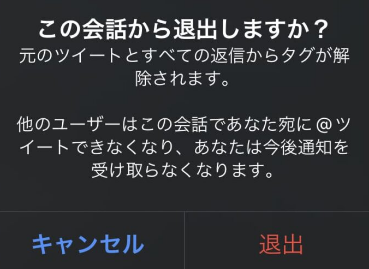
x(twitter)の「この会話から退出」は、リプライスレッドに含まれている自分のメンションを解除し、その会話から実質的に離脱できる機能です。
SNSでは、誰かの投稿に返信が重なり「リプツリー」と呼ばれる会話の流れができます。そこに誤ってメンションされたり、議論が過熱して大量の通知が届くことがあります。
この機能は、そうした状況からユーザーを切り離すために用意されています。操作を実行すると、会話の中でリンク化されていた自分のユーザー名が解除され、通知・メンション・タグ付けの連動が止まります。
単なる通知オフではなく、会話構造そのものからユーザーを外す仕組みになっている点が特徴です。
リプライ会話から自分のメンションを外す仕組み
通常、リプライ会話ではユーザー名の前に「@」が付くメンション形式が使われます。
この状態では、以下のような挙動が起きます。
- 誰かが返信すると通知が届く
- 会話内で名前がリンク化される
- 他のユーザーが簡単にメンションを付けられる
「この会話から退出」を実行すると、このリンク状態が解除されます。
具体的には、会話内のユーザー名が青リンクから通常の文字表示に変わります。これによって、そのリプライスレッドの中ではメンション対象として認識されなくなります。
現場でよくあるのが「誤メンション」です。
似たユーザー名を間違えてタグ付けした場合や、議論の途中で別ユーザーを巻き込んでしまうケースがあります。退出機能は、こうした巻き込みをユーザー側で断ち切る役割を持っています。
通知・メンション・タグ付けが同時に停止する仕組み
この機能の重要なポイントは、通知だけを止める設定ではないという点です。
一般的なSNS設定には「通知ミュート」がありますが、これは通知を表示しないだけで、メンション自体は続きます。
一方で会話から退出した場合、次の3つが同時に止まります。
- その会話の通知
- 会話内でのメンション
- 名前のタグ付けリンク
つまり、通知の受信を止めるだけでなく、会話に「呼び戻されない」状態になります。
SNSトラブルの多くは、メンションによる再通知です。議論が長引くと、誰かが再びユーザー名を付けて返信するため、通知が終わらない状態になります。
退出機能は、このループを強制的に断つ設計になっています。
巻き込みリプや関係ない会話で役立つ理由
実際の利用シーンでは、次のようなケースで使われることが多いです。
- 大量リプが付いた投稿に巻き込まれた
- 他人同士の議論に名前だけ入ってしまった
- 炎上気味の投稿で通知が止まらない
- メンションミスで会話に入ってしまった
特にSNSでは、フォロワー数が多いアカウントほど通知が増えやすく、1つの投稿に数百件の返信が付くことも珍しくありません。
その状態でメンションが残っていると、新しい返信が追加されるたびに通知が届き続けます。
「この会話から退出」は、この通知連鎖を止めるための安全装置として設計されています。
操作後に起きる内部的な変化
退出を実行すると、会話の表示自体が消えるわけではありません。
ユーザー側の状態としては、次のような変化が起きます。
- 会話は閲覧できる
- 通知は届かない
- 会話内のメンション対象から外れる
このため、状況確認のためにスレッドを読むことは可能です。ただし、他の参加者がメンションを付けても通知は送られません。
SNSのトラブル対応としては「完全に関係を断つ」ほど強い操作ではありません。
あくまで通知とメンションの連鎖を止める機能です。
操作前に確認しておきたいポイント
便利な機能ですが、使う前に理解しておきたい点があります。
- 一度退出すると基本的に元の状態へ戻せない
- 会話の一部ではなく、同じ投稿のスレッド全体に適用されることがある
- ユーザー名の表示変化で退出に気付かれる可能性がある
特に「戻せない」という仕様は見落とされやすいポイントです。
通知だけを止めたい場合は、会話ミュートや通知設定の方が適している場合もあります。状況に応じて使い分けることが大切です。

SNSでは通知トラブルが意外と多いので、この会話から退出は「通知を切る機能」ではなく「会話から自分を外す機能」と理解しておくと判断を間違えません
x(twitter)この会話から退出するとどうなる 実際の挙動
x(twitter)の「この会話から退出」を実行すると、単に通知がオフになるだけではありません。メンションの仕組み・通知・表示方法など、複数の要素が同時に変化します。
特にITに詳しくないユーザーが誤解しやすいのは、「退出=会話を完全に見られなくなる」と思ってしまう点です。実際には閲覧や返信は可能で、主に影響を受けるのは通知とメンションの扱いです。
具体的な挙動を理解しておくと、巻き込みリプや炎上リプツリーへの対処を冷静に判断できます。
通知が完全に停止する
この会話から退出すると、そのリプライスレッドに関する通知は一切届かなくなります。
通常のリプライ会話では、次のようなタイミングで通知が届きます。
- 誰かがあなたをメンションして返信した
- 会話に新しいリプライが追加された
- 自分のリプに対して返信がついた
退出後は、これらの通知がすべて停止します。
たとえ何十件、何百件と返信が続いても通知欄に表示されません。
巻き込みリプや炎上系スレッドでは短時間で大量通知が発生することがあります。この通知ストレスを完全に遮断できるのが、この機能の最大の目的です。
ユーザー名のリンクが解除されメンションできなくなる
退出すると、その会話の中にある自分のユーザー名のリンクが解除されます。
通常の状態では、ユーザー名は青いリンクとして表示され、タップするとプロフィールへ移動できます。
退出後はこのリンクが解除され、単なるテキスト表示になります。
この変更により次の挙動が発生します。
- その会話内であなたをメンションできなくなる
- 返信時に名前を入力してもリンクとして認識されない
- メンション通知も発生しない
つまり、会話の参加者からあなたへの呼びかけが技術的に成立しなくなります。
巻き込みメンションを防ぐ仕組みとして設計されています。
会話自体は閲覧できる
退出しても、そのリプライツリーを読むことは可能です。
多くの人が勘違いするポイントですが、「退出=会話から完全に消える」わけではありません。
タイムラインやリンクからアクセスすれば、会話内容は普通に確認できます。
実際の状態は次の通りです。
- 会話内容の閲覧は可能
- 既存の投稿も表示される
- 新しいリプも読むことができる
そのため、議論の流れを後から確認することもできます。
通知だけを止めて距離を置くイメージに近い機能です。
退出後でも返信はできる
退出した会話でも、返信そのものは禁止されていません。
リプライボタンを押せば投稿することは可能です。
ただし、この状態には少し特殊な特徴があります。
- 返信はできるがメンション通知は送られない
- 相手に気付かれにくい
- 会話の文脈から外れた投稿になることがある
このため、退出後に再び議論へ参加すると、相手が返信に気付かないケースもあります。
「通知が届かない状態で返信する」ことになるためです。
分岐したリプツリーもまとめて退出扱いになる
x(twitter)の会話は、途中でリプツリーが複数に分岐することがあります。
しかし「この会話から退出」は、特定のリプだけではなく元ポストの会話全体に適用されます。
そのため次のような挙動になります。
- Aツリーから退出しても
- 同じ元ポストのBツリーも退出扱いになる
これはユーザーが意外と見落とす仕様です。
「このリプだけ通知を止めたい」と思って実行しても、同じ投稿から派生した別の会話もすべて対象になります。
細かく分けて退出することはできません。
実際によくある利用シーン
この機能は次のような状況で使われることが多いです。
- 関係ない議論に巻き込まれた
- フォロワー同士の言い争いが始まった
- 炎上ポストの返信欄にタグ付けされた
- メンションミスで名前が入った
SNSでは「返信スレッドが数百件以上に膨れる」ことも珍しくありません。
そのまま放置すると通知が止まらなくなるため、退出機能が役立ちます。
操作前に確認しておきたい注意点
この機能は便利ですが、実行前に知っておくべき仕様もあります。
- 操作は取り消しできない
- メンションリンクが完全に解除される
- 同じ投稿の別リプツリーにも適用される
「通知だけ止めたい」場合は、会話ミュートのほうが適しているケースもあります。
退出はメンション構造そのものを変更する機能なので、用途を理解して使うことが大切です。
xのこの会話から退出は通知オフ機能ではなくメンションリンクを切る仕組みなので、通知対策なのか会話離脱なのか目的を考えて使い分けるのがポイントです
x(twitter)この会話から退出すると相手にバレる?
x(twitter)の「この会話から退出」を実行すると、相手に通知が送られることはありません。そのため、LINEの退会通知のように「〇〇さんが退出しました」と表示されることはなく、操作した瞬間に相手へ直接知られる仕組みにはなっていません。
ただし、完全に気付かれないとは限りません。
会話の表示やメンションの挙動が変わるため、会話をよく見ているユーザーであれば違和感から気付く可能性があります。
通知は送られないが表示の変化で気付く場合がある
「この会話から退出」を行っても、相手の通知欄には何も表示されません。
そのため、普通に会話を追っていないユーザーであれば気付かないケースが多いです。
一方で、会話画面では次のような変化が起きます。
- 会話内のユーザー名リンクが解除される
- 青いメンション表示が通常の文字表示になる
- メンションしようとすると名前がグレー表示になる
- 返信しても通知が相手に届かない
これらの変化を見た場合、相手が「会話から退出したのでは」と察することがあります。
相手側の画面で起きる具体的な変化
退出した後、会話に参加している他ユーザーの画面では次のような挙動になります。
ユーザー名リンクが外れる
通常、リプライでは「@ユーザー名」が青いリンクで表示されます。
退出するとそのリンクが解除され、ただのテキスト表示のユーザー名になります。
SNSに慣れているユーザーほど、この表示の違いに気付きやすいです。
メンションしようとすると名前がグレーになる
返信入力欄で「@ユーザー名」を入れると、通常は青いリンク候補として表示されます。
退出したユーザーは候補表示がグレーになり、メンションできない状態になります。
この時点で「会話から退出した」と判断されることがあります。
返信しても相手に通知が届かない
退出後はメンションが無効化されるため、返信しても通知が届きません。
そのため、相手が返信を見ていない状態が続き「通知が届いていないのでは」と疑問に思われることがあります。
実際は気付かれないケースの方が多い
実際の利用状況では、退出したことに気付かれないケースも多いです。理由はシンプルで、ほとんどのユーザーは以下を細かく確認しないからです。
- メンションのリンク状態
- 名前表示の色
- 通知の届き方
リプライが大量に流れている会話では、表示の違いに気付く人はそれほど多くありません。
巻き込みリプや炎上スレッドから静かに離脱する目的なら、十分実用的な機能です。
バレずに距離を置きたい場合の注意点
退出するとメンション自体が無効化されるため、表示の変化が残ります。
完全に気付かれない状態で通知だけ止めたい場合は、次の選択肢も検討できます。
- 会話ミュートを使う
- アカウント単位でミュートする
- 通知設定でメンション通知を制限する
特に「通知だけ止めたい」「あとで会話に戻る可能性がある」場合は、会話ミュートの方が安全です。
退出は取り消しできないため、操作前に目的を整理しておくことが重要になります。
通知は送られませんが、メンション表示の変化で気付く人はいます。静かに離れたいならミュートと使い分けるのがポイントです
x(twitter)この会話から退出とミュートの違い
X(旧Twitter)で巻き込みリプや大量通知を止めたいとき、多くの人が迷うのが「この会話から退出」と「会話のミュート」の使い分けです。
どちらも通知を止める機能ですが、仕組みと影響範囲は大きく異なります。特に重要なのは、メンションの扱いと操作の取り消し可否です。
通知対策としてどちらを使うべきかは、状況によって判断が変わります。
退出とミュートの機能の違い
両機能の違いを整理すると、次のようになります。
- 会話から退出
- メンションリンクが解除される
- その会話で自分をメンションできなくなる
- 通知は完全に停止
- 操作は取り消し不可
- 会話ミュート
- メンションは通常どおり可能
- 通知だけ届かなくなる
- 後からミュート解除できる
- 会話構造には影響しない
見た目の効果は似ていますが、内部の処理はまったく違います。
「退出」は自分のユーザー名リンクを会話から切り離す処理です。
一方、ミュートは通知設定をオフにするだけの軽い制御です。
メンションの扱いが最も大きな違い
実際に使うときに最も重要なのが、メンションの扱いです。
「この会話から退出」を実行すると、会話内に表示されている自分のユーザー名リンクが解除されます。
これにより、そのスレッド内では自分へのメンションが機能しなくなります。
具体的には次のような挙動になります。
- 会話内の自分のユーザー名が青リンクから通常文字に変わる
- 他のユーザーがメンションしようとすると候補表示がグレーになる
- リプライしても通知が届かない
通知だけでなく、会話構造そのものから自分を切り離す仕組みです。
ミュートの場合は事情が違います。
通知は止まりますが、会話の参加状態はそのままです。
そのため、他のユーザーは通常どおりあなたをメンションできます。
結果として、次のような違いが生まれます。
- ミュート → 相手から見ると何も変わらない
- 退出 → メンション表示が変わるため気付かれる可能性がある
SNSトラブルを避けたい人にとっては、意外と重要なポイントです。
取り消しできるかどうかの違い
もう一つの大きな違いが「操作の取り消し」です。
会話ミュートはいつでも解除できます。
通知設定の一種なので、設定を戻せば元通りになります。
しかし「この会話から退出」は違います。
一度実行すると、現時点の仕様では元に戻すことができません。
よくある失敗が次のパターンです。
- 通知が多すぎて勢いで退出を押す
- 後から会話の流れを追いたくなる
- メンションが機能せず戻れない
この状態になった場合、元の会話に戻る方法は基本的にありません。
再び参加したい場合は、新しく返信するしかないケースが多いです。
通知がうるさいだけなら、まずミュートを試すのが安全です。
実務的な使い分けの判断基準
SNS運用やコミュニティ管理をしている人は、次の基準で選ぶと判断しやすくなります。
通知だけ止めたい場合
→ 会話ミュート
巻き込みリプから完全に離脱したい場合
→ この会話から退出
議論が荒れているスレッド
→ 退出のほうが精神的負担は小さい
相手に気付かれず距離を置きたい場合
→ ミュートのほうが自然
SNSでよくあるのが「通知がうるさいから退出してしまう」ケースです。
その結果、後からメンションが届かずコミュニケーションが途切れることがあります。
とくに仕事アカウントやコミュニティ運営では、まずミュートで様子を見る使い方が安全です。
通知対策ならミュート、会話そのものから離れるなら退出。この2つの違いを理解して使い分けるとSNSトラブルをかなり防げます
x(twitter)この会話から退出の使い方手順
Xの「この会話から退出」は、リプライの会話スレッドから自分のメンションを外し、通知やタグ付けを止める機能です。操作自体はシンプルですが、いくつかの仕様を理解してから実行することが重要です。特に一度実行すると元に戻せないため、手順と確認ポイントを押さえておくと失敗を防げます。
スマホアプリでこの会話から退出する手順
スマートフォンのXアプリでは、会話スレッドのメニューから実行します。実際の操作は次の流れです。
- 退出したいリプライ会話を開く
- 会話内の自分の投稿、または会話ツリーのポスト右上にある三点メニューをタップ
- メニューから「この会話から退出」を選択
- 確認画面の内容を確認して実行する
確認画面では「メンションが解除される」「通知が届かなくなる」「操作は取り消せない」といった注意事項が表示されます。問題なければそのまま実行すると、数秒で処理が完了します。
操作後はすぐに会話から外れ、同じスレッドで誰かが返信しても通知は届きません。
PCブラウザ版での操作手順
PCのブラウザ版でも基本的な流れは同じです。メニューの位置だけ少し違います。
- Xをブラウザで開き対象の会話スレッドを表示
- ポスト右上の三点メニューをクリック
- 表示されたメニューから「この会話から退出」を選択
- 確認画面で実行
PC版ではマウス操作になるため、メニューを見落とすケースがあります。特にリプライが多い長いスレッドではメニューが画面外にあることもあるため、自分の投稿を基準に操作すると見つけやすくなります。
実行前に確認しておきたいチェックポイント
この機能は便利ですが、誤って実行すると元に戻せません。実行前に次の点を確認しておくと安心です。
- 本当に通知を完全に止めたい会話か
- 今後メンションされなくても問題ないか
- その投稿が自分の元ポストではないか
自分が投稿した元ポストの場合、メニューにこの機能が表示されないことがあります。会話の主になっている投稿は退出できないためです。
現場でよくある操作ミス
実際に多い失敗は「一部のリプだけ抜けたい」というケースです。
Xの仕様では、同じ投稿から派生したリプツリーが複数に分岐していても、会話単位で退出が適用されます。
つまり次のような状態になります。
- Aのツリーに返信
- Bのツリーでも議論が続いている
- Bで退出操作を実行
この場合、BだけではなくAのツリーからも退出扱いになります。特定の枝だけ離脱することはできません。
通知だけ止めたい場合は、会話ミュートの方が適しているケースもあります。
操作後に確認しておくと安心なポイント
退出が正常に適用されると、会話内で自分のユーザー名の表示が変化します。
青いリンクだったユーザー名が通常の文字表示になっていれば、処理は完了しています。
この状態になると次の挙動になります。
- 新しい返信があっても通知は届かない
- メンションのリンクが無効化される
- 会話自体は閲覧できる
返信自体は可能ですが、通知が来ないため会話の流れに気付きにくくなります。あとから様子を確認したい場合は、ポストのURLをブックマークしておくと追跡しやすくなります。
この会話から退出は操作自体は簡単ですが取り消しできない仕様なので、通知が嫌なだけならミュートを使うという判断も覚えておくと安心ですよ
x(twitter)この会話から退出できない原因
x(twitter)の「この会話から退出」は、巻き込みリプや不要なメンションから離れるために便利な機能ですが、操作メニューに表示されなかったり、実行できないケースがあります。
多くの場合は仕様による制限か、アプリや表示画面の違いが原因です。
「バグ」と思われがちな状況でも、実際には仕様上できないケースが多いため、まずは原因を整理して確認することが重要です。
自分が投稿した元ポストの場合は退出できない
最も多い原因は、自分が投稿したポスト(元ツイート)の会話スレッドです。
この場合、会話の中心人物が自分になるため、仕様上「この会話から退出」は表示されません。
判断ポイントは次の通りです。
- 自分が最初に投稿したポストかどうか
- 自分のポストに対してリプライが続いている状態か
- スレッドの起点が自分の投稿になっているか
この条件に当てはまる場合は、機能が使えないのが正常です。
通知を止めたい場合は、会話ミュートや通知設定で対応する必要があります。
古いアプリバージョンを使っている
スマホアプリのバージョンが古い場合、メニューに「この会話から退出」が表示されないことがあります。
SNS機能は段階的に追加・変更されるため、更新していないアプリでは新しい機能が利用できません。
確認のコツは次の通りです。
- App Store / Google Playでアプリ更新があるか確認
- アプリバージョンが数ヶ月更新されていない
- 他の人の画面には機能があるのに自分だけ表示されない
この場合はアプリを最新版に更新し、再起動してから会話画面を開き直すと表示されることがあります。
アカウントに機能が展開されていない
x(twitter)の機能は、すべてのユーザーに同時に配信されるわけではありません。
アカウントごとに段階的に展開されるため、同じアプリでも利用できない場合があります。
典型的な特徴は次の通りです。
- 別アカウントでは表示される
- 同じ端末でも家族や友人のアカウントでは使える
- どの会話でも退出メニューが出ない
この場合は設定で解決できる方法はありません。
時間が経つと利用可能になることが多いため、数日〜数週間ほど待つ必要があります。
通知画面から操作している
意外と多いのが、通知欄から直接リプライを開いているケースです。
通知画面から開いた投稿では、会話メニューの一部が表示されないことがあります。
次の操作を試すと改善する場合があります。
- 通知欄ではなく投稿詳細画面から開く
- ポストをタップしてリプライツリーを完全表示する
- 三点メニューを表示して機能を確認する
特にスマホでは表示領域が狭いため、画面の開き方によってメニューが変わることがあります。
対象が会話スレッドではない
「この会話から退出」は、リプライによる会話スレッド専用の機能です。
通常の単体ポストでは利用できません。
次のような場合は対象外になります。
- リプライではなく単体ポスト
- 自分宛のメンションが含まれていない投稿
- 会話ツリーが形成されていない状態
この場合は、そもそも退出する対象が存在しないためメニューは表示されません。
表示不具合やキャッシュの問題
まれに、アプリやブラウザの表示不具合でメニューが表示されないことがあります。
特にSNSアプリではキャッシュが溜まり、画面表示が正常に更新されないケースがあります。
確認するとよいポイントは次の通りです。
- アプリを再起動する
- 一度ログアウトしてログインし直す
- ブラウザ版で同じ投稿を開く
- 端末を再起動する
PCブラウザ版では表示されるのにスマホアプリでは出ない場合、表示不具合の可能性が高いです。
操作前に確認しておきたいポイント
x(twitter)の「この会話から退出」が表示されないときは、次の順番で確認すると原因を切り分けやすくなります。
- 自分の投稿ではないか
- リプライの会話スレッドか
- アプリは最新版か
- 投稿を通知画面から開いていないか
- 機能がアカウントに展開されているか
多くの場合、このチェックだけで原因を特定できます。
機能自体はシンプルですが、利用できる条件が意外と限定されている点が混乱の原因になりやすいポイントです。
この会話から退出ができないときは不具合を疑う前に、自分のポストかどうかとアプリ更新の2つを確認すると原因がほぼ特定できます
x(twitter)この会話から退出は解除できる?戻す方法
この会話から退出は基本的に解除できない
X(Twitter)の「この会話から退出」は、一度実行すると取り消しができない仕様です。
公式のヘルプでも、会話から退出した操作は元に戻せないと明記されています。
理由は、この機能が単なる通知設定ではなく、会話内のメンションリンクそのものを解除する仕組みだからです。
退出した瞬間に、会話スレッドに含まれていた自分のユーザー名リンク(@ユーザー名)が無効化されます。
その結果、次のような状態になります。
- 会話スレッドから自分のメンションリンクが外れる
- その会話で新しいメンションができなくなる
- その会話に関する通知が届かなくなる
- 同じ投稿から分岐した別リプツリーにも適用される場合がある
単なる通知オフではなく、会話からアカウント情報を切り離す処理が行われるため、後から復元する機能は用意されていません。
退出後に会話へ戻る唯一の方法
完全な「解除」はできませんが、会話に再び参加すること自体は可能です。
ただし戻り方は少し特殊です。
退出後にできる行動は次のとおりです。
- 元ツイートやリプを閲覧する
- 会話の流れを確認する
- 新しいリプライを投稿する
つまり、会話を見ることや返信することは制限されません。
ただし注意点があります。
新しく返信したとしても、退出前のメンション状態には戻りません。
具体的には次のような挙動になります。
- 以前の会話スレッドではメンション状態が復元されない
- 返信しても通知が届かない可能性がある
- 相手が新しくメンションを書き直さない限り通知されない
そのため、会話の途中で戻りたい場合でも、完全に元の状態に復帰することはできません。
退出後によくある勘違い
ITサポート現場でも、この機能で誤解されやすいポイントがあります。
特に多いのは次の3つです。
- 通知設定を戻せば復活すると思っている
- ミュート解除のように元に戻せると思っている
- 再フォローすれば会話が復元されると思っている
しかし実際には、これらの操作では状態は戻りません。
この機能は、SNSの巻き込みトラブル対策として設計されています。
意図的に「戻れない仕様」にすることで、会話から確実に距離を取れるようになっています。
操作前に確認しておきたい判断ポイント
会話から退出を押す前に、次の点をチェックしておくと後悔を防げます。
- 通知だけ止めたいのか
- 会話から完全に離れたいのか
- 将来そのスレッドでやり取りする可能性があるか
通知が多いだけの場合は、会話ミュートのほうが適しています。
ミュートなら後から解除できます。
一方で、巻き込みリプや炎上スレッドなど、完全に距離を取りたい場合は「この会話から退出」が有効です。
SNSでは一度広がった会話が数百件以上のリプになることも珍しくありません。
そのような状況では、通知を切るだけでは解決しないケースもあります。
会話から退出は、そのような状況で確実に通知とメンションを遮断するための機能です。
この会話から退出はミュートとは違い一度実行すると元に戻せないので、通知だけ止めたいのか会話自体から離れたいのかを操作前に必ず確認するのが大切です
巻き込みリプ対策で役立つx(twitter)の設定
x(twitter)では、意図せず会話に巻き込まれて大量の通知が届くケースがあります。
「この会話から退出」を使うとメンション自体を外せますが、状況によっては別の設定の方が安全な場合もあります。
たとえば、あとで会話に戻る可能性がある場合や、特定ユーザーだけを避けたい場合です。
ここでは、巻き込みリプ対策として実際によく使われる設定を、具体的な使い分けとともに解説します。
会話ミュートで通知だけ止める
リプライの通知だけを止めたい場合は、会話ミュートがもっとも手軽です。
これは会話スレッド単位で通知を停止する機能で、メンションや返信の表示自体は残ります。
主な特徴は次のとおりです。
- その会話の通知だけ届かなくなる
- メンションは残るため返信は可能
- 後からミュート解除できる
- 会話から退出と違い、取り消しが可能
実務的には次のような場面で使われます。
- 炎上気味のリプツリーを静観したい
- 議論の流れは確認したいが通知は不要
- 自分の投稿に付いた大量リプを一時的に止めたい
「通知だけ止めたいのか」「完全に会話から離脱したいのか」で使い分けるのがポイントです。
特定アカウントをミュートまたはブロック
巻き込みリプの原因が特定ユーザーの場合、そのアカウント自体を制限する方が効果的なこともあります。
ミュートとブロックの違いを整理すると次の通りです。
- ミュート
- 相手の投稿がタイムラインに表示されなくなる
- 相手には通知されない
- フォロー関係は維持される
- ブロック
- 相手はあなたの投稿を閲覧できなくなる
- 相互のやり取りができなくなる
- フォロー関係が解除される
SNS運用では、まずミュートを使い、それでもトラブルが続く場合にブロックを検討する流れが一般的です。
突然ブロックするとトラブルが拡大するケースもあるため、状況に応じて段階的に対応します。
メンション通知を制限する設定
x(twitter)では、誰からのメンション通知を受け取るかを制御できます。
この設定を調整すると、巻き込みリプによる通知爆発を大幅に減らせます。
設定画面の流れは次のとおりです。
- 設定とプライバシーを開く
- 通知を選択
- フィルターまたは設定項目を確認
- 通知対象の範囲を調整
実際によく使われる設定は次のタイプです。
- フォローしているアカウントのみ通知
- 電話番号未認証アカウントを除外
- 新規アカウントからの通知を制限
特に炎上や拡散の巻き込みを避けたい場合、通知対象を「フォロー中のみ」にすると効果が高いです。
プライバシー設定で巻き込みリプを減らす
投稿そのものの公開範囲を制御する方法もあります。
設定によっては、そもそも巻き込みリプが発生しにくくなります。
代表的な対策は次の通りです。
- 鍵アカウントにする
- 投稿の返信可能ユーザーを制限する
- タグ付けを許可する範囲を制御する
返信範囲の設定は特に重要です。
ポスト作成時に返信可能ユーザーを指定でき、次のような選択が可能です。
- 全員
- フォロー中のみ
- メンションしたアカウントのみ
大きな議論になりやすい投稿をするときは、返信範囲を絞ることで不要なリプツリーを防げます。
設定の使い分けの考え方
巻き込みリプ対策は、1つの機能だけで解決するとは限りません。
状況に応じて複数の設定を使い分けるのが現実的です。
判断の目安は次の通りです。
- 通知だけ止めたい → 会話ミュート
- 完全に会話から離脱したい → この会話から退出
- 特定ユーザーが原因 → ミュートまたはブロック
- 通知が多すぎる → 通知フィルター設定
- 不特定多数の返信を防ぎたい → 返信範囲制限
SNSでは一度炎上や議論に巻き込まれると、数百件以上の通知が届くこともあります。
通知管理とプライバシー設定を組み合わせることで、ストレスを大きく減らせます。
巻き込みリプ対策はこの会話から退出だけに頼らず、ミュート・通知制限・返信範囲設定を組み合わせるのが実践的なSNS防御です