
本ページはプロモーションが含まれています。
目次
GoogleOneとは 無料15GBとの違いを正しく理解する
GoogleOneは、Googleアカウントに付与されている保存容量を有料で拡張できるサブスクリプションサービスです。拡張の対象はGoogleドライブだけではありません。Gmail、Googleフォトを含む「アカウント全体の保存容量」が増えます。
まず押さえておきたいのは、無料の15GBも有料プランも、使われる場所は同じという点です。違うのは容量の上限と、付帯する特典の有無です。
無料15GBはどこで消費されるのか
無料で使える15GBは、以下の3つで共通管理されています。
- Gmailのメールデータと添付ファイル
- Googleドライブ内のファイル(PDF、動画、スプレッドシートなど)
- Googleフォトに保存した写真や動画
たとえば、スマホで撮った写真を自動バックアップしている人は、Googleフォトだけで数GBを消費します。そこに容量の大きい動画や、Gmailでやり取りした添付資料が加わると、思ったより早く上限に達します。
「ドライブはほとんど使っていないのに容量が足りない」という相談は多いですが、実際に確認すると、原因はフォトやGmailであるケースが大半です。確認のコツは、ストレージ管理画面で「サービス別の内訳」を見ることです。ここを見ずに削除作業を始めると、効果の薄いファイルばかり消してしまいます。
Googleドライブとの違いを整理する
誤解しやすいのが「Googleドライブ=GoogleOne」という理解です。
Googleドライブは無料で使えるファイル保存サービスそのものを指します。一方、GoogleOneは保存容量を増やすための有料メンバーシップです。ドライブの機能が変わるわけではなく、使える“上限”が増えるという関係です。
現場でよくある失敗は、容量不足の警告が出た際に「ドライブの設定がおかしい」と考えてしまうことです。実際にはアカウント全体の上限が原因であり、ドライブ単体の問題ではありません。この切り分けができると、対処が早くなります。
無料15GBで足りなくなる人の典型パターン
容量不足に陥りやすいのは、次のような利用スタイルの人です。
- 写真や動画をオリジナル画質で保存している
- 仕事で大容量の資料をGmailで頻繁にやり取りしている
- 複数端末(スマホ・タブレット・PC)で同じアカウントを共有している
- 家族の写真を1つのアカウントにまとめている
特に動画は容量の消費が大きく、1本で数百MBに達することもあります。4K動画を撮影している場合は、数本で1GBを超えることも珍しくありません。
容量が足りなくなってから慌てて削除するよりも、使用量が10GBを超えた段階で増設を検討する方が安全です。Gmailが受信できなくなると、仕事や各種認証メールに影響が出るため、実務上のリスクが高いからです。
GoogleOneは単なる容量追加ではない
GoogleOneはストレージ拡張が中心ですが、無料枠との違いは容量だけではありません。
- 家族最大6人で容量を共有できる
- Googleのサポートに直接問い合わせできる
- 一部プランではAI機能や追加特典が利用できる
特に家族共有は実務的なメリットがあります。たとえば2TBプランを1人で契約し、家族で分け合うと、個別契約よりもコスト効率が良くなります。しかも、ファイルは各自のアカウントに分かれて保存されるため、プライバシーは保たれます。
どの段階でGoogleOneを検討すべきか
判断基準は明確です。
- Gmailで「容量がほぼいっぱい」と表示された
- Googleフォトのバックアップが停止した
- 重要なメールの受信に支障が出た
- データ削除よりも安全性を優先したい
このいずれかに当てはまるなら、容量拡張を前向きに検討すべき段階です。
一方で、写真をほとんど保存せず、メールも軽いテキスト中心という人は、無料15GBのままで十分なこともあります。重要なのは「自分の使い方でどこが容量を圧迫しているか」を把握してから決めることです。
無料15GBはスタート地点です。データを資産として守るのか、都度整理して使うのか。ここを意識するだけで、GoogleOneの必要性は自然と見えてきます。

無料15GBは“様子見の容量”、写真や動画を本格的に使うなら早めに拡張を検討するのが安全策ですよ
料金プラン一覧と容量の選び方の実践基準
Google Oneの料金プランは、単なる容量の違いではありません。保存するデータの種類、家族共有の有無、AI特典の利用有無によって最適解が変わります。まずは現在の使用状況を数値で把握することが出発点です。
Googleアカウントのストレージ管理画面を開き、次の3点を確認してください。
- 現在の使用容量(合計)
- 容量を多く使っているサービス(フォト・Gmail・ドライブ)
- 不要データの割合(大容量動画、添付ファイルなど)
ここを見ずにプランを決めると、過剰契約か、すぐ再アップグレードという失敗につながります。
現在選べる主な料金プランの整理
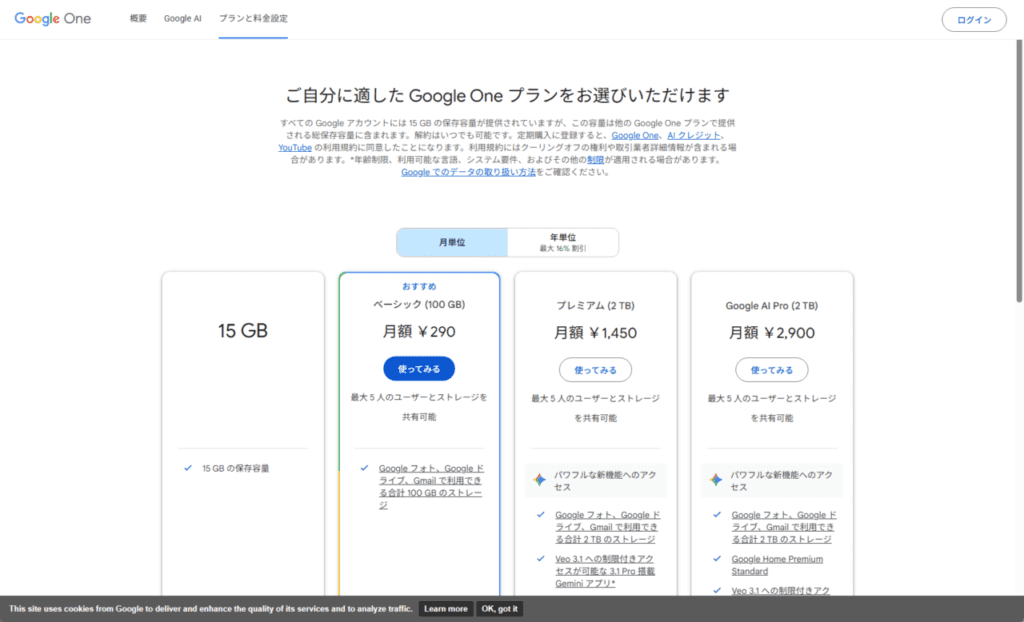
代表的なプランは以下の通りです。
- 100GBプラン 月額約290円
写真中心・個人利用向け - 200GBプラン 月額約440円
写真+動画を少し扱う人、2〜3人共有向け - 2TBプラン 月額約1,450円(上位AI特典付きは約2,900円)
動画保存・家族共有・仕事利用向け - 5TB以上(アップグレード対応) 大容量動画、業務データ保管向け
容量5TB・10TB・20TB・30TBへの拡張は、2TB以上契約後にアップグレード可能です。いきなり大容量を契約する必要はありません。
月払いと年払いの判断基準
年払いは実質2か月分程度安くなります。目安は「1年以上使う前提があるかどうか」です。
- スマホ写真保存だけで使う → 年払いがおすすめ
- AI特典を試したい、容量が増減しそう → 月払いが安全
途中アップグレード時は差額調整が行われるため、年払いでも大きな損は出ません。ただしダウングレード時は次回更新まで反映されない点は確認しておきましょう。
用途別 容量の具体的な選び方
写真中心の人
スマホ写真は1枚あたり約3〜5MB。
年間1万枚撮ると約40GB前後です。
- 単身利用 → 100GBで2年以上余裕
- 家族で共有 → 200GB以上が現実的
動画をほとんど撮らないなら100GBで足ります。
動画を頻繁に撮る人
4K動画は1分で300〜400MBになることもあります。
子どもの行事を毎月撮影すると、1年で100GBを超えるケースも珍しくありません。
- フルHD中心 → 200GB
- 4K多用 → 2TBが安全圏
「とりあえず200GB」にすると、半年で再アップグレードになることがあります。
Gmailが原因で容量不足の人
意外と多いのがGmail添付ファイル問題です。
PDFや写真付きメールを削除せず放置しているケースです。
この場合はまず「容量の大きいメール」検索で整理してください。
削除で5〜10GB空くこともあります。
整理後も残り10GB未満なら100GBに移行が妥当です。
仕事利用・PCバックアップもする人
Googleドライブに動画素材や業務データを置く場合は、2TB以上が現実的です。
特に以下に該当するなら2TB推奨です。
- PCのデスクトップを丸ごと同期している
- 動画編集データをクラウド保存する
- 家族6人で容量共有する
200GBでは確実に足りなくなります。
家族共有前提での判断
Google Oneは最大6人で共有可能です。
ただし容量は合算管理です。
目安は以下です。
- 2人世帯 → 200GB
- 4人家族 → 2TB
- 写真大量家庭 → 2TB以上
個別に100GBを契約するより、2TBを1契約した方がコスパが高くなるケースが多いです。
AI特典付きプランを選ぶべき人
AI ProやAI Ultraは、容量目的ではなくGemini上位モデル利用が主目的です。
選ぶべき人は次のタイプです。
- 生成AIを日常的に使う
- 長文作成や業務活用が多い
- YouTube Premiumも併用したい
ストレージだけが目的なら通常2TBで十分です。
容量選択でよくある失敗
1つ目は「今の使用量だけで判断すること」。
写真や動画は増える一方です。1年後を見据えて選ぶべきです。
2つ目は「削除せずに契約」。
不要データ整理を先にすると、1段階下のプランで済む場合があります。
3つ目は「解約後の容量超過を放置」。
超過状態が続くとGmail送受信停止などの制限が発生します。
最終判断のチェックリスト
次の質問に答えると選びやすくなります。
- 今の使用量は何GBか
- 1年で何GB増えそうか
- 動画をどの画質で保存するか
- 家族共有するか
- AI特典を使うか
単身で写真中心なら100GB。
動画を撮る、共有するなら200GB以上。
家族利用や業務利用なら2TB。
この順番で考えると失敗しません。
容量は今の数字だけで決めるのではなく、1年後の自分の使い方まで想像して選ぶことがいちばん大切ですよ
GoogleOneのメリット なぜ加入する人が増えているのか
GoogleOneに加入する人が増えている背景には、「単なる容量追加」では説明できない実用的な価値があります。写真や動画の保存先としてだけでなく、家族管理、サポート、AI活用まで含めた総合的な使い勝手が評価されています。
ここでは、実際に検討する際の判断材料になるポイントに絞って整理します。
家族最大6人で容量を分け合える コスパの現実
GoogleOneの大きな強みは、1つの契約で最大6人までストレージを共有できる点です。管理者1人が契約すれば、家族全員が自分のGoogleアカウントで容量を使えます。
重要なのは「共有=中身が見られる」ではないという点です。
それぞれの写真・メール・ファイルは個別管理され、他のメンバーから閲覧されません。
実際の判断基準は次の通りです。
- 家族にGmail容量不足の人が2人以上いる
- 子どもの写真・動画が増え続けている
- 家族全員がAndroidまたはGoogleフォトを使っている
たとえば4人家族で2TBプランを共有すれば、1人あたり約500GB相当を使える計算になります。個別契約より割安になりやすく、容量の余りを有効活用できます。
逆に、1人しかGoogleサービスを使っていない場合は恩恵が小さくなります。家族構成によって価値が大きく変わるサービスです。
Googleフォトの高度編集機能が日常を変える
容量目的で加入した人が「意外と便利」と感じるのが、Googleフォトの追加編集機能です。
特に利用価値が高いのは以下の機能です。
- 消しゴムマジックで不要な人物や物体を削除
- ポートレートライトで顔の明るさを補正
- HDR強化で逆光写真を自然に修正
旅行写真や子どもの行事写真で「背景に知らない人が写り込んだ」「顔だけ暗い」といった場面は珍しくありません。編集アプリを別途契約しなくても、スマホ上で完結できる点は実用的です。
写真を頻繁に撮る人ほど、ストレージ以上の価値を感じやすい部分です。
Googleの専門サポートに直接相談できる安心感
無料のGoogleアカウントでは、原則として個別サポートは受けられません。GoogleOne加入者は、チャットやメールなどで専門サポートに相談できます。
特に多い相談例は以下です。
- 何が容量を圧迫しているのか分からない
- Gmailが送信できなくなった
- バックアップが進まない
容量不足は「何を消せばいいのか分からない」状態になりがちです。サポートに相談すると、具体的な削除対象や確認画面を案内してもらえるため、自己流で誤って必要なデータを消すリスクを減らせます。
ITが苦手な人にとっては、これが加入理由になるケースも少なくありません。
Androidとの親和性が非常に高い
Androidユーザーにとっては、GoogleOneの価値はさらに高まります。端末バックアップがOSレベルで連携しているため、機種変更時の復元がスムーズです。
復元できる主な内容は次の通りです。
- アプリとその設定
- 通話履歴
- SMSや一部メッセージ
- 端末設定
機種変更時に「前のスマホと同じ状態に戻る」体験は想像以上にストレスを減らします。特に高齢の家族がいる場合、設定のやり直し負担が軽減される点は大きなメリットです。
AI特典が実質的な付加価値になっている
上位プランでは、生成AI機能や高度なツールが利用できる場合があります。ストレージ契約というより「AI活用の入り口」として加入する人も増えています。
仕事で文書作成をする人、調査や要約を頻繁に行う人にとっては、追加コスト以上の効率化が見込めます。
容量不足がきっかけで加入し、その後AI機能を活用する流れは今後も増える可能性があります。
加入が向いている人の具体像
加入を前向きに検討すべきなのは、次のような人です。
- 写真や動画を月に数GB以上保存している
- Gmail容量が頻繁に警告表示になる
- 家族でGoogleアカウントを使っている
- Androidを利用している
- 写真編集をよく行う
逆に、クラウドをほとんど使わない人やiPhoneで端末丸ごとバックアップを重視する人は、別サービスの方が合う場合もあります。
ストレージ契約は「今足りないから契約する」だけでなく、「今後増え続けるかどうか」で判断するのがコツです。
容量は減ることはほぼなく、基本的に増え続けます。その現実を前提に考えると、GoogleOneのメリットは長期的な安心感にあります。
ストレージは消耗品ではなく“増え続ける資産”です。今の容量だけでなく、3年後の使い方を想像して選ぶと後悔しませんよ
GoogleOneのデメリットと注意点。契約前に知るべき落とし穴
GoogleOneは便利なクラウドストレージですが、契約前に理解しておかないと「こんなはずではなかった」と感じやすいポイントがあります。ここでは、実際にトラブルになりやすい注意点を、判断基準と具体的な対処法まで踏み込んで解説します。
解約後に容量超過すると起きる具体的な制限
最も見落とされやすいのが、解約後の容量超過リスクです。
GoogleOneを解約すると、保存容量は無料の15GBに戻ります。この時点で使用容量が15GBを超えていると、以下の制限が段階的に発生します。
- Gmailで新規メールの送受信ができなくなる
- Googleドライブに新規ファイルをアップロードできない
- Googleフォトのバックアップが停止する
特に業務でGmailを使っている人は要注意です。容量不足に気づかず、重要なメールが受信できなくなるケースがあります。
解約前には、必ずストレージ管理画面で「どのサービスが何GB使っているか」を確認してください。動画ファイルやゴミ箱内データが容量を圧迫していることも多く、削除だけで解決する場合もあります。
2年以上容量超過が続くと、超過分データが削除される可能性もあるため、「解約=即座に安全」ではない点を理解しておくことが重要です。
iPhoneは“端末丸ごとバックアップ”ができない
iPhoneユーザーが誤解しやすいのがバックアップ範囲です。
GoogleOneでiPhoneに保存できるのは、主に以下の項目です。
- 写真・動画
- 連絡先
- カレンダー
アプリの内部データやホーム画面の配置、LINEトーク履歴などは丸ごと復元できません。端末を買い替えた際、「全部戻ると思っていた」という失敗が起こりやすい部分です。
判断基準は明確です。
- 端末まるごと復元したい → iCloud中心
- 写真やファイル共有が目的 → GoogleOneでも可
目的を分けて考えないと、二重契約や中途半端なバックアップになります。
Google Workspaceとの併用制限
仕事用アカウントで利用している人は特に注意が必要です。
法人向けのGoogle Workspace(Business・Enterprise系)では、GoogleOneを追加できないケースがあります。ストレージを増やしたい場合は、Workspace側のプラン変更が必要です。
現場で多いのは「個人Googleアカウントでは契約できたのに、会社アカウントでは表示されない」という混乱です。契約前に確認すべきことは次の2点です。
- 利用アカウントが個人用か法人用か
- 管理者による制限がかかっていないか
会社のIT担当に「ストレージはWorkspace契約内ですか」と確認するだけでトラブルは防げます。
無料トライアル後の自動更新
「勝手に契約された」と感じる原因の多くは、自動更新です。
Google Pixel購入特典や一部キャンペーンで無料体験が付く場合があります。終了日を把握していないと、自動で有料プランに移行します。
確認方法は簡単です。Googleアカウントの「お支払いと定期購入」から次回請求日を必ず確認してください。
とくに家族共有設定をしている場合、管理者のアカウントでしか確認できません。家族が気づかず課金が続くケースもあります。
容量は“共有”であることの落とし穴
GoogleOneの容量は、Googleドライブ・Gmail・Googleフォトで共通です。
動画を大量保存すると、Gmailが使えなくなる。
メール添付ファイルを放置すると、写真バックアップが止まる。
サービスが分かれて見えるため、原因がわかりにくいのが特徴です。
契約前に確認したいのは「どのサービスが容量を消費しているか」です。ストレージ内訳を一度確認してからプランを決めるだけで、無駄なアップグレードを防げます。
年払いとアップグレード時の誤解
年払いは割安ですが、途中変更の仕組みを理解していないと不安になります。
アップグレード時は差額調整されるため二重請求にはなりません。ただし、ダウングレードは次回更新時から適用されることが多く、即時返金ではありません。
短期間だけ容量を増やしたい場合は、月払いを選ぶほうが柔軟です。
インターネット依存という前提
クラウドサービスである以上、ネット接続が前提です。
通信障害やアカウント凍結が起きると、即座にアクセスできなくなります。重要書類はローカルにも保存するという二重管理が安全です。
「クラウドにあるから安心」ではなく、「クラウドは分散保存の一部」と考えるのが実務的です。
GoogleOneは強力なサービスですが、目的を明確にしないまま契約すると後悔しやすいサブスクリプションでもあります。
容量不足の解消なのか。
家族共有が目的なのか。
AI特典を使いたいのか。
この3つを整理してから選ぶことで、落とし穴はほぼ回避できます。
サブスクは便利ですが、解約後にどうなるかまで想像してから契約するのがIT活用の基本ですよ
GoogleOneの登録方法と解約手順をわかりやすく解説
Google Oneの登録と解約でいちばん迷いやすいのは、どこで購入したかによって管理画面が変わる点です。ざっくり言うと、Webで契約したならWebで、Androidでアプリ内購入したならGoogle Playで、iPhoneでアプリ内購入したならApp Storeで手続きします。まずは自分の購入元を意識して進めると、途中で詰まりにくくなります。
登録前にやること
容量不足の原因が分からないまま登録すると、必要容量の見積もりを外しがちです。先にストレージの内訳を見て、増やすべきか判断します。
- Google Oneのストレージ画面で、Gmail・Googleフォト・Googleドライブのどれが容量を使っているか確認します
- 写真と動画が多い人は、動画が原因か、連写や重複が原因かを切り分けます
- 仕事用と私用でGoogleアカウントを複数使っている場合、どのアカウントで契約するか決めます(契約アカウントを間違えると、容量が増えたのに足りない状態が続きます)
よくある登録ミス
- 端末にログイン中の別アカウントで契約してしまい、肝心のアカウントの容量が増えていない
- 年払いにしたつもりが月払いのままになっていた
- 家族共有を想定していたのに、ファミリーグループを作らず個別契約が増えていた
Google Oneの登録手順
パソコンで登録する手順
パソコンはWebでの登録がいちばん分かりやすいです。手順はシンプルですが、支払い方法の設定で止まりやすいので、最後まで確認します。
- Googleアカウントにログインした状態でGoogle Oneのプラン選択画面を開きます
- 希望の容量プランを選び、月払いか年払いを選択します
- 支払い方法を設定して確定します
- 登録完了後に、プラン名と次回請求日が表示されるか確認します
Androidで登録する手順
AndroidはGoogle OneアプリやGoogle Play経由での登録が中心です。管理もGoogle Playに寄るため、解約も同じ流れになります。
- Google Oneアプリを開き、アップグレードからプランを選びます
- 支払い方法を確認して定期購入を確定します
- Google Playの定期購入一覧で、Google Oneが追加されているか確認します
iPhoneで登録する手順
iPhoneはGoogle Oneアプリから登録しても、支払いの管理がApp Store側になるケースが多いです。解約時に探す場所が変わるので、ここを押さえておくと安心です。
- Google Oneアプリを開き、プランを選んで定期購入を確定します
- iPhoneのサブスクリプション(Apple IDの定期購入)にGoogle Oneが表示されるか確認します
- 登録したGoogleアカウントが正しいか、Google Oneアプリ内でも確認します
解約前に必ず確認すること
解約自体は数分で終わりますが、解約後に困るのは容量が無料枠に戻ったときです。特に、解約後に15GBを超えていると、サービスに制限がかかります。
- 解約後にストレージが15GBを超える見込みか確認します
- 超える場合は、どれを減らすか決めます(写真、動画、Gmailの添付、ドライブの大容量ファイルが典型です)
- 必要なら、データのダウンロードや別サービスへの退避を先に済ませます
- Googleフォトのバックアップを使っている人は、解約後に新規バックアップが止まる前提で運用を考えます
解約後に起こりやすい制限の例
容量オーバーの状態が続くと、Gmailの送受信が止まったり、ドライブに新規保存できなくなったりします。写真や動画のバックアップも進まなくなります。解約の前に、少なくとも無料枠に収める道筋を作っておくのが安全です。
Google Oneの解約手順
パソコンで解約する手順(Web購入の場合)
Webで契約した場合は、Google Oneの設定画面から解約します。
- Google Oneの設定を開き、メンバーシップの管理に進みます
- メンバーシップを解約する項目を選び、確認画面で確定します
- 解約完了後に、次回更新が止まっている表示になっているか確認します
Androidで解約する手順(Google Play購入の場合)
AndroidはGoogle Playの定期購入で解約するのが基本です。Google Oneアプリ内から解約へ誘導されることもあります。
- Google Playの定期購入を開き、Google Oneを選択します
- 定期購入を解約し、画面の案内に沿って確定します
- 解約後に、ステータスが解約済み(または次回更新なし)になっているか確認します
iPhoneで解約する手順(App Store購入の場合)
iPhoneはApp Store側で解約します。Google Oneアプリ内に解約ボタンが見つからない場合も、購入元がApp Storeならここが正解です。
- App Storeのサブスクリプションを開き、Google Oneを選択します
- サブスクリプションをキャンセルして確定します
- 解約後に、更新されない状態になっているか確認します
解約でつまずく原因と対処
解約ボタンが見つからない
購入元と違う場所を探している可能性が高いです。AndroidはGoogle Play、iPhoneはApp Store、パソコンはGoogle OneのWeb設定という順に確認します。複数アカウントを切り替えている人は、契約したアカウントでログインしているかも見落としがちです。
家族共有しているのに解約してよいか不安
共有元の管理者が解約すると、共有している側も容量が減ります。家族の利用状況を先に確認し、必要なら先にデータ整理やプラン変更を検討します。
完全にやめるのではなく料金を下げたい
解約より、容量を減らすダウングレードの方が事故が少ないです。容量オーバーで止まるリスクを避けながら、月額を下げられます。
解約後にやるべき最終チェック
- Google Oneまたは購入元の定期購入画面で、次回更新が停止になっているか確認します
- 解約の確認メールや領収書メールが届いているか確認します
- ストレージが無料枠に戻るタイミング(請求期間の終了日)を把握し、その日までに容量を整理します
登録も解約も、いちばん大事なのは購入元の見極めと解約後の容量オーバー対策です。先にストレージ内訳を見て、無料枠に戻しても困らない状態を作ってから手続きすると失敗しません
バックアップ設定完全ガイド AndroidとiPhoneの違い
Google Oneを契約しても、バックアップが正しく設定されていなければ意味がありません。とくにAndroidとiPhoneでは保存できる範囲と手順が大きく異なります。ここを誤解したまま機種変更を迎えると、「写真は戻ったのにアプリが消えた」といった事態が起こります。
まずは両者の違いを明確に押さえます。
- Androidは端末設定やアプリデータまで広く自動保存できる
- iPhoneは写真・連絡先など一部データのみ対象
- iPhoneで“端末丸ごと復元”はできない
この前提を理解したうえで設定に進みます。
Androidで自動バックアップを有効にする手順
AndroidはGoogleアカウントとOSが深く連携しているため、設定は比較的シンプルです。
基本設定の流れ
- 端末の設定アプリを開く
- Googleをタップ
- バックアップを選択
- Googleバックアップをオンにする
- 今すぐバックアップを実行
これで以下の項目が保存対象になります。
- アプリとアプリデータ
- 通話履歴
- SMSやMMS
- デバイス設定
- 連絡先
- Googleフォトの写真・動画
現場で迷いやすいポイント
「バックアップがオンなのに復元できない」という相談は少なくありません。原因の多くは以下です。
- Wi-Fi接続時のみバックアップになっている
- バッテリー残量が少なく途中停止している
- Google Oneの容量が上限に達している
設定画面の「前回のバックアップ日時」を必ず確認してください。昨日になっていれば問題ありませんが、数週間前のままなら正常に動いていない可能性があります。
バックアップに時間がかかる理由
初回は数GB単位でアップロードされます。写真や動画が多い場合、半日以上かかることもあります。夜間のWi-Fi接続中に実行するのが実務的です。
iPhoneでGoogle Oneを使う場合の注意点
iPhoneではGoogle Oneは“補助的バックアップ”という位置づけです。端末丸ごとの復元用途には向きません。
保存できる主なデータ
- 写真と動画
- 連絡先
- カレンダー
アプリデータや端末設定は対象外です。ここを知らずに機種変更すると失敗します。
写真と動画の設定手順
- Google Oneアプリを開く
- 設定から同期設定を選択
- 写真と動画をタップ
- Googleフォトでバックアップと同期をオン
ここでの落とし穴は「Googleフォト側でも設定が必要」という点です。Google Oneアプリだけでは完結しません。
連絡先同期で起きやすい失敗
連絡先がiCloud保存になっている場合、Googleにアップロードされません。確認手順は以下です。
- 設定
- 連絡先
- デフォルトアカウントを確認
Googleアカウントに切り替えてから同期を行うと確実です。
復元時に困らないための事前チェック
iPhoneでGoogle Oneを使う場合は、機種変更前に次を確認してください。
- Googleフォトで最新写真が表示されているか
- contacts.google.comで連絡先が見えるか
- Googleカレンダーに予定が入っているか
「アプリに入っているから大丈夫」は危険です。必ずブラウザ側でも確認します。
AndroidとiPhoneの決定的な違い
最大の違いは「端末丸ごと復元ができるかどうか」です。
- AndroidはGoogleアカウントログインだけで環境をほぼ再現可能
- iPhoneはGoogle Oneでは再現不可
iPhoneユーザーで端末完全バックアップを求める場合は、iCloudとの併用を検討するのが現実的です。写真はGoogleフォト、端末丸ごとはiCloudという使い分けをしている人も多いです。
バックアップ運用の実務的アドバイス
最後に、トラブルを防ぐための運用ポイントです。
- 月1回はバックアップ日時を確認
- 容量使用状況をストレージ管理画面で確認
- 機種変更前は必ず手動バックアップ実行
とくに容量超過状態ではバックアップが停止します。Google Oneを契約していても、上限に達していれば意味がありません。
バックアップは「設定したつもり」ではなく「復元できる状態」を確認して初めて完成です。
バックアップは保険と同じです。入っているだけで安心せず、ちゃんと使えるかを定期的に確認することが本当に大切ですよ
GoogleOneとiCloudの違いと失敗しない選び方
GoogleOneとiCloudはどちらもクラウドストレージですが、設計思想が大きく異なります。容量や料金だけで選ぶと後悔しやすいため、バックアップ範囲・使っている端末・日常の利用サービスまで含めて判断することが重要です。
無料容量と実質コストの差
まず押さえるべきは無料枠です。
GoogleOneはGoogleアカウントに付与される15GBが共通容量です。Gmail、Googleドライブ、Googleフォトで分け合います。
iCloudは5GBからのスタートで、iPhoneのバックアップを有効にするとすぐに不足しやすい設計です。
有料プランの価格帯は近いものの、実務での体感コストは「何を保存するか」で変わります。
- 写真中心で、GmailやDriveも使っている → GoogleOneのほうが容量を横断的に管理しやすい
- iPhoneの端末丸ごとバックアップが目的 → iCloudのほうが追加設定なしで完結
料金表だけを見て50GBや100GBを比較しても、本当に必要な容量は「バックアップ対象の範囲」で決まります。
バックアップ範囲の決定的な違い
最も重要なのはここです。
iCloudの特徴
- iPhoneを丸ごとバックアップ可能
- アプリデータ、端末設定、ホーム画面配置まで復元できる
- 機種変更時の復元が非常にスムーズ
GoogleOneの特徴
- Androidでは端末データを広くバックアップ可能
- iPhoneでは写真・動画・連絡先・カレンダーなどが中心
- iPhoneのアプリ環境までは復元不可
iPhoneユーザーがGoogleOneだけで「完全バックアップ」を期待すると失敗します。
機種変更時に「アプリが元に戻らない」「設定が消えている」と慌てるケースは珍しくありません。
端末復元を重視するなら、iPhoneはiCloudが基本です。
AndroidとiPhoneで結論が変わる理由
選び方は非常にシンプルです。
- Android中心 → GoogleOneが自然な選択
- iPhone中心 → iCloudが基本軸
- 両方使っている → 保存対象で分ける
たとえば、iPhoneを使いながらGoogleフォトで写真管理をしている人も多いでしょう。その場合は、
- 端末復元用にiCloud
- 写真共有・家族共有用にGoogleOne
という併用も現実的です。
クラウドは「どちらか一択」で考える必要はありません。
写真保存メインか端末丸ごとかで分岐する
判断のコツは、自分に問いかけることです。
- 失いたくないのは写真か、アプリ環境か
- 機種変更をスムーズにしたいか
- Googleサービスを日常的に使っているか
写真・動画の保存が主目的ならGoogleOneは柔軟です。家族6人まで容量を分けられる点も強みです。Googleフォトの編集機能を活用している人にも向いています。
一方、iPhoneの「丸ごと復元安心感」はiCloudの最大の武器です。特に仕事用アプリや金融アプリを多用している人は、復元の確実性を優先すべきです。
現場で迷いやすいポイントと確認のコツ
よくある失敗は「今どれだけ容量を使っているか把握していない」ことです。
確認すべきは次の3点です。
- Googleアカウントのストレージ内訳
- iPhoneのiCloudバックアップサイズ
- 写真・動画の年間増加量
写真が毎年50GBずつ増えている人が50GBプランを契約しても意味がありません。
逆に、メール中心で写真をあまり撮らない人が2TB契約するのも過剰です。
検討順は「使用量確認 → 保存対象の優先順位決定 → プラン選択」です。この順番を間違えないことが重要です。
結論としてどっちを選ぶべきか
まとめると次の通りです。
- AndroidユーザーでGoogleサービス中心 → GoogleOne
- iPhoneで端末丸ごと復元を重視 → iCloud
- 写真共有やGoogleフォト重視 → GoogleOne
- Apple製品で統一している → iCloud
大切なのは、自分の利用環境に合わせることです。
ブランドや価格の印象で決めると後悔します。
クラウドは「安心を買うサービス」です。安心の中身が何かを明確にすると、選択は自然に決まります。
クラウド選びは料金よりも復元範囲を基準に考えると、ほとんどの人は迷わなくなります
GoogleOneはこんな人におすすめ。逆に不要な人は?
GoogleOneを検討するかどうかは、「容量が足りないか」だけでなく、「どのサービスを中心に使っているか」「家族構成」「端末の種類」で判断が分かれます。迷いやすいポイントを具体的な利用シーンごとに整理します。
GoogleOneをおすすめできる人
写真や動画を日常的に撮影し、Googleフォトを使っている人
旅行や子どもの行事、仕事用の資料撮影などで写真・動画が増え続ける人は、無料15GBではすぐに上限に達します。特に次のような状況なら加入を前向きに検討すべきです。
- Googleフォトの「バックアップが停止しました」と表示されている
- Gmailで「容量がいっぱいです」と警告が出ている
- 動画をフルHDや4Kで撮影している
現場でよくある失敗は、容量不足を放置したまま気づかずバックアップが止まっているケースです。設定画面の「ストレージ管理」で、どのサービスが容量を使っているか確認してからプランを選ぶと無駄がありません。
家族でストレージをまとめたい家庭
家族がそれぞれ個別に100GBプランを契約するよりも、2TBを1契約して共有したほうがコスト効率が良いケースがあります。
家族共有は最大6人まで利用可能で、各自のデータは個別管理です。中身を見られる心配はありません。
判断の目安は次の通りです。
- 家族全体で写真や動画が多い
- 子どものスマホデビューを控えている
- 家族の誰かがすでに容量不足
「とりあえず自分だけ契約」ではなく、家族全体の使用量を一度合算してから決めるのが賢い順番です。
Androidユーザーで端末丸ごとバックアップしたい人
Androidでは、アプリデータや通話履歴、端末設定まで保存できます。
機種変更時に復元がスムーズになるため、ビジネス利用や端末入れ替えが多い人に向いています。
実務的な確認ポイントは、設定アプリの「Google → バックアップ」が有効になっているかどうかです。オンになっていなければ、せっかく加入しても恩恵を受けられません。
Googleサービスを仕事で使う人
Gmail、Googleドライブ、Googleカレンダーを業務で利用している人は、容量不足が業務停止に直結します。
特にPDFや動画資料を頻繁に共有する場合、100GBでは足りなくなることもあります。
社内でGoogle Workspaceを利用している場合は併用可否を事前に確認することが重要です。契約前に「個人アカウントか業務アカウントか」を整理しておくとトラブルを避けられます。
GoogleOneが不要な人
クラウドをほとんど使わない人
写真は端末内のみ保存、メールも削除を徹底している、動画をほとんど撮らない。このような使い方であれば無料15GBで十分です。
「なんとなく不安」で加入すると、毎月の固定費だけが増えます。まずはストレージ使用量を確認することが先決です。
iPhoneで端末丸ごとバックアップしたい人
iPhoneの場合、GoogleOneで保存できるのは写真・連絡先など一部のみです。
アプリデータや端末設定を完全復元したいならiCloudの方が適しています。
よくある誤解は、「GoogleOneに入ればiPhoneも全部守られる」という思い込みです。バックアップ範囲を具体的に確認してから選択してください。
データ整理が習慣化できている人
容量不足の多くは、不要な動画や大容量ファイルの放置が原因です。
ストレージ管理画面で「サイズ順」に並べ替えると、意外なファイルが見つかります。
削除やダウンロード保存で解決できるなら、必ずしも有料プランは必要ありません。
迷ったときの判断ステップ
- Googleストレージ使用量を確認する
- 何が容量を圧迫しているか特定する
- 家族共有の有無を検討する
- 端末がAndroidかiPhoneかを整理する
この順番で考えると、感覚ではなく条件で判断できます。
GoogleOneは「容量を買うサービス」ですが、本質はデータ管理の安心料です。
写真や仕事データが生活の中心にある人には価値があります。一方、クラウド依存度が低い人には不要です。
容量不足で困ってから契約するのではなく、自分の使い方を数字で確認してから選ぶのが一番賢いですよ