
本ページはプロモーションが含まれています。
目次
Googleアカウント削除で本当に起きること
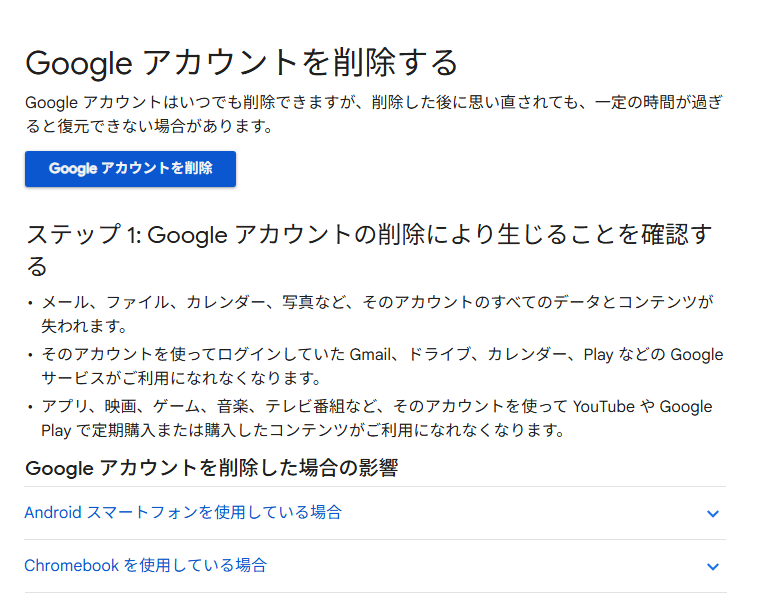
Googleアカウント削除を実行すると、単にログインできなくなるだけではありません。GmailやGoogleドライブが使えなくなる、という表面的な変化の裏で、複数のサービスや端末にまたがるデータと権利が一括で失われます。
削除ボタンを押す前に「何が消え、何が残らないのか」を具体的に理解しておくことが重要です。
GmailやGoogleドライブなど主要サービスの完全停止
Googleアカウントを削除すると、以下のようなデータは原則すべて消去対象になります。
- Gmailのメール本文、添付ファイル、下書き
- Googleドライブ内のファイル、共有ドキュメント
- Googleフォトの写真・動画
- Googleカレンダーの予定
- Googleマップの保存場所・履歴
- Chromeに同期していたブックマークやパスワード
特に見落とされやすいのが「共有ファイルの管理者権限」です。あなたがオーナーになっているGoogleドキュメントは、削除と同時にアクセス不能になる可能性があります。仕事で共同編集している場合は、削除前にオーナー権限を別アカウントへ移行しておく必要があります。
YouTubeやGoogle Playで購入したコンテンツの消失
意外と後悔が多いのが、デジタル購入コンテンツです。
YouTubeで購入した映画、Google Playで購入したアプリやゲーム、電子書籍、定期購入中のサービス。これらはアカウントに紐づいているため、削除後は利用できなくなります。
「アプリは端末に入っているから大丈夫」と思いがちですが、再インストールや機種変更時に再ダウンロードできなくなるケースがあります。サブスクリプション契約も自動解約扱いになるため、別アカウントへ移行する予定がある場合は事前に契約状況を確認しておくべきです。
Android端末で起きる具体的な影響
Androidスマートフォンを利用している場合、影響はより直接的です。
- 連絡先の同期停止
- Googleフォトの自動バックアップ停止
- Google Playからのアプリ更新不可
- 端末の初期化時に再ログインできない
端末に保存されているように見える連絡先も、実際はGoogleアカウント側に保存されているケースがあります。確認方法は、連絡先アプリで保存先が「Google」か「端末」かをチェックすることです。
現場でよくある失敗は、アカウント削除後に機種変更をしてデータ移行できなくなるパターンです。削除のタイミングと機種変更の順番を誤ると、復元が難しくなります。
サードパーティサービスへのログイン不能
銀行、SNS、ネットショップなどのログインIDとしてGmailアドレスを使っている場合、削除後はパスワード再発行メールを受け取れません。
確認のコツは、主要サービスの「登録メールアドレス一覧」を一度書き出してみることです。Amazon、楽天、Instagram、証券会社など、意外と多くのサービスが紐づいています。
削除後に「ログインできない」と気づいても、その時点では遅い場合があります。
復元できるとは限らないという現実
一定期間内であれば復元可能とされていますが、以下の条件を満たせないと難しくなります。
- パスワードを覚えている
- 再設定用メールや電話番号が使える
- 普段使用していた端末からアクセスできる
とくに再設定情報を更新していない古いアカウントは、復元ハードルが高い傾向があります。削除を検討する前に、セキュリティ情報が最新かどうかを確認することが現実的なリスク対策です。
削除と連携解除はまったく別物
スマホからアカウントを「削除」する操作と、Googleアカウント自体を「完全削除」する操作は別です。
端末からアカウントを外すだけなら、データはクラウド上に残ります。会社用やサブ用アカウントの場合は、まず連携解除で様子を見る選択肢もあります。
判断基準はシンプルです。
- データも履歴も完全に不要 → アカウント削除
- 端末からは消したいが、データは残したい → 連携解除
ここを混同して操作すると、取り返しのつかない削除につながります。
Googleアカウント削除は、単なる整理ではなく「デジタル資産の完全放棄」です。データ、購入履歴、ログイン情報、端末連携。すべてが連動していることを理解した上で、削除か保持かを判断する必要があります。

削除ボタンを押す前に、自分のデジタル資産を一度棚卸しすることが、本当の意味での“安全な整理”です
削除前に必ずやるべきバックアップと確認事項
Googleアカウント削除を実行する前に、やるべきことは大きく分けて「データの保存」と「外部サービスとのひも付け確認」です。ここを曖昧にしたまま進めると、後から復元できずに困るケースが少なくありません。特にサブアカウントや昔作ったアカウントほど注意が必要です。
Googleデータエクスポートで安全に保存する具体手順
まず行うべきは、Googleが提供しているデータダウンロード機能の利用です。いわゆるデータエクスポート機能を使えば、Gmail、Googleドライブ、Googleフォト、カレンダーなどのデータをまとめて保存できます。
操作の流れは次の通りです。
- Googleアカウントの管理画面にログイン
- データとプライバシーを開く
- データのダウンロードを選択
- 保存したいサービスを選択
- ファイル形式と容量上限を指定してエクスポート開始
ここで迷いやすいのが「全部選ぶべきかどうか」です。結論としては、迷うなら全選択で問題ありません。容量が大きい場合は分割ファイルになりますが、削除後に「あのサービスも必要だった」と気づくより安全です。
特に見落としがちなのは次のデータです。
- Googleフォトのオリジナル画質写真
- Chromeに保存されたブックマーク
- Googleマップの保存済み地点
- 連絡先の同期データ
Androidを使っている場合、連絡先がGoogleアカウントにしか保存されていないことがあります。スマホ本体に保存していると思い込んで削除し、電話帳が空になるケースは実際に多いです。削除前に連絡先アプリの保存先を必ず確認してください。
Gmailをログイン用メールに使っていないか確認する
もっとも後悔が多いのが、Gmailアドレスを各種サービスのログインIDとして使っていたケースです。
削除前に必ず確認すべき代表例は以下です。
- ネットバンキング
- クレジットカード会社
- 証券口座
- AmazonなどのECサイト
- SNSアカウント
- サブスクリプション契約
確認のコツは、Gmailの検索機能で「登録」「確認メール」「welcome」などのキーワードを検索することです。これで過去に登録したサービスの痕跡が洗い出せます。
特に銀行や証券口座は、メールアドレス変更後に本人確認書類の提出を求められる場合があります。削除後に気づくと、ログインできず手続きが複雑になります。削除前にログインIDの変更まで完了させてから進めるのが安全です。
再設定用メールアドレスと電話番号の更新
アカウント削除後でも一定期間は復元可能ですが、ユーザー名・パスワード・再設定情報を覚えていなければ難易度が上がります。
削除前に次を確認してください。
- 再設定用メールアドレスが現在使えるものか
- 登録電話番号が古い番号のままになっていないか
- 二段階認証のバックアップコードを保存しているか
機種変更後に電話番号を更新していないケースは非常に多いです。いざ復元しようとしても認証コードを受け取れません。削除するつもりでも、復元の可能性を残すなら再設定情報は最新化しておくべきです。
複数アカウント保有者がやりがちな失敗
Googleアカウントを複数持っている人は、削除対象を間違えるリスクがあります。特にブラウザに複数ログインしている状態だと、削除画面で表示されているメールアドレスを見落とすことがあります。
安全に進める方法は次の通りです。
- 一度すべてログアウトする
- 削除するアカウントだけで再ログインする
- アカウント名とアイコンを確認してから手続きする
仕事用とプライベート用を混在させている人ほど要注意です。誤削除後の復元は時間との勝負になります。
Android・iPhone利用者の事前確認ポイント
スマホからGoogleアカウントを削除する場合、「端末からの連携解除」と「アカウント自体の完全削除」は別物です。
Androidでは、アカウントを削除すると以下に影響が出ます。
- Google Playで購入したアプリの利用
- 自動バックアップ
- 写真のクラウド同期
iPhoneの場合は、メール・カレンダー・連絡先の同期が停止します。削除前に、端末内にデータが残っているか、クラウド側だけに保存されているかを確認してください。
設定アプリ内のアカウント情報を開き、同期項目を一つずつ確認することが現場では有効です。ここを飛ばすと「本体に残っていると思っていたデータが消えた」というトラブルにつながります。
本当に削除が最適解か最終チェック
削除が目的なのか、それとも整理が目的なのかで取るべき行動は変わります。
- サービスを一部だけやめたいなら、Googleサービス単体削除で足りる場合がある
- スマホから外したいだけなら、端末側のアカウント削除で十分
- セキュリティ不安なら、削除前にセキュリティ診断を実施する
焦って消すより、一度立ち止まって「なぜ削除したいのか」を言語化することが後悔防止につながります。
削除は簡単ですが、完全に元通りにするのは簡単ではありません。バックアップ、外部連携の変更、再設定情報の更新。この3点を完了させてから実行するのが安全です。
アカウント削除はボタン一つですが、後悔を防ぐ準備は地道な確認の積み重ねです。消す前の30分が、将来のトラブルを防ぎます
Googleアカウントを完全削除する手順 PC・スマホ別解説
Googleアカウント削除は、単にアプリをアンインストールする作業とは異なります。アカウント自体を消す操作です。Gmail、Googleドライブ、Googleフォト、YouTube、Google Playの購入履歴まで一括で利用できなくなります。
ここでは、PC・Android・iPhoneそれぞれで迷わず進められる具体的な手順と、現場でつまずきやすいポイントを整理します。
PCからGoogleアカウントを完全削除する手順
PCからの削除は最も確実です。ブラウザ操作に慣れている人はPCで行うほうが安全です。
操作の流れ
- 削除したいGoogleアカウントにログインする
- Googleアカウント管理ページを開く
- 左メニューの「データとプライバシー」を選択
- 画面を下へスクロールし「その他のオプション」を確認
- 「Googleアカウントの削除」をクリック
- パスワードを再入力
- 削除による影響を確認し、チェック項目に同意
- 最終確認ボタンを押して削除完了
PC操作で迷いやすい点
- 複数アカウントに同時ログインしていると、別アカウントを削除してしまう
- 「Googleサービスの削除」と「Googleアカウントの削除」を間違える
- パスワード入力画面が表示されず進めない(セッション切れ)
特に多いのは、削除したいアカウントと今表示されているアカウントが違うケースです。右上のアイコンをクリックし、メールアドレスを必ず確認してください。
AndroidスマホでGoogleアカウントを削除する方法
Androidでは「端末から削除」と「アカウント自体の削除」が混同されやすいです。設定アプリから消すだけでは、Googleアカウントは残っています。
端末からのみ削除する場合
- 設定アプリを開く
- 「アカウント」または「パスワードとアカウント」をタップ
- 削除したいGoogleアカウントを選択
- 「アカウントを削除」をタップ
- PIN・パターン・パスワードを入力
これは「端末との連携解除」です。Google側のアカウントは消えません。
アカウントを完全削除する場合
- ChromeなどのブラウザでGoogleアカウント管理ページへアクセス
- 「データとプライバシー」を開く
- 「Googleアカウントの削除」を選択
- パスワード入力
- 同意チェック後に削除確定
Androidユーザーがやりがちな失敗は、端末削除だけで完了したと思い込むことです。完全削除したい場合は必ずブラウザから操作します。
iPhoneでGoogleアカウントを削除する方法
iPhoneの場合も2種類あります。「iPhoneから削除」と「Googleアカウント自体を削除」です。
iPhoneから連携解除する手順
- 設定アプリを開く
- 「メール」または「連絡先」→「アカウント」をタップ
- 対象のGoogleアカウントを選択
- 「アカウントを削除」をタップ
これも端末からの削除であり、Googleアカウント本体は残ります。
Googleアカウントを完全削除する手順
- SafariやChromeでGoogleアカウント管理ページを開く
- 「データとプライバシー」を選択
- 下部の「Googleアカウントの削除」をタップ
- パスワード再入力
- 内容確認とチェック
- 削除確定
iPhone利用者で多いのは、メールが消えたことで「アカウントを消した」と誤認するケースです。完全削除かどうかは、別端末からログインできるかで判断できます。
複数アカウントを順番に削除する場合の効率的な進め方
複数持っている人は、以下の順で進めると安全です。
- まず削除対象を紙に書き出す
- 各アカウントでバックアップ済みか確認
- 一つずつログインし直して削除
- 削除後は必ずログアウト
タブを複数開いたまま作業すると混乱します。1アカウントずつ完結させることが事故防止のコツです。
削除直前に必ず確認する最終チェック
完全削除ボタンを押す前に、最低限ここを確認してください。
- 銀行や証券口座の登録メールになっていないか
- SNSやECサイトのログインIDに使っていないか
- YouTubeチャンネルの管理者になっていないか
- Googleフォトに家族写真が残っていないか
特にYouTubeやGoogle Playの購入コンテンツは復元できません。削除後に「映画が見られない」「アプリが再ダウンロードできない」と気付く人は少なくありません。
削除は数分で終わります。しかし、取り戻すのは難しいです。作業は慎重に進めてください。
削除はボタン一つですが、後悔は長く続きます。だからこそ、確認を3回してから押しましょう
Googleアカウント削除と端末からの連携解除の違い
Googleアカウント削除と、スマホやパソコンからの連携解除は、似ているようで影響範囲がまったく異なります。ここを誤解すると「消すつもりはなかったデータまで消えた」「端末だけ外したつもりがログインできなくなった」といったトラブルにつながります。
判断の軸はシンプルです。
アカウントそのものを消すのか、端末とのひも付けだけを外すのか。この違いを具体的に整理します。
アカウント削除はGoogle上のデータが消える
Googleアカウント削除は、クラウド上のアカウント自体を消去する操作です。削除が完了すると、次のような影響が出ます。
- Gmailのメールと添付ファイルが消える
- Google Drive内のファイルが削除される
- Googleフォトの写真や動画が消える
- YouTubeのチャンネルや購入履歴が使えなくなる
- Google Playで購入したアプリや映画が利用不可になる
Android端末を使っている場合、連絡先やカレンダーがGoogle同期のみだったケースでは、端末側からもデータが見えなくなります。端末に残っているように見えても、再同期時に空になることがあるため油断できません。
削除後は一定期間であれば復元できる可能性がありますが、ユーザー名や再設定用メールアドレスが使えないと復旧は難しくなります。削除は「最終手段」です。
連携解除はその端末だけから外す操作
一方、端末からの連携解除は、アカウント自体は残したまま、そのスマホやタブレットからログアウトする操作です。
たとえば次のようなケースで使います。
- 会社用Googleアカウントを私物スマホから外したい
- サブアカウントを整理したい
- 家族共有タブレットから自分のアカウントを削除したい
- 機種変更前に古い端末からアカウントを外す
この操作では、Googleのサーバー上のデータは消えません。他の端末やパソコンからは引き続き利用できます。
iPhoneでは「設定」アプリのメールやアカウント一覧から削除しますが、これはGoogleアカウントそのものの削除ではなく、iOSとの連携解除です。ここを勘違いして「消したはずなのにパソコンでログインできる」と戸惑う人が多いです。
AndroidとiPhoneで表示が違う理由
Androidでは「アカウントを削除」と表示されるため、完全削除と誤解しやすいです。しかし多くの場合は端末からの削除であり、Googleアカウント自体は存続しています。
iPhoneでは「アカウントを削除」という表示でも、実際はその端末からの同期情報削除です。Google公式のアカウント管理ページで削除手続きをしない限り、アカウント自体は残ります。
確認のコツは、ブラウザでGoogleアカウント管理ページにログインできるかどうかです。ログインできるなら、アカウントは削除されていません。
どちらを選ぶべきかの具体的判断基準
迷ったときは、次の3点で判断します。
1 本当に今後も一切使わないか
銀行、SNS、サブスク登録メールに使っていないかを必ず確認します。
少しでも利用可能性があるなら、まずは連携解除にとどめます。
2 データが完全に不要か
Driveの書類、フォトのバックアップ、YouTube履歴などを確認します。
業務用ファイルや確定申告関連データが残っているケースは少なくありません。
3 セキュリティ目的か整理目的か
不正アクセスが疑われる場合、いきなり削除するのは得策ではありません。
先にパスワード変更や二段階認証設定、セキュリティ診断を行い、被害範囲を把握します。削除するとアクティビティ確認ができなくなるためです。
単に端末整理や機種変更であれば、連携解除で十分です。
現場で多い失敗パターン
実務でよくあるのは次のケースです。
- 子ども用タブレットから削除したつもりが、家族共用アカウントを完全削除してしまった
- サブアカウント整理のつもりで削除し、YouTubeチャンネルを失った
- Androidの初期化前に連携解除を忘れ、再ログインできず困った
特に複数アカウントを使い分けている人は、削除対象のメールアドレスを紙に書き出してから操作するだけで誤操作を防げます。地味ですが効果的です。
Googleアカウント削除は「アカウントという箱ごと消す操作」。
連携解除は「その端末から外すだけの操作」。
この違いを理解していれば、不要なデータ消失や復旧トラブルを避けられます。
削除か連携解除かで迷ったら、まずはログインできるかを確認し、消える範囲を紙に書き出してから操作するのが一番安全ですよ
削除後でも復元できる?復活条件と期限
Googleアカウント削除を実行したあとでも、一定期間内であれば復元できる可能性があります。ただし「いつでも戻せる」わけではありません。条件と期限を正確に理解していないと、取り返しがつかなくなります。
ここでは、復元できる具体的な条件、手続きの流れ、失敗しやすいポイントまで整理します。
削除後20日以内がひとつの目安
一般的に、Googleアカウントは削除後おおよそ20日以内であれば復元できる可能性があります。この期間を過ぎると、アカウント情報や関連データは完全に消去処理に入ります。
注意したいのは「20日ぴったり保証」ではないという点です。状況によってはそれより短いケースもあります。迷ったらすぐに手続きを開始することが重要です。
削除後に気づく典型例は次のとおりです。
- 銀行や証券会社のログインメールがそのアドレスだった
- サブスクの認証コードが届かなくなった
- YouTubeの収益化アカウントと紐づいていた
- Android端末のバックアップ復元ができなくなった
「あとで直そう」と放置するのが一番危険です。
復元に必要な4つの条件
復元を試みる場合、以下の条件を満たしているほど成功率が高くなります。
- 削除から20日以内である
- ユーザー名(メールアドレス)を正確に覚えている
- パスワードを覚えている、または再設定できる
- 再設定用メールアドレスや電話番号が現在も使える
特に多い失敗が「再設定用メールを昔のフリーメールにしていて既に使えない」ケースです。この場合、本人確認が通らず復元が困難になります。
削除前に再設定情報を更新していなかった人ほど、復元でつまずきます。
復元手順で迷いやすいポイント
復元は専用のアカウント復元ページから行います。メールアドレス入力 → パスワード入力 → 本人確認質問への回答、という流れです。
ここで失敗しやすいのが次の点です。
普段使っていない端末から試してしまう
Googleはログイン環境も確認しています。
自宅のいつも使っているパソコンやスマホから試すほうが成功率は高くなります。
ネットカフェや会社PCから行うと、セキュリティ判定で弾かれることがあります。
本人確認質問を「だいたい」で答える
過去に設定したパスワードや、アカウント作成時期の質問などが出ることがあります。曖昧な回答を繰り返すと審査が通りにくくなります。
思い出せない場合は、何度も連続で挑戦しないことも重要です。短時間で何度も失敗すると、不正アクセスと判断される可能性があります。
復元できないケースとその理由
以下の場合は復元がほぼ不可能になります。
- 20日以上経過している
- ユーザー名が再利用されている
- 再設定用情報が無効
- 本人確認に繰り返し失敗してロック状態
また、アカウントは復活できても、一部データが完全に戻らないケースもあります。特にDriveやフォトのデータは完全保証ではありません。
「アカウントが戻る=すべてのデータが完全復元」ではない点を誤解しないでください。
ハッキング後に削除した場合の注意
不正アクセスが疑われて削除した場合、先にセキュリティ診断を行っていないと被害状況の確認ができなくなります。
削除後は、過去のログイン履歴やアクセス権の確認ができません。復元できたとしても、パスワード変更と二段階認証の設定は必須です。
削除は「最終手段」です。焦って消す前に状況を整理する判断力が必要です。
復元を前提に考えてはいけない理由
「20日以内なら戻せるから大丈夫」と考える人がいます。これは危険です。
実務上の視点では、復元はあくまで救済措置です。確実性はありません。特に副業収益、ビジネス用途、長期保存データがある場合は、復元に頼る設計は避けるべきです。
削除を押す前に、以下を確認してください。
- 他サービスのログインメールに使っていないか
- 端末バックアップに紐づいていないか
- サブアカウントとの混同がないか
- 家族共有端末で誤削除していないか
削除は一瞬。復元は不確実です。この差を理解して判断することが、後悔しない最大のコツです。
復元はあくまで保険です。本気で削除するなら、戻せなくても困らない状態を作ってからにしましょう
Googleが非アクティブアカウントを自動削除する仕組み
Googleアカウント削除を検討している方の中には、「放置しておけばそのうち消えるのでは」と考えている方もいます。実際にGoogleは、一定期間利用されていない非アクティブアカウントを自動削除するポリシーを導入しています。ただし、その仕組みと条件を正しく理解していないと、大切なデータを失う可能性があります。
ここでは、自動削除の対象条件、通知の流れ、見落としやすい落とし穴、そして安全に管理するための具体策を整理します。
2年以上利用がない個人アカウントが対象
Googleは、2年以上ログインや利用履歴が確認できない個人アカウントを削除対象としています。ポイントは「ログインしていない」だけでなく、サービスの利用が確認できない状態も含まれる点です。
対象となるのは主に個人向けアカウントであり、企業や学校などの組織アカウントは通常このポリシーの対象外です。
削除されると、以下のデータが消去されます。
- Gmailのメールと添付ファイル
- Googleドライブ内のファイル
- Googleフォトの写真・動画
- 保存した連絡先やカレンダー
- YouTubeのチャンネル情報や再生リスト
特に見落としやすいのが、サブアカウントで運用していたYouTubeチャンネルや写真バックアップ用アカウントです。普段ログインしていないと、削除対象になっていることに気づきにくい傾向があります。
削除前に通知は届くが見落としが多い
Googleは自動削除を実行する前に、対象アカウントへ通知メールを送信します。加えて、再設定用メールアドレスを登録している場合は、そこにも通知が届きます。
しかし、ここに落とし穴があります。
- 再設定用メールアドレスを未登録
- 登録した再設定メールもすでに使っていない
- 通知が迷惑メールフォルダに入っている
- そもそも通知を読まずに放置
このような状況では、事実上「予告なしで削除された」と感じることになります。現場でよくあるのが、機種変更後に古いメールアドレスを放置していたケースです。再設定用情報を更新していないと、通知が届いていても本人が確認できません。
確認のコツは、Googleアカウントのセキュリティ設定画面で以下をチェックすることです。
- 再設定用メールアドレスが現在も利用可能か
- 再設定用電話番号が有効か
- 最近のログイン履歴に不自然な空白期間がないか
サービス単位でデータが削除されるケースもある
アカウント全体ではなく、特定サービスのみ長期間未使用の場合、そのサービスのデータだけが削除されることもあります。
例えば、アカウント自体にはログインしているが、Googleフォトを2年以上使っていない場合、フォト内のデータが削除対象になる可能性があります。
「ログインしているから安全」と思い込むのは危険です。写真バックアップやサブのGmailなど、使っていないサービスがないか棚卸しすることが重要です。
放置よりも自分で整理するほうが安全な理由
自動削除はセキュリティ対策の一環です。長期間放置されたアカウントは、以下のリスクを抱えやすいとされています。
- 弱いパスワードのまま
- 二段階認証未設定
- 不正アクセスに気づきにくい
ただし、自動削除はあくまで「一定期間後」です。不要と判断しているアカウントがあるなら、放置するよりも自分でデータを確認し、バックアップを取り、意図的に削除するほうが安全です。
判断基準としては次の通りです。
- 今後ログインする予定がない
- 他サービスのログイン認証に使っていない
- データのバックアップが完了している
- 再設定用メールや電話番号の更新が不要になる
これらを満たしているなら、自動削除を待つよりも自分で削除手続きを行ったほうが管理が明確になります。
サブアカウント放置が危険な具体例
実務で多いのが、以下のようなケースです。
- 昔のスマホで作成した予備アカウント
- ゲーム用に作ったGmail
- 写真保存専用のGoogleフォト用アカウント
- 副業用YouTubeチャンネル用アカウント
本人は忘れていても、そこに個人情報や写真、購入履歴が残っていることがあります。自動削除される前にログインして中身を確認し、必要なものはダウンロードしておくべきです。
特にYouTubeやGoogle Playで購入履歴がある場合は、コンテンツの利用可否にも影響します。アカウント単位で紐づいているため、削除後の復旧は困難です。
自動削除を防ぐための最低限のアクション
削除を防ぎたい場合は、2年以内に何らかのアクションを行うことが基本です。
具体例としては次のような操作で十分です。
- アカウントにログインする
- Gmailを送受信する
- Googleドライブを開く
- YouTubeで動画を視聴する
- Google検索をログイン状態で利用する
定期的にログインするだけでも非アクティブ扱いを回避できます。重要なのは「忘れない仕組み」を作ることです。カレンダーに半年ごとの確認日を入れておく方法は、シンプルですが効果的です。
自動削除はセキュリティ強化のための仕組みですが、放置してよいという意味ではありません。自分で管理するか、削除するかを主体的に決めることが、後悔しないGoogleアカウント管理の基本です。
放置はリスク管理ではありません。消える前に、自分で確認し、判断することがいちばんの防御です
ハッキングや不正アクセス時の正しい対処法
Googleアカウント削除を検討している方の中には、「不正アクセスされたかもしれないから消してしまいたい」という理由で検索しているケースも少なくありません。しかし、焦って削除すると、被害状況の確認や証拠の把握ができなくなります。まずは順番を守ることが重要です。
まず削除ではなくセキュリティ診断を実行する
不審なログイン通知や、見覚えのない端末表示があった場合は、最初にセキュリティ診断を行います。確認すべきポイントは次の通りです。
- ログイン履歴に知らない国や地域が表示されていないか
- 見覚えのないデバイスが接続中になっていないか
- サードパーティ製アプリに不審なアクセス権が付与されていないか
- Gmailの転送設定が勝手に追加されていないか
特に見落としやすいのが「Gmailの自動転送」と「フィルタ設定」です。攻撃者はメールを削除せず、特定キーワードだけ外部に転送する設定を仕込むことがあります。設定画面で転送先アドレスとフィルタ条件を必ず確認してください。
パスワード変更は順番を間違えない
被害の疑いがある場合、すぐにパスワード変更を行います。ただし、ここでよくある失敗があります。
感染している可能性のある端末から変更することです。
- 公共Wi-Fi接続中の端末
- ウイルス対策ソフト未導入の古いPC
- 不審な拡張機能を入れているブラウザ
これらは避けます。可能であれば、普段使っている安全な端末から変更します。パスワードは12文字以上、英大小文字・数字・記号を混ぜるのが基本です。同じパスワードを他サービスで使っている場合は、同時に変更します。
二段階認証とパスキーの設定
不正アクセス対策で最も効果が高いのが二段階認証です。SMS認証だけでなく、認証アプリやセキュリティキーの併用が望ましいです。
最近はパスキー対応も進んでいます。パスワード入力自体を不要にする方式で、フィッシング耐性が高いのが特徴です。セキュリティレベルを上げたい場合は、パスワード+二段階認証よりもパスキーの導入を検討するとよいでしょう。
不正利用の痕跡を具体的に確認する
被害の範囲を把握しないまま削除すると、金銭被害の追跡が困難になります。次の点を必ず確認します。
- Google PlayやYouTubeで見覚えのない購入履歴がないか
- Googleウォレットの支払い履歴
- 広告アカウントの不審な出稿
- 連絡先の大量削除や追加
取引履歴はスクリーンショットで保存しておきます。後から異議申し立てを行う際に必要になります。
削除と凍結どちらを選ぶべきか
ハッキング被害時に迷いやすいのが「削除すべきか」という判断です。
削除を急ぐべきケースは限定的です。例えば以下のような場合です。
- アカウントの完全乗っ取りでログイン不能
- 大量スパム送信に利用され、信用回復が困難
- サブアカウントで重要データが存在しない
一方で、多くの場合は削除よりも復旧を優先します。削除すると、ログイン履歴やアクティビティ確認ができなくなります。証拠保全という観点でも、先に対策と確認を行うほうが合理的です。
連絡先への注意喚起も忘れない
Gmailのアドレス帳が閲覧されている可能性があります。その場合、なりすましメールが送られる恐れがあります。
連絡先には次のように伝えるのが実務的です。
- 不審なURLは開かない
- 添付ファイルを安易にダウンロードしない
- パスワード入力を求めるメールは無視する
自分の被害だけでなく、周囲への拡散を防ぐことも重要な対応です。
再発防止のために見直す3つの設定
最後に、再発防止として見直すべき項目です。
- 再設定用メールアドレスと電話番号が最新か
- 使用していないアプリのアクセス権を削除しているか
- 非アクティブなサブアカウントを放置していないか
放置アカウントは攻撃対象になりやすいです。使わないアカウントは整理するか、強固な認証設定を行います。
不正アクセス時は冷静さが何より重要です。Googleアカウント削除は最終手段であり、被害確認と防御設定を終えてから判断します。
削除は逃げ道ではなく最終判断です。まずは守りを固めてから決断しましょう
Googleアカウント削除で後悔しないためのチェックリスト
Googleアカウント削除は、単にログイン情報を消す操作ではありません。Gmail、Googleドライブ、Googleフォト、YouTube、Google Playなど、日常的に使っている複数サービスが一斉に停止します。削除後に「想定外だった」と気づく人の多くは、事前確認を感覚で済ませています。
ここでは、実際に削除手続きを進める前に確認すべき具体的なチェック項目を整理します。ひとつでも不安が残る場合は、いったん削除を保留する判断も現実的です。
本当にアカウント削除が必要かを判断する基準
まず確認すべきは「削除」以外の選択肢です。
- 端末からログアウトしたいだけなのか
- Gmailだけを使わなくしたいのか
- サブアカウントを整理したいのか
- 不正アクセスが不安で消したいのか
たとえば、会社用アカウントを私物スマホから外したいだけなら、端末側でアカウント連携を解除すれば目的は達成できます。アカウント自体を消す必要はありません。
ハッキングが疑われる場合も、いきなり削除するのは得策ではありません。削除するとセキュリティ診断履歴が確認できなくなります。まずはパスワード変更、二段階認証設定、ログイン履歴の確認を優先するほうが安全です。
削除は「最終手段」なのか、「整理の一環」なのか。この位置づけを明確にしてください。
ログイン連携サービスの洗い出し
削除後に最も多い後悔が、外部サービスへのログイン不能です。
次のようなサービスで、削除予定のGmailアドレスを使っていないか確認します。
- ネットバンキング
- 証券口座
- クレジットカード明細
- SNSアカウント
- サブスクリプションサービス
- クラウドストレージ
- フリマ・オークションサイト
確認のコツは、Gmailで「登録」「アカウント」「確認メール」といったキーワード検索をかけることです。登録通知メールが履歴として残っています。
メールアドレス変更を済ませてから削除する。この順番を守らないと、パスワード再発行メールが受け取れなくなります。
データバックアップの最終確認
データの保存漏れは、削除後に取り戻せない問題です。
確認すべき主な項目は以下です。
- Gmailの重要メールと添付ファイル
- Googleドライブ内の業務ファイルやPDF
- Googleフォトのオリジナル画質写真
- 連絡先の電話番号データ
- Googleマップの保存済みスポット
- Chromeのブックマークと保存パスワード
特にAndroidユーザーは注意が必要です。連絡先や写真が自動同期されているケースが多く、端末に保存されていると思っていたデータが実はクラウド側のみ、ということもあります。
バックアップ後は、実際にダウンロードファイルが開けるかまで確認してください。ダウンロードしただけで安心するのは危険です。
購入コンテンツとサブスクリプションの確認
YouTubeやGoogle Playで購入した映画、アプリ、ゲーム内課金、電子書籍は、アカウント削除と同時に利用できなくなります。
特に見落としやすいのは次の2点です。
- ファミリー共有で家族が利用しているケース
- 子どもの端末がそのアカウントに紐づいているケース
家族共有端末では、削除前にログインアカウントの切り替えを済ませてください。削除後に「子どものアプリが全部消えた」というトラブルは実際に起きています。
複数アカウントの取り違え防止
Googleアカウントを複数持っている人ほど、削除ミスが発生します。
確認ポイントは次の通りです。
- 削除対象のメールアドレスを紙に書き出す
- プロフィール画像でアカウントを識別する
- 別ブラウザでログインして削除作業を行う
作業前に、ブラウザ右上のアカウント表示を必ず確認してください。メインアカウントで作業してしまう事故は少なくありません。
復元条件を理解してから実行する
Googleアカウントは、削除後一定期間であれば復元可能とされていますが、必ず復旧できる保証はありません。
復元できる可能性が高い条件は以下です。
- 削除から日数が経っていない
- ユーザー名とパスワードを覚えている
- 再設定用メールアドレスが有効
- 登録電話番号が使える
パスワードを忘れている場合、復元難易度は一気に上がります。削除前にログイン情報を確認し、必要なら更新しておくほうが安全です。
非アクティブアカウントとの違いを理解する
2年以上使っていないアカウントは自動削除対象になる場合があります。しかし、通知メールは登録メールアドレスに届きます。
再設定用メールを設定していない放置アカウントは、通知に気づかないまま消える可能性があります。
自動削除を待つのではなく、自分で整理するか、最低でも定期的にログインして状態を確認してください。
家族共有端末での削除リスク
家族共用のAndroidタブレットやChromebookでは、1つのGoogleアカウントが複数ユーザーに影響します。
削除前に確認すべき項目は次の通りです。
- 他の家族がログインしていないか
- カレンダー共有設定が残っていないか
- 共有ドライブに重要ファイルがないか
家族に一言も伝えずに削除すると、業務カレンダーや学校提出物が消えるケースもあります。
最終確認チェックリスト
削除ボタンを押す前に、以下を一つずつ確認してください。
- 外部サービスの登録メール変更は完了している
- 必要データはバックアップ済みで開封確認も済んでいる
- 購入コンテンツの利用状況を確認した
- 削除対象アカウントを間違えていない
- 復元に必要な情報を把握している
- 家族や同僚への影響を確認した
一つでも曖昧な点があれば、削除は保留にするのが合理的です。
削除は簡単です。しかし、取り戻すのは簡単ではありません。冷静なチェックこそが最大のリスク回避になります。
削除はボタン一つですが、確認は未来を守る作業です。焦らず一項目ずつ潰していきましょう