
本ページはプロモーションが含まれています。
目次
Google Fonts(グーグルフォント)とは?Webフォントの基本仕組み
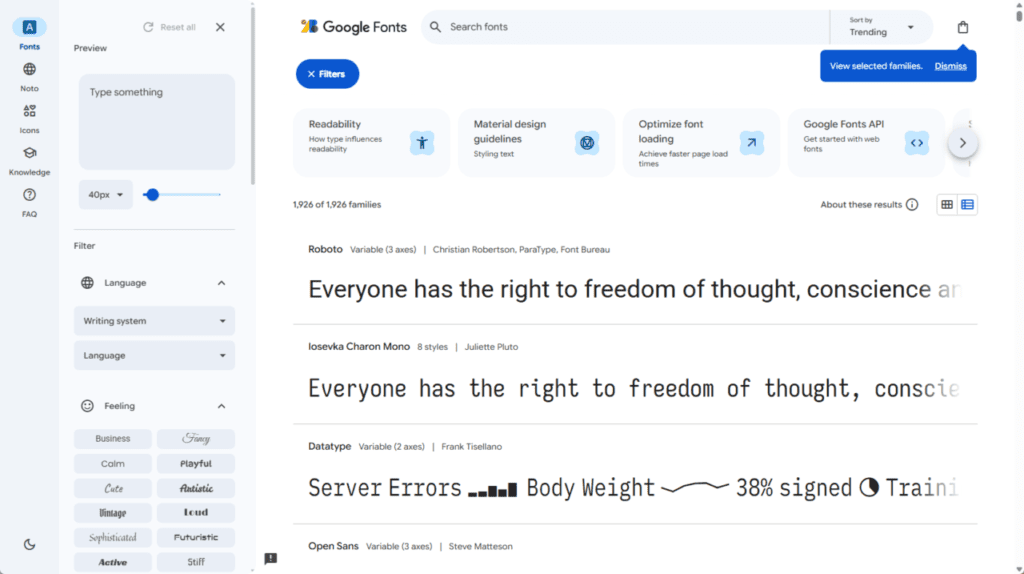
Google Fontsは、Googleが提供している無料のWebフォントサービスです。Webサイトに専用コードを数行追加するだけで、世界中の閲覧環境で同じフォントを表示できる仕組みを提供しています。
通常、Webページの文字は閲覧者のパソコンやスマートフォンにインストールされているフォントに依存して表示されます。これをデバイスフォントと呼びます。問題になるのは、閲覧者の環境によって表示される書体が変わってしまう点です。
たとえば、Windowsではメイリオ、Macではヒラギノ角ゴ、AndroidではNoto系フォントが使われることが多く、同じサイトでも文字の太さ・行間・改行位置が変わるケースがあります。デザインにこだわったサイトほど、この違いは大きなズレになります。
Google Fontsは、この問題を「Webフォント」という仕組みで解決します。
Webフォントの仕組み
Webフォントは、閲覧者の端末ではなくサーバーからフォントデータを読み込んで表示する方式です。
ページを開いたとき、ブラウザは次の順序で処理を行います。
- HTMLに記述されたフォント読み込みコードを確認
- Googleのフォントサーバーからフォントファイルを取得
- CSSで指定されたfont-familyを適用
- テキストを指定フォントで表示
この仕組みにより、閲覧者の環境にフォントが入っていなくても、サイト制作者が指定した書体がそのまま表示されます。
企業サイトのブランドフォントや、ブログのデザインフォントが崩れない理由はここにあります。
デバイスフォントとの違い
デバイスフォントとWebフォントの違いは、フォントの「保存場所」です。
| 種類 | フォントの場所 | 表示結果 |
| — | – | |
| デバイスフォント | ユーザーの端末 | OSごとに違う書体になる |
| Webフォント | サーバー | すべての端末で同じ書体 |
以前のWeb制作では、表示崩れを避けるために複数フォントを並べて指定する方法がよく使われていました。
font-family: "Helvetica", "Arial", "Meiryo", sans-serif;この書き方では、閲覧環境にあるフォントの中から順番に代替されます。そのため、ユーザーごとに微妙に見た目が変わってしまいます。
Google Fontsを使えば、この代替処理に頼らず、指定フォントをそのまま表示できます。
なぜ多くのサイトでGoogle Fontsが使われるのか
Web制作の現場では、Google Fontsが標準的な選択肢になっています。理由は主に4つです。
- 無料で利用できる
- 商用サイトでも使用可能
- 導入がHTMLとCSSだけで簡単
- 世界中のCDNから高速配信される
特に大きいのは、フォント配信のインフラです。Google Fontsは世界中のサーバーから配信されるため、通常のフォント配布よりも安定して表示できます。
個人ブログから大規模メディアまで広く採用されているのは、このインフラの信頼性が大きい理由です。
SEOとアクセシビリティに強い理由
文字を画像で作る方法と比べると、Webフォントは検索エンジンやユーザー体験の面でも有利です。
画像文字の場合、検索エンジンは画像の中のテキストを正確に理解できません。読み上げソフトにも対応しづらく、アクセシビリティの面でも不利になります。
Webフォントはテキストデータとして表示されるため、次のメリットがあります。
- 検索エンジンがテキストを正しく認識できる
- スマートフォンでも自動改行される
- 画面読み上げツールに対応する
- CSSでサイズや色を自由に変更できる
レスポンシブデザインとの相性もよく、画面サイズに応じて文字サイズや改行位置が自然に調整されます。
現場で迷いやすいポイント
Webフォントを初めて導入するとき、多くの人がつまずくのは次の2点です。
- フォントを選びすぎてページが重くなる
- 日本語フォントの容量を考慮していない
日本語フォントは文字数が非常に多いため、英語フォントよりファイルサイズが大きくなります。たとえば日本語フォントでは、1つのウェイトだけでも1MB以上になるケースがあります。
見出し・本文など必要な太さだけを読み込む設計にすると、表示速度の低下を防げます。フォントは「多いほど良い」わけではありません。サイト設計では、2〜3ウェイトに絞るのが実務では一般的です。

Google Fontsは単なるフォント集ではなく、世界中の端末で同じ文字を表示するためのインフラと考えると理解しやすいですよ
Google Fontsを使うメリットと導入する価値
Google Fontsは、単に「おしゃれなフォントを無料で使えるサービス」というだけではありません。Webサイトのデザイン品質、SEO、ユーザー体験、運用コストなど、サイト運営に関わる複数の要素に影響します。
実際のWeb制作では、フォントの選択ひとつで「読みやすさ」「ブランド印象」「ページ速度」まで変わります。ここでは、Google Fontsを導入することで得られる具体的なメリットと、導入する価値を判断するためのポイントを整理します。
商用利用でも無料で使える安心感
Google Fontsの大きな特徴は、基本的に無料かつ商用利用が可能であることです。
一般的な有料フォントの場合、次のような制約があるケースが多くあります。
- 年間ライセンス費用が発生する
- ページビュー数に応じて料金が変わる
- Web利用と印刷利用でライセンスが分かれる
Google Fontsは多くのフォントが SIL Open Font License などのオープンライセンスで提供されているため、企業サイトやECサイト、広告ページでも追加費用なしで利用できます。
現場では、次のようなケースで導入されることが多いです。
- 企業のコーポレートサイト
- ブログメディア
- LPや広告ページ
- WebサービスのUIフォント
制作会社に外注する場合でも、ライセンス管理の手間が減るため、運用コストを抑えやすくなります。
PCやスマホの環境に関係なく同じフォントを表示できる
Webサイトのフォントは、閲覧者の環境によって見え方が変わることがあります。
従来のデバイスフォントでは、訪問者のPCやスマートフォンにフォントがインストールされていない場合、別のフォントに置き換えられてしまいます。
例えば次のようなケースです。
- Windowsではゴシック体
- Macではヒラギノ
- Androidでは別のサンセリフ
同じページでも、OSによって印象が変わることがあります。
Google Fontsはサーバーからフォントを読み込む仕組みなので、閲覧者の環境に依存せず、制作者が指定したフォントを表示できます。
この仕組みは、次のようなサイトで特に重要です。
- ブランドイメージを重視する企業サイト
- デザイン性の高いポートフォリオ
- サービスロゴとフォントを統一したいサイト
フォントの統一は、ユーザーに与える信頼感にも直結します。細かい部分ですが、サイト全体の完成度を大きく左右します。
SEOやアクセシビリティに強い
Web制作の現場では、画像で文字を作る方法もあります。
ただしこの方法には大きな欠点があります。
- 検索エンジンが文字を読み取れない
- スマホで文字サイズが調整できない
- 読み上げソフトが対応できない
Google Fontsを使ったWebフォントは、テキストデータとして扱われるため、検索エンジンやアクセシビリティ機能と相性が良いです。
結果として次のメリットがあります。
- 検索エンジンがページ内容を正しく理解できる
- 音声読み上げ機能が対応できる
- フォントサイズ変更にも対応できる
SEOだけでなく、ユーザー体験の観点でも重要なポイントです。
レスポンシブデザインでも読みやすい文字表示を実現
スマートフォン閲覧が主流になった現在、文字の読みやすさは非常に重要です。
画像文字の場合、画面サイズが変わると次の問題が発生します。
- 小さくなって読みにくい
- 改行が崩れる
- 拡大すると画質が荒れる
WebフォントであるGoogle Fontsなら、CSSで次のような調整ができます。
- フォントサイズ
- 行間
- 文字間隔
- ウェイト(太さ)
そのため、PC・タブレット・スマホでも自然な文字表示を維持できます。
特に次のようなサイトでは効果が大きいです。
- ブログやオウンドメディア
- 記事コンテンツが多いサイト
- スマホユーザーが多いサイト
読みやすいフォントは、滞在時間や離脱率にも影響します。
デザインの自由度が高くサイトの印象を作りやすい
Google Fontsには、世界中のフォントが多数用意されています。
ゴシック体、明朝体、丸ゴシック、手書き風、装飾フォントなど、用途に応じて使い分けることができます。
フォントはサイトの印象を大きく左右します。
例として、同じ文章でもフォントが変わるだけで印象が変わります。
- ゴシック体 → 読みやすくビジネス向け
- 明朝体 → 高級感・信頼感
- 丸ゴシック → 柔らかく親しみやすい
- 手書き風 → カジュアルで個性的
実務では次のような使い分けが多いです。
- 本文 → 読みやすいゴシック体
- 見出し → 少し特徴のあるフォント
- ロゴ → ブランド用フォント
フォント設計を工夫するだけで、サイトの完成度が大きく変わります。
導入ハードルが低く初心者でも設定できる
Google Fontsが広く使われている理由のひとつが、導入の簡単さです。
基本的な設定は次の2ステップです。
- HTMLのheadタグに読み込みコードを追加
- CSSでfont-familyを指定
コードはGoogle Fontsのサイトで自動生成されるため、コピーして貼り付けるだけで利用できます。
HTMLとCSSが少し分かる程度でも導入できるため、次のようなユーザーにも向いています。
- WordPressブログ運営者
- 個人サイト管理者
- Web制作初心者
フォント変更だけでデザインが大きく改善することも多く、コストパフォーマンスの高い改善ポイントといえます。
Google Fontsを導入する価値を判断するチェックポイント
Google Fontsが向いているサイトは、次の条件に当てはまることが多いです。
- デザインの統一感を出したい
- 無料フォントでサイトを構築したい
- SEOに配慮したテキスト表示をしたい
- PCとスマホで同じ見た目にしたい
- Web制作コストを抑えたい
一方で、注意点もあります。
特に日本語フォントは容量が大きいため、フォントの太さを増やしすぎるとページ速度に影響する場合があります。
実務では次のような設計がよく使われます。
- 本文フォントは1種類
- ウェイトは2種類程度
- 見出しのみ別フォント
このように設計すると、デザインと速度のバランスを保ちやすくなります。
Google Fontsはデザインツールでもあり、SEOやユーザー体験にも関わる重要な要素です。無料だからと軽く考えず、フォント設計をサイト戦略の一部として考えると成果が変わります
Google Fontsの基本的な使い方と導入手順
Google Fontsの導入は、特別なツールやプログラムを使わなくても実装できます。基本的な流れは「フォントを選ぶ → 読み込みコードを取得 → HTMLに追加 → CSSで適用」というシンプルな手順です。
ただし、実際のWeb制作では「フォントは表示されたがデザインが崩れた」「読み込みが遅くなった」「CSSに指定したのに反映されない」といった初歩的なトラブルが起こりやすい部分でもあります。各ステップで確認すべきポイントを押さえて進めることが重要です。
Google Fonts公式サイトでフォントを検索する方法
まずGoogle Fontsのフォント一覧ページを開き、使用したいフォントを探します。数百〜千種類以上のフォントがあるため、検索や絞り込み機能を使うと効率的です。
特に初心者が迷いやすいのが「日本語フォントの探し方」です。英語フォントは多数表示されますが、日本語フォントは限られているため言語フィルターを使うと見つけやすくなります。
フォントを探すときに使える主な検索条件は次の通りです。
- Language:日本語フォントを表示する場合はJapaneseを選択
- Categories:書体の種類を選択(Sans Serif、Serifなど)
- Font properties:太さや幅などの詳細条件
- Sorting:人気順や新着順などで並び替え
デザイン確認のコツとして、プレビューの文章を自分のサイトで使う見出しや文章に変更して確認すると、実際の表示イメージが分かりやすくなります。
短い英単語だけで判断すると、日本語表示で読みにくいフォントを選んでしまうケースがあります。
フォントの太さやスタイルを選択する
フォントをクリックすると詳細画面が表示され、利用できるスタイルが一覧で表示されます。ここで太さ(Weight)や斜体(Italic)などを選択します。
たとえば以下のような使い分けが一般的です。
- 見出し:Boldまたは700
- 本文:Regularまたは400
- 補足:Lightまたは300
初心者がやりがちなミスは「すべての太さを選んでしまうこと」です。フォントのウェイトを増やすほど読み込みデータが増え、ページ表示が遅くなります。特に日本語フォントは容量が大きいため、必要なスタイルだけを選択するのが基本です。
迷った場合は「RegularとBoldの2種類」に絞ると、表示速度とデザインのバランスが取りやすくなります。
HTMLのheadタグにフォント読み込みコードを追加する
スタイルを選択すると、埋め込み用のコードが自動生成されます。このコードをコピーし、HTMLのheadタグ内に追加します。
設置位置の目安は次の通りです。
- titleタグの下
- CSSファイルの読み込みタグの近く
- headタグの終了直前
フォントの読み込み方法には2種類あります。
linkタグを使う方法
最も一般的で推奨される方法です。HTMLに直接フォントを読み込みます。
<link href="https://fonts.googleapis.com/css2?family=Noto+Sans+JP&display=swap" rel="stylesheet">ブラウザが並列処理で読み込めるため、表示速度の面で有利です。
CSSの@importを使う方法
CSSファイル内に記述する方法です。
@import url('https://fonts.googleapis.com/css2?family=Noto+Sans+JP&display=swap');構造がシンプルになりますが、読み込み順序によっては表示が遅くなることがあるため、実務ではlinkタグが選ばれるケースが多くなります。
CSSでfont-familyを指定してフォントを適用する
フォントの読み込みコードを追加しただけでは、ページには反映されません。CSSで使用するフォントを指定する必要があります。
基本的な指定例は次の通りです。
body { font-family: 'Noto Sans JP', sans-serif;
}
ここで重要なのが「フォールバックフォント」の設定です。万が一Google Fontsが読み込めなかった場合でも、代替フォントで表示されるようにします。
フォールバックフォントの例
- sans-serif(ゴシック系)
- serif(明朝系)
- system-ui(OS標準フォント)
フォールバックを設定していないと、読み込み失敗時に意図しないフォントに変わり、デザインが大きく崩れることがあります。
フォントが反映されないときの確認ポイント
Google Fontsの導入でつまずく原因の多くは、単純な設定ミスです。次の点を順番に確認すると原因を特定しやすくなります。
- HTMLのheadタグ内に読み込みコードがあるか
- CSSでfont-familyが正しく記述されているか
- フォント名のスペルが一致しているか
- CSSの優先順位で別のフォントに上書きされていないか
特に多いのが「bodyでは指定したのに、見出しタグで別フォントが指定されている」ケースです。CSSのスタイルを確認すると原因が見つかります。
WordPressサイトでGoogle Fontsを使う場合
WordPressではテーマによってフォント設定がすでに組み込まれていることがあります。その場合、テーマ設定画面からフォントを選べることもあります。
テーマに設定がない場合は次の方法が一般的です。
- header.phpにlinkタグを追加
- style.cssにfont-familyを記述
- カスタムCSSでフォント指定
テーマ更新で設定が消えるのを防ぐため、子テーマで管理する方法が安全です。
サイト運営の現場では「テーマ更新でフォントが消えた」というトラブルが意外と多く、運用前に構造を確認しておくと後の手戻りを防げます。
Google Fontsの導入は数分で完了する作業ですが、フォントの選び方や読み込み方法によって、サイトのデザインや表示速度に大きな差が生まれます。実装後は必ずスマートフォンとPCの両方で表示確認を行い、文字サイズや行間も調整して仕上げることが大切です。
Google Fontsはコードを貼るだけで導入できますが、フォントの選び方と読み込み設定を少し工夫するだけで、サイトの見た目と表示速度は大きく変わります
初心者でも失敗しないGoogle Fontsの設定方法
Google Fontsを導入したのに「フォントが表示されない」「表示速度が遅くなった」「デザインが崩れた」といったトラブルは、設定の細かなポイントを見落としているケースでよく発生します。
多くのWebサイトでは、フォント選択よりも読み込み方法・CSS指定・フォールバック設定の部分で失敗することが多いです。
ここでは実務でよくあるミスを避けながら、初心者でも確実に設定できる手順を具体的に整理します。
linkタグと@importの違いを理解して正しい読み込み方法を選ぶ
Google Fontsは主に次の2つの方法で読み込みます。
- HTMLのheadにlinkタグを書く方法
- CSSファイルで@importを使う方法
結論から言うと、現在のWeb制作ではlinkタグを使う方法が基本です。理由はブラウザの読み込み順序にあります。
@importはCSSの読み込み後にフォントを取得するため、表示が遅れる可能性があります。一方、linkタグはHTMLの読み込み段階でフォント取得を開始できるため、ページ表示が安定します。
基本的な読み込みコードの例です。
<link href="https://fonts.googleapis.com/css2?family=Noto+Sans+JP:wght@400;700&display=swap" rel="stylesheet">このコードはHTMLのheadタグ内に配置します。
titleタグの下など、管理しやすい位置にまとめると後から修正しやすくなります。
現場でよくある失敗
- headタグではなくbodyに書いてしまう
- 同じフォントを複数回読み込む
- CSSの読み込みより後に書いてしまう
フォントが反映されない場合は、この3点を最初に確認すると原因を特定しやすくなります。
font-familyの指定とフォールバックフォントの設定
フォントを読み込んだだけでは、ページの文字は変わりません。
CSSでfont-familyを指定して初めて適用されます。
基本的な指定例です。
body { font-family: "Noto Sans JP", "Hiragino Sans", "Yu Gothic", sans-serif;
}ここで重要なのがフォールバックフォントです。
これはGoogle Fontsが読み込めなかった場合に表示する代替フォントです。
フォールバックを設定しないと、環境によって文字が極端に変わることがあります。
実務でよく使われる組み合わせは次のような構成です。
- Webフォント
- OS標準フォント
- 汎用フォント
例
- Noto Sans JP
- Hiragino Sans
- Yu Gothic
- sans-serif
この順番で書くことで、フォント読み込みに失敗しても大きなデザイン崩れを防げます。
display=swap設定でフォント表示の遅延を防ぐ
Webフォントでよくある問題が「文字が一瞬表示されない現象」です。
これはフォント読み込みが終わるまでテキストが表示されない状態で、FOITと呼ばれます。
これを防ぐ設定がdisplay=swapです。
Google Fontsのコードには通常このパラメータが含まれています。
display=swapこの設定があると
- まず端末の標準フォントで表示
- フォント読み込み完了後に切り替え
という動作になります。
結果として
- ページがすぐ読める
- 表示速度が改善する
- ユーザー体験が安定する
というメリットがあります。
サイト速度を重視するWeb制作では、この設定はほぼ必須と考えてください。
WordPressサイトでGoogle Fontsを設定するポイント
WordPressではテーマやプラグインがフォント設定を管理している場合があります。
HTMLサイトと違い、単純にheadへコードを追加するだけでは反映されないケースもあります。
主な設定方法は次の3つです。
テーマ設定からフォントを変更
最近のテーマはGoogle Fontsを内蔵しています。
外観設定やカスタマイザーからフォントを変更できることが多いです。
functions.phpで読み込み追加
テーマ開発やカスタムサイトでは、functions.phpで読み込む方法がよく使われます。
CSSだけ変更する
すでにフォントが読み込まれている場合、CSSのfont-family変更だけで適用できます。
WordPressでよくあるミスは次の3つです。
- テーマ側のフォント設定と競合
- プラグインがフォントを上書き
- キャッシュの影響で変更が反映されない
設定変更後に反映されない場合は、ブラウザキャッシュやキャッシュプラグインをクリアすると解決することが多いです。
日本語フォントで失敗しないウェイト選び
Google Fontsの設定で見落とされやすいのがフォントの太さ選択です。
多くの初心者が
- Thin
- Light
- Regular
- Medium
- Bold
- Black
などすべて読み込んでしまいます。
しかし日本語フォントは容量が大きく、ウェイトを増やすほどページが重くなります。
実務では次の構成がよく使われます。
- 本文 Regular(400)
- 見出し Bold(700)
この2種類だけで十分なケースが多いです。
とくに日本語フォントは
- 1ウェイトで1MB以上になる場合がある
- ページ速度に影響しやすい
という特徴があります。
フォント設定の段階でウェイトを絞るだけでも、サイト速度は大きく改善します。
Google Fonts設定後に必ず確認するチェックポイント
設定が終わったら、次の項目を確認するとトラブルを防げます。
- フォントが実際に適用されているか
- ページ表示速度が遅くなっていないか
- モバイル表示で文字が読みづらくないか
- フォールバックフォントが正常に動くか
確認方法としては、ブラウザの開発者ツールでComputedのfont-familyを見ると、実際に使われているフォントを確認できます。
このチェックを一度行っておくと、公開後のフォントトラブルをほぼ防げます。
Google Fontsは導入自体は簡単ですが、フォールバック設定とフォントウェイトの選び方を意識するだけで、サイトの表示品質と速度が大きく変わります
Google Fontsのおすすめ日本語フォント
Google Fontsには多くの日本語フォントが用意されていますが、実際のWeb制作では「読みやすさ」「サイトの雰囲気」「表示速度」の3つを考えて選ぶことが重要です。
日本語フォントは英語フォントよりデータ容量が大きいため、デザインだけで選ぶと表示速度に影響することがあります。
実務では次のような観点で選ぶと失敗しにくくなります。
- 本文に使うのか、見出しに使うのか
- サイトのジャンル(ビジネス・ブログ・デザイン系など)
- フォントのウェイト数(読み込むデータ量)
- 可読性とブランドイメージ
ここでは、実際のWebサイトでよく採用される代表的な日本語フォントを、用途別に紹介します。
汎用性が高くWebサイトで最も使われるNoto Sans JP
Noto Sans JPはGoogleとAdobeが共同開発した日本語フォントで、Google Fontsの中でも最も採用率が高い定番フォントです。
企業サイト、ブログ、ECサイトなどジャンルを問わず使えるため、フォント選びに迷ったときの基準になります。
主な特徴は次の通りです。
- ゴシック体で視認性が高い
- 太さが豊富(Thin〜Black)
- 日本語の文字バランスが自然
- 見出しから本文まで使える
特に本文フォントとして使うケースが多く、長い文章でも読みやすいのが強みです。
実務では「Regular」と「Bold」の2ウェイトだけ読み込む構成にすると、表示速度を抑えながらデザインの自由度も確保できます。
向いているサイト
- 企業サイト
- ITブログ
- メディアサイト
- ECサイト
軽量でシンプルなSawarabi Gothic
Sawarabi Gothicはシンプルで軽い印象の日本語ゴシック体フォントです。
ウェイトは1種類のみですが、その分フォントファイルが比較的軽く、ページ速度への影響を抑えやすい特徴があります。
次のようなケースでよく使われます。
- ミニマルなデザインのサイト
- シンプルなブログ
- 表示速度を重視するサイト
文字のクセが少なく、本文フォントとしても問題なく使えます。ただし太字がないため、見出しに強いアクセントを付けたい場合は別フォントと組み合わせる設計が必要です。
現場では次のような使い方が多く見られます。
- 本文:Sawarabi Gothic
- 見出し:Noto Sans JP
この組み合わせにすると、軽さとデザイン性のバランスが取りやすくなります。
高級感と信頼感を出せるNoto Serif Japanese
Noto Serif Japaneseは明朝体の日本語フォントです。
線の太さにメリハリがあり、落ち着いた雰囲気を演出できます。ゴシック体とは印象が大きく異なるため、サイトのブランドイメージを変えたいときに効果的です。
明朝体は次のような業種のサイトでよく採用されます。
- 法律事務所
- 不動産
- 高級ブランド
- 旅館や和風サイト
読みやすさの面では、本文よりも見出しやキャッチコピーに使うケースが多くなります。
長文本文に使うと画面サイズによっては読みにくくなることがあるため、以下のような使い分けが安全です。
- 見出し:Noto Serif Japanese
- 本文:Noto Sans JP
フォントの組み合わせによってデザインのメリハリが生まれます。
柔らかく親しみやすいM PLUS Rounded 1c
M PLUS Rounded 1cは丸ゴシック体の日本語フォントです。
文字の角が丸く、柔らかい印象を与えるため、親しみやすさを重視するサイトに向いています。
特徴は次の通りです。
- 丸みのあるデザイン
- ウェイトが豊富
- カジュアルな印象
よく使われるサイト例は以下です。
- 美容サロン
- カフェ
- 子ども向けサービス
- ライフスタイル系ブログ
硬い印象になりやすい企業サイトでも、丸ゴシックを一部に使うことで雰囲気を柔らかくできます。
ただし丸ゴシックは長文で使うとやや読みにくくなる場合があります。
見出しやボタンなどUI部分に使うとデザインのアクセントになります。
フォント選びで失敗しない実務チェックポイント
日本語フォントは見た目だけで決めると、後から問題が出ることがあります。実際の制作現場では次のポイントを必ず確認します。
- 本文に使うフォントは可読性を優先する
- フォントのウェイトは必要最小限にする
- スマホ画面での読みやすさを確認する
- 日本語文字のバランスを確認する
特に初心者がやりがちな失敗が「フォントを増やしすぎること」です。
例えば次の構成はよく見かけます。
- 見出しフォント
- 本文フォント
- 強調用フォント
3種類以上使うとデザインが統一されなくなることが多いため、基本は「2種類以内」に抑えるのが安全です。
Web制作の現場では次の組み合わせがよく使われます。
- Noto Sans JP + Noto Serif Japanese
- Noto Sans JP + M PLUS Rounded 1c
- Sawarabi Gothic + Noto Sans JP
フォント選びはサイトの印象を大きく変える要素です。
本文フォントは読みやすさを最優先にし、見出しでデザインの個性を出す構成にすると安定します。
フォント選びで迷ったら、まずNoto Sans JPを本文に使い、見出しだけ別フォントにする構成にするとWebサイトのデザインが安定します
Google Fontsのおすすめ英語フォント
Google Fontsには数多くの英語フォントが公開されていますが、Web制作の現場で頻繁に使われるフォントはある程度決まっています。理由はシンプルで、可読性・デザイン性・汎用性・読み込み速度のバランスが取れているものだけが長く使われ続けるからです。
英語フォントを選ぶときは、見た目の好みだけで決めると失敗しやすいです。実際のサイト制作では次の3点を確認して選びます。
- 長文でも読みやすいか(本文向きか)
- 見出しやロゴに向いているか(装飾性)
- ウェイト数や読み込みサイズが適切か(表示速度)
この観点で見ると、Google Fontsで特に利用頻度が高い英語フォントはいくつかの定番に絞られます。
RobotoはWebサイトの定番フォント
RobotoはGoogleが開発したサンセリフ体で、AndroidやChrome OSの標準フォントとしても採用されています。Web制作では最もよく使われる英語フォントの一つです。
特徴はクセのない読みやすさです。文字幅や字形のバランスが良く、長文でも疲れにくい設計になっています。
主な特徴は次の通りです。
- シンプルで現代的なデザイン
- ウェイトが豊富(Thin〜Black)
- UIデザインとの相性が良い
- 見出しと本文の両方に使える
特にIT系サイト、SaaSサイト、企業サイトなどではRobotoが採用されることが多く、迷ったらまず候補に入れるフォントと言えます。
Lobsterはロゴや見出しに向くおしゃれフォント
Lobsterは装飾性の高いスクリプトフォントで、英語のロゴやキャッチコピーでよく使われます。カフェやファッションサイトなどで見かけたことがある人も多いはずです。
筆記体のような流れる形が特徴で、一文字だけでもデザイン性を強く出せるフォントです。
ただし注意点があります。本文には向いていません。理由は文字同士がつながるデザインのため、長文になると読みにくくなるからです。
実務では次の用途で使うケースが多いです。
- サイトタイトル
- キャッチコピー
- キャンペーン見出し
- ブランドロゴ
「デザインのアクセント」として使うと効果的です。
Indie Flowerは手書き風デザインに最適
Indie Flowerは手書き風のフォントで、柔らかく親しみやすい雰囲気を作りたいときに向いています。
教育サイトや子ども向けサービス、イラスト系サイトなどで採用されることが多く、カジュアルな雰囲気を演出したい場面で活躍します。
このフォントの特徴は次の通りです。
- 本物の手書きに近いラフな形
- 可愛らしい印象を作れる
- デザインの個性を出しやすい
ただし、読みやすさは標準フォントよりやや落ちます。本文に使うと可読性が下がるため、見出しや短い文章で使うのが基本です。
Open Sansは読みやすさ重視の万能フォント
Open Sansは多くの企業サイトやブログで採用されているサンセリフフォントです。読みやすさを重視した設計で、長文コンテンツに強いフォントとして知られています。
特に文章量が多いサイトでは評価が高く、次のような用途に向いています。
- ブログ本文
- ニュース記事
- 解説コンテンツ
- 技術ドキュメント
文字の形が広めで視認性が高いため、スマートフォンでも読みやすいというメリットがあります。
Montserratは見出しデザインに人気
Montserratは幾何学的なデザインが特徴のフォントで、スタートアップ企業やデザイン系サイトでよく使われています。
直線と曲線のバランスが美しく、見出しに使うとサイト全体の印象が一段引き締まるフォントです。
代表的な使い方は次の通りです。
- 大見出し
- ナビゲーション
- ボタンテキスト
- ランディングページのタイトル
本文フォントとしても使えますが、実務では「見出し+本文別フォント」の組み合わせが多いです。
英語フォントを選ぶときの実務チェックポイント
フォント選びで迷う人は、デザインだけで判断しがちです。実際のWeb制作では次の順番で確認すると失敗が少なくなります。
- 本文フォントを先に決める
- 見出しフォントを後から選ぶ
- ウェイト数を必要最小限にする
- モバイル表示で読みやすいか確認する
特にありがちな失敗が「フォントを増やしすぎること」です。
1ページで3種類以上使うとデザインが散らかりやすくなります。
実務では次の構成が最も多いです。
- 本文フォント:Roboto / Open Sans
- 見出しフォント:Montserrat
- 装飾フォント:Lobster
この組み合わせは多くのサイトで使われており、安定したデザインを作りやすいです。
フォントはサイトの雰囲気を大きく変える要素です。色やレイアウトよりも印象に影響することもあります。まずは本文用フォントを決め、そこから見出しフォントを組み合わせていくと、デザイン全体の統一感が出ます。
英語フォント選びで迷ったら、本文はRobotoかOpen Sans、見出しはMontserratにしておけば、まず読みやすさで失敗することはありません
Google Fonts使用時に注意する表示速度とSEO
Google Fontsはデザイン性と可読性を高める便利なWebフォントですが、設定方法を誤るとサイトの表示速度を大きく落とす原因になります。表示速度はユーザー体験だけでなく検索順位にも影響するため、フォント設定はSEOの観点でも重要です。
特に日本語フォントを使うサイトでは注意が必要です。英語フォントと違い、日本語フォントはひらがな・カタカナ・漢字など多くの文字を含むため、フォントデータが非常に大きくなります。設定を考えずに導入すると、ページ読み込みが遅くなり、検索順位や直帰率に影響するケースがあります。
実際のWeb制作では「フォント数」「ウェイト数」「読み込み方法」の3点を最初に整理しておくことが重要です。
日本語フォントはファイルサイズが大きい理由
英語フォントはアルファベットや記号が中心ですが、日本語フォントは数千文字以上を含みます。そのためフォントファイルの容量が大きくなります。
具体的な例として、多くのサイトで使われている「Noto Sans JP」は、1つのウェイトだけでも1MB以上になる場合があります。
見出し用のBoldと本文用のRegularの2種類を読み込むだけでも、数MBの追加読み込みが発生します。
フォントを多く読み込むほどページサイズは大きくなり、次のような影響が出ます。
- 初回表示が遅くなる
- スマートフォンでの表示が重くなる
- Core Web Vitalsの評価が悪化する
特にモバイル検索では表示速度がランキング要素として扱われるため、フォントの読み込み量は慎重に設計する必要があります。
フォントウェイトを増やしすぎない設計
初心者がよくやってしまう失敗が、フォントの太さをすべて読み込んでしまうことです。
Google Fontsでは多くのフォントが複数のウェイトを持っています。
例として以下のようなウェイトがあります。
- 300 Light
- 400 Regular
- 500 Medium
- 700 Bold
- 900 Black
すべてを読み込むと、その分だけフォントファイルが増えます。
実務では以下の構成にすると軽量化しやすいです。
- 本文:Regular(400)
- 見出し:Bold(700)
この2種類だけで多くのサイトは十分です。
デザイン目的でMediumやBlackを追加する場合も、必要性を確認してから読み込む方が安全です。
「デザインの幅」よりも「表示速度」を優先する設計がSEOでは有利です。
display=swap設定でテキスト非表示を防ぐ
Webフォントには「FOIT」と呼ばれる問題があります。
フォントが読み込まれるまで文字が表示されない現象です。
ユーザーから見ると、ページを開いても数秒間テキストが見えない状態になります。
これを防ぐために重要なのが display=swap の設定です。
この設定を入れると、次の動きになります。
- まず端末の標準フォントで文字を表示
- Google Fontsの読み込み完了後にフォントを切り替え
結果として、ページを開いた瞬間から文字が表示されます。
表示速度とユーザー体験の両方を改善できるため、Google Fontsではこの設定を基本にしておくのが安全です。
フォント読み込みを最適化する実務テクニック
実際のWeb制作では、次のような方法でフォント読み込みを軽くします。
使用フォントを2種類以内にする
本文フォントと見出しフォントの2種類程度に抑えるとページが軽くなります。
複数フォントを組み合わせるとデザインは良く見えますが、その分読み込みが増えます。
英語フォントと日本語フォントを分ける
英語テキストが多いサイトでは、英語部分だけ軽いフォントを使う方法もあります。
例
- 英語:Roboto
- 日本語:Noto Sans JP
英語フォントは軽いため、ページ全体の負荷を減らせます。
不要なフォントスタイルを削除する
Google Fontsの設定画面で、使わないウェイトを外しておくことが重要です。
「全部読み込んでおく」という設定は表示速度を悪化させる原因になります。
CSS読み込みよりlinkタグを使う
フォント読み込みはCSSの @import よりもHTMLの link タグの方が高速です。
理由はブラウザが並列読み込みできるためです。
実務ではほとんどのサイトがこの方法を使っています。
表示速度がSEOに与える影響
Googleの検索評価では、ページ速度が重要な指標になっています。
特に以下の指標は検索順位にも関係します。
- LCP(最大コンテンツ表示時間)
- CLS(レイアウトのズレ)
- INP(操作反応速度)
Webフォントが重いとLCPが遅くなり、評価が下がる可能性があります。
加えて、表示が遅いサイトはユーザー離脱率も高くなります。
検索順位だけでなく、コンバージョン率やページ滞在時間にも影響します。
そのためGoogle Fontsは「使わない方がいい」のではなく、軽量化して使うことが重要です。
フォントはサイトの印象を大きく左右します。
しかしSEOでは「美しさ」よりも「速さ」が優先される場面が多いです。
デザインと速度のバランスを取りながら、必要最小限のフォント構成で運用することが、実務では最も安定した方法です。
Google Fontsは便利ですが、フォントの種類と太さを増やしすぎるとサイトが一気に重くなるので、実務では“フォントは最小構成”が基本ですよ
Google Fontsのライセンスと商用利用の注意点
Google Fontsは無料で使えるフォントサービスとして広く知られていますが、実務で利用する場合は「どこまで自由に使えるのか」「どんな使い方がNGなのか」を理解しておくことが重要です。
特に企業サイト、広告、ECサイトなどビジネス用途で使う場合は、ライセンスの基本ルールを知っておくことでトラブルを防げます。
Google Fontsの基本ライセンスSIL Open Font Licenseの仕組み
Google Fontsに登録されている多くのフォントは SIL Open Font License(OFL) というオープンソースライセンスで提供されています。
このライセンスの特徴は「自由度が高いが、いくつか守るべき条件がある」という点です。
主なポイントは次のとおりです。
- 商用利用可能(企業サイト、広告、アプリなど)
- 無料で利用可能
- 改変やカスタマイズ可能
- フォントを含む制作物の配布可能
- フォント単体の販売は禁止
つまり、WebサイトのデザインやアプリのUI、動画のテロップなどに使用する分には基本的に問題ありません。
その代わり、フォントファイルそのものを商品として販売することはできない仕組みです。
この点を誤解しているケースは少なくありません。
フォントを「使う」のは自由ですが、「フォント自体を売る」のは別問題という考え方です。
商用サイトや広告でも無料で使える理由
Google Fontsは、個人ブログだけでなく企業のビジネス用途でも自由に利用できます。
利用シーンとしては次のようなものがあります。
- 企業コーポレートサイト
- ECサイトの商品ページ
- Web広告のランディングページ
- アプリやSaaSのUI
- YouTube動画のテロップ
- プレゼン資料や印刷物
例えば、ECサイトで「Noto Sans JP」を使って商品説明ページを作る場合でも、追加費用やライセンス契約は必要ありません。
これはGoogle Fontsのフォントがオープンソースとして公開されているためです。
誰でも利用できる形で提供されているため、企業規模や利用用途によって料金が変わることもありません。
Web制作の現場では、次の理由からGoogle Fontsが採用されるケースが多くなっています。
- ライセンス確認がシンプル
- 追加費用が発生しない
- 世界中で利用されている実績がある
有料フォントの場合は「ページビュー課金」や「利用端末数制限」があることもあります。
Google Fontsにはその制約がないため、サイト規模が大きくなっても安心して使えます。
フォントデータの再配布でトラブルになるケース
Google Fontsの利用で最も注意すべきポイントは フォントデータの再配布 です。
誤解されやすい例を挙げます。
NGになりやすい例
- フォントファイルをまとめてダウンロード素材として配布
- 自分のサイトで「無料フォント集」として再配布
- フォントを加工して販売
特に注意が必要なのが、デザイン素材販売サイトです。
テンプレートや素材の中にフォントファイルを直接入れて配布すると、ライセンス違反になることがあります。
安全な方法は次のどちらかです。
- Google Fontsの読み込みURLを使う
- フォントの公式ページを案内する
実務では「フォントは同梱せず、使用方法だけ記載する」という対応が一般的です。
Web制作で見落とされやすいライセンス確認ポイント
Google Fontsは基本的に同じライセンス体系ですが、実務では次の点を確認しておくと安心です。
1 フォントのライセンス情報を確認する
Google Fontsのフォント詳細ページには、ライセンス情報が表示されています。
まれに別のオープンソースライセンスが使われている場合があります。
2 フォント改変の扱い
フォントをカスタマイズする場合は次のルールがあります。
- フォント名を変更する必要がある
- 元フォントとの混同を避ける
例えば文字形状を大きく変更した場合、そのまま同じ名前で配布することはできません。
3 デザイン素材配布時の扱い
Webテンプレートやデザイン素材を公開する場合は、次の対応が安全です。
- フォントは同梱しない
- Google Fontsの読み込みコードを使う
これならライセンス違反のリスクを避けられます。
Google Fontsを企業サイトで安全に使うチェックリスト
実務で迷わないために、導入前に次のポイントを確認しておくと安心です。
- Google Fonts公式ライブラリのフォントを使用している
- フォントファイルを素材として再配布していない
- 改変フォントを同名で公開していない
- テンプレート配布時はフォントURL読み込みを使用している
- 商用利用の用途(広告・EC・アプリなど)に問題がない
この5点を守れば、企業サイトや広告でも基本的に安全に利用できます。
フォントはサイトの印象を大きく左右します。
デザインや読みやすさばかりに目が行きがちですが、ライセンスを理解しておくこともWeb制作では重要なスキルです。
Google Fontsは基本的に商用利用OKですが、フォント自体の再配布だけは注意すれば安心して使えますよ