
本ページはプロモーションが含まれています。
目次
Instagram背景とは 投稿やストーリーの見え方を左右する重要要素
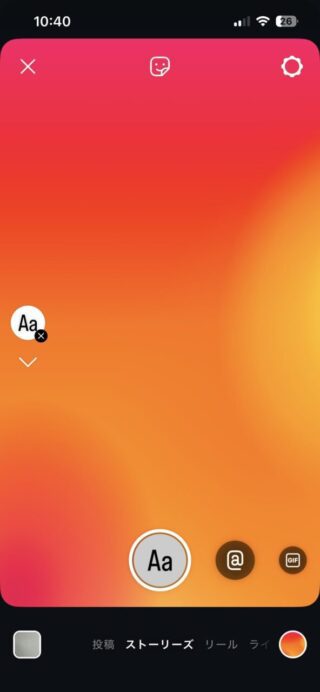
Instagramの背景とは、投稿やストーリーの中で写真・動画・テキストの「土台」として表示される部分を指します。単なる余白のように見えますが、実際には投稿の雰囲気・視認性・ブランド感に大きく影響する重要な要素です。
Instagramでは次のような場面で背景が使われます。
- ストーリーで写真の後ろに表示される色や画像
- テキスト投稿の背景色
- コラージュ投稿のベースになる画像
- 動画の周囲にできる余白部分
背景を意識するかどうかで、同じ写真でも投稿の完成度が大きく変わります。特にストーリーでは「写真+背景+文字」で構成されるケースが多く、背景が整っていないと情報が見づらくなりがちです。
背景は投稿の印象を決めるデザインの土台
Instagramの投稿は一瞬で判断されます。ユーザーはフィードやストーリーを高速でスワイプするため、背景が雑だと視線が止まりにくくなります。
背景が投稿の印象を左右する理由は次の3つです。
- 写真や文字の見やすさが変わる 背景色が暗すぎたり明るすぎたりすると、文字が読みにくくなることがあります。淡い背景+濃い文字など、コントラストを意識すると視認性が上がります。
- 投稿のテーマが伝わりやすくなる 旅行なら空色や自然色、カフェならベージュ系など、背景をテーマに合わせるだけで投稿の統一感が生まれます。
- アカウント全体のブランド感が整う 背景カラーを固定しているアカウントは、プロフィール一覧で見たときに統一された印象になります。
企業アカウントやインフルエンサーが背景を重視するのは、この視覚的な統一感を作るためです。
ストーリーで背景が特に重要な理由
Instagramストーリーでは、背景がデザインの中心になります。理由は、通常の投稿よりも「装飾要素」が多いためです。
ストーリーは次のような要素が重なります。
- 写真や動画
- テキスト
- GIFスタンプ
- アンケートなどのスタンプ
- 音楽表示
背景が整っていないと、これらの要素がバラバラに見えてしまいます。背景をシンプルにするだけで、ストーリー全体のバランスが整います。
特に初心者がよくやる失敗が、写真の上に直接文字を置いて読みにくくなるケースです。半透明カラーの背景を重ねるだけで、文字の可読性が大きく改善します。
背景を変えるだけで投稿のクオリティが上がる理由
Instagramでは高度な画像編集をしなくても、背景を少し工夫するだけで投稿の完成度が上がります。
例えば次のような変化が起きます。
- 白背景にするとミニマルで洗練された印象になる
- 黒背景にすると写真の色が強調される
- グラデーション背景にするとデザイン投稿のように見える
- 写真背景を使うとストーリーに奥行きが生まれる
難しい加工をしなくても、背景の色・素材・透明度を変えるだけで投稿は大きく変わります。
特にInstagram初心者は、まず「背景を整える」ことを意識すると投稿の見栄えが安定します。写真のセンスよりも、レイアウトと背景で印象が決まることも少なくありません。
背景を意識するとフォロワーの閲覧率が変わる
ストーリーは24時間で消えるため、ユーザーは短時間で多くの投稿を見ます。そのため、背景が整理されているストーリーは視認性が高く、離脱されにくい傾向があります。
実際に閲覧率を下げやすい背景の例としては次のようなものがあります。
- 写真と同系色の背景で文字が読めない
- 背景とスタンプが多すぎて情報が散らかる
- 背景色がバラバラでアカウントの統一感がない
逆に、背景が整った投稿は「読みやすい」「おしゃれ」という印象を与えやすく、フォロワーの滞在時間も伸びやすくなります。
Instagramの背景は単なる装飾ではなく、投稿の見やすさ・印象・統一感を支える重要な要素です。背景を意識するだけで、ストーリーや投稿のクオリティは一段上がります。

インスタの投稿が垢抜けない原因の多くは写真ではなく背景デザインなので、まずは背景を整えるだけでも見え方が大きく変わります
Instagramストーリー背景色を変更する基本方法
Instagramのストーリーでは、背景色を変えるだけで投稿の印象が大きく変わります。写真や動画をそのまま投稿するよりも、背景を単色やカラーで整えることで、文字が読みやすくなったり、投稿全体に統一感が出たりします。
とくにストーリーは閲覧時間が短いため、背景の色によって「見やすさ」「目立ちやすさ」が左右されます。シンプルな白背景で情報を伝える投稿、ブランドカラーを使った宣伝投稿、黒背景で雰囲気を出す投稿など、目的に合わせて背景色を調整することが重要です。
まずはInstagramアプリの標準機能だけでできる、ストーリー背景色の変更方法を具体的に理解しておきましょう。
落書き機能を使って背景色を塗りつぶす基本手順
Instagramストーリーの背景色を自由に変更するもっとも基本的な方法は、落書きツールで画面を塗りつぶす方法です。iPhoneとAndroidどちらでも使える定番テクニックです。
基本手順は次の通りです。
- Instagramアプリを開き、ストーリー作成画面を開く
- カメラロールから写真を1枚選ぶ(背景の下地になるため何でも可)
- 画面上部の「…」メニューから落書き機能を開く
- ペンツールを選択する
- カラーパレットから背景にしたい色を選ぶ
- 画面を長押しする
画面を長押しすると、選択した色で画面全体が一瞬で塗りつぶされます。最初に選んだ写真は完全に隠れるため、実質的に単色背景のストーリーが作成できます。
この状態からスタンプ機能を使えば、写真を追加してコラージュ投稿を作ることも可能です。たとえば、背景を白にして複数の写真を配置するだけで、雑誌風のストーリーを簡単に作れます。
カラーパレットとスポイトで好きな色を設定する方法
背景色は単純な白や黒だけでなく、細かく調整することもできます。ストーリー画面のカラーパレットには複数の色が用意されており、スライドするとさらに多くの色が表示されます。
色の選択では次の2つの機能がよく使われます。
- カラーパレットの長押しで色を細かく調整
- スポイトツールで写真から色を抽出
たとえば料理の写真を使ったストーリーなら、料理の色味からスポイトで色を抽出し、その色を背景に使うと投稿全体の統一感が自然に出ます。ブランドアカウントでもよく使われる方法です。
色を選ぶ際に迷う人は「写真の中の色をそのまま背景にする」という考え方を使うと失敗が少なくなります。
半透明カラーを使ったストーリー背景の作り方
背景を完全に塗りつぶす方法だけでなく、写真の上に半透明カラーを重ねる方法もあります。写真の雰囲気を残しながら文字を読みやすくする場合に便利です。
手順は基本的に同じですが、ペンの種類を変える点がポイントです。
半透明背景の設定手順
- ストーリー作成画面で写真または動画を選ぶ
- 落書き機能を開く
- ペンツールから「マーカー」を選択
- 好きな色を選ぶ
- 画面を長押し
マーカーペンを使うと、背景が半透明カラーになります。写真が透けて見えるため、雰囲気を保ったままデザインを整えることができます。
黒の半透明は文字を目立たせたいとき、白の半透明は柔らかい印象の投稿を作りたいときに使われることが多いです。
ストーリー背景を塗りつぶしたあとに写真を追加する方法
背景を単色に設定したあと、写真を重ねてストーリーを作る方法もよく使われています。いわゆるコラージュ風の投稿です。
基本操作は次の通りです。
- 背景を単色で塗りつぶす
- スタンプアイコンをタップ
- 写真スタンプを選択
- カメラロールから画像を追加
この方法を使うと、1枚のストーリーに複数の写真を配置できます。写真をタップすると形を変えることもでき、丸型やハート型などのフレーム表示も可能です。
旅行写真をまとめたり、イベントの様子を一度に見せたりするストーリーでは、このコラージュ形式がよく使われます。
背景色変更で失敗しやすいポイント
ストーリー背景を変更するとき、初心者がつまずきやすいポイントもあります。
特に多いのが次のケースです。
- 画面を長押ししていないため塗りつぶされない
- ペンの種類が違い半透明にならない
- 動画ストーリーで背景変更できないと勘違いする
背景を一色に塗る場合は「長押し」が必須です。短くタップしてしまうと線が描かれるだけなので、うまく背景が変わらないと感じる原因になります。
動画の場合は仕様が少し異なり、余白部分の背景色は自動で決まるケースがあります。その場合は半透明加工や編集アプリを使うことでデザインを調整できます。
背景色の変更は難しい操作ではありませんが、操作のコツを理解しているかどうかで完成度が大きく変わります。
ストーリーは写真そのものよりも背景の作り方で印象が決まることが多いので、まずは単色塗りつぶしと半透明の2パターンを覚えておくと投稿の幅が一気に広がります
Instagram(インスタグラム)背景をおしゃれにする加工テクニック
Instagramのストーリーや投稿では、背景を少し工夫するだけで印象が大きく変わります。単に色を変えるだけではなく、透明度・レイヤー・装飾などを組み合わせると、デザイン性の高い投稿を簡単に作ることができます。
ここでは、Instagramアプリの標準機能だけでも実践できる加工テクニックを中心に、実際に投稿でよく使われている方法を具体的に解説します。
半透明カラーで写真の雰囲気を残す背景加工
背景を単色で塗りつぶすと、写真が完全に隠れてしまい、雰囲気が消えてしまうことがあります。写真の雰囲気を残しながら背景を加工したい場合は、半透明カラーを重ねる方法が効果的です。
手順は次の通りです。
- ストーリー作成画面で写真または動画を選択
- 右上メニューから落書き機能を開く
- ペンの種類を「マーカー」に変更
- 好きな色を選んで画面を長押し
マーカーを使うことで、色が完全なベタ塗りではなく半透明になります。写真がうっすら透けて見えるため、雰囲気を残したままカラー演出ができます。
実際の投稿では、次の色がよく使われます。
- 黒の半透明 → 落ち着いた雰囲気や高級感
- 白の半透明 → ナチュラル・柔らかい印象
- 紫やピンク → おしゃれ系ストーリー
文字を読みやすくする目的でも使われるテクニックです。背景写真が明るすぎるとテキストが見えにくくなるため、その調整としても役立ちます。
消しゴムで背景をくり抜くデザインテク
ストーリーで目を引く投稿を作りたい場合、消しゴムを使ったくり抜き加工がよく使われます。
このテクニックは、背景を塗りつぶした後に一部を消して、下の写真を見せる方法です。
基本手順は次の通りです。
- 半透明カラーで背景を塗りつぶす
- 落書きツールの「消しゴム」を選択
- 見せたい部分を指でなぞって消す
例えば次のような使い方があります。
- 人物の顔だけをくり抜く
- 商品の部分だけ見せる
- 円形やハート型に消す
この加工は、視線誘導の効果が高いのが特徴です。人は「隠れている部分」を自然と見ようとするため、くり抜いた部分に視線が集中します。
指でなぞるだけでも十分ですが、きれいな形にしたい場合は、消しゴムサイズを小さくしてゆっくり消すと失敗しにくくなります。
グラデーション背景でデザイン性を高める
Instagramには、ストーリー専用のグラデーション背景も用意されています。単色よりも奥行きが出るため、簡単にデザイン性を上げることができます。
作り方は次の通りです。
- ストーリー作成画面で「Aa 作成モード」を開く
- 背景カラー切替ボタンをタップ
- グラデーション背景を選択
- 写真やテキストを追加する
グラデーションは次の場面でよく使われます。
- 文字メッセージの投稿
- お知らせストーリー
- ブランドカラー投稿
特にブランドアカウントでは、ブランドカラーに近いグラデーションを使うことで統一感が出ます。
色の組み合わせに迷った場合は、次の組み合わせが定番です。
- ピンク+オレンジ
- 紫+青
- 白+淡いグレー
強い色同士より、淡い色のグラデーションの方が洗練された印象になります。
GIFやアニメーションで動きを加える
背景に動きを加えると、ストーリーの注目度が上がります。InstagramではGIFスタンプを背景装飾として使うことができます。
基本手順は次の通りです。
- ストーリー作成画面で「スタンプ」を開く
- GIFを選択
- 検索キーワードを入力
- GIFを配置
よく使われる検索キーワードの例です。
- star
- sparkle
- heart
- sky
- light
GIFは大きく配置するより、小さく複数配置した方がおしゃれに見えます。背景の四隅や余白に配置するとバランスが良くなります。
過剰に使うとごちゃごちゃした印象になるため、2〜5個程度に抑えるのがコツです。
テキスト記号でフレーム背景を作る
意外と知られていないテクニックとして、テキスト記号を使ったフレーム作成があります。
例えば次の記号を使います。
- □
- ◯
- ☆
作り方は次の通りです。
- 背景を塗りつぶす
- 写真をコラージュ配置
- テキスト入力を開く
- 記号を入力して拡大する
□を拡大すると、写真を囲むフレームとして使えます。
この方法はデザインアプリを使わなくても、Instagramだけでフレーム加工ができる点がメリットです。
特に次の投稿で使われることが多いです。
- カフェ投稿
- 旅行写真
- 商品紹介ストーリー
写真を中央に配置し、余白を残してフレームを作ると、シンプルで洗練されたデザインになります。
コラージュ背景でストーリーの情報量を増やす
背景を塗りつぶしたあと、写真を複数配置することでコラージュ投稿を作ることもできます。
手順は次の通りです。
- 背景を好きな色で塗りつぶす
- スタンプから「写真」を選択
- 複数の写真を配置
コラージュのポイントはレイアウトです。
よく使われる配置は次の3パターンです。
- 中央大+小写真2枚
- 3枚グリッド
- 左右対称配置
投稿内容を1枚のストーリーでまとめたいときに便利です。旅行やイベントのまとめ投稿でよく使われています。
インスタの背景加工は難しいテクニックよりも「半透明・くり抜き・グラデーション」の3つを覚えると、一気におしゃれ投稿が作れるようになります
Instagram(インスタグラム)背景に写真や素材を使う方法
Instagramのストーリーでは、単色の背景だけでなく、写真やデザイン素材を背景として使うことで投稿の印象を大きく変えられます。背景を工夫すると、同じ写真でも「見せ方」が変わり、フォロワーの目に止まりやすくなります。
特にストーリーは閲覧スピードが速いため、背景の雰囲気で投稿の世界観を一瞬で伝えることが重要です。背景に写真や素材を使う方法は大きく分けて次の3パターンがあります。
- 背景に写真を配置し、その上に別の写真を重ねるコラージュ
- スマホ内の画像を背景素材として使う
- デザイン素材やテンプレートを背景として利用する
それぞれの具体的な操作手順と、実際に投稿を作るときのコツを解説します。
ストーリー背景に写真を使ってコラージュを作る手順
Instagramでは、背景に1枚の写真を敷き、その上に別の写真を重ねることで簡単にコラージュ投稿を作れます。複数の写真を一枚にまとめたいときに便利な方法です。
基本の操作手順は次の通りです。
- Instagramを開きストーリー作成画面を表示
- 背景に使いたい写真を1枚選択
- 画面上部のスタンプアイコンをタップ
- 「写真」スタンプを選択
- カメラロールから追加したい写真を選ぶ
- サイズや位置を調整して配置
この方法では、写真を複数枚追加できます。旅行やイベントのまとめ投稿、料理の工程紹介などに向いています。
写真コラージュでよくある失敗
背景写真と重ねる写真が同じサイズだと、どちらが主役かわかりにくくなります。投稿が見づらくなる原因の一つです。
判断の目安として、次のような配置を意識するとバランスが整います。
- 背景は風景など情報量の多い写真
- 主役写真は人物や料理など1つの被写体
- 重ねる写真は背景の30〜60%程度のサイズ
背景を「空気感」、重ねる写真を「主役」にすると投稿が整理されます。
スマホ内の画像を背景素材として使う方法
Instagramの背景は、写真だけでなくパターン画像や素材画像を使うこともできます。例えば以下のような素材です。
- 空や雲の写真
- 大理石・紙・布などのテクスチャ
- イラスト背景
- カラーパターン
設定方法はシンプルです。
- ストーリー作成画面で素材画像を選択
- 画面全体に拡大して背景として配置
- スタンプ機能で写真を追加
- テキストやGIFを重ねてデザインを完成
背景素材を使うメリットは、写真だけの投稿よりも「世界観」を作りやすい点です。特に次のテーマと相性が良いです。
- カフェ・グルメ投稿
- ファッション紹介
- 商品紹介
- 日常の記録
例えば、カフェの写真を紹介する場合、背景に木目テーブルの素材を使うと投稿全体の雰囲気が整います。
デザイン素材を使った背景作成の手順
ストーリー背景をよりおしゃれにしたい場合は、デザイン素材を使う方法があります。背景用の素材は次のようなものがよく使われます。
- グラデーション背景
- シンプルなパターン背景
- ポラロイド風フレーム
- 手書き風イラスト
素材を使う場合の流れは次の通りです。
- デザインアプリで背景素材を作成またはダウンロード
- スマホのアルバムに保存
- Instagramストーリーで背景として読み込む
- 写真やテキストを追加
ここで迷いやすいのが素材サイズです。Instagramストーリーの推奨サイズは次の通りです。
- 1080 × 1920px
- 縦長(9:16)
このサイズで素材を用意すると、上下に余白ができず綺麗に表示されます。
背景素材を使うとストーリーが目立つ理由
Instagramのストーリーは大量の投稿が連続して表示されるため、背景が単調だと印象に残りにくくなります。素材背景を使うと、次の効果があります。
まず、投稿の色や雰囲気を統一できます。例えば旅行アカウントなら、空や海の背景素材を使うことでブランド感が生まれます。
もう一つは視線誘導です。背景に余白を作ると、文字や写真が自然に目立つようになります。背景が派手すぎると主役が埋もれるため、淡い色やシンプルな素材を選ぶとバランスが整います。
最後に、フォロワーが「テンプレート化された投稿」と認識しやすくなる点も重要です。投稿の背景スタイルが一定だと、アカウントの世界観が記憶されやすくなります。
ストーリー背景は単なる装飾ではなく、投稿全体の印象を決めるデザイン要素です。写真だけに頼らず、背景素材を使い分けることで投稿の完成度が大きく変わります。
インスタのストーリーは写真より背景で差がつくことも多いんです。背景を先に決めてから写真を配置すると、投稿の完成度が一気に上がります
Instagram背景を作れるおすすめアプリ
Instagramの背景はアプリを使うと一気に自由度が広がります。
単色の塗りつぶしだけではなく、テンプレート・背景素材・コラージュ・動画レイアウトなどを簡単に作れるためです。
とくにストーリーは画面サイズが固定(9:16)なので、対応テンプレートを持つアプリを使うとデザインの失敗が減ります。
背景作成アプリを選ぶときは、次の3点を確認すると失敗しにくくなります。
- ストーリーサイズのテンプレートがあるか
- 背景素材(写真・パターン・グラデーション)が豊富か
- Instagramにそのまま書き出しできるか
この条件を満たしているアプリを中心に、実際に多く使われている代表的なツールを紹介します。
Canva(キャンバ)テンプレートが豊富で初心者でも背景を作りやすい
Canvaは、Instagram背景作成アプリの中でも最も利用者が多いデザインツールです。
初心者でも完成度の高いストーリー背景を作りやすいのが特徴です。
Canvaで背景を作る基本手順
- Canvaアプリを開く
- 「Instagramストーリー」を選択
- テンプレートを選ぶ
- 写真や文字を削除して背景だけ残す
- 画像として保存してInstagramで投稿
テンプレートの中には背景素材・フレーム・テキストレイアウトがセットになっているものが多く、写真を差し替えるだけでデザインが完成します。
実際に使うときに迷いやすいのが「テンプレートの選び方」です。次の基準で選ぶと投稿の雰囲気が整いやすくなります。
- 日常投稿 → シンプル背景
- カフェ・旅行 → 写真背景テンプレート
- 商品紹介 → フレーム付きテンプレート
背景素材も豊富で、グラデーション・水彩・パターンなど数千種類以上から選べます。
Picsart(ピクスアート)アート系背景や加工を作りたい人向け
Picsartは画像加工機能が強く、個性的な背景を作りたい人に向いています。
インスタ加工アプリとして長く使われている定番ツールです。
特徴は次の3つです。
- アート系背景素材が多い
- ステッカーやエフェクトが豊富
- 切り抜き加工が簡単
背景テンプレートの探し方
- アプリを開く
- 画面下の「+」をタップ
- テンプレート → ストーリーを選択
- 好きな背景を選ぶ
- ダウンロードしてInstagramで使用
テンプレートには無料版と有料版があります。
無料背景を使う場合は、テンプレートに「PLUS」マークが付いていないものを選ぶと安心です。
インスタ投稿でよく使われるのは次の背景タイプです。
- ネオン背景
- 落書き風背景
- グリッチデザイン
- アートコラージュ
フォロワーの目を引く投稿を作りたいときに向いています。
Unfold(アンフォールド)ストーリー専用テンプレートが多い
UnfoldはInstagramストーリー専用のデザインアプリとして人気があります。
余白を活かしたシンプルなデザインが特徴です。
ストーリー向けテンプレートが多く、写真をはめ込むだけで整ったレイアウトになります。
Unfoldの基本操作
- 新しいストーリーを作成
- テンプレートを選択
- 写真や動画を追加
- 背景カラーを変更
- 保存して投稿
背景は次のような形で変更できます。
- 単色カラー
- グラデーション
- 紙風テクスチャ
- ミニマルデザイン
ブランドアカウントや統一感のある投稿を作りたい場合に使いやすいアプリです。
Adobe Express(アドビエクスプレス)プロ風の背景デザインが作れる
Adobe Expressはデザインソフトで有名なAdobeが提供しているツールです。
写真・動画・背景デザインを一つの画面で編集できます。
特に強いのは次の機能です。
- 背景素材検索
- 写真の背景削除
- 動画背景編集
- アニメーションデザイン
Instagram背景を作る流れ
- 新規作成から「Instagramストーリー」を選択
- 背景素材を検索
- 写真や動画を配置
- フォントや装飾を追加
- 保存して投稿
キーワード検索で背景素材を探せるため、イメージが決まっているときに便利です。
例
- sky
- pastel
- marble
- minimal
このようなキーワードで背景を探すと、雰囲気に合う素材を見つけやすくなります。
アプリ選びで失敗しない判断ポイント
背景アプリは数百種類ありますが、すべて試す必要はありません。
次の基準で選ぶと自分に合うアプリが見つかりやすくなります。
- 初心者向け*
- Canva
- Unfold
- 加工やアート背景*
- Picsart
- 本格デザイン*
- Adobe Express
複数アプリを使い分ける人も多く、
「背景はCanva」「加工はPicsart」という組み合わせがよく使われています。
ストーリー投稿がワンパターンになりやすい人は、テンプレートアプリを1つ入れておくだけでもデザインの幅が大きく広がります。
インスタ背景はアプリを1つ使うだけで投稿の完成度が一段上がります。特にCanvaのテンプレートは初心者でも失敗しにくいので最初に試す価値があります
Instagram動画ストーリー背景を変更する方法
Instagramのストーリーで動画を投稿すると、背景の色や余白は基本的に自動で決まります。写真ストーリーのように単色塗りつぶしや背景変更が直接できないケースも多く、「動画ストーリーは背景を変えられない」と感じる人も少なくありません。
ただし、実際にはいくつかの方法を使えば、動画ストーリーでも背景を調整したり、デザイン性のある背景を作ることが可能です。Instagramの標準機能だけで行う方法と、デザインアプリを使う方法の2つに分けて理解すると迷いにくくなります。
Instagramの機能だけで動画背景を調整する方法
Instagramアプリ内でできる代表的な方法が「半透明カラー」と「消しゴム」を組み合わせる方法です。
動画の上からカラーを重ね、必要な部分だけをくり抜くことで背景の色を演出します。
半透明カラー+消しゴムで背景を作る手順
- ストーリー作成画面で動画を選択
- 右上メニューから落書き機能を開く
- ペンの種類を「マーカー」に変更
- 好きな色を選択
- 画面を長押しして半透明カラーで塗りつぶす
- 消しゴムツールを選択
- 動画部分をなぞってくり抜く
この方法では、動画の周囲の余白だけがカラー背景として残ります。
実際の投稿では、完全に四角くくり抜くよりも、手書きのようにラフに削る方が自然に見えることがあります。特に次のような場面で使われやすい加工です。
- 手書き文字と組み合わせるストーリー
- カジュアルな日常投稿
- 動きを強調したい動画
丁寧にくり抜こうとすると時間がかかるため、スクラッチ風の加工として使うのが実用的です。
動画の余白を作って背景を自由に設定する方法
もう少し整ったデザインにしたい場合は、動画の周囲に余白を作り、その部分を背景として使う方法が効果的です。
Instagram単体では細かいレイアウト調整が難しいため、デザインアプリを使うと作業がスムーズになります。
基本の流れは次の通りです。
- ストーリーサイズのキャンバスを作成
- 動画を配置する
- 動画を縮小して余白を作る
- 背景に色や画像を設定
- 保存してInstagramストーリーに投稿
この方法なら、動画の背景を単色だけでなく次のようなデザインにもできます。
- ブランドカラーの背景
- パターン素材の背景
- 写真背景
- グラデーション背景
ブランドアカウントや商品紹介ストーリーでは、この方法のほうが見栄えが安定します。
動画ストーリー背景を作れる代表的アプリ
動画背景を自由にデザインしたい場合、ストーリー専用テンプレートを使えるアプリが便利です。操作がシンプルで、テンプレートに動画を入れるだけで完成度の高い投稿を作れます。
よく使われるアプリには次のようなものがあります。
- Canva テンプレート数が多く、初心者でも動画ストーリーを作りやすい。背景色や素材の変更が直感的
- Unfold ミニマルデザインのテンプレートが豊富。ブランド感のあるストーリーを作りやすい
- Adobe Express 動画編集とデザインを同時に行える。背景素材やフォントの自由度が高い
テンプレートを使うときのコツは、動画を大きくしすぎないことです。動画の周囲に適度な余白を残すと、背景デザインが生きて全体のバランスが整います。
動画ストーリー背景でよくある失敗
動画ストーリーの背景を作るとき、初心者がつまずきやすいポイントがあります。事前に知っておくと修正の手間を減らせます。
- 動画を全画面に拡大してしまう → 背景デザインを入れる余白がなくなる
- 背景色と動画の色がぶつかる → 動画の雰囲気と背景の色味を合わせる
- テキストを動画の上に直接置く → 背景フィルターを使うと文字が読みやすい
とくに文字を入れる場合は、動画の上に半透明カラーを重ねると視認性が大きく改善します。
動画ストーリーは写真ストーリーよりも背景デザインの自由度が低いですが、余白を意識したレイアウトにするだけで投稿の印象は大きく変わります。動画の内容だけでなく、背景の見せ方まで設計すると、ストーリー全体の完成度が一段上がります。
動画ストーリーは背景が変えられないと思われがちですが、余白を作るか半透明加工を使えばデザインの幅はかなり広がります
Instagram背景が変更できないときの原因と対処法
Instagramのストーリーで背景を変えようとしても、思ったように機能が表示されなかったり、色変更ができなかったりすることがあります。
原因は「アプリの状態」「ストーリーの投稿モード」「Instagramの仕様」の3つに分かれるケースが多く、順番に確認するとほとんどの問題は解決できます。
背景変更ができないときは、まず操作ミスを疑うのではなく「機能が使える条件を満たしているか」をチェックすることが重要です。
アプリのバージョンが古く機能が表示されない
Instagramは頻繁にアップデートされており、古いバージョンのままだと背景変更機能が正常に表示されない場合があります。
とくにストーリー編集機能は更新の影響を受けやすく、UIが変わると操作方法も変わります。
確認するポイント
- ストーリー画面で「落書き」や「作成モード」が表示されない
- カラーパレットが出ない
- 半透明塗りつぶしなどのペンが選べない
対処方法
- App StoreまたはGoogle Playを開く
- Instagramを検索
- 更新ボタンが表示されていたらアップデートする
更新後はアプリを一度終了して再起動します。
機能が復活するケースは少なくありません。
ストーリー作成モードが違う
背景変更の操作は、ストーリーのモードによって使える機能が変わります。
初心者がつまずきやすいのは「写真投稿モード」と「作成モード」の違いです。
背景変更ができる主なモード
- 写真を読み込んだ状態
- 作成モード(Aa)
- 落書き機能を使用した編集画面
たとえば、写真を選択していない状態では、塗りつぶし機能がうまく動作しないことがあります。
その場合は一度写真を読み込み、落書きツールで背景色を選び、画面を長押しして塗りつぶす方法を試してください。
この手順で背景が変更できることが多いです。
動画ストーリーでは背景変更が制限される
Instagramの仕様として、動画ストーリーは背景変更ができないケースがあります。
特に次のような状況では変更が難しくなります。
- 動画をそのままストーリーに投稿
- 動画が画面サイズいっぱいに表示されている
- コラージュモードを使っていない
動画背景を変更したい場合は、次の方法を使うと解決しやすくなります。
解決方法
- 動画サイズを縮小して余白を作る
- 半透明カラーを重ねる
- デザインアプリで背景付き動画を作る
たとえば、デザインアプリで動画の周囲に余白を作り、背景色を設定してからストーリー投稿すると、好きな背景デザインを実現できます。
アプリの一時的な不具合やキャッシュ問題
背景変更機能が急に使えなくなった場合、Instagramの一時的な不具合の可能性もあります。
この場合は端末側の簡単な操作で改善することが多いです。
試してほしい対処
- Instagramアプリを再起動
- スマートフォンを再起動
- Androidの場合はキャッシュ削除
- アプリを再インストール
特にキャッシュの蓄積は、編集機能の不具合を起こす原因になりやすいポイントです。
操作ミスで背景変更できないケース
実際の相談で多いのが、機能自体は正常なのに操作方法を間違えているケースです。
よくある失敗例として次のようなものがあります。
- 色を選んだだけで塗りつぶしていない
- ペンではなく矢印ツールを選択している
- 長押しではなくタップしている
- 写真を重ねた後に塗りつぶそうとしている
背景塗りつぶしの基本操作はシンプルですが、操作の順番が重要です。
正しい手順は次の流れになります。
- 写真を読み込む
- 落書きツールを開く
- ペンを選択
- 色を選ぶ
- 画面を長押し
この順番を意識すると失敗が減ります。
機能テスト中で一部ユーザーに表示されない
Instagramは機能を段階的に公開することがあります。
そのため、同じバージョンのアプリでも、ユーザーによって表示される機能が異なる場合があります。
このケースでは次の対応が現実的です。
- 数日〜数週間待つ
- 別アカウントで試す
- アプリを再ログインする
アプリの不具合ではなく仕様の可能性もあるため、焦って設定を変更する必要はありません。
背景変更ができない問題は、ほとんどが「アプリ更新」「モード確認」「操作順」の3つで解決できます。
順番に確認していけば、ほぼ確実に原因を特定できるはずです。
インスタの機能トラブルは設定よりも“操作の順番”で起きることが多いので、まずは落書きツールと長押し操作を確認してみると解決が早いですよ
Instagram背景をおしゃれに見せるコツ
Instagramのストーリーや投稿では、背景の作り方だけでなく「見せ方」で印象が大きく変わります。色を変えるだけではおしゃれに見えないケースも多く、レイアウト・動き・統一感といった要素を意識することが重要です。
ここでは、インスタ背景をおしゃれに見せるための具体的なコツを、実際に投稿を作るときの判断ポイントとあわせて解説します。
投稿テーマと背景カラーをそろえて統一感を作る
インスタグラムの背景が「なんとなくダサく見える」原因の多くは、色の統一感がないことです。背景カラーは、写真や投稿テーマと揃えるだけで完成度が大きく変わります。
迷ったときは、次の3つの方法が実践しやすいです。
- 写真の中の色をスポイトで抽出して背景に使う
- アカウントのブランドカラーを決めて固定する
- 白・黒・ベージュなどのベーシックカラーでまとめる
例えば、カフェ写真ならベージュやブラウン系、海の写真なら水色やネイビー系にすると自然な印象になります。
現場でよくある失敗は「カラーパレットから適当に色を選ぶこと」です。写真と合わない色を背景にすると、統一感が崩れてしまいます。迷ったらまず写真の色を抽出して使うと失敗しにくくなります。
余白を作ってレイアウトを整える
ストーリーを作るときに、画面いっぱいに写真やスタンプを詰め込んでしまう人は少なくありません。しかし、余白を残した方がデザインは洗練されて見えます。
特に次のレイアウトは初心者でもバランスを作りやすいです。
写真は中央か左右どちらかに寄せる
画面中央に写真を置くか、左右どちらかに寄せると視線が安定します。背景を広めに残すと、ストーリー全体が落ち着いた印象になります。
テキストは余白部分に配置する
写真の上に文字を重ねるよりも、背景の余白部分に配置したほうが読みやすくなります。
文字の可読性が上がるだけでなく、全体のデザインも整って見えます。
余白は上下どちらかに寄せる
例えば、写真を下に配置して上を余白にすると、テキストやGIFを入れるスペースができます。
この構図はブランドアカウントや企業のストーリーでもよく使われるレイアウトです。
GIFやアニメーションで背景に動きを加える
静止画像だけのストーリーより、動きがある投稿のほうが視線を集めやすくなります。背景をおしゃれに見せたい場合は、GIFやアニメーション素材を少し加えるのも効果的です。
インスタのGIF検索では、次のようなキーワードが使われることが多いです。
- sparkles
- aesthetic
- stars
- glow
背景の隅に小さく配置するだけでも、ストーリーに動きが出て印象が変わります。
注意点として、GIFを多く使いすぎると画面が散らかって見えます。基本は「1〜3個程度」に抑えるとバランスが取りやすくなります。
背景とメイン写真の役割を分ける
おしゃれなインスタ投稿では「背景はあくまで演出」という考え方が重要です。背景を目立たせすぎると、主役の写真や動画が埋もれてしまいます。
デザインを作るときは次の順番で考えると整理しやすくなります。
- 主役の写真や動画を決める
- 主役を引き立てる背景を選ぶ
- テキストやスタンプを追加する
例えば、料理の写真を主役にする場合は、背景は単色や淡い色にするほうが写真が引き立ちます。反対に背景が派手すぎると、投稿全体の焦点がぼやけてしまいます。
個人アカウントとブランドアカウントで背景を使い分ける
インスタ背景のデザインは、アカウントの目的によって変えると効果的です。
個人アカウントの場合
個人の投稿では、自由なデザインの方がストーリー性が出ます。
おすすめの背景スタイル
- 写真コラージュ
- 手書き風デザイン
- GIFを使ったポップな背景
日常投稿では「統一しすぎないこと」が逆に自然な魅力になります。
ブランドやビジネスアカウントの場合
ブランドアカウントでは、背景の統一感が重要です。
特に次の要素を固定すると、アカウント全体の印象が整います。
- 背景カラー
- フォント
- フレームデザイン
例えば、毎回同じ背景色を使うだけでも「そのアカウントらしさ」が生まれます。企業アカウントやショップのストーリーでは、この方法がよく使われています。
おしゃれに見える背景のチェックポイント
投稿を公開する前に、次の点をチェックすると仕上がりが安定します。
- 背景色が写真の色と合っているか
- 余白が適度に残っているか
- テキストが読みやすいか
- GIFやスタンプが多すぎないか
- 主役の写真が目立っているか
この5つを確認するだけで、インスタ背景の完成度は大きく上がります。
インスタグラムの背景は特別なデザインスキルがなくても、色・余白・動きの3つを意識するだけで印象が変わります。投稿前に少し調整するだけでも、ストーリーの見え方は大きく改善されます。
インスタの背景は難しい加工よりも「色の統一」「余白」「動き」の3つを意識すると、一気におしゃれな投稿に近づきます