
本ページはプロモーションが含まれています。
目次
iPhoneクイックスタートやり直し前に確認したい基本ポイントまとめ
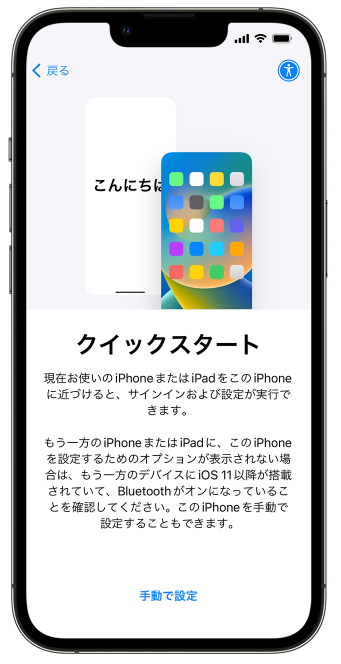
クイックスタートは便利な反面、わずかな設定のズレや環境の違いで失敗しやすい仕組みです。やり直す前に、基本ポイントを丁寧にそろえておくことで、トラブルの再発を大幅に減らせます。ここでは、クイックスタートを正しく再実行するために事前に確認しておきたい要素をまとめます。
対応するiOSバージョンになっているかを確認する
クイックスタートは、旧iPhoneと新iPhoneのiOSバージョンが大きく離れていると正常に機能しないことがあります。互換性エラーを防ぐため、両方の端末を最新のiOSにアップデートしておくと安全です。
バッテリー残量が不足していないかチェックする
転送作業は思っている以上に電力を消費します。途中で残量が不足すると転送が止まりやすくなるため、両方のiPhoneが50%以上あるか、または充電ケーブルを接続した状態で作業できるか確認しておきます。
Wi-FiとBluetoothがオンになっているか確認する
クイックスタートはWi-FiとBluetoothが必須です。どちらか片方がオフになっていると、転送開始画面が表示されないことがあります。設定アプリから両方がオンになっているかを必ず確認します。
Apple IDのサインイン状況をそろえておく
Apple IDにサインインしていない状態ではiCloud関連の同期がうまく動作せず、クイックスタートの後工程でエラーが出る場合があります。両端末とも同じApple IDでサインインできているか事前に確認しておくと安心です。
ストレージ容量を見直し、必要な余裕を確保する
転送元である旧iPhoneのストレージ状況と、新iPhone側の空き容量は必ずチェックしておきます。
確認したい点は次のとおりです。
- 旧iPhoneのストレージにエラーがないか
- 新iPhoneの容量が移行したいデータ量に十分対応しているか
- 不要なデータが大量に残っていないか
容量不足はクイックスタートが失敗する代表的な原因のひとつです。
端末同士の距離を適切にする
クイックスタートは端末同士の距離が近くないと開始されません。必ず横に並べ、画面ロックを解除した状態で準備します。
通信が安定した環境かを確認する
Wi-Fiの品質はクイックスタートに直結します。特に次のような環境は失敗しやすいため注意が必要です。
- ルーターから遠い
- 複数の端末が同じWi-Fiを占有している
- VPNをオンにしている
必要に応じてWi-Fiルーターの再起動やVPNオフなどの調整を行います。
不要なアプリや設定の影響がないか確認する
企業・学校の管理プロファイル、VPN、セキュリティアプリなどは通信を妨げる場合があります。影響が疑われる場合は、一時的にオフにしてからやり直すと改善することがあります。

クイックスタートは事前準備の精度が成功率を大きく左右します。基本ポイントをそろえておくことで、やり直し時の失敗をかなり防げますよ。焦らず一つずつ確認して進めてみてください
iPhoneクイックスタートやり直しが必要になる代表的なトラブル例
iPhoneクイックスタートはとても便利ですが、実際には多くのユーザーが途中でつまずきやすい工程でもあります。特に通信状態や端末の組み合わせによって、想定外の挙動が起きることがあります。ここでは、やり直しが必要になりやすい典型的なトラブルを、原因の傾向と合わせて整理します。
進行バーが途中で止まり動かなくなる
データ転送の進行バーが途中で停止したように見えるケースは非常に多いです。
通信処理が一時的に重くなっただけの場合もありますが、内部的にエラーが発生して転送が継続できていないこともあります。特に旧端末側のストレージの読み込みに時間がかかっている時は、一見フリーズしたように見えるので注意が必要です。
残り時間表示が増減し続けて終わらない
残り時間の表示が“伸びたり縮んだり”を繰り返すのは、通信状態が安定せず再試行を繰り返しているサインです。
Wi-Fi干渉・旧iPhoneの処理遅延・Bluetoothの不安定さが重なると、この症状が起こりやすくなります。結果として作業が進まないため、再起動ややり直しが必要になることがあります。
「転送できませんでした」などのエラーが表示される
明確なエラー表示が出る場合、多くは下記のような原因が関係します。
- iOSバージョン差による互換性エラー
- 一時的な通信断
- 旧iPhone側のデータの一部に破損がある
- ストレージ残量不足
エラーが出た場合は、再起動・Wi-Fi再接続などの基本対処に加えて、端末の初期化からやり直す必要が出るケースもあります。
アプリや写真が一部だけ転送されない
クイックスタートは“すべてのデータをそのままコピーする”ように見えますが、実際にはアプリごとの仕様に左右される部分があります。
以下のようなケースでは部分的な転送ミスが発生することがあります。
- 写真アプリの最適化設定(iCloud写真オンで端末に全データがない)
- LINEなど、独自の引き継ぎ手順が必要なアプリ
- 旧iPhone側の写真データの破損
部分的な抜けが発生した場合、やり直しが必要になるだけでなく、アプリごとの追加操作が必要になることもあります。
クイックスタート画面が表示されず通常の初期設定が始まる
“近づけただけでクイックスタートが出ない”という相談は非常に多いトラブルです。
代表的な原因には以下があります。
- どちらかのBluetoothがオフになっている
- 旧iPhone側の画面ロックが解除されていない
- 新iPhoneがすでに初期設定途中の状態になっている
- iOSバージョンの差で機能が利用できない状態になっている
この症状の場合は、設定を整えてからやり直すことで改善するケースが多いです。
途中で画面が暗くなり転送が切れる
転送中に片方の画面がスリープになって処理が止まることがあります。
特に古いiPhoneではスリープ設定が短いままになっている場合、転送を中断してしまうことがあります。
画面の明るさ調整や自動ロック時間の変更ができていないと、この問題が起きやすくなります。
旧iPhone側で「続ける」が表示されない
新iPhoneは画面にコードを表示して待機しているのに、旧iPhone側でQRコード読み取り画面が出てこないトラブルも一般的です。
- Apple IDログイン状態の不一致
- プロファイル(企業・学校管理)による制限
- Bluetooth不具合
- 旧端末のメモリ不足による動作不良
こうした環境要因が原因でクイックスタート自体が動かないことがあります。
クイックスタートの失敗は“よくあるトラブルの型”さえ押さえれば難しくありません。どれも原因を切り分ければ必ず対処できますので、慌てず順番に確認していきましょうね
iPhoneクイックスタートを安全にやり直すための準備チェックリスト
クイックスタートのやり直しは「正しい初期化」「安定した通信」「端末側の状態リセット」が揃うほど成功しやすくなります。ここでは、本番のやり直し前に整えておきたい準備を、実用性の高い順にまとめています。前段の内容と重複しないように、より“安全に再挑戦するための事前対策”に焦点を当てています。
新iPhoneを確実に初期状態へ戻しておく
クイックスタートを途中から再開することはできないため、新iPhoneは完全に初期化しておく必要があります。初期化が十分に行われていないと、設定エラーが残り再度失敗することがあります。
- 設定で「すべてのコンテンツと設定を消去」を実行し、「こんにちは」画面まで戻す
- 初期化後の途中設定は進めず、必ず初期画面で停止しておく
旧iPhoneの動作を安定させるための準備
旧iPhoneに処理遅延やバックグラウンド動作の負荷がある状態だと、転送途中でフリーズしやすくなります。
- 電源オフ→オンで再起動を行い、動作をクリーンな状態にする
- 背景で動き続けるアプリは全て終了する
- ストレージの空き容量が極端に不足していないか確認しておく
通信環境を安定させるための事前対策
クイックスタートはWi-Fi・Bluetoothを同時に利用します。どちらかが不安定だと途中停止の原因になります。
- Wi-Fiルーターの再起動を実施しておく
- 2.4GHzと5GHzが選べる場合は5GHzを優先
- 電子レンジ・Bluetoothイヤホンなど電波干渉の多い機器から距離を取る
- 公共Wi-Fiや極端に混雑したWi-Fiは避ける
使う場所と周囲の環境を最適化する
通信が安定していても周囲のノイズや距離の問題で失敗することがあります。
- 旧iPhoneと新iPhoneを10〜20cm程度の距離に保つ
- 金属製の机や棚の上を避け、木製や樹脂製の机の上で作業する
- 電波干渉が強い場所(駅・大型商業施設周辺)は避ける
SIM・eSIM関連の状態も念のため確認する
SIMやeSIMの設定不備がクイックスタート開始自体の妨げになるケースがあります。
- 物理SIMは正しく挿入されているか確認
- eSIMの場合、旧端末側で無効化されていないかチェック
- キャリア設定アップデートがあれば適用しておく
必要な時間とバッテリーを十分に確保する
途中で中断されると再試行の手間が増えるため、開始前に“完了まで動かさない環境”を整えることが重要です。
- 旧iPhone・新iPhoneともにバッテリー50%以上
- 可能なら両方を充電ケーブルに接続したまま進める
- 通知やアラームが頻繁に鳴る環境は避ける
- 途中で移動する予定がない時間帯に始める
小さな設定の見落としを防ぐチェック項目
意外と見逃されがちな点を確認しておくと、無駄なやり直しを防げます。
- 両端末のBluetoothがオンの状態
- 機内モードがオフになっている
- Apple IDのサインイン状態が整っている
- 旧iPhoneの画面ロックパスコードを忘れていない
事前バックアップを保険として準備しておく
クイックスタート専用のバックアップではありませんが、万が一に備えてデータ保全を行っておくと安心です。
- iCloudで最新のバックアップを1つ作成しておく
- PC(iTunes/Finder)にもフルバックアップを1つ取っておく
- LINEなど独自引き継ぎのあるアプリは個別に事前対応しておく
やり直し前の準備が整っていると、クイックスタートは一気に成功率が上がりますよ。特に「新iPhoneを完全初期化」「通信環境の安定」「旧iPhoneの再起動」の3つは本当に効きます。焦らず、落ち着いて条件をそろえてから再チャレンジしてくださいね
クイックスタートをやり直す具体的な手順。iPhoneクイックスタートやり直しの基本
クイックスタートのやり直しは、初期設定画面に戻すだけで再実行できる仕組みになっていますが、途中で失敗した状態から正しくやり直すには「どの順番で」「何を整えるか」が非常に重要です。ここでは、ITに詳しくない方でも迷わず再挑戦できるよう、安全で確実な手順だけを整理して解説します。
新iPhoneを初期状態に戻す
クイックスタートをやり直すには、新iPhoneを一度まっさらな状態に戻してから進める必要があります。設定やアプリが途中まで移行された状態では、再転送が正常に始まらないことがあるためです。
- 設定を開く
- 一般 → 転送またはリセット を選ぶ
- すべてのコンテンツと設定を消去 を実行
- 再起動後「こんにちは」画面が表示されることを確認
初期化後は自動的にセットアップ画面に進むので、ここで旧iPhoneと接続すればやり直しができます。
旧iPhoneの準備を整える
旧iPhone側の動作が不安定だと、途中停止や接続断などのトラブルにつながりやすくなります。やり直す前に以下を整えておくと成功率が上がります。
- 電源を一度切り、数秒おいてから再起動する
- バッテリー残量を50%以上にする
- 画面ロックを解除したままにしておく
- Bluetoothがオンになっていることを確認する
特に再起動は通信系の不具合をリセットできるため、クイックスタートでは有効です。
両端末を近づけてセットアップを開始する
新iPhoneが「こんにちは」画面になったら、旧iPhoneを近づけます。距離があると認識されず始まらないことがあるため、10〜20cm以内を目安にすると安心です。
- 新iPhoneの初期設定を進め「iPhoneをクイックスタートで設定」と表示される画面に到達
- 旧iPhoneに「新しいiPhoneを設定」という案内が出たらタップ
- カメラが自動で起動するので、アニメーションコードを読み取る
- 認証が終わると、データ転送の選択画面に進む
ここまで進めば、クイックスタートのやり直し手順はほぼ成功の状態に入っています。
安定した通信環境を確保して転送を開始する
クイックスタートは端末同士の直接転送がメインですが、裏側でWiFiやBluetoothを併用しています。したがって環境はできるだけ安定させる必要があります。
- ルーターを再起動しておくと安定しやすい
- 電波干渉の少ない場所(電子レンジ・Bluetooth機器の近くを避ける)で行う
- 可能なら両端末とも充電しながら作業する
通信が不安定な状態で進めると進行バーが止まる原因になるため、やり直し時は特に注意が必要です。
転送中は絶対に端末を動かさない
再実行の際に最もトラブルが多いのが「転送中の操作」です。クイックスタートは大量のデータを扱うため、端末を動かしたり操作したりすると中断やエラーにつながりやすくなります。
- 端末は平らな場所に置く
- ロックしない
- 他のアプリは操作しない
- スリープに入らないよう画面を軽く触れて維持するのも有効
特に大容量データを移行している場合は時間がかかることがありますが、動かさず待つことが最も安全なやり直し方法です。
完了後の動作確認
転送が完了したら、新iPhoneが再起動してホーム画面に入ります。やり直しで失敗しやすいアプリやデータを確認するのが安心です。
- 写真アプリが最新状態になっているか
- LINEなどの独自引き継ぎアプリはログイン状態を確認
- 設定 → Apple ID → デバイス一覧に新旧両方が表示されているか
初期設定のまま放置すると、バックグラウンドで復元作業が続きます。WiFi接続をしばらく維持しておくと安定します。
クイックスタートは、一つひとつのステップを落ち着いて進めれば必ず成功率が上がります。焦らず端末と環境を整えてから再挑戦するのがコツですよ
途中で失敗した時に試したいiPhoneクイックスタートやり直しの改善策
クイックスタートが途中で止まったり、残り時間が変動し続けたり、エラーが出て進まない場合は、手順を見直すだけで改善できるケースが多いです。ここでは、途中失敗から復旧させるための具体的な改善策を整理します。
途中停止した時に最初に試すべき基本対応
転送が止まってしまった場合、すぐに電源を切ったり初期化したりせず、まずは状況を落ち着いて判断することが重要です。
- 進行バーがまったく動かないように見えても、内部処理中のことがあります。最低でも20〜30分程度は待って様子を見ると改善する場合があります。
- 明らかに進まない場合は、転送をキャンセルして両方のiPhoneを再起動し、改めてクイックスタートを実行します。
- 旧iPhoneの画面に通知・着信が入ると反応が乱れることがあるため、通知を一時的にオフにして再試行すると安定することがあります。
Wi-FiやBluetoothの微妙な不具合をリセットする
途中で止まる原因の多くは通信の一時的な乱れにあります。Wi-FiとBluetoothをリセットすると、再接続の際に安定しやすくなります。
- Wi-Fiを一度オフにし、数秒待ってオンに戻す。
- Bluetoothも同様にオフ→オンで再同期を促す。
- ルーターの一時的な不調が原因のこともあるため、ルーター自体の再起動も効果的です。
場所・環境を変えて再挑戦する
電波干渉が起きやすい環境では、クイックスタートが途中で止まりやすくなります。
- 電子レンジやBluetooth機器が多い部屋を避けると成功率が上がります。
- モバイルルーターや別のWi-Fiを利用できる場合は、接続先を変えて試すと改善するケースがあります。
- テザリング(旧iPhone→新iPhone)でも安定することがあり、固定Wi-Fiが不安定な家庭で特に有効です。
SIM・VPN・プロファイルの干渉を取り除く
クイックスタートは本来SIMなしでも開始できますが、特定の条件ではSIMやVPN設定が影響する可能性があります。
- 一度SIMを抜き差しして通信関連の処理をリセットする。
- VPNアプリが入っている場合はオフにする。
- 会社・学校の管理プロファイルが入っている場合は移行が制限されることがあり、設定からプロファイルの存在を確認します。
ストレージ関連のトラブルを解消する
新iPhone側のストレージ不足や、旧iPhoneにある破損ファイルが原因で途中停止することがあります。
- 新iPhoneの容量がギリギリなら、一度「すべてのコンテンツと設定を消去」で初期化し、余裕のある状態に戻してから移行を再試行します。
- 旧iPhoneで不要なキャッシュを削除したり、一度再起動してストレージ情報を更新すると安定しやすくなります。
どうしても安定しない時の代替手段へ切り替える判断
何度試しても途中で止まる場合は、クイックスタート以外の方法に切り替えると安全に進みます。
- iCloudバックアップから復元する
- PC(iTunes/Finder)でフルバックアップから復元する
- 写真や動画だけ手動で避難してから同期する
別の経路を使うことで、通信の不安定さに左右されず確実に移行できるケースが多いです。
途中で止まると焦ってしまいますが、ほとんどは通信や設定の小さな乱れが原因なんです。まずは再起動やWi-Fiの切り替えなど、負担の少ない方法から順に試すのがコツですよ。無理に初期化を急がず、状況を整理しながら進めれば安全にやり直せます
クイックスタートをやり直しても直らない時に確認したい原因候補
クイックスタートを複数回やり直しても改善しない場合は、初期設定や通信環境以外の要因が潜んでいる可能性があります。見落とされがちな設定や端末側の状態によって移行が途中で止まることも多いため、以下のポイントを順番に確認していくと原因を切り分けやすくなります。
iOSバージョンの差で要件を満たしていない可能性
旧iPhoneのiOSが古いままだと、見かけ上は転送が始まっても途中でエラーが発生しやすくなります。特にメジャーアップデート前後は互換性が不安定になりやすいため、両方のiPhoneを同じiOSの最新バージョンにそろえてから再試行すると安定します。
新iPhoneのストレージが不足している
新iPhoneの空き容量が移行データ量を下回ると、クイックスタートは最後まで処理できません。写真やアプリが多い場合はデータ量が実際より大きく扱われることがあるため、余裕を持ったストレージが必要です。設定の「iPhoneストレージ」で実際の残容量を確認しておくと確実です。
旧iPhoneに破損ファイルが含まれている
写真や動画、一部アプリのデータに破損があると、クイックスタートがその部分で止まることがあります。古い端末で写真アプリやファイルアプリを開いた際に読み込みエラーが出る場合は、破損データが原因として疑えます。必要に応じて問題のファイルを削除するか、別の移行方法(iCloud・PCバックアップ)に切り替えることで回避できます。
管理プロファイルや制限が移行を妨げている
企業配布iPhoneや学校管理下のiPhoneには、データ移行が制限されるプロファイルが設定されていることがあります。管理プロファイルは通常は削除できないため、IT管理者に確認する必要があります。個人利用のiPhoneでも過去にインストールしたプロファイルが残っているケースがあるため、「設定 → 一般 → VPNとデバイス管理」で在庫を確認すると安心です。
VPNやセキュリティアプリが通信を不安定にしている
VPNアプリ・広告ブロック系アプリ・セキュリティアプリは、内部で通信をフィルタリングするため、クイックスタートの接続を妨げることがあります。
- VPNをオフにする
- 広告ブロックアプリを一時停止する
- セキュリティ系アプリの機能を一時的に無効化する
といった対応で改善する場合があります。特にVPNは転送処理そのものを不安定にしやすいため、移行の間は必ずオフにしておくことをおすすめします。
古いiPhoneの内部ストレージにエラーが起きている
端末容量がほぼ満杯だったり長期間再起動していなかったりすると、内部ストレージの管理にエラーが溜まり、クイックスタートが途中で止まることがあります。旧iPhoneの再起動や不要ファイル削除で改善することが多いです。
旧iPhone側のApple ID周りの認証エラー
Apple IDのサインイン状態が不安定だと、一部の同期項目が正常に処理されず移行が止まることがあります。旧iPhoneでApple IDの再サインイン、iCloud設定のオン・オフをやり直すことで復旧するケースがあります。
eSIMのアクティベーションが残ったままになっている
eSIMを利用している場合、旧iPhone側で回線設定が不完全なまま残っているとクイックスタートがうまく進まないことがあります。キャリア設定の更新やeSIM再設定が必要になることもあるため、キャリアアプリや設定項目を確認しておくと安心です。
クイックスタートを何度もやり直しても改善しないと焦る方が多いですが、原因を一つずつ切り分けていけば必ず対処法にたどり着けます。特に見落としやすいのがVPNやプロファイルの設定なので、ここを押さえておくとトラブルを減らせますよ。焦らず順番にチェックしていきましょうね
クイックスタートを諦める前に。別方法でのデータ移行やり直し候補
クイックスタートが何度やっても安定せず、途中停止やエラーが繰り返す場合でも、データ移行を諦める必要はありません。iPhoneには複数の移行手段が用意されており、環境や端末の状態によっては他の方法の方が成功率が高くなることがあります。ここでは、代替手段として実践的な候補を整理し、どの方法を選ぶべきかの判断基準を明確にまとめます。
iCloudバックアップから復元し直す方法を検討する
クイックスタートが不安定な時でも、iCloudバックアップを利用した復元は比較的安定しており、端末同士を近づける必要もありません。特に自宅のWi-Fi環境が安定している場合は、この方法がもっとも確実な選択になりやすいです。
iCloud復元が向いている状況
- クイックスタートの読み取り画面すら出ない
- 旧iPhoneの電波干渉が多い場所でデータ移行を行う必要がある
- 旧iPhoneのストレージ状態が不安定で、直接転送が何度も止まる
実践のポイント
- 新しいiPhoneを初期化してから復元を選ぶ
- 安定したWi-Fiに接続する
- 最新のiCloudバックアップが存在するか事前確認しておく
PCのiTunes/Finder経由でフルバックアップから復元する方法
ケーブル接続によるバックアップ・復元は、Wi-Fi環境やBluetooth干渉の影響を受けにくい“最も確実な移行手段”です。PCを持っている場合は試す価値が高く、大容量データの転送でも安定しやすいのが特徴です。
PC復元が向いている状況
- 写真や動画などデータ量が非常に大きい
- 自宅のWi-Fiが弱く、iCloud復元が途中で止まる
- クイックスタートで「転送できませんでした」が頻発する
成功させるポイント
- iTunes/Finderを最新バージョンに更新
- ケーブルを正規品または確実に通信できるものに交換
- バックアップ時に「このコンピュータを信頼」を必ず許可
- バックアップは可能なら“暗号化バックアップ”を選ぶ
暗号化バックアップを使うことで、アプリや各種設定もより精密に復元されるため、移行後の手間が最小化されます。
写真・動画だけを一度PCに避難させてから同期し直す方法
データ移行全体がうまくいかない原因が写真アプリの容量過多であるケースは少なくありません。その場合は、写真と動画だけ先にPCへ保存しておくと、バックアップ全体が安定しやすくなります。
向いているパターン
- 写真・動画が数万件ある
- iCloud写真がオンで通信が詰まりやすい
- 旧iPhoneで「ストレージがいっぱい」と頻繁に出る
PCへの避難方法
- Windowsならエクスプローラーで直接取り出す
- Macなら写真アプリで読み込み
- 避難後に旧iPhoneの写真を整理し、バックアップを作り直す
LINEなど、一部アプリはアプリ独自の引き継ぎ手順を再確認する
LINE、金融系アプリ、ゲームアプリは、アカウント単位で引き継ぎが必要なものがあります。クイックスタートで移行されるように見えても、完全データが復元されないケースがあるため、以下を特に再確認してください。
確認すべきアプリ例
- LINE(iCloudバックアップ or トーク履歴バックアップが必要)
- メールアプリ(プロバイダごとに再ログインが必要)
- ゲームアプリ(アカウント連携必須)
- 認証アプリ(バックアップコードが必須になる場合あり)
この部分の対応漏れが原因で「データ移行に失敗した」と誤解しやすいため、個別アプリの仕様チェックは重要です。
自力で繰り返し失敗する場合は、Apple Storeや正規プロバイダへの相談も選択肢
どうしても移行が安定しない場合は、ハードウェア側の問題が潜んでいる可能性があります。特に以下のような症状がある時は、Apple Storeや正規サービスプロバイダで相談することで早期解決が期待できます。
相談推奨のケース
- 旧iPhoneのストレージ診断でエラー表示が出る
- 新iPhoneが初期設定中に頻繁に再起動する
- ケーブル接続でもデータ読み取りが途中停止する
- 物理破損やバッテリー劣化が著しい
自力で何度も挑戦して時間を失うより、専門店での診断を受けた方が早く安定して移行できる可能性があります。
クイックスタート以外にも選択肢があり、どれも十分に実用的です。状況に合わせて最適な方法を選んでみてください
クイックスタートに頼りすぎず、複数の移行方法を知っておくとトラブルに強くなります。特にiCloudやPC経由の復元は成功率が高く、時間短縮にもつながりますよ。焦らず確実に進めることが大切です
トラブルを繰り返さないためのiPhoneクイックスタートやり直し予防策
クイックスタートによるデータ移行は便利ですが、環境や設定が整っていないと同じトラブルが何度も起きてしまいます。ここでは「やり直し前に整えておくと失敗しにくくなる下準備」を、初心者でも実践しやすい形でまとめています。競合サイトが触れていない細かなポイントや、ITに不慣れな方がつまずきやすい盲点も補完しながら解説します。
iOSを最新バージョンにそろえておく
クイックスタート再挑戦時に最も重要な予防策です。
旧iPhoneと新iPhoneのiOSに差があると、互換性エラーによって転送が途中で止まるケースが多くなります。両端末の「設定」→「一般」→「ソフトウェアアップデート」で最新にしておくことで、不要な失敗を大幅に回避できます。
事前にストレージを整理してデータ量を減らす
データ量が多いほど時間がかかり、途中で通信が不安定になると失敗しやすくなります。
とくに写真・動画・キャッシュが膨らんでいる場合は、以下のような軽量化が効果的です。
- 写真アプリの重複写真や不要動画を削除する
- アプリの「書類とデータ」が肥大化しているものを見直す
- 「iPhoneストレージ」を開いて容量を把握し、圧迫している項目を整理する
これだけでも転送の安定性が大きく改善します。
iCloudまたはPCにバックアップを二重化しておく
万が一クイックスタートが再び失敗しても、別ルートのバックアップがあれば最悪の事態を防げます。
初心者が見落としがちなポイントとして、バックアップ先の二重化があります。
- iCloudバックアップ
- パソコン(iTunes/Finder)でのフルバックアップ
どちらかだけでは不十分な場合があるため、二重化することで安心して再挑戦できます。
アプリごとの引き継ぎ方法を事前メモしてチェックリスト化
LINEや認証アプリなどはクイックスタートだけでは完全に移行されないケースがあります。
アプリ独自の引き継ぎ情報を把握していないと、何度やり直しても「データが復元されない」という同じ失敗を繰り返します。
メモしておくと安心な項目の例:
- LINEのバックアップ状態
- 認証アプリ(Google Authenticator、Microsoft Authenticatorなど)の移行方法
- 金融系アプリの再ログイン情報
- 電子マネーや会員アプリの再設定手順
これらの事前準備が、繰り返すトラブルを未然に防ぐ近道です。
移行作業の環境を整えておく
クイックスタートは通信環境に左右されやすいため、落ちやすいWi-Fiや混雑した電波環境は避けるべきです。
以下のポイントを意識すると安定します。
- Wi-Fiルーターを再起動しておく
- 電波干渉の少ない場所で作業する
- 移行中は両端末を充電しながら固定して動かさない
- VPNアプリや通信を妨げるアプリは一時停止しておく
「作業環境を整える」だけで失敗率が大きく下がります。
Apple公式サポートの連絡先を控えておく
繰り返しトラブルが起きる時は、ユーザーがどれだけ対策しても解消しない場合があります。
ハードウェア故障やプロファイル制限、ストレージの破損など、自己判断が難しい問題に備え、Appleサポートへすぐ問い合わせられるよう連絡先を控えておくのが安心です。
トラブルを繰り返す時は、端末側・環境側・アプリ側にそれぞれ原因が潜んでいることが多いんです。移行前の準備を丁寧にしておくことで、ほとんどのクイックスタート失敗は避けられますよ。無理に急がず、落ち着いて整えてから作業するのがコツです