
本ページはプロモーションが含まれています。
近年、AI技術の爆発的な進化により、テキストによる文章生成だけでなく、ハイクオリティな「画像生成」も日常の業務レベルで手軽に行えるようになりました。中でも、ChatGPTに搭載されている画像生成機能は、多くのビジネスパーソンやクリエイターにとって非常に魅力的なツールです。しかし、「とりあえず使ってみたけれど、フリー素材のような微妙な画像しか出ない」「具体的にどう指示(プロンプト)を出せばプロ並みの仕上がりになるのかわからない」「無料プランでもどこまで仕事に使えるのか」といった疑問を持ち、途中で挫折してしまう方も少なくありません。
ChatGPTの画像生成機能は、OpenAIが開発した「DALL-E(ダリ)」という最先端の画像生成AIモデルをベースにしています。これは、ユーザーが入力したテキスト(プロンプト)の文脈やニュアンスをAIが深く理解し、ゼロから全く新しい画像を数秒〜数十秒で自動生成する仕組みです。従来、イメージ通りの画像を用意するには、Photoshopなどの専門的なデザインソフトの操作スキルを習得するか、有料の素材サイトで何時間も理想の写真を探し回る手間が必要でした。しかしChatGPTを活用することで、まるで優秀な専属デザイナーにチャットで依頼するように、誰でも簡単に高品質なオリジナル画像を作成できる時代になりました。
しかし、初めてこの画像生成機能を使う現場の方々からは、次のようなリアルな悩みの声がよく聞かれます。
- 何から始めればいいかわからず、短い単語を入力したら無個性なイラストになってしまった
- 「写真風」「水彩画風」「3Dアニメ風」など、思い通りのテイストに指定するための正しいプロンプトの書き方がわからない
- 無料で使える範囲の限界と、有料プラン(ChatGPT Plus)を契約する決定的なメリットが知りたい
- 画像全体は気に入ったが、「人物の服の色だけ」「背景の小物だけ」など、一部だけを修正・調整するやり方がわからない
こうした実務での疑問や課題を根本から解決するために、本記事ではChatGPTの画像生成機能の基本概要から、実際の画面を使った具体的な利用手順、そして「理想の画像を1発で出力するためのプロンプトの型(テンプレート)」までを詳しく解説します。
また、一般的な競合サイトではあまり深く触れられていない「日本語プロンプトの限界と、AIを使った英語への自動翻訳テクニック」や、「人間の手が崩れてしまう現象の回避策」「商用利用時の著作権に関する注意点」など、実際に仕事で使う際に必ず直面する落とし穴とその対策についても網羅的に紹介します。この記事を読むことで、ChatGPTを活用した画像生成をスムーズに始められるだけでなく、明日からの業務効率を劇的に上げるプロレベルの知識が確実に身につくはずです。
ChatGPTの画像生成とは
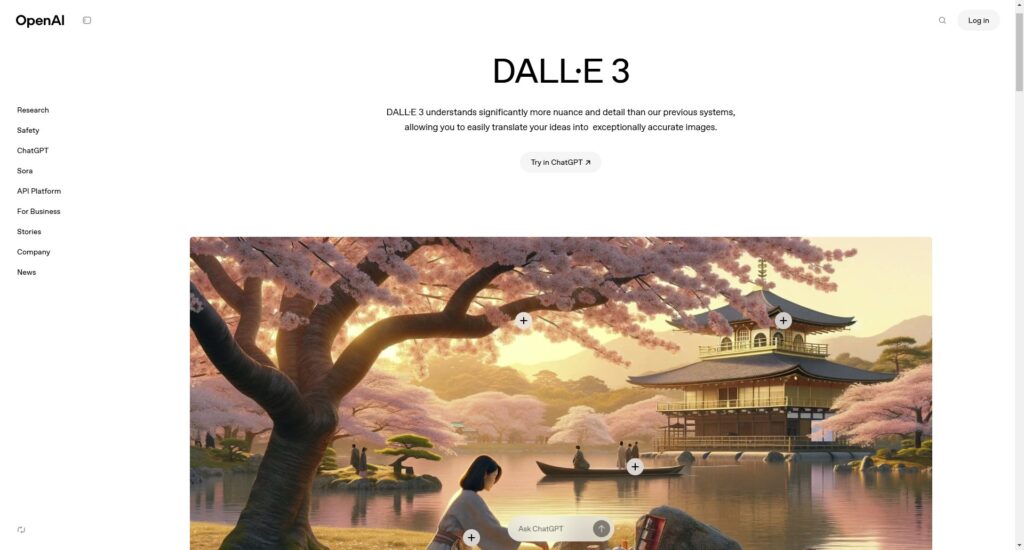
ChatGPTの画像生成機能は、OpenAIが独自に開発した画像生成AI「DALL-E(ダリ)」の技術を、使い慣れたチャットUIの裏側に統合した強力な機能です。
ユーザーは難しいコードや専門的なパラメータを入力する必要は一切ありません。いつも通りChatGPTと会話するように、「こんな雰囲気の画像を作って」と日本語で指示を出すだけで、AIが瞬時に意図を汲み取り、指定された条件に沿った画像をディスプレイ上に描き出します。手書き風のゆるいイラスト、一眼レフカメラで撮影したような被写界深度の浅いリアルな写真、あるいは企業ロゴのアイデア出しまで、あらゆるスタイルに対応できる汎用性の高さが特徴です。
ChatGPTで使われている画像生成AI「DALL-E 3」とは
DALL-Eは、自然言語処理(人間の言葉を正しく理解する技術)と最先端の画像生成技術を掛け合わせたAIです。現在、ChatGPT内で稼働しているのは、シリーズの最新バージョンである「DALL-E 3」です。
過去のバージョン(DALL-E 2など)と比較して、DALL-E 3は実務を劇的に楽にする以下の進化を遂げています。
- プロンプト理解力の圧倒的な向上: 従来は無視されがちだった「左側に赤い車、右側に青い自転車を配置して」といった、オブジェクトの複雑な位置関係や細かい条件指定を、極めて正確に画像へ反映できるようになりました。
- プロンプトの自動最適化(裏側での翻訳): ユーザーが「かわいい猫」と短い単語しか入力しなくても、ChatGPTが裏側で勝手に「日当たりの良いリビングで、毛並みがふわふわの可愛い子猫がクッションで丸くなっている、高画質な写真」といった具合に、画像生成に最適な詳細プロンプトへと自動で拡張・翻訳してから画像を生成してくれます。
- 対話型の修正機能の強化: 完全に新しい画像を出し直すのではなく、生成された画像に対して「このキャラクターに眼鏡をかけさせて」「背景をもっと夕焼けっぽくして」と追加でチャットするだけで、文脈を引き継いだまま自然に画像を調整することが可能です。
無料プランと有料プランの違い
ChatGPTの画像生成機能は、無料の「Freeプラン」と有料の「ChatGPT Plus」で、利用できる条件や自由度が大きく異なります。自分の用途に合わせて無駄なくプランを選ぶための判断基準として、以下の表を確認してください。
| プラン | 画像生成機能 | 生成可能枚数の目安 | 部分修正(Inpainting)機能 | 商用利用 |
|---|---|---|---|---|
| 無料プラン | 利用可能(制限あり) | 1日2枚まで | 不可 | 不可 |
| ChatGPT Plus(月額20ドル) | 無制限(※メッセージ送信上限に依存) | 3時間に約40回まで | 利用可能 | 可能 |
現在、無料プランでもDALL-E 3の強力な画像生成を体験できるようになりましたが、「1日に2枚まで」という極めて厳しい回数制限が設けられています。プロンプトを少し書き換えて試行錯誤しようとすると、あっという間に上限に達してしまいます。また、無料プランで生成した画像の商用利用(自社の広告素材や販売用デザインとしての使用)は規約上認められていません。
一方、月額20ドルの有料プラン「ChatGPT Plus」では、メッセージの送信上限(目安として3時間に40回程度)に達するまで、何度でも気兼ねなく画像を生成できます。さらに大きな違いとして、画像の一部分だけをブラシでなぞって修正する「選択ツール(Inpainting)」が使えるため、微調整のストレスがなくなります。商用利用も完全にクリアされているため、自社のSNS運用やブログのアイキャッチ作成など、実務で本格的に活用するなら有料プラン一択と言えます。
ChatGPTの画像生成の強み(他ツールとの比較)
Midjourney(ミッドジャーニー)やStable Diffusion(ステーブルディフュージョン)といった他の有名な画像生成AIと比較した際、ChatGPT(DALL-E 3)の最大の強みは、「対話による圧倒的な使いやすさと導入ハードルの低さ」に尽きます。
- 専門的なパラメータ設定が不要: 他のツールでは英語での指示が必須だったり、「–v 6.0 –ar 16:9」のような複雑なコマンドや設定値を暗記する必要がありますが、ChatGPTなら普段の日本語で話しかけるだけで完結します。
- 意図を汲み取る推論力: 「おしゃれなカフェで作業する画像」とだけ伝えても、AIが「自然光が入る、木目調のテーブル、湯気の立つコーヒー、ノートパソコン」といった周辺のディテールを自動で補完して、魅力的な1枚に仕上げてくれます。

他の画像生成AIだと「英語の呪文」みたいな複雑なプロンプトをコピペしないと思い通りの絵にならないことが多いけど、ChatGPTなら「もう少し可愛くして!」「背景をオフィスに変えて!」みたいなざっくりした日本語の指示でも、会話の流れを理解してちゃんと修正してくれるのが最高に便利なんだよ。
ChatGPTで画像生成を行う方法
それでは、実際にChatGPTの画面を開いて画像を作成していくための具体的な手順と、失敗しないための「プロンプトの型」を徹底解説します。
特別なソフトのインストールは不要です。PCのWebブラウザ、またはスマートフォンの公式アプリから、すぐに使い始めることができます。
1. 画像生成機能を使う手順
ChatGPTで画像を生成する基本的なフローは以下の通りです。
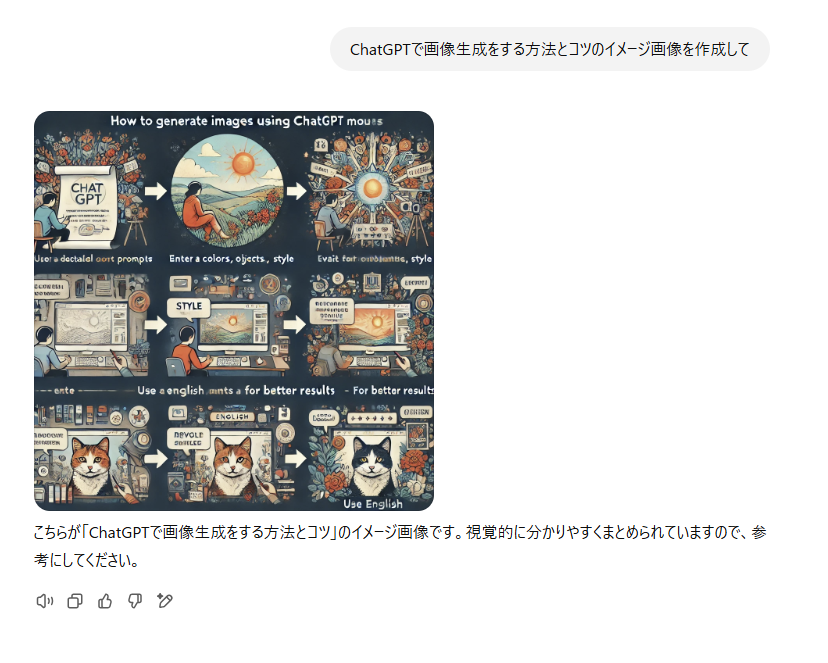
- ChatGPTを開き、モデルを確認する
ChatGPTにログインし、画面左上のモデル選択で「GPT-4」または「GPT-4o」が選択されていることを確認します。(※現在は自動で最適なモデルが選択される仕様になっていることが多いです)。 - メッセージ入力欄にプロンプトを打ち込む
「以下の条件で画像を生成してください」と入力して送信します。この際、縦長や横長などのサイズ指定が必要な場合は忘れずにテキストで書き加えます。 - 画像が生成されるのを待つ
「画像を生成しています…」という読み込み表示が出た後、数秒〜十数秒でチャットのタイムライン上に画像が表示されます。 - 画像をダウンロード・保存する
生成された画像をクリックして拡大表示し、右上に表示されるダウンロードアイコンをクリック(または右クリックから「名前を付けて画像を保存」)して、パソコンやスマホの端末に保存します。
2. プロンプト(指示文)の書き方と「4つの要素」
プロンプトの内容によって、生成される画像のクオリティは天と地ほど変わります。初心者がやりがちな失敗は、思いつきで短い単語だけを入力してしまうことです。
NGなシンプルなプロンプト
以下のような短い指示文でも画像自体は生成されますが、AIの裁量が大きすぎるため、いかにもフリー素材のような無個性で微妙な画像になりがちです。
- 「猫のイラスト」
- 「夜の街並みの写真」
- 「カフェで本を読む女性」
実務で使える「詳細なプロンプトの型」
プロ並みの精度の高い画像を作るためには、プロンプトを以下の「4つの要素」に分解して、箇条書きで明確にAIに伝えるルールを徹底してください。
- 主題(誰が・何が):メインとなる被写体。「赤いマフラーを巻いた三毛猫」「スーツを着た20代の日本人男性」など、特徴を具体的に書きます。
- 環境・背景(どこで):被写体が存在する場所。「観葉植物が多いインダストリアル調のカフェ」「満月が輝くネオン街」など、空間を定義します。
- 照明・雰囲気(どんな光で):画像のクオリティを左右する重要な要素です。「窓から差し込む自然光」「夕日の暖かいオレンジ色の光」「シネマティックでドラマチックな照明」などと指定します。
- スタイル(どんな画風か):出力形式の指定。「被写界深度の浅い一眼レフ写真」「水彩画風の優しいイラスト」「ジブリのようなアニメ調」「フラットなベクターアート」などを明記します。
【実践的なプロンプトの記述例】
「以下の4つの条件に沿って、16:9の横長サイズで画像を生成してください。
・主題:ノートPCを開いて真剣な表情で仕事をする20代の日本人女性
・環境:観葉植物があり、木目調のテーブルがあるおしゃれなカフェ
・照明:窓から差し込む明るく柔らかな自然光
・スタイル:一眼レフカメラで撮影したような、背景がボケたリアルな実写風」
3. 追加指示での画像修正と「選択ツール」
1回目の生成で100点満点の画像が出ることは稀です。ここからがChatGPTの真骨頂である「対話」を使ったブラッシュアップのフェーズになります。
画像全体のトーンを変えたい場合は、「女性の髪型をショートボブにして」「背景を夜のオフィスに変更して」とそのままテキストで追加指示を出します。ただし、これだと画像全体の構図がガラッと変わってしまうリスクがあります。
「構図や顔は完璧だから、テーブルの上のマグカップだけをショートケーキに変えたい」といった一部だけの修正を行いたい場合は、画像をクリックした際に上部に表示される「選択(Select)ツール(※Inpainting機能)」を使います。直したい部分をブラシでなぞって塗りつぶし、プロンプト欄に「これをショートケーキに変更して」と入力するだけで、その部分だけが周囲の背景に馴染むように綺麗に描き換わります(※この機能は有料プラン限定です)。
4. 英語プロンプトへの自動翻訳テクニック
DALL-E 3は日本語の指示にも対応していますが、AIが学習している元データの圧倒的多数は英語です。そのため、より正確な構図や、細部まで描き込まれた高クオリティな画像を作るには、英語で指示を出した方が明らかに精度が上がります。
しかし、英語が苦手な方でも翻訳ツールを開く必要はありません。ChatGPTに対して、以下のように指示を出すだけで解決します。
【魔法のプロンプト】
「『赤いバラの花束を持つ女性、柔らかな水彩画風』という指示で画像を生成したいです。まず、この内容を画像生成に最適な詳細な英語のプロンプトに翻訳し、その英語プロンプトを使って画像を生成してください。」
こう指示することで、ChatGPT自身が「A woman holding a bouquet of red roses, in a soft watercolor style with warm lighting…」と高精度な英語プロンプトを作成し、そのまま実行してくれます。
5. 画像の活用方法と保存形式
ChatGPTで生成された画像は、標準で「WebP形式」という軽量なフォーマットで保存されることが多いです。もし仕事の都合で「PNG形式」や「JPEG形式」が必要な場合は、外部の変換サイトを使うか、Macならプレビューアプリ、Windowsならペイント等で画像を開いてから「別名で保存」し直す必要があります。
有料プランで生成した画像であれば商用利用も可能なため、以下のようなビジネスシーンですぐに活用できます。
- プレゼン資料やブログ記事のアイキャッチ画像
- SNS(X、Instagram)の投稿用イラスト
- 広告やマーケティングのバナー素材
- オウンドメディアのオリジナルキャラクターデザイン
- YouTubeのサムネイル画像の背景
6. 画像生成のシステム的な制限事項
DALL-Eには、システム上どうしても越えられない物理的な制限がいくつか存在します。
- 生成できる画像のアスペクト比(サイズ)
細かなピクセル指定はできず、1024×1024(正方形)、1792×1024(横長)、1024×1792(縦長)の3種類のみとなります。Webサイトのヘッダーなど、特殊な細長いバナーサイズが必要な場合は、生成後に画像編集ソフトでトリミング(切り抜き)を行う必要があります。 - テキストの描画が極めて苦手
看板やTシャツなどに「特定の文字」を描き込ませたい場合、日本語(ひらがな・漢字)を含めると完全に文字化けして意味不明な記号になります。「SALE」や「HELLO」といった短い英単語であれば高確率で正確に表示されますが、長文になるとスペルミスが頻発します。文字を入れたい場合は、画像だけを生成し、後でCanva等を使って文字入れをするのが現場のセオリーです。 - 生成の制限回数
前述の通り、無料プランは1日2枚、有料プランはメッセージ送信上限(3時間で約40回目安)という制限があるため、無計画な連打は控えましょう。
まずは「主題・環境・照明・スタイル」の4つを箇条書きで指定するだけでも、出てくる画像のクオリティが劇的にプロっぽく変わるよ。どうしても思い通りの構図にならない時は、さっき紹介した「プロンプトを英語に翻訳してから生成して」と頼む裏技を試してみてね!
画像生成の活用事例
ChatGPTの画像生成機能は、個人の趣味レベルから企業の本格的なマーケティング業務まで、あらゆるシーンでタスクの時間を大幅に削減してくれます。デザインの専門スキルがなくても、テキスト入力だけで目的に合ったクリエイティブを作成できるため、外注費の削減にも直結します。ここでは、現場ですぐに真似できる具体的な活用事例をカテゴリ別に紹介します。
1. プレゼン資料やブログ記事のアイキャッチ画像
社内外のプレゼンテーションやオウンドメディアのブログ記事において、文字ばかりの画面は読み手の離脱を招きます。内容に直結したオリジナル画像を挿入することで、視覚的な説得力とCTR(クリック率)が向上します。
活用例とプロンプトのヒント
- プレゼン資料:「売上右肩上がりのグラフを見ながら握手をするビジネスマンのシルエット、ブルーを基調としたクリーンで信頼感のあるデザイン、横長」
- ブログ記事:フリー素材サイト(いらすとや、O-DANなど)で他の競合サイトとかぶりがちなアイキャッチも、ChatGPTなら完全オリジナルの画像を作れるため、SEO的にも独自性が評価されやすくなります。
2. SNS投稿用のオリジナルイラスト・キャラクター
X(旧Twitter)やInstagramなどのSNSでは、タイムライン上で目を引くビジュアルがエンゲージメント(いいねやリポスト)を獲得する鍵になります。ChatGPTでユニークなイラストを作成し、投稿の魅力を高めましょう。
活用例とプロンプトのヒント
- 公式マスコットの作成:「親しみやすい犬のキャラクター、フラットなベクターデザイン、白背景、喜んで飛び跳ねているポーズ」と指示し、企業のSNSアイコンやLINEスタンプの原案として活用します。
- 図解の挿絵:文字だけの解説ポストに、AIで作ったシンプルなアイコンやイラストを添えるだけで、直感的な情報の伝わりやすさが格段に上がります。
3. マーケティング・広告素材のラフ制作
企業の広告クリエイティブを外部のデザイナーや代理店に発注する際、言葉だけで「こんな感じで…」とイメージを伝えるのは非常に困難です。ChatGPTで作った画像を「ラフ案(イメージボード)」として共有することで、認識のズレを未然に防ぐことができます。
活用例とプロンプトのヒント
- キャンペーンバナーの土台作り:「夏休みの旅行キャンペーン用の背景画像、青空とひまわり畑、右側にテキストを入れるための余白(ネガティブスペース)を大きく空けておくこと」と指示します。出力された画像にCanvaでキャッチコピーを載せれば、即席のA/Bテスト用バナーが完成します。
4. Webサイトやアプリのデザインイメージ
新規サービスのWebサイトを立ち上げる際や、アプリのワイヤーフレームを作る際、全体のトンマナ(デザインの雰囲気)を決めるためのプレースホルダー(仮置き)画像としても役立ちます。
活用例とプロンプトのヒント
- UIのモックアップ:「健康管理アプリのUIデザイン、スマートフォン画面、クリーンでモダンなフラットデザイン、緑色を基調」と指示すると、架空のアプリ画面が生成され、企画会議の提案資料としてそのまま使えます。
5. 学習・教育コンテンツの補助図解
教育分野や社内研修において、抽象的な概念や、現実には写真を用意するのが難しい場面(歴史的シーンなど)を視覚的に表現する際に威力を発揮します。
活用例とプロンプトのヒント
- 歴史教材:「江戸時代の賑わう市場の風景、浮世絵風ではなくリアルな水彩画タッチで、着物を着た人々が行き交う様子」
- 抽象概念の視覚化:「重力」や「チームワーク」といった目に見えない概念をイメージ化して、研修スライドの表紙に組み込みます。
6. 創作活動(小説の挿絵・ゲームのコンセプトアート)
個人のクリエイターにとっても、頭の中にある独自の世界観を具体化する強力なパートナーになります。
活用例とプロンプトのヒント
- ゲーム背景:「サイバーパンク風のネオン輝く裏路地、雨上がりで水たまりが光を反射している、映画のようなシネマティックライティング」
- キャラクターの三面図:「銀髪で碧眼の魔法使いの青年、中世ヨーロッパ風の衣装、アニメ調の設定資料風」
7. ECサイトの商品イメージ・モックアップ作成
ECサイトで新商品を販売する際、実際にサンプルを製造してスタジオ撮影する前に、どのようなパッケージデザインや利用シーンが消費者に刺さるかをテストできます。
活用例とプロンプトのヒント
- パッケージの試作(ムードボード):「高級感のあるオーガニック緑茶のパッケージデザイン、黒と金を使用した和モダンな筒状の茶筒、大理石のテーブルの上に置かれている、スタジオ撮影風のライティング」
ゼロからデザインを作るのは時間もお金もかかるけど、ChatGPTに「アイデアの壁打ち相手」としてラフ画を何枚も出してもらえば、作業スピードは劇的に上がるよ。特に「文字を入れるための余白を作って」という指示は、バナー作成の現場でめちゃくちゃ使えるテクニックだから覚えておいてね!
ChatGPTの画像生成の注意点
魔法のように便利なChatGPTの画像生成ですが、ビジネスで安全かつ効率的に活用するためには、システム的な弱点や、著作権・倫理に関するルールを正しく理解しておく必要があります。現場で「困った!」とならないための7つの重要な注意点を解説します。
1. 日本語の細かいニュアンスが抜け落ちることがある
DALL-E 3は優秀な翻訳機能を持っていますが、複雑な状況設定(例:「右手を挙げて、左手で分厚い本を持ちながら、笑顔で振り返りつつ走り抜ける」など)を日本語で長文入力すると、情報量が多すぎて一部の要素が無視されることが多々あります。
解決策
- 箇条書きでシンプルに整理する:ダラダラとした文章ではなく、単語や箇条書きで要素を切り分けて指示します。
- ChatGPTに英語プロンプト化を依頼する:前述の通り、「以下の条件を英語のプロンプトに翻訳し、漏れなく画像に反映してください」と前置きして生成させます。
2. 画像の解像度が「印刷用途」には向かない
生成される画像の最大解像度は1024×1792ピクセル程度に固定されています。Webサイトの記事やSNSのスマホ画面で見る分には十分綺麗ですが、A4サイズのポスターやチラシなどの印刷物にそのまま使おうとすると、画質が荒くぼやけてしまいます。
解決策
- AIアップスケーラーを利用する:印刷物に使いたい場合は、「Upscayl(無料)」や「VanceAI」などの外部の画像高画質化ツール(アップスケーラー)を使って、AIの力で解像度を2倍〜4倍に引き上げる処理が必須の手間となります。
3. 画像内の文字(テキスト)の崩れ問題
画像の中に看板や吹き出しを作り、そこに文字を入れるよう指示した場合、日本語はほぼ100%文字化けして意味不明な記号になります。「SALE」や「OPEN」といった短い英単語であれば高確率で綺麗に出ますが、少し長くなるとスペルミス(例:COFFEEがCOFFFEになる等)が起こります。
解決策
- 文字は「後乗せ」が実務の鉄則:プロンプトで「看板の文字は空白にしておいて」「テキストを配置するための余白を空けて」と指示し、出力された画像に対してCanvaやPhotoshopなどのツールを使って、自分で正しいフォントの文字をタイピングするのが最も確実で速い方法です。
4. 無料版は「1日2枚」という厳しい回数制限
無料プランを利用している場合、1日に2枚までしか画像を生成できません。プロンプトを少し書き換えてやり直そうとすると、すぐに上限に達してしまい「明日の〇〇時までお待ちください」というエラーが出て作業がストップしてしまいます。
解決策
- Microsoftの「Image Creator」を併用する(※個人利用のみ):どうしても無料で枚数を作りたい場合は、同じDALL-E 3を搭載しているMicrosoftの「DesignerのImage Creator(旧Bing Image Creator)」を利用しましょう。Microsoftアカウントがあれば、1日数十分の高速生成枠(ブースト)が無料で付与されます。ただし後述の商用利用制限に注意が必要です。
5. 商用利用の罠(使うツールによって規約が全く違う)
画像生成AIを使ったビジネス活用で最も気をつけなければならないのが、著作権・商用利用の規約です。同じ「DALL-E 3」というAIエンジンを使っていても、経由するサービスによってルールが異なります。
- ChatGPT(有料プラン)経由:作成した画像の権利はユーザーにあり、商用利用(販売、企業の広告利用、自社サイトへの掲載など)が完全に許可されています。
- Microsoft Designer (Image Creator)経由:Microsoftの規約により、商用利用は一切禁止(個人利用のみ)と明確に定められています。
会社のブログや広告で使う画像を無料で済ませようとしてMicrosoft側のツールを使ってしまうと、規約違反となるため絶対に避けてください。
6. 複雑なポーズや手元の描写の破綻(AIの手問題)
DALL-Eに限らず、画像生成AI全般の弱点として、「人間の指が6本になる」「お箸の持ち方が物理的にあり得ない関節になっている」といった手元の破綻や、複数人が絡み合う複雑な構図の破綻が起こりやすいです。
解決策
- 手元を隠す構図を指定する:「ポケットに手を入れている」「後ろ手で組んでいる」「バストアップ(胸から上)の構図」と指示して、あえてAIに手元を描写させないのが、プロがよく使う回避テクニックです。
- 部分修正ツールを使う:おかしくなった指の部分だけを「選択ツール」で塗りつぶし、「手を自然な形に修正して」と指示して、正しい形が出るまでガチャを回します。
7. AIの倫理規制とブロック(コンテンツポリシー)
OpenAIは安全なAI利用のために厳格なフィルターを設けており、以下のような指示はエラーメッセージが出て画像を生成してくれません。
- 実在する著名人・政治家の名前
- 著作権で保護されたキャラクターやブランドロゴ(「ピカチュウを描いて」「スタバのロゴ」などは不可。※「任天堂のゲームに出てきそうな黄色いネズミ」と曖昧にすると生成されることがありますが、これは使用者が著作権侵害に問われるリスクがあるためビジネスでの使用は厳禁です)
- 暴力・流血・過度な性的表現
安全なプロンプトなのにエラーが出た場合は、AIが誤判定している可能性があるため、表現をマイルドにするか、特定のブランド名を抽象的な表現(例:「Appleのロゴ」→「シンプルなリンゴのマーク」)に置き換えて再度試してください。
画像生成AIは万能の魔法ではありません。文字の挿入の限界や、解像度の問題など、「AIに任せる部分」と「人間が後で手を加える部分(Canva等の利用)」をきっちり分けることが、実務で効率よく使いこなす最大のコツです。
特にビジネスで使うなら「商用利用の規約」と「指や背景の破綻チェック」は絶対に忘れないでね。Microsoft Designerは無料枠が多いけど商用NG、ChatGPT Plusなら商用OK、と明確に覚えておけば思わぬ事故は防げるよ!
まとめ
ChatGPTの画像生成機能(DALL-E 3)は、デザインの専門知識がない人でも、テキストの指示だけでプロ並みのオリジナル画像を数秒から数十秒で作成できる、極めて革新的なツールです。
実務で失敗しないための最大のポイントは、「とりあえず短い単語を打ち込む」のをやめ、「主題・環境・照明・スタイル」の4要素を箇条書きでしっかりAIに伝えることです。それでも思い通りの構図やテイストにならない場合は、ChatGPT自身に「この内容を英語のプロンプトに翻訳して生成して」と依頼するアプローチが非常に有効です。
無料プランでも1日2枚までお試し利用が可能ですが、生成画像の商用利用ができず、少しの修正作業でもすぐに回数制限に引っかかってしまいます。会社のSNS運用、ブログのアイキャッチ作成、広告バナーのラフ案作りなど、ビジネスの現場で本格的に導入し、外注費や制作時間を削減したいのであれば、商用利用が許可され、便利な「部分修正(Inpainting)機能」が使い放題になる有料プラン(ChatGPT Plus)の契約を強く推奨します。
一方で、画像内の文字化けや、人間の手元の描写の破綻など、AI特有の弱点も存在します。「画像の土台はAIで作り、文字入れや細部のリサイズはCanva等の使い慣れた画像編集ソフトで行う」という役割分担のフローを社内に確立することで、クリエイティブ業務のストレスは大きく減るはずです。
今回紹介したプロンプトの型や現場の注意点を参考に、まずはChatGPTを開いて、あなたの思い描くイメージを言葉にして入力してみてください。AIがあなた専属の優秀なデザイナーとして、日々の業務を強力にサポートしてくれるようになるでしょう。
最初はうまく画像が出なくてイライラするかもしれないけど、ChatGPTと会話しながら少しずつ条件を絞っていく過程も慣れれば楽しいんだ。まずは難しく考えず、身近なアイデアを画像にしてみるところからスタートしてみよう!応援してるよ!