
本ページはプロモーションが含まれています。
目次
1Passwordは日本語対応しているのか
結論からいうと、1Passwordは日本語で使えるサービスです。ただし「完全にすべて日本語化されているわけではない」という点を理解しておく必要があります。ここを誤解すると、「日本語にできない」「英語ばかりで使えない」と感じやすくなります。
実際の使い勝手は、利用する環境によって大きく変わります。
アプリ版は日本語対応で初心者でも使いやすい
スマホアプリやPCアプリは、日本語表示にしっかり対応しています。インストール直後から日本語で表示されるケースが多く、設定画面や基本操作で困る場面は少なめです。
特に以下のような操作は日本語で完結できます。
- パスワードの保存や編集
- 自動入力の設定
- カテゴリやタグ管理
- セキュリティチェック(漏洩確認など)
現場でよくあるのが、「英語が苦手だから不安」という理由で導入を止めてしまうケースですが、アプリ版を使えばほぼ問題なく操作できます。最初はアプリから使い始めるとつまずきにくいです。
ブラウザ版は英語表示になることがある
一方で、Webブラウザから使う場合は注意が必要です。初期状態では英語表示になっていることがあり、ここで戸惑う人が多くなります。
原因として多いのは以下です。
- ブラウザの言語設定が英語優先になっている
- アカウント設定の言語が未設定
- 初回ログイン時に自動で英語が選ばれる
たとえば「Manage Account」「Vault」などの英語表記が並ぶと、どこを触ればいいか分からなくなることがあります。ITに慣れていない場合、この段階で離脱してしまう人も少なくありません。
完全日本語ではなく一部英語が残る仕様
1Passwordは多言語対応していますが、すべての画面・用語が日本語化されているわけではありません。特に以下の部分は英語が残りやすいです。
- 詳細なアカウント設定画面
- セキュリティ関連の専門用語
- 新機能やβ機能の項目
ここで重要なのは「全部日本語にしようとしない」ことです。よく使う操作だけ理解すれば、日常利用で困ることはほとんどありません。
実務的には、以下の考え方が有効です。
- よく使う画面だけ日本語で把握する
- 分からない英語はその場で翻訳する
- 頻出単語(Vault、Itemなど)は意味を覚える
すべてを理解しようとすると負担が大きくなりますが、使う範囲を絞れば一気にハードルが下がります。
日本語で使えるかの判断基準
導入前に迷っている場合は、次の基準で判断すると失敗しにくいです。
- スマホ中心で使う → 問題なく日本語で使える
- PCでも使うがアプリ中心 → ほぼ日本語で問題なし
- ブラウザ中心で細かく設定したい → 一部英語に慣れる必要あり
このように「使い方」によって体感が変わります。英語が苦手な場合は、ブラウザだけで完結させようとせず、アプリを併用するのが現実的です。
「日本語対応しているか」という問いに対しては、実用レベルでは十分対応していると言えます。ただし、完全日本語を期待するとギャップが生まれるため、最初に仕様を理解しておくことが重要です。

1Passwordは完全日本語ではないですが、使う範囲を絞れば初心者でも問題なく使える設計なので安心して大丈夫ですよ
1Passwordが英語表示になる主な原因
1Passwordを日本語で使いたいのに英語のまま表示されるケースは、「設定ミス」というより環境や仕様の影響で起きていることがほとんどです。原因ごとに切り分けると、どこを直せばよいか明確になります。
ブラウザ版を使っているため初期表示が英語になっている
もっとも多い原因がこれです。1PasswordのWeb版は、ログイン直後の状態が英語になっていることが珍しくありません。
特に以下のような状況では英語表示になりやすいです。
- 初めてアカウントを作成した直後
- 別のPCやブラウザからログインしたとき
- 言語設定を一度も変更していない状態
アプリ版(スマホ・PC)は日本語で表示されることが多いため、「同じ1Passwordなのに違う」と混乱しやすいポイントです。
ブラウザの言語設定が英語優先になっている
1Passwordは単体の設定だけでなく、ブラウザの言語設定にも影響されます。ここを見落としているケースが非常に多いです。
例えば以下の状態だと英語表示が優先されます。
- ChromeやEdgeの言語が「English」が最上位
- 日本語が追加されていても優先順位が低い
- 海外版OSや英語環境でブラウザを使用している
判断のコツは「Google検索の表示言語」です。検索結果が英語寄りなら、ブラウザ設定が原因の可能性が高いです。
アカウント設定の言語が変更されていない
Web版の1Passwordにはアカウントごとの言語設定がありますが、初期状態では英語のままになっていることがあります。
実際の操作でよくあるミスは次の通りです。
- 言語変更画面に気づかずそのまま使い続ける
- ヘルプ画面の言語切り替えを見落とす
- 複数アカウントを使っていて片方だけ英語のまま
特にチーム利用やファミリープランでは「自分だけ英語表示」という状態になりやすいので注意が必要です。
キャッシュや拡張機能の影響で言語が反映されない
設定を変更したのに英語のままという場合、ブラウザ側の問題が絡んでいることがあります。
よくある原因は以下です。
- 古いキャッシュが残っている
- 翻訳系拡張機能が干渉している
- 1Password拡張機能の状態が不安定
この場合は「設定は正しいのに表示だけおかしい」という状態になります。ページ更新だけでは直らず、キャッシュ削除や再ログインが必要になることもあります。
アプリ版とブラウザ版の仕様差による混乱
1Passwordは利用環境ごとに言語の扱いが異なります。ここを理解していないと「設定が反映されていない」と勘違いしやすいです。
具体的には以下の違いがあります。
- アプリ版:OSの言語設定に自動で従うことが多い
- ブラウザ版:アカウント設定やブラウザ言語の影響を受ける
- 一部画面:そもそも英語固定の項目がある
「全部日本語になるはず」と思っていると、部分的な英語表示に戸惑いやすくなります。
日本語未対応の項目や専門用語が残っている
完全に日本語化されていない部分も、英語表示の原因のひとつです。
特に次のような場面で英語が残りやすいです。
- セキュリティ設定や高度なオプション
- 開発者向け機能や管理画面
- 新機能やアップデート直後の項目
これは不具合ではなく仕様です。英語が残っている場合は「設定ミスではない可能性」を考えると無駄な試行錯誤を防げます。
切り分けのチェックポイント
原因を素早く特定するために、以下の順番で確認すると効率的です。
- アプリ版かブラウザ版かを確認
- ブラウザの表示言語をチェック
- 1Passwordのアカウント言語設定を確認
- キャッシュ・拡張機能の影響を疑う
- 特定の画面だけ英語かどうかを確認
この順で見ていけば、多くのケースで原因が特定できます。
英語表示はバグよりも設定や環境の影響がほとんどなので、どこが言語を決めているかを切り分けるのが最短ルートですよ
1Passwordを日本語表示に変更する手順
1Passwordは設定箇所が少し分かりにくく、特にブラウザ版では「どこで言語を変えるのか」で迷いやすいポイントです。環境ごとに操作が異なるため、状況別に手順を整理して進めることが重要です。
Web版で日本語に変更する具体手順
ブラウザで使っている場合は、アカウント設定から変更します。操作の流れは以下です。
- 1Passwordにログインする
- 画面右上のアカウント名またはプロフィールをクリック
- 「My Profile」または「Manage Account」を開く
- 「Help & Support(ヘルプとサポート)」を選択
- 画面上部または左上にある言語アイコン(国旗マーク)をクリック
- 「日本語(jp)」を選択
この操作で管理画面やヘルプ周りが日本語に切り替わります。
現場でよくあるのが「設定画面に言語項目が見つからない」ケースです。その場合は、直接の言語設定ではなく「ヘルプ画面側で切り替える仕様」になっている可能性が高いです。
反映されないときの確認ポイント
言語変更をしても英語のままの場合、設定ミスではなく環境依存の可能性があります。次の点を順番にチェックします。
- ページをリロードしているか
- 一度ログアウトして再ログインしているか
- ブラウザの言語設定が英語優先になっていないか
- キャッシュが残っていないか(シークレットモードで確認すると早い)
特にChromeやEdgeでは、ブラウザの言語設定が優先されることがあります。日本語にしても反映されない場合は、ブラウザ設定の「優先言語」を日本語に変更するのが有効です。
Chromeで日本語を優先する設定手順
ブラウザ側が原因の場合は、ここを見直すと一気に解決することがあります。
- Chromeの設定を開く
- 「言語」を検索して設定画面を開く
- 日本語を追加する
- 日本語を最優先に並び替える
- ブラウザを再起動する
この設定をしておくと、1Passwordだけでなく他の海外サービスでも日本語表示が安定します。
アプリ版で日本語にならない場合の対処
スマホやPCアプリは基本的に自動で日本語になりますが、例外的に英語になることがあります。
よくある原因は「OSの言語設定」です。アプリ単体ではなく、端末全体の言語に依存しているためです。
確認するポイントは以下です。
- iPhoneやAndroidの言語設定が日本語になっているか
- WindowsやMacの表示言語が日本語か
- 複数言語設定の場合、日本語が優先になっているか
ここが英語になっていると、アプリも英語表示になります。
日本語化できない部分への対応
設定を正しく行っても、完全に日本語になるわけではありません。特に以下は英語のまま残りやすい部分です。
- 詳細設定や高度なセキュリティ項目
- 一部の管理画面(チーム機能など)
- 新機能やアップデート直後の項目
ここでつまずく人が多いですが、対処はシンプルです。
- よく使う単語だけ覚える(Vault、Item、Passwordなど)
- 分からない部分はブラウザ翻訳を併用
- 操作頻度が高い機能だけ日本語で把握する
全部を理解しようとするより、使う範囲だけ押さえる方が実務的です。
手順で迷いやすいポイント
実際に導入サポートで多い失敗パターンを挙げます。
- 設定画面を探し続けてしまう
- 言語変更後に更新せず「変わらない」と判断する
- ブラウザ設定を見落としている
- アプリとWeb版を混同している
特に「Web版とアプリの違い」を意識しないと、正しい場所にたどり着けません。
「どの環境で使っているか」を最初に整理すると、無駄な試行錯誤を減らせます。
1Passwordの日本語化は難しく見えても、設定場所と環境の優先順位さえ押さえれば数分で解決できるポイントです
アプリ版とブラウザ版の日本語対応の違い
1Passwordを日本語で使いたい場合、アプリ版とブラウザ版では挙動が大きく異なります。どちらも同じアカウントで利用できますが、「どの画面で日本語になるか」「どこに英語が残るか」が違うため、ここを理解しておかないと設定しても直らないと感じやすいポイントです。
アプリ版はOS連動でほぼ日本語表示になる
スマホアプリやデスクトップアプリは、端末の言語設定に強く依存します。iPhoneやWindows、Macを日本語にしていれば、基本的にアプリ側も自動で日本語表示になります。
特に迷いにくいのが以下の点です。
- 初回起動から日本語表示になるケースが多い
- 設定画面や基本操作(保存・編集・検索)は日本語化されている
- OSの言語を変えない限り、英語に戻ることはほぼない
実際の利用シーンでは「ログイン情報を保存」「アプリで自動入力」といった操作が中心になるため、日本語環境で直感的に扱えます。
ただし完全日本語ではなく、以下は英語のまま残ることがあります。
- 一部の高度な設定項目
- セキュリティ関連の専門用語
- 新機能やベータ機能の名称
ここでつまずく人は少ないですが、「設定メニューの深い階層だけ英語」という状態は普通に起こります。
ブラウザ版は言語設定が分散していて英語になりやすい
ブラウザ版は日本語対応しているものの、初期状態では英語表示になるケースが多く、ここが混乱の原因です。
理由は単純ではなく、複数の設定が絡みます。
- 1Passwordアカウントの言語設定
- ブラウザ(ChromeやEdge)の言語設定
- OSの言語設定
- キャッシュや拡張機能の影響
この中のどれか一つでも英語優先になっていると、日本語に切り替えたつもりでも反映されません。
よくある失敗例として、以下のようなケースがあります。
- アカウント設定で日本語にしたのに英語のまま
- 翻訳機能だけで見ていて、再ログインで英語に戻る
- 拡張機能だけ日本語、Web画面は英語のまま
特にブラウザ版は「設定変更 → 再ログイン → ページ再読み込み」の順番を踏まないと反映されないことが多く、操作ミスと誤解されやすい部分です。
操作ストレスを減らす使い分けの考え方
どちらを使うべきかは、日本語対応の観点で見ると明確です。
- 日常的なパスワード管理や入力 → アプリ版が最適
- チーム共有や詳細設定、管理操作 → ブラウザ版が必要
ブラウザ版は機能が豊富ですが、英語が混ざる場面が避けられません。逆にアプリ版は操作がシンプルで、日本語環境で安定します。
現場で迷いやすいのが「全部ブラウザでやろうとする」パターンです。この場合、英語表示に悩まされる時間が増えます。
おすすめの運用はシンプルです。
- 普段はアプリ版だけ使う
- 必要なときだけブラウザ版にログインする
この使い分けにするだけで、日本語で使える割合が一気に上がります。
日本語表示でつまずいたときの確認ポイント
どちらの環境でも、日本語にならないときは原因を切り分けることが重要です。
確認すべき順番は以下の通りです。
- アプリ版:端末の言語設定が日本語か
- ブラウザ版:アカウントの言語設定が日本語か
- ブラウザ自体の言語優先順位が日本語か
- ログアウト→再ログインを実行したか
この順で確認すると、ほぼ確実に原因が特定できます。
特にブラウザ版は「設定しただけで終わる」のではなく、反映までの動作をセットで行うことがポイントです。
日本語で快適に使いたいなら、普段はアプリ版を軸にしてブラウザ版は必要なときだけ使うのが一番ストレスが少ないですよ
日本語化できない部分とその対処法
1Passwordは日本語で使える場面が多い一方、すべてが完全に翻訳されているわけではありません。特に初めて触る人がつまずきやすいのは「どこが日本語にならないのか」と「どう対処すればいいのか」が曖昧な点です。ここを具体的に把握しておくと、操作のストレスは大きく減ります。
日本語化できない主な箇所
日本語表示に切り替えても、以下のような部分は英語のまま残るケースがあります。
- アカウント管理やセキュリティ関連の詳細設定(例:Security、Two-Factor Authentication)
- ブラウザ版の一部メニューやボタン名(特に管理画面周辺)
- 新機能やベータ機能の表記(翻訳が追いついていないことがある)
- サポートページやヘルプ記事の一部
現場でよくあるのが「設定は日本語なのに、急に英語の画面が出てきて止まる」パターンです。特にブラウザ版で「Manage Account」や「More Actions」といったメニューに入った瞬間に戸惑う人が多いです。
英語のままでも判断できる最低限の見分け方
すべて翻訳しようとすると逆に混乱します。よく使う操作だけ、英語の意味を押さえる方が効率的です。
よく出る英語と意味
- Vault:保管庫(パスワードの入れ物)
- Item:保存したデータ(ログイン情報など)
- Settings:設定
- Security:セキュリティ
- Sign in / Sign out:ログイン / ログアウト
操作に迷ったときは「どのカテゴリか」で判断すると失敗しにくくなります。たとえばパスワードを追加したいのに「Security」を開いてしまうと迷子になります。まずは「Item」か「Vault」周辺を見るのがコツです。
日本語化できない部分への実践的な対処法
ChromeやEdgeの自動翻訳を併用する
ブラウザ版で英語が残る場合は、自動翻訳を使うのが最も手軽です。
- 右クリック → 日本語に翻訳
- アドレスバーの翻訳アイコンを使用
- 常に翻訳する設定をONにする
ただし、翻訳によってボタンの意味が微妙に変わることがあります。「Delete」が「削除」ではなく「消去」と表示されるなど、ニュアンス違いには注意が必要です。
アプリ版をメインに使う
スマホアプリやデスクトップアプリは日本語対応が安定しています。英語に悩まされる場面を減らすなら、日常操作はアプリ中心にするのが現実的です。
ブラウザ版は「共有設定」「チーム管理」など必要なときだけ使う運用にすると、ストレスがかなり軽減されます。
英語表示のままでも操作できるように導線を固定する
毎回英語に悩む人は、使う画面を固定すると一気に楽になります。
- よく使うページをブックマークする
- パスワード追加画面だけ覚える
- 不要な設定画面には入らない
実務的には「触る範囲を限定する」ことが重要です。全部理解しようとするほど迷いやすくなります。
ヘルプ画面の言語切り替えを活用する
ヘルプやサポートは日本語表示に切り替え可能です。
- アカウント画面から「ヘルプとサポート」を開く
- 言語選択(国旗マークなど)で日本語を選ぶ
ただし、ここでも一部は英語のまま残ります。完全翻訳を期待せず「操作の流れだけ理解する」使い方が現実的です。
やりがちな失敗と回避ポイント
日本語化にこだわりすぎて操作が止まるケースは非常に多いです。
- 英語表示=設定ミスと誤解して何度も設定をやり直す
- 翻訳が不自然で逆に意味が分からなくなる
- すべて理解しようとして作業が進まない
迷ったときは「今やりたい操作は何か」に戻るのが重要です。たとえば「ログイン情報を追加したい」なら、Itemや+ボタン周辺だけを見れば十分です。
英語部分は“全部理解する対象”ではなく“必要なところだけ拾う対象”として扱うと、一気に使いやすくなります。
1Passwordは完全日本語化を目指すよりも、使う範囲を絞って操作に慣れる方が圧倒的に効率いいですよ
日本語で使うメリットと注意点
1Passwordを日本語で使える状態にしておく最大のメリットは、日常的な操作の迷いを減らしやすいことです。特に、保存済みログイン情報の確認、パスワードの編集、保管庫の整理、2段階認証関連の設定確認は、用語の意味がひと目で分かるだけで操作の負担がかなり下がります。英語表示のままでも使えないわけではありませんが、使うたびに意味を考える場面があると、結局あと回しになりやすく、パスワード管理そのものが続かなくなる原因になります。
初心者にとっては、設定を間違えにくくなる点も大きいです。たとえば、ログイン情報の編集画面で保存対象を見直すとき、項目名が日本語なら「どこを書き換える画面なのか」を把握しやすくなります。英語のままだと、似た位置に並ぶメニューを感覚で押してしまい、意図しない編集や保存ミスにつながることがあります。1Passwordは便利な反面、アカウントや保管庫まわりの操作を誤ると後から困りやすいため、言語の理解しやすさは軽視できません。
家族共有や仕事利用でも、日本語表示の価値は高いです。自分だけが使うなら多少の英語は慣れで乗り切れても、家族や同僚に使い方を説明する場面では、日本語で画面を見せられるほうが圧倒的に伝わります。特に、共有保管庫の使い分け、項目追加、確認してほしい設定場所の案内では、用語が統一されているほうが説明のズレが起きにくくなります。「そこを開いて」「右上を押して」だけでは伝わりにくい場面でも、日本語のメニュー名が見えていれば話が早くなります。
一方で、1Passwordを日本語にしたからといって、すべての画面が完全に日本語化されるとは限りません。ここを誤解していると、途中でまた英語が出てきたときに「設定に失敗したのでは」と不安になりがちです。実際には、一部の設定画面、サポートまわり、専門用語、ブラウザ版の一部導線などで英語が残るケースがあります。つまり、快適にはなっても、完全に英語ゼロにはならない前提で使うほうがストレスが少ないです。
日本語表示のメリットが大きい人
次のような人は、最初に日本語化してから使い始めたほうが失敗を減らしやすいです。
- パスワード管理アプリを初めて使う人
- 英語の設定画面に苦手意識がある人
- 家族と共有しながら運用したい人
- ブラウザ版とアプリ版を併用する予定の人
- 後回しにせず定着させたい人
特に見落とされやすいのが、導入直後の離脱です。便利そうだから始めたのに、最初の画面で英語が並ぶだけで気持ちが止まってしまう人は少なくありません。1Passwordは、最初の数日で「使う流れ」が固まるかどうかが大事です。日本語表示にしておくことは、単なる見やすさではなく、継続利用のハードルを下げる初期設定と考えたほうが実用的です。
日本語で使うときに注意したい落とし穴
気をつけたいのは、日本語訳だけを頼りに操作を決めてしまうことです。セキュリティ系のサービスでは、似た意味に見えて役割が違う項目があります。翻訳の表現が分かりやすくなっていても、元の機能差までは自動で埋まりません。たとえば、アカウント設定、保管庫設定、ブラウザ拡張機能側の設定は、見た目が近くても変更範囲が異なります。画面名だけで判断せず、「この設定はどこに反映されるのか」まで確認する癖をつけると失敗しにくいです。
ブラウザ版では、日本語表示に変えたつもりでも一部が英語のまま残ることがあります。このときにやりがちなのが、何度も同じ場所を開いて設定を変え直すことです。実際には、ブラウザ言語、キャッシュ、拡張機能、再ログインの有無など、画面外の要因で表示が揺れることがあります。設定画面だけを見直しても直らない場合があるので、「1Password側の言語設定」「ブラウザの優先言語」「再読み込みや再ログイン」の順で切り分けると効率的です。
確認時に見るべきポイント
日本語表示で使うときは、次の確認順にしておくと混乱しにくいです。
- 普段使うのがアプリ版かブラウザ版かを先に決める
- どの画面が日本語で、どの画面に英語が残るかを最初に把握する
- ブラウザの表示言語が日本語優先になっているかを見る
- 言語変更後に再ログインやページ更新を試す
- 英語が残っても設定失敗と決めつけず、画面単位で確認する
この順番にしておくと、「日本語化できない」のか、「一部だけ英語が残る仕様なのか」を切り分けやすくなります。現場で迷いやすいのは、設定が反映されていないのに、操作方法の問題だと思い込んでしまうことです。逆に、仕様として英語が残る部分まで全部直そうとして時間を使いすぎる人もいます。直せる部分と、そういうものとして受け入れる部分を分けて考えるのがコツです。
日本語表示でも油断しないほうがいい場面
日本語になっていると安心感は出ますが、重要な設定ほど表示名だけで判断しないほうが安全です。とくに、サインイン方法、2段階認証、保管庫共有、ブラウザ拡張機能の権限まわりは、内容を一度立ち止まって確認したほうがよい場面です。ここで「日本語だから何となく分かった気がする」で進めると、後でログインできない、共有範囲を広げすぎた、といった実害になりやすいです。
迷ったときは、まずアプリ版をメインで使い、ブラウザ版は必要なときだけ補助的に使う方法が安定しやすいです。アプリ版のほうが日本語で扱いやすいと感じる人が多く、日常操作のストレスも少なめです。反対に、ブラウザ版は管理や確認に便利な一方、英語が混じる場面でつまずくことがあります。使う頻度が高い環境を先に整えるほうが、結果的に早く慣れます。
結局のところ、1Passwordを日本語で使うメリットは、見やすさそのものより「迷わず継続できること」にあります。ただし、完全日本語化を期待しすぎると、途中の英語表示で不安になりやすいです。快適に使うには、日本語で使える範囲を活かしつつ、一部英語が残る前提で確認の順番を決めておくことが大切です。
1Passwordは日本語にするだけで使いやすさがかなり上がりますが、本当に大事なのは表示言語よりも、どの設定が何に影響するかを落ち着いて見分けることです
日本語で使うためにおすすめの設定と工夫
1Passwordを日本語で快適に使うためには、単に言語を日本語に切り替えるだけでは不十分です。実際の利用シーンでは「環境」「使い方」「操作導線」の3つを整えることで、英語表示によるストレスを大幅に減らせます。
ブラウザの言語設定を日本語優先にする具体手順
Web版を使う場合、最も影響が大きいのはブラウザ側の言語設定です。ここが英語優先のままだと、1Password側で日本語にしても一部が英語のまま残るケースがあります。
特に多いのが、Chromeで「英語が上位にある状態」です。この状態では自動的に英語UIが優先されます。
確認と修正の流れは以下です。
- Chrome設定 → 言語
- 日本語を最上位に移動
- 「日本語でChromeを表示」を有効化
- ブラウザ再起動
ここで再起動を忘れると反映されません。設定変更後に画面が英語のままの場合、まずここを疑うのが最短ルートです。
アプリ版をメインにする運用が最も安定する理由
日常的に使うなら、スマホやデスクトップのアプリ版を中心にする方が安定します。アプリ版はOSの言語設定に連動するため、日本語表示の一貫性が高いのが特徴です。
現場でよくある失敗は「最初からブラウザ版だけで運用すること」です。共有機能や設定画面に入った瞬間、英語が増えて操作が止まるケースが目立ちます。
おすすめの使い分けはシンプルです。
- 日常操作(保存・入力) → アプリ版
- 管理・共有設定 → 必要なときだけWeb版
この分け方にするだけで、英語に触れる頻度が大きく減ります。
よく使う画面だけ日本語で迷わない導線を作る
完全に日本語化できない以上、「迷わない導線」を自分で作ることが重要です。
実務で効果が高いのは、以下のような工夫です。
- よく使うページをブックマーク登録
- ブラウザのタブに固定しておく
- 頻出メニューの位置を覚える(例:Vault、Itemsなど)
特にログイン情報の追加や編集画面は、操作パターンが決まっています。一度覚えてしまえば英語表記でも迷いません。
「全部理解しよう」とすると挫折しやすいため、使う範囲だけ覚える方が効率的です。
初期設定の段階で言語周りをまとめて整える
導入直後に設定を後回しにすると、後からトラブルになりやすいです。特に多いのが「途中で英語に戻る」「一部だけ英語になる」というケースです。
初期段階でチェックしておくべきポイントは以下です。
- アカウント設定の言語が日本語になっているか
- ブラウザ言語が日本語優先か
- アプリの表示言語がOSに連動しているか
- ログアウト→再ログインで反映確認
ここまで一度に整えておくと、後からの不具合をほぼ防げます。
英語が残る部分は翻訳ツールで割り切る
設定画面や高度な機能では、英語が残るのが仕様です。この部分を無理に理解しようとすると時間を浪費します。
効率的なのは「必要なときだけ翻訳」です。
- Chromeの自動翻訳をオンにする
- 分からない単語だけコピーして翻訳
- よく出る単語だけ覚える(Vault、Itemなど)
特に共有設定やセキュリティ項目は専門用語が多く、日本語訳でも逆に分かりにくい場合があります。原文+翻訳の併用が最も実用的です。
日本語環境でもミスを防ぐ確認ポイント
日本語表示でも操作ミスは起こります。原因の多くは「翻訳ニュアンスの違い」です。
例えば、削除やアーカイブ系の操作は英語の意味と微妙に違う理解をしてしまうケースがあります。
操作前に意識しておくべきポイントは次の通りです。
- 削除系は即時か一時保管かを確認
- 共有設定は対象範囲(個人・チーム)を確認
- 保存前にどのVaultに入るか確認
「どこに保存されるか」「誰に見えるか」を毎回チェックするだけで、大きなミスは防げます。
日本語にこだわりすぎるより、使う部分を決めて環境を整えるほうが、結果的に1Passwordは圧倒的に使いやすくなります
1Passwordを日本語で快適に使うための結論
1Passwordは完全に日本語化されたサービスではありませんが、使い方と環境を整えれば「英語が苦手でも問題なく運用できるレベル」まで快適にできます。
つまずくポイントはほぼ決まっており、事前に対処しておくことでストレスは大きく減ります。
最もストレスが少ない使い方の判断基準
最初に決めるべきは「どの環境をメインに使うか」です。ここを曖昧にすると、英語表示や設定迷子が発生しやすくなります。
- 日常利用(ログイン・保存・自動入力) → アプリ版をメインにする
- 管理・共有・詳細設定 → ブラウザ版を補助として使う
アプリ版は日本語表示が安定しており、操作ミスも起きにくいです。
一方でブラウザ版は便利ですが、英語が混ざるため「設定時だけ使う」と割り切るのが現実的です。
日本語環境を安定させる具体チェック項目
日本語で使えるかどうかは、アプリ単体ではなく「環境全体」で決まります。
以下を最初に確認しておくと、英語表示トラブルの大半を回避できます。
- ブラウザの言語設定が日本語優先になっているか
- 1Passwordのアカウント設定で言語が日本語になっているか
- 設定変更後に再ログインしているか
- 拡張機能や翻訳機能が干渉していないか
- キャッシュが残っていないか(表示が戻らない原因)
特に多い失敗が「設定は変えたのに反映されない」ケースです。
この場合はログアウト→再ログインで解決することが多く、ここで詰まる人が非常に多いです。
英語が残る部分への現実的な対処
一部の画面や用語は英語のまま残ります。完全に避けることはできません。
ここで無理に理解しようとして手が止まるのが典型的な失敗です。
現実的には以下の使い分けが効きます。
- よく使う操作だけ日本語ベースで覚える
- 初見の設定はブラウザ翻訳を併用する
- 重要な用語だけピンポイントで意味を確認する
例えば「Vault」「Item」「Autofill」などは頻出ですが、意味を一度押さえれば以降は迷いません。
全部翻訳しようとするより「使う部分だけ理解する」ほうが圧倒的に効率的です。
日本語で使う際に意識すべき運用のコツ
快適に使えるかどうかは設定よりも「運用」で差が出ます。
よくある失敗パターン
- すべてブラウザ版で完結させようとする
- 英語画面で手が止まり導入が中断する
- 設定変更を何度もやり直して混乱する
実務的におすすめの運用
- 日常操作はアプリに固定する
- 初期設定の段階で言語設定を終わらせる
- よく使う画面はブックマークして迷わないようにする
特に「最初の30分」で環境を整えるかどうかで、その後の使いやすさが大きく変わります。
迷ったときの優先順位
英語表示や操作で迷った場合は、順番を間違えないことが重要です。
- 言語設定(アプリ・ブラウザ)を確認
- 再ログインで反映確認
- ブラウザ翻訳を一時的に使用
- よく使う操作だけ覚える
この順番で対応すれば、ほとんどのケースは短時間で解決できます。
1Passwordは「完全日本語でない=使いにくい」ではありません。
環境と使い方を整えれば、むしろ安全性と利便性を両立できる強力なツールになります。
英語に悩む時間を減らす一番の近道は、設定を完璧にすることではなく、使う範囲を決めてシンプルに運用することです
1位
1Password
ソースネクスト
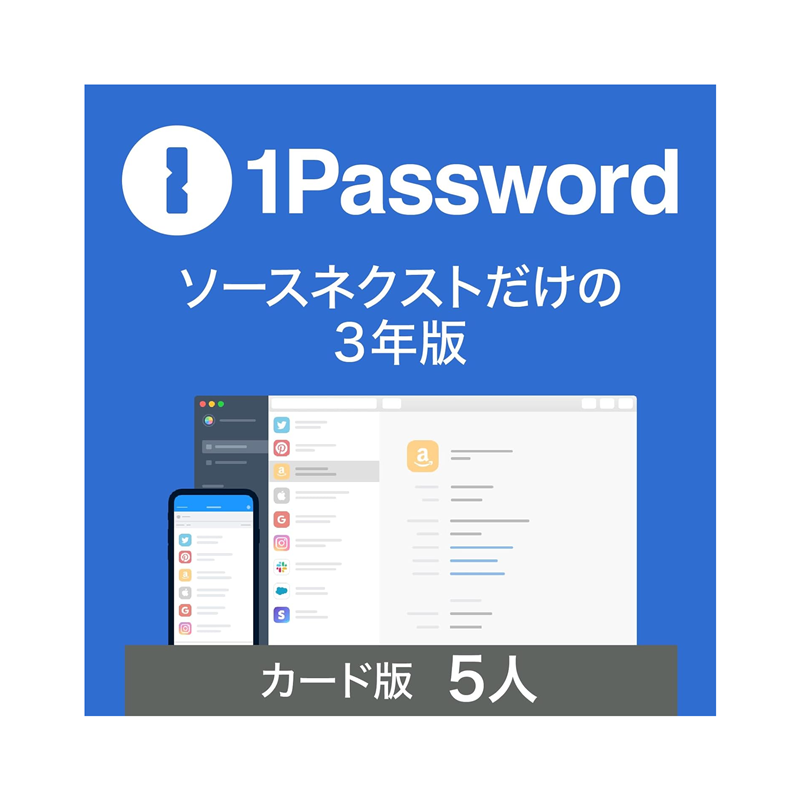
| サービス名 | 1Password |
| 実績 | 100,000社以上の導入実績 |
| 利用者 | 個人 |
| 最低価格(月あたり) | 356円 |
| 価格 | 3年分:12,800円 |
| 料金 | 有料 |
| 無料 | なし |
| 対応OS | Windows、macOS、Android、iOS |
| 対応ブラウザ | Google Chrome、Firefox、Microsoft Edge、Brave、Safari |
| 料金の安さ | 2.52 |
| 無料で利用できる範囲 | 1.00 |
| 機能の多さ | 5.00 |
| セキュリティ対策 | 3.14 |
| 実績の多さ | 4.50 |
| 総合 | 3.23 |
1Passwordがおすすめの理由
1Passwordがおすすめの理由は「世界で1,500万人以上が利用する実績」「「Touch ID」や「Face ID」に対応」「Watchtowerで脆弱性のチェックができる」点です。
1Passwordは、海外製のパスワード管理ツールです。世界で1,500万人以上が利用し、10万社以上の企業が導入するなど、圧倒的な実績があるツールです。さらに販売は、日本のセキュリティ企業であるソースネクスト社が販売しているので、海外製のソフトですが、サポート面の安心感があります。
さらに「Touch ID」や「Face ID」に対応しているため、指紋認証、顔認証で利用できる利便性の高いパスワード管理ツールです。
また、登録されたパスワードの中で、安全性が低いものや漏洩してしまっているものをチェックして一覧で確認できるため、リスク管理のしやすさもメリットがあります。
デメリットは、有料のツールなので費用が発生する点です。
| ポイント | 圧倒的な利用実績。生体認証や暗号化まで高機能で日本のサポートで安心 |
| 実績 | 100,000社以上の導入実績 |
| 利用者 | 個人 |
| 最低価格(月あたり) | 356円 |
| 価格 | 3年分:12,800円 |
| 料金 | 有料 |
| 無料 | なし |
| 販売方法 | ダウンロード版 |
| 対応OS | Windows、macOS、Android、iOS |
| 対応ブラウザ | Google Chrome、Firefox、Microsoft Edge、Brave、Safari |
| 更新期限 | 3年 |
| 生体認証 |
| 対応言語 | 日本語 |
| バックアップ機能 | |
| ストレージ | 1GB |
| クラウド対応 | |
| 登録可能情報 | ログイン、支払いカード、銀行口座、ID、書類など |
| セキュリティ対策 | 多層暗号化、Watchtower |
| 広告なし | |
| 共有機能 | |
| 独自機能 |