
本ページはプロモーションが含まれています。
目次
PS5でモニター選びに迷う人が最初に知るべきポイント
PS5用のモニター選びで最初に整理すべきなのは、「何を基準に選ぶか」です。
価格やランキングから入ると、スペック表の数字に振り回されて判断がブレやすくなります。
重要なのは、PS5の性能をどこまで活かすかと、自分のプレイスタイルです。ここが曖昧なまま選ぶと「思ったより画質が微妙」「120Hzが活かせていない」といった後悔につながります。
テレビではなくモニターを選ぶ意味を具体的に理解する
PS5はテレビでもプレイできますが、モニターを選ぶ人が増えている理由は「操作体験の違い」にあります。
具体的には以下の差が出ます。
- 応答速度が速く、操作遅延が少ない
- 高リフレッシュレートで動きが滑らか
- 近距離でも見やすい設計
- デスク環境に置きやすいサイズ感
特にFPSやアクションゲームでは、入力から画面反映までの遅延が小さいだけで「撃ち負けにくい」と感じる場面が増えます。逆にRPG中心なら、この差はそこまで重要ではありません。
ここで迷う人が多いのが「本当にモニターが必要か」という点ですが、判断基準はシンプルです。
- 対戦ゲームをやる → モニターの価値が高い
- 映像作品やRPG中心 → テレビでも十分
スペックではなく「遊び方」から逆算する
PS5モニター選びでよくある失敗は、スペックだけで決めてしまうことです。
例えば「4Kだから良い」「240Hzだから強い」といった選び方は危険です。
現実的には、以下のように分けて考えると判断しやすくなります。
- FPS・対戦ゲーム中心 → フルHDまたはWQHD + 120Hz以上を優先
- RPG・オープンワールド中心 → 4K + 60Hzでも満足度が高い
- 両方バランスよく遊ぶ → WQHD + 120Hz以上が最も無難
例えば、ApexやCoDを遊ぶのに4K60Hzを選ぶと、画質はきれいでも操作感が鈍く感じることがあります。逆に、RPGしかやらないのにフルHDを選ぶと「画質に物足りなさ」を感じやすくなります。
「PS5で本当に出る性能」を基準にする
見落としやすいのが、「モニターのスペック」と「PS5で実際に出る性能」は別という点です。
ここで最低限チェックしておくべきポイントは次の通りです。
- 120Hz表示に対応しているか
- HDMI接続時の最大リフレッシュレート
- 4K120Hzを使うならHDMI2.1対応か
- 1440p(WQHD)出力に対応しているか
よくある失敗が、「180Hzモニターを買ったのにPS5では120Hzしか出ない」ケースです。
スペック上は高性能でも、PS5側が対応していなければ意味がありません。
商品ページを見るときは「HDMI接続時の仕様」を必ず確認するのがコツです。
最初に決めるべき3つの軸
迷っている場合は、次の3つを先に決めるだけで選択肢が一気に絞れます。
- どのゲームを一番やるか
- 予算はいくらか
- 設置環境(デスクの奥行き・距離)
この順番で考えると失敗しにくくなります。
例えば、デスク奥行きが50cm程度しかないのに32インチを選ぶと、視線移動が増えて疲れやすくなります。スペック以前に「物理的に合っていない」状態です。
初心者が選びやすい無難な構成
どうしても決めきれない場合は、次の条件を満たすモデルを基準にすると大きく外しません。
- 27インチ
- WQHD(2560×1440)
- 120Hz以上
- IPSパネル
この構成は、画質・滑らかさ・価格のバランスがよく、多くのゲームジャンルに対応できます。
実際、最初の1台として選ばれることが多く、「後悔しにくいライン」です。
よくある失敗と回避ポイント
最後に、購入前に意識しておきたい失敗例を整理します。
- 安さだけで選んでHDMI2.1非対応
- スピーカーなしで音が出せず困る
- サイズが大きすぎて目が疲れる
- HDMIポートが足りず毎回差し替え
特に「音」は見落とされやすく、PS5本体にはスピーカーがないため、モニター側かヘッドセットが必須になります。
スペックよりも「実際にどう使うか」を想像しながらチェックすると、購入後のギャップを減らせます。

PS5モニター選びはスペック比較よりも「自分の遊び方を決めること」が最優先。ここを外すとどんな高性能でも満足できません
 ポチップ
ポチップPS5の性能を活かすために確認したい解像度とリフレッシュレート
PS5用モニターを選ぶとき、最初に整理したいのは「どれだけ高精細に映したいか」と「どれだけ滑らかに動かしたいか」の2点です。PS5は4K出力に対応し、対応する環境では4K 120Hzの映像出力も扱えます。つまり、モニター側のスペックが足りないと、せっかくの本体性能を使い切れません。逆に、遊ぶゲームの傾向に合わない高価なスペックを選ぶと、予算だけが膨らんで満足度が伸びにくくなります。
解像度は、ざっくり言えばフルHD、WQHD、4Kの3択で考えると判断しやすいです。価格を抑えつつ対戦ゲームを快適に遊びたいならフルHD、高精細さと価格のバランスを重視するならWQHD、映像美を優先するなら4Kが基本線になります。PS5では1440p出力も設定でき、対応ディスプレイなら本体側で1440p出力テストを行い、60Hz、120Hz、VRRの対応状況まで確認できます。ここが、WQHDモニター選びで非常に重要な確認ポイントです。
4KとWQHDとフルHDをどう選ぶか
4Kが向いているのは、オープンワールド、RPG、アドベンチャー、レースゲームの景色や質感をしっかり楽しみたい人です。草木の輪郭、遠景の建物、UIの文字の精細感まで見え方が変わるので、映像重視の満足度は高くなります。ただし、4Kで120Hzまで狙うなら、モニター本体の対応だけでなく、HDMI 2.1系の条件も含めて確認が必要です。4K対応と書かれていても、4K 60Hz止まりの製品は珍しくありません。
WQHDは、いま最も失敗しにくい選択肢のひとつです。フルHDより明らかに精細で、4Kより価格が抑えやすく、27インチ前後とも相性が良好です。PS5は1440p出力に対応しており、対応するモニターならネイティブ1440pや、条件に応じた120Hz出力も狙えます。特に、ゲームも動画視聴もPC兼用もしたい人には扱いやすい解像度です。
フルHDは、いまでも十分選ぶ価値があります。理由は単純で、120Hz以上の高リフレッシュレート帯を安く狙いやすく、24インチ前後との組み合わせで視認性と反応性を両立しやすいからです。Apex LegendsやCall of Dutyのような対戦寄りタイトルを中心に遊ぶ人、まずは出費を抑えてPS5向けモニターを導入したい人には現実的です。高画質さでは上位解像度に譲りますが、勝ちやすさや扱いやすさでは十分強い選択です。
120Hz対応はどこまで重視すべきか
リフレッシュレートは、1秒間に画面を何回描き換えるかを示す数値です。PS5側で重視したい基準はシンプルで、60Hzか120Hzかをまず分けて考えるのが実用的です。120fps対応タイトルを滑らかに遊びたいなら、最低でも120Hz表示に対応したモニターを候補に入れる必要があります。144Hzや165Hz、180Hzの製品でも問題はありませんが、PS5だけで使うなら「120Hzを安定して使えるか」が本質です。数字だけ大きくても、HDMI接続時に120Hzが出せない製品だと期待外れになりやすいです。
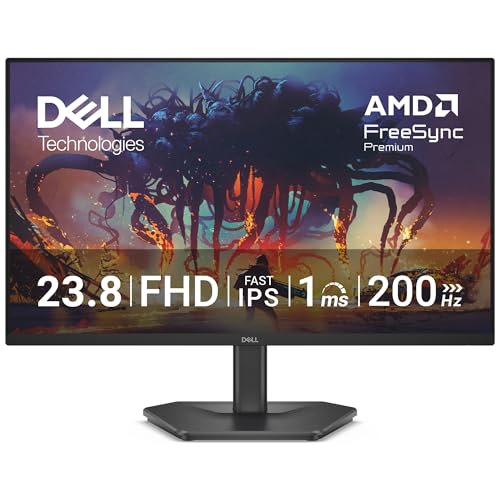
ここで迷いやすいのが、商品ページにある「最大180Hz」「最大200Hz」という表記です。これはDisplayPort接続時の数値が混ざっていることがあり、PS5ではそのまま再現できない場合があります。確認すべきなのは、PS5で使うHDMI接続時に、希望する解像度で何Hzまで出せるかです。通販ページの見出しより、仕様表の「入力端子」「HDMI時の最大解像度・最大リフレッシュレート」「VRR対応条件」を見るほうが失敗を防げます。
4K 120Hzを狙う人が見落としやすい条件
4K 120Hzを本気で使いたいなら、モニターとケーブルだけでなく、HDMI規格の整合が重要です。PlayStation公式でも、PS5はHDMI 2.1仕様をサポートし、4K 120Hz映像出力に対応すると案内しています。VRRについても、PS5ではHDMI 2.1 VRR互換のテレビやPCモニターで利用する前提です。つまり、4K・高リフレッシュレート・VRRをまとめて活かしたいなら、単に「4K対応」「144Hz対応」とあるだけでは足りません。
店頭や商品ページで確認したい項目は、少なくとも次の4つです。
- HDMI端子の規格が4K 120Hzに対応しているか
- HDMI接続時に希望する解像度とHzが出せるか
- VRR対応がHDMI経由でも有効か
- 1440pを選ぶ場合はPS5の出力テストで60Hz、120Hz、VRRが通る前提か
この順番で見ると、スペック表の読み漏れが減ります。先にサイズやデザインから入ると、あとで「4Kは出るのに120Hzは無理だった」「高Hz表記なのにPS5では上限が低かった」という典型的な失敗が起きがちです。
プレイジャンル別に見る最適な組み合わせ
遊ぶタイトルが映像重視なら、4K 60Hzでも満足度はかなり高いです。たとえば、ストーリー重視のRPG、広いマップを探索するオープンワールド、映像表現を楽しむアクションゲームでは、精細感やHDRの見栄えが体験を左右しやすいからです。必ずしも4K 120Hzまで求めなくても、4K 60Hzの時点で「テレビより近距離でくっきり遊べる」という恩恵を感じやすい構成です。
一方、FPS、TPS、格闘ゲーム、対戦アクション中心なら、120Hz以上を優先したほうが体感差が出やすいです。候補としては、フルHD 120Hz以上か、WQHD 120Hz以上が現実的です。フルHDは価格面で有利、WQHDは画質とのバランスが取りやすいという違いがあります。とくに27インチ前後で「きれいさも欲しいが、対戦でも不利になりたくない」という人は、WQHD 120Hz以上がちょうど収まりやすい構成です。
購入前にやっておくと失敗しにくい確認手順
買う前に迷ったら、次の順で考えると判断しやすくなります。
- まず、自分がよく遊ぶゲームを映像重視か対戦重視かで分ける
- その次に、4K、WQHD、フルHDのどれを優先するか決める
- そのうえで、60Hzで十分か、120Hz以上が必要かを切り分ける
- 最後に、HDMI接続時の上限と1440pテスト、VRR対応条件を確認する
この順番なら、スペックの数字に振り回されにくくなります。実際には、価格だけ見てフルHD 180Hzを買ったあとに「RPGでは粗さが気になる」と感じる人もいれば、逆に4K 60Hzを選んでから「対戦ゲームで120Hzにしておけばよかった」と後悔する人もいます。大事なのは、スペックの高さではなく、自分のプレイスタイルに合っているかです。
PS5モニター選びで解像度とリフレッシュレートを確認する場面では、数字の大きさより、どの条件でその数字が出るかを読むことが重要です。4K 120Hzを狙うのか、WQHD 120Hzでコスパを取るのか、フルHD高Hzで反応性を優先するのか。この3つを先に決めるだけで、候補はかなり絞り込めます。仕様表の一番下まで目を通し、本体設定の1440p出力テストや映像出力情報も前提に考えると、購入後の後悔はかなり減らせます。
PS5用モニターは、高いものを選ぶより、自分の遊び方に合う解像度と120Hz対応を先に決めるほうが失敗しにくいです
ポチップPS5向けモニターで見落としやすいHDMI2.1とVRRの重要性
PS5モニター選びで、解像度やサイズより先に確認しておきたいのがHDMI2.1とVRRです。ここを見落とすと、スペック表では高性能に見えるのに、実際にPS5へつなぐと4K120Hzが出ない、映像の揺れが気になる、思ったほど滑らかに感じないというズレが起こりやすくなります。PS5はHDMI 2.1仕様に対応し、4K 120Hz出力にも対応していますが、その性能を引き出すにはモニター側の端子規格まで噛み合っている必要があります。
とくに誤解されやすいのは、「144Hz対応」「180Hz対応」と書かれていればPS5でも十分だろう、という見方です。PC向けではDisplayPort接続時に高リフレッシュレートを出せる製品が多い一方、PS5はHDMI接続が前提です。そのため、モニターの最大Hzだけで判断すると失敗します。見るべきなのは、HDMI接続時に何Hzまで出せるのか、4K入力時に120Hzへ対応しているのか、VRRがHDMI経由で使えるのかという3点です。
4Kで120fps対応タイトルをしっかり楽しみたいなら、HDMI2.1対応はほぼ必須と考えてください。PS5の4K120Hz出力はHDMI 2.1を前提にしており、モニター側もHDMI2.1対応端子を備えていないと、本体の性能をそのまま受け止めきれません。商品ページで「4K 144Hz」と大きく書かれていても、その数字がDisplayPort接続時の話で、HDMIでは4K60Hz止まりということは珍しくありません。販売ページの見出しではなく、仕様表の「入力端子」「映像入力時の最大リフレッシュレート」「HDMI 2.1」「HDMI 2.1 VRR」の欄を見るべきです。
一方で、WQHDやフルHDを軸に考えるなら、全員にHDMI2.1が必要とは限りません。PS5は1440p出力に対応しており、本体の設定から「1440p出力をテスト」を実行して、使用するHDMI機器が60Hzや120Hzに対応しているか確認できます。つまり、27インチWQHDでコスパ重視の構成を狙うなら、まずは1440pテストが通ることを優先し、4K120Hzを使う予定がないならHDMI2.1非搭載機も候補に入ります。予算を抑えたい人ほど、4K120Hzを本当に必要としているのかを先に切り分けることが大切です。
VRRは、数字だけ見ると後回しにされがちですが、実際の体感差が出やすい機能です。PS5のVRRは、対応するテレビやPCモニターのリフレッシュレートをゲーム側の描画に合わせて同期させ、フレームの乱れや画面のズレを抑える仕組みです。フレームレートが安定しにくい場面でも映像が破綻しにくくなり、アクションゲームや対戦ゲームでは視認しやすさにつながります。激しい移動中に背景がビリッと割れて見える、カメラを速く振ると違和感がある、といった不満を減らしやすいのがVRRの価値です。
ここで注意したいのは、PS5のVRRはHDMI 2.1 VRR対応ディスプレイで使う仕様だという点です。モニター側にFreeSyncやAdaptive Syncの表記があっても、PS5接続でそのまま同じように使えるとは限りません。PCでは使えても、PS5では使えない組み合わせがあります。メーカー公式の商品説明に「PS5でVRR対応」「HDMI 2.1 VRR対応」「PS5動作確認済み」といった記載があるかを確認し、できれば本体設定の映像出力メニューで認識状況まで見ておくと安心です。
現場で迷いやすいのは、通販ページの表記が断片的なケースです。たとえば「180Hz」「1ms」「HDR対応」と目立つ言葉は並んでいるのに、HDMI側の上限Hzが小さく書かれていたり、VRRの条件が脚注扱いだったりします。このときは、次の順で確認すると失敗しにくくなります。
- 端子欄にHDMI2.1の明記があるか
- HDMI接続時の最大解像度と最大リフレッシュレートが書かれているか
- VRRがHDMI経由で使えるか
- 1440pを使う予定ならPS5での動作確認や1440pテスト前提の記載があるか
- 付属ケーブルが対応規格に合っているか、手持ちケーブルを流用して問題ないか
この5点を見れば、「PCでは高性能でもPS5では性能を出し切れないモニター」をかなり避けられます。とくに最後のケーブルは盲点です。モニター本体が対応していても、古いHDMIケーブルを使い回すと4K120Hzや安定した映像出力でつまずくことがあります。PS5本体はHDMI 2.1対応で、Ultra High Speed HDMIケーブルの利用が案内されています。ケーブルまで含めて確認して初めて、仕様どおりの映像環境になります。
選び方を整理すると、4Kの映像美と120Hzの滑らかさを両立したい人はHDMI2.1対応モデルを優先し、VRR対応もセットで確保するのが王道です。WQHD中心で価格とのバランスを取りたい人は、1440pテスト対応を軸にして、VRRまで視野に入るならHDMI 2.1対応機を選ぶと安心です。フルHDで対戦重視ならHDMI2.0世代でも候補はありますが、将来的にPS5 Proや上位機への買い替え、PC併用まで考えるなら、端子規格を妥協しないほうが後悔しにくいです。見た目のスペックより、PS5接続時にどこまで出せるか。その視点で選ぶと、モニター選びの精度が一段上がります。
PS5用モニターは、Hzの数字だけで決めると失敗しやすいです。HDMIで何が出せるか、VRRが本当に使えるか、この2点まで見て初めて正解に近づきます
ポチップPS5モニターは24インチ・27インチ・32インチのどれが最適か
PS5モニター選びで迷いやすいのは、スペック表の数字よりも、実はサイズです。PS5は4K出力や120Hz出力、1440p出力テスト、VRRの確認に対応しているため、単純に大きい画面を選べば満足できるわけではありません。デスクで近距離プレイするなら、画面全体をひと目で把握できるか、首や目を無理なく動かせるかが満足度を大きく左右します。PS5向けモニターの現行比較でも、24インチは競技向け、27インチは万能、30インチ超は迫力重視という整理が定番です。
24インチが向いている人
24インチ前後は、FPSやTPS、格闘ゲームのように一瞬の視認性が勝敗に直結しやすいタイトルと相性がよいサイズです。ミニマップ、体力表示、敵の動きまで視線移動を少なく追いやすく、近めのデスク環境でも画面全体を把握しやすいのが強みです。とくにフルHDかつ120Hz以上のモデルは価格も抑えやすく、PS5で滑らかさを優先したい人には現実的な選択肢になりやすいです。販売現場でも24型から27型が扱いやすいサイズ帯とされ、24インチはFPS中心の人に勧められる傾向があります。
ただし、24インチには弱点もあります。オープンワールドやRPGを遊ぶとき、風景の迫力や細部の描き込みは27インチ以上のほうが体感しやすい場面があります。UIが見やすい一方で、映像作品のような没入感を求める人には少し物足りなく感じやすいサイズです。PS5をテレビ代わりに使いたい人、映画視聴やYouTubeもまとめて楽しみたい人は、24インチだと早い段階で「もう少し大きいほうがよかった」と感じやすいです。
27インチが最も無難で失敗しにくい理由
迷ったら27インチが本命です。理由は単純で、画面の見やすさ、没入感、設置しやすさのバランスが取りやすいからです。現行のPS5向け売れ筋でも27インチはフルHD、WQHD、4Kの選択肢が厚く、価格帯も広いため、自分の予算と遊び方に合わせて選びやすいサイズになっています。WQHDや4Kと組み合わせたときの精細感も感じやすく、PS5の1440p出力テストや高解像度表示の恩恵を実感しやすいのも27インチの強みです。
27インチが向いているのは、ひとつのジャンルに絞らず幅広く遊ぶ人です。たとえば、平日はApex LegendsやCall of Duty、休日はRPGやアクション、たまに動画視聴やPC接続もするという使い方なら、27インチが最も後悔しにくいです。競技性だけを突き詰めるなら24インチに分がありますが、総合点では27インチが優勢です。最近は27インチでも高リフレッシュレート、WQHD、4K120Hz対応モデルが増えており、PS5の性能を活かしやすいサイズ帯として選びやすくなっています。
32インチは没入感重視だが設置条件が重要
32インチ前後は、RPG、アクションアドベンチャー、レースゲーム、映画鑑賞のように、迫力や没入感を重視する人に向いています。4Kとの相性もよく、風景の奥行きや質感を大きく楽しめるため、PS5の高画質路線をしっかり味わいたい人には魅力的です。実際に現行のおすすめ例でも、31.5インチの4K高リフレッシュレート機は映像美重視の上位候補として扱われています。
一方で、32インチは置けば快適になるサイズではありません。デスク奥行きが浅いと、画面との距離が詰まりすぎて視線移動が大きくなり、FPSでは端の情報を拾いにくくなります。安い32インチモデルはスタンドの奥行きが大きいこともあり、実際には「画面は大きいのに、机が狭くなってつらい」という失敗が起きがちです。高さ調整がないモデルならなおさらです。サイズだけで決めるのではなく、スタンド寸法、VESA対応、デスクの奥行きまで購入前に確認する必要があります。
サイズ選びで失敗しない判断基準
最短で判断するなら、次の基準で分けると迷いにくいです。
- FPSや対戦ゲーム中心で、画面全体を素早く把握したいなら24インチ前後
- ジャンルを問わず遊び、画質と見やすさのバランスを取りたいなら27インチ
- RPGや映画の迫力を重視し、デスクや設置スペースに余裕があるなら32インチ前後
この3択で考えると、サイズ選びがかなり整理しやすくなります。PS5の性能面だけでいえば、120Hz対応や1440p、4K、VRRの可否は本体側でも確認できますが、実際の満足度は「自分のプレイ姿勢で見やすいか」に大きく左右されます。スペック表を見る順番としては、まずサイズ、その次に解像度、そのあとに120Hz対応とHDMI規格を見る流れが失敗しにくいです。
購入前に店頭や商品ページで確認したいのは、インチ数そのものよりも、実寸と設置後の使い方です。確認のコツは、画面サイズだけでなく、スタンド込みの横幅と奥行き、VESA対応の有無、HDMI端子数、高さ調整の可否まで見ることです。とくに27インチ以上を選ぶなら、デスクの奥行きが足りるか、モニターアームに逃がせるかまで見ておくと、買った後の後悔をかなり減らせます。PS5用モニターは、性能だけでなく置き方まで含めて選ぶと失敗しません。
迷ったときは27インチを基準にして、対戦重視なら24インチ、迫力重視なら32インチに寄せると失敗しにくいです
ポチップPS5用モニターのパネル種類と画質の違いをどう選ぶか
PS5用モニターを選ぶとき、解像度や120Hz対応ばかり見て、パネル種類を後回しにしてしまう人は少なくありません。ところが、実際の満足度はここで大きく変わります。同じ4Kや同じWQHDでも、IPSなのかVAなのか、あるいはTNやOLEDなのかで、色の自然さ、黒の深さ、残像の見え方、暗い場面の見やすさまで変わるためです。
迷いやすいポイントは、パネルごとに強みがまったく違うことです。画質がよいものを選びたいのか、対戦で見やすいものを選びたいのか、価格を抑えながら失敗しにくいものを選びたいのかで、正解が変わります。PS5モニター選びでは、パネルの優劣を一律で考えるのではなく、自分が遊ぶゲームと使い方に合わせて決めるのが失敗しにくい考え方です。
迷ったらIPSを基準に考える
最初の1台として選びやすいのはIPSパネルです。理由は単純で、色の再現性、視野角、応答性能、製品数の多さ、この4つのバランスが取りやすいからです。
IPSは色が不自然に転びにくく、キャラクターの肌や空のグラデーション、草木の色合いが素直に見えやすい傾向があります。PS5ではRPG、アクション、オープンワールド、レース、動画視聴まで幅広く楽しむ人が多いため、1ジャンル専用ではなく何にでも合わせやすいIPSは非常に扱いやすい選択肢です。
とくに最近はFast IPSを採用したモデルが増えており、以前の「IPSはきれいだけれど速さは弱い」という印象だけで判断するとズレます。24〜27インチのフルHDやWQHD、27インチ4Kの主力帯ではIPS採用モデルが多く、120Hz以上の候補も豊富です。PS5をゲーム専用だけでなく、PC兼用や動画視聴にも使いたい人なら、まずIPSから見始めると判断が安定します。
一方で、IPSにも弱点はあります。黒の締まりや暗所の深みはVAやOLEDのほうが有利な場面があります。ホラーや夜景の多い作品で、漆黒の雰囲気まで重視したい人は、発色の自然さだけでなくコントラストも比較したほうが納得しやすいです。
黒の深さと没入感を重視するならVAを候補に入れる
VAパネルはコントラストの高さが持ち味です。暗いシーンで黒が浮きにくく、夜の街並み、洞窟、宇宙空間、ホラー演出のような場面では、映像の雰囲気が出やすくなります。映画的な演出を楽しみたい人や、シングルプレイ中心で没入感を優先したい人には相性がよい選択肢です。
PS5で原神のような色彩表現を楽しむ人、ストーリー重視のRPGやアドベンチャーを長時間遊ぶ人、暗部の空気感まで味わいたい人は、VAの強みを体感しやすいです。32インチ前後や湾曲モデルにVAが多いのも、迫力や包み込まれる感覚を重視する設計と相性がよいためです。
ただし、VAはモデル差が出やすいのが難しいところです。スペック表だけではわかりにくいのですが、動きの速いシーンで残像感が出やすい機種があります。とくにFPSや格闘ゲームをよく遊ぶ人は、「VAだからダメ」ではなく、「そのモデルの応答性能は十分か」を確認する必要があります。商品ページで確認したいのは、応答速度の数値だけではありません。レビュー欄で「暗い場面の残像」「黒い背景でのにじみ」「高速移動時のぼやけ」に触れられているかまで見ておくと判断精度が上がります。
TNは対戦特化の考え方で選ぶ
TNパネルは応答性の速さで語られることが多く、FPSやTPS、格闘ゲームのように一瞬の視認性が重要なジャンルでは、今でも一定の価値があります。入力に対する反応の軽さや切り替わりの速さを優先するなら、候補に残るパネルです。
ただ、ここは古い情報のまま選ぶと失敗しやすい部分でもあります。以前は「速さならTN一択」と言われがちでしたが、今はFast IPSの高性能化が進んでおり、IPSでもかなり快適に遊べるモデルが増えています。そのため、TNを選ぶ理由は以前より限定的です。
実際に迷いやすいのは、ネット上で「プロはTNを使う」「勝つならTN」と見て、そのまま飛びつくケースです。確かに競技性を最優先する環境では意味がありますが、PS5で遊ぶ人の多くは対戦専用ではありません。普段はApexやCall of Dutyを遊びつつ、休日はRPGや動画視聴もするという使い方なら、色味や視野角で不満が出ることがあります。真正面に座ってひたすら対戦する人には合いますが、1台で何でもやりたい人にはやや尖った選択です。
OLEDは画質最優先の上級者向け
画質の満足感を最優先するならOLEDは非常に魅力があります。黒の沈み込み、発色の鮮やかさ、コントラストの鋭さは液晶系パネルとは一段違って見えやすく、映像の立体感や奥行きが出やすいのが特徴です。PS5で高画質タイトルを遊んだときの印象の強さは、IPSやVAより一歩抜けることがあります。
とくに4K対応の高級モデルでHDR表現も含めてこだわる人には、OLEDは強い候補です。暗いシーンと明るいエフェクトが同時に出る場面、炎やネオン、宇宙表現、夜景のようなコントラストが強い映像では、満足度がかなり高くなります。
その代わり、価格は上がりやすく、予算との相談は避けられません。PS5用モニターとして考えたとき、性能は魅力でも価格差が大きいため、まずは4K120HzやHDMI2.1、VRR対応といった必須条件を満たしたうえで、その先の画質強化として検討するのが現実的です。最初の1台として無理に狙うより、予算に余裕があり、画質への不満を減らしたい人向けの選択と考えたほうが判断しやすいです。
ゲームジャンル別に選ぶと失敗しにくい
パネル選びで迷ったら、遊ぶゲームを3つに分けると決めやすくなります。
- FPS、TPS、格闘ゲームを中心に遊ぶなら、応答性を重視しやすいFast IPSかTN
- RPG、オープンワールド、アクションアドベンチャー中心なら、色の自然さでIPS、黒の深さでVA
- 映画のような映像美やHDR表現を重視するなら、上位のIPSかOLED
このとき気を付けたいのは、ジャンル名だけで決めないことです。たとえばFPS中心でも、暗所の見やすさを求めるのか、色の鮮やかさは妥協してもよいのかで変わります。逆にRPG中心でも、60Hzで十分なのか、アクション要素が多いので120Hz以上がほしいのかで候補は変わります。パネルは単独で決めるのではなく、解像度、Hz、サイズとセットで見る必要があります。
スペック表で見るべき項目はパネル名だけではない
店頭や通販ページでパネルを確認するとき、IPSやVAという表記だけで判断すると見落としが出ます。実務的には、次の項目まで一緒に見たほうが安全です。
- コントラスト比が低すぎないか
- 輝度が足りず暗く見えないか
- HDR対応が名目だけで終わっていないか
- HDMI接続時にPS5で120Hzを出せる仕様か
- 音声出力端子やスピーカーの有無はどうか
- スタンドが高さ調整に対応しているか
- VESA対応でモニターアームに逃げられるか
ここでやりがちな失敗は、パネル種類だけに気を取られ、実際の使い勝手を見落とすことです。たとえばIPSでもコントラストが弱いモデルなら暗いゲームで物足りなさが出ますし、VAでも応答性能が高いモデルなら予想以上に快適な場合があります。製品ページの冒頭より、仕様表とレビュー欄のほうが判断材料になることは多いです。
予算が限られる人ほどパネルより優先すべき順番がある
予算が2万円前後から3万円台に限られるなら、パネルだけを理想で追いかけると全体のバランスを崩しやすくなります。現実的には、次の順で切り分けるほうが失敗しません。
まず確認したいのは、PS5で使いたい解像度と120Hz対応です。そのうえでHDMI端子の規格、音の出し方、サイズ、最後にパネルの種類を詰める流れが安全です。理由は明確で、どれだけ好きなパネルでも、PS5接続時に欲しい設定が出せなければ満足度は下がるからです。
たとえば、画質重視でVAに惹かれても、WQHD120Hzや音声出力の条件を満たしていなければ使い勝手で後悔しやすくなります。逆に、Fast IPSで条件がそろっているモデルは、多少黒の深さで譲っても全体満足度が高くなりやすいです。予算が限られる人ほど、理想の画質より、日常で不満が出ない構成を優先したほうが結果的に長く使えます。
結論としてどのパネルを選べばよいか
結論を整理すると、PS5モニターで迷った人の本命はIPSです。色、視野角、速さ、価格のバランスが取りやすく、ゲーム専用でも普段使い兼用でも外しにくいからです。
VAは、暗い場面の深みや映像への没入感を重視する人に向いています。RPGや映画的なゲームが多いなら、有力候補になります。TNは対戦重視で、勝ちやすさや視認性を最優先したい人向けです。OLEDは予算に余裕があり、画質に明確なこだわりがある人向けの上位選択肢と考えると整理しやすいです。
迷ったまま決めきれないなら、27インチ、WQHD、120Hz以上、IPS系パネルを起点に見ていくと、大きな失敗は避けやすいです。そのうえで、暗いシーンの表現を重視するならVA、対戦特化ならTN、映像美を最優先するならOLEDへ広げていくと、自分に合う1台にたどり着きやすくなります。
PS5用モニターのパネル選びは、どれが最強かではなく、自分がよく遊ぶゲームで何を優先するかを先に決めると失敗しにくいです
ポチップ音声出力やスピーカーなどPS5接続で困りやすい周辺機能
PS5モニターを選ぶとき、解像度や120Hz対応ばかりに目が向きがちですが、実際に買ったあとで困りやすいのは音まわりと接続まわりです。とくに多いのが、「映像は映ったのに音が出ない」「ヘッドホンを挿す場所がなくて想定外の出費が増えた」「PCやSwitchと併用したら端子が足りず毎回抜き差ししている」といった失敗です。PS5接続では、画質性能だけでなく、音声出力端子、内蔵スピーカー、HDMI端子数、スタンド調整、VESA対応までまとめて見ないと、使い始めてから不満が出やすくなります。
スピーカーなしで困る人と困らない人の違い
PS5で使うモニターは、スピーカー非搭載の製品がかなり多いです。価格が安いモデルや高リフレッシュレート重視のモデルほど、音声機能が省かれていることがあります。ここを見落とすと、設置したその日に「映像だけ出て無音」という状態になりかねません。
困りにくいのは、最初からヘッドセット運用に決めている人です。FPS中心で足音を重視する人、夜間プレイが多い人、家族と同じ部屋で使う人なら、むしろモニター内蔵スピーカーにこだわらなくても問題ありません。反対に、RPGやアクションを気軽に遊びたい人、動画視聴にも兼用したい人、毎回ヘッドホンを付けたくない人は、スピーカーの有無を軽く見ないほうが安全です。
店頭や商品ページでは、次の3点を必ず確認してください。
- 内蔵スピーカーがあるか
- 3.5mmの音声出力端子があるか
- HDMIで入った音をその端子から出せるか
ここで見落としやすいのが、端子があるだけでは十分ではない点です。ヘッドホン端子やオーディオ出力端子の表記があっても、使い方や出力条件が限られる機種があります。説明欄の「音声出力対応」「イヤホン接続可」といった一文まで確認しておくと、購入後の取り回しで失敗しにくくなります。
ヘッドホン端子があるだけで快適さが大きく変わる
PS5をモニターにHDMI接続した場合、モニター側のヘッドホン端子があるだけで運用がかなり楽になります。スピーカーを持っていなくても、ひとまず有線イヤホンを挿して遊べるからです。臨時対応ができるだけでも安心感が違います。
現場で起きやすいのは、モニターにスピーカーがないうえ、音声出力端子もなく、急きょ別のオーディオ機器を探す流れです。安いモニターを選んだつもりが、あとからヘッドセットやスピーカー、変換機器を追加して、結果的に総額が上がることは珍しくありません。価格比較をするときは、本体価格だけでなく「音を出すために追加で何が必要か」まで含めて考えるべきです。
ヘッドホン端子付きが向いている人は明確です。昼はスピーカー、夜はイヤホンと使い分けたい人。ゲーム配信まではしないが、生活環境に合わせて柔軟に音の出し方を変えたい人。このタイプなら、端子付きモデルの満足度はかなり高くなります。
HDMI端子の数が少ないと毎日のストレスになる
PS5用として買っても、実際にはPC、Switch、レコーダー、配信用機材などをつなぎたくなる人は多いです。そのとき地味に効いてくるのがHDMI端子の数です。1系統しかないモニターだと、ゲーム機を変えるたびに裏へ手を回してケーブルを抜き差しすることになります。最初は気にならなくても、数週間で面倒になります。
PS5単独で使う予定でも、次のどれかに当てはまるならHDMI端子は2つ以上あるほうが便利です。
- PC作業と兼用したい
- Switchも同じモニターで遊びたい
- キャプチャーボードやサブ機器を使う可能性がある
- 将来PS5以外の機器を追加するかもしれない
見落としやすいのは、端子数だけでなく配置です。背面の真下向き端子しかない機種は、壁際設置やモニターアーム運用で配線しづらいことがあります。購入前に背面写真まで見ておくと、設置後のストレスを減らせます。
HDRや暗部補正はスペック表より実用性で判断する
PS5接続では、HDR対応、暗部補正、ゲームモード、ブルーライト軽減といった機能も無視できません。派手なスペックに見えないため後回しにされがちですが、遊ぶジャンルによっては体感差が出やすい部分です。
HDRは、対応していれば必ず満足度が上がるわけではありません。モニター側の輝度やコントラストが十分でないと、期待したほど映像の立体感が出ないことがあります。商品ページにHDR対応と書かれていても、その一語だけで判断せず、明るさやパネル性能まで一緒に見たほうが堅実です。映像美重視の人は、単なる対応有無より、どれだけ自然に明暗を表現できるかを見るべきです。
暗部補正は、FPSやTPSで恩恵が大きい機能です。暗い場所の敵を見つけやすくなるため、実戦寄りの用途ではかなり便利です。ただし強くしすぎると画全体が白っぽくなり、見やすさと引き換えに雰囲気が損なわれることがあります。対戦ゲーム中心なら有力機能ですが、RPGや映画的な作品をよく遊ぶなら、調整幅が細かいかどうかも確認したいところです。
ブルーライト軽減は、画質性能に直結しないため軽視されやすい機能です。ただ、長時間プレイや動画視聴もする人にとっては、夜間の目の負担を抑えやすくなります。特に仕事用PCと兼用するなら、こうした日常使いの快適性も無視できません。
スタンド性能とVESA対応は設置後の満足度を左右する
見落とされがちですが、PS5モニターの使いやすさはスタンドでかなり変わります。高さ調整ができない、チルトしかできない、脚が大きくデスクを圧迫する。このあたりは、スペック表の主役ではないのに、毎日効いてきます。
たとえば27インチ以上のモニターを奥行きが浅いデスクに置く場合、スタンドの脚が前に張り出しているだけでキーボードやコントローラーの置き場が窮屈になります。画質やリフレッシュレートが優秀でも、設置姿勢が合わないと首や肩に負担が出て、快適とは言えません。
そこで確認したいのがVESA対応です。VESAマウント対応なら、あとからモニターアームへ移行できます。最初は付属スタンドで使い、あとで不満が出たらアーム化するという逃げ道を持てるのは大きいです。安いモデルほどスタンド調整が弱い傾向があるため、価格重視で選ぶ人ほどVESA対応は保険になります。
確認の順番としては、まず高さ調整の有無、次にチルト角度、最後にVESA規格対応を見ると整理しやすいです。商品説明の下のほうに小さく書かれていることが多いので、見逃さないようにしてください。
購入前に見るべき周辺機能チェックポイント
PS5モニター選びで周辺機能を確認するときは、次の順で見ていくと抜け漏れを防ぎやすくなります。
- 音をどう出すかを先に決める
- 内蔵スピーカーの有無を確認する
- ヘッドホン端子や音声出力端子の有無を確認する
- HDMI端子の数が足りるか確認する
- HDR、暗部補正、ゲームモードの有無を見る
- 高さ調整、チルト、VESA対応を確認する
- スタンドの脚がデスクを圧迫しないか写真で確認する
選び方に迷ったら、まず自分がどの使い方をするかを決めるのが近道です。ヘッドセット前提ならスピーカーは優先度を下げられます。複数機器をつなぐならHDMI端子数を上げるべきです。長時間遊ぶなら、スタンド調整やアーム対応の価値が上がります。周辺機能は全部入りで考えるのではなく、自分の使い方に直結する順に優先度をつけると、無駄な出費を抑えながら満足度の高い1台を選びやすくなります。
映像性能が良くても、音の出し方と設置のしやすさを外すと使い始めてから不満が出やすいので、購入前はスピーカー端子HDMI数VESA対応をセットで確認するのがコツです
ポチップ予算別で考えるPS5モニターのおすすめ選び方
PS5モニターを予算で選ぶときは、価格の安さだけで決めないことが大切です。見落としやすいのは、同じ2万円台でも「フルHDで120Hz以上をしっかり出せる入門向け」と「WQHDで映像のきれいさと滑らかさを両立できる中堅向け」とでは、満足度がかなり変わる点です。安く買えたとしても、あとからHDMI端子の仕様や音の出し方で困ると、結局は買い直しになりやすくなります。
予算別で考えるときは、まず価格帯ではなく、先に用途を固めるのが失敗しにくい順番です。対戦ゲーム中心なのか、RPGやオープンワールド中心なのか、PCやSwitchと兼用したいのか。この3つを決めてから価格帯に落とし込むと、スペック表の数字に振り回されません。
2万円前後で選ぶならフルHD高リフレッシュレートを優先する
2万円前後の価格帯は、PS5をできるだけ低コストで快適に遊びたい人向けです。このゾーンでは、24インチ前後のフルHD、120Hz以上、IPS系パネルのモデルが現実的な本命になります。FPSやTPS、格闘ゲームのように反応の速さを重視するなら、この価格帯でも十分に満足しやすいです。
ここで大事なのは、商品ページに書かれた最大リフレッシュレートをそのまま信じて終わらないことです。PC接続では180Hzでも、PS5をHDMI接続したときは120Hzまで、あるいは条件付きでしか出ない機種があります。販売ページのスペック表で見るべき欄は、リフレッシュレートの数値よりも、HDMI端子の仕様と対応解像度です。
この価格帯で狙いたい条件は、次の通りです。
- フルHD
- 120Hz以上
- HDMI接続で高リフレッシュレート対応
- 24〜25インチ前後
- ヘッドホン端子または音声出力あり
- VESA対応ならなお良い
実際に迷いやすいのは、安価な27インチモデルです。価格だけ見るとお得に見えますが、フルHDの27インチは画面との距離が近い環境だと粗さが気になりやすく、文字やUIの見え方に違和感が出ることがあります。対戦ゲーム中心なら24インチ前後のほうが、画面全体を見渡しやすく、結果として使いやすいことが少なくありません。
3万円前後から4万円台は最もコスパを感じやすい価格帯
PS5モニター選びでいちばん迷ったら、この価格帯を基準に考えるのが実務的です。WQHD、27インチ、120Hz以上のモデルが増え、画質と滑らかさのバランスが取りやすくなります。対戦ゲームも遊ぶが、RPGや動画視聴でも画面のきれいさがほしい人には、この層がもっとも現実的です。
この価格帯の強みは、入門機より明らかに選択肢が広がることです。Fast IPSやWQHD 180Hzクラスのモデルも視野に入り、27インチとの相性も良いため、初めて買う1台としての失敗が少なくなります。とくにデスクに置いて近距離で遊ぶなら、27インチWQHDは文字の見やすさ、ゲームの精細感、普段使いの快適さのバランスがかなり良好です。
ただし、このゾーンでも注意点はあります。スペックがよく見えても、スタンド機能が簡素なモデルは少なくありません。高さ調整ができず、チルトだけ対応という機種も多いため、購入前にスタンド部分の仕様は必ず確認したいところです。長時間遊ぶ人ほど、この差が効いてきます。机の高さが合わないと、画質より先に首と肩がつらくなります。
この価格帯が向いている人
- FPSとRPGの両方を遊ぶ
- 24インチだと少し窮屈に感じる
- PS5だけでなくPC作業にも使いたい
- 安さだけでなく、長く使えることも重視したい
迷ったときは、27インチ、WQHD、120Hz以上、IPS系パネルをひとつの基準にすると選びやすくなります。極端な尖りはないものの、後悔しにくい構成です。
5万円前後から上は4KやHDMI2.1を本格的に狙う層
PS5の映像美をしっかり味わいたい人、PS5 Proも視野に入れて長く使いたい人は、この価格帯から検討する価値があります。4K対応モデルやHDMI2.1対応モデルが増え、120Hz表示やVRRまで含めて満足度を上げやすくなります。
この価格帯になると、単に画面がきれいというだけでなく、暗部表現、HDRの見え方、色の深み、端子の充実度まで差が出てきます。RPG、オープンワールド、レースゲーム、映画鑑賞まで一台で満足したい人には相性が良い価格帯です。27インチ4Kで精細感を優先するか、31.5〜32インチで没入感を優先するかを決めると候補を絞りやすくなります。
ただし、高価格帯でも注意したいのが「4K対応」と「4Kで120Hzをしっかり活かせる」は別という点です。4K60Hzのモデルも多く、映像美重視には魅力がありますが、4K120HzやVRRまで求めるなら、HDMI2.1対応の有無を確認しないと期待した使い方ができません。店頭や販売ページで確認するときは、次のように見るのが確実です。
- 4K対応か
- HDMI2.1対応か
- 120Hz表示に対応しているか
- VRRの対応表記があるか
- PS5接続時の対応モードが明記されているか
商品説明文が曖昧なときは、メーカー仕様表の「入力端子」と「対応解像度一覧」を読むのが近道です。販売ページの見出しだけで判断すると、ここで失敗しやすくなります。
安いモデルで後悔しやすいポイントを先に知っておく
PS5モニター選びでありがちなのは、本体価格だけを見て決め、周辺条件でつまずくことです。特に注意したいのは、音声、端子、スタンド、設置スペースの4点です。
モニター内蔵スピーカーがない、または音質がかなり簡素というのは珍しくありません。ヘッドセットを使うつもりなら問題ありませんが、最初は本体だけで済ませたい人には盲点です。外部スピーカーを後から足すと、想定より出費が増えます。
HDMI端子の本数も見逃しやすい部分です。PS5専用なら1系統でも成立しますが、PCやSwitchを併用するなら2系統以上あったほうが運用しやすくなります。毎回差し替える使い方は、数日なら我慢できても長くは続きません。
安価モデルでよくある後悔は次の通りです。
- HDMI接続時の性能上限を確認せずに買った
- スピーカー非搭載で音の出し方に困った
- スタンドの奥行きが大きく、机が狭くなった
- 高さ調整ができず、視線が合わない
- 27インチを買ったが、解像度との相性が悪く粗さが気になった
このあたりは、レビューより先に仕様表で見抜けることが多いです。レビューは最終確認、仕様表は足切りと考えると判断しやすくなります。
予算別に迷ったときの選び方の結論
予算別で整理すると、選び方はかなり明確です。最安重視なら、2万円前後でフルHDかつ120Hz以上の24インチ前後を狙うのが基本です。コスパ重視なら、3万円前後から4万円台の27インチWQHDがもっとも失敗しにくく、ゲームも普段使いも快適にこなせます。映像美と将来性まで含めて妥協したくないなら、5万円台以上で4KやHDMI2.1対応モデルを選ぶ価値があります。
価格帯ごとのおすすめの考え方を一言でまとめると、こうなります。
- 2万円前後は、対戦向けの入門機を狙う
- 3万円前後から4万円台は、画質と滑らかさの両立を取る
- 5万円台以上は、4KやHDMI2.1で長期運用を考える
大切なのは、安いか高いかではなく、自分の遊び方に対して無駄のない予算配分になっているかです。FPS中心なのに4K最優先は過剰投資になりやすく、RPG中心なのにフルHD最安だけで選ぶと物足りなさが残りやすいです。価格帯はゴールではなく、自分に必要な条件を満たすための枠と考えると、PS5モニター選びはかなり整理しやすくなります。
予算で迷ったら、まず遊ぶゲームを決めてから必要な性能を逆算すると失敗しにくいです
ポチップPS5モニター選びで失敗しないための最終チェックリスト
PS5モニター選びで最後にやるべきことは、スペック表を眺めて「なんとなく高性能そう」で決めることではありません。失敗しにくい人は、購入前に確認する順番がはっきりしています。最初に用途を決め、そのあとに映像性能、接続条件、音声まわり、設置性まで潰していく流れです。
特に迷いやすいのは、商品ページに大きく書かれている数値と、PS5接続時に実際に使える性能が一致しないケースです。180Hz対応と書かれていても、HDMI接続では上限が下がるモデルがあります。4K対応でも120Hzで出せるとは限りません。最終チェックでは、目立つ宣伝文句より、端子仕様とPS5接続時の条件を優先して見てください。
購入前は、以下の順番で確認すると判断を間違えにくくなります。
- どのゲームを中心に遊ぶか
- どの解像度を優先するか
- PS5で120HzやVRRを使いたいか
- HDMI端子の規格と本数は足りるか
- 音の出し方で困らないか
- デスクに置いて無理のないサイズか
- スタンド調整やVESA対応はあるか
- 将来PCやPS5 Proと併用する可能性があるか
まず決めるべきは自分の遊び方
最終チェックで最初に見るべきなのは、モニターそのものではなく、自分の使い方です。ここが曖昧だと、4KにするかWQHDにするか、24インチにするか27インチにするかが全部ぶれます。
FPSや対戦アクションが中心なら、視線移動が少ない24インチ前後、もしくは27インチでも応答性と見やすさを優先した構成が合いやすいです。画質よりも、敵の動きが追いやすいこと、残像が少ないこと、120Hz以上で滑らかに見えることを重視したほうが満足度は上がります。
一方で、RPG、オープンワールド、映画視聴も重視するなら、27インチ以上でWQHDや4Kの精細感が効いてきます。景色の奥行き、UIの細かさ、文字の見やすさまで変わるため、ゲームジャンルによって最適解は明確にずれます。
ここでのチェック項目は単純です。購入前に、自分が最近よく遊んでいるタイトルを3本書き出してください。その3本が対戦寄りなら滑らかさ優先、映像作品寄りなら高解像度優先で絞ると、候補がかなり整理しやすくなります。
解像度とリフレッシュレートはセットで判断する
PS5用モニターで後悔しやすいのは、解像度だけを見て買うケースです。4Kという文字に惹かれて選んだのに、実際は60Hz中心で、対戦ゲームでは物足りないという失敗は珍しくありません。逆に、安さだけでフルHDを選んだあとに、RPGや動画視聴で粗さが気になる人もいます。
判断基準は次のように整理するとわかりやすいです。
- フルHD 予算を抑えつつ、120Hz以上で対戦ゲームを快適に遊びたい人向けです。24インチ前後なら使いやすく、価格も抑えやすい構成です。
- WQHD 画質と滑らかさのバランスを取りたい人向けです。27インチとの相性がよく、PS5モニターで最も失敗しにくい帯と考えてよいです。
- 4K 高精細な映像を重視する人向けです。RPGや映像作品との相性が高く、27〜32インチで魅力が出やすい反面、4K120Hzまで狙うと端子条件と価格が一気に厳しくなります。
数字だけで決めず、どの解像度で、何Hzを、PS5接続時に出せるのかまで確認してください。商品ページの仕様欄に「HDMI接続時最大144Hz」「DisplayPort接続時最大180Hz」などと書かれている場合、PS5ではDisplayPortを使えないため、HDMI側の数値が実質的な上限になります。この見落としはかなり多いです。
HDMI2.1とVRRは必要な人と不要な人が分かれる
PS5モニター選びで難しく見えるのがHDMI2.1とVRRですが、全員に必須ではありません。ただし、必要な人がここを外すと買い直しに直結しやすい項目です。
4K120Hzをしっかり使いたい人は、HDMI2.1対応を最優先にしてください。4K対応という表記だけでは不十分で、4Kと120Hzを同時に扱えるかが重要です。商品名に4Kや144Hzと書かれていても、HDMI2.0中心の仕様だと、PS5では期待通りの動作にならないことがあります。
VRRも同様です。動きの不安定さやカクつき、チラつきを抑えたいなら有力ですが、対応表記の有無だけで安心しないほうが安全です。確認したいのは、PS5で使うHDMI入力側で機能するかどうかです。PC向けの機能が豊富でも、家庭用ゲーム機側では制限があるモデルがあります。
迷ったら、商品ページやメーカー仕様で次の文言を探してください。
- HDMI2.1対応
- 4K 120Hz対応
- VRR対応
- PS5動作確認済
- HDMI接続時の最大リフレッシュレート
この5つのうち、どれが明記されているかで信頼度がかなり変わります。
音声出力とスピーカーの確認を後回しにしない
PS5モニターで意外に多い失敗が、映像は映るのに音の出し方で詰まることです。特にゲーミングモニターは、スピーカー非搭載のモデルが珍しくありません。レビューを見てから気づくより、購入前に音の出口を決めておくほうが確実です。
確認したいのは、次の3点です。
- モニターにスピーカーがあるか
- ヘッドホン端子やオーディオ出力端子があるか
- 自分はヘッドセット、外部スピーカー、モニター内蔵スピーカーのどれで使うか
ここを曖昧にすると、届いた日に「映像は出るのに音が出ない」という状態になります。夜に遊ぶことが多い人はヘッドセット前提でも問題ありませんが、家族と共有する部屋で使うなら、内蔵スピーカーか音声出力端子の有無はかなり重要です。
加えて、PS5以外にSwitchやPCもつなぐ予定があるなら、HDMI端子の数も見てください。HDMIが1つしかないと、機器を切り替えるたびに配線を抜き差しすることになります。長く使うほど小さな不満が積み上がる部分です。
サイズは画面の大きさではなく視線移動で選ぶ
店頭や商品画像では大画面が魅力的に見えますが、デスクで使う場合は、迫力より視線移動の少なさが快適さに直結します。ここを間違えると、スペックに不満はないのに、なんとなく疲れるモニターになります。
24インチ前後は、FPSや競技系で画面全体を素早く把握しやすいサイズです。目線の移動が少ないため、敵の位置やUIの確認がしやすいという強みがあります。
27インチは、最も失敗しにくい標準サイズです。WQHDとの相性が良く、対戦ゲームもRPGもこなせる万能型として選びやすいです。初めてのPS5モニターなら、この帯から考えると大きく外しにくいです。
32インチは、映像への没入感が高く、4Kの良さも感じやすい一方で、デスクが浅いと画面が近すぎます。首を振る量が増えたり、端の情報が見づらくなったりするため、設置距離まで含めて判断しないと失敗します。
確認のコツは、スペック表より先に机の奥行きを測ることです。目安として、デスクが浅いのに32インチを置くと圧迫感が出やすくなります。購入前に、メジャーでスタンド込みの奥行きも確認しておくと、置いた瞬間の後悔を防げます。
スタンド性能とVESA対応は使い勝手を左右する
見落とされがちですが、快適さに直結するのがスタンドです。安価なモデルほど高さ調整がなく、チルトだけ対応というケースが多いです。スペック表では地味ですが、毎日使うと差が出ます。
高さ調整ができないと、椅子やデスクとの相性次第で目線が合わず、首や肩が疲れやすくなります。画面の性能が高くても、姿勢が崩れると満足度は落ちます。レビューで「映像はいいのに使いづらい」と言われるモデルは、この部分が原因のことが少なくありません。
VESA対応も重要です。あとからモニターアームを使いたくなったとき、VESA非対応だと逃げ道がなくなります。特にスタンドの脚が大きく、キーボードやマウスのスペースを圧迫するモデルでは、VESA対応があるだけで使い勝手が一段変わります。
チェックする項目は多く見えて、実際は次の3つで十分です。
- 高さ調整に対応しているか
- チルト調整だけか、上下左右も動くか
- VESAマウントに対応しているか
予算を抑える場合ほど、この3点を見ておく価値があります。
商品ページで必ず読むべき場所
PS5モニター選びで失敗しない人は、レビューだけで決めません。商品ページのどこを見るかを知っています。読むべき場所は、見出しの派手な宣伝文より、仕様表と端子欄です。
特に確認しておきたいのは以下です。
- HDMIの規格と本数
- HDMI接続時の最大リフレッシュレート
- 解像度ごとの対応Hz
- オーディオ出力端子の有無
- スピーカーの有無
- スタンド調整機能
- VESA対応の有無
- PS5動作確認済の記載
可能なら、レビューでも次の表現を探してください。「PS5で120Hzが出た」「WQHDで問題なく認識した」「スピーカーなし」「スタンドが大きい」「高さ調整不可」といった具体的な使用感は、買ったあとの不満を予測しやすい情報です。
逆に、「高性能」「高画質」「没入感」だけの感想は参考になりにくいです。自分と同じ使い方をしている人のレビューを優先したほうが判断しやすくなります。
最後に確認したい買う前の実践チェックリスト
ここまで読んだら、最後は感覚ではなく、購入候補をこのチェックリストに当てはめてください。全部に丸がつく必要はありませんが、自分に必要な条件が外れていないかを見るための最終確認として有効です。
- よく遊ぶゲームのジャンルが明確になっている
- フルHD、WQHD、4Kのどれを選ぶか理由を言える
- PS5で120Hzを使いたいか決まっている
- 4K120Hzを使いたいならHDMI2.1対応を確認した
- VRRを使いたいなら、PS5接続時対応か確認した
- HDMI接続時の最大Hzを確認した
- HDMI端子の本数が足りている
- スピーカーか音声出力端子の有無を確認した
- 24、27、32インチのどれが自分の机に合うか把握している
- スタンドの奥行きと高さ調整の有無を確認した
- VESA対応の有無を確認した
- 将来PCやPS5 Proも使うなら拡張性を見た
- 商品名の派手さではなく仕様表で比較した
PS5モニターは、単に高いものを買えば正解になるわけではありません。自分の使い方に合った条件を先に固め、その条件を商品ページで一つずつ照合するほうが、結果として満足度は高くなります。迷ったときは、27インチ、WQHD、120Hz以上、IPS系、HDMI条件確認済みのモデルから探すと、大きく失敗しにくい出発点になります。
最後に大事なのは、今の満足だけでなく、1年後の使い方まで軽く想像しておくことです。PS5専用で終わるのか、PC作業にも流用するのか、PS5 Pro世代まで見据えるのか。この視点があるだけで、安物買いのやり直しはかなり減ります。
買う直前は、スペックの派手さよりも、PS5でその性能が本当に出るかを確認することがいちばん大事です
ポチップ