
本ページはプロモーションが含まれています。
目次
Instagram(インスタグラム)アーカイブ機能とは 表示されないときに起きている状況
Instagram(インスタグラム)のアーカイブ機能は、投稿やストーリーを削除せずにプロフィールから非表示にできる管理機能です。
削除とは違い、コンテンツ自体はInstagramのアカウント内に保存されたまま残るため、あとから再公開したり、ストーリーズのハイライトに追加したりできます。
インスタ運用をしている人にとっては、プロフィールの見た目を整えたり、古い投稿を一時的に隠したりできる便利な仕組みです。
ところが、アーカイブしたはずの投稿が見つからない、アーカイブ画面が表示されないといったトラブルが発生することがあります。
多くの場合、アーカイブ自体が消えたわけではありません。
表示場所の変化、設定、アカウントの切り替え、アプリ環境などが原因で「見えていない状態」になっているケースがほとんどです。
まずはアーカイブ機能の基本構造を理解しておくと、原因の切り分けがスムーズになります。
アーカイブは削除とは違う 投稿が保存されたまま非公開になる仕組み
投稿をアーカイブすると、その投稿はプロフィール一覧から消えます。
ただし、データ自体は削除されず、アカウント内部の保存エリアに移動します。
つまり、アーカイブは「削除」ではなく「非公開保管」です。
具体的には次のような状態になります。
- フォロワーや他ユーザーの画面から投稿が消える
- 自分だけがアーカイブ画面から閲覧できる
- いつでもプロフィールに戻すことができる
- 投稿のいいね数やコメントはそのまま保持される
この仕様を理解しておくと、「アーカイブした投稿が消えた」と誤解するケースを防げます。
アーカイブには3種類ある 投稿 ストーリー ライブ
Instagramでは、アーカイブは1種類ではありません。
投稿内容によって保存場所が分かれています。
- 投稿アーカイブ
- ストーリーズアーカイブ
- ライブアーカイブ
この3つは同じ画面内で切り替えて表示する仕組みです。
たとえば、ストーリーを探しているのに「投稿アーカイブ」を開いていると、何も表示されないように見えます。
実際には保存されていても、表示カテゴリが違うだけというケースは非常に多いです。
アーカイブ画面を開いたら、上部の切り替えメニューで種類を確認することが重要です。
ストーリーは投稿直後に表示されないことがある
ストーリーに関しては、通常の投稿と表示タイミングが異なります。
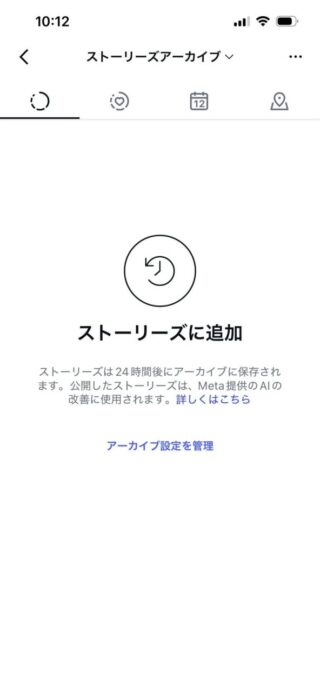
ストーリーは投稿から24時間表示されたあとに、自動的にアーカイブへ保存される仕組みです。
そのため、投稿した直後にアーカイブを開いても表示されません。
現場でよくある勘違いが次のパターンです。
- ストーリー投稿後すぐアーカイブを確認する
- アーカイブに表示されていない
- 保存されていないと誤解する
ストーリーの場合は「公開期間終了後に保存される」点を覚えておく必要があります。
ライブアーカイブには保存期限がある
ライブ配信のアーカイブは、他のコンテンツとは保存仕様が異なります。
Instagramではライブ動画の保存期間が決まっており、一定期間が過ぎると自動削除されます。
代表的な仕様は次の通りです。
- ライブ終了後にアーカイブへ保存される
- 保存期間は約30日
- 期間を過ぎると自動削除される
ライブを長期保存したい場合は、配信後に動画として保存したり、投稿に再シェアしておく必要があります。
アーカイブが表示されないときに多い状況
実際に多いのは「アーカイブが消えた」のではなく、次のような状況です。
- メニュー位置がアップデートで変わった
- 別アカウントにログインしている
- ブラウザ版Instagramを使っている
- ストーリー保存設定がオフ
- アーカイブの種類を間違えている
特にInstagramはUIの変更が頻繁に行われるため、以前の手順で探していると見つからないことがあります。
まずは「機能が消えた」と考えるのではなく、
表示場所、保存設定、アカウントの状態を一つずつ確認することがトラブル解決の近道です。

インスタのアーカイブが表示されないときは、機能が消えたのではなく、表示場所や保存仕様を勘違いしているケースが本当に多いので、まず投稿・ストーリー・ライブのどのアーカイブなのかを切り分けて確認するのがコツですよ
アーカイブが表示されない主な原因
Instagram(インスタグラム)でアーカイブが表示されない場合、多くは機能そのものが消えたわけではなく「設定・操作・環境」のどこかに原因があります。特に、メニュー位置の変更や保存設定、端末環境などが絡み合うケースが多く、原因を切り分けることが解決の近道です。
ここでは、実際に多くのユーザーがつまずく代表的な原因を具体的に整理します。自分の状況と照らし合わせながら確認すると、原因を短時間で特定しやすくなります。
アーカイブメニューの場所がアップデートで変わっている
Instagramは頻繁にアプリのデザインや操作画面を変更しています。その影響で、以前と同じ場所にアーカイブメニューが見当たらないケースがよくあります。
特に起きやすい状況は次の通りです。
- アプリを久しぶりに開いた
- アプリをアップデートした直後
- UI変更テストの対象アカウントになっている
最近のInstagramでは、アーカイブは次の場所に移動していることがあります。
- プロフィール画面
- 右上の三本線メニュー
- 設定とアクティビティ
- アーカイブ
以前はメニュー内に直接表示されていたため、「機能が消えた」と勘違いする人が多いポイントです。まずはプロフィールのメニューから探すのが基本です。
別のアカウントでログインしている
Instagramはアカウントごとにアーカイブが管理されています。複数アカウントを使っている人は、この原因が非常に多いです。
例えば次のようなケースです。
- 個人用アカウントと仕事用アカウントを使っている
- 裏アカと本アカを切り替えている
- 家族の端末でログインしている
アーカイブはそのアカウントで作成した投稿だけが表示されます。
違うアカウントで開くと、当然アーカイブは空になります。
確認方法はシンプルです。プロフィール画面のユーザー名を見て、アーカイブした投稿のアカウントと一致しているか確認してください。
ブラウザ版Instagramを使っている
スマホのSafariやChromeなどのブラウザ版Instagramでは、アーカイブ機能が制限されています。
主な仕様は次の通りです。
- スマホブラウザ:アーカイブ機能が使えない
- PCブラウザ:ストーリーアーカイブのみ閲覧できる場合がある
- 投稿アーカイブはアプリのみ
そのため、ブラウザ版でログインしていると「アーカイブが表示されない」と感じることがあります。
アーカイブを確認する場合は、必ずInstagramの公式アプリを使う必要があります。
ストーリーやライブの保存設定がオフになっている
アーカイブが表示されない理由として、そもそも保存されていないケースもあります。特にストーリーとライブは保存設定に依存します。
チェックすべき設定は次の2つです。
- ストーリーズをアーカイブに保存
- ライブをアーカイブに保存
これがオフの場合、投稿は自動保存されません。
さらにライブ配信には次の仕様があります。
- ライブアーカイブは30日後に自動削除
- コメントやリアクションは保存されない
- 保存処理に時間がかかる場合がある
ライブ終了直後に「表示されない」と感じる場合、保存処理がまだ完了していないこともあります。数分〜数十分後に表示されるケースも珍しくありません。
アプリのバグや一時的な不具合
Instagramのアプリはアップデート直後やサーバー側の問題で、不具合が発生することがあります。
よくある症状は次の通りです。
- アーカイブ画面が空白になる
- 画面が読み込まれない
- スクロールしても投稿が表示されない
この場合、アカウントの問題ではなくアプリの動作エラーの可能性が高いです。
実際の現場では次の対応で復旧することが多いです。
- アプリを完全に終了して再起動
- 一度ログアウトして再ログイン
- アプリを最新バージョンに更新
同じ症状が多数発生している場合、SNS上で不具合報告が増えるため、状況確認にも役立ちます。
通信環境やスマホの状態が影響している
アーカイブはサーバーからデータを読み込んで表示します。そのため通信環境が悪いと、正常に表示されないことがあります。
現場で多い原因は次の通りです。
- Wi-Fiの電波が弱い
- モバイル通信の速度制限
- 地下や建物内で通信が不安定
- スマホのメモリ不足
特に動画アーカイブは通信量が大きく、回線が遅いと読み込みが止まることがあります。
確認のコツは次の順番です。
- Wi-Fiとモバイル通信を切り替える
- 他の動画アプリが再生できるか確認
- スマホを再起動する
インスタだけでなく他のアプリでも動作が遅い場合、端末や通信環境が原因の可能性が高いです。
アプリやOSが古く互換性がない
意外と見落とされるのが、アプリやスマホOSのバージョンです。
古い環境では次の問題が起きます。
- 新しいUIが表示されない
- 一部機能が読み込まれない
- アーカイブ画面が正常表示されない
確認ポイントは次の通りです。
- Instagramアプリが最新版か
- iPhoneのiOSが古くないか
- AndroidのOS要件を満たしているか
特に古い端末では、最新Instagramの機能に対応していない場合もあります。アップデートできない端末の場合、機能制限が起きることがあります。
インスタのアーカイブが表示されないときは、機能が消えたと考えるよりも「アカウント・設定・アプリ・通信」の4つを順番に確認すると原因が見つかりやすいですよ
Instagram(インスタグラム)アーカイブの正しい開き方
Instagramのアーカイブが表示されないと感じる場合、実際には「アーカイブが消えた」のではなく、正しい場所にたどり着いていないケースが多くあります。
Instagramはアップデートによってメニューの位置や名称が変わることがあるため、現在の画面構造に合わせた手順で確認することが重要です。
スマートフォンアプリ版のInstagramでは、アーカイブはプロフィール画面のメニューから開きます。まずは基本となるアクセス手順を確認してください。
Instagramアーカイブの基本アクセス手順
Instagramアプリでアーカイブを確認する標準的な手順は次の通りです。
- 画面右下のプロフィールアイコンをタップ
- プロフィール画面右上の三本線メニューを開く
- 表示されるメニューから「アーカイブ」を選択
- 画面上部のメニューで見たいアーカイブ種類を切り替える
アーカイブ画面では、保存されたコンテンツの種類を上部メニューから選びます。主に次の3種類が表示されます。
- 投稿アーカイブ
- ストーリーズアーカイブ
- ライブアーカイブ
アーカイブ画面を開いた直後は、ストーリーズアーカイブが表示されていることが多く、投稿を探している場合に「見つからない」と感じる原因になります。画面上部の切り替えメニューを確認してください。
アップデート後にアーカイブの場所が変わるケース
Instagramはユーザーインターフェースの変更が頻繁に行われます。
アップデート直後は、従来の場所にメニューが見当たらないことがあります。
最近のバージョンでは、アーカイブが次の流れに移動している場合があります。
- プロフィール画面を開く
- 右上の三本線メニューをタップ
- 「設定とアクティビティ」を開く
- 「アーカイブ」を選択
画面構造が変わると、アーカイブ機能自体が削除されたように感じることがありますが、ほとんどの場合はメニューの配置変更です。メニュー内をスクロールして探すと見つかるケースが多いです。
ストーリーアーカイブがすぐ表示されない理由
ストーリーを投稿した直後にアーカイブを開くと、何も表示されないことがあります。これは仕様によるものです。
ストーリーは投稿後24時間は通常表示され、次のタイミングでアーカイブに移動します。
- 投稿から24時間が経過
- ストーリー公開期間が終了
- アーカイブへ自動保存
つまり、投稿直後にアーカイブを確認しても表示されないのは正常です。
24時間後に再度確認するとアーカイブへ移動しています。
ライブアーカイブを見る手順
ライブ配信を保存している場合は、ライブ専用のアーカイブを開く必要があります。投稿アーカイブやストーリーアーカイブとは別に管理されています。
ライブアーカイブの確認手順は次の通りです。
- プロフィール画面を開く
- 三本線メニューからアーカイブを開く
- 画面上部のメニューをタップ
- 「ライブアーカイブ」を選択
ライブ動画は保存処理に時間がかかることがあります。配信終了直後に表示されない場合は、数分〜数十分後に再度確認すると表示されるケースがあります。
アーカイブが見つからないときに確認するポイント
正しい手順で開いても見つからない場合は、次の点をチェックすると原因の切り分けができます。
- 別のInstagramアカウントにログインしていないか
- ブラウザ版Instagramを使っていないか
- アーカイブ種類の切り替えが正しいか
- ストーリー投稿から24時間経過しているか
特に複数アカウントを利用している場合、アーカイブを確認したいアカウントとは別のアカウントを開いているケースが多くあります。プロフィール画面のユーザー名を確認してからアーカイブを開くと、原因の特定が早くなります。
アーカイブが見つからないときは機能の不具合を疑う前に、まずプロフィール→三本線メニュー→アーカイブの順番で開けているかを確認するだけで解決するケースがかなり多いですよ
ストーリーやライブアーカイブが表示されない原因
Instagramでアーカイブが見つからないとき、投稿アーカイブではなく、ストーリーアーカイブやライブアーカイブだけが表示されないケースは珍しくありません。この場合は「アーカイブ全体の不具合」ではなく、保存条件や仕様の違いが原因になっていることが多いです。特にストーリーとライブは、通常の投稿とは保存の前提が違うため、同じ感覚で探すと見落としやすくなります。
最初に押さえたいのは、ストーリーもライブも「投稿したものが必ず自動で残る」とは限らない点です。設定がオフだった、保存完了前に確認した、保存期限を過ぎていた、このどれかに当てはまるだけで、アーカイブに何も出てこないことがあります。
ストーリーアーカイブが表示されないときに多い原因
ストーリーが表示されないときは、保存設定の確認が最優先です。ストーリーは24時間で公開画面から消えますが、アーカイブに残るには保存設定が有効である必要があります。ここがオフのままだと、投稿後に消えたストーリーを後からアーカイブで見返すことはできません。
ストーリーをアーカイブに保存する設定がオフになっている
見落としやすいのが、機種変更後や再ログイン後に設定を一度も確認していないケースです。普段は問題なく使えていても、ある時期のストーリーだけ残っていないなら、その時点で保存設定がオフだった可能性があります。
確認するときは、プロフィール画面からメニューを開き、設定内のアーカイブ関連項目でストーリー保存が有効になっているかを見ます。オンにした後の投稿には反映されますが、オフだった期間のストーリーが自動で復元されるわけではありません。この点は誤解されやすいところです。
投稿直後や公開中のストーリーを探している
ストーリーは、公開中の24時間は通常のストーリー表示として扱われ、アーカイブ側での見え方と混同しやすいです。投稿した直後に「アーカイブにない」と感じても、仕様上まだ探す場所が違うだけということがあります。
公開が終わる前にアーカイブを探して迷う人は多いですが、まずは通常のストーリー欄で表示されているかを確認し、24時間経過後にアーカイブ側へ切り替えて確認すると判断しやすくなります。
別アカウントで確認している
複数アカウントを切り替えて使っている場合、ストーリーアーカイブがない原因は単純にアカウント違いということもあります。ストーリーはアカウントごとに完全に分かれて保存されるため、メインで投稿したつもりでも、実際にはサブアカウントで見ていると何も表示されません。
仕事用と個人用、閲覧用と投稿用で分けている人ほど起こりやすいミスです。プロフィール上部やメニュー内のユーザーネームを確認し、どのアカウントで投稿したストーリーなのかを先に切り分けると、無駄な再インストールや再起動を避けられます。
ライブアーカイブが表示されないときに多い原因
ライブアーカイブは、ストーリーよりも仕様が複雑です。配信後すぐに残るとは限らず、しかも保存期間にも制限があります。ライブ終了後に何となく開いて「ない」と判断すると、まだ保存処理中だったり、すでに期限切れだったりします。
ライブをアーカイブに保存する設定がオフだった
ライブもストーリーと同様に、保存設定が無効だとアーカイブに残りません。ライブ配信を頻繁にしない人ほど、この設定を見直していないことが多いです。1回だけ試しに配信したあと、後から見返そうとして初めて気づくパターンもあります。
確認時は、ストーリー設定だけでなく、ライブ保存の項目まで分けて見る必要があります。ストーリーが保存されているからといって、ライブまで自動保存されているとは限りません。ここをひとまとめに考えると、原因の特定が遅れます。
配信終了直後で保存処理が終わっていない
ライブ動画は容量が大きくなりやすく、終了後すぐにアーカイブへ反映されないことがあります。特に長時間配信、通信状態が不安定な環境、端末の処理負荷が高い状態では、保存まで時間がかかります。
「配信を終えたのに見当たらない」ときは、すぐに消えたと判断しないことが大切です。アプリを閉じてすぐ開き直すより、少し時間を空けてから再確認したほうが状況を正しく見極めやすいです。長いライブほど反映待ちを疑う価値があります。
30日を過ぎて自動削除されている
ライブアーカイブは永久保存ではありません。一定期間を過ぎると自動的に削除される仕様のため、過去の配信を数か月後に探しても表示されないことがあります。この点は通常の投稿やストーリー感覚で考えると見落としやすいです。
特に、あとで編集しようと思ってそのままにしていたライブ、キャンペーン告知やイベント配信など一度しか使わなかったライブは、気づいたときには保存期間を過ぎていることがあります。残しておきたい配信は、早めに別形式で保存するか、必要に応じて他の公開方法へ切り替える判断が必要です。
表示されないのではなく、見たい内容が保存対象外のこともある
ライブアーカイブで誤解されやすいのが、「配信で起きたことが全部そのまま残る」と思ってしまう点です。実際には、ライブ中のコメントやリアクションなど、視聴中のやり取りまで完全に保存されるとは限りません。
配信本編は残っていても、視聴者との盛り上がりやコメント欄の流れを後から確認したい人にとっては、「一部しか残っていない=表示されていない」と感じやすいです。映像本体があるかどうかと、ライブ中の反応が残るかどうかは別問題として考えたほうが混乱しません。
先に確認すると原因を切り分けやすいチェック順
ストーリーやライブのアーカイブが表示されないときは、思いつく対処を片っ端から試すより、順番に確認したほうが早く解決できます。
- いま見ているアカウントが投稿した本人のアカウントか
- ストーリー保存、ライブ保存の設定がそれぞれオンか
- ストーリーなら24時間経過後に確認しているか
- ライブなら終了直後すぎないか
- ライブの保存期限を過ぎていないか
- 見たいのが動画本体なのか、コメントやリアクション込みなのか
この順で確認すると、設定の問題なのか、仕様の問題なのか、単なる確認タイミングの問題なのかが見えやすくなります。現場で多いのは「設定オフ」と「保存期限切れ」と「確認タイミングの早さ」の3つです。ここを先に潰すだけでも、原因の大半は絞り込めます。
ストーリーやライブアーカイブが表示されない場合は、不具合を疑う前に「保存される条件を満たしていたか」を確認するのが近道です。特にライブは、保存設定、反映待ち、30日制限の3点を知らないまま探しているケースが多く、機能が消えたように見えても実際は仕様通りということがあります。焦ってアプリを入れ直す前に、保存設定と投稿時期を落ち着いて見直すことが重要です。
ストーリーは設定オフ、ライブは保存期限切れが原因になりやすいので、まずは保存条件と投稿時期を確認するのがいちばん効率的です
アプリの不具合でInstagram(インスタグラム)アーカイブが見れないケース
Instagram(インスタグラム)アーカイブが表示されないとき、設定や操作ミスではなく、アプリ自体の一時的な不具合が原因になっていることがあります。
とくにInstagramは頻繁にアップデートされるアプリのため、アプリ更新直後や機能変更のタイミングでは、アーカイブ画面が正常に読み込まれないケースが報告されています。
典型的な症状としては、次のような状態が起こります。
- アーカイブ画面を開くと投稿一覧が表示されず空白になる
- ストーリーアーカイブのサムネイルが読み込まれない
- 「投稿」「ストーリーズ」「ライブ」を切り替えても何も表示されない
- アーカイブはあるはずなのに0件表示になる
このような状態は、投稿データが消えたわけではなく、アプリ側の表示処理が一時的に失敗しているだけである場合がほとんどです。慌てて投稿を探し回る前に、アプリの状態を確認することが重要です。
アプリの一時バグでアーカイブが表示されない典型パターン
Instagramの不具合でアーカイブが見れなくなるケースには、いくつか特徴があります。状況を整理すると、原因を切り分けやすくなります。
アップデート直後に発生する表示不具合
Instagramは機能改善のため頻繁にアップデートが行われます。
このタイミングで次のような現象が起きることがあります。
- 新バージョンでUI変更が行われた
- アーカイブ画面の読み込み処理が一時的に不安定になる
- キャッシュと新バージョンの処理が衝突する
その結果、アーカイブ画面が空白になったり、読み込みが終わらない状態になることがあります。
アカウントデータの同期エラー
Instagramはクラウド上のデータをアプリ側で読み込んで表示しています。
通信やアプリ処理に問題があると、アカウントデータの同期が失敗することがあります。
その場合、次のような状態になります。
- 投稿は存在しているがアプリが読み込めない
- アーカイブ一覧が表示されない
- 一部の投稿だけ消えたように見える
この場合、アプリを再起動すると正常に表示されることがあります。
キャッシュ破損による表示トラブル
アプリは動作を高速化するため、画像やデータを端末内に一時保存します。これをキャッシュと呼びます。
このキャッシュが破損すると、次のようなトラブルが発生します。
- アーカイブの画像が表示されない
- 古いデータが残り続ける
- 新しいデータを読み込めない
とくにInstagramを長期間使っている場合、キャッシュが大量に溜まり不具合の原因になることがあります。
アプリ不具合のときに試す基本対処
Instagramのアプリが原因の場合、比較的シンプルな方法で復旧することが多いです。順番に試すと原因を切り分けやすくなります。
アプリを完全に再起動する
もっとも基本的で効果が高い方法です。
アプリをバックグラウンドで閉じるだけではなく、完全終了してから再起動してください。
手順の例
- Instagramアプリを閉じる
- アプリ一覧から完全終了する
- 数秒待ってから再度起動する
この操作でアプリの一時エラーがリセットされ、アーカイブが表示されるケースが多くあります。
一度ログアウトして再ログインする
アカウント同期のエラーが原因の場合、ログイン状態を更新すると改善することがあります。
確認のポイント
- 正しいアカウントにログインしているか
- 複数アカウントの切り替え状態になっていないか
ログアウト後に再ログインすると、サーバーとの同期がやり直されます。
アプリを最新版にアップデートする
Instagramの不具合は、アップデートで修正されることが多くあります。
アプリストアで以下を確認します。
- Instagramアプリの更新があるか
- 最新バージョンが適用されているか
更新が表示されている場合は、必ずアップデートを実行してください。
アプリを再インストールする
キャッシュ破損や内部データの問題が疑われる場合は、再インストールが有効です。
再インストールを行うと、次のデータがリセットされます。
- キャッシュ
- 一時ファイル
- アプリ内部設定
その結果、アーカイブ画面の表示が正常に戻ることがあります。
同じ不具合が多発しているか確認する
個人の端末ではなく、Instagram全体で不具合が起きているケースもあります。
その場合、ユーザー側でできることは限られます。
確認のコツは、SNSで同じ症状が出ている人がいないか調べることです。検索例としては次のようなキーワードが使われます。
- インスタ アーカイブ 不具合
- インスタ アーカイブ 見れない
- インスタ バグ
同じ症状の報告が増えている場合、Instagram側の障害である可能性が高いため、アップデートや修正を待つのが現実的です。
インスタのアーカイブが急に見れなくなったときは、設定ミスよりもアプリの一時不具合のケースが意外と多いので、まずはアプリ再起動とアップデート確認から試すのが効率的です
スマホ環境が原因でアーカイブが表示されないケース
Instagramのアーカイブはクラウド上に保存されているデータですが、表示処理はスマートフォン側のアプリが行っています。そのため、スマホ環境に問題があると、アーカイブ自体は存在していても画面に表示されないことがあります。
特に多いのは「通信」「端末の処理能力」「アプリデータ」の3つです。
投稿やストーリーを削除していないのに見つからない場合、まずはスマホ側の環境を切り分けることが重要です。
スマホ環境が原因のケースは、アカウントや設定の問題とは違い、端末を変えると正常に見えることも多いのが特徴です。原因を特定するためには、下記のポイントを順番に確認していきます。
通信環境が不安定でアーカイブが読み込めない
インスタのアーカイブは一覧を表示するときにデータを通信で読み込みます。通信状態が悪いと、画面が空白になったり、アーカイブのサムネイルが表示されないことがあります。
特に発生しやすいのは次のような状況です。
- 地下や建物の奥で電波が弱い
- 公共Wi-Fiで通信が混雑している
- Wi-Fiは接続されているが実際は通信が切れている
- 電波が弱い状態で動画アーカイブを読み込んでいる
通信トラブルの切り分けは簡単です。次の方法を試します。
- Wi-Fiとモバイル通信を切り替える
- 機内モードをオン→オフして通信をリセット
- YouTubeなど動画サイトが正常に再生できるか確認
動画サイトも読み込みが遅い場合、インスタではなく通信環境が原因の可能性が高いと判断できます。
モバイル通信の速度制限で動画アーカイブが表示されない
ストーリーやライブのアーカイブは動画データです。通信容量の制限がかかっていると、一覧は表示されても動画が再生できないことがあります。
よくある状況は次の通りです。
- 月間データ容量を超えて通信速度が低下している
- 動画再生が極端に遅い
- サムネイルは表示されるが再生ボタンを押しても読み込みが続く
この場合の対処はシンプルです。
- Wi-Fi環境でアーカイブを確認する
- 通信制限が解除されるまで待つ
- データ容量の追加購入を検討する
ライブアーカイブは動画サイズが大きいため、速度制限中は特に表示トラブルが起きやすいポイントです。
スマホのキャッシュ破損でアプリ動作が不安定
アプリは表示速度を上げるために一時データを保存しています。このキャッシュが破損すると、アーカイブ画面だけ表示されないなどの不具合が起きることがあります。
現場でよく見られる症状は次の通りです。
- アーカイブ画面だけ空白になる
- 投稿一覧は見れるのにアーカイブだけ表示されない
- 一度ログアウトすると改善する
キャッシュが疑われる場合は、次の順序で試します。
- Instagramアプリを完全終了して再起動
- ログアウトして再ログイン
- アプリを再インストール
iPhoneではキャッシュ削除機能がないため、再インストールが最も確実なリセット方法です。
スマホのメモリ不足や端末負荷
スマートフォンの処理能力が限界に近い場合、Instagramの画面読み込みが途中で止まることがあります。特に古い端末ではアーカイブ表示の不具合が起きやすい傾向があります。
次のような状態になっている場合は注意が必要です。
- 他のアプリも頻繁にフリーズする
- インスタの画面切り替えが極端に遅い
- アプリが強制終了する
この場合は端末側の負荷を減らします。
- バックグラウンドアプリを終了する
- スマホを再起動する
- ストレージ容量を空ける
一度スマホを再起動するだけで、アーカイブが正常に表示されるケースは珍しくありません。
端末の問題かどうかを判断する方法
スマホ環境が原因かどうか迷ったときは、別の端末でログインして確認する方法が有効です。
例えば次のような方法です。
- 家族やサブ端末のスマホでログイン
- タブレットや別OS端末で確認
- PCからストーリーアーカイブを確認
別端末では正常に表示される場合、アカウントではなく「端末環境の問題」と判断できます。
この切り分けを行うだけで、原因特定のスピードが大きく変わります。
インスタのアーカイブが見れないときは、アカウント設定だけでなくスマホの通信・キャッシュ・端末負荷の3つを順番に切り分けると原因を特定しやすくなります
iPhoneとAndroidで確認するべき設定
Instagramのアーカイブが表示されないとき、スマホ本体やOSの設定が原因になっているケースは少なくありません。アプリだけでなく「端末の状態」「OSの互換性」「アプリの更新状況」が揃っていないと、アーカイブ画面が読み込まれない、表示が空白になるといったトラブルが起きます。
特に多いのが、アプリは開けるのにアーカイブだけ表示されないパターンです。この場合、スマホの設定やアプリの対応条件を確認することで原因を特定できることが多いです。
Instagramアプリが最新版か確認する
最初に確認するべきなのがアプリのバージョンです。古いバージョンのInstagramを使っていると、アーカイブ画面が正常に読み込まれないことがあります。アプリの更新では、不具合修正や表示仕様の変更が含まれているためです。
確認方法は次の通りです。
- iPhone:App StoreでInstagramを検索
- Android:Google PlayストアでInstagramを検索
- 「更新」「アップデート」が表示されていれば最新版ではない
アップデート後はアプリを一度完全終了し、再起動してからアーカイブ画面を開き直すと表示が復旧することがあります。
現場でよくある失敗は「自動更新がオフのまま数ヶ月放置されているケース」です。アプリは動いているため気づきにくいですが、内部機能が古くなるとアーカイブ関連の表示不具合が発生しやすくなります。
iPhoneで確認するiOSのバージョン
iPhoneでは、Instagramの最新バージョンが特定のiOS以上でないと動作しない場合があります。アプリ自体は開けても、一部機能だけが正常に動かないことがあります。
確認するポイントは次の通りです。
- 設定 → 一般 → 情報 → iOSバージョンを確認
- 最新のiOSに更新可能か確認
- 古いiOSの場合はアップデート
特に注意したいのが、端末の世代による制限です。古いiPhoneでは最新iOSに対応しておらず、結果としてInstagramの新しい機能が使えないことがあります。
判断の目安としては次の通りです。
- iPhone 6以前:多くの最新機能が正常動作しない可能性
- iPhone 6s以降:多くのバージョンに対応
もしアプリ更新ができない、または動作が極端に遅い場合は端末の互換性が原因の可能性があります。
Androidで確認するOSのバージョン
Android端末でも、OSが古いとInstagramの機能の一部が正常に動作しないことがあります。特に格安スマホや古い機種ではこの問題が起きやすいです。
確認方法は次の通りです。
- 設定 → 端末情報
- Androidバージョンを確認
- ソフトウェア更新があるか確認
多くの場合、Instagramは比較的新しいAndroid OSを前提に設計されています。古いOSでは次のような症状が出ることがあります。
- アーカイブ画面が読み込まれない
- 動画アーカイブが再生できない
- メニューが正常に表示されない
Androidはメーカーごとに更新頻度が違うため、同じAndroidでも機種によって動作状況が変わる点にも注意が必要です。
端末が古い場合に起きやすいトラブル
意外と見落とされる原因が「端末の性能不足」です。Instagramはアップデートを重ねるたびに機能が増えているため、古いスマホでは処理が追いつかなくなることがあります。
次のような症状が出ている場合は端末の影響が疑われます。
- アーカイブ画面が真っ白になる
- スクロールするとアプリが落ちる
- ライブアーカイブが読み込めない
- メニュー画面が極端に遅い
この場合は次の切り分けが有効です。
- 別のスマホで同じアカウントにログイン
- 同じアーカイブが表示されるか確認
別端末で正常に表示されるなら、原因はスマホ側にあります。
アプリ互換性の確認方法
アプリが端末に対応しているかは、ストアの「互換性」情報で確認できます。ここを見れば、OSの条件を満たしているか判断できます。
確認のコツは次の通りです。
- App StoreまたはGoogle PlayのInstagramページを開く
- アプリ情報をスクロール
- 対応OSの条件を確認
ここでOS要件を満たしていない場合、アップデートだけでは解決できません。端末の買い替えが必要になるケースもあります。
設定確認のチェックリスト
アーカイブ表示トラブルを切り分けるときは、次の順番で確認すると原因を特定しやすくなります。
- Instagramアプリを最新版に更新
- iPhoneのiOSまたはAndroid OSを確認
- OSのアップデートがあるか確認
- 端末がアプリ要件を満たしているか確認
- 別端末で同じアカウントを開いてみる
この順序で確認すると、アプリ問題なのかスマホ問題なのかをほぼ確実に判断できます。
インスタのトラブルはアプリよりスマホ側の設定やOSが原因のことも多いので、アプリ更新とOS更新をセットで確認するのが解決への近道です
どうしてもInstagram(インスタグラム)アーカイブが表示されないときの最終対処
ここまでの確認をすべて試してもInstagram(インスタグラム)のアーカイブが表示されない場合、原因は「端末環境」「アプリ不具合」「アカウント側の問題」のいずれかに絞られてきます。
この段階では闇雲に操作を繰り返すより、原因を切り分けながら対処することが重要です。
実際のトラブル対応でも、次の順番で確認すると原因を特定しやすくなります。
別の端末でログインしてアーカイブを確認する
最初に行いたいのが「端末原因かどうか」の切り分けです。
同じアカウントに別のスマホやPCからログインし、アーカイブが表示されるか確認します。
- 別のスマホでログインしてアーカイブが表示される → 元の端末の問題
- どの端末でも表示されない → アカウント側またはInstagram側の問題
家族のスマホやタブレット、PCなどを使ってログインするだけで確認できます。
この手順だけで原因がはっきりするケースは少なくありません。
特にAndroidでは、端末ごとにアプリの挙動が変わることがあり、別端末で正常に表示されることがあります。
PCブラウザ版Instagramでアーカイブを確認する
スマホアプリに不具合がある場合、PCブラウザから確認すると正常に表示されることがあります。
PCでの確認手順は次の通りです。
- PCでInstagramにログインする
- プロフィール画面を開く
- アーカイブ表示を確認する
PC版ではすべてのアーカイブ機能が完全に使えるわけではありませんが、ストーリーアーカイブなどは確認できることがあります。
スマホアプリだけで起きている不具合かどうかを判断する材料になります。
アプリを完全に削除して再インストールする
アプリのキャッシュ破損や内部データの不具合が原因の場合、再インストールが最も効果的です。
多くのSNSトラブルでは、この方法で解決するケースが非常に多くあります。
手順は次の通りです。
- Instagramアプリをアンインストール
- スマホを再起動
- App StoreまたはGoogle Playから再インストール
- 再ログインしてアーカイブを確認
再インストールするとアプリ内部のキャッシュや設定がリセットされ、表示トラブルが改善することがあります。
ログイン情報が必要になるため、事前にパスワードを確認しておくと安心です。
Instagramの障害や不具合が起きていないか確認する
アーカイブが表示されない原因が、Instagram側の障害であるケースもあります。
SNSでは大規模な不具合が発生すると、次のような症状が同時に起きることがあります。
- アーカイブが表示されない
- 投稿やストーリーが読み込めない
- アプリが頻繁に落ちる
こうした場合は、ユーザー側では解決できません。
確認のコツは、SNSや検索で次のキーワードを調べることです。
- インスタ 不具合
- Instagram 障害
- インスタ アーカイブ バグ
同じ症状が多く報告されている場合は、Instagramのアップデートや修正を待つしかありません。
Instagram公式サポートに問い合わせる
すべての方法を試しても解決しない場合、アカウント側の問題の可能性があります。
例えば次のようなケースです。
- アカウントデータの不具合
- アーカイブデータの同期エラー
- 特定の投稿データの破損
この場合はInstagramのサポートに問い合わせることで、アカウントの状態を確認してもらえます。
問い合わせ手順の一例です。
- Instagramアプリを開く
- プロフィール画面を開く
- メニューから「設定とアクティビティ」を開く
- 「ヘルプ」→「問題を報告」を選択
- アーカイブが表示されない状況を送信
問い合わせ時は、次の情報を書くと対応がスムーズになります。
- いつからアーカイブが見れないか
- ストーリー・投稿・ライブのどれが見れないか
- どの端末で確認したか
- 再インストールなど試した対処
具体的に状況を書くことで、サポート側も原因を特定しやすくなります。
最終的に多い原因は「端末不具合」か「アプリ不具合」
実際のユーザー相談では、次の2つが原因であるケースが非常に多く見られます。
- アプリのキャッシュ破損
- 端末OSとアプリの互換性問題
そのため、再インストールや別端末確認だけで解決することも珍しくありません。
「消えた」と思っていたアーカイブが、端末を変えただけで表示されたというケースも多いため、焦らず順番に確認することが大切です。
アーカイブが見れないときは、端末・アプリ・アカウントの3つに原因を切り分けると、ほとんどのトラブルは解決の方向が見えてきます