
本ページはプロモーションが含まれています。
目次
Amazonのカスタマーサービスは24時間対応している?
Amazonのカスタマーサービスは、基本的に24時間365日いつでも対応してくれる体制が整っています。トラブルが発覚したのが深夜や早朝であっても、電話(折り返し対応)やチャットなど、状況に応じた複数のアプローチから最適な解決方法を選ぶことが可能です。
ただし「いつでも即座に繋がる」というわけではありません。プライムデーなどの大型セール中や、問い合わせの内容(配送業者への確認が必要なケースなど)によっては、深夜帯だとその場で解決できず翌日持ち越しになることもあります。仕組みを正しく理解し、自分のトラブルに合った窓口を選ぶことが早期解決の鍵となります。
Amazonの電話サポートの対応時間
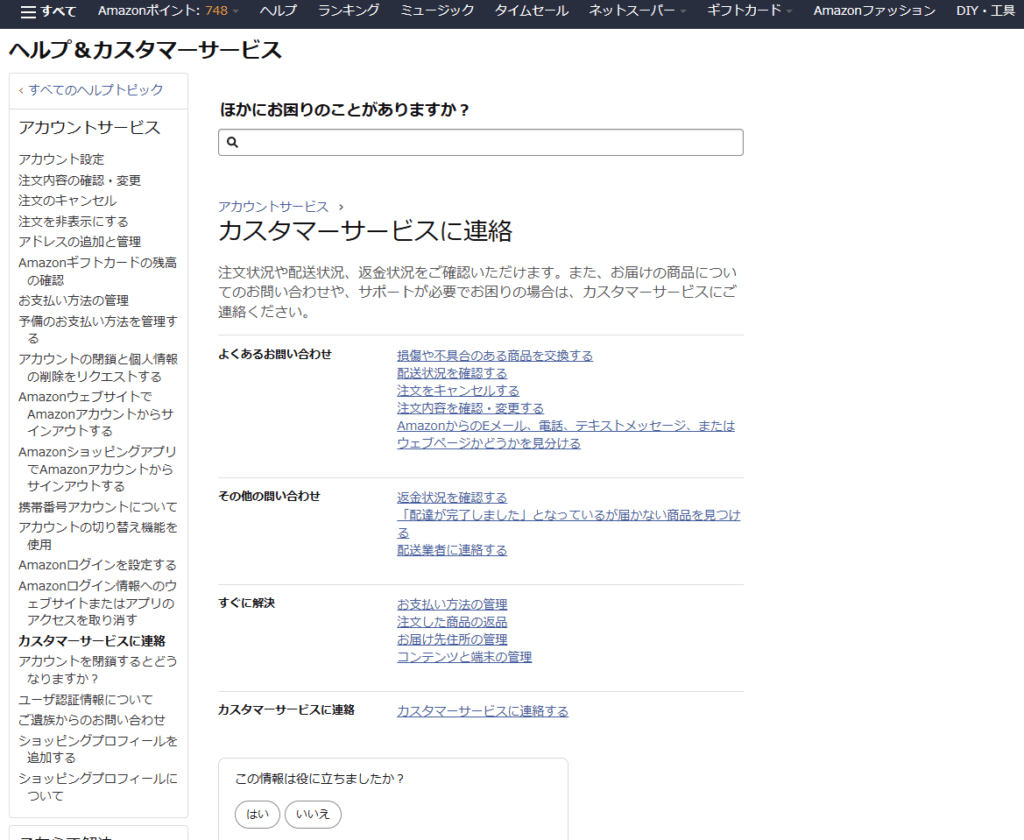
電話でのサポート窓口も24時間稼働しています。ただし、ユーザー側から指定の番号へ直接電話をかけるのではなく、Amazonのアカウントにログインした状態で「カスタマーサービスへ連絡」ページを開き、電話をリクエストする(折り返しを待つ)方式が現在の主流です。この方法ならAmazon側から発信されるため、通話料を気にする必要がありません。
もしログインパスワードを忘れてしまった等の理由でアカウントに入れない場合は、一般公開されているフリーダイヤル(0120-899-543)にかける手段も一応存在します。しかし現在、この番号は「アプリやWebからお問い合わせください」という自動音声アナウンスが流れて切断されるケースが多く、直接オペレーターの肉声に辿り着くのは非常に困難な仕様になっている点に注意が必要です。
チャット・メールでの問い合わせ対応時間
「電車に乗っていて電話で話せない」「証拠の画像を見てほしい」といった場合は、テキストでやり取りできるチャットやメールが便利です。
チャットサポート
- スマホアプリやPCサイトからワンタップで起動でき、こちらも24時間いつでも利用可能です。
- 最初の窓口はAI(自動チャットボット)が担当し、定型的な質問に答えます。AIで解決しない複雑なトラブルの場合は、チャット欄に「担当者と話したい」と入力することで、すぐさま人間のオペレーターに切り替わります。
- 「違う商品が届いた」「箱が潰れていた」といった場合、スマホのカメラで撮った写真をチャット画面から直接送信できるため、電話よりも状況説明が圧倒的にスムーズに進むのが強みです。
メールサポート
- かつては「cs-reply@amazon.co.jp」というアドレス宛に直接メールを送る方法が主流でしたが、現在はシステムが移行しており、新規のメール問い合わせは推奨されていません。
- 現在メールが活躍するのは、「Amazonの担当者から届いた調査結果のメールに対して返信をする」といったケースなど、ごく一部の状況に限られます。急ぎの対応を求めるなら、迷わずチャットを選びましょう。
24時間対応のカスタマーサポートを活用するポイント
Amazonのサポートは優秀ですが、利用する側のちょっとした工夫で、対応スピードは劇的に変わります。
- 混雑のピークタイムを避ける:12時〜13時(お昼休み)や18時〜20時(仕事終わり)は、日本中のユーザーから問い合わせが殺到します。急ぎでなければ、朝8時頃や、夜22時以降の深夜帯を狙うと、リクエスト直後にあっさり繋がることが多いです。
- 「17桁の注文番号」をコピペしておく:オペレーターが最初に行うのは、あなたの注文データの特定です。口頭で「昨日買った黒い靴」と伝えるより、「注文番号 250-1234567-8901234 の件です」と伝える方が圧倒的に話が早くなります。
- 用途でツールを使い分ける:「配達状況を今すぐ知りたい」なら電話。「エラー画面のスクショを見せたい」ならチャット。目的に合わせて最適なツールを選ぶのが上級者のテクニックです。

Amazonの窓口は24時間開いているけど、直通の電話番号は自動音声に切り替わっていることが多いから要注意!今はアプリから「電話リクエスト」をするか、「チャット」を使うのが最速の解決ルートだよ。
Amazonのカスタマーサービスに電話で問い合わせる方法
オペレーターと直接会話して問題を解決したい場合、スマホアプリかPCのブラウザから「電話をリクエスト」するのが現在最も確実なルートです。ユーザーが長々と保留音を聞きながら待つストレスを無くすため、Amazon側から折り返すシステムに完全移行しています。
スマホアプリから電話で問い合わせる手順
- Amazonアプリを開く
- いつも買い物をしているAmazonショッピングアプリを起動します。この時、トラブルが起きているアカウントでログインしていることを確認してください。
- 「カスタマーサービス」へアクセス
- 画面右下に表示されている「≡(三本線のメニューアイコン)」をタップします。画面を少し下へスクロールすると「カスタマーサービス」という項目が出てくるので選択します。
- 問い合わせ内容を選ぶ
- 直近の注文に関するトラブルであれば、商品画像がパネルで表示されるので直接タップします。それ以外なら、「注文内容について」「アカウントについて」などの選択肢から該当するものを選びます。
- 「カスタマーサービスへ連絡」をタップ
- AIからの提案やヘルプページへの案内をスクロールしていくと、「カスタマーサービスへ連絡」というボタンが現れるので、そこをタップします。
- 「今すぐ電話をリクエスト」を選択
- 連絡手段を選ぶ画面になるため、「今すぐ電話をリクエスト」を選びます。表示されたフォームに、今自分の手元にあるスマホ(着信を受けられる番号)を入力します。
- Amazonからの着信を待つ
- 送信ボタンを押すと、通常は数分以内にAmazonから電話がかかってきます。
- 着信時の番号は「011-330-3000(札幌)」や「022-745-6366(仙台)」など、サポートセンターがある市外局番で表示されることが多いです。「知らない番号だから」と無視しないよう注意してください。
PCブラウザから電話で問い合わせる手順
- Amazon公式サイトにアクセス
- ChromeやEdgeなどのブラウザからAmazon公式サイトを開き、アカウントサービスへログインします。
- 「カスタマーサービスに連絡」ページへ進む
- 画面最上部、または最下部のフッターメニューにある「ヘルプ」をクリックし、次の画面で「カスタマーサービスに連絡」を選択します。
- 問い合わせ内容を選択
- 「注文した商品が届かない」「プライム会費の引き落としについて」など、トラブルの内容に合わせてカテゴリをクリックして進みます。
- 「今すぐ電話をリクエスト」をクリック
- 症状の選択が終わるとサポート方法が選べるようになります。「今すぐ電話をリクエスト」をクリックしてください。
- 電話番号を入力してAmazonからの着信を待つ
- 自分の携帯番号や自宅の固定電話の番号を入力し、「今すぐお電話ください」をクリックします。PCで画面を見ながらスマホで通話できるため、注文履歴を確認しながら話せて非常に便利です。
直接電話できる番号はある?
以前は公式サイト内にも大きく「こちらへお電話ください」とフリーダイヤルが掲載されていましたが、現在一般的なユーザー向けの窓口番号は非公開扱いとなっており、見つけるのが困難です。
- Amazonカスタマーサービス(一般向け):0120-899-543
- Amazonマーケットプレイス出品者向け:050-3136-6374(販売用アカウント向けの特殊な窓口)
「じゃあこの0120の番号にかければいいんだな」と思うかもしれませんが、ちょっと待ってください。現在この番号にかけても、自動音声アナウンスで「サイトかアプリからお問い合わせください」と案内されるだけで、肝心のオペレーターになかなか繋がりません。時間を無駄にしないためにも、自ら発信するのは避け、「電話リクエスト」の仕組みを使うのが正解です。
電話がつながらない場合の対処法
- 時間帯をずらす
- リクエストを送ったのに5分待ってもかかってこない場合、サポートセンターの回線がパンクしています。急ぎでなければ数時間あけるか、翌日の早朝などに再チャレンジしましょう。
- チャットで問い合わせる
- 音声通話が混んでいても、テキストベースのチャットサポートならすぐに繋がることが多々あります。「今すぐチャットを開始」から入り、AIに「オペレーターに繋いで」と入力すれば人間が対応してくれます。
- メールで問い合わせる(現在は非推奨)
- 古いネット情報だと「cs-reply@amazon.co.jp にメールすれば解決する」と書かれていますが、現在このアドレスは新規受付をほぼ停止しています。証拠画像を送りたいならチャット画面の添付機能を使えば済む話なので、あえてメールを選ぶメリットはありません。
Amazonのサポートは「電話リクエスト」と「チャット」の2本柱で動いています。この2つを柔軟に使い分けることが、最短で問題をクリアする近道です。
スマホアプリから電話で問い合わせる手順
外出先や移動中など、手元にスマートフォンしかない状況でトラブルに遭遇した場合、Amazonアプリを使った問い合わせ手順を詳しく知っておくと安心です。ここでは、画面のUI(ボタンの配置など)をイメージしながら、つまずきやすいポイントを含めて深掘り解説します。
1. Amazonアプリを開く
まずはスマホのホーム画面からAmazonアプリを起動します。この時、もし家族と共有のタブレットなどを使っている場合は、「自分がトラブルに遭ったアカウント」で正しくログインできているかを、アカウント名の表示で必ず確認してください。
2. メニューから「カスタマーサービス」を選択
アプリ下部のナビゲーションバー、または右下にある「≡(ハンバーガーメニュー)」をタップします。画面を下へスクロールしていくと、ヘッドセットのアイコンと一緒に「カスタマーサービス」というボタンが見つかります。
3. 問い合わせ内容を選ぶ
次の画面では「どんなことでお困りですか?」と聞かれます。Amazon側もよくあるトラブルを予測しているため、直近で購入した商品がパネルで並んでいます。
- 商品のトラブル: 該当する商品のパネルをタップします。
- それ以外のトラブル: 画面を下へスクロールし、「アカウントについて(パスワード忘れなど)」「支払い・請求について(二重請求の疑いなど)」といった大項目の中から、一番近いものを選んでください。
ここで正確なカテゴリを選ぶと、担当する専門部署にストレートに繋がるため、その後のやり取りがスムーズになります。
4. 「今すぐ電話をリクエスト」をタップ
トラブルの症状を選択していくと、「ヘルプページを読んで解決してください」という案内が出ることがありますが、一番下までスクロールすると「カスタマーサービスへ連絡」のボタンが隠れています。それをタップし、次の画面で「今すぐ電話をリクエスト」を選択します。
5. 電話番号を入力し、Amazonからの着信を待つ
電話番号の入力フォームが表示されたら、現在手に持っているスマホの電話番号を入力し、「今すぐ電話がほしい」という黄色いボタンをタップします。
ボタンを押すと画面に「電話をお繋ぎしています」と表示され、数秒から数分で着信が入ります。着信番号は 「011-330-3000」や「022-745-6366」 などの固定電話番号でかかってくるため、驚いて通話拒否ボタンを押さないように気をつけてください。
6. 担当者と通話し、問題を解決
電話に出ると、短い自動音声が流れたあとにオペレーターへ繋がります。アプリからリクエストをしているため、本人確認はほぼ完了している状態ですが、念のため以下の情報はすぐに答えられるよう頭に入れておきましょう。
- 注文番号(アプリの注文履歴を見ながら話すと確実です)
- 登録しているメールアドレスと名前
- 具体的な要望(「返品・返金してほしい」「再送してほしい」「調査してほしい」など)
電話がつながらない場合の対処法
もしスマホアプリから電話リクエストの操作をしたのに、いつまで経っても着信音が鳴らない場合は、以下の落とし穴にはまっていないかチェックしてください。
- 着信拒否設定になっていないか確認する
スマホ本体の機能で「連絡帳に登録されていない未知の番号からの着信をブロックする」設定がオンになっていると、Amazonからの電話(011〜など)は一生鳴りません。設定を一時的に解除しましょう。 - チャットに切り替える
回線が混み合っているのが原因なら、アプリのカスタマーサービス画面に戻り、「今すぐチャットを開始する」を選び直してください。テキスト対応の部隊は別で動いているため、あっさり対応してもらえることが多いです。 - アプリを再起動する
リクエストボタンを押した瞬間に通信エラーが起きていた可能性があります。一度アプリをタスクキル(完全に閉じる)し、Wi-Fi環境の良い場所で再度リクエストを送信してみてください。
スマホからの問い合わせは、電話しながら画面(注文履歴)を見られるようにスピーカーフォンに切り替えるのがおすすめ!言った言わないを防ぐためにも、情報は正確に伝えよう。
PC・ブラウザから電話で問い合わせる手順
自宅やオフィスのパソコンを使ってAmazonのカスタマーサービスへ連絡する場合、画面が広いため注文履歴やエラーの詳細を確認しながら進められるという大きなメリットがあります。PCブラウザ特有の操作の流れを解説します。
1. Amazon公式サイトにアクセス
普段お使いのPCブラウザ(Google Chrome、Microsoft Edge、Safariなど)を開き、Amazon公式サイトにアクセスします。画面右上の「アカウント&リスト」から、トラブルが起きているアカウントでログインを完了させてください。
2. 「カスタマーサービスに連絡」ページを開く
Amazonのトップページからサポート画面へ行くルートは少し分かりにくいです。画面上部のメニューバー、またはページの一番下(フッター部分)にある「ヘルプ」という文字をクリックします。遷移した画面の中に「カスタマーサービスに連絡」という大きなボタンがあるので、それをクリックしてください。
- 自力で見つけられない場合は、ブラウザのURL入力欄に直接 https://www.amazon.co.jp/gp/help/customer/contact-us/ と打ち込んでアクセスすると一瞬でページが開けます。
3. 問い合わせ内容を選択
PC画面では、問い合わせのジャンルが大きなアイコンで並んで表示されます。該当するカテゴリを選びましょう。
- 注文内容について(配達完了になっているのに商品がない、開封したら壊れていたなど)
- アカウントについて(2段階認証のSMSが届かない、アカウントがロックされたなど)
- 支払い・請求について(クレジットカードの利用枠に関するエラー、ギフト券残高の反映遅れ)
- Amazonプライムについて(無料体験の解約忘れ、Prime Videoが再生できない不具合)
質問に答える形で選択肢を奥へ進めていくと、最終的に「カスタマーサービスへ連絡」のオプションが表示されます。
4. 「今すぐ電話をリクエスト」をクリック
サポート方法を選択する画面になったら、迷わず「今すぐ電話をリクエスト」のボタンをクリックします。チャットを推奨する案内が出ることがありますが、電話で直接話したい場合はこのボタンを押してください。
5. 電話番号を入力し、Amazonからの着信を待つ
画面上に電話番号の入力フォームが現れます。手元にあるスマートフォン、もしくは自宅・オフィスの固定電話の番号を入力し、「今すぐお電話ください」という黄色いボタンをクリックします。
- 送信後、数分以内にAmazonから電話がかかってきます。
- 着信番号は 「011-330-3000」や「022-745-6366」 などの見慣れない番号になることがほとんどです。
「この番号をメモして、次回から直接かけよう」と考えても無駄です。この番号は発信専用のシステムで動いているため、折り返しかけてもカスタマーサービスには繋がりません。必ず毎回Web画面から「電話リクエスト」を利用してください。
6. 担当者と通話し、問題を解決
PC操作の最大の利点は、「ブラウザで複数のタブを開けること」です。電話に出る前に、ブラウザの別タブで「注文履歴」や「支払いの明細画面」を開いておきましょう。担当者から聞かれた情報を画面で見ながらスラスラと答えられるため、問題解決までの時間が大幅に短縮されます。
- 注文番号(数字とハイフンの組み合わせ)
- 登録メールアドレスまたは電話番号
- 具体的な症状と要望(「◯月◯日引き落とし分の詳細を知りたい」など)
高額商品の返品やアカウント乗っ取りの疑いなど、重大な問題の時は追加の本人確認(住所の読み上げなど)を求められることがあるよ。PC画面でアカウント設定を開いておくと安心だね。
電話がつながらない場合の対処法
PCから電話リクエストを送ったものの、「ボタンを押しても反応しない」「リクエスト完了画面が出たのに電話が来ない」といった場合の対処法をいくつか紹介します。
1. 時間帯を変えてみる
サポートセンターの回線キャパシティを超えている場合、折り返しのシステムが遅延します。昼休み(12時〜13時)や夕方(17時〜19時)は特に遅延しやすいため、急を要さない案件であれば、翌朝などの空いている時間帯にリクエストを出し直すのが確実です。
2. チャットで問い合わせる
電話にこだわらないなら、PCの広い画面を活かせるチャットサポートが圧倒的に便利です。「カスタマーサービスへ連絡」の画面で「今すぐチャットを開始する」をクリックしましょう。
- まずはAIチャットボットが用件を聞いてきます。
- 定型文で解決しないと判断したら、入力欄に「人間のオペレーターに繋いで」と打ち込んで送信してください。
- 「注文履歴のURLをコピペして送る」「エラー画面のスクリーンショットを添付する」といったPCならではの操作ができるため、電話より早く解決することもしばしばあります。
3. ブラウザの拡張機能(広告ブロッカー等)をオフにする
PC特有のトラブルとして、ブラウザに入れている拡張機能(AdBlockなど)が干渉し、電話リクエストのフォームが正しく送信されないことがあります。ボタンを押しても反応がない場合は、シークレットモード(プライベートブラウズ)で開き直すか、拡張機能を一時停止してから再度試してみてください。
Amazonのカスタマーサービスに確実につながるためのポイント
- 準備を怠らない:問い合わせ内容、17桁の注文番号、登録しているメールアドレスと電話番号を、メモ帳や付箋に書き出しておく。これがスムーズな対応の第一歩です。
- 混雑する時間帯を避ける:世間の人がスマホを触る時間帯(お昼休みや通勤退勤時間)は混雑します。午前中の早い時間(8時〜10時)や深夜帯なら、数秒で電話がかかってくることも珍しくありません。
- 「電話リクエスト」のシステムを信用する:自分から直接かけるのではなく、「Amazonに折り返し電話をかけさせる」というスタンスに切り替えてください。これが現在のAmazonの正攻法です。
- チャットの利便性を知る:電話で「えーと、あの商品なんですが…」とモタモタ説明するより、チャットで「この画面でエラーが出ます(スクショ添付)」と送る方が、10倍早く解決できることもあります。
PCブラウザを使えば、情報収集(注文履歴の確認)と問題解決(サポートとの通話・チャット)を並行して行えます。焦ってスマホから直接電話番号を探すより、落ち着いてPCの前に座り、「電話リクエスト」か「チャット」を利用するのが最も賢いアプローチです。
Amazonのカスタマーサービスの電話番号は?
「いちいちアプリの画面をポチポチ進めるのが面倒くさいから、直接かけられる電話番号だけ教えてほしい!」と思う方は少なくないでしょう。しかし、結論から言うと現在、Amazonではユーザーが直接電話をかけてオペレーターと会話できるフリーダイヤルは事実上封鎖されています。ここでは、現在の電話番号の扱いと、確実な代替手段について深掘りして解説します。
Amazonカスタマーサービスの公式電話番号の現状
過去には公式サイトの目立つ場所に電話番号が記載されていましたが、現在はサポート体制の見直しにより、アカウントにログインして「電話リクエスト」をする方法に一本化されています。
ネット検索などで見つかる以下の番号は、存在自体はしていますが、サポートの質や繋がりやすさの観点から全くおすすめできません。
- 一般向けカスタマーサービス(24時間対応)
0120-899-543(フリーダイヤル)
※現在かけると「アプリやWebサイトのカスタマーサービスからお問い合わせください」という自動音声が流れ、強制的に通話が終了するケースが多発しています。 - マーケットプレイス出品者向けサポート
050-3136-6374
※購入者向けではなく、商品を販売している業者用のアカウントに関する窓口です。一般のトラブル解決には使えません。 - 海外からの問い合わせ
+81-11-330-3000(通話料は発生します)
これらの番号にかけて「オペレーターに繋がるまで裏ワザ的なボタン入力(ゼロを連打するなど)を試す」といった古い情報もネット上に残っていますが、現在はシステムが厳格化されており通用しません。大人しく正規のルートをたどりましょう。
Amazonのカスタマーサービスに確実につながる方法
Amazonがなぜ直接の電話受付をやめたのか。それは「本人確認にかかる時間」と「電話の保留待ちによるクレーム」を減らすためです。Webサイトやアプリから「電話リクエスト」を行えば、すでにログイン状態で本人確認が済んでいるため、最初から本題に入れるというお互いのメリットがあります。
スマホアプリからの電話リクエスト方法(おさらい)
- Amazonアプリを開く
- 自分のアカウントでログインし、画面右下の「≡(メニュー)」をタップ。
- 「カスタマーサービス」を選択
- メニュー画面を下へスクロールし「カスタマーサービス」を開く。
- 問い合わせ内容を選ぶ
- 「注文した商品が届かない」「身に覚えのない請求が来た」など、該当する項目を選択。
- 「カスタマーサービスへ連絡」をタップ
- ヘルプの案内を一番下まで読み進めるとボタンが出現する。
- 「今すぐ電話をリクエスト」をタップ
- 連絡を取りたい電話番号を入力して送信ボタンを押す。
- Amazonからの着信を待つ
- 数秒〜数分で、011や022から始まる固定電話番号から着信がある。
PC・ブラウザからの電話リクエスト方法(おさらい)
- Amazon公式サイトにアクセス
- Amazonカスタマーサービス連絡ページ に直接アクセスし、ログイン。
- 「カスタマーサービスに連絡」へ進む
- トップページから行く場合は「ヘルプ」→「カスタマーサービスに連絡」を選択。
- 問い合わせ内容を選択
- トラブルのジャンルを選択していく。
- 「今すぐ電話をリクエスト」をクリック
- 電話番号を入力して送信。
- Amazonからの着信を待つ
- 入力した番号のスマホや固定電話に着信が来るので対応する。
カスタマーサービスに直接つながる番号はある?
繰り返しになりますが、「ログインパスワードもメールアドレスも分からなくなり、アカウントにどうしても入れない」といった絶望的な状況を除き、以下の番号に直接かけるメリットはゼロです。
- 一般的な問い合わせ:0120-899-543(自動音声のループに陥る可能性大)
- Amazonプライムビデオ関連の問い合わせ
プライムビデオの設定が分からない、テレビで再生できないといったトラブルも、専用の直通電話番号は用意されていません。すべて上記の「電話リクエスト」のカテゴリから「Amazonプライムについて」を選択して進む形になります。
サポートセンターの業務効率化が進んだ現在、「電話は自分からかけるものではなく、相手からかけさせるもの」と認識をアップデートしておきましょう。
電話での問い合わせがつながらない場合の対処法
「電話リクエストを送ったのに、30分待ってもかかってこない!」というトラブルに直面した場合の、具体的なアクションプランを解説します。
1. 混雑する時間帯を避ける
Amazonのサポート部隊の規模は巨大ですが、年末年始やプライムデーなどのイベント時、または日常のピークタイムには対応が追いつかなくなります。
- 鬼門となる時間帯: 昼12時~14時(社会人の昼休み)、夕方17時~20時(帰宅時間帯)、週末や祝日。
- 狙い目の時間帯: 早朝(6時~8時)や、みんなが寝静まる深夜(22時~翌5時)。
もし昼間にリクエストを送って音沙汰がない場合は、一旦諦めて夜間に再度リクエストを出し直すのがストレスフリーな解決策です。
2. チャットで問い合わせる
電話のオペレーターが塞がっていても、チャット対応のオペレーターは空いているという状況は多々発生します。
スマホアプリでチャットを利用する方法
- Amazonアプリの「≡(メニュー)」から「カスタマーサービス」を選択。
- 問い合わせ内容を選び、「カスタマーサービスへ連絡」をタップ。
- 「今すぐチャットを開始する」を選択。
- チャット画面が開き、AIチャットボットが「どのようなご用件ですか?」と対応開始。
- AIの選択肢の中に解決策がなければ、メッセージ入力欄に「オペレーターに接続」と入力すれば、人間の担当者に切り替わります。
PC・ブラウザでチャットを利用する方法
- Amazon公式サイトの カスタマーサービスのページ にアクセス。
- 「カスタマーサービスに連絡」へ進む。
- 問い合わせ内容を選択し、「今すぐチャットを開始する」をクリック。
- AIチャットボットが対応を開始。
- 担当者に繋げたい場合は、用意されたボタンから「担当者と話す」をクリックするか、直接「人間に代わって」と入力します。
チャットなら「注文番号をコピペして貼るだけ」なので、電話で口頭で伝えるよりも遥かに正確でスピーディです。
3. メールで問い合わせる(※例外的な対応)
「証拠の写真を送りたいからメールアドレスを知りたい」という方もいますが、現在のAmazonのシステムではチャット画面のクリップアイコンから直接画像をアップロードできるため、メール窓口を探す必要はありません。
Amazonのメール問い合わせ先について
- 旧サポートアドレス:cs-reply@amazon.co.jp
このアドレスに新規でメールを送っても、基本的には「チャットや電話リクエストをご利用ください」という自動返信が返ってくるだけです。アカウントの停止に関する異議申し立てなど、特殊な部署から「このメールに返信してください」と指示された場合のみ有効だと考えてください。
4. 別の電話番号を試す(非推奨)
ネット上の口コミで「ここの番号なら繋がった!」と書かれている情報を鵜呑みにするのは危険です。
Amazonカスタマーサービスの電話番号の現実
- 0120-899-543(フリーダイヤル)
- 050-3136-6374(出品者向け)
繰り返しになりますが、これらの番号は現在、ユーザーサポートへの直接的な入り口としては機能していません。自動音声と格闘する暇があったら、チャットを開いたほうが100倍有意義です。
5. カスタマーサービスの折り返し電話を待つ
もしリクエスト完了の画面が出たのなら、システムには間違いなく登録されています。サポート窓口が大渋滞を起こしているだけなので、スマホの着信音量を上げて、気長に待つしかありません。
一部のウワサでは「Amazonプライム会員は優先的に回線が割り振られる」と言われていますが、大渋滞時はプライム会員であっても待たされることには変わりありません。
6. SNSでの問い合わせを試す(最終兵器)
「アカウントが乗っ取られてログインできず、電話リクエスト画面にも辿り着けない」といった絶望的な状況下で役立つのが、SNSを活用したアプローチです。
- Amazon公式サポートアカウント: @AmazonHelp(X/旧Twitter)
この公式アカウントに向けてメンション付きでポストすると、中の人がリプライを返して状況をヒアリングしてくれます。ただし、全世界が見ている公開のタイムライン上に、自分のメールアドレスや注文番号を絶対に書かないでください。具体的な個人情報のやり取りはDM(ダイレクトメッセージ)機能を使って安全に行われます。
どうしても電話が来ない時は、一旦深呼吸してチャットに切り替えてみるのが正解!今のAmazonサポートはチャットの方がシステム化されていて、対応がスピーディなことが多いんだよね。
- 混雑時間(昼・夕方)を避け、早朝・深夜にリクエストする
- 電話を諦め、即座に繋がるチャットサポートを利用する
- 無意味なフリーダイヤル(0120)に何度もかけるのをやめる
- スマホの「着信拒否設定」がオンになっていないか確認する
- ログインすらできない致命的な状況ならSNS(X/Twitter)の @AmazonHelp を頼る
これらのカードを何枚か持っておけば、どんなトラブルが起きてもパニックにならず、冷静に対処できるようになります。
Amazonのカスタマーサービスに電話する際の注意点
やっとオペレーターと通話が繋がったとしても、こちら側の準備不足のせいで話が噛み合わず、解決に無駄な時間を浪費してしまうケースは多々あります。以下のポイントを押さえ、スマートに交渉を進めましょう。
1. 事前に必要な情報を準備する(最重要)
電話が繋がった直後、オペレーターは必ずあなたの情報と購入履歴をシステムで照合しようとします。ここで「えっと、ちょっと待ってくださいね…」とモタモタしないことが重要です。
- 17桁の注文番号(例:250-1234567-8901234。注文履歴からすぐ確認できます)
- 登録メールアドレスまたは電話番号
- エラーメッセージの正確な文言(「エラーが出ました」ではなく「画面に『コード5001』と表示されました」と伝える)
- 発生しているトラブルの事実確認
- 例:「宅配ボックスに入れたと通知が来たが、すべてのボックスを開けても商品が存在しなかった」など。
これらの情報をメモ帳に書き出してから電話リクエストのボタンを押す。これだけで対応時間は半分に縮まります。
2. 電話リクエストを利用する(直接かけない)
何度も注意喚起していますが、自分で0120の番号をダイヤルしてはいけません。
スマホアプリからの手順のおさらい
- Amazonアプリを開く
- 右下の「≡」から「カスタマーサービス」を選択
- 該当するトラブルのアイコンを選択
- ページ下部の「カスタマーサービスへ連絡」→「今すぐ電話をリクエスト」
- 電話番号を入力して折り返しを待機
PCブラウザからの手順のおさらい
- 公式サイトからログイン状態にする
- 「ヘルプ」から「カスタマーサービスに連絡」画面へ
- トラブルのカテゴリを選択
- 「今すぐ電話をリクエスト」をクリック
- 電話番号を入力して折り返しを待機
アプリ内で操作を進めることで、「このアカウントの持ち主が、この商品についての不満を抱えている」という情報が事前にオペレーターの画面に共有されるため、非常にスムーズに話が進むのです。
3. Amazonからの電話を確実に受け取るための環境作り
リクエストを出した後は、いつでも電話に出られる態勢を整えましょう。
- 着信番号を警戒しない
Amazonのカスタマーセンターは札幌や仙台などの拠点にあり、011-330-3000や022-745-6366といった番号からかかってきます。営業電話だと勘違いして切らないようにしてください。 - 通話環境を確保する
- 駅のホームやパチンコ店など、騒音がひどい場所で電話を受けるのはやめましょう。お互いの声が聞き取れずイライラの原因になります。
- スマホの電波が3本以上立っている場所で待機し、バッテリー残量が十分にあるか確認します。
- 不在着信になってしまったら?
もしトイレなどで着信に出られなかった場合、良心的なオペレーターであれば数分後に再度かけ直してくれることがあります。しかしそれに甘えず、基本的には再度アプリからリクエストを出し直すのが筋です。
4. 問い合わせ内容を簡潔にまとめる(結論ファースト)
相手は1日に何十件ものクレームやトラブルを処理しているプロですが、エスパーではありません。ダラダラと経緯を話すのはNGです。
- 悪い例(経緯から話す)
「先週の金曜日に頼んだ商品なんですが、明日の旅行で使いたくてお急ぎ便にしたんですよ。でも昨日の夜になっても来なくて、今朝ポストを見たんですけど…」 - 良い例(結論から話す)
「注文番号◯◯◯の配送トラブルについてです。アプリ上では昨日配達完了になっていますが、ポストにも宅配ボックスにも商品がありません。配達業者に確認をお願いできますか?」
オペレーターの仕事はあなたの愚痴を聞くことではなく、「返金する」「再送する」「調査する」などの実務的な処理を行うことです。要望をストレートに伝えましょう。
5. ITの基本的なトラブルシューティングを試す
「Prime Videoの映画が途中で止まる」「クレジットカードで決済エラーが出る」といったIT寄りの問題の場合、電話する前に以下の「基本動作」を試しておくのがマナーです。
- ログインや再生の問題
- スマホ本体を再起動してみる。
- Amazonアプリが最新バージョンにアップデートされているか確認する。
- Wi-Fiを一度切って、モバイル回線(4G/5G)で試してみる。
- 決済関連の問題
- 登録しているクレジットカードの有効期限が先月で切れていないか確認する。
- 高額商品の購入で、カード会社側のセキュリティ(不正利用防止ロック)が働いていないか確認する。
「アプリの再起動とカードの有効期限チェックはしましたが、それでもエラーが出ます」と伝えることで、オペレーターも「初期対応は済んでいる」と判断し、より高度な調査へ即座に移行してくれます。
6. 緊急時の連絡方法を知っておく(アカウント凍結時など)
普段は「電話リクエスト」が最強ですが、もし「アカウントが乗っ取られて勝手に商品を買われ、パスワードも変えられてログインできない」といった最悪の事態に陥った場合は、直通電話に賭けるしかありません。
- 一般向けカスタマーサービス(24時間対応)
0120-899-543(フリーダイヤル) - 海外からの問い合わせ
+81-11-330-3000(通話料が発生)
自動音声で「アプリから〜」と案内されても、諦めずに音声ガイダンスの選択肢(「その他のお問い合わせ」など)を深く進んでいくことで、稀にオペレーターに辿り着けるケースがあります。ただ、基本的には非常に厳しい道のりになるため、あくまで最終手段として考えてください。
カスタマーサービスの担当者も人間だから、注文番号をパッと伝えてくれたり、簡潔に状況を話してくれるとお互いにすごく助かるんだ。メモを手元に置いてからリクエストボタンを押す習慣をつけよう!
- 事前に必要な情報(注文番号、アカウント情報など)をメモに書き出しておく
- 自分で0120にかけるのではなく「電話リクエスト」を利用して折り返しを待つ
- Amazonからの着信(011や022〜)を確実に受け取るため、スマホを着信拒否解除にして手元に置く
- ダラダラ経緯を話さず、問い合わせ内容と要望を簡潔に(結論から)伝える
- アプリのエラー等は、基本的なトラブルシューティング(再起動など)を試してから問い合わせる
- アカウント乗っ取りなどの超緊急時のみ、フリーダイヤル(0120-899-543)での突破を試みる
オペレーターを敵ではなく「一緒に問題を解決してくれる味方」だと認識し、お互いがスムーズにやり取りできる環境を整えれば、どんなトラブルもあっという間に解決するはずです。
まとめ:Amazonのカスタマーサービスに確実につながる方法
ここまでの情報を総括します。現在のAmazonのサポート体制は、「いかにユーザーを待たせずに、かつ効率よく対応するか」を突き詰めたシステムに進化しています。古い常識を捨て、以下のルールを徹底してください。
1. 電話問い合わせは「リクエスト方式」が絶対の基本
フリーダイヤルに電話をかけて、保留音を5分も10分も聞き続ける時代は終わりました。公式サイトやアプリから「今すぐ電話をリクエスト」のボタンを押し、Amazonの担当者から折り返しかかってくるのを待つのが、現代の最もスマートで確実な手段です。
スマホアプリからの最短リクエスト手順
- Amazonアプリを開き、右下の「≡(三本線)」をタップする
- 下へスクロールして「カスタマーサービス」を選択する
- 該当する商品、もしくはトラブルの内容を選ぶ
- 画面一番下の「カスタマーサービスへ連絡」→「今すぐ電話をリクエスト」を押す
- 自分の電話番号を入力し、Amazonからの着信(011や022など)を待機する
PC・ブラウザからの最短リクエスト手順
- Amazon公式サイトのトップページから「ヘルプ」をクリックする
- 「カスタマーサービスに連絡」を選択する
- トラブルのカテゴリを深掘りしていく
- 「今すぐ電話をリクエスト」をクリックする
- 電話番号を入力し、Amazonからの折り返しを待機する
この手順を踏めば、自動音声と無駄な格闘をすることなく、ダイレクトに人間のオペレーターと会話をスタートできます。
2. つながりやすい時間帯を狙う
いくらシステムが優秀でも、回線がパンクしていれば電話はかかってきません。
避けるべき混雑しやすい時間帯
- 12時~14時(社会人の昼休み)
- 17時~20時(仕事終わり・帰宅ラッシュ)
- 週末や祝日の日中
狙い目の比較的つながりやすい時間帯
- 6時~8時(早朝の空き時間)
- 22時~翌5時(深夜帯)
急を要さない返品やアカウント情報の確認であれば、あえて深夜や翌日の早朝にリクエストを送るのが「待たないコツ」です。
3. 電話がつながらない場合はチャット(旧メール)を活用
電話の折り返しが一向に来ない場合、または「証拠の画像を今すぐ見せたい」といった場合は、迷わずチャットサポートへ切り替えましょう。旧来のメール窓口は機能していません。
チャット問い合わせの圧倒的メリット
- 電話回線が混んでいても、チャットは別回線のため即座に繋がりやすい
- 過去のやり取りがテキスト(履歴)として残るため、言った言わないのトラブルにならない
- 商品の破損箇所やエラー画面のスクリーンショットを直接送れるため、状況説明が不要になる
チャットの起動手順
- アプリやPCで「カスタマーサービスへ連絡」の画面まで進む。
- 「電話をリクエスト」ではなく「今すぐチャットを開始する」を選択する。
- 最初はAIボットが対応するので、解決しなければ「オペレーターに代わって」と入力して人間を呼び出す。
メール問い合わせの実情
- 現在、cs-reply@amazon.co.jp などへの直接メールは非推奨(新規受付停止)となっています。
- 「詳細な説明が必要」「写真を添付したい」といった目的は、すべて上記のチャット機能で代用できます。
4. 必要な情報を事前に準備して時間を節約
オペレーターも人間です。会話をスムーズに進めるため、最低限のマナーとして以下の情報を手元に控えておきましょう。
- 注文番号: 250-1234567-8901234 のような17桁の数字(注文履歴から確認)
- 登録情報: アカウントに紐づくメールアドレスと電話番号
- 要求の結論: 「再送してほしい」「返金してほしい」「状況を調べてほしい」のどれか
5. 緊急時には直接電話も可能だが過信は禁物
「アカウントがハッキングされてログインすらできない」というレベルの緊急事態に限り、旧来のフリーダイヤルを試す価値はあります。
Amazonカスタマーサービス(一般向け)
0120-899-543
海外からの問い合わせ
+81-11-330-3000(通話料が発生します)
ただし、これらの番号は「Webへの誘導アナウンス」がメインとなっているため、自動音声の奥深くへ進まないと人間に辿り着けません。基本はあくまで「電話リクエスト」だと心得てください。
6. Amazonからの電話を確実に受け取る準備
せっかくリクエストを出したのに、スマホの着信設定のせいで電話に出られなかったら元も子もありません。
Amazonからの着信番号リスト(一例)
- 011-330-3000(札幌拠点など)
- 022-745-6366(仙台拠点など)
リクエストを出した後は「見知らぬ市外局番からの電話はAmazonだ」と判断し、通話がクリアに聞こえる静かな場所に移動して待機してください。
Amazonのカスタマーサービスに確実につながるためのポイントは、事前準備とツールの使い分けだよ。冷静に対処すれば必ず解決するから安心してね!
Amazonのサポート体制は他社と比べても非常に手厚く、24時間体制でユーザーを守ってくれます。電話が混雑している時はチャットを使い、状況を整理してから問い合わせることで、ストレスなく快適なショッピング環境を取り戻しましょう。