

本ページはプロモーションが含まれています。
目次
インスタのキャッシュとは?削除するとどうなる?
インスタのキャッシュとは?
キャッシュとは、インスタグラムのアプリを次回開いたときに、より素早く快適に動作させるため「一時的に保存されるデータ」のことです。たとえば、一度見た画像や動画、検索履歴、よく見るプロフィール情報などがスマホ内にこっそり蓄積されていきます。この仕組みのおかげで、毎回ゼロからデータをダウンロードする手間が省け、サクサクとスムーズに投稿を閲覧できるというわけです。
しかし、便利な反面、長期間使い続けてキャッシュが増えすぎると、スマホのストレージ(保存容量)を大きく圧迫してしまいます。結果的にアプリの動作が重くなったり、フリーズを引き起こす原因になるため、定期的にキャッシュを削除してリセットすることが推奨されています。
インスタのキャッシュが溜まるとどうなる?
「最近なんだかインスタの調子が悪いな」と感じる場合、キャッシュの蓄積が原因かもしれません。具体的に以下のような問題が起こりやすくなります。
- 動作がカクつき、重くなる
アプリを開いた際、大量に溜まったキャッシュを読み込む処理が負担となり、スクロールが引っかかったり起動が遅くなったりします。 - ストレージの容量を圧迫する
毎日インスタを見ていると、キャッシュデータはあっという間に数百MB〜数GBにまで膨れ上がります。スマホ本体の空き容量が減ることで、写真の保存や他アプリのアップデートができなくなることも。 - 不具合や突然のクラッシュの原因になる
古いキャッシュデータが破損したまま残っていると、ストーリーズを開いた瞬間にアプリが強制終了するなど、動作が極めて不安定になります。 - 古いデータが残り続け、表示がおかしくなる
相手がプロフィール画像を変更したのに自分には古いアイコンが表示されるなど、最新の情報が正しく反映されないケースがあります。
キャッシュを削除するメリット
蓄積したキャッシュをきれいに削除すると、スマホの環境がリフレッシュされ、次のような恩恵を受けられます。
- アプリの動作が軽快になる
無駄な処理が減るため、フィードのスクロールや画面の切り替えがスムーズに戻ります。 - ストレージの空き容量を大幅に確保できる
「容量不足で写真が撮れない!」と悩んでいる場合、数GB単位の空き容量を一気に取り戻せる可能性があります。 - 原因不明の不具合が解消されることが多い
「読み込み中から進まない」「突然落ちる」といったバグの多くは、キャッシュクリアで改善します。 - 最新の情報が正しく表示される
まっさらな状態から最新データを読み込み直すため、フィードや検索結果が正常な状態にリセットされます。
キャッシュ削除のデメリット
一方で、実行する前に知っておくべきデメリットや注意点も存在します。とくに事前準備なしで行うと後悔することもあるため要注意です。
- 削除直後の読み込みが一時的に遅くなる
画像や動画などのデータを一から取得し直すため、次回起動時のみ表示に少し時間がかかります。 - 再ログインが必要になる(特にiPhone)
後述しますが、iPhone版はアプリ自体を削除してキャッシュを消す仕様のため、再度IDとパスワードを入力してログインする必要があります。 - データ通信量が一時的に跳ね上がる
初回のデータ再取得時には多くの通信量を消費します。ギガ不足を避けるため、必ずWi-Fi環境下で作業するようにしましょう。
このように少し手間はかかりますが、インスタを長期間快適に使うためには欠かせないメンテナンスです。スマホ自体の寿命やパフォーマンス維持にもつながります。

キャッシュって例えるなら「作業机の上に広げっぱなしの資料」みたいなものなんだ。すぐに取り出せて便利だけど、溜まりすぎると作業スペースがなくなって動きが鈍くなるよね。重いと感じたら、机の上を一度まっさらに片付けるのが正解だよ!
iPhone版インスタのキャッシュ削除方法
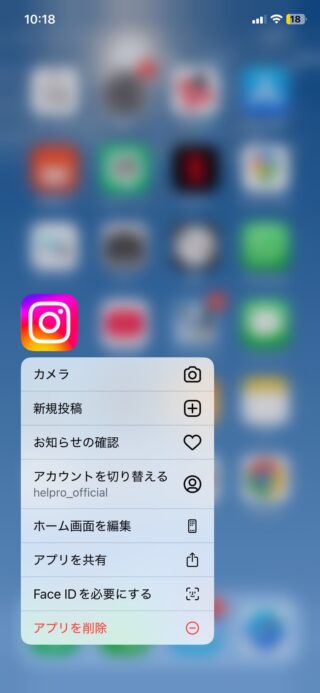
インスタアプリのキャッシュ削除方法
Androidとは異なり、現在のiPhone(iOS)版インスタグラムには、アプリ内に「キャッシュだけをポチッと消すボタン」が存在しません。そのため、キャッシュを完全にクリアするにはアプリを一度削除し、再インストールするという少し強引な手順を踏む必要があります。
以下の手順に沿って、確実に進めてください。
アプリの削除と再インストール
- ホーム画面でインスタアプリのアイコンを長押しします。
- メニューが出たら「Appを削除」をタップし、確認画面で再度「Appを削除」を選んで完全に消去します。
- App Storeを開き、検索窓に「Instagram」と入力して検索します。
- 雲のマーク(または入手)をタップして再インストールを行い、完了したらアプリを開いてログインし直します。
※よくある間違いとして、iPhoneのストレージ設定から「Appを取り除く」を選択する方がいますが、これだとキャッシュを含む書類データが残ってしまい意味がありません。必ず「Appを削除」を選択してください。
iPhoneの設定からSafari版インスタのキャッシュを削除する方法
もしアプリではなく、Safariブラウザを使ってWeb版のインスタを閲覧している場合は、以下の手順でブラウザ側のキャッシュを削除します。表示のバグが直らない時にも有効な手段です。
- iPhoneの「設定」アプリを開きます。
- 下にスクロールして「Safari」をタップします。
- 一番下にある「詳細」をタップし、次に「Webサイトデータ」を開きます。
- 上部の検索欄に「instagram」と入力して絞り込みます。
- 表示された「instagram.com」を左にスワイプし、「削除」をタップします。
これでSafari内に残っていた古い閲覧データが消去され、ページの読み込み速度や表示の乱れが改善されます。
キャッシュ削除時の注意点
- 【最重要】作成中の「下書き(ドラフト)」はすべて消える
アプリを削除すると、フィードやリール用に保存していた「下書き」のデータも一緒に消去されます。作業中の投稿がある場合は、必ず投稿を済ませるか、スマホ本体に動画を保存してから実行してください。 - アカウント情報(パスワード)の確認を忘れずに
再インストール後はログアウト状態になるため、ログイン情報(ユーザーネーム、メールアドレス、パスワード)がわからないと「ログイン難民」になってしまいます。作業前に必ずメモしておきましょう。 - Wi-Fi環境での作業を強く推奨
アプリ本体の再ダウンロードと、ログイン後の画像キャッシュ再読み込みで一気に通信量が発生します。パケット上限に達しないよう、安定したWi-Fi環境で行うのが鉄則です。 - 投稿・いいね・フォロワーなどのデータは消えない
アカウント自体を退会するわけではないので、過去の投稿写真、フォロワー、DM(ダイレクトメッセージ)の履歴などは、再ログインすれば元通り復元されます。安心してください。
iPhoneユーザーから一番よく聞く悲鳴が「保存してた下書きが全部消えちゃった!」という失敗なんだ。アプリを消すってことはそういうことだから、実行前のパスワード確認と下書きチェックだけは絶対に忘れないようにね!
Android版インスタのキャッシュ削除方法
インスタアプリのキャッシュを削除する方法
AndroidスマートフォンはiPhoneとは違い、アプリの設定画面から直接「キャッシュのみ」を削除する機能が備わっています。アプリ自体を消す必要がないため、心理的なハードルも低く手軽に実行できるのが特徴です。
設定アプリからキャッシュを削除する方法
- スマホの「設定」アプリ(歯車アイコン)を開きます。
- 「アプリと通知」(※機種によっては「アプリ」「アプリ管理」など表記が異なります)をタップします。
- インストールされているアプリ一覧から「Instagram」を見つけてタップします。
- 「ストレージとキャッシュ」(または「ストレージ」)をタップします。
- 画面に表示される「キャッシュを削除(または消去)」をタップします。これで完了です。
この手順なら、一時データであるキャッシュだけがきれいサッパリ消去されます。「ストレージを消去(データを消去)」を押さない限り、アカウントからログアウトされたり、下書きが消えたりすることはありません。
アプリを再インストールして完全リセットする方法
キャッシュを削除してもインスタの動作が重いままだったり、頻繁にフリーズしたりする場合は、アプリのデータ自体が破損している可能性があります。その場合は、iPhone同様に再インストールを試してみましょう。
- 設定アプリから先ほどの「Instagram」の詳細画面を開きます。
- 「アンインストール」を選択し、アプリをスマホから削除します。
- Google Play ストアを開き、検索窓で「Instagram」と入力します。
- 「インストール」をタップして再度ダウンロードし、ログインし直します。
この方法を実行すると、アプリ内の細かな設定やログイン情報も一度リセットされるため、再ログインが必要です。パスワードを手元に用意してから行いましょう。
キャッシュ削除時の注意点
- ストレージの空き容量を簡単に確保できる
Androidの場合、「キャッシュを削除」ボタンを押すだけで数GBの空き容量が復活することが多く、非常に効率的です。 - 再ログインの必要性(再インストール時のみ)
アプリをアンインストールした場合は再ログインが必須です。通常の「キャッシュ削除」だけならログイン状態は維持されます。 - モバイルデータ通信量に注意
キャッシュ削除後、初めてインスタを開く際はフィードの画像などを再取得するため、通信量がかさみます。できればWi-Fi環境で行うのがベストです。 - 投稿やフォロワー情報には影響なし
当然ですが、クラウド上に保存されている投稿内容、フォロワー数、DMのやり取りなどに影響が及ぶことはありません。
Androidは設定画面から「キャッシュ削除」ボタンをポチッと押すだけで済むから本当にラクチンだよね!月1回くらいのペースで定期的にポチポチしておくと、スマホ全体の動作もずっとサクサクに保てるよ。
PCブラウザ版インスタのキャッシュ削除方法
ブラウザのキャッシュを削除する方法
仕事や趣味で、PCからブラウザ版のインスタグラム(Web版)を利用している方も多いでしょう。ブラウザでも同様に、ページの読み込みを高速化するために画像やデータがキャッシュとして保存されます。
「DMが読み込めない」「画像が真っ白になる」といったブラウザ版特有の不具合が起きた場合は、以下の手順でブラウザのキャッシュをクリアしてください。
Google Chromeの場合
※プロの小技:WindowsならCtrl + Shift + Delete、MacならCmd + Shift + Deleteのショートカットキーを押すと、一発で削除画面が開くので便利です。
- Chromeブラウザを開きます。
- 画面右上のメニューアイコン(⁝)をクリックします。
- 「その他のツール」から「閲覧履歴を消去」を選択します。
- 「キャッシュされた画像とファイル」にのみチェックを入れます(Cookieは残しても構いません)。
- 削除する期間のプルダウンを「全期間」に設定するのが推奨です。
- 「データを削除」ボタンをクリックします。
この手順でキャッシュをクリアしてページを再読み込み(F5キー)すると、表示の不具合が嘘のように直ることが多いです。
Firefoxの場合
- Firefoxを開きます。
- 画面右上のハンバーガーメニュー(三本線)をクリックします。
- 「設定」から「プライバシーとセキュリティ」タブを開きます。
- 画面を下へスクロールし、「Cookieとサイトデータ」セクションの「データを消去」をクリックします。
- 「ウェブコンテンツのキャッシュ」にチェックを入れます。
- 「消去」をクリックして完了です。
これでFirefox内に溜まった不要なデータが消え、動作の重さが解消されます。
Microsoft Edgeの場合
- Edgeを開きます。
- 右上のメニュー(⁝)をクリックし、「設定」を開きます。
- 左側のメニューから「プライバシー、検索、サービス」を選択します。
- 「閲覧データをクリア」セクションにある「クリアするデータの選択」ボタンをクリックします。
- 「キャッシュされた画像とファイル」にチェックを入れます。
- 時間の範囲を「すべての期間」にし、「今すぐクリア」をクリックします。
これでEdgeの表示が最新の状態に更新され、インスタを安定して利用できるようになります。
キャッシュ削除の影響
- 古いデータが消え、インスタの動作が軽くなり、画像の読み込みが正常化する。
- キャッシュと一緒に「Cookie」も削除した場合、インスタからログアウトされ、自動ログイン設定がリセットされるため再ログインが必要になる。
- 削除直後のアクセス時は、ページ構成を再読み込みするため一瞬だけ表示が遅れるが、数回アクセスするうちに本来のスピードに戻る。
仕事でPC版インスタを運用している人ほど、ブラウザのキャッシュクリアは忘れがち。表示がおかしいな?と思ったら、先ほど紹介した「Ctrl + Shift + Delete」のショートカットキーでサクッとお掃除するクセをつけよう!
インスタのキャッシュを削除した後の注意点
再ログインが必要になる場合がある
キャッシュを削除するにあたり、最も気をつけたいのが「ログインできなくなるトラブル」です。特に、アプリの再インストールが必須となるiPhoneユーザーや、ブラウザでCookieごと削除したPCユーザーは、ログイン状態が完全にリセットされます。
焦らないように、作業前には必ず以下の情報を手元に控えておいてください。
- アカウントに紐づいているメールアドレスや電話番号、ユーザーネーム
- 設定しているパスワード
- Facebookアカウントで連携ログインしている場合は、Facebook側のログイン情報
万が一パスワードを忘れてしまった場合は、ログイン画面の「パスワードを忘れた場合」から、登録メールアドレス経由でリセット手続きを行いましょう。
一時的に動作が遅くなることがある
「キャッシュを消して軽くしたはずなのに、なんだか表示が遅い…」と不安に思うかもしれませんが、これは正常な動作です。削除された画像やアイコンのデータをもう一度サーバーからダウンロードし直しているため、最初の数分間だけ以下のような現象が起きます。
- タイムライン(フィード)やストーリーズの画像が一瞬ぼやけたり、読み込みが遅れる
- 検索画面のサムネイルがグレーのまま表示されない
- コメント欄のアイコン表示に時間がかかる
これらの遅延は一時的なもので、必要なデータが新しくキャッシュされればすぐに解消されます。安定したWi-Fiに繋いでおけば、再取得はあっという間に終わります。
通信量が増加する可能性がある
上記のデータ再取得に伴い、一時的にデータ通信量(ギガ)を多く消費します。外出先などモバイルデータ通信しか使えない環境でキャッシュを削除してしまうと、通信量制限に引っかかってしまう恐れがあるため注意が必要です。以下の対策を徹底しましょう。
- 作業自体をWi-Fi環境下で行い、削除後10分程度はWi-Fiに繋いだままインスタを開いておく
- インスタアプリ内の「データ使用量とメディア画質(旧:データセーバー)」機能を一時的にオンにして通信を抑える
- 月末など通信制限が近いタイミングでのキャッシュ削除は避ける
どうしても外出先で通信量が気になる場合は、キャッシュ削除後、自宅のWi-Fiに繋がるまでインスタを開くのを我慢するのも一つの手です。
キャッシュを削除しても消えないデータ
「データを消す」という響きから、今までの投稿が消えてしまうのでは?と不安になる方も多いですが、以下の大切なデータはすべてインスタグラム側のサーバー(クラウド)に安全に保存されているため、影響は全くありません。
- 過去に投稿した写真・動画・リール
- もらった「いいね」やコメントの履歴
- フォロワー数、フォロー中のリスト
- ダイレクトメッセージ(DM)のやり取り
- コレクションに保存した投稿
- 検索履歴(※手動で消さない限り残りますが、アプリ再インストール時はリセットされる場合があります)
ただし、繰り返しになりますが、アプリを削除した場合、端末内に一時保存されていた「下書き」だけは消滅します。ここだけは混同しないように気をつけてください。
ブラウザ版インスタを使用している場合の注意点
PCブラウザ版でキャッシュを削除する際、Cookie(ログイン情報などが記録されたデータ)も一緒にクリアしてしまうと、いくつか再設定が必要になる項目があります。
- 自動ログインが解除され、再度パスワード入力が求められる
- ダークモードの設定やブラウザの拡大縮小設定などが初期化される
- 一部の検索履歴がクリアされる場合がある
もし再ログインの手間を省きたい場合は、ブラウザの削除設定で「Cookie」のチェックを外し、「キャッシュされた画像とファイル」のみをピンポイントで削除するように調整してください。
定期的にキャッシュ削除を行うべきか
「じゃあ毎日消した方がいいの?」と思うかもしれませんが、それは逆効果です。キャッシュが全く無い状態だと、毎回画像データをダウンロードすることになり、通信量も増えて逆に読み込みが遅くなってしまいます。以下のタイミングを目安に行うのが、最適なコンディションを保つコツです。
- インスタのスクロールが引っかかるなど、明らかに重いと感じたとき
- ストーリーズを開くとアプリが落ちるなど、クラッシュが頻発するとき
- スマホ本体から「ストレージ容量が不足しています」と警告が出たとき
- 特に問題がなくても、大掃除として1~2か月に1回程度のペースで
神経質になりすぎる必要はありません。「なんか最近インスタの調子悪いな」と思ったときのリフレッシュ術として、キャッシュ削除を賢く活用してください。
デメリットばかりで怖く感じるかもしれないけど、手順さえ間違えなければ大切な思い出の写真が消えることは絶対にないから安心して!ただ、iPhoneユーザーは「下書きの消失」だけは本当に注意してね。
インスタの動作が重い時のその他の対策
アプリを最新バージョンにアップデートする
キャッシュを削除しても改善しない場合、古いバージョンのインスタアプリを使っていることが原因かもしれません。アプリのアップデートには、新機能の追加だけでなく、裏側でのバグ修正やパフォーマンスの改善が必ず含まれています。こまめに最新版へ更新しましょう。
【アップデート手順】
- iPhoneの場合
- App Storeを開きます。
- 画面右上の自分のプロフィールアイコンをタップします。
- 下にスクロールして「Instagram」を探し、「アップデート(更新)」ボタンがあればタップします。
- Androidの場合
- Google Playストアを開きます。
- 上部の検索バーに「Instagram」と入力します。
- 「更新」ボタンが表示されていたらタップしてインストールします(「開く」なら最新版です)。
手動で更新するのが面倒な方は、設定から「アプリの自動更新」をオンにしておくと、常に最新の安定した状態で利用できます。
スマホのストレージを整理する
スマホ自体の空き容量(ストレージ)が限界に近いと、インスタに限らずスマホ全体の処理速度が致命的に低下します。一般的に、システムを正常に動かすには最低でも5GB以上の空き容量が必要です。不要なデータを思い切って断捨離しましょう。
【ストレージ整理の方法】
- iPhoneの場合
- 設定アプリを開きます。
- 「一般」→「iPhoneストレージ」の順にタップします。
- グラフを見て容量を食っている原因を特定し、不要なアプリや溜まった写真・動画を削除します。
- 設定内の「非使用のAppを取り除く」機能をオンにすると、使っていないアプリの容量を自動で節約してくれます。
- Androidの場合
- 設定アプリを開きます。
- 「ストレージ」を選択し、容量の内訳を確認します。
- 「空き容量を増やす」ボタンなどを活用し、不要なファイルや他アプリのキャッシュをまとめて削除します。
- 大量の写真や動画は、Googleフォトやクラウドサービスへバックアップしてから端末から消去しましょう。
特に動画ファイルは容量を圧迫しやすいため、不要な長尺動画を消すだけでも劇的に動作が改善することがあります。
不要なアプリを終了または削除する
裏側(バックグラウンド)でたくさんのアプリを起動したままにしていませんか?ゲームや動画編集アプリ、他のSNSなどが裏で動いていると、スマホの「メモリ(RAM:作業台の広さ)」が奪われ、インスタの動きがモッサリしてしまいます。使っていないアプリはこまめに終了させるクセをつけましょう。
【不要なアプリを終了する方法(タスクキル)】
- iPhoneの場合
- Face ID搭載モデルは画面下端から上にスワイプして途中で止めます(ホームボタンがあるモデルはホームボタンを素早く2回押します)。
- 現在開いているアプリの一覧が出るので、使っていないアプリを下から上にシュッとスワイプして終了させます。
- Androidの場合
- 画面下の「最近使ったアプリ」ボタン(四角いアイコンや三本線など)をタップします。
- 不要なアプリを上(または横)にスワイプして終了させるか、「すべてクリア」を押して一掃します。
- 根本的に使っていないアプリは、スマホからアンインストールしてしまうのが一番効果的です。
スマホの再起動を試す
IT機器の不調に対する最強の応急処置が「再起動」です。スマホを再起動すると、システム内で絡まっていた一時的なエラーがリセットされ、メモリも解放されるため、あっさりと問題が解決することが非常に多いです。
【再起動の方法】
- iPhoneの場合
- 電源ボタン(サイドボタン)といずれかの音量ボタンを同時に長押しし、画面に出た「スライドで電源オフ」を横になぞります。
- 画面が真っ暗になったら数秒待ち、再びAppleのロゴが出るまで電源ボタンを長押しします。
- Androidの場合
- 電源ボタンを長押しし、メニューから「再起動」をタップするだけです。
「インスタの調子が悪いな」と思ったら、あれこれ設定をいじる前に、まずはスマホの電源を入れ直してみることをおすすめします。
Wi-Fiやモバイル通信を確認する
インスタは画像や動画メインのSNSなので、通信環境の影響をモロに受けます。読み込みが遅い、途切れるといった場合、スマホ本体ではなくインターネットの接続不良を疑ってみましょう。電車の中や地下、混雑したカフェなどでは通信が詰まりやすくなります。
【通信環境を改善する方法】
- Wi-Fiに接続している場合
- スマホのコントロールセンターからWi-Fiを一度オフにし、数秒後に再度オンにして再接続します。
- 自宅の回線なら、ルーターのコンセントを抜いて10秒待ち、挿し直して再起動させます。
- 電子レンジなどの電波干渉を避けるため、ルーターの周波数を「5GHz帯(〜-aや〜-axなど)」に切り替えてみましょう。
- モバイルデータ通信を利用している場合
- 設定アプリで「機内モード」を一度オンにし、数秒後にオフに戻します。これで基地局の電波をつかみ直して速度が回復することがあります。
- 月末なら、キャリア(docomoやauなど)のマイページで通信速度制限(ギガ死)にかかっていないか確認してください。制限中ならWi-Fiを使うしかありません。
インスタアプリのデータ使用量を設定(データセーバー)をオフにする
インスタには通信量を節約するための機能が備わっていますが、これが有効になっていると、ギガを節約する代わりに画像の読み込みを意図的に遅くしてしまいます。通信環境に問題がなくギガにも余裕があるなら、この機能をオフにして制限を解除しましょう。
【設定をオフにする方法】
- インスタアプリを開き、自分のプロフィール画面へ行きます。
- 画面右上の「≡」マークをタップします。
- 「設定とプライバシー」を選択し、下の方にある「アプリとメディア」内の「データ使用量とメディア画質(※旧:データ使用量)」をタップします。
- 「データセーバー」のスイッチをグレー(オフ)にします。
これにより、データ制限がなくなり本来のスピードで画像や動画が表示されるようになります。
スマホのOSを最新バージョンに更新する
スマホを動かしている根幹のシステム「OS(iOSやAndroid)」のバージョンが古すぎると、最新のインスタアプリとの間で互換性エラーが生じ、動作が不安定になることがあります。OSのアップデートにはセキュリティ対策も含まれるため、後回しにせず更新しておきましょう。
【OSアップデートの手順】
- iPhoneの場合
- 設定アプリを開きます。
- 「一般」→「ソフトウェア・アップデート」をタップします。
- 新しいiOSがあれば「ダウンロードしてインストール」をタップし、指示に従います。
- Androidの場合
- 設定アプリを開きます。
- 「システム」→「システムアップデート(またはソフトウェア更新)」をタップします。
- 最新のアップデートがあれば画面の指示に従ってインストールします。
OSのアップデートには時間がかかり、バッテリーも消費するため、寝る前などに充電器に繋いだ状態で行うのがベストです。
キャッシュを消してもイマイチ直らない時は、スマホ自体のメモリ不足か通信トラブルの可能性が高いんだ。まずは難しく考えず「スマホの再起動」をサクッと試してみるのが一番効果的だよ!
- アプリを最新バージョンに更新
- ストレージを整理し、不要なアプリやデータを削除
- バックグラウンドアプリを終了
- スマホを再起動する
- Wi-Fiやモバイル通信を確認(機内モードのオンオフ)
- インスタのデータセーバーをオフにする
- スマホのOSを最新バージョンにアップデート
これらの対策を組み合わせることで、ほとんどの不具合や動作の重さは解消されます。定期的なメンテナンスを心がけ、ストレスフリーな環境を整えましょう。
まとめ:インスタのキャッシュは定期的に削除しよう
インスタのキャッシュは、毎回スムーズに投稿を表示するために欠かせない「お助けデータ」ですが、溜め込みすぎると逆にスマホの足枷となってしまいます。動作の遅延や原因不明のバグ、ストレージ不足を引き起こす前に、定期的にリセットする習慣をつけることが大切です。
キャッシュ削除の頻度の目安
- スクロールがカクつくなど、インスタの動作が遅いと感じたとき
- ストーリーズを開くときなど、アプリが頻繁にクラッシュ・強制終了する場合
- スマホ本体のストレージ容量が圧迫され、警告が出ているとき
- 特に問題がなくても、スマホの大掃除として1~2か月に1回程度のペースで削除を推奨
こまめにキャッシュを削除することで、無駄な容量を削り、スマホのパフォーマンスを最大限に引き出すことができます。ただし、削除直後はデータの再取得で一時的に読み込みが遅くなるため、焦らずWi-Fi環境下で落ち着いて作業するようにしてください。
キャッシュ削除を活用した不具合対策
- インスタの画面がフリーズして操作を受け付けない
- 他人の投稿やプロフィールアイコンが正しく表示されない・真っ白になる
- ストーリーズやリールの読み込みマークがぐるぐる回って進まない
- 検索結果やハッシュタグの最新投稿が更新されない
こうした日常的に起きやすい些細な不具合の多くは、実はキャッシュの異常が引き金になっています。「調子がおかしいな」と思ったら、まずはキャッシュ削除を試してみるのがトラブル解決の近道です。
快適なインスタ利用のために
もちろん、キャッシュ削除だけで全てが解決するわけではありません。アプリやスマホOSの定期的なアップデート、不要な写真やアプリの整理、通信環境のチェックなど、総合的なメンテナンスを意識することで、インスタグラムをより快適に、ストレスなく楽しむことができます。ぜひ今日から、定期的なスマホのケアを実践してみてください。
毎日のように開くインスタだからこそ、定期的なお手入れが長持ちの秘訣。1〜2ヶ月に1回くらいを目安にスマホの「大掃除」をして、サクサク快適なインスタライフを楽しんでいこうね!