
本ページはプロモーションが含まれています。
目次
Amazonアウトレットとは何か 通常商品との違い
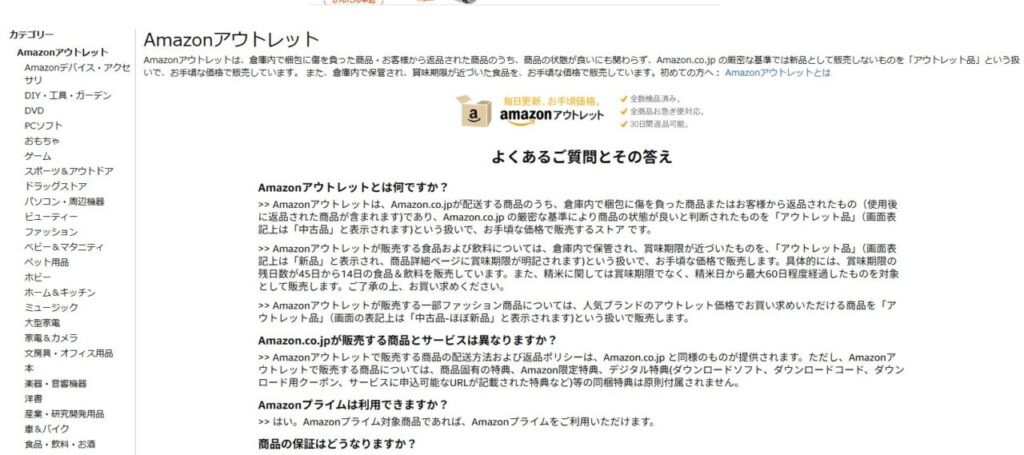
Amazonアウトレットは、Amazonが販売する“訳あり品の公式ストア”です。返品された商品や、倉庫内で外箱に傷が付いた商品などが対象になり、通常価格より安く販売されます。
ポイントは「中古品扱い=状態が悪い」ではない点です。実際には未使用に近い商品も多く、外箱だけにダメージがあるケースも珍しくありません。新品として再販売できないルールのため、状態が良くてもアウトレットに回る仕組みです。
どんな商品がアウトレットになるか
判断に迷いやすいので、具体例で整理します。
- 返品されたが未使用に近い商品
- 外箱にへこみ・破れ・汚れがある商品
- 倉庫内で軽微なダメージが付いた商品
- 食品や飲料で賞味期限が近い商品
この中でも特に多いのが「外装だけ問題あり」のパターンです。中身重視で使う日用品やガジェットは、実用面でほぼ差が出ません。
通常商品との違いで失敗しやすいポイント
見た目は似ていても、購入判断に影響する差があります。
在庫と再入荷の考え方
通常商品は在庫が安定していますが、アウトレットは基本的に一点物です。
同じ商品が再入荷される保証はありません。迷っている間に売り切れるのが典型的な失敗です。
交換不可という制約
返品は可能でも「交換」はできません。
サイズ違いや色違いを後から変更できないため、最初の選択精度が重要になります。
付属品や特典の欠落
新品では付いている特典が省かれているケースがあります。
- メーカー保証が対象外になる
- ダウンロードコードや特典が付かない
- 一部アクセサリが欠品している可能性
商品説明欄に小さく書かれていることが多く、見落としやすい部分です。
コンディション表記の読み違い
アウトレットは状態が4段階で表示されます。
- ほぼ新品
- 非常に良い
- 良い
- 可
「ほぼ新品」でも外箱に微細な傷がある前提です。
逆に「非常に良い」は中身が新品同等で、箱だけ劣化しているケースが多いので狙い目です。
実務的な見極め基準
購入前に迷ったときは、次の順番で判断するとブレません。
- 商品説明のダメージ内容を確認
- 自分の用途で外装が必要か判断(プレゼントか自分用か)
- 販売元がAmazonアウトレットか確認
- 交換不可でも問題ないか決める
特に3番は重要です。同じ「中古品」表示でも、マーケットプレイス商品は基準が異なります。
まとめとしての理解
Amazonアウトレットは「品質が落ちるから安い」のではなく、「新品として売れない理由があるから安い」仕組みです。
その理由が外箱や流通上の事情であれば、実質的に新品同等の価値で購入できるケースも多く、ここを見抜けるかが差になります。

アウトレットは“安い理由を見抜ける人ほど得をする市場”だと理解すると、判断ミスが減ります
Amazonアウトレットの基本的な探し方
Amazonアウトレットは、通常検索とは少し導線が異なります。適当に検索すると通常商品やマーケットプレイス商品が混ざりやすく、「安いはずの商品が見つからない」という状態になりがちです。迷わず探すための手順を、実務ベースで整理します。
専用ページから探すのが最短ルート
最も確実なのは、Amazonアウトレット専用ページに直接入る方法です。ここを起点にすることで、最初からアウトレット対象だけに絞られた状態で探せます。
手順(PC・スマホ共通の考え方)
- Amazonの検索窓横にある「カテゴリ選択」を開く
- 一覧の下部にある「Amazonアウトレット」を選択
- そのまま検索、またはカテゴリ一覧から探す
この状態で検索すると、アウトレット内の商品だけが対象になります。通常検索から後付けで絞り込むよりも精度が高く、無駄な比較を減らせます。
見落としやすいポイントとして、「何も入力せずに検索」するとアウトレット全体の一覧が出る点があります。ジャンルを横断して掘り出し物を探したいときに有効です。
キーワード検索で効率よく絞り込む
欲しい商品が決まっている場合は、専用ページ内でキーワード検索を使う方が効率的です。
具体例
- 「モニター」「ワイヤレスイヤホン」「電動歯ブラシ」など商品名で検索
- 型番がわかる場合はそのまま入力
検索結果を見るときは、価格表示に注目します。
- 「¥○○(●点の中古品)」と表示 → アウトレットあり
- 価格のみ表示 → アウトレット対象なし
この表記を見落とすと、通常商品だけを見続けてしまいます。探しているのに見つからない原因の多くがここです。
カテゴリから探すと掘り出し物が見つかる
ジャンルが決まっている場合は、カテゴリ一覧から入る方法が適しています。
向いているケース
- 家電だけ見たい
- 日用品だけまとめてチェックしたい
- セール感覚で安いものを探したい
カテゴリを使うメリットは、「想定外の安い商品」に出会える点です。キーワード検索だと目的の商品しか出てきませんが、カテゴリでは横断的に比較できます。
ただし注意点があります。一部カテゴリでは通常商品が混ざる場合があります。そのため、次の確認を必ず行います。
- 商品ページに「中古品」の表記があるか
- コンディション(ほぼ新品など)が表示されているか
ここを見ずにカートに入れると、アウトレットではない商品を買う可能性があります。
商品ページから見つける裏ルート
普段の買い物中にアウトレットを見つける方法もあります。これは見落としやすいですが、実用性が高い探し方です。
見分け方
- 商品ページに「新品」と並んで選択肢がある
- 「●点の中古品」と表示されている
- ラジオボタンで切り替えられる
この表示がある場合、その商品にはアウトレット在庫があります。
実務的な使い方
- 欲しい商品を通常検索で探す
- 商品ページを開く
- 中古品(アウトレット)に切り替えて価格を確認
この方法は「欲しい商品が決まっている人」に向いています。専用ページを探し回るより早く、ピンポイントで安く買えます。
スマホアプリで迷わない導線
アプリの場合、専用ページへの入り方で迷う人が多いです。
手順
- 右下メニュー(三本線)をタップ
- 「セール・お得な情報」を選択
- 「Amazonアウトレット」を開く
ショートカットに表示されない場合があるため、このルートを覚えておくと安定します。
アプリでも同様に、検索バーを使えばアウトレット内だけで検索できます。
よくある失敗と回避方法
現場でよくあるミスを整理すると、次の3つに集約されます。
- 通常検索のまま探している
- アウトレット表示の見分けができていない
- 販売元を確認していない
特に重要なのが販売元です。
- 「販売元:Amazonアウトレット」→ 正しい
- 別の出品者 → マーケットプレイス中古
条件や品質基準が変わるため、ここは必ず確認します。
定期チェックが前提になる理由
アウトレット商品は在庫限りで、補充されないケースが多い特徴があります。
そのため、一度探して見つからなくても終わりではありません。
- 朝と夜で在庫が変わる
- セール時期に一気に増える
- 人気商品は数時間で消える
欲しい商品がある場合は、「検索条件を固定して繰り返し見る」ことが最も効率的です。ブックマークや検索履歴を活用すると無駄が減ります。
最短で探すなら専用ページ→検索、狙い撃ちなら商品ページ、この2パターンを使い分けるのがコツです
スマホアプリでの探し方と注意点
スマホでAmazonアウトレットを探す場合、アプリ特有の導線と表示仕様を理解しておかないと、通常商品と混在して見つけづらくなります。効率よく探すには、入口・検索方法・見極めポイントの3つを押さえる必要があります。
アプリからアウトレットに入る具体手順
アプリでは専用ページが目立つ場所に常設されていないことがあります。以下のルートを基準に探します。
- 右下メニュー(三本線)をタップ
- 「セール・お得な情報」を選択
- 一覧の中から「Amazonアウトレット」をタップ
ショートカットに表示されている場合はそこから直接入れますが、表示されていないケースも多いため、メニュー経由を覚えておくほうが安定します。
検索でアウトレットだけを絞るコツ
アウトレットページに入ったあと、そのままスクロールして探すのは非効率です。検索を使って絞り込みます。
- 画面上部の検索バーを使う
- 商品名+用途で検索(例:モニター 27インチ)
- 検索結果から「中古品あり」の表記を確認
価格の横に「○点の中古品」と表示されている商品だけがアウトレット候補です。ここを見落とすと通常商品を見続けることになります。
また、カテゴリ一覧から入った場合でも、アウトレット以外の商品が混ざることがあるため、検索を併用した方が精度は高くなります。
商品ページで見抜くポイント
アプリでは一覧画面だけで判断しにくいため、商品ページに入って確認するのが前提になります。
特に見るべき箇所は次の3つです。
- 価格付近に「中古品」の表示があるか
- コンディション(ほぼ新品など)が表示されているか
- 「販売元」「出荷元」がAmazonアウトレットか
ここで販売元が異なる場合、それはマーケットプレイスの中古品です。アウトレットとは基準や返品条件が違うため、混同するとトラブルになりやすいです。
スマホ特有の注意点
PCと違い、アプリは情報が折りたたまれて表示されるため、見落としが起きやすい構造です。現場でよくあるミスを挙げます。
- コンディション詳細を開かずに購入する
- 出品者情報を確認しない
- 「中古品あり」のリンクをタップしていない
特にコンディションはタップしないと詳細が出ません。
「外箱に傷あり」「付属品欠品」などはここに書かれているため、確認せずに買うと期待とズレます。
見極めに迷うときの判断基準
迷った場合は以下の順で判断すると失敗しにくくなります。
- コンディションが「ほぼ新品」か
- ダメージ内容が外装のみか
- 出品者がAmazonアウトレットか
- 価格差が新品とどの程度か
例えば、価格差が小さいのに「良い」や「可」を選ぶ必要はありません。逆に、大幅に安く「非常に良い」なら実用面では問題ないケースが多いです。
アプリで効率よく見つける運用方法
単発で探すより、継続チェックのほうが成果が出やすいです。
- 欲しいジャンルを決めて検索条件を固定
- 同じキーワードで定期的に検索
- 気になる商品は一度カートや保存に入れる
アウトレットは在庫が一度きりのため、「後で考える」と消えることが多いです。判断に迷う場合でも一時確保してから検討する方が現実的です。
アプリは便利ですが情報が省略されやすいので、コンディション詳細と出品者だけは必ず自分で開いて確認する癖をつけると失敗しにくくなります
商品ページからアウトレットを見つける方法
普段どおりに商品を探している中でも、Amazonアウトレット商品は見つけられます。専用ページを使わない分、見逃しやすいポイントがあるため「どこを見れば判断できるか」を先に押さえておくことが重要です。
価格表示に「中古品◯点」があるか確認する
商品一覧や検索結果の段階で、アウトレットの有無はある程度判断できます。
- 「¥○○(中古品◯点)」と表示がある
- 価格の下に中古品リンクが出ている
この表記がある商品は、アウトレットを含む“中古扱いの商品”が存在しています。逆にこの表示がなければ、その商品にはアウトレット在庫がありません。
ここで迷いやすいのが「中古=すべてアウトレットではない」という点です。あくまで入口なので、次のステップで中身を確認します。
商品ページ右側の購入ボックスを見る
商品ページを開いたら、最初にチェックすべきは「価格・配送・カートボタンがまとまっている購入ボックス」です。
アウトレット商品がある場合、表示に以下の変化が出ます。
- 「新品」と並んで選択肢(ラジオボタン)が表示される
- 下部にコンディション付きの中古価格が出る
- 「ほぼ新品」「非常に良い」など状態が明記される
この“選択切り替え”が出ているかどうかが最も分かりやすい判断基準です。
見慣れていないと見逃しやすい箇所なので、価格だけで判断しないのがコツです。
コンディション詳細は必ず展開して確認する
アウトレット商品は、状態によって価格が変わります。表示だけで判断せず、必ず詳細を開きます。
確認すべきポイントは以下です。
- 外箱のダメージ内容(潰れ・汚れ・開封跡など)
- 本体への影響の有無
- 付属品の欠品記載
- 検品済みかどうか
特に見落としやすいのが「外箱のみダメージ」なのか「本体に影響あり」なのかの違いです。価格差だけで選ぶと、ここで失敗しやすくなります。
出品者と出荷元でアウトレットか判別する
同じ「中古品」でも、すべてがAmazonアウトレットではありません。
判断基準はシンプルです。
- 販売元:Amazonアウトレット
- 出荷元:Amazon
この両方が揃っている場合のみ、いわゆるアウトレット商品です。
どちらかが別業者になっている場合は、マーケットプレイスの中古品です。
ここを見ずに購入すると、「思っていた品質基準と違う」というズレが起きやすいです。
スマホで見つけるときの注意点
スマホアプリでは、PCよりも表示が簡略化されるため、判断ミスが起きやすくなります。
よくある見落としパターンとして、
- 中古リンクが折りたたまれている
- コンディション詳細を開いていない
- スクロールせずに判断している
といったケースがあります。
価格のすぐ下だけで判断せず、少しスクロールして「中古品一覧」まで確認するのが安全です。
よくある失敗と回避方法
商品ページから探す場合、以下のミスが頻発します。
- 安さだけで「可」を選び、状態に不満が出る
- マーケットプレイス商品をアウトレットと誤認する
- コンディション説明を読まずに購入する
回避するには、次の順番で確認すると精度が上がります。
- 中古品表示の有無を確認
- 購入ボックスで選択肢をチェック
- コンディション詳細を読む
- 販売元・出荷元を確認
この順序を固定すると、判断がブレにくくなります。
普段の買い物にこの視点を入れるだけで、専用ページを使わなくても掘り出し物に気づけるようになります。
商品ページは“価格ではなく構造で見る”とアウトレットは見逃さなくなります
コンディション表示の見方と選び方
Amazonアウトレットでは、同じ商品でも「状態」によって価格と満足度が大きく変わります。安さだけで選ぶと失敗しやすいポイントなので、表示の意味と選び方を具体的に押さえておく必要があります。
コンディション4段階の違いを正しく理解する
表示は大きく4つに分かれています。それぞれ「どこにダメージがあるか」を基準に見ると判断しやすくなります。
- ほぼ新品 未使用に近い状態。本体に使用感はなく、外箱の軽微なスレ程度が中心
- 非常に良い 外箱に傷やへこみあり。本体はほぼ問題なし
- 良い 本体にも軽い傷あり。ただし動作や使用には支障なし
- 可 見た目のダメージが目立つ。本体にも傷あり
重要なのは「箱のダメージなのか、本体のダメージなのか」を切り分けて考えることです。ここを見誤ると、価格は安くても満足度が下がります。
迷ったときの実用的な選び方
用途別に基準を変えると失敗しにくくなります。
自分用ならここまで許容できる
- コスパ重視 → 「非常に良い」までが安全圏
- とにかく安く → 「良い」も検討可(家電や日用品など)
プレゼントや長期使用なら
- 「ほぼ新品」一択
- 外箱ダメージでも気になるケースが多いため避ける
ガジェット・精密機器の場合
- 「非常に良い」までに限定
- 本体傷ありは避ける(見た目以上に内部リスクを疑う)
商品説明欄で見るべき具体ポイント
コンディション表記だけで判断すると危険です。詳細説明の一文に重要な情報が隠れています。
チェックすべき箇所は以下です。
- 「外装に損傷あり」か「本体に傷あり」か
- 「動作確認済み」の記載有無
- 「付属品欠品」の有無
- 「パッケージのみ破損」など具体表現
同じ「非常に良い」でも、
- 箱だけ潰れている商品
- 本体に微細なスレがある商品
では価値がまったく違います。
現場でよくある失敗パターン
実際に多いのは次のケースです。
- 表示だけ見て購入 → 本体に傷ありで後悔
- 安さ優先で「可」を選択 →見た目が想像以上に悪い
- 説明を読まず購入 → ケーブルなど付属品不足
とくに「良い」「可」は“使えるかどうか”ではなく“納得できるかどうか”が判断軸になります。
判断に迷ったときの最終基準
結論としては次の優先順位で選ぶとブレません。
- 本体状態(傷・使用感)
- 付属品の有無
- 外箱の状態
- 価格差
価格は最後に比較します。状態を軽視すると、結果的に損になります。
コンディションは価格じゃなく「どこが傷んでいるか」で選ぶと失敗しないですよ
失敗しないためのチェックポイント
Amazonアウトレットは価格メリットが大きい一方で、通常商品と同じ感覚で選ぶと失敗しやすいポイントがいくつかあります。特に「販売元」「コンディション」「例外条件」の3つは、購入前に必ず確認が必要です。
販売元と出荷元がAmazonかを最優先で確認
同じ「中古品」表示でも、中身は大きく2種類に分かれます。
Amazonアウトレットとマーケットプレイス商品は、仕組みも保証も異なります。
- 販売元:Amazonアウトレットになっているか
- 出荷元:Amazon.co.jpになっているか
この2つが揃っていない場合、それは個人や業者が出品している中古品です。
価格が安く見えても、送料別・返品条件が違うなどのリスクが増えるため、ここは最初に切り分けて判断します。
コンディション表記は「ランク+説明文」で判断
「ほぼ新品」だけで判断するのは不十分です。
実際に差が出るのは、商品ごとの詳細説明欄です。
見るべき具体ポイント
- 「外箱に傷」「パッケージ破損」などの記載内容
- 「付属品欠品」の有無
- 「検品済」表記の有無(あっても完全ではない)
同じ「非常に良い」でも
- 箱が潰れているだけ
- 本体に小傷あり
では満足度が大きく変わります。
価格だけでなく「どこにダメージがあるか」を読み取るのが重要です。
「中古品○点」の表示から詳細を開く
検索結果で見落としやすいポイントです。
- 「¥◯◯(中古品◯点)」と表示されている商品
- このリンクをタップするとコンディション一覧が出る
ここを開かずに購入すると、状態を確認しないまま決済することになります。
特にスマホでは表示が小さいため、見逃しが多い箇所です。
返品できるかどうかを事前に分岐して判断
基本は30日以内返品可能ですが、例外があります。
注意すべき商品
- 食品・飲料(返品不可のケースあり)
- 開封後に価値が下がる商品
- 一部の衛生用品
また、アウトレットは「交換不可」が前提です。
不良品でも同じ商品に交換できず、返品→再購入になるため、在庫切れリスクがあります。
保証・特典が付かないケースを確認
見落とされがちな落とし穴です。
- メーカー保証が使えない場合がある
- ダウンロードコードや特典が欠品していることがある
- Amazonデバイスは専用保証対象外のことがある
「新品と同じつもり」で買うとズレが出る部分です。
ガジェット系は特にここを確認しておく必要があります。
スクリーンショットを残しておく
トラブル対策として有効です。
- 商品ページのコンディション説明
- 価格
- 販売元・出荷元
これを保存しておくと、
「説明と違う状態で届いた」場合にスムーズに対応できます。
在庫の性質を理解して判断する
アウトレットは基本的に一点物です。
- 再入荷しないことが多い
- 比較検討している間に売り切れる
- 同じ商品でも状態・価格が毎回違う
迷った場合は「状態が許容できるか」を軸に判断するのが現実的です。
完璧な条件を待つより、「許容ラインを決めて即判断」のほうが失敗しにくくなります。
安さだけで決めると失敗します。状態の“中身”を読むクセをつけると、アウトレットは一気に使える武器になります
返品や保証の仕組みと注意点
Amazonアウトレットは「ほぼ新品を安く買える」点が魅力ですが、返品や保証のルールを正しく理解していないと、想定外のトラブルにつながります。特に通常商品との“違いが出る部分”だけ押さえておくと、判断ミスを防げます。
返品は基本30日以内だが条件で差が出る
Amazonアウトレットの商品は、原則として通常商品と同じ返品ポリシーが適用されます。到着後30日以内であれば返品・返金が可能です。
ただし、実務上の判断では次の3点が重要です。
- 未開封・未使用に近いほど全額返金になりやすい
- 開封済みは状態によって減額される可能性がある
- 食品・飲料・一部消耗品は返品不可になるケースがある
「とりあえず買って合わなければ返品」という使い方は可能ですが、開封のタイミングと扱い方で返金額が変わる点は見落とされやすいポイントです。
交換できないため“選び直し”は不可
通常のAmazon商品と異なり、アウトレット品は交換対応がありません。
在庫が一点物であることが多く、同じ状態の商品を再手配できないためです。
この仕様が意味するのはシンプルです。
- 不良や状態違い → 返品して再購入(在庫があれば)
- 色違い・サイズ違い → 交換不可、再注文が必要
「返品すれば同じ条件で交換できる」という前提で買うと失敗します。特にガジェットや衣類はサイズ・仕様を事前に確定させておく必要があります。
保証は“付いているとは限らない”
アウトレット品で最も誤解が多いのが保証です。
- メーカー保証書が付属していても対象外になる場合がある
- 開封済み・返品品は保証対象外になることがある
- Amazonデバイスは専用保証が付かないケースがある
つまり、「保証付き前提で安く買う」という考え方は危険です。
判断基準としては以下が現実的です。
- 長期利用前提の高額商品 → 新品を優先
- 故障リスクが低い商品 → アウトレットでも可
- 保証が必要 → 商品ページの記載を個別確認
価格差だけで選ばず、保証の有無を“コストの一部”として見ておくと判断が安定します。
購入前に必ず確認すべきチェック項目
返品や保証で失敗しやすい人は、購入前の確認が抜けています。最低限、以下は見る必要があります。
- 「販売元」「出荷元」がAmazonアウトレットか
- 商品説明欄のダメージ内容(箱破損・欠品など)
- コンディション詳細(ほぼ新品でも例外あり)
- 付属品の有無(ケーブル・説明書・保証書など)
特に付属品は見落とされやすく、「ほぼ新品なのにケーブルがない」といったケースもあります。
トラブル時に差が出る対応のコツ
実際に問題が起きた場合、対応の早さで結果が変わります。
- 開封時に状態を確認し、違和感があればすぐ記録
- 商品ページの説明と現物を照合
- 問題があれば早めに返品申請
スクリーンショットや写真を残しておくと、説明との不一致を証明しやすくなります。
アウトレットは「安さ」と引き換えに“選択責任が重くなる仕組み”です。返品できるから安心ではなく、返品前提にならない買い方が重要です。
アウトレットは返品できるけど交換できない、この一点を理解している人ほど失敗しません
Amazonアウトレットをお得に使うコツ
Amazonアウトレットは「安い」だけで選ぶと失敗しやすい領域です。価格だけでなく、在庫の流れや表示のクセを理解して動くと、同じ商品でも数千円単位で差が出ます。
欲しい商品を先に決めてから監視する
アウトレットは在庫が一品ごとに独立しており、再入荷も不定期です。目的を決めずに眺めるより、狙い撃ちのほうが成果が出やすいです。
- 型番・商品名で検索して通常価格を把握
- 同一商品のアウトレット価格を定期チェック
- 値動きが小さい商品は待たずに確保
特にガジェットは値下げ幅が大きく、人気モデルは数時間で消えることもあります。
セール時期と重ねて価格の底を狙う
アウトレット単体でも割安ですが、セール時期と重なるとさらに下がるケースがあります。
- プライムデー、ブラックフライデー前後は在庫放出が増える
- セール対象外でもアウトレット側で価格調整が入る
- 同一商品で「新品セール」と「アウトレット」の逆転が起きることもある
価格比較は必須です。アウトレットが常に最安とは限りません。
コンディションと価格のバランスで選ぶ
「ほぼ新品」だけを狙うと機会損失が増えます。実用重視なら「非常に良い」も選択肢に入れるべきです。
判断の目安
- ほぼ新品:ギフトや長期使用前提
- 非常に良い:自分用でコスパ重視
- 良い・可:消耗品や短期利用向け
状態説明に「外箱ダメージのみ」とあれば、実質新品に近いケースが多いです。逆に「本体に傷あり」は用途次第で判断が分かれます。
商品ページ経由で掘り出し物を拾う
アウトレット専用ページだけでは取りこぼしが出ます。通常商品ページからの確認も有効です。
- 「○点の中古品」表示がある商品を開く
- ラジオボタンでアウトレット在庫を確認
- 同一商品の複数コンディションを比較
この方法は、人気商品や新しめのモデルを見つけるのに有効です。
外箱にこだわらない前提を持つ
価格差の大半は「外装ダメージ」です。ここを割り切れるかで、使える商品数が大きく変わります。
- プレゼント用途なら新品を選ぶ
- 自宅用なら外箱状態は無視
- 保管用途がある場合のみ箱状態を重視
実際には中身未使用の商品も多く、見た目より実用を優先したほうが得です。
失敗を防ぐためのチェックを習慣化
購入前の確認で、トラブルのほとんどは回避できます。
- 販売元・出荷元がAmazonアウトレットか確認
- コンディション詳細を必ず読む
- 気になる点はスクリーンショット保存
- 返品条件(特に食品・消耗品)を事前確認
同じ「中古品」でもマーケットプレイスとは基準が異なるため、混同しないことが重要です。
日用品とガジェットを優先的に狙う
カテゴリによって当たり外れがあります。効率よく狙うなら、以下に集中します。
- 生活消耗品:回転が速く割引率が安定
- PC周辺機器・家電:外箱ダメージ品が多く狙い目
- 美容・日用品:未使用品が流れやすい
一方で、サイズ感や状態が重要なファッション系は慎重に選ぶ必要があります。
安く買うコツは“探す”より“待ち構える”こと。狙いを決めて更新を追う人だけが当たりを引きます