
本ページはプロモーションが含まれています。
目次
Googleフォトのバックアップを停止したい人の主な理由
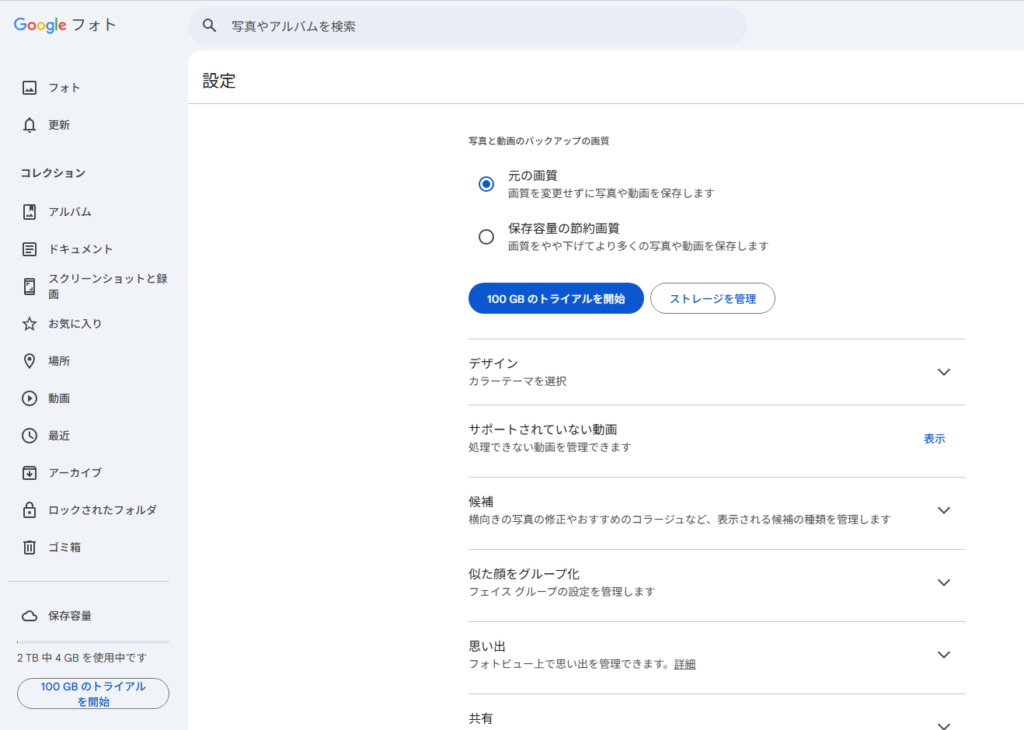
Googleフォトのバックアップ停止を検討する人は、「なんとなく不安」ではなく、具体的な不満やトラブルをきっかけに動いています。実際の利用シーンを分解すると、判断材料になるポイントはかなり明確です。
ストレージ容量が想定以上に消費される
最も多いのが、クラウド容量の圧迫です。
写真だけのつもりでも、動画やスクリーンショットが自動でアップロードされ、気づいた時には上限に近づいているケースが目立ちます。
特に迷いやすいのが以下のパターンです。
- LINEやSNSで保存した画像も対象になっている
- 4K動画や長時間動画がそのままアップロードされている
- 複数端末で同じアカウントを使い、二重に容量を使っている
「バックアップをオフにしたい」と感じるタイミングは、容量警告が出た時では遅い場合があります。どのフォルダが対象になっているかを確認せずに使い続けると、意図しないデータで容量を消費し続けます。
モバイル通信量の消費を抑えたい
外出先で写真を撮る機会が多い人ほど、通信量の問題に直面します。
Wi-Fi接続時のみの設定にしているつもりでも、設定ミスやアプリの挙動でモバイル通信が使われるケースがあります。
よくある見落としとしては以下です。
- 動画アップロード時のみモバイル通信が許可されている
- 一時停止後に自動で再開されている
- 他アプリ経由でアップロードが走っている
通信制限に引っかかってから原因を探すより、バックアップ自体を止める判断をする人が増えています。
プライベート写真をクラウドに置きたくない
利便性よりも管理のコントロールを重視する層です。
家族写真や業務関連の画像など、クラウド保存に抵抗を感じるケースは少なくありません。
判断の分かれ目は次のようなポイントです。
- アカウント共有や端末共有をしている
- 仕事用とプライベートの写真が混在している
- どのデータがクラウドにあるか把握できていない
「見られる可能性があるかどうか」より、「自分で管理できているか」が不安の本質になっています。
意図しない写真まで自動同期される
バックアップ機能は便利ですが、対象範囲が広いとストレスになります。
特にAndroidではフォルダ単位で同期対象を選べるため、設定を理解していないと不要な画像もすべて対象になります。
現場でよくある混乱は次の通りです。
- スクリーンショットやダウンロード画像が勝手に上がる
- 他アプリの保存フォルダがバックアップ対象になっている
- 一度オンにしたフォルダがそのまま維持される
結果として「必要な写真だけ残したいのに、全部上がる」という状態になり、停止を選ぶ流れになります。
複数端末・複数アカウントで管理が崩れる
パソコン、スマホ、タブレットを併用している人ほど、設定のズレが起きやすくなります。
バックアップ停止をしても別端末ではオンのまま、というケースは珍しくありません。
判断時に確認すべき具体ポイントです。
- どの端末でバックアップが有効か
- 使用しているGoogleアカウントが統一されているか
- 過去にログインした別アカウントが残っていないか
「止めたはずなのにアップロードされる」というトラブルの多くは、この管理の分散が原因です。
バックアップ停止は単なるオン・オフの問題ではなく、「どこまで自動化を許すか」の判断です。容量・通信・プライバシーのどれを優先するかで最適な設定は変わります。

自動バックアップは便利ですが、何がアップロードされているか把握していない状態が一番リスクです
Googleフォトのバックアップ停止はどこで設定する?基本操作
Googleフォトのバックアップ停止は、アプリ内の設定から数タップで完了します。操作自体はシンプルですが、「どこから入るか」で迷うケースが多く、別の設定を触ってしまう失敗が目立ちます。まずは正しい入口と手順を押さえておくことが重要です。
アプリからバックアップ停止する手順
最短で確実に停止する流れは次のとおりです。
- Googleフォトアプリを開く
- 右上のアカウントアイコンをタップ
- 「フォトの設定」を開く
- 「バックアップ」を選択
- 「バックアップ」をオフに切り替える
この「バックアップ」スイッチをオフにすることで、自動アップロードは即時停止します。特別な保存操作や確認画面は出ないため、切り替えた時点で完了です。
設定後すぐに確認すべきチェックポイント
オフにしたつもりでも、実際には止まっていないケースがあります。以下を必ず確認してください。
- 画面上部に「バックアップオフ」と表示されているか
- 「バックアップ中」や「待機中」の表示が残っていないか
- Wi-Fi接続時に再開する設定になっていないか
特に「待機中」の表示が出ている場合、すでにキューに入っている写真が後からアップロードされることがあります。完全に止めたい場合は、一度アプリを終了して再起動すると状態がリセットされやすいです。
よくある操作ミスと見落とし
現場で多いのは、設定場所の勘違いとアカウントの見落としです。
別アカウントで操作している
Googleフォトは複数アカウントを切り替えて使えます。
右上アイコンのアカウントが意図したものかを必ず確認してください。違うアカウントでオフにしても、メイン側はバックアップが継続します。
「同期」ではなく「バックアップ」を触る必要がある
Androidでは「アカウント同期」という別の設定があります。
ここをオフにしても写真のアップロードは止まりません。必ずGoogleフォトアプリ内の「バックアップ」を操作します。
表示と保存の違いを誤解する
バックアップをオフにしても、Googleフォト内に写真は表示され続けます。
これは端末内の写真を読み込んでいるだけで、新規アップロードとは別の動作です。
「表示されている=まだバックアップされている」と勘違いしやすいポイントなので、状態表示で判断するのが確実です。
反映が遅れるケースの対処
設定をオフにしても、すぐに完全停止しない場合があります。主な原因は以下です。
- すでにアップロード処理が始まっている
- 通信状態による遅延
- アプリの一時的不具合
この場合は順番に対応します。
- アプリを一度終了して再起動
- 端末自体を再起動
- アプリを最新版に更新
それでも止まらない場合は、一度オンに戻してから再度オフにすると正常化するケースが多いです。
停止後に変わる挙動を把握しておく
設定変更後の挙動を理解しておかないと、別のトラブルにつながります。
- 新しく撮影した写真はクラウドに保存されない
- 既にバックアップ済みの写真はそのまま残る
- アプリ上の写真一覧は消えない
「停止=削除」ではないため、データ整理は別途必要です。逆に、端末故障時の復元手段もなくなるため、必要な写真は別の方法でバックアップしておく判断が求められます。
設定場所さえ間違えなければ操作は簡単ですが、アカウントと表示の違いを見落とすと“止めたつもりで止まっていない”状態になりやすいので注意してください
iPhoneとAndroidでバックアップ停止手順が違うポイント
同じGoogleフォトでも、iPhoneとAndroidでは「どこを触れば止まるか」「どこが原因で止まらないか」が変わります。ここを曖昧にすると、オフにしたつもりでもアップロードが続く状態になりやすいです。
操作の起点が違う アプリ中心かOS連動か
iPhoneはGoogleフォトアプリ内の設定が中心です。基本はアプリ右上のアカウントアイコンから「バックアップ」をオフにすれば止まります。OS側で勝手にGoogleフォトへ同期される仕組みはありません。
一方でAndroidは、Googleアカウントとの結びつきが強く、アプリ設定だけでなく端末側の同期設定や他アプリの影響も受けます。結果として「オフにしたのに止まらない」というケースはAndroidの方が多くなります。
iPhoneで止まらないときのチェックポイント
iPhoneはシンプルですが、見落としやすいのは「別の同期」との混同です。
- iCloudフォトがオンになっている
- GoogleフォトとiPhone写真の役割を混同している
- 複数Googleアカウントでログインしている
特に多いのが、iCloudに保存されている写真をGoogleフォトが表示している状態を「まだバックアップされている」と誤解するケースです。表示とバックアップは別物なので、アップロード履歴で判断する必要があります。
Androidで止まらない原因になりやすいポイント
Androidは設定箇所が分散しやすく、以下のような要因が絡みます。
- 端末の「アカウント同期」がオンのまま
- 別のギャラリーアプリがクラウド連携している
- メーカー独自のバックアップ機能が動いている
- 複数端末で同一アカウントを使っている
例えばSamsung端末では、独自クラウドとGoogleフォトが並行して動くことがあります。この場合、Googleフォトをオフにしても別経路でアップロードが続くため、「止まらない」と感じます。
手順の違いを具体的に比較
実際の操作の違いを整理すると次の通りです。
- iPhone Googleフォトアプリ → アカウント → バックアップをオフ
→ これで基本的に完結 - Android Googleフォトアプリ → バックアップをオフ
+ 端末設定 → アカウント同期の確認 + 他クラウドやギャラリーの連携確認
Androidは「アプリ単体で完結しない」前提で確認するのが安全です。
現場で迷いやすい具体ケース
実際に多いのは次のような状況です。
「オフにしたのに数枚だけアップロードされ続ける」
→ 変更前にキューに入っていたデータが処理されている状態。数分〜数時間で止まる
「別端末で撮った写真がアップされる」
→ 同じGoogleアカウントを使っている別スマホがバックアップオンのまま
「Wi-Fiに繋ぐと急にアップロードが再開する」
→ Android側でWi-Fi時のみ同期設定が残っている
こうした挙動は不具合ではなく仕様に近いため、原因ごとに切り分けて確認する必要があります。
判断を誤らないための確認順序
迷ったときは、次の順番で確認すると無駄がありません。
- Googleフォトのバックアップが本当にオフか
- 使用中のGoogleアカウントが正しいか
- 他の端末で同じアカウントを使っていないか
- 端末側の同期設定や別クラウドが動いていないか
この順で見れば、ほぼ原因を特定できます。
iPhoneはアプリ単体で完結、Androidは複数の同期経路を疑う この違いを押さえるだけでトラブルの大半は防げます
バックアップ停止後に起こることと勘違いしやすい点
Googleフォトのバックアップ停止はシンプルな操作ですが、その後の挙動を誤解したまま使い続けると、写真消失や容量トラブルにつながります。ここでは「実際に何が変わるのか」と「現場で多い勘違い」を切り分けて整理します。
停止後に実際に変わること
バックアップをオフにした瞬間から、写真の保存先のルールが変わります。
- 新しく撮影した写真や動画はクラウドに送られない
- 保存先はスマホ本体のみになる
- 既にアップロード済みのデータには影響しない
つまり、「これから増えるデータの行き先が変わるだけ」であり、過去データには手が加わりません。この理解が曖昧だと、不要な削除や二重管理が発生します。
よくある状態の変化
| 状態 | バックアップ前 | 停止後 |
| – | | – |
| 新規写真 | 自動でクラウド保存 | 端末のみ保存 |
| 過去写真 | クラウドにあり | そのまま残る |
| 通信量 | 自動で消費 | 基本発生しない |
この変化を前提に運用を切り替える必要があります。
「停止=削除」と思ってしまう誤解
最も多いのがこの勘違いです。
バックアップ停止は「保存の仕組みを止める」だけであり、データ削除の操作ではありません。
クラウド上の写真は残り続けるため、容量もそのまま維持されます。
現場で起きやすいミス
- 容量を空けたいのに停止だけして何も変わらない
- 「消えたはず」と思い込み、放置して容量圧迫
- 結局ストレージ課金が発生する
容量対策を目的にしている場合は、停止ではなく「削除」までセットで考える必要があります。
アプリに写真が表示され続ける理由
バックアップを止めても、Googleフォトの画面から写真は消えません。
これは「クラウドにある写真」または「端末内の写真」をまとめて表示しているためです。
表示=保存ではない点が混乱の原因になります。
判断のコツ
- 写真詳細で「バックアップ済み」表示があるか確認
- オフ後に撮影した写真はクラウドマークが付かない
- 端末フォルダ表示かクラウド表示かを見分ける
この確認を怠ると、「停止したのにアップされている」と誤認しやすくなります。
停止後にリスクが増えるポイント
バックアップを止めると、利便性と引き換えにリスクが増えます。
特に見落とされやすいのが「端末依存」です。
具体的なリスク
- スマホ故障・紛失で写真が復元できない
- 機種変更時にデータ移行漏れが起きる
- 端末容量が急激に不足する
クラウドから切り離す以上、「どこに保存するか」を自分で設計する必要があります。
削除操作との組み合わせで起きる混乱
バックアップ停止後の削除は、操作場所によって結果が変わります。
判断基準
- Googleフォト側で削除 → クラウドのデータが消える
- 端末側で削除 → 端末だけ消える(クラウドは残ることが多い)
この違いを理解せずに操作すると、「片方だけ残る」「両方消える」など意図しない結果になります。
勘違いを防ぐチェックポイント
迷ったときは次の順番で確認すると安全です。
- 今の写真はどこに保存されているか(端末 or クラウド)
- バックアップは本当にオフになっているか
- 削除対象はどちらのデータか
この3点を毎回確認するだけで、トラブルの大半は防げます。
バックアップ停止は便利ですが「保存場所を自分で管理するモード」に変わるだけなので、削除や容量管理は別操作だと切り分けて考えるのがコツです
バックアップを停止できない原因とよくあるミス
Googleフォトのバックアップ停止は「オフにしたのに止まらない」という相談が非常に多い領域です。原因の多くは設定そのものよりも、アカウント・端末・同期の仕組みの見落としにあります。表面的な操作ではなく、どこで同期が動いているかを切り分けることが重要です。
別アカウントで設定している見落とし
最も多いのがアカウントの取り違えです。
Googleフォトは「ログイン中のアカウントごと」にバックアップ設定が独立しています。
- アプリ右上のアイコンと、実際にバックアップしているアカウントが違う
- Gmail用と写真用でアカウントを分けている
- 過去の端末からログイン状態が引き継がれている
この状態で別アカウントの設定をオフにしても、バックアップは止まりません。
確認のコツ
設定画面の「バックアップ先アカウント名」を必ずチェックします。
メールアドレスの一部だけで判断せず、完全一致で確認するのが安全です。
複数端末で同期が生きている
スマホだけでなく、タブレットやPCでも同じGoogleアカウントを使っている場合、別端末からアップロードが続いているケースがあります。
- 古いスマホでWi-Fi接続時にアップロードが再開
- PCのバックアップツールがフォルダ監視を継続
- 家族共有端末で同じアカウントを使用
「自分のスマホでは止まっているのに増え続ける」場合は、このパターンが疑われます。
切り分け手順
- Googleフォトの「バックアップ状況」でアップロード元を確認
- 心当たりのある端末をすべてチェック
- 不要な端末はログアウトまたは同期オフ
設定変更後の反映遅延と途中アップロード
オフにした直後でも、すでにアップロード待ちのデータはそのまま送信されることがあります。
- 大量の写真を撮影した直後
- Wi-Fi接続でまとめてアップロード中
- バックグラウンドで処理が継続
この状態を「停止できていない」と誤認しやすいです。
判断基準
- 新しく撮った写真がアップされるかどうかを見る
- 既存データのアップロード完了は正常動作と考える
アプリ不具合・キャッシュによる誤動作
Googleフォトアプリの状態が不安定だと、設定変更が正しく反映されないことがあります。
- オフにしたのにスイッチ表示が戻る
- アップロード表示が消えない
- 設定画面が更新されない
実務的な対処
- アプリを完全終了して再起動
- OS・アプリを最新バージョンに更新
- キャッシュ削除(Android)
- 一度オン→オフに切り替え直す
軽微な不具合はこれで解消するケースが多いです。
OS側の権限や別サービスの影響
iPhoneやAndroidでは、Googleフォト以外の設定もバックアップ挙動に影響します。
よくある干渉例
- iPhoneの写真アクセス権限が変更されている
- Androidの「Googleアカウント同期」が有効
- 他クラウド(iCloudなど)と挙動を混同
特に「写真が表示される=バックアップされている」と誤解しやすい点は注意が必要です。
一時停止と完全停止の混同
一時停止を使っている場合、一定時間後に自動で再開されます。
- 通信量対策で一時停止したまま忘れる
- Wi-Fi接続で自動再開
- アプリ更新後に設定が戻る
見分け方
- 「一時停止」表示が出ているか確認
- 完全停止は「バックアップと同期」がオフになっている状態
よくあるミスを避けるチェックリスト
短時間で原因を特定するには、順番に確認するのが効率的です。
- 使用中のGoogleアカウントが正しいか
- 他の端末で同じアカウントが動いていないか
- 設定変更後に新規データがアップされていないか
- アプリの状態が最新か
- 一時停止ではなく完全停止になっているか
この5点で大半のトラブルは切り分けできます。
バックアップが止まらないときは、操作ミスよりも「どの端末・どのアカウントが動いているか」を疑うと、一気に原因が見えてきます
バックアップ停止してもアップロードされる時の対処法
Googleフォトでバックアップ停止にしたのにアップロードが続く場合、多くは「設定が反映されていない」のではなく、別の条件でアップロード処理が残っている状態です。原因ごとに切り分けて対処すると短時間で解決できます。
アップロードが止まらない主な原因と見分け方
1 すでに待機中のアップロードが残っている
バックアップをオフにする前に撮影・保存された写真は、キュー(待機状態)に残ったままアップロードされることがあります。
見分け方
- アプリ上部に「バックアップ中」「○件残り」と表示される
- 停止後も数分〜数十分だけ通信が発生する
対処
- 一度アプリを完全終了して再起動
- Wi-Fiを切ってアップロードを止める
- アプリ内の「バックアップ状況」で残件を確認
2 別アカウントでバックアップがオンになっている
最も見落としやすいパターンです。ログイン中のアカウントと、停止したアカウントが違うと意味がありません。
見分け方
- 右上アイコンのメールアドレスが複数ある
- 端末を変えた直後に起きやすい
対処
- 現在ログイン中のアカウントを確認
- 不要なアカウントはログアウト
- すべてのアカウントでバックアップ設定を確認
3 端末側の写真フォルダが別で同期されている
Androidでは特に、カメラ以外のフォルダ(スクショ・LINE画像など)だけバックアップが有効になっていることがあります。
見分け方
- 特定の画像だけアップロードされる
- スクリーンショットやダウンロード画像が対象
対処
- 「バックアップ対象フォルダ」を個別にオフ
- 不要フォルダはバックアップ対象から除外
4 アプリの状態不整合(キャッシュ・バグ)
設定は正しくても、アプリ内部の状態がズレているケースです。
対処手順(効果が高い順)
- アプリを強制終了 → 再起動
- スマホ本体を再起動
- アプリを最新版にアップデート
- 一度バックアップをオン → すぐオフ(リセット)
- キャッシュ削除(Android)
- 再インストール(最終手段)
5 他端末からのアップロード
同じGoogleアカウントを使っている別端末(タブレット・PC)からアップロードされているケースです。
見分け方
- 触っていない時間帯にアップロードが進む
- 別デバイスに同じ写真がある
対処
- すべての端末でバックアップ設定を確認
- 使っていない端末はログアウトまたは同期オフ
それでも止まらない場合の最終チェック
細かい見落としを潰すと解決率が上がります。
- 「バックアップと同期」が本当にオフか再確認
- Wi-Fi接続時のみアップロード設定になっていないか
- アプリの権限(写真アクセス)が変に制限されていないか
- PCのバックアップアプリ(Drive系)が動いていないか
特に、設定変更直後は反映にタイムラグが出ることがあるため、すぐに止まらなくても数分様子を見る判断も有効です。
現場で多い失敗パターン
実際に多いのはこの3つです。
- 「停止したつもり」で別アカウントだった
- 停止前のアップロード残りを見落としている
- 他端末の同期を確認していない
ここを先に確認すると、無駄な再インストールを避けられます。
バックアップ停止後もアップロードされるのは設定ミスより“別ルートの同期”が原因のことが多いので、アカウントと端末を横断して確認するのが最短です
ストレージ不足を防ぐための正しい使い分け
Googleフォトのバックアップ停止だけでは、ストレージ問題は完全には解決しません。重要なのは「どこに何を保存するか」を意図的に分けることです。クラウドと端末の役割を曖昧にしたままだと、容量不足やデータ消失のリスクが再発します。
クラウドと端末の役割を明確に分ける
まず判断基準を固定します。ここが曖昧だと運用が崩れます。
- クラウドに置くもの → 消えたら困る写真(旅行・家族・仕事関連)
- 端末だけに置くもの → 一時的なスクショ・レシート・メモ画像・重複写真
このルールを決めるだけで、無駄なバックアップが大幅に減ります。特にスクリーンショットは放置すると数百枚単位で容量を圧迫します。
「完全停止」か「Wi-Fi限定」かを使い分ける
バックアップ停止=正解とは限りません。状況によって選び分けます。
- 完全オフにするケース
- クラウドに保存したくない
- ストレージ消費を止めたい
- Wi-Fiのみ同期にするケース
- 通信量を抑えたいがバックアップは必要
- 自宅だけで安全に同期したい
現場でよくある失敗は「とりあえずオフにして、そのまま忘れる」ことです。その結果、端末故障で写真が全消失するケースが出ています。
手動アップロードを前提にした運用に切り替える
自動同期をやめた場合は「必要なときだけアップロード」に切り替えます。
実務的なやり方はシンプルです。
- 週1回だけバックアップする日を決める
- アルバム単位でまとめてアップロード
- 不要データを削除してからアップロード
この順番にすると、無駄なデータをクラウドに送らずに済みます。
バックアップ対象フォルダを絞る
見落としやすいポイントが「フォルダ単位の設定」です。
特にAndroidでは、以下が自動対象になりやすいです。
- Screenshotsフォルダ
- LINEやSNSの保存画像
- ダウンロード画像
これらはバックアップ対象から外すことで、容量の消費をかなり抑えられます。設定を見直さないままだと、バックアップ停止しても別経路で保存されるケースがあります。
クラウド容量が減らない原因を理解する
「バックアップ停止したのに容量が減らない」というケースは多いです。理由は単純です。
- 停止は“新規アップロードを止めるだけ”
- 既存データは残り続ける
対処としては、クラウド側の整理が必要です。
- 不要な動画を優先的に削除
- 大容量ファイルを一覧で確認
- ゴミ箱も空にする
ここまでやって初めて容量が回復します。
複数クラウド併用時の注意点
Googleフォト以外も使っている場合は、同期の重複に注意します。
よくあるミスはこのパターンです。
- iCloudとGoogleフォトが両方オン
- 同じ写真が二重で保存
- 両方の容量を圧迫
対策としては「どれをメインにするか」を1つに決めることです。サブ用途として併用する場合も、自動同期は片方だけに絞ります。
判断に迷ったときのシンプルな基準
迷った場合はこの3つで判断できます。
- 消えたら困るか
- いつ見返すか
- 他に保存場所があるか
この3つに「はい」が多いものだけクラウドに残せば、ストレージは自然に最適化されます。
バックアップ停止はゴールじゃなくて、写真の置き場所を設計するスタートなんです
バックアップ停止前に確認すべき重要チェックポイント
Googleフォトのバックアップ停止は設定自体は簡単ですが、事前確認を怠ると「写真が戻せない」「端末容量が足りない」といったトラブルに直結します。操作前に見るべきポイントを、実務ベースで整理します。
重要写真がクラウドに残っているかの確認手順
停止前に最優先で確認すべきは「本当にバックアップ済みか」です。見た目では判断できないケースがあります。
- Googleフォトを開き、写真右上の「雲マーク(バックアップ状態)」を確認
- 「バックアップ済み」と表示されているかチェック
- 不安な場合は別端末(PCやタブレット)から同じ写真が見えるか確認
端末内だけの写真は、停止後に端末トラブルが起きると復元できません。特に直近で撮影した写真や動画は未同期のまま残っていることが多いです。
端末ストレージの空き容量を具体的に把握
バックアップ停止後は、すべて端末保存に切り替わります。ここを見落とすと容量不足で撮影すらできなくなります。
確認の目安としては以下です。
- 写真・動画が毎月どれくらい増えているか(例:月2〜5GB)
- 現在の空き容量(設定→ストレージで確認)
- 3か月〜6か月後に余裕があるか
動画をよく撮る人は想像以上に容量を消費します。停止前に不要データの整理か、保存先の分散を検討しておくと安全です。
機種変更・紛失時の復元手段を決めておく
バックアップを止めるということは「自動保険を外す」のと同じ状態です。代替手段がないと、端末トラブル=データ消失になります。
現実的な対策は次のいずれかです。
- PCに定期的に写真をコピー
- 別クラウド(iCloudやOneDriveなど)に分散保存
- 外付けストレージ(USB・SSD)に退避
「あとでやる」はほぼ実行されません。停止前に最低1つ運用ルールを決めておくことが重要です。
複数アカウント・複数端末の同期状況を整理
バックアップ停止の失敗原因で多いのが「別の場所で同期が生きている」パターンです。
特に確認すべきポイントは以下です。
- Googleアカウントが複数ログインされていないか
- タブレットやPCでも同じアカウントで同期していないか
- 家族共有や共有アルバムに自動追加されていないか
1台だけオフにしても、他端末がオンのままだとアップロードは継続されます。この見落としが最も多いトラブルです。
削除とバックアップ停止の関係を正しく理解
誤操作で写真を失うケースはここで発生します。停止と削除は完全に別操作です。
- バックアップ停止 → 写真は消えない
- クラウドから削除 → 端末からも消える可能性あり
- 端末だけ削除 → クラウドに残ることがある
整理する際は「どこに保存されているか」を確認してから操作する必要があります。特に一括削除は避け、数枚ずつ確認しながら進めるほうが安全です。
Wi-Fi限定同期など代替設定の検討
完全停止が最適とは限りません。目的が通信量削減や容量対策なら、設定変更で解決する場合もあります。
- Wi-Fi接続時のみバックアップ
- 特定フォルダのみ同期(カメラ以外は除外)
- 動画のみバックアップオフ
「完全停止か継続か」の二択ではなく、運用を調整するという視点も有効です。
バックアップ停止は“設定操作”ではなく“運用変更”です。写真の保存先を自分で管理できるかを基準に判断すると失敗しません