
本ページはプロモーションが含まれています。
目次
YouTubeオフライン再生の仕組みとできること
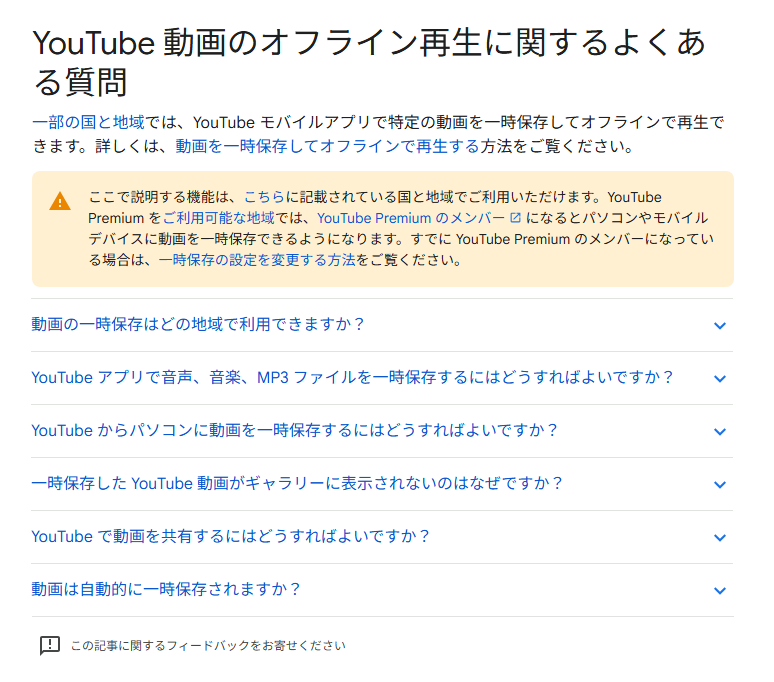
YouTubeのオフライン再生とは、対象動画をスマートフォン内に一時保存し、インターネット接続がない状態でもアプリ内で視聴できる機能です。いわゆる「ダウンロード」とは異なり、動画ファイルを自由に取り出せるわけではありません。YouTubeアプリの管理下で暗号化されたデータとして保存され、アプリ内でのみ再生できます。
この機能はYouTube Premium加入者向けの特典です。ログインしていない状態や、メンバーシップの期限が切れている場合は利用できません。再生ボタンの近くに「オフライン」表示が出ない場合、まずはアカウント状態の確認が必要です。
一時保存の技術的な仕組み
動画は保存時に選択した画質で端末ストレージへ書き込まれます。ポイントは次の3つです。
- 保存期間は最大29日間
- 期間内でも定期的にオンライン接続によるライセンス確認が入る
- 動画が削除・非公開になると再生不可になる
29日という数字だけを覚えておくと誤解が生まれます。実際は「視聴権の確認」が行われるため、長期間まったく通信しない状態では再生できなくなることがあります。海外出張や長期フライト前は、直前に一度アプリをオンライン状態にしておくと安心です。
オフライン再生でできること
オフライン再生中に可能な操作と、制限される操作を整理します。
できること
- 保存済み動画の再生
- シークバーでの早送り・巻き戻し
- 画質に応じた滑らかな視聴
- バックグラウンド再生(Premium特典)
通勤電車や地下鉄など電波が不安定な場所では、再生が止まらないというだけで体感ストレスが大きく減ります。特に講義系動画やビジネス解説は、途中停止がなくなるだけで理解度が変わります。
できないこと
- コメント投稿
- 高評価・低評価の反映
- 新しい関連動画の読み込み
- 他アプリへの動画データ転送
オフライン中はサーバーとの通信がないため、双方向の機能は使えません。コメントを書いたつもりでも反映されないという勘違いが起きやすいので注意が必要です。
保存は端末単位で管理される
意外と見落とされるのが「端末ごとの保存」です。同じGoogleアカウントでログインしていても、保存動画は自動同期されません。
たとえば、
スマホAで保存 → タブレットBでは再生不可
このケースは非常に多いです。機種変更時に「前のスマホでは見られたのに」と戸惑う方もいますが、仕様です。新端末で再度保存し直す必要があります。
最大10台まで同時利用は可能ですが、保存データは共有されません。容量管理の観点からも、利用端末は絞った方が効率的です。
通信量節約との関係
オフライン再生の本質は「事前にまとめて通信する」という点にあります。Wi-Fi環境で高画質保存しておけば、外出先ではデータ通信を使いません。
格安SIM利用者や月20GB未満のプラン契約者にとっては、月間数GB単位で差が出ます。特に長時間のライブ配信アーカイブや音楽系動画を毎日見る場合、オフライン保存の有無で通信量は大きく変わります。
ただし、保存時にモバイル通信を使ってしまうと意味がありません。設定画面で「Wi-Fi接続時のみ保存」を有効にしておくのが実務的な対策です。
現場で迷いやすいポイント
実際によくある誤解を挙げます。
- 保存=永久保存だと思っている
- 動画ファイルを端末の写真フォルダに移せると考えている
- 無料アカウントでも使えると勘違いしている
- SDカードに直接動画ファイルが見えると思っている
YouTubeのオフライン再生は利便性のための機能であり、動画データの所有権が移るわけではありません。ここを理解しておかないと、「保存したのに消えた」というトラブルになります。
機種変更前には、必要な動画を再度Wi-Fi環境で保存し直す。この一手間が失敗を防ぎます。
YouTubeオフライン再生は、単なる便利機能ではなく、通信量管理・ストレス軽減・移動時間の最適化に直結する仕組みです。正しく理解して使えば、動画視聴環境は大きく改善します。

オフライン再生はダウンロードではなく一時的な視聴権の保存だと理解できると、トラブルはほとんど防げますよ
YouTubeオフライン再生のやり方 保存から再生までの手順
YouTubeのオフライン再生は、アプリ上で動画を一時保存し、ネット接続がない状態でも視聴できる機能です。操作自体はシンプルですが、「ボタンが出てこない」「保存したのに再生できない」といったつまずきも少なくありません。ここでは、保存から再生、削除、容量管理までを具体的な画面操作レベルで整理します。
事前確認 Premiumアカウントでログインしているか
最初に確認すべきなのは、YouTube Premiumに登録したGoogleアカウントでログインしているかどうかです。
ホーム画面左上やアカウント画面にPremiumの表示がない場合、オフラインボタンは表示されません。家族アカウントや別のメールアドレスでログインしているケースは非常に多いです。特に、仕事用と私用でアカウントを分けている人は注意してください。
動画を一時保存する具体的手順
1本ずつ手動で保存する方法です。
- YouTubeアプリを開く
- 保存したい動画の再生ページを表示する
- 動画下にあるオフラインボタンをタップする
- 画質を選択し一時保存をタップする
画質は通常、1080p、720p、360p、144pなどから選択できます。ここで「設定を保持する」にチェックを入れると、次回以降は同じ画質で保存されます。
現場で迷いやすいのは画質選択です。長時間のライブアーカイブや映画を1080pで保存すると、数GB単位で容量を消費します。移動中にスマホの空き容量が足りなくなる原因の多くはここにあります。
保存時の画質設定をあらかじめ固定する方法
毎回選ぶのが面倒な場合は、アプリ側でデフォルト画質を設定できます。
- 右上のアカウントアイコンをタップ
- 設定を開く
- バックグラウンドとオフラインを選択
- オフライン動画の品質をタップ
- 希望の画質を選択
通信量を抑えたい場合は、720pまたは360pが実用的なラインです。ニュースやトーク中心の動画なら360pでも十分視聴可能です。
同じ画面で「Wi-Fi接続時のみ一時保存」をオンにしておくと、モバイル通信で誤って保存してしまうミスを防げます。格安SIM利用者には必須設定です。
保存した動画をオフラインで再生する手順
保存した動画は以下から確認できます。
- 画面右下のライブラリをタップ
- オフラインを選択
- 一覧から再生したい動画をタップ
機内モードにしても再生できます。地下鉄や飛行機内で通信が不安定な場合でも問題ありません。
ただし、動画が削除や非公開になった場合は再生できません。保存していても視聴不可になります。これは仕様です。
一時保存した動画を削除する方法
容量が不足してきたら削除します。
個別削除
- ライブラリ
- オフライン
- 該当動画の︙をタップ
- オフライン動画から削除
再生中の画面で一時保存済をタップしても削除できます。
まとめて削除
- ライブラリ
- オフライン
- 右上の︙
- 設定
- オフライン動画をすべて削除
まとめて削除すると、スマート一時保存の動画も含めて消える点に注意してください。
スマート一時保存の使い方
手動保存とは別に、視聴履歴をもとにおすすめ動画を自動保存する機能があります。
有効化手順は次の通りです。
- ライブラリ
- オフライン
- スマート一時保存をオンにする
歯車マークから容量を自動またはカスタムで設定できます。最大10GBまで指定可能です。容量管理が苦手な人は自動設定にしておくと、空き容量に応じて調整されます。
動画は7日ごとに更新されます。通勤中に毎回動画を探す時間がない人に向いています。
保存しても再生できないときの確認ポイント
保存済みなのに再生できない場合は、次を確認します。
- Premiumメンバーシップが有効か
- 29日以上インターネットに再接続していないか
- 別端末で保存した動画を探していないか
動画保存は端末ごとです。スマホで保存した動画は、同じアカウントでもタブレットには自動転送されません。
機種変更後に「動画が消えた」と感じる人はここでつまずいています。新端末で再度保存が必要です。
よくある失敗と防ぐコツ
よくあるミスは、モバイル回線のまま高画質で複数動画を保存してしまうことです。数本で1GB以上消費することもあります。
保存前に次の2点を確認する習慣をつけると安心です。
- Wi-Fiに接続しているか
- 残りストレージ容量は十分か
設定画面でWi-Fi限定保存をオンにし、画質を720p固定にするだけでトラブルの多くは防げます。
オフライン再生は操作自体は簡単ですが、設定を最適化しているかどうかで快適さが大きく変わります。手順だけでなく、環境設定まで整えることが実用的な使い方です。
保存ボタンを押す前にWi-Fiと画質を確認するだけで、通信量トラブルの9割は防げますよ
画質設定の選び方 通信量と容量を賢くコントロール
YouTubeのオフライン再生で意外と差が出るのが「画質設定」です。何となく高画質を選んでいると、スマホのストレージがすぐに圧迫されます。逆に低すぎる画質では、字幕が読みにくい、資料がぼやけるなどの不満が出ます。
通信量と容量をコントロールするには、動画の種類・視聴環境・保存本数の3つを基準に判断するのが実務的です。
1080p フルHDを選ぶべきケース
フルHDは映像が最も鮮明です。旅行Vlog、商品レビュー、テロップが多いビジネス解説動画など、細部まで見たいコンテンツに向いています。
ただし、1時間動画を複数本保存すると数GB単位で容量を消費します。長時間の作業用BGMやトーク中心の動画に1080pを選ぶのは非効率です。
現場でありがちなのは「とりあえず最高画質で全部保存」。結果、スマホ容量が不足し、他アプリのアップデートができなくなるケースです。保存前に動画の長さを必ず確認してください。
720pが最もバランスが良い理由
日常利用で迷ったら720pが無難です。画質と容量のバランスがよく、通勤中の視聴やニュース動画、学習コンテンツにも十分対応できます。
6インチ前後のスマホ画面では、1080pとの体感差がそこまで大きくない場合もあります。通信量を抑えつつ視認性を確保したいなら、まず720pを基準に考えると判断しやすくなります。
360pや144pが有効な場面
トーク中心、ラジオ感覚で聞く動画、子ども向けアニメの繰り返し視聴などでは、低画質でも実用上問題ないことが多いです。
格安SIMで月3GB〜5GBのプランを使っている人は、保存画質を360p以下に固定するだけで通信量の管理が一気に楽になります。動画は「見る」のか「聞く」のかを意識するだけで、最適な画質は変わります。
毎回確認する設定で失敗を防ぐ
YouTubeアプリの設定からオフライン動画の品質を「毎回確認する」にしておくと、保存時に画質を選び直せます。
長編映画は720p、5分の解説動画は1080pなど、内容ごとに使い分けることが可能です。容量不足で慌てて削除するより、最初に選び分けたほうが効率的です。
Wi-Fi接続時のみ保存を必ず有効にする
通信量を確実に抑えたいなら、Wi-Fi接続時のみ一時保存をオンにします。これを設定していないと、外出先でうっかり保存ボタンを押した際にモバイルデータ通信を消費します。
特にカフェや駅で急いで保存した場合、回線がWi-Fiからモバイルに切り替わっていることに気づかないケースが多いです。保存前にステータスバーの通信表示を確認する習慣をつけてください。
スマート一時保存を使う場合の容量管理
スマート一時保存を有効にしている場合、知らないうちに容量を使っていることがあります。設定から使用容量を確認し、必要に応じて以下を見直します。
- 自動ではなくカスタムに変更する
- 使用容量を上限10GB以内で明確に設定する
- 不要なオフライン動画を月1回まとめて削除する
容量不足で写真やアプリが保存できなくなるトラブルは、動画管理を後回しにした結果であることが多いです。
画質選びの実践的チェックリスト
迷ったときは、次の順番で考えると判断しやすくなります。
- 動画は映像重視か音声重視か
- 1本の長さは何分か
- 何本まとめて保存する予定か
- 今のスマホ空き容量は何GBか
- モバイル通信プランは何GB契約か
この5点を確認するだけで、無駄な通信量や容量消費を防げます。
YouTubeのオフライン再生は便利ですが、画質設定を考えずに使うと通信量節約の効果が薄れます。画質は「最高を選ぶ」のではなく「目的に合ったものを選ぶ」ことが重要です。
画質はスペックで選ぶのではなく、使い方で選ぶと通信量もストレージも無駄がなくなります
スマート一時保存とは?視聴履歴を活用した自動保存機能の実践的な使い方
YouTubeのオフライン再生をより効率的に使いたい人にとって、スマート一時保存は見逃せない機能です。これはYouTube Premiumの特典のひとつで、通常の手動保存とは異なり、視聴履歴をもとにおすすめ動画を自動で一時保存してくれる仕組みです。
自分で動画を探して保存する手間が省けるため、通勤前にダウンロードを忘れがちな人や、地下鉄で急に通信が途切れる環境で使う人に向いています。
通常の一時保存との違いを正確に理解する
混同しやすいのは「自動で保存される=すべての動画が勝手に溜まる」という誤解です。実際には、再生履歴や視聴傾向をもとに選ばれた動画だけが対象になります。
主な違いは次の通りです。
- 通常の一時保存は自分で動画ごとに保存操作が必要
- スマート一時保存は視聴傾向をもとに自動で追加
- 保存動画は約7日ごとに更新
- 使用容量は自動または手動で上限設定が可能
ここで迷いやすいのが「どのくらい容量を使うのか」という点です。設定を確認せずに有効化すると、気づかないうちにストレージを消費していることがあります。
スマート一時保存の設定手順と確認ポイント
設定はYouTubeアプリ内のライブラリから行います。具体的な流れは次の通りです。
- YouTubeアプリでPremiumアカウントにログイン
- 画面右下のライブラリを開く
- オフラインをタップ
- スマート一時保存のオンを選択
有効化後は、歯車アイコンから詳細設定が可能です。ここで確認すべきポイントは2つあります。
使用容量の設定
- 自動設定 空き容量に応じて自動調整。ストレージ不足を防ぎたい人向け
- カスタム設定 最大10GBまで指定可能。長時間動画を多く保存したい人向け
容量を多く設定するとフルHD動画が多く保存されやすくなりますが、端末の空き容量が20%以下の場合は動作が不安定になるケースもあります。スマホの設定画面で空き容量を事前に確認しておくのが安全です。
画質の選び方
スマート一時保存も画質を選択できます。
- 1080pは高画質だが容量消費が大きい
- 720pはバランス型
- 360p以下はニュース・トーク動画向き
通勤中にイヤホンで見る程度なら720pで十分なことが多いです。画面の小さいスマホで1080pを選んでも、体感差が少ない場合があります。
現場で迷いやすい注意点
実際によくあるのが「通常保存動画とまとめて削除されてしまう」ケースです。
スマート一時保存の動画を一括削除すると、通常のオフライン動画も同時に消える仕様になっています。削除前に、必要な動画がないか必ず確認してください。
もうひとつの盲点は「おすすめ精度」です。検索履歴を家族と共有している場合、意図しないジャンルの動画が保存されることがあります。共有端末では視聴履歴の管理も重要です。
こんな人はスマート一時保存を活用すべき
- 毎日動画を見るが保存操作を忘れがち
- 通信量制限を避けたい格安SIM利用者
- 出張や旅行が多く電波環境が不安定
- 新しい動画との出会いを増やしたい
逆に、保存動画を厳密に自分で管理したい人や、ストレージ容量が少ない端末では手動保存のほうが向いている場合もあります。
YouTubeのオフライン再生を効率化する鍵は「自動化」と「容量管理」のバランスです。スマート一時保存は便利ですが、設定を確認せずに使うとストレージ圧迫や不要動画の増加につながります。オンにしたら終わりではなく、定期的に設定画面を見直す習慣が重要です。
スマート一時保存は便利な自動機能ですが、容量と画質の設定を自分でコントロールできてこそ、本当に使いこなしていると言えます
YouTubeオフライン再生ができない原因と対処法
YouTubeのオフライン再生が急に使えなくなると、「設定が消えたのか」「端末の不具合か」と不安になります。実際は、アカウント状態・端末仕様・動画側の制限など、原因はある程度パターン化されています。ここでは現場で特に多いトラブルを、確認順に整理します。
オフラインボタンが表示されない場合
YouTube Premiumでログインしていない
動画再生画面にオフラインボタンが出ないときは、ほぼアカウントの問題です。まず確認するポイントは次の3つです。
- 画面左上やアカウント欄に「Premium」表示があるか
- 別のGoogleアカウントでログインしていないか
- ファミリープランの場合、招待が有効な状態か
特に多いのが「普段使わないサブアカウントでログインしていた」というケースです。YouTubeアプリ右上のアイコンからアカウントを開き、登録済みのメールアドレスと照合します。
メンバーシップが期限切れになっている
クレジットカードの有効期限切れや決済エラーで、YouTube Premiumが自動解約になっていることがあります。この場合、保存済み動画にもアクセスできません。
アプリ内の「購入とメンバーシップ」から契約状況を確認します。再加入すれば再び保存機能は使えますが、以前の保存データは消えている場合がある点に注意が必要です。
保存できたのに再生できない場合
29日以上インターネット接続していない
オフライン保存は永久ではありません。最大29日間で、期限を過ぎると再接続が必要です。海外旅行や長期出張中に起きやすいトラブルです。
Wi-Fiまたはモバイル通信を一度オンにして、アプリを起動します。数秒でライセンス確認が行われ、再生可能になります。
元動画が削除・非公開になっている
保存していた動画でも、投稿者が削除・非公開設定にすると再生できません。この場合は復旧できません。
対策としては、学習系や業務用動画など重要なものは再生リストで管理し、定期的に視聴状況を確認することです。
別の端末で見られない場合
端末ごとの保存仕様を理解していない
YouTubeオフライン再生はクラウド同期ではありません。保存データは端末ごとに管理されます。
スマホAで保存した動画は、スマホBには自動転送されません。機種変更後に「全部消えた」と感じるのはこの仕様によるものです。
新しい端末で使う場合は、再度一時保存が必要です。
デバイス上限に達している
YouTube Premiumは複数端末で利用できますが、利用上限があります。古い端末が登録されたままだと、新しい端末でエラーが出ることがあります。
対処法は、不要な端末のログアウトやアカウント管理画面での整理です。
保存できない動画がある場合
地域制限や権利設定の影響
一部の動画は、地域制限や著作権契約の関係で保存不可になっています。特に音楽ライブ映像や一部の公式コンテンツで発生しやすい傾向があります。
他の動画は保存できるのに、特定の動画だけできない場合は、動画側の制限と判断できます。
子ども向け設定や年齢制限
キッズ向け動画や年齢制限付き動画は、設定状況によってオフライン保存が制限される場合があります。保護者管理機能を使っている場合は、その制限設定も確認します。
容量不足で保存できない場合
ストレージ空き容量が足りない
フルHDで長時間動画を保存すると、数百MB単位で容量を消費します。保存ボタンは押せても、途中で失敗することがあります。
対処法は以下の通りです。
- 不要なオフライン動画を削除する
- 画質を720pや360pに下げる
- スマート一時保存の使用容量を見直す
特にスマート一時保存を自動設定にしていると、気づかないうちに容量を使い切っていることがあります。
アプリやOSの不具合
アプリが古いバージョンのまま
アップデートを長期間していないと、保存機能が正常に動作しないことがあります。App StoreやGoogle Playで最新版に更新します。
キャッシュの不具合
一度ログアウトし、アプリを再起動するだけで改善するケースもあります。それでも直らない場合は、アプリのキャッシュ削除を試します。
切り分けの最短チェック手順
迷ったら、次の順番で確認すると効率的です。
- Premiumにログインしているか
- メンバーシップが有効か
- 端末が正しいアカウントか
- 29日以内にオンライン接続したか
- ストレージ容量は十分か
- アプリは最新か
原因を順に潰していけば、ほとんどのトラブルは解決します。感覚で設定をいじるより、チェックリスト方式で確認する方が早く解決できます。
YouTubeオフライン再生ができないときは焦らず、アカウント・期限・端末仕様の3点を順番に確認すれば、ほぼ必ず原因は特定できます
オフライン再生の注意点と制限事項を具体的に理解する
YouTubeのオフライン再生は便利な機能ですが、仕様を誤解したまま使うと「保存したのに再生できない」「急に見られなくなった」といったトラブルが起きやすいです。ここでは、実際に利用者がつまずきやすい制限や落とし穴を、判断基準つきで整理します。
最大29日ルールと再接続の必要性
オフライン保存した動画は、原則として最大29日間まで視聴可能です。ただし「29日間ずっと完全オフラインでOK」という意味ではありません。
一定期間ごとにインターネット接続が必要になります。これはアカウントの有効性や動画の公開状況を確認するためです。長期出張や海外旅行で利用する場合は、出発前に以下を確認しておくと安心です。
- 保存日を確認し、出発直前に再保存しておく
- 出発前に一度アプリをオンライン状態で開き、同期を完了させる
- Premiumの更新日が旅行中に重ならないか確認する
特にありがちな失敗は、旅行2週間前に保存し、そのまま出発してしまうケースです。途中で再認証が必要になり、現地で通信環境がなく再生できなくなります。
動画削除・非公開化による再生不可
保存済みでも、元動画が削除・非公開・メンバー限定に変更された場合は再生できません。
現場で迷いやすいのが、次のような状況です。
- アーティスト公式MVが権利問題で非公開になる
- 企業セミナー動画が期間限定公開だった
- ライブ配信アーカイブが削除された
保存できた=永久に見られる、ではありません。重要な学習動画やセミナーは、公開期間やチャンネルの方針も確認しておくと安心です。
コメントや評価機能はオフライン中に使えない
オフライン再生中は、以下の機能が制限されます。
- コメント投稿・閲覧
- 高評価・低評価の反映
- チャプターへのジャンプ精度(環境による)
通勤中に動画を見ながら「あとでコメントしよう」と思っても、その場では操作できません。反応を重視するライブ系・コミュニティ系動画とは相性が分かれます。
端末ごとの保存管理とデバイス上限
保存はアカウント単位ではなく、端末単位です。スマホで保存した動画は、同じアカウントでログインしているタブレットには自動同期されません。
機種変更時によくある失敗は次の通りです。
- 旧端末で大量保存したまま初期化
- 新端末に引き継がれると思い込む
- Wi-Fi環境がない状態で再ダウンロードが必要になる
また、オフライン機能を使えるデバイス数には上限があります。家族共有や複数端末利用をしている場合は、利用台数を整理しておきましょう。
地域制限と国別仕様の違い
オフライン再生は国や地域によって提供条件が異なります。YouTube Premiumの提供地域外では利用できない場合があります。
海外出張や留学時には、次の確認が重要です。
- 渡航先がPremium対応地域か
- 長期滞在でアカウント地域変更が必要か
- 現地SIMでログインした際の挙動
短期旅行では問題なくても、長期滞在で地域判定が変わるケースがあります。
SDカード保存と端末ストレージの注意点
AndroidではSDカードへの保存が可能な機種もありますが、すべての端末で利用できるわけではありません。
やりがちなミスは、SDカードを抜いた状態で再生しようとしてエラーになるケースです。保存先を変更した場合は、以下を確認してください。
- 保存先が内部ストレージかSDカードか
- SDカードが正常に認識されているか
- SDカードの空き容量が十分か
ストレージ不足による自動削除も起こり得ます。容量管理は定期的に行いましょう。
スマート一時保存の仕様上の注意
スマート一時保存は便利ですが、自動更新型です。7日ごとに入れ替わるため、気に入った動画が消えることがあります。
重要な動画は手動で通常保存しておくのが安全です。自動保存に任せきりにすると、学習用途では不便が出ることがあります。
また、スマート一時保存の容量設定が「自動」の場合、空き容量次第で保存数が大きく変動します。容量を安定させたい場合はカスタム設定に変更しましょう。
Premium解約後の扱い
YouTube Premiumを解約すると、保存済み動画にはアクセスできなくなります。
通信量節約目的だけで加入している場合、解約タイミングを誤ると保存動画がすべて見られなくなります。次の点を確認してから解約するのが安全です。
- 視聴予定の保存動画が残っていないか
- 月末更新日と解約日を把握しているか
- 学習コンテンツが途中で止まらないか
節約目的でも、利用サイクルを設計してから判断するのが賢明です。
オフライン再生は非常に便利ですが、「一時保存」であることを理解し、期限・地域・端末・契約状況という4つの軸で管理することがトラブル回避の鍵になります。
オフライン再生は魔法ではなく仕組みです。期限・端末・契約の3点を押さえて使えば、トラブルはほぼ防げますよ
通信量を大幅に節約する使い方とおすすめできる人の具体像
YouTubeのオフライン再生は、単に「電波がなくても見られる機能」ではありません。使い方を工夫すれば、月間データ通信量を数GB単位で削減できる実務的な節約手段になります。
ここでは、通信量を本気で抑えたい人が実践すべき設定と、どんな人に向いているのかを具体的に整理します。
Wi-Fi限定保存を必ずオンにする
最初に確認すべき設定が「Wi-Fi接続時のみ一時保存」です。
YouTubeアプリの設定から、バックグラウンドとオフラインの項目を開き、Wi-Fi接続時のみ保存を有効にします。これを忘れると、外出先でうっかりモバイル回線のまま動画を保存してしまい、数百MB単位で通信量が消えることがあります。
現場でありがちな失敗は、カフェのフリーWi-Fiだと思って保存したら、実は接続が切れていてモバイル通信だったというケースです。保存前にステータスバーのWi-Fiアイコンを確認する癖をつけてください。
画質は用途別に決める
通信量節約の本質は画質選択にあります。
- ニュース、トーク、ラジオ感覚の動画は360pまたは144p
- バラエティや解説動画は720p
- 風景・ライブ映像など映像重視のものだけ1080p
1時間の動画を1080pで保存すると、容量は1GB前後になることもあります。一方、360pならその数分の一で済みます。音声中心のコンテンツを高画質で保存していないか、一度見直してください。
迷う人は「毎回確認する」に設定しておくと判断ミスを減らせます。
自動再生をオフにして無駄な通信を止める
オフライン再生を使っていても、オンライン視聴時に自動再生がオンだと次の動画が勝手に流れ、通信量が増えます。
通勤中に1本だけ見るつもりが、気づけば関連動画が3本再生されていた。こうした積み重ねがデータ容量を圧迫します。
設定から自動再生をオフにし、見る動画を意識的に選ぶことが、地味ですが効果的です。
スマート一時保存は容量上限を設定する
スマート一時保存は便利ですが、容量管理をしないとストレージを圧迫します。
自動ではなく「カスタム」で容量上限を決めるのがコツです。例えば3GBまでに制限すれば、保存しすぎを防げます。
やりがちなミスは、容量を最大近くまで設定してしまい、スマホの空き容量が減って動作が重くなることです。保存と端末パフォーマンスはトレードオフである点を忘れないでください。
通信量節約効果の目安
目安として、1日30分〜1時間動画を見る人が、すべてWi-Fi保存+オフライン再生に切り替えると、月3〜10GB程度の削減が見込めます。
特に月20GB以下のプランや、格安SIMを使っている人にとっては、速度制限回避に直結します。動画視聴が通信量の大半を占めている人ほど効果は大きいです。
こんな人におすすめ
毎日通勤通学で動画を見る人
電車や地下鉄で視聴する人は、事前保存の効果が最も大きい層です。移動時間がそのまま通信量削減に変わります。
格安SIMや低容量プラン契約者
3GB〜10GBプランの人は、動画を数本見るだけで上限に近づきます。オフライン再生は実質的な容量拡張策といえます。
海外旅行や出張が多い人
海外ローミング中の動画視聴は非常に高コストです。出発前にWi-Fi環境でまとめて保存しておくと安心です。
子どもにスマホを持たせている家庭
子どもは画質設定や通信量を意識しません。Wi-Fi限定保存とオフライン視聴を前提にすれば、想定外の通信超過を防げます。
動画を“音声コンテンツ”として使う人
勉強動画、解説動画、トーク番組をラジオ代わりに流している人は、低画質保存で十分です。画面を見ないのに高画質を選ぶのは、通信量の無駄遣いになりやすいです。
YouTubeのオフライン再生は、設定を詰めるかどうかで効果が大きく変わります。単に保存するのではなく、画質・保存条件・容量上限まで設計することが、通信量節約の本質です。
通信量の節約は機能を知るだけでは足りません。設定を詰めてこそ、本当に賢い使い方になります
YouTube Premiumに入るべきかを料金と使い方で判断する
YouTubeのオフライン再生を本格的に活用したい場合、前提になるのがYouTube Premiumへの加入です。ただし「なんとなく便利そう」で契約すると、毎月の固定費だけが増えることもあります。重要なのは、料金と自分の視聴スタイルを数字で照らし合わせることです。
YouTube Premiumの料金と含まれる機能
日本国内で提供されている主なプランは、個人プラン、ファミリープラン、学生プランです。料金は契約方法や時期により多少変動することがありますが、目安は以下の通りです。
- 個人プラン 月額制
- ファミリープラン 同一世帯で複数人利用可能
- 学生プラン 対象者のみ割引価格
含まれる主な特典は次の3つです。
- 広告なし再生
- オフライン再生 一時保存機能
- バックグラウンド再生
- YouTube Music Premiumの利用
単なる「動画ダウンロード機能」ではありません。広告表示の排除とバックグラウンド再生が加わることで、使い勝手が大きく変わります。
通信量と料金の損益分岐を具体的に考える
「月額料金の元が取れるか」が最も気になるポイントです。ここでは通信量の観点から考えます。
たとえば720pで動画を1時間視聴すると、おおよそ1GB前後のデータ通信が発生します。毎日1時間視聴する人なら、月30GB近く使う計算です。
格安SIMで20GBプランを契約している場合、
- 月末に速度制限がかかる
- 上位プランへ変更して月額が上がる
- 追加データを購入する
といった選択を迫られます。
Wi-Fi環境でまとめて一時保存し、外出先ではオフライン再生に切り替える運用をすれば、モバイル通信はほぼゼロにできます。データ増量のために月1,000円前後上位プランへ変更している人なら、Premium加入の方が実質的にコストを抑えられるケースもあります。
逆に、自宅Wi-Fi中心で月5GBも使わない人は、通信量節約目的だけでは元を取りにくいのが実情です。
広告なし再生の時間価値を見落とさない
意外と見落とされがちなのが「広告の時間」です。
1本の動画で15秒広告が2回入ると仮定します。1日10本視聴する人なら、300秒、つまり5分を広告に使っている計算です。1か月で約150分、2時間半です。
この時間をどう考えるか。
- 作業用BGMとして長時間流す人
- 学習系チャンネルを連続再生する人
- 子どもに動画を見せる家庭
こうしたケースでは、広告スキップのストレス軽減は体感的に大きいです。逆に、週末に数本だけ視聴する程度なら影響は限定的です。
バックグラウンド再生とYouTube Musicの実用性
通勤中に音声コンテンツを聞く人にとって、バックグラウンド再生はほぼ必須機能です。画面オフでも再生が続くため、ポッドキャスト代わりに使えます。
さらにYouTube Musicが含まれる点も重要です。
- すでにSpotifyなどの音楽サブスクを契約しているか
- 音楽アプリ代わりにYouTube Musicで代替できるか
ここが分岐点です。音楽サブスクを解約できるなら、実質的な追加負担は小さくなります。二重契約のままだとコストが膨らみます。
加入をおすすめできる人と慎重になるべき人
加入を前向きに検討すべき人は次のタイプです。
- 毎日1時間以上動画を見る
- 格安SIMで通信量を気にしている
- 通勤中に音声コンテンツを流す
- 家族で複数人が利用する
一方で、慎重に考えたいのは以下のケースです。
- 視聴は月数時間程度
- 自宅Wi-Fi中心で外出先ではほぼ見ない
- 広告が気にならない
- すでに他の音楽サブスクを解約する予定がない
「オフライン再生を一度だけ使いたい」という目的なら、無料トライアル期間を活用するのが現実的です。いきなり本契約するよりも、実際の使用感を確認してから判断したほうが失敗は減ります。
現場で迷いやすいポイント
実務上よくあるのが、次のようなケースです。
- アプリ経由で契約し、Webより料金が高くなっている
- 学生なのに学生プランを選択していない
- ファミリープランの「同一世帯」条件を確認していない
- 解約手順を把握せず自動更新を続けている
契約前に、どのプランで申し込むのか、どの端末で支払うのかを整理してから進めることが大切です。
Premiumは「便利だから入る」ものではありません。自分の視聴時間、通信量、音楽利用状況を整理し、数字で判断するサービスです。
YouTube Premiumは高いか安いかではなく、あなたの視聴時間と通信量で決まるんです