
本ページはプロモーションが含まれています。
目次
YouTubeで動画が一時停止されましたと出るのはなぜ
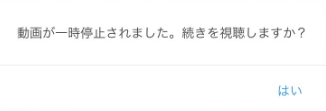
YouTubeで動画を流しっぱなしにしていると、突然「動画が一時停止されました。続きを再生しますか?」というポップアップが表示されることがあります。エラーのように見えますが、多くの場合は不具合ではありません。YouTube側が意図的に組み込んでいる仕組みです。
この表示は、長時間の無操作再生を検知したときに発動します。つまり、ユーザーが画面に触れず、自動再生で動画やプレイリストを流し続けている状態が一定時間続いたときに止まる仕様です。
無操作状態を検知する仕組み
YouTubeは、再生中にユーザーの操作があるかどうかを監視しています。具体的には、以下のような動作が「操作あり」とみなされます。
- 画面タップやクリック
- 音量調整
- シークバー操作
- 別動画への手動切り替え
- コメント欄のスクロール
これらが一定時間行われない場合、視聴していない可能性があると判断されます。
表示されるまでの目安時間は環境によって異なりますが、一般的には次の通りです。
- スマホアプリ:約30分前後
- PCブラウザ:約60分前後
- テレビ視聴:約180分前後
作業用BGMとして流している人ほど、この条件に当てはまりやすくなります。
なぜこの機能があるのか
YouTube側の公式説明では、再生履歴の保護とデータ使用量の抑制が目的とされています。ユーザーが実際に視聴していない状態で動画が延々と再生され続けることを防ぐための措置です。
実務的な観点では、以下の意図も考えられます。
- 意図しない連続再生の防止
- モバイル通信の無駄な消費抑制
- バッテリー消費の抑制
- 広告表示ロジックとの整合性維持
特にモバイル回線利用時は、知らないうちに数GB消費していたというケースを防ぐ効果があります。
通信エラーとの見分け方
ここが現場でよく誤解されるポイントです。回線トラブルやアプリ不具合と混同されがちですが、挙動が明確に違います。
一時停止ポップアップの場合
- 画面中央にメッセージが表示される
- 「はい」や「続ける」を押せば即再生再開
- 読み込み中のくるくる表示は出ない
- 他サイトは問題なく閲覧できる
通信不良の場合
- 動画が止まったまま読み込み中になる
- 解像度が自動的に下がる
- 他のサイト表示も遅い
- Wi-Fiマークが不安定
再インストールや端末再起動を試す前に、この違いを確認してください。公式機能による停止であれば、アプリを削除しても改善しません。
よく発生する具体的な利用シーン
実際に多いケースは次のような状況です。
- 勉強中に環境音を流している
- 仕事中に音楽プレイリストを再生
- 寝る前にヒーリング動画を連続再生
- 作業部屋でPCからBGMとして再生
とくにバックグラウンド再生中は、画面操作がないため検知されやすくなります。画面がロックされている時間が長い人ほど頻度は上がります。
対策が必要な人と放置で問題ない人
すべての人が対策すべきわけではありません。
対策を検討すべき人は、1時間以上の連続再生を日常的に行う人です。作業用BGM、長時間配信の視聴、プレイリスト自動再生を多用する場合はストレスになります。
一方、短時間視聴が中心であれば実害はほぼありません。表示が出てもワンタップで再開できます。
自分の利用スタイルがどちらに近いかを判断することが、最初のステップです。
原因を正しく理解すれば、「うざいエラー」ではなく「仕様」であることが見えてきます。無駄なトラブルシューティングに時間を使わないことが、ITトラブル対応の基本です。

この表示は故障ではなく仕様です。まずは回線や端末を疑う前に、自分の使い方が“無操作状態”に当てはまっていないか確認しましょう
回線トラブルやアプリ不具合との違いを見極める具体的ポイント
「YouTube 動画が一時停止されました」と表示されたとき、多くの人がまず疑うのがエラーです。通信が切れたのか、アプリが落ちかけているのかと不安になります。しかし、この表示は多くの場合“意図的に設計された確認機能”であり、一般的な不具合とは性質がまったく異なります。違いを判断できれば、無駄な再起動や再インストールを避けられます。
正常機能とエラーの決定的な違い
最初に確認すべきは、停止した直後の挙動です。
- 「はい」や「続行」を押すと即座に再生が再開する
- 画面上部にエラーコードや読み込み中のくるくる表示が出ていない
- 他の動画やタブに切り替えても問題なく表示できる
これらに当てはまる場合は、通信障害ではありません。YouTube側が長時間の無操作再生を検知して、一度確認しているだけです。
一方、本当のエラーでは次のような症状が出ます。
- 再生ボタンを押しても数秒以上反応しない
- 「インターネットに接続されていません」「エラーが発生しました」と表示される
- 画質が極端に自動低下する、あるいは読み込みが止まる
- 他のサイトも同時に重い
この場合は、回線や端末側の問題を疑うべきです。
表示タイミングで判断する方法
仕様上、無操作状態で一定時間が経過すると表示されやすくなります。目安は以下のとおりです。
- スマホアプリやモバイルブラウザで約30分前後
- PCブラウザで約60分前後
- テレビや長時間再生環境ではさらに長時間
再生中に一度も画面を触らず、プレイリストや自動再生が続いていた場合は、この仕様に該当している可能性が高いです。
逆に、再生開始から数分で頻繁に止まる場合は、単なる確認機能ではありません。Wi-Fiの瞬断や回線混雑、ルーターの再起動直後などが原因のこともあります。
アプリクラッシュとの違い
アプリの不具合では、以下のような現象が起きます。
- 画面が真っ黒になりホームに戻される
- 動画が停止する前に音声が途切れる
- スマホ全体の動作が一瞬固まる
「動画が一時停止されました」というポップアップが表示されている状態は、アプリ自体は正常に動いています。クラッシュとはまったく別物です。
現場で迷いやすいのは、バックグラウンド再生中のケースです。画面を消して音楽のように流していると、再生が止まり通知バーを見るまで原因が分からないことがあります。通知を開いてポップアップが表示されていれば、エラーではありません。
再インストールすべきかの判断基準
焦ってやりがちなのが、アプリ削除と再インストールです。しかし次の条件に当てはまるなら、その必要はほぼありません。
- 毎回ほぼ同じ時間帯に止まる
- ボタンを押せば確実に再開する
- 他の動画再生サービスは問題ない
再インストールが有効なのは、アプリが頻繁に落ちる、動画一覧すら表示されない、といった明確な不具合がある場合です。
通信トラブルと混同しやすいケース
家庭内の回線環境が不安定な場合、「確認ポップアップ」と「回線途切れ」が混在することがあります。見分けるコツは、停止前の挙動を見ることです。
- 画質が急にぼやけた → 回線帯域不足の可能性
- 読み込みバーが途中で止まる → 通信問題の可能性
- 何事もなく突然確認表示 → 仕様による停止
同時接続台数が多い家庭や、夜間の混雑時間帯では通信由来の停止が増えます。逆に、昼間の安定した時間帯でもきっちり30分や60分前後で止まるなら、機能によるものと考えられます。
判断を誤ると起きる無駄な対処
よくある失敗は次の3つです。
- ルーターを何度も再起動してしまう
- スマホを初期化レベルでリセットする
- 不審な拡張機能を慌てて導入する
原因を誤認すると、時間もリスクも増えます。まずは「押せばすぐ再生できるか」を確認する。このワンアクションで、大半のケースは切り分けできます。
ポップアップはうざく感じますが、仕組みを理解すれば過剰反応せずに済みます。エラーかどうかを冷静に判断できる人ほど、無駄な対処に振り回されません。
止まった瞬間に慌てるのではなく、押して再開できるかをまず確認する。それだけで“エラーか仕様か”はほぼ見抜けますよ
スマホで表示される場合の対処法
スマホでYouTubeを再生中に「動画が一時停止されました。続きを視聴しますか」と表示される場合、PCとは事情が異なります。結論から言うと、アプリ版ではこのポップアップを完全に無効化する公式設定はありません。
そのため、重要なのは「仕様として受け入れたうえで、発生頻度を下げる」「誤認しやすい不具合と切り分ける」という2つの視点です。
アプリ版で完全オフにできない理由を理解する
スマホアプリでは拡張機能の導入ができません。Chrome拡張機能やスクリプトで回避する方法はPCブラウザ限定です。
また、YouTubeのヘルプでも、長時間無操作時に再生履歴保護やデータ消費抑制のため表示される仕様とされています。つまりエラーではなく、意図的な設計です。
ここを誤解すると、アプリ削除や初期化など不要な作業に走りがちです。まずは「故障ではない」と冷静に判断してください。
再生を止めにくくする具体的な操作
完全無効化はできませんが、発動を抑える方法はあります。
- 30分以内に一度、画面を軽くタップする
- 再生中にいいねや概要欄を開くなど、軽い操作を挟む
- プレイリストを手動で次の動画に切り替える
ポイントは「人が視聴している」という操作ログを残すことです。
放置再生だけだと、ほぼ確実に表示されます。
作業用BGMとして使う場合は、タイマーを25分程度に設定し、作業の区切りで一度画面に触れる運用が現実的です。ポモドーロ法と組み合わせると、意外とストレスが減ります。
バックグラウンド再生中に止まる場合の注意点
スマホで特に多いのが、バックグラウンド再生中に停止するケースです。
YouTube Premium加入者はバックグラウンド再生が可能ですが、それでも無操作状態が続くと表示されることがあります。
ここで確認したいのが以下の3点です。
- アプリを完全に閉じていないか
- バッテリー最適化設定で制限されていないか
- データセーバーや省電力モードがオンになっていないか
Androidでは「設定 → アプリ → YouTube → バッテリー」で制限なしに変更。
iPhoneでは「設定 → バッテリー」で低電力モードをオフにして挙動を確認します。
省電力制御が強いと、仕様の一時停止と区別がつきにくくなります。
通信不安定との切り分け方法
ポップアップが出る停止と、回線トラブルによる停止は挙動が異なります。
判断基準はシンプルです。
- 「続きを視聴しますか」と明確に表示される → 仕様
- くるくる読み込み表示のまま止まる → 通信問題
通信が原因の場合は、Wi-Fi切替やルーター再起動で改善することがあります。
自宅Wi-Fiで頻発する場合は、夜間だけ遅くなる、家族が同時に動画視聴しているなどの帯域不足も疑います。
IPv6対応ルーターを使用しているかどうかも確認材料になります。
YouTube Premiumを検討すべきケース
長時間BGM用途で毎日使う人は、YouTube Premiumの加入も一つの現実解です。
広告非表示、バックグラウンド再生、オフライン保存などの機能が加わるため、体感ストレスは大きく減ります。
ただし「完全に表示されない」と断定はできません。環境によっては出る場合もあるため、無料体験期間で実際の使用感を確認するのが堅実です。
やってはいけない対処
焦って次の行動を取る人がいますが、多くは無意味です。
- アプリを何度も再インストールする
- キャッシュ削除を繰り返す
- 怪しい広告ブロック系アプリを入れる
特に非公式アプリや改造版の導入は、アカウント停止リスクがあります。安全性を優先するなら、公式アプリの範囲で使うのが前提です。
自分に対策が必要か判断する基準
以下に当てはまるなら対策を考える価値があります。
- 1日1時間以上BGMとして流す
- プレイリストを連続再生する習慣がある
- 作業中に止まることで集中が途切れる
逆に、短時間視聴中心なら深刻に考える必要はありません。仕様として受け流すほうが合理的です。
スマホでの「動画が一時停止されました」は、エラーではなく設計上の機能です。
無理に消そうとするより、仕組みを理解して付き合い方を変えるほうが、結果的にストレスは小さくなります。
スマホでは完全に消すよりも、止まるタイミングを読んで先回りする運用に変えるほうが賢いやり方ですよ
PCブラウザで非表示にする方法
YouTubeで「動画が一時停止されました」と表示される現象は、PCブラウザ環境であれば実質的に回避できます。公式設定で無効化する項目は存在しませんが、Chrome拡張機能やユーザースクリプトを使うことで、自動再生を止めずに維持することが可能です。
ただし、利用環境やセキュリティポリシーによって可否が分かれます。まずは自分のPCがどの条件に当てはまるかを確認してください。
Google Chrome拡張機能を使う方法
もっとも手軽なのは、Chrome拡張機能を導入する方法です。代表的なのが「YouTube NonStop」です。
導入手順
- Chromeウェブストアで「YouTube NonStop」と検索
- Chromeに追加をクリック
- 拡張機能を追加を選択
- YouTubeを再読み込み
これだけで、長時間無操作でも動画が止まらなくなります。ポップアップ自体が表示されないか、自動的に「はい」が押される挙動になります。
導入前に確認すべきポイント
- 会社支給PCでは拡張機能の追加が制限されている場合があります
- Googleアカウントにログインできないゲストモードでは動作しないことがあります
- ブラウザをMicrosoft Edgeなどに変更している場合は、Chrome版と同等の拡張があるか確認が必要です
BGM用途でプレイリストを長時間流している人にとっては、もっとも簡単で現実的な選択肢です。
Tampermonkeyとユーザースクリプトを使う方法
拡張機能がうまく動作しない場合、より高度な方法としてTampermonkeyを使う手段があります。
これは「ユーザースクリプト」と呼ばれる小さなプログラムをブラウザ上で実行し、YouTubeの動作を書き換える方法です。
手順の流れ
- ChromeウェブストアでTampermonkeyを追加
- 一時停止防止用のユーザースクリプトをインストール
- YouTubeタブを再読み込み
この方法ではポップアップ自体が表示される場合もありますが、再生は停止しません。つまり表示だけ出て裏で再生が続く状態になります。
向いている人の特徴
- 拡張機能が効かない環境でどうしても回避したい
- スクリプト管理に抵抗がない
- ブラウザ設定をある程度理解している
逆に、ITに不慣れな場合は無理に使わないほうが安全です。スクリプトの内容を確認せず導入するのは避けてください。
拡張機能が使えない環境での代替策
会社PCや学校PCでは、管理者権限がなく拡張機能を追加できないケースがあります。その場合は完全な非表示は難しいです。
現実的な対処としては、以下の工夫があります。
- 1時間以内に一度タブをクリックする
- マウスを少し動かす
- 再生リストを手動で一度スキップする
この操作で「無操作状態」と判定されるのを防げます。地味ですが、セキュリティリスクを伴わない方法です。
セキュリティリスクと注意点
非公式ツールは便利ですが、リスクもあります。
- 閲覧履歴へのアクセス権限を要求する場合がある
- アップデートで突然動かなくなる
- 開発が停止している拡張は危険性が高い
インストール前に確認すべきポイントは次の3つです。
- レビュー件数が極端に少なくないか
- 最終更新日が古すぎないか
- 不要な権限を要求していないか
BGM用途で毎日使う人ほど、安定性を重視すべきです。
Premium加入という現実的な選択肢
長時間利用が前提なら、YouTube Premiumという選択もあります。広告が非表示になり、バックグラウンド再生も快適です。PC利用でもストレスは大きく減ります。
拡張機能を入れられない環境で、かつ安全性を最優先するなら、最もトラブルが少ない方法です。
PCブラウザで「youtube 動画が一時停止されました」を止めたい場合、拡張機能が第一選択、スクリプトは上級者向け、制限環境では手動対処が現実的という整理になります。自分の利用環境を基準に選ぶことが失敗しないコツです。
拡張機能は便利ですが、入れる前に“誰が作ったのか”を見る癖をつけるだけでトラブルはかなり防げますよ
拡張機能を使う際のリスクと注意点
YouTubeで「動画が一時停止されました」と表示されるポップアップを回避するために、Google Chromeの拡張機能を導入する方法は広く知られています。YouTube NonStopやTampermonkeyといったツールを使えば、長時間の自動再生を維持できるケースもあります。
ただし、便利さの裏には見落としやすいリスクがあります。単に「非公式だから危険」という話ではありません。どの点が危険で、どこを確認すれば安全性を判断できるのかを具体的に理解することが重要です。
閲覧データへのアクセス権限に注意
拡張機能を追加する際、多くの人がそのまま「追加」をクリックしてしまいます。しかし表示されるアクセス権限の内容は必ず確認すべきです。
特に注意したいのは以下の権限です。
- すべてのウェブサイト上のデータの読み取りと変更
- 閲覧履歴へのアクセス
- Cookieやログイン情報へのアクセス
YouTube専用のはずの拡張機能が「すべてのサイト」にアクセスできる権限を要求している場合、情報取得の範囲はYouTubeに限定されません。業務用のクラウドサービス、ネットバンキング、SNSのログイン状態まで理論上は参照可能になります。
会社のPCや共用端末で導入するのは特に避けるべきです。情報漏えいの責任問題に発展する可能性があります。
更新停止リスクと突然の動作不良
YouTubeは仕様変更が頻繁に行われるサービスです。表示仕様や再生ロジックが変わると、拡張機能が突然使えなくなることがあります。
実際によくあるのは以下のケースです。
- 昨日まで使えていたのに急にポップアップが復活する
- 動画再生自体が不安定になる
- 広告ブロック機能と干渉して再生エラーが出る
開発者が更新を止めてしまうと修正は行われません。無料配布ツールでは特に起こりやすい問題です。
動かなくなったときに慌てて再インストールを繰り返す人がいますが、原因切り分けをせずに拡張機能を増やすのは逆効果です。まずはすべての拡張機能を一時的に無効化し、1つずつ有効化して原因を特定するのが基本手順です。
アカウント停止リスクはゼロではない
YouTubeの利用規約では、自動操作やサービス挙動の改変を伴うツールについて明確に推奨されているわけではありません。
通常の利用範囲であれば直ちにアカウント停止になる可能性は高くありませんが、以下の行為と組み合わせるとリスクが上がります。
- 広告ブロックとの併用
- 自動再生を無限ループさせる外部ツール
- 再生回数を意図的に増やすスクリプト
特に収益化チャンネルを運営している人は慎重に判断すべきです。メインアカウントと分けて検証するなど、リスク分散の視点が必要です。
拡張機能を選ぶ際の具体的チェックポイント
導入前に確認すべきポイントは次の通りです。
- Chromeウェブストアでのレビュー件数と更新日
- 最終アップデートが半年以上前でないか
- 開発者情報が公開されているか
- 権限がYouTubeドメインに限定されているか
レビューは星の数だけでなく、直近のコメント内容を読みます。「動かない」「怪しい広告が出る」などの報告が増えていれば避ける判断材料になります。
また、導入後も放置せず、不要になったら削除することが重要です。使っていない拡張機能が残り続けると、セキュリティリスクは積み上がっていきます。
Tampermonkey利用時の追加注意点
Tampermonkeyはユーザースクリプトを動かすための拡張機能で、自由度が高い分、リスクも高めです。
特に注意したいのはスクリプトの入手元です。掲示板や個人ブログからコピーしたコードをそのまま貼り付ける行為は危険です。コード内に外部通信処理が含まれていても、一般ユーザーには判別が難しいからです。
企業ネットワークやセキュリティ対策ソフトが導入されている環境では、スクリプト実行自体がブロックされることもあります。動かないからといって無理にセキュリティ設定を緩めるのは本末転倒です。
安全性を最優先するならどう判断するか
長時間BGM利用でポップアップが煩わしい気持ちは理解できます。ただ、回避のために常に外部ツールを入れ続けるのが最適解とは限りません。
判断基準はシンプルです。
- 仕事用アカウントか
- 重要な個人情報を扱うPCか
- 収益化やチャンネル運営をしているか
これらに該当する場合は、拡張機能よりも公式サービスの範囲内で運用するほうが現実的です。利用頻度が高いならYouTube Premiumを検討するのも合理的な選択肢です。
利便性と安全性は常にトレードオフです。自分の利用環境とリスク許容度を照らし合わせて決めることが、後悔しないための最短ルートです。
便利なツールほど権限をよく読んでから入れる習慣をつけると、ITトラブルはぐっと減りますよ
YouTube Premium加入で解決できること
「動画が一時停止されました」というポップアップに毎回反応するのが面倒で、拡張機能を入れるべきか迷っている方にとって、最も安全性が高く、長期的に安定する選択肢がYouTube Premiumです。
非公式ツールのようにアップデートで突然使えなくなることもなく、アカウント停止リスクもありません。仕事用PCや会社支給端末でも利用できる点は大きな違いです。
一時停止ポップアップはどう変わるのか
YouTube Premiumに加入すると、長時間再生時のストレスが明らかに減ります。
実際の挙動としては、以下の点が体感差として大きいです。
- 長時間の連続再生でもポップアップ表示が発生しにくい
- バックグラウンド再生中でも安定して再生が継続する
- 広告が入らないため「無操作判定」の影響を受けにくい
特に作業用BGMとして数時間流す人は、再生が止まる回数が減るだけでも集中力の維持に差が出ます。単発視聴では気にならない機能ですが、毎日利用する人ほど体感差が出ます。
バックグラウンド再生との相性
スマホでYouTubeを流しっぱなしにする場合、無料版ではアプリを閉じると再生が止まります。
Premiumでは以下が可能になります。
- 画面オフでも再生継続
- 他アプリ操作中も再生継続
- イヤホン接続時に安定して音声再生
ここで注意したいのは、バックグラウンド再生中は無操作と判定されやすい点です。無料版ではポップアップ発動リスクが高くなりますが、Premiumではそのストレスが大幅に軽減されます。
通勤中にポケット再生する人、ジムで音楽代わりに使う人は、ここが最も恩恵を受けやすい部分です。
広告非表示が間接的に効く理由
「動画が一時停止されました」は直接広告と関係ないように見えますが、実務上は広告表示の有無が体験に影響します。
無料版では、
- 動画途中で広告挿入
- その後無操作扱い
- 一時停止ポップアップ発動
という流れになるケースがあります。
Premiumでは広告自体が表示されないため、再生フローが途切れません。結果として停止リスクが下がる構造です。これは拡張機能では完全に再現できない安定性です。
無料体験で判断する具体的な手順
月額費用が気になる方は、いきなり本契約する必要はありません。
判断は次の順番で行うと無駄がありません。
- 自分が1日何時間YouTubeを流しているか確認
- 連続再生中に停止が発生する回数を数える
- 無料体験期間中に同条件で比較する
ここで「停止回数が明らかに減った」「広告ストレスがなくなった」と実感できれば継続価値があります。
逆に、1日30分程度しか見ない人は体感差が小さいため、加入メリットは薄いです。
Premiumが向いている人と向いていない人
向いている人は明確です。
- 作業用BGMとして毎日1時間以上再生する
- プレイリストを自動再生で流しっぱなしにする
- スマホで画面オフ再生を多用する
一方で、短時間視聴中心の人は、ポップアップが出ても実害が少ないため費用対効果は低めです。
拡張機能は無料ですが、セキュリティ許可の範囲や企業PC制限を考えると、公式機能で解決できる安心感は軽視できません。
YouTubeを「たまに見る動画サービス」として使うのか、「毎日使う音楽・作業インフラ」として使うのか。ここが判断軸になります。
YouTube Premiumはポップアップ対策というより、YouTubeを生活インフラにしている人のための安定投資だと考えると判断しやすいですよ
回線環境が原因で止まるケースとの違い
「YouTube 動画が一時停止されました」と表示される現象と、回線環境の不安定さによる再生停止は、見た目が似ていても原因と対処がまったく異なります。ここを取り違えると、不要なルーター再起動やアプリ再インストールを繰り返すことになります。
まず押さえるべきは、止まり方の違いです。
公式ポップアップ停止の特徴
YouTubeの仕様による自動一時停止には、次のような共通点があります。
- 「動画が一時停止されました。続きを再生しますか?」という確認ポップアップが明確に表示される
- 「はい」を押すと即座に再生が再開する
- 画質はそのままで、読み込み中のぐるぐる表示は出ない
- モバイル約30分、PC約60分など一定時間無操作で発生する
通信状態が良好でも発生します。光回線でも、IPv6接続でも関係ありません。再生履歴やデータ使用量を保護するための機能なので、ネットワーク品質とは無関係です。
回線不良で止まる場合の典型的な挙動
一方、通信環境が原因の場合は挙動が明確に違います。
- 画面中央に読み込み中の円アイコンが出る
- 画質が自動的に360pや144pまで落ちる
- 数秒~数十秒待っても再生が再開しない
- 他のサイト表示やアプリも重い
この場合はポップアップは出ません。「一時停止しました」と聞いてくるのではなく、単純にデータが届いていない状態です。
特に夜間20時~23時に止まりやすいなら、回線混雑の可能性が高いです。家族が動画視聴やオンラインゲームを同時に使っている環境では、帯域不足が起きやすくなります。
3分でできる簡易チェック方法
迷ったときは、次の順番で確認します。
- 再生ボタンを押して即再開するか
- 他の動画も同じタイミングで止まるか
- 速度テストで下り10Mbps未満になっていないか
- スマホのモバイル回線に切り替えても止まるか
モバイル回線では問題なく、Wi-Fiでだけ止まる場合はルーターや回線側の問題です。逆に、どの回線でも一定時間後にだけ止まるならYouTube側の機能です。
IPv6やルーター設定が影響するケース
回線原因の場合、IPv4接続のままだと夜間に速度低下が起きやすい環境があります。IPoE方式のIPv6対応ルーターを使っていない家庭では、混雑時間帯に動画が頻繁に止まることがあります。
また、Wi-Fiルーターを床置きしている、電子レンジの近くに置いているといった設置環境も影響します。現場で多いのは「ルーターは古いまま」「2.4GHz帯のみ使用」というケースです。5GHz帯に切り替えるだけで安定することもあります。
やりがちな誤対処
よくある失敗は、通信が原因なのにChrome拡張機能を入れてしまうことです。ポップアップ対策ツールでは回線速度は改善しません。
逆に、仕様による停止なのに毎回ルーターを再起動するのも無駄な手間です。止まるタイミングが規則的かどうかを冷静に観察するだけで、多くは切り分けられます。
判断のコツは「時間軸」
最も分かりやすい基準は時間です。
- 毎回ほぼ同じ再生時間で止まる → 仕様
- 視聴開始直後でも止まる → 回線
- 夜だけ止まる → 回線混雑
- 作業用BGMで流しっぱなし時のみ → 仕様
症状の出方を記録すると、原因はほぼ特定できます。
YouTube動画が止まると不安になりますが、仕様と通信トラブルは切り分ければ怖くありません。まずは挙動を観察し、必要な対処だけを行うことが最短ルートです。
止まり方のパターンを見れば、YouTubeの仕様か回線トラブルかはほぼ判断できますよ
こんな人は対策が必要 放置しても問題ない人
YouTubeで「動画が一時停止されました」と表示される現象は、すべての人にとって深刻な問題ではありません。毎回ストレスになる人もいれば、ほとんど影響を受けない人もいます。重要なのは、自分がどちらのタイプなのかを具体的に見極めることです。
対策を検討すべき人の具体像
作業用BGMとして長時間流している人
デスクワーク中に音楽プレイリストを自動再生している場合、30分や60分ごとに停止されるのは生産性に直結します。特に集中状態に入っているとき、画面を確認して「はい」を押す動作は意外と負担です。
チェックの目安は次のとおりです。
- 1日2時間以上YouTubeを連続再生している
- 画面を見ずに音声だけ利用している
- 再生停止に気づかず無音状態が続いたことがある
この条件に当てはまるなら、Chrome拡張機能の利用やYouTube Premiumの検討を現実的な選択肢として考えるべきです。
自動再生プレイリストを多用する人
勉強動画や英語リスニング、解説系チャンネルを連続再生している場合、途中停止は学習リズムを崩します。とくにテレビやPCで流しっぱなしにしている家庭では、60分後の停止に気づかないケースが多いです。
学習用途で使っている人ほど、単なる「うざいポップアップ」では済まなくなります。
バックグラウンド再生を前提にしている人
スマホで別アプリを使いながら音声だけ聞いている場合、停止に気づくのが遅れがちです。通知もなく静かに止まるため、通信トラブルと誤認する人もいます。
「通信が悪いのか」「アプリが落ちたのか」と無駄な再起動を繰り返しているなら、原因は自動停止機能である可能性が高いです。
放置しても問題ない人の特徴
短時間視聴が中心の人
1本ずつ動画を選んで視聴し、見終わったら閉じるタイプの人はほぼ影響を受けません。停止が発動する前に視聴を終えているためです。
視聴スタイルが「検索→視聴→終了」で完結するなら、対策は不要です。
手動で都度操作している人
動画の切り替えを頻繁に行う人は、無操作状態になりにくいため停止表示は出にくい傾向があります。意識せずに対策できている状態です。
セキュリティを最優先に考える人
拡張機能やユーザースクリプトの導入は便利ですが、ブラウザの閲覧履歴やYouTubeページへのアクセス権を許可する仕組みです。会社PCや共有PCではポリシー違反になることもあります。
「多少止まってもいいからリスクを増やしたくない」という判断は合理的です。この場合は、公式仕様として受け入れるのが最適解です。
判断を誤りやすいポイント
「通信が遅いから止まった」と思い込み、ルーター再起動や回線変更を検討してしまうケースは少なくありません。実際にはポップアップが出ているかどうかが最大の判断基準です。
- 「続きを再生しますか」と表示が出る → 仕様による停止
- 読み込み中のまま止まる → 回線や通信環境の問題
ここを切り分けられるかどうかで、無駄な対処を避けられます。
結局どうするべきかの実務的判断
対策の必要性は「不便さの頻度」で決めます。
- 週に1回程度で気にならない → 放置で問題なし
- 毎日複数回止まりストレスになる → 対策を検討
感情ではなく、発生回数で判断するのが失敗しないコツです。
YouTubeの自動停止機能はエラーではありません。したがって、すべての人が対策する必要はありません。自分の利用時間、再生スタイル、端末環境を基準に選ぶことが最も合理的です。
不便さを感じる頻度が判断基準です。毎日止まるなら対策、たまになら放置で大丈夫ですよ