

本ページはプロモーションが含まれています。
目次
Pipedとは?YouTube代替フロントエンドの仕組み
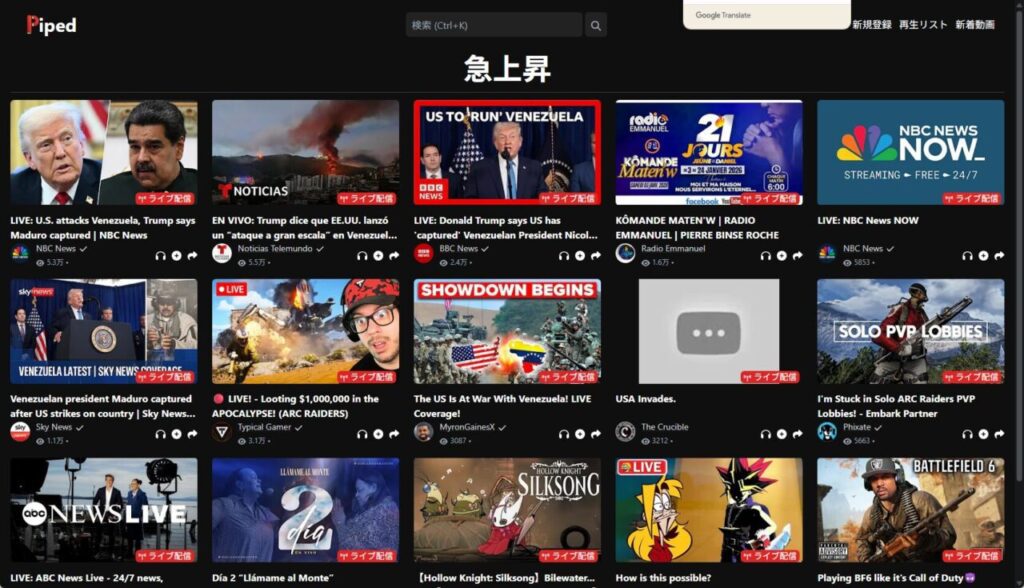
Pipedは、YouTube動画を別のインターフェースから閲覧できる「フロントエンド型サービス」です。
動画そのものはYouTubeに存在していますが、視聴するときの画面や通信経路をPipedが仲介します。
通常のYouTubeでは、ブラウザがGoogleのサーバーに直接接続し、広告やトラッキングスクリプトを含むページを読み込みます。Pipedの場合、この構造が大きく変わります。ユーザーのブラウザはYouTubeに直接アクセスせず、Pipedのサーバーが代わりに動画データを取得し、それをシンプルなプレイヤーとして表示します。
この構造が、広告表示の削減やプライバシー保護といった特徴につながっています。
PipedがYouTube動画を表示する仕組み
Pipedの仕組みは、一般的な動画サイトとは少し異なります。
大まかな流れは次の通りです。
- ユーザーがPipedサイトで動画を検索またはURLを入力
- PipedサーバーがYouTubeから動画情報を取得
- 動画データやメタ情報を整理してユーザーに表示
- ユーザーはPipedのプレイヤーから動画を再生
ポイントは「ユーザーの端末がYouTubeに直接アクセスしない」という点です。
通信の主体はPipedサーバーになります。
その結果、YouTube側にはユーザーのIPアドレスやブラウザ情報が直接送信されにくくなります。プライバシーを重視するユーザーから支持されている理由のひとつです。
フロントエンドサービスとは何か
「フロントエンド」という言葉は、ITに詳しくない人には少し分かりにくい概念です。
簡単に言えば、同じデータを別の画面で表示する仕組みです。
YouTubeの場合、動画データはYouTubeにありますが、見せ方の部分を別のアプリやサイトが担当することがあります。
Pipedはこの仕組みを利用したYouTube代替フロントエンドのひとつです。
似た考え方のツールには次のようなものがあります。
- Invidious(ブラウザ型YouTubeフロントエンド)
- NewPipe(Androidアプリ)
- FreeTube(PC向けデスクトップアプリ)
これらはすべて「YouTubeの動画を別のUIで見る」という共通点を持っています。ただし設計や機能はそれぞれ異なります。
Pipedインスタンスという仕組み
Pipedを理解するうえで重要なのが「インスタンス」という仕組みです。
Pipedには、公式の中央サーバーがありません。
代わりに、世界中の開発者やコミュニティが独自にPipedサーバーを運営しています。このサーバーを「Pipedインスタンス」と呼びます。
つまり、ユーザーは次のような形で利用します。
- あるPipedインスタンスのサイトにアクセス
- そのサーバー経由でYouTube動画を取得
- Pipedプレイヤーで再生
ここで注意したいのは、インスタンスごとに性能や安定性が異なることです。
よくある違いには次のようなものがあります。
- 動画の読み込み速度
- サーバーの安定性
- アカウント機能の有無
- 同時アクセス数の制限
動画が読み込めない場合、別のインスタンスに切り替えると再生できるケースも珍しくありません。
YouTubeとの通信構造の違い
YouTubeとPipedの違いは、通信の流れを見ると理解しやすくなります。
通常のYouTube
ユーザー → YouTubeサーバー → 動画再生
Piped利用時
ユーザー → Pipedサーバー → YouTube → Piped → ユーザー
この構造により、広告スクリプトやトラッキング処理がユーザー側に届きにくくなります。
その代わり、Pipedサーバーを経由するため通信が少し遅くなる場合もあります。
実際の利用でよくある体験は次の通りです。
- 広告が表示されない
- ページが軽く感じる
- 古いPCでも動画再生が比較的スムーズ
- インスタンスによって速度が大きく変わる
特に低スペックPCや軽量ブラウザを使う環境では、この軽さが大きなメリットになります。
オープンソースとして公開されている理由
Pipedはオープンソースとして公開されています。
ソースコードが誰でも確認できる状態です。
この特徴には大きく3つの意味があります。
- 開発者が自由にインスタンスを構築できる
- プライバシー処理の内容を第三者が確認できる
- コミュニティ主導で改善が続く
プライバシー系ツールでは「実際に何をしているのか分からない」という問題がよくあります。
オープンソースであることは、その不透明さを減らす重要な要素です。
一方で、誰でもサーバーを立てられるということは、インスタンスの運営者によって信頼性が異なるという意味でもあります。利用する際は、安定して稼働しているインスタンスを選ぶことが大切です。

PipedはYouTubeを置き換えるサービスではなく、動画の見方を変えるフロントエンドなんです。この仕組みを理解すると、安全性やメリットがかなり見えてきます
Pipedが注目されている理由 YouTubeとの大きな違い
Pipedが注目されている最大の理由は、YouTubeと同じ動画を視聴できるにもかかわらず、利用体験とプライバシーの考え方が大きく異なる点にあります。
通常のYouTubeはGoogleアカウントを中心としたサービス設計ですが、Pipedは「ログイン不要」「広告なし」「トラッキング最小化」を重視した設計です。
そのため、動画を見るという目的は同じでも、裏側の仕組みやデータの扱い方が大きく変わります。
ITに詳しくないユーザーでも違いを理解しやすいように、実際の利用場面で迷いやすいポイントを整理していきます。
広告なしで動画を視聴できる仕組み
YouTubeを利用していて、動画の途中に広告が挿入されることにストレスを感じた経験は多いはずです。
最近は広告数が増えており、動画視聴前・途中・終了後に複数の広告が表示されるケースも珍しくありません。
Pipedでは、動画データだけを取得して再生する仕組みになっているため、広告が表示されません。
動画再生の流れを簡単に整理すると次のようになります。
- YouTubeの動画情報をPipedサーバーが取得
- 広告部分を含まない形で動画を配信
- ユーザーはPipedのプレイヤーで再生
この構造により、YouTube Premiumを契約しなくても広告なしで視聴できる環境が実現しています。
長時間の解説動画や作業用BGMなど、連続視聴が多いユーザーほどメリットを感じやすい特徴です。
Googleアカウント不要で動画を視聴できる
通常のYouTubeでは、チャンネル登録や履歴管理など多くの機能がGoogleアカウントと紐づいています。
ログインしなくても動画視聴は可能ですが、利用履歴や閲覧データはGoogle側に蓄積されます。
Pipedはこの仕組みを大きく変えています。
- Googleアカウントを使わない
- YouTubeへ直接ログインしない
- Piped側の簡易アカウントで登録管理できる
この構造により、Googleのユーザープロファイルに視聴履歴が紐づきません。
プライバシーを重視するユーザーや、検索履歴・視聴履歴の追跡を避けたい人から支持されています。
ITセキュリティ分野では「データの集中管理はリスクになる」という考え方があります。
Pipedの人気は、この考え方と一致している点も影響しています。
YouTubeへ直接アクセスしない構造
Pipedの特徴としてよく誤解されるのが、動画の取得方法です。
多くのユーザーは「YouTubeをそのまま別画面で表示している」と考えがちですが、実際は違います。
Pipedは次の構造で動作しています。
- ユーザー
- Pipedサーバー
- YouTube
動画リクエストはユーザーから直接YouTubeへ送られるのではなく、Pipedサーバーを経由します。
そのため、YouTube側から見るとアクセス元はPipedサーバーになります。
この仕組みによって次のメリットが生まれます。
- IPアドレスがYouTubeに直接送信されにくい
- Googleの広告トラッキングが機能しにくい
- プライバシー保護が強化される
ただし、この構造は通信経路が一段増えるため、インスタンスによっては動画読み込みが少し遅くなる場合があります。
高速回線でも再生が遅いと感じた場合は、別のPipedインスタンスに切り替えると改善するケースがあります。
軽量設計で古いPCや低スペック端末でも快適
YouTubeの公式サイトは、機能が増えるにつれてページ構造も重くなっています。
特に次のような環境では、YouTubeの動作が重く感じることがあります。
- 古いノートPC
- メモリ4GB以下の端末
- Linuxなど軽量OS
- 広告ブロッカーを複数入れている環境
Pipedは非常にシンプルな構造で作られているため、ページ読み込みが軽く、CPU負荷も低い特徴があります。
実際に比較すると、YouTubeでは次のような処理が裏側で動いています。
- 広告読み込み
- トラッキングスクリプト
- レコメンド分析
- 視聴行動データ収集
Pipedはこれらの処理がほとんど存在しないため、低スペック環境でも安定して動画再生ができます。
Linuxユーザーや古いPCを使う開発者コミュニティで人気が高い理由の一つです。
プレミアム機能に近い再生機能が使える
YouTubeでは、次の機能の一部がYouTube Premiumの契約者限定になっています。
- バックグラウンド再生
- ピクチャーインピクチャー
- 広告なし視聴
Pipedでは、インスタンスやブラウザ環境によってはこれらの機能がそのまま使える場合があります。
特にスマートフォンで動画を流しながら別作業をするユーザーにとっては大きな利点です。
ただし、すべてのインスタンスで完全に同じ機能が使えるわけではありません。
再生機能の挙動はサーバー設定やブラウザ仕様に影響されるため、使い勝手が異なる場合があります。
現場でよくある失敗は、
「一つのPipedサイトだけ試して使いにくいと判断してしまう」ことです。
Pipedは複数のインスタンスで運営されているため、次の確認が重要です。
- 再生速度
- 動画読み込み時間
- プレイヤー機能
- ログイン機能の有無
これらを比較すると、快適に使える環境が見つかる可能性があります。
PipedはYouTubeをそのまま置き換えるサービスというより、広告やトラッキングに縛られずに動画を見るための“別の入口”と理解すると仕組みが一気に分かりやすくなります
Pipedの主な機能 通常のYouTubeより便利なポイント
Pipedは単なる広告ブロックサイトではありません。YouTube動画を視聴するための「代替インターフェース」として設計されており、視聴環境・プライバシー・操作性の3つを改善する機能が多く搭載されています。
特に注目されているのは、広告表示の排除だけでなく、アカウント不要のチャンネル管理、軽量な動画プレイヤー、端末間の同期などです。普段YouTubeを使っている人ほど「同じ動画なのに使い勝手が違う」と感じやすいポイントがいくつもあります。
広告なしで動画を再生できる
Pipedの最大の特徴は、YouTube動画を広告なしで再生できることです。
通常のYouTubeでは以下のような広告が表示されます。
- 動画前に流れるプレロール広告
- 再生途中に挿入されるミッドロール広告
- 動画下に表示されるバナー広告
- 動画一覧に表示されるスポンサー広告
Pipedでは、YouTubeの動画データをサーバー経由で取得する仕組みのため、これらの広告表示が基本的にありません。動画再生が途中で止まらないため、長時間の講義動画や解説動画を視聴する人ほどメリットを感じやすいです。
作業用BGMやポッドキャストを流しっぱなしにする場合にも、広告による中断が起きない点は実用性が高いポイントです。
Googleアカウント不要でチャンネル登録ができる
YouTubeでは通常、チャンネル登録やフィード機能を使うにはGoogleアカウントが必要です。
PipedではGoogleアカウントを使わなくても、独自アカウントで以下の機能を利用できます。
- チャンネル登録
- 新着動画フィード
- お気に入りチャンネル管理
- 登録チャンネルの一覧表示
個人情報をGoogleに渡したくないユーザーにとっては大きなメリットです。
さらに、ログインせずに動画視聴だけ行うことも可能です。匿名で動画を見るだけの使い方もできるため、閲覧履歴や視聴データを残したくない人にも向いています。
プレイリスト保存と動画管理
Pipedにはプレイリスト機能もあります。YouTubeと同様に、お気に入り動画を整理して保存できます。
例えば次のような使い方が可能です。
- 勉強用動画のプレイリスト作成
- 音楽プレイリストの管理
- 後で見る動画の保存
- ジャンル別の動画整理
YouTubeではアカウントが必須ですが、Pipedでは軽量なアカウントで管理できます。
現場でよくあるのが「YouTubeでプレイリストを作るとGoogleアカウントに紐づくのが嫌」というケースです。Pipedのプレイリストは独立しているため、プライバシー面を気にするユーザーでも使いやすい設計になっています。
モバイルとPCでプレイリストを同期できる
一部のPipedインスタンスでは、アカウントを使うことで設定やプレイリストを同期できます。
たとえば次のような使い方です。
- PCで作成したプレイリストをスマホで再生
- スマホで登録したチャンネルをPCで確認
- 視聴履歴や登録情報を複数端末で共有
Pipedと連携するアプリを使うと、この同期機能がさらに便利になります。代表的な例としては以下のようなクライアントがあります。
- Android向けPipedクライアント
- iOS向けPiped対応プレイヤー
- PCブラウザでのログイン利用
動画視聴環境を複数端末で使う人にとっては、YouTubeと同じような感覚でチャンネル管理ができる点が実用的です。
軽量プレイヤーで低スペック端末でも再生しやすい
Pipedのプレイヤーは非常に軽量です。YouTubeの公式サイトと比べると、ページ構成がシンプルで読み込み速度が速いのが特徴です。
特に差が出やすいのは次のような環境です。
- 古いノートPC
- メモリの少ないPC
- 低スペックのAndroid端末
- 通信速度が遅い回線
YouTube公式サイトは広告・トラッキング・レコメンド機能など多くのスクリプトが読み込まれるため、端末性能によっては動作が重くなります。
Pipedは余計な機能を削っているため、動画再生だけを目的とする場合は非常に軽快です。動画検索から再生までの操作もシンプルなので、動画閲覧ツールとして使うユーザーも増えています。
バックグラウンド再生やPiPに対応するケースが多い
Pipedでは、YouTube Premiumで提供されている機能に近い再生スタイルが使える場合があります。
代表的なものは次の2つです。
- バックグラウンド再生
- ピクチャーインピクチャー再生
バックグラウンド再生を使うと、スマホで別アプリを操作しながら動画の音声を流せます。ニュース解説や音声コンテンツを聞くときに便利です。
PiP機能を使えば、動画を小さなウィンドウで表示しながら別のページを操作できます。ブラウザ作業やSNS閲覧と同時に動画を流す用途に向いています。
YouTubeでは有料機能になることも多いため、無料で近い体験ができる点はPipedの強みです。
Pipedは単なる広告ブロックではなく、YouTubeの視聴体験を「軽く・匿名で・自由にする」ためのツールだと理解すると使い方が見えてきます
Pipedの使い方 基本的な視聴方法と操作手順
Pipedはブラウザから直接利用できるYouTube代替フロントエンドです。アプリのインストールやGoogleアカウントは不要で、サイトへアクセスするだけで動画を再生できます。操作の流れはシンプルですが、通常のYouTubeとは少し仕組みが異なるため、基本手順を理解しておくと迷いません。
Pipedの公開インスタンスへアクセスする
Pipedは1つの公式サイトだけで動いているサービスではありません。世界中の運営者が公開している「インスタンス」と呼ばれるサーバーを通じて利用します。
ブラウザでPipedインスタンスのサイトを開くと、YouTubeに似た動画検索画面が表示されます。トップページには検索バーがあり、ここから動画やチャンネルを探します。
初めて利用する場合、ここで迷いやすいポイントがあります。YouTubeの公式サイトとは違い、インスタンスによって表示デザインや速度が多少変わることがあります。ページが重い場合は別のインスタンスに切り替えると改善するケースがあります。
検索から動画を再生する基本操作
動画の探し方はYouTubeとほぼ同じです。検索バーにキーワードを入力すると、関連する動画・チャンネル・プレイリストが表示されます。
基本的な操作手順は次の通りです。
- 検索バーに動画タイトルやチャンネル名を入力
- 検索結果から見たい動画をクリック
- 動画プレイヤーが表示され、そのまま再生できる
再生画面では以下のような操作が可能です。
- 再生速度の変更
- 画質の切り替え
- 全画面表示
- PiP(ピクチャーインピクチャー)再生
広告が表示されないため、動画を開いた瞬間に再生が始まる点が大きな違いです。広告スキップや待ち時間がなく、視聴テンポが非常に軽快です。
YouTubeの動画URLを直接再生する方法
Pipedは検索以外の方法でも動画を再生できます。YouTube動画のURLを直接貼り付ける方法です。
手順は簡単です。
- YouTube動画のURLをコピー
- Pipedの検索バーに貼り付け
- Enterキーで動画ページを開く
この方法は、特定の動画だけを素早く見たいときに便利です。ブックマークやSNSで共有されたYouTubeリンクも、そのままPipedで再生できます。
YouTubeサイトを開かずに視聴できるため、トラッキングやログイン情報が送信されない状態で動画を見ることが可能になります。
アカウントを作成して登録機能を使う
動画を見るだけならログインは不要です。匿名のまま利用できます。
ただし、次のような機能を使う場合はPipedアカウントを作ると便利です。
- チャンネル登録
- フィード(新着動画一覧)
- プレイリスト保存
- 再生履歴の管理
登録手順は一般的なWebサービスと同じで、ユーザー名とパスワードを設定するだけで完了します。Googleアカウント連携は不要です。
複数の端末で同じインスタンスにログインすれば、登録チャンネルやプレイリストが同期されます。PCで登録した動画をスマートフォンでも同じ状態で閲覧できます。
視聴時に確認しておきたい設定
Pipedを快適に使うために、最初に確認しておくとよい設定があります。
- デフォルト画質
- 自動再生の有無
- 再生速度
- 字幕表示
とくに画質設定は重要です。インスタンスの回線状況によっては高画質再生が不安定になることがあります。再生が止まりやすい場合は、720pなどに下げると安定します。
もう一つ見落としがちな点は、動画コメント機能です。インスタンスによってはコメントが表示されない場合があります。これはYouTube公式機能ではなく、Pipedの仕様によるものです。
動画が再生できないときの確認ポイント
Piped利用時によくあるトラブルの一つが「動画が読み込まれない」というケースです。多くの場合、以下の原因が考えられます。
- インスタンスサーバーの一時停止
- YouTube側の仕様変更
- インスタンスの負荷過多
この場合は、別のインスタンスで同じ動画を開くと再生できることがあります。Pipedは分散型の仕組みなので、1つのサーバーに依存しない点が特徴です。
慣れてくると「表示が遅い」「動画が開かない」と感じた時点で、別インスタンスへ切り替えるのが最も早い対処になります。
Pipedは普通の動画サイトのように見えても裏側の仕組みが違うので、インスタンスの切り替えを覚えておくとトラブルの9割は自分で解決できます
Pipedを使うメリット。広告なし視聴とプライバシー保護
Pipedの最大の魅力は、YouTube動画を快適に視聴できる環境を作れる点です。特に評価されているのが「広告なし視聴」と「プライバシー保護」です。
YouTubeを通常のブラウザで利用すると、動画前後の広告、トラッキング、Googleアカウント連携などが当たり前のように行われます。Pipedはこれらを大きく変える設計になっており、視聴体験そのものが変わると感じるユーザーも少なくありません。
単なる「広告ブロックツール」とは違い、YouTubeへの直接アクセスを避ける構造を持っているため、プライバシー面でもメリットがあります。
動画広告が表示されないため視聴体験が快適
Pipedで動画を再生すると、YouTubeでよく表示される以下の広告が基本的に表示されません。
- 動画開始前のプレロール広告
- 動画途中に挿入されるミッドロール広告
- バナー型広告やオーバーレイ広告
広告が表示されないことで、動画の流れが途中で止まることがなくなります。長時間の解説動画や音楽プレイリストを連続再生する場合、この差は非常に大きく感じられます。
YouTubeの広告は年々増えており、短い動画でも数十秒の広告が入るケースがあります。Pipedではこのストレスがなく、検索→再生→視聴までの流れが非常にスムーズです。
特に次のような使い方をする人には効果が実感しやすいでしょう。
- 作業BGMとして長時間動画を流す
- 学習動画や解説動画を連続視聴する
- 子ども向け動画を広告なしで見せたい
ブラウザの広告ブロッカーでも似た効果はありますが、YouTube側の仕様変更で広告が復活することがあります。Pipedは構造自体が異なるため、広告表示の影響を受けにくいのが特徴です。
YouTubeへ直接アクセスしない仕組みでプライバシー保護
Pipedは通常のYouTubeサイトとは違い、動画を直接YouTubeから読み込むわけではありません。
仕組みはシンプルで、動画データをPipedのサーバー(インスタンス)が取得し、ユーザーのブラウザに配信します。つまり、ユーザーとYouTubeの間にPipedサーバーが入る形になります。
この構造によって次のような情報がYouTube側に直接送られにくくなります。
- IPアドレス
- ブラウザ情報
- 端末情報
- Googleアカウント情報
通常のYouTube利用では、視聴履歴やクリック情報がGoogleのアカウントと結びつくことがあります。Pipedはログイン不要で動画を視聴できるため、匿名性の高い閲覧環境を作りやすいのが特徴です。
プライバシーを重視するユーザーや、Googleのトラッキングを減らしたい人に支持されている理由のひとつです。
Googleアカウントなしで動画視聴や登録ができる
YouTubeでは多くの機能を使うためにGoogleアカウントが必要になります。
Pipedの場合はログインしなくても動画視聴が可能で、公開インスタンスの多くでは簡単なアカウント機能も用意されています。
代表的な機能は次のとおりです。
- チャンネル登録
- 動画フィード表示
- プレイリスト保存
- 視聴履歴管理
このアカウントはGoogleとは無関係で、Pipedインスタンス内だけで管理されます。
YouTubeにログインしたくない場合でも、登録チャンネルの管理など基本的な使い方は十分可能です。
現場で迷いやすいのが「YouTubeアカウントとの同期」です。PipedはYouTubeの登録チャンネルを自動同期する仕組みではありません。必要なチャンネルをPiped側で登録し直す必要があります。
軽量設計で低スペック端末でも再生しやすい
Pipedはシンプルな画面設計になっており、YouTube公式サイトよりもページが軽い傾向があります。
YouTubeは広告・分析スクリプト・UI機能などが多く、ページ読み込みが重くなることがあります。古いPCや低スペック端末では動画再生まで時間がかかるケースも珍しくありません。
Pipedは次のような環境で特に効果を感じやすいです。
- 古いノートPC
- Linuxなど軽量OS
- 低性能スマートフォン
- ブラウザを軽く使いたい環境
動画再生に必要な要素だけを表示する設計のため、ページ表示やスクロールが軽くなる場合があります。
通信量を抑えやすくモバイル環境でも使いやすい
広告動画は意外と通信量を消費します。動画本編とは別に広告動画を読み込むため、モバイル回線では無駄なデータ通信が増えることがあります。
Pipedでは広告が読み込まれないため、結果として通信量が減るケースがあります。特に次のような状況では差が出やすくなります。
- モバイル回線で長時間動画を見る
- 海外SIMやデータ制限のある回線
- テザリング環境
動画本体の通信量は変わらないものの、広告分のデータが減るだけでも体感的な違いは大きいでしょう。
プライバシー重視ユーザーから支持される理由
Pipedが注目されている背景には、広告ブロックだけではなく「データ収集を減らしたい」というニーズがあります。
最近は以下のような理由でYouTubeの代替フロントエンドを使う人も増えています。
- Googleアカウントと視聴履歴を紐づけたくない
- トラッキング広告を減らしたい
- シンプルな動画閲覧環境が欲しい
Pipedはオープンソースで開発されており、ソースコードが公開されています。コミュニティによって改善が続けられているため、プライバシー志向のツールとしても評価されています。
ただし、利用するインスタンスによって運営者が異なる点は確認しておく必要があります。プライバシーを重視する場合は、信頼できるインスタンスを選ぶことも重要です。
YouTubeをそのまま使うと広告とトラッキングがセットになりますが、Pipedはその部分を切り離して動画視聴だけに集中できるのが大きなポイントです
Pipedの注意点。使う前に知っておくべきデメリット
広告なしで動画を視聴できるPipedは便利なYouTube代替フロントエンドですが、通常のYouTubeとは構造が大きく異なります。
そのため、使い始めてから「思っていたのと違う」と感じる人も少なくありません。
快適に使うためには、どのような制約があるのかを事前に理解しておくことが重要です。ここでは、実際の利用者がつまずきやすいポイントを具体的に整理します。
公式サービスではないため突然使えなくなる可能性がある
PipedはYouTubeの公式サービスではなく、オープンソースで開発されているフロントエンドです。
動画データはYouTubeから取得していますが、アクセスはPipedのサーバーを経由して行われます。
この構造のため、次のような状況が発生することがあります。
- YouTubeの仕様変更により動画が再生できなくなる
- 一部機能が突然停止する
- インスタンスが閉鎖されてサイト自体が消える
特にYouTube側の仕様変更は頻繁に行われます。
その影響で「昨日まで見られていた動画が急に再生できない」というケースは珍しくありません。
安定性を最優先にする場合は、メインの視聴環境として依存しすぎないことが大切です。
インスタンスによって速度や安定性が大きく違う
Pipedは一つの公式サイトだけで運営されているサービスではありません。
世界中の運営者が「インスタンス」と呼ばれるサーバーを公開しており、それぞれが独立して動いています。
この仕組みにはメリットもありますが、次のような違いが生まれます。
- 動画読み込み速度
- サーバーの混雑状況
- 接続の安定性
- 機能の更新タイミング
例えば、アクセスが集中しているインスタンスでは次のような問題が起こります。
- 動画が途中で止まる
- 検索結果が表示されない
- サイトが開かない
動画が再生できない場合、ブラウザや通信環境の問題ではなく、単純にサーバーが不安定なことも多いです。
そのため、Pipedを使う人は「複数のインスタンスを切り替える」という使い方に慣れておく必要があります。
YouTubeのすべての機能が使えるわけではない
Pipedは動画視聴には強いですが、YouTubeの全機能を再現しているわけではありません。
特に次の機能は制限されることがあります。
- コメント投稿
- ライブチャット
- メンバーシップ機能
- 動画アップロード
- 収益化関連機能
動画を見るだけなら問題ありませんが、コミュニティ機能を使いたい人には物足りない場合があります。
例えば、ライブ配信でチャットをしながら視聴するような使い方は、通常のYouTubeのほうが快適です。
動画が読み込めないケースがある
PipedではYouTubeの動画を直接表示しているわけではありません。
サーバーを介して動画情報を取得しているため、次のような状況で再生エラーが起きることがあります。
- YouTube側の仕様変更
- インスタンスの更新遅れ
- 地域制限動画
- 年齢制限動画
検索では表示されるのに再生できない動画がある場合、Pipedの仕様によるものです。
対処としては次の方法が現実的です。
- 別のPipedインスタンスで開く
- Invidiousなど別のフロントエンドを試す
- 通常のYouTubeで再生する
動画が表示されないときに「通信トラブルだ」と判断してしまう人も多いですが、実際はサービス構造による制限であることが少なくありません。
インスタンス運営者への信頼性の問題
Pipedはオープンソースで透明性が高い仕組みですが、公開インスタンスの運営者はさまざまです。
企業が運営しているケースもあれば、個人が趣味で公開している場合もあります。
このため、次の点は必ず確認しておく必要があります。
- アカウントを作るインスタンスの運営主体
- ログ保存ポリシー
- サーバーの所在地
プレイリストや登録チャンネルを保存する場合、そのデータはインスタンス側に保管されます。
「匿名視聴だから完全に安全」と思い込むのは危険です。
アカウントを作る場合は、信頼できるインスタンスを選ぶことが重要になります。
長期的なサービス継続が保証されていない
YouTubeは巨大企業が運営するサービスですが、Pipedはコミュニティベースのプロジェクトです。
そのため、長期的な運営が保証されているわけではありません。
実際に起きやすい状況としては次のようなものがあります。
- 人気インスタンスが突然閉鎖される
- メンテナンス不足で動作が不安定になる
- 開発者がプロジェクトを離れる
特定のインスタンスに登録チャンネルやプレイリストを大量に保存していると、サービス停止でデータにアクセスできなくなる可能性があります。
お気に入り動画の管理は、Pipedだけに依存しない形にしておくと安心です。
Pipedは便利なYouTube代替ですが、インスタンス型サービスなので「複数サーバーを切り替えて使う」という前提を理解しておくと、トラブル時も落ち着いて対処できます
PipedとInvidious・NewPipeの違い。代替サービス比較
YouTube広告を避けたい、ログインせずに動画を見たいと考えたとき、多くのユーザーが候補に挙げるのが Piped・Invidious・NewPipe です。
どれもYouTube動画を別の方法で閲覧できるツールですが、仕組みや使い方、適した環境は大きく異なります。
「どれを選べばよいのか分からない」というケースは非常に多く、実際には 利用する端末・求める機能・プライバシー重視度 によって最適なサービスが変わります。
まずは全体像を整理しておくと判断しやすくなります。
- Piped:ブラウザ中心のYouTube代替フロントエンド
- Invidious:古くからある軽量フロントエンド
- NewPipe:Android専用のYouTube代替アプリ
それぞれの特徴を具体的に見ていきます。
Pipedの特徴。プライバシー設計と同期機能が強い
Pipedは比較的新しいYouTube代替フロントエンドで、プライバシー保護を強く意識した設計が特徴です。
多くのYouTube代替ツールは「YouTubeの動画データを別のUIで表示する」仕組みですが、Pipedでは動画取得処理をサーバー側で行う構造になっています。
そのため、閲覧者のIPアドレスなどが直接YouTube側に渡りにくい構造になっています。
実際に使うと分かるポイントは次の通りです。
- YouTube広告が表示されない
- Googleアカウント不要で動画視聴できる
- アカウント作成でチャンネル登録やプレイリスト保存が可能
- PCとスマホで登録情報を同期できる
プレイリスト同期やチャンネル管理ができる点は、他の代替サービスにはあまりない特徴です。
ブラウザベースで動くため、PC・スマホ・タブレットなど幅広い環境で利用できます。
一方で、Pipedは「インスタンス」と呼ばれる公開サーバーに依存するため、サーバーによって速度や安定性が変わる点には注意が必要です。
Invidiousの特徴。シンプルで軽いフロントエンド
Invidiousは、YouTube代替フロントエンドの中でも歴史が長く、多くのユーザーに使われてきたサービスです。
Pipedと同様に、YouTube動画を広告なしで視聴できます。
最大の特徴は シンプルさと軽さ です。
- 非常に軽いページ構成
- 低スペックPCでも動作しやすい
- RSSフィードなどの機能が充実
- 多くの公開インスタンスが存在
動画ページのUIはかなり簡素で、YouTubeの装飾要素がほとんどありません。
古いノートPCやLinux環境でも快適に再生できるため、軽量視聴ツールとして評価されています。
ただし、Invidiousは開発状況やインスタンスの停止などの影響を受けやすく、動画が再生できないケースも時々あります。
実際の利用では「複数のインスタンスを切り替える」ことが珍しくありません。
NewPipeの特徴。Android専用の高機能アプリ
NewPipeはPipedやInvidiousとは性質が異なり、Android専用アプリとして提供されています。
ブラウザサービスではなくスマートフォンアプリなので、操作感はYouTubeアプリに近い形になります。
NewPipeの代表的な機能は次の通りです。
- バックグラウンド再生
- 音声のみ再生
- 動画ダウンロード
- PiP再生
- チャンネル登録機能
特に音楽用途で利用するユーザーが多く、YouTube Musicの代替として使われるケースもあります。
ただし、Google Playでは配布されておらず、F-Droidなどからインストールする必要があります。
ITに慣れていない人は、この導入手順で迷うことがあります。
どれを選ぶべきか。利用環境で判断する
YouTube代替ツールは「どれが一番優れているか」ではなく、用途で選ぶのが現実的です。
迷ったときは次の基準で判断すると失敗しにくくなります。
- ブラウザで気軽に使いたい場合*
- Piped
- Invidious
- Androidスマホ中心で使う場合*
- NewPipe
- プライバシー重視*
- Piped
- Invidious
- アプリ操作で快適に視聴したい*
- NewPipe
現場でよくある失敗は「ブラウザサービスなのにアプリのような機能を期待する」ケースです。
例えば、動画ダウンロード機能を求めるならNewPipeの方が適しています。
逆に、PCやタブレットで気軽に動画を見るならPipedの方が扱いやすいでしょう。
また、PipedとInvidiousはインスタンス型サービスのため、動画が再生できない場合があります。
その場合は「別のインスタンスを試す」という対処を覚えておくとスムーズです。
YouTube代替サービスは用途ごとに使い分けるユーザーも多く、
「PCはPiped、スマホはNewPipe」という組み合わせも珍しくありません。
YouTube代替ツールは優劣ではなく役割が違います。ブラウザならPiped、AndroidならNewPipeと覚えると迷わなくなります
Pipedが使えないときの原因と対処方法
Pipedを利用していると、動画が再生できない、サイトが開かない、検索が機能しないといったトラブルが起きることがあります。これは一般的なWebサービスの不具合とは少し事情が異なります。Pipedは複数のサーバー(インスタンス)で運営される分散型サービスのため、特定のサイトが止まっても別のサイトでは正常に動くケースが多いからです。
原因を把握せずにブラウザ設定や回線を疑ってしまうと、問題解決まで時間がかかります。まずはどの種類のトラブルかを切り分けることが重要です。
インスタンスサーバーが停止している
Pipedで最も多いトラブルが、利用しているインスタンスサーバーの停止です。
Pipedは公式サイトが1つだけあるサービスではなく、世界中の開発者やコミュニティが運営する複数のサーバーで動いています。
そのため、次のような状態が起こります。
- 特定のURLだけ開けない
- 動画ページは開くが再生できない
- 検索結果が表示されない
- 動画読み込みが止まる
この場合、ブラウザの問題ではなくサーバー側の停止である可能性が高いです。
対処方法
もっとも簡単な解決方法は、別のPipedインスタンスに切り替えることです。
操作の流れは次の通りです。
- 別のPipedサイトを開く
- 同じ動画URLを貼り付ける
- 検索から動画を探し直す
同じPipedでもサーバーが違えば正常に再生できるケースが多く、数十秒で解決することも珍しくありません。
現場でよくある失敗は「最初に開いたPipedサイトだけを使い続けること」です。Pipedは1つのサービスというより、複数の入口があるネットワークと考えると理解しやすいです。
YouTube側の仕様変更による不具合
PipedはYouTube公式サービスではなく、YouTubeの動画データを解析して表示するフロントエンドです。
そのため、YouTubeの内部仕様が変更されると一時的に動かなくなることがあります。
よく見られる症状は次のようなものです。
- 動画再生ボタンを押しても動かない
- 音声だけ再生される
- 動画が永遠に読み込み状態になる
- 特定の動画だけ再生できない
この場合、ユーザー側で設定を変えても解決しないことが多いです。
対処方法
開発者による修正を待つのが基本になります。
ただし、次の方法で回避できるケースがあります。
- 別のPipedインスタンスを試す
- Invidiousなど別のフロントエンドを使う
- YouTube本体で動画を確認する
仕様変更による不具合は数時間〜数日で修正されることが多く、長期的な問題になるケースは多くありません。
ネットワークや地域制限による接続エラー
環境によっては、Pipedのサーバーに接続できないことがあります。
これはネットワーク側の制限が原因になっている場合があります。
典型的な例は次の通りです。
- 会社や学校のネットワーク
- 公共Wi-Fi
- セキュリティソフトのフィルタリング
- DNS制限
これらの環境では、動画サイト関連の通信が制限されることがあります。
確認ポイント
まず次の3つを試してください。
- スマホ回線でアクセスしてみる
- 別のWi-Fiに切り替える
- VPNを使用して接続する
ネットワークが原因の場合、回線を変えるだけで正常に表示されることが多いです。
ブラウザキャッシュや拡張機能の影響
意外と見落とされがちなのがブラウザ環境です。
PipedはJavaScriptを使って動画プレイヤーを動かしているため、ブラウザ拡張やキャッシュが原因で動作が崩れることがあります。
よくあるパターンは次の通りです。
- 広告ブロッカーがスクリプトをブロック
- プライバシー拡張が動画通信を遮断
- 古いキャッシュが残っている
対処方法
次の順番で確認すると効率的です。
- シークレットモードで開く
- ブラウザキャッシュを削除
- 拡張機能を一時的に無効化
- 別ブラウザでアクセス
シークレットモードで正常に動く場合は、拡張機能の影響である可能性が高いです。
動画URLの形式が原因になるケース
PipedはYouTube動画URLを解析して再生します。
URLの形式によっては正しく読み込めない場合があります。
特に多いのが次のURLです。
- 短縮URL(youtu.be)
- ショート動画URL
- 共有リンク
対処方法
URLをそのまま貼るのではなく、動画IDを確認すると解決することがあります。
例
https://www.youtube.com/watch?v=動画IDこの形式のURLをコピーしてPipedに貼り付けると、正常に読み込める場合があります。
Pipedが使えないときの確認手順
トラブルが起きたときは、原因を順番に切り分けると解決が早くなります。
- 別のPipedインスタンスを試す
- 動画URLを直接貼る
- 別のブラウザで開く
- 回線を変更する
- YouTube仕様変更の可能性を確認する
最初にインスタンスを変更するだけで解決するケースが多いため、まずここを試すのが効率的です。
Pipedは便利なYouTube代替サービスですが、公式サービスではないため安定性に差が出ることがあります。複数のインスタンスを使い分けることが、快適に利用するための実務的なコツです。
Pipedは一つのサイトではなく複数サーバーで動く仕組みなので、使えないときはまず別インスタンスを試すという習慣をつけるとトラブルの大半は解決できます