

本ページはプロモーションが含まれています。
目次
検索履歴と閲覧履歴の違いを正しく理解する
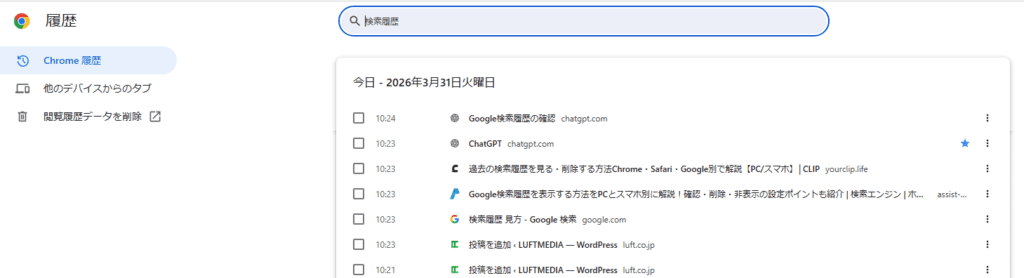
検索履歴と閲覧履歴は似ているようで役割がまったく異なります。この違いを理解していないと、「消したのに残っている」「履歴が見つからない」といったトラブルが起きやすくなります。
まず押さえるべきポイントは、「何が記録されているのか」です。
検索履歴はキーワードの記録
検索履歴は、Googleで入力した言葉そのものが保存される仕組みです。
たとえば「リースバック 先払い」や「検索履歴 見方」と入力した場合、そのキーワードが履歴として残ります。
ここで重要なのは、実際にどのサイトを見たかは関係ないという点です。検索してすぐ閉じた場合でも、キーワード自体は履歴に残ります。
閲覧履歴はアクセスしたサイトの記録
一方、閲覧履歴はブラウザで開いたページの記録です。
Google検索後にクリックしたサイトや、直接URLを入力して開いたページもすべて対象になります。
つまり、同じ行動でも記録のされ方はこう分かれます。
- 検索履歴:何を調べたか
- 閲覧履歴:どのページを見たか
この違いを理解していないと、「検索履歴を消したのにサイト履歴が残っている」といった混乱が起きます。
消したつもりでも残る典型パターン
現場でよくあるのが、「片方だけ消して安心してしまう」ケースです。
- Googleの検索履歴だけ削除 → Chromeの閲覧履歴は残る
- Chromeの履歴だけ削除 → Googleアカウントの履歴は残る
特にGoogleアカウントにログインしている状態では、履歴はクラウド側にも保存されるため、端末側だけ消しても完全には消えません。
このズレが「履歴が消えない」と感じる原因になります。
スマホとPCで履歴が連動する仕組み
もうひとつ見落としやすいのが、端末間の同期です。
同じGoogleアカウントを使っている場合、スマホで検索した内容がPCにも表示されます。逆も同様です。
たとえば以下のような状況が起きます。
- スマホで検索 → PCの履歴に表示される
- 自宅PCで検索 → 会社のスマホでも表示される
共有端末や家族共用スマホでは、この仕組みを知らないとプライバシーリスクにつながります。
目的別に見るべき履歴を判断するコツ
履歴の種類を理解すると、「どこを見ればいいか」が明確になります。
- 過去に入力したキーワードを探したい → 検索履歴
- 実際に見たページを探したい → 閲覧履歴
- 両方まとめて確認したい → Googleアクティビティ
迷ったときは、「キーワードかページか」で判断するとブレません。
特に調べ物をやり直すときは、検索履歴よりも閲覧履歴の方が役立つケースが多く、ここを使い分けられるかどうかで作業効率が大きく変わります。
検索履歴と閲覧履歴は別物でありながら連動しているため、それぞれの保存場所と役割を理解して使い分けることが、トラブル回避と効率化の両方につながります。

検索履歴と閲覧履歴の違いを理解できるだけで、履歴トラブルのほとんどは自分で解決できるようになりますよ
Google検索履歴を見る基本の方法と仕組み
Google検索履歴は、「どこに保存されているか」と「どの状態で表示されるか」を理解しておくことで迷わず確認できます。見方の手順そのものよりも、仕組みを押さえることがトラブル回避の近道です。
Google検索履歴はどこに保存されているのか
検索履歴は主に2つの場所に分かれて保存されています。
- Googleアカウントに紐づくクラウド上の履歴
- 端末やブラウザに一時的に残るローカル履歴
この違いを理解していないと、「履歴が見れない」「消えた」と感じる原因になります。
たとえば、別のスマホで検索した内容がPCで見れる場合は、Googleアカウント側に保存されている履歴です。一方、ログインしていない状態で検索した場合は、その端末にしか残りません。
マイアクティビティで全履歴を確認する方法
最も確実にGoogle検索履歴を確認できるのが「マイアクティビティ」です。ここには検索ワードだけでなく、利用したサービスや日時もまとめて表示されます。
基本的な確認手順は以下の通りです。
- Googleにログインした状態にする
- アカウントアイコンから「Googleアカウント管理」を開く
- 「データとプライバシー」を選択
- 「マイアクティビティ」を開く
この画面では、日付順に検索履歴が一覧表示されます。
さらに、キーワード検索や期間指定で絞り込みができるため、数日前の調べ物をピンポイントで探すことも可能です。
現場でよくあるミスとして、「Chromeの履歴だけを見ている」ケースがあります。Chromeの履歴は閲覧履歴であり、検索ワードそのものは表示されないこともあるため、目的に応じて確認場所を使い分けることが重要です。
ログイン状態で履歴の見え方が変わる理由
Google検索履歴は「ログインしているかどうか」で大きく変わります。
ログインしている場合
→ すべての検索履歴がアカウントに紐づいて保存・表示される
ログインしていない場合
→ その端末の履歴のみ表示される
特に複数デバイスを使っている人は注意が必要です。
スマホで検索した内容がPCで見れない場合、ほとんどは「別アカウントでログインしている」か「ログインしていない状態」で使っていることが原因です。
確認のコツとしては、履歴が見れないときに最初にチェックするべきポイントは以下の3つです。
- 同じGoogleアカウントでログインしているか
- 「ウェブとアプリのアクティビティ」がオンになっているか
- シークレットモードを使っていないか
この3つを見直すだけで、多くの表示トラブルは解消できます。
検索履歴が自動で記録される仕組み
Google検索履歴は、検索した瞬間に自動で記録されます。ただし、以下の条件で挙動が変わります。
- 履歴保存設定がオン → 自動で保存される
- 履歴保存設定がオフ → 保存されない
- シークレットモード → そのセッション中は記録されない
意外と見落としがちなのが「自動削除設定」です。
3か月や18か月で履歴が自動的に削除される設定になっていると、「古い履歴が消えた」と感じる原因になります。
また、履歴は単なる記録ではなく、検索候補やおすすめ表示にも影響します。履歴をオフにすると、検索の精度や利便性が下がるケースもあるため、用途に応じた使い分けが重要です。
複数端末で履歴が共有される仕組みと注意点
Googleアカウントでログインしている場合、検索履歴はスマホ・PC・タブレット間で自動同期されます。これは非常に便利ですが、同時にリスクにもなります。
よくあるトラブルとしては以下があります。
- 家族共有PCで自分の検索履歴が見られる
- 会社のPCで検索した内容が自宅スマホに表示される
- 見覚えのない履歴が表示される(他端末の操作)
対策としては、共有端末ではログアウトを徹底することが基本です。さらに、履歴の管理画面で「どの端末からの履歴か」を確認する習慣をつけると、不審なアクセスにも気づきやすくなります。
検索履歴は便利な機能ですが、仕組みを理解せずに使うと「見れない」「消えた」「知らない履歴がある」といった不安につながります。仕組みと表示条件をセットで理解しておくことで、迷わず正しく管理できるようになります。
検索履歴は「どこに保存されているか」と「ログイン状態」の2つを押さえるだけで、ほぼすべてのトラブルは解決できます
PCで検索履歴を見る方法と効率的な探し方
PCでGoogle検索履歴を見る方法は大きく2つあります。
「ブラウザの履歴を見る方法」と「Googleアカウントの履歴を見る方法」です。この違いを理解して使い分けると、探しやすさが大きく変わります。
Chromeで検索履歴をすぐ確認する手順
最も手軽なのはブラウザ(Chrome)の履歴機能です。
基本操作
- キーボードで「Ctrl + H」を押す
- または右上メニュー →「履歴」→「履歴」をクリック
これで、直近で閲覧したページ一覧が表示されます。
ここで見えるのは「閲覧履歴」が中心ですが、Google検索後に開いたページも含まれるため、実質的に検索の流れをたどれます。
現場でよくある使い方
- 「さっき見たページをもう一度開きたい」
- 「作業中に閉じてしまったサイトを復元したい」
この場合は、Ctrl + H が最速です。数秒で復元できます。
Google検索履歴だけを正確に確認する方法
「検索キーワードそのもの」を見たい場合は、Googleアカウント側の履歴を確認します。
手順
- Googleにログインした状態で右上アイコンをクリック
- 「Googleアカウントを管理」を開く
- 「データとプライバシー」→「マイアクティビティ」を選択
ここでは以下が確認できます。
- 検索したキーワード
- 検索した日時
- 使用した端末(PC・スマホ)
ブラウザ履歴では見えない「検索ワード単体」を探せるのが最大のメリットです。
大量の履歴から目的の検索を見つけるコツ
履歴は増えるほど見づらくなります。効率よく探すには「絞り込み」が重要です。
キーワード検索を使う
履歴ページ上部の検索ボックスに、覚えている単語を入力します。
例
- 「不動産」
- 「Windows バージョン」
- 「YouTube 収益」
これだけで該当履歴だけに絞れます。
日付で探す
- 「昨日」「1週間以内」など期間で絞る
- 作業した日を思い出すと一気に見つかる
やりがちな失敗
- 完全一致で探そうとする →一部の単語だけで検索した方がヒットしやすい
Google検索だけをピンポイントで探すテクニック
Chromeの履歴は「サイト閲覧」が混ざるため、検索履歴だけ見たい場合は工夫が必要です。
実践テクニック
- 「google.com」を含む履歴で絞る
- または検索語句の一部で絞る
さらに精度を上げるなら、マイアクティビティで「検索」にフィルタをかけるのが最も確実です。
作業効率を上げる履歴活用の考え方
検索履歴は「ただの記録」ではなく、作業ログとして使えます。
効率化の具体例
- 過去に調べた手順をそのまま再利用
- 同じ検索を繰り返さない
- 調査履歴を振り返って思考を整理
特にIT作業やリサーチでは、履歴を使うだけで作業時間が大きく短縮されます。
見つからないときのチェックポイント
検索履歴が見つからない場合、以下を確認します。
- Googleアカウントにログインしているか
- 「ウェブとアプリのアクティビティ」がオンか
- シークレットモードを使っていなかったか
- 別アカウントで検索していないか
この4つでほとんどの原因は特定できます。
検索履歴の見方を覚えると、単なる確認だけでなく「作業効率を上げるツール」に変わります。探し方を工夫するだけで、情報への到達スピードが大きく変わります。
履歴はただの記録じゃなくて“自分専用の検索データベース”として使えると、一気に作業が速くなります
スマホで検索履歴を見る方法Android・iPhone対応
スマホで検索履歴を確認する方法は、大きく「Googleアプリ」「Chrome」「ブラウザ(Safariなど)」の3パターンに分かれます。どの方法でも共通して重要なのは、Googleアカウントにログインしているかどうかです。ログインしていない状態では、過去の検索履歴が表示されないケースが非常に多くなります。
Googleアプリで検索履歴を見る手順(Android・iPhone共通)
最も簡単で迷いにくい方法がGoogleアプリです。操作手順はほぼ共通です。
- Googleアプリを開く
- 右上のアカウントアイコンをタップ
- 「検索履歴」または「マイアクティビティ」を選択
- 過去の検索キーワードが一覧表示される
この方法の強みは、日付ごと・キーワードごとに絞り込みができる点です。たとえば「先週調べた不動産情報だけ見たい」といった探し方も可能です。
現場でよくあるのが、「検索履歴が途中からしか表示されない」というケースです。この場合は、アカウントが途中で切り替わっていないかを確認すると解決することが多いです。
Chromeブラウザで検索履歴を見る方法
Chromeを使っている場合は、ブラウザ内からも履歴を確認できます。
- Chromeを開く
- 画面右上の「︙」をタップ
- 「履歴」を選択
- 閲覧履歴とともに検索履歴も確認可能
ここで注意したいのは、Chromeの履歴=検索履歴ではないという点です。
表示されるのは「見たサイトの履歴」が中心なので、純粋な検索ワードだけを見たい場合はGoogleアプリやマイアクティビティの方が適しています。
iPhoneのSafari利用時の確認方法
iPhoneでSafariを使っている場合、少しだけ手順が異なります。
- Googleにアクセス
- 右上のプロフィールアイコンをタップ
- 「検索履歴」または「マイアクティビティ」を開く
Safari単体の履歴(ブックマークアイコンから確認できるもの)は「閲覧履歴」なので、検索キーワードは表示されません。ここを混同するのがよくある失敗です。
検索履歴が表示されないときのチェックポイント
スマホで「履歴が見れない」と感じたときは、以下を順番に確認すると原因を特定しやすくなります。
- Googleアカウントにログインしているか
- 「ウェブとアプリのアクティビティ」がオンになっているか
- シークレットモードを使っていないか
- 別のアカウントに切り替わっていないか
- 自動削除設定が有効になっていないか
特に見落としやすいのが自動削除設定です。3ヶ月や18ヶ月で自動削除される設定にしていると、「急に履歴が消えた」と感じやすくなります。
スマホで履歴を見るときの実務的な使い分け
状況に応じて使い分けると、探す時間が大きく変わります。
- 検索ワードを探したい → Googleアプリ
- 見たサイトを探したい → ChromeやSafari
- 期間・キーワードで絞りたい → マイアクティビティ
仕事や調べ物で履歴を使う場合、「どの履歴を見るべきか」を最初に決めることが効率化のポイントです。
スマホで検索履歴が見れないときは、ほぼ設定かログインの問題なので、まずそこを疑うのが最短ルートです
検索履歴が見れない・消えたときの原因と対処法
検索履歴が突然見れない、または消えたと感じるケースは珍しくありません。多くは設定・環境・操作のどれかに原因があり、順番に切り分ければ解決できます。
よくある原因と優先チェックポイント
最初に確認すべきポイントを整理すると、原因の特定が早くなります。
- Googleアカウントにログインしていない
- 履歴保存(ウェブとアプリのアクティビティ)がオフ
- シークレットモードやプライベートブラウズを使用している
- 自動削除設定で履歴が消えている
- 別アカウントで検索していた
- アプリやブラウザの不具合・未更新
「急に消えた」と感じる場合でも、実際は“別の場所にある”か“そもそも保存されていない”ケースがほとんどです。
ログイン状態とアカウント違いの見落とし
現場で最も多いのが、アカウントのズレです。
スマホでは個人用、PCでは仕事用のGoogleアカウントを使っていると、同じ検索でも履歴が一致しません。
特に以下の状況は見落としやすいポイントです。
- ChromeとGoogleアプリで別アカウントになっている
- Gmailだけログインしていて検索は未ログイン
- 家族と端末を共有している
確認のコツは「右上のアイコン」を見ることです。
思っているアカウントと一致しているかを必ずチェックしてください。
履歴保存設定がオフになっているケース
検索履歴は自動で保存されるわけではなく、設定次第で停止されます。
確認手順の判断基準はシンプルです。
- 過去の履歴がある → 保存はオン
- 直近だけ無い → 最近オフにした可能性
- すべて無い →最初からオフの可能性
設定がオフの場合、どれだけ検索しても履歴は残りません。
オンに戻しても過去分は復元できないため、この点は誤解が多い注意点です。
シークレットモード利用による非保存
「履歴がない=消えた」と誤解されやすい原因です。
シークレットモードやプライベートブラウズでは、
- 検索履歴は保存されない
- 閲覧履歴も残らない
- アカウントに紐づかない
つまり、正常な動作です。
仕事用PCや共有端末で使った場合、後から探しても出てこないのは仕様です。
自動削除設定で消えているパターン
意外と気づきにくいのが「自動削除」です。
Googleでは以下のような設定が可能です。
- 3ヶ月で削除
- 18ヶ月で削除
- 36ヶ月で削除
例えば「半年前の検索が消えた」という場合、設定による自動削除の可能性が高いです。
確認のポイントは「データとプライバシー」内のアクティビティ管理です。
ここを一度見ておくと、今後のトラブルも防げます。
アプリ・ブラウザ不具合の対処手順
設定に問題がない場合は、動作不良を疑います。
実務で効果が高い順に並べると以下です。
- ブラウザ・アプリを再起動
- アプリを最新版にアップデート
- キャッシュ削除
- 端末の再起動
特にスマホでは、Googleアプリの更新だけで解決するケースが多いです。
「表示が変わった」場合の考え方
「履歴が消えた」ではなく「見え方が変わった」ケースもあります。
- メニューの位置が変わった
- 表示形式が時系列からカード型に変更
- 検索履歴と閲覧履歴が分離された
これはGoogleの仕様変更によるものです。
迷ったときは「マイアクティビティ」で探すと確実です。
ここに集約されているため、最終的な確認場所として覚えておくと安心です。
復元できるかどうかの判断基準
結論として重要なのはここです。
- 設定や表示の問題 → 復元可能(見つかる)
- シークレット・保存オフ → そもそも存在しない
- 削除済み → 基本的に復元不可
特に「削除した履歴」は元に戻せないため、重要な検索はブックマークやメモに残す習慣が有効です。
履歴が消えたと思ったら、まず“設定・アカウント・モード”の3つを順番に確認すれば、ほとんどは解決できます
検索履歴を削除する方法と非表示設定のやり方
検索履歴は「削除」と「残さない設定」を使い分けることで、プライバシーと利便性を両立できます。単に消すだけでなく、どの範囲を残すかまで設計することが重要です。
個別削除と一括削除の具体手順
まず押さえておくべきは「ピンポイント削除」と「まとめて削除」の違いです。目的に応じて選びます。
- 特定の検索だけ消したい →履歴一覧から該当キーワード横のメニューを選び削除
- 期間でまとめて消したい →「過去1時間」「過去1日」「全期間」などを指定して削除
- 完全にリセットしたい →「すべて削除」を選択
実務でよくあるのが「仕事用の検索だけ残したい」というケースです。この場合、日付で区切って削除すると無駄に消さずに済みます。
やりがちな失敗として、ブラウザの履歴だけ消して満足してしまうパターンがあります。Googleアカウント側の履歴は残っているため、必ず「マイアクティビティ」で確認することがポイントです。
スマホとPCでの操作の違いと注意点
基本の仕組みは同じですが、操作位置が異なります。
- PC:Googleアカウント → データとプライバシー → マイアクティビティ
- スマホ:Googleアプリ or Chrome → アカウントアイコン → 履歴管理
スマホでは「削除ボタンの位置が分かりにくい」「画面がスクロールしないと出てこない」といった迷いが多いです。特にiPhoneはメニュー階層が深くなりがちなので、アカウント設定から辿るのが確実です。
複数端末を使っている場合、どれか一つで削除すれば同期されて全て消えます。逆に言えば、削除し忘れた端末があると履歴は残り続けます。
検索候補に表示される履歴の消し方
検索バーに表示される「過去の検索候補」は別管理です。ここを消さないと、削除したはずのワードが再表示されることがあります。
操作はシンプルです。
- 検索バーをタップ
- 表示された候補の右にある「×」を押す
この操作は地味ですが、プライバシー対策では非常に重要です。特にスマホを他人に見せる機会がある人は、ここを優先的に整理しておくと安心です。
検索履歴を残さない設定のやり方
「そもそも履歴を残したくない」場合は、削除ではなく設定変更が必要です。
最も重要なのが「ウェブとアプリのアクティビティ」です。
- Googleアカウント → データとプライバシー
- アクティビティ管理 → ウェブとアプリのアクティビティ
- オフにする
これで今後の検索履歴は保存されません。
ただし注意点があります。履歴をオフにすると以下の影響が出ます。
- 検索候補の精度が下がる
- 過去の検索をすぐ呼び出せなくなる
- YouTubeやGoogleサービスのおすすめ精度も低下
完全にオフにするか、一部だけ残すかは利用目的で判断します。
シークレットモードと自動削除の使い分け
状況に応じて使い分けることで、管理の手間を減らせます。
- 一時的に履歴を残したくない →シークレットモードを使う
- 常に履歴を整理したい →自動削除(3ヶ月・18ヶ月など)を設定
特に共有PCや家族と共用のスマホでは、シークレットモードを習慣化するだけでトラブルを防げます。
現場で多いのが「削除したのにまた残る」という相談です。これは自動削除ではなく“保存設定がオンのまま”になっていることが原因です。削除と設定変更は別物として考えることが重要です。
削除前に確認すべきポイント
削除は取り消しできません。実務上、以下は必ずチェックします。
- 仕事で使った検索履歴が含まれていないか
- 再検索予定のキーワードがないか
- 他デバイスで必要な履歴がないか
特に調査系の作業をしている人は、履歴がそのまま「作業ログ」になっていることが多いです。安易に全削除すると効率が落ちます。
削除は「不要なものだけ」に絞るのが基本です。
検索履歴は“消すか残すか”ではなく、“どれを残すか設計する”のが本当の使いこなしです
検索履歴を安全に管理するためのセキュリティ対策
検索履歴は便利な反面、管理を誤るとプライバシー漏えいや不正利用につながる情報でもあります。特にGoogle検索履歴はアカウントに紐づいて複数端末で共有されるため、「どこに残るか」「誰に見られる可能性があるか」を前提に対策を行うことが重要です。
共有端末で起きやすいリスクと具体的な回避方法
家庭や職場のパソコン、ネットカフェなどでは、ログイン状態のまま利用することで検索履歴が第三者に見られるケースが多発します。特に以下の状況は見落とされがちです。
- Chromeにログインしたまま席を離れる
- 家族と同じスマホやタブレットを使い回している
- 公共Wi-Fi環境でアカウントを使い続ける
対策としては、単に「履歴を削除する」だけでは不十分です。操作の順番が重要になります。
現場で迷いやすい正しい手順
- 利用前にシークレットモードを使う
- 作業後は必ずGoogleアカウントからログアウト
- 念のため履歴を個別または一括削除
この順序を徹底することで、履歴が残るリスクを大幅に減らせます。
アカウント乗っ取りを防ぐ基本設定
検索履歴に「見覚えのない検索」がある場合、最も疑うべきはアカウントの不正アクセスです。単なる誤操作と判断して放置するケースが多いですが、早期対応が重要です。
必ず設定しておきたい3つのポイント
- 二段階認証を有効化する
- パスワードを使い回さない
- 定期的にログイン履歴を確認する
特に二段階認証は、パスワードが漏れてもログインを防ぐ最後の防波堤になります。設定は「Googleアカウント → セキュリティ」から行えます。
自動削除設定で「放置リスク」をなくす
履歴管理で多い失敗は「後で消そう」と思って放置することです。結果的に数年分の検索履歴が残り続けるケースも珍しくありません。
この対策として有効なのが自動削除設定です。
おすすめの設定目安
- 3ヶ月:プライバシー重視
- 18ヶ月:利便性とバランス型
- オフ:履歴活用重視(要注意)
仕事用・プライベート用でアカウントを分ける場合は、用途ごとに設定を変えると管理しやすくなります。
検索履歴を残すべきか消すべきかの判断基準
すべて削除するのが正解とは限りません。検索履歴は情報資産としても価値があります。重要なのは「残す基準」を明確にすることです。
判断の目安
- 残す:仕事・調査・学習系の検索
- 消す:個人情報・センシティブな内容
- 分ける:趣味や買い物などはアカウント分離
この整理を行うだけで、検索履歴の安全性と利便性の両立が可能になります。
よくある失敗と見落としポイント
実際のトラブル事例で多いのは、設定ではなく「運用ミス」です。
- シークレットモードを使ったつもりで通常モードだった
- 別アカウントに切り替えたつもりが同期されていた
- スマホとPCで違うアカウントを使っていた
複数端末を使う人ほど、このズレが発生しやすくなります。まずは「どの端末で、どのアカウントを使っているか」を整理することが第一歩です。
セキュリティ対策は「設定+習慣」で完成する
設定だけ整えても、日々の使い方が雑だと意味がありません。逆に、完璧な知識がなくても習慣を整えるだけで安全性は大きく向上します。
- 使い終わったらログアウトする
- 定期的に履歴をチェックする
- 見覚えのない履歴はすぐ確認する
この3つを徹底するだけで、多くのリスクは未然に防げます。
検索履歴の安全管理は難しい設定よりも「ログアウト・確認・分ける」の3つを習慣化することが一番効果的です
検索履歴を活用して効率的に情報収集するコツ
検索履歴 見方を理解したあとに差がつくのが「どう使うか」です。履歴は単なる記録ではなく、情報収集を高速化するための“再利用資産”として扱うと、調べ物の精度とスピードが大きく変わります。
過去の検索を「再検索」ではなく「再利用」する
同じテーマを何度も調べる場面では、毎回ゼロから検索するのは非効率です。履歴を使えば、過去に精査した情報へ一瞬で戻れます。
実務で効果が出る使い方
- 比較検討中の商品は「型番」や「価格帯」で履歴検索する
- 仕事の調査は「案件名+キーワード」で履歴を引き直す
- 学習系は「用語名」で履歴をたどり、理解の積み重ねを確認する
やりがちな失敗は、履歴を開くだけで満足してしまうことです。検索ボックスでキーワードを入れて絞り込むことで、必要な情報だけに一気に到達できます。
キーワード履歴から「自分専用の検索辞書」を作る
検索履歴には、自分が実際に使った言葉が蓄積されています。これを活用すると、検索精度が安定します。
活用のコツ
- よく使う検索ワードは意識的に統一する
- 成果が出た検索ワードは削除せず残す
- 似たテーマでも表現を変えて試し、良いワードを残す
例えば「リースバック 先払い」と「家賃前払い リースバック」では結果が変わることがあります。履歴を見れば、どの言葉が有効だったか判断できます。
日付で振り返り「情報の更新」を見抜く
古い情報をそのまま使うのはリスクがあります。履歴を日付で確認することで、情報の鮮度を判断できます。
判断基準
- 半年以上前の情報は再検索して最新を確認
- 法律・制度系は特に更新頻度が高いため要注意
- IT系はUIや仕様変更が多く、過去記事のままでは通用しないことがある
「前に見た内容と違う」と感じたときは、履歴から当時の記事を開き、現在の情報と比較すると変化点が明確になります。
複数デバイスの履歴を連携して「調査の続きをすぐ再開」
スマホで調べた内容をPCで続きをやるケースは多いです。Googleアカウントの履歴を活用すれば、場所を問わず同じ調査を継続できます。
効率化のポイント
- 外出中はスマホでざっくり調査
- 帰宅後はPCで履歴から深掘り
- 同じアカウントでログインして履歴を同期
現場で迷いやすいのが「履歴が出てこない」ケースです。アカウントが異なる、もしくは履歴保存がオフになっていることが多いため、まずログイン状態を確認します。
AIや検索候補と組み合わせて「次の情報」を引き出す
最近は検索履歴が検索候補やAI提案に影響します。これを意識すると、情報収集の幅が広がります。
具体例
- 過去に調べたテーマから関連キーワードが表示される
- よく調べるジャンルの新着情報が優先表示される
- 継続的に調べているテーマは深掘り記事が出やすくなる
単発の検索ではなく、履歴を軸に検索を積み上げることで、断片的だった情報が体系的につながっていきます。
不要な履歴はあえて消して「ノイズを減らす」
履歴は残すだけでなく、整理も重要です。不要な履歴が多いと、必要な情報にたどり着きにくくなります。
整理の基準
- 一時的な検索(ニュース・雑談系)は削除
- プライベート性の高い検索は都度削除
- 仕事や継続テーマの履歴は残す
履歴は「残す情報」と「消す情報」を分けることで、検索精度そのものが上がります。
検索履歴は消すものではなく、使いこなすことで情報収集のスピードと精度を一気に引き上げる武器になります