
本ページはプロモーションが含まれています。
目次
YouTubeサブチャンネルはスマホでも作れる?結論と注意点
結論からいうと、YouTubeサブチャンネルはスマホでも作成できます。ただし「スマホ=アプリで完結」と考えると確実につまずきます。実際の操作はスマホのブラウザを使い、PC表示に切り替えて行う必要があります。
ここを誤解したまま進めると、「作れない」「ボタンが出てこない」といった状態になりやすいため、最初に前提を整理しておくことが重要です。
スマホで作れるがアプリでは作れない理由
多くの人が最初に試すのがYouTubeアプリですが、ここが最大の落とし穴です。アプリ版には「チャンネル追加」や「ブランドアカウント作成」の機能が用意されていません。
つまり、次のような状態になります。
- アプリ → 作成ボタン自体が存在しない
- ブラウザ(通常表示)→ メニューが簡略化されて表示されない
- ブラウザ(PC表示)→ 作成メニューが表示される
この仕様を知らないまま進めると、「何度やっても作れない」という状況に陥ります。バグではなく、単純に表示されていないだけです。
スマホで作成できるかを判断するチェックポイント
作業前に以下の状態を確認すると、無駄なやり直しを防げます。
- SafariやChromeなどのブラウザを使っている
- YouTubeにログイン済み
- デスクトップ表示(PC版表示)に切り替えている
- 右上アイコンから「設定」や「チャンネル管理」に進める
この4つが揃っていれば、スマホでも問題なくサブチャンネルを作成できます。1つでも欠けていると、途中で止まる可能性が高いです。
現場で多い失敗パターン
実際に多いのは「操作ミス」ではなく「前提の勘違い」です。特に以下のケースはよく見られます。
- アプリで探し続けてしまう
- PC表示に切り替えずに進める
- Googleアカウントが複数あり、違うアカウントでログインしている
- 作成後すぐに反映されず、失敗と勘違いする
例えば「チャンネルが存在しません」と表示されるケースは、作成失敗ではなく反映遅延であることが多いです。数分〜数時間で正常に表示されるため、すぐに再作成しないことが重要です。
スマホ作成で注意すべき実務ポイント
単に作るだけでなく、後の運用を考えると以下も押さえておくと失敗しにくくなります。
- チャンネル名は後から変更できるが、初期設計で方向性を決めておく
- メインとサブで用途を分ける(例:趣味・検証・匿名運用)
- 同一アカウントで管理するため、ログイン情報の管理を徹底する
- セキュリティ設定(二段階認証)を早めに有効化する
特に「どの用途で使うか」を決めずに作ると、後からチャンネルが増えすぎて管理が破綻しやすくなります。
スマホでも作れるかどうかを悩むより、「正しい環境で作るかどうか」が成功の分かれ目です。ここをクリアできれば、PCと同じように問題なくサブチャンネルを運用できます。

スマホでも作れるけど、アプリじゃなくてブラウザのPC表示にするかどうかがすべての分かれ道だよ
スマホでサブチャンネルを作る具体手順
スマホでYouTubeサブチャンネルを作る際は、アプリではなくブラウザ+PC表示に切り替えることが前提になります。この前提を外すと、どれだけ操作しても作成画面にたどり着きません。
実際の手順はシンプルですが、途中で迷いやすいポイントがいくつかあります。画面操作とあわせて、つまずきやすい箇所も具体的に解説します。
手順① ブラウザでYouTubeにアクセスしてログイン
まずはSafariやChromeを開き、「YouTube」と検索してアクセスします。
ここで注意すべきポイントは以下です。
- アプリが起動してしまう場合は「長押しで新しいタブで開く」を使う
- すでにログインしているGoogleアカウントが、サブチャンネルを作りたいアカウントか確認する
特に多い失敗が「別のGoogleアカウントでログインしたまま進めてしまう」ケースです。
作成後に「どこに作られたかわからない」となる原因になります。
手順② デスクトップ表示に切り替える
スマホのままでは作成メニューが表示されないため、PC表示に切り替えます。
- iPhone(Safari):共有ボタン →「デスクトップ用Webサイトを表示」
- Android(Chrome):右上メニュー →「PC版サイト」にチェック
ここで重要なのは、見た目がパソコン版になっているか確認することです。
よくあるミスとして、
「切り替えたつもりでもモバイル表示のまま」→作成メニューが出ない
という状態が非常に多いです。
目安として、左側にメニュー一覧が出ていればOKです。
手順③ 設定メニューからチャンネル管理へ進む
画面右上のアイコンをタップし、以下の順で進みます。
- 「設定」を選択
- 「チャンネルを追加または管理する」をタップ
ここで「チャンネル作成」が見つからない場合は、ほぼ確実にPC表示ができていません。
手順④ 新しいチャンネルを作成
「+チャンネルを作成」または「新しいチャンネルを作成」を選択し、チャンネル名を入力します。
入力時の判断ポイントは以下です。
- 後から変更できるが、ハンドル(@〜)は早い者勝ち
- ジャンルが分かる名前にしておくと運用が楽
- 匿名運用なら個人情報が連想されない名前にする
チェックボックスに同意し「作成」を押せば完了です。
手順⑤ 作成後の表示確認と反映待ち
作成直後は、以下のような状態になることがあります。
- 「このチャンネルは存在しません」と表示される
- 真っ黒な画面になる
- チャンネル一覧に出てこない
これは不具合ではなく、反映のタイムラグです。
実際の対処としては以下が有効です。
- 5〜10分待ってから再読み込み
- ログアウト→再ログイン
- 別ブラウザ(Safari→Chromeなど)で確認
焦って作り直すと、不要なチャンネルが増える原因になります。
現場でよくある失敗パターンと回避策
スマホでの作成はシンプルですが、ITに慣れていない人ほど同じポイントでつまずきます。
- アプリで作ろうとして時間を無駄にする
- PC表示に切り替えたつもりで進める
- 作成直後のエラーを「失敗」と判断してやり直す
この3つを避けるだけで、ほぼ確実にスムーズに作成できます。
特に「作成後すぐ使えない=失敗」と判断するのは典型的なミスです。
反映待ちを前提に動くことで、無駄なトラブルを防げます。
スマホで詰まる人の9割は操作じゃなくて“表示モードの違い”で止まってるだけだから、そこを意識すると一気に進むよ
スマホアプリで作れない理由と回避方法
スマホでYouTubeサブチャンネルを作ろうとすると、「アプリではできない」という壁にぶつかります。これは不具合ではなく仕様です。ここを誤解したまま進めると、何度やっても作成画面にたどり着けません。
まずは「なぜアプリでは作れないのか」を理解しておくと、無駄な試行錯誤を避けられます。
アプリでサブチャンネルが作れない本当の理由
YouTubeのスマホアプリは「視聴・簡易管理」に特化した設計になっています。チャンネルの追加やブランドアカウントの作成といった“アカウント構造に関わる操作”は、意図的に制限されています。
具体的には以下の違いがあります。
- アプリ:動画視聴・コメント・基本設定のみ
- ブラウザ版:チャンネル管理・追加・削除・詳細設定が可能
サブチャンネルの作成は「ブランドアカウントの新規作成」という扱いになるため、アプリ側には機能自体が用意されていません。
「作成ボタンが見つからない」「設定を探しても出てこない」という状態は正常です。バグではありません。
よくある失敗パターンと見分け方
現場で多いのは「アプリでできる前提で操作してしまう」ケースです。次の状態に当てはまる場合、アプリ操作に詰まっています。
- 設定画面に「チャンネル追加」が出てこない
- 何度探しても作成ボタンが見つからない
- Googleアカウント設定に移動してしまうだけ
この場合、どれだけ操作しても進みません。操作方法ではなく「使っている入口」が間違っています。
確実に作るための回避手順
スマホでサブチャンネルを作る場合は、アプリを使わずブラウザ経由に切り替えます。ここで重要なのは「デスクトップ表示」です。
手順のポイント
- SafariやChromeでYouTubeを開く
- ログイン後、ブラウザ設定から「PC版表示」に切り替える
- メニューから「設定」→「チャンネルを追加または管理する」へ進む
- 「チャンネルを作成」を選択
スマホ表示のままだと、管理メニュー自体が省略されて表示されません。ここで詰まる人が非常に多いです。
iPhoneとAndroidで違う注意点
- iPhone(Safari):画面左上の「ああ」からデスクトップ表示
- Android(Chrome):右上メニューから「PC版サイト」にチェック
この切り替えをしない限り、どれだけ操作しても作成画面は出てきません。
作成できないときのチェックリスト
ブラウザに切り替えても作れない場合は、次のポイントを順番に確認します。
- デスクトップ表示になっているか
- Googleアカウントに正しくログインしているか
- 複数アカウントでログインしていないか
- キャッシュが溜まっていないか(別ブラウザで試す)
特に「ログインアカウントのズレ」は見落とされがちです。別のGoogleアカウントでログインしていると、既存チャンネルと紐づかず混乱します。
作成後に「存在しない」と表示される原因
作成直後に「チャンネルが存在しません」と出るケースがあります。これは失敗ではなく、反映遅延が原因です。
- 作成直後は内部処理が完了していない
- 数分〜数時間で表示されるようになる
すぐに再作成すると、不要なチャンネルが増える原因になります。一度作ったら、時間を置いて確認するのが安全です。
アプリでできない理由を理解し、最初からブラウザ+PC表示で進めるだけで、ほとんどのトラブルは回避できます。操作方法よりも「入口の選び方」が成否を分けるポイントです。
スマホで作れないと悩む原因のほとんどはアプリを使っていることだから、最初からブラウザに切り替えるだけで一気に解決できるよ
1アカウントで複数チャンネルを作る仕組み
YouTubeは「1つのGoogleアカウント=1チャンネル」という仕組みではありません。実際には、1つのアカウントの中に複数のチャンネルをぶら下げて管理できる構造になっています。
この仕組みを理解していないと、「サブチャンネルを作るには別のメールアドレスが必要」と勘違いしがちです。ここが最初のつまずきポイントです。
ブランドアカウントでチャンネルが分かれる仕組み
複数チャンネルが作れる理由は、「ブランドアカウント」という内部構造にあります。
通常の流れは以下です。
- Googleアカウントを1つ作成
- その中にメインチャンネルが1つ作られる
- 追加でチャンネルを作ると「別のチャンネル(ブランドアカウント)」として増える
重要なのは、「ログイン情報は共通だが、チャンネルは別物として扱われる」点です。
つまり、同じメールアドレスでも、以下のように完全に分離された運用ができます。
- チャンネルごとに名前・アイコン・動画が別
- コメント履歴や登録チャンネルも別扱い
- 視聴者からは完全に別チャンネルとして見える
この構造のおかげで、ジャンルごとの分離や匿名運用が成立します。
何個まで作れるかと現実的な運用ライン
仕様上、1つのGoogleアカウントで最大100個までチャンネルを作成できます。
ただし、実務上はここが判断ポイントです。
- 1〜2個:初心者でも管理しやすい
- 3〜5個:用途分け(趣味・収益・検証)に最適
- 6個以上:更新停止・放置リスクが急増
数だけ増やしても意味はなく、「継続できる数」に抑える方が結果的に伸びやすいです。
ログイン1回で全チャンネルを切り替えできる仕組み
複数チャンネルの大きな特徴は、ログインを切り替える必要がない点です。
具体的には以下の操作になります。
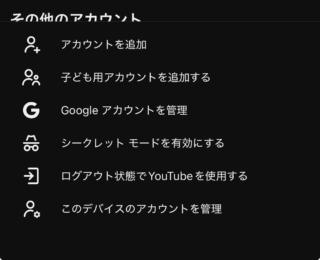
- 右上のアイコンをタップ
- アカウント切り替えを選択
- 作成済みのチャンネル一覧から選ぶ
この「ワンタップ切り替え」があるため、複数運用でもストレスが少ない設計です。
ただし、ここでよくあるミスがあります。
よくあるミス
- 投稿するチャンネルを間違える
- コメントを別チャンネルでしてしまう
- 動画アップロード先を誤る
特にスマホ操作では誤タップが起きやすいため、投稿前にチャンネル名を確認する習慣が重要です。
メリットとリスクを理解して使い分ける
複数チャンネル運用には明確なメリットがあります。
- ログイン管理が一元化できる
- ジャンルごとに視聴者を分けられる
- 検証用・匿名用など用途別に使える
一方で、見落とされやすいリスクもあります。
- アカウント停止で全チャンネルに影響が出る
- ログイン情報を失うと全てアクセス不可
- チャンネル間で意図せず紐づく可能性がある
特に「セキュリティ」と「アカウント管理」は軽視されがちです。二段階認証は必ず設定しておくべきです。
チャンネルを分けるべきかの判断基準
実際に分けるかどうかは、以下で判断できます。
- テーマが明確に違う(例:投資とゲーム)
- 視聴者層が異なる
- 投稿頻度を維持できる
- 匿名性を確保したい
逆に、以下の場合は分けない方が良いです。
- 同じジャンル内で内容が近い
- 更新頻度が低い
- 管理に不安がある
「とりあえず分ける」は失敗しやすく、「視聴者目線で分ける」が成功しやすい考え方です。
1つのアカウントで複数チャンネルが作れるのは便利だけど、増やしすぎると管理が破綻するから“運用できる数”で止めるのがコツだよ
サブチャンネルを作るメリットと活用パターン
サブチャンネルは「なんとなく分ける」だけでは効果が出ません。実際の運用では、目的ごとに役割を明確に分けることで、再生数・登録者・運用効率のすべてに差が出ます。
特にスマホでYouTubeを触る人ほど、「とりあえず1つで全部やる」状態になりやすく、後から伸び悩むケースが多いです。ここでは、実際に成果につながる使い方を具体的に整理します。
ジャンル分離で視聴者満足度とアルゴリズム評価を上げる
1つのチャンネルに複数ジャンルを混ぜると、YouTube側が「誰におすすめすべき動画か」を判断しにくくなります。
たとえば以下のようなケースです。
- ガジェットレビューとVlogを同じチャンネルに投稿
- 投資解説と雑談ライブを混在させる
- ゲーム実況と日常動画を同時運用
この状態だと、視聴者の離脱率が上がりやすく、結果的におすすめ表示が弱くなります。
ジャンルごとに分けることで、
- 視聴者の期待がブレない
- チャンネル登録の理由が明確になる
- YouTubeの推薦精度が上がる
という流れが作れます。
判断基準
ジャンルを分けるべきか迷ったときは、以下で判断します。
- 視聴者層が違うか(年齢・興味・目的)
- 動画の長さやテンポが違うか
- 検索キーワードが異なるか
1つでも当てはまるなら、分けた方が伸びやすくなります。
メインチャンネルの評価を守るリスク分散
意外と見落とされがちなのが「チャンネル全体の評価」です。
YouTubeは動画単体ではなく、チャンネル全体の傾向も評価に影響します。再生維持率が低い動画や、視聴者に刺さらない企画を連続で投稿すると、チャンネル全体のおすすめ表示が弱くなることがあります。
そこで使えるのがサブチャンネルです。
実践的な使い方
- 新しい企画や検証動画はサブチャンネルで試す
- 再生が伸びた企画だけメインに移す
- 低評価がつきやすい内容(炎上リスク系)は分離する
この運用をしているチャンネルは多く、いわゆる「テスト環境」として機能します。
特に副業系・投資系・情報発信系では、この分け方で伸び方が大きく変わります。
匿名・趣味・裏アカ的な使い分け
サブチャンネルは「公開用」と「プライベート用」を分ける用途でも使えます。
具体的には以下のようなパターンです。
- 本名・顔出しチャンネルと匿名チャンネルを分ける
- ビジネス用と趣味用を分離する
- 家族・友人向け動画を別チャンネルにする
ここで重要なのは「視聴履歴やコメントの紐づき」です。
同じチャンネルで活動すると、
- コメント履歴から過去の活動が見える
- 視聴傾向がおすすめに影響する
- 身バレのリスクが上がる
という問題が出ます。
サブチャンネルに分けておくことで、意図しない情報のつながりを防げます。
コメント・検証・運用テスト用としての活用
実務的に便利なのが「裏方用途」です。
運用をしていると、以下のような場面が必ず出てきます。
- コメント表示の見え方を確認したい
- サムネやタイトルのクリック率を検証したい
- 動画公開後の動きをテストしたい
このとき、メインチャンネルだけでは検証ができません。
具体的な活用方法
- サブチャンネルでコメントを投稿して表示確認
- 自分の動画を第三者視点でチェック
- 非公開動画をテスト公開して挙動確認
スマホだけで運用している人ほど、この用途でサブチャンネルを持っていると作業効率が上がります。
管理効率を上げる「1アカウント複数運用」の強み
サブチャンネルは別アカウントではなく、同じGoogleアカウント内で管理できます。
これにより、
- ログイン1回で全チャンネル切り替え可能
- 通知や設定をまとめて管理できる
- アカウント管理の手間が増えない
というメリットがあります。
よくある失敗
- チャンネルごとに別メールアドレスを作る
- ログイン情報を忘れて管理不能になる
- どのチャンネルで操作しているか分からなくなる
最初から「1アカウントで複数チャンネル」にしておくことで、この手のトラブルを回避できます。
サブチャンネルは単なる予備ではなく、「伸ばすための設計ツール」です。ジャンル分離・リスク管理・検証環境として使えるかどうかで、結果が大きく変わります。
サブチャンネルは“余ったチャンネル”じゃなくて、“戦略的に分けるための武器”として使うのが正解だよ
サブチャンネル運用のデメリットと注意点
サブチャンネルは便利な反面、運用を誤ると「伸びない」「管理できない」「リスクが増える」という状態に陥りやすいです。特にスマホで手軽に作成した場合ほど、後から運用負荷に気づくケースが多いため、事前に判断基準を持っておくことが重要です。
1つのアカウント停止で全チャンネルが影響を受けるリスク
サブチャンネルは同一のGoogleアカウントに紐づくため、1つのチャンネルで問題が起きると、他のチャンネルにも影響が及ぶ可能性があります。
たとえば以下のケースです。
- 著作権違反で警告が蓄積しアカウント制限
- コミュニティガイドライン違反による停止
- アカウント乗っ取りによる全チャンネル被害
この構造は「ブランドアカウント」という仕組みで管理されているため、ログイン単位でリスクが共有される点が見落とされがちです。
判断ポイント
- 収益化予定のチャンネルがある場合 → 別アカウント分離も検討
- テスト用・検証用チャンネル → 本アカウントと切り離す
チャンネルが増えるほど更新が止まりやすくなる
実務で最も多い失敗が「作っただけで放置」です。
サブチャンネルは気軽に増やせますが、実際の運用では以下の負担が発生します。
- 動画企画をチャンネルごとに考える
- 投稿スケジュール管理
- コメント返信や分析
- サムネイル・タイトル最適化
特にスマホ運用だけで完結させようとすると、作業効率が落ちて更新頻度が下がる傾向があります。
よくある失敗例
- 3チャンネル作成 → 全部中途半端に更新停止
- 最初の1ヶ月だけ投稿 → その後放置
- メインすら更新できていない状態で分散
対策のコツ
- 最初は「1チャンネル+サブ1つ」までに絞る
- 投稿頻度を「週1でも継続できるか」で判断
- スマホだけで無理ならPC併用を前提にする
身バレや情報の紐づきリスク
サブチャンネルは匿名運用ができる一方で、完全に別人として切り離すのは難しいです。
主なリスクは以下です。
- 同じGoogleアカウントでログインしている
- コメント履歴や視聴履歴から推測される
- チャンネル切り替えミスで誤投稿
特にスマホはワンタップでチャンネル切り替えができるため、「投稿先を間違える事故」が現場でよく起きます。
確認のコツ
- 投稿前に右上アイコンのチャンネル名を必ず確認
- 匿名用は完全に別Googleアカウントで管理
- コメント用と投稿用を分ける
ジャンルが曖昧だと逆に伸びにくくなる
サブチャンネルの目的は「ジャンル分離」ですが、ここが曖昧だと逆効果になります。
よくあるパターンです。
- メインと内容がほぼ同じ
- ターゲット視聴者が被っている
- 投稿テーマがバラバラ
YouTubeはチャンネル単位で「何のチャンネルか」を判断するため、方向性がぼやけるとおすすめ表示されにくくなります。
具体的な分け方の基準
- 視聴者層が明確に違うか
- 検索キーワードが別ジャンルか
- 投稿内容が混ざると違和感があるか
例:
- メイン:投資解説 → サブ:日常Vlog(OK)
- メイン:IT解説 → サブ:ガジェットレビュー(曖昧)
作成直後は機能制限があり思った通りに使えない
サブチャンネルを作った直後は、以下の制限があります。
- 15分以上の動画投稿不可
- カスタムサムネイル不可
- ライブ配信制限
これを知らずに「機能が使えない=不具合」と勘違いするケースが多いです。
対処方法
- 電話番号認証を必ず実施
- YouTube Studioで機能制限を確認
- 初期状態で投稿テストをしておく
アカウント管理ミスでログイン不能になるリスク
複数チャンネルを運用していると、以下のトラブルが発生しやすくなります。
- パスワード忘れ
- 二段階認証の端末紛失
- メールアドレス管理ミス
特にスマホのみで管理している場合、端末故障=全チャンネルアクセス不可という事態も起こり得ます。
実務でやるべき対策
- パスワード管理ツールを使う
- バックアップ用メールを設定
- 二段階認証の復旧手段を確認
サブチャンネルは「増やすこと」より「維持できるか」で判断するのが失敗しないコツです。
手軽に作れる分、運用設計を後回しにすると必ず負担になります。
サブチャンネルは増やす前に“ちゃんと回せるか”を考えるだけで失敗率はかなり下がるよ
作成後にやるべき初期設定と失敗防止策
サブチャンネルは「作って終わり」にすると伸びません。作成直後の数分〜数時間でどこまで整えるかで、視聴者の印象や機能制限、さらにはアカウントの安全性まで変わります。ここでは、実際に手を動かして確認すべき設定と、つまずきやすいポイントを具体的に解説します。
チャンネル名とハンドルの決め方で失敗しないコツ
チャンネル名は後から変更できますが、ハンドル(@〇〇)は早い段階で固定されやすく、URLにも影響します。ここを曖昧にすると、後からブランド統一が崩れます。
判断基準は以下の3つです。
- 検索されるキーワードを含める(例:ゲーム実況なら「ゲーム」「実況」など)
- 他チャンネルと被らない固有性(完全一致は避ける)
- 口頭で伝えやすい短さ(10〜15文字目安)
ありがちな失敗は「思いつきの名前で作成→後で方向性が変わる」パターンです。テーマが未確定なら、ジャンル名+個人名の組み合わせにしておくと修正しやすくなります。
アイコンとバナーで信頼感を一気に上げる設定
何も設定していない状態は、視聴者から「放置アカウント」と判断されやすいです。最低限、以下は即設定します。
- アイコン:顔・ロゴ・キャラクターなど一目で識別できるもの
- バナー:投稿ジャンルが分かる画像(例:投資・ゲーム・解説など)
- チャンネル説明:誰向けのチャンネルかを1〜2行で明記
特にアイコンは検索結果やコメント欄にも表示されるため、解像度が低い画像や文字が小さいものは避けます。スマホで見たときに潰れないか必ず確認してください。
電話番号認証で機能制限を解除する具体手順
作成直後は重要な機能が制限されています。これを解除しないと、運用がほぼ止まります。
解除しないと困る代表例:
- 15分以上の動画投稿ができない
- カスタムサムネイルが設定できない
- ライブ配信が制限される
手順はシンプルですが、迷う人が多い部分です。
- YouTube Studioにアクセス
- 設定 → チャンネル → 機能の利用資格
- 電話番号を入力して認証コードを確認
ここでSMSが届かない場合は、通信環境や番号入力ミスが原因のことが多いです。海外番号やIP電話は弾かれるケースもあるため注意が必要です。
二段階認証でアカウント乗っ取りを防ぐ設定
サブチャンネルでも、Googleアカウントが乗っ取られると全チャンネルに影響します。実際に「動画が勝手にアップされる」「チャンネルが削除される」といった被害も発生しています。
最低限やるべき設定は以下です。
- Googleアカウントの二段階認証をON
- バックアップコードの保存(スクショ+紙メモ)
- 不審なログイン通知の確認をON
特に見落としがちなのが「バックアップコード」です。スマホ紛失時にログインできなくなるケースが多く、ここを設定しているかどうかで復旧難易度が大きく変わります。
チャンネルの方向性を最初に固定しておく重要性
初期設定と同じくらい重要なのが「何を投稿するか」です。ここが曖昧だと、アルゴリズム評価が分散します。
判断のコツはシンプルです。
- 1チャンネル=1テーマに絞る
- ターゲットを具体化(例:初心者向け、社会人向けなど)
- 最初の10本の内容をざっくり決める
やりがちな失敗は「雑多に投稿→再生されない→放置」です。サブチャンネルは気軽に作れる分、設計が甘くなりやすいので注意が必要です。
作成直後に起きやすいトラブルと回避方法
スマホで作成した場合、以下のトラブルはかなり高頻度で発生します。
- 「チャンネルが存在しません」と表示される
- 作成したのに切り替えできない
- チャンネル一覧に出てこない
これは不具合ではなく、反映遅延が原因のことがほとんどです。
対処の優先順位は以下の通りです。
- 10分〜1時間待つ
- ログアウト→再ログイン
- 別ブラウザで確認(Chrome→Safariなど)
- キャッシュ削除
すぐに再作成すると、重複チャンネルが増えるだけなので注意してください。
初期設定は「見た目」「機能」「安全性」「方向性」の4つを同時に整えることが重要です。ここを雑にすると、後から修正に時間がかかり、結果的に運用が止まります。
チャンネルは作るより“最初にどう整えるか”で伸びるかどうかがほぼ決まるよ
スマホで作成時によくあるトラブルと対処法
スマホでYouTubeサブチャンネルを作ろうとした際、手順通りに進めているつもりでも途中で止まるケースは少なくありません。原因の多くは「仕様」と「スマホ特有の挙動」によるものです。ここでは実際に多いトラブルと、その場で判断できる対処法を具体的に整理します。
チャンネルが存在しませんエラーが出る原因と待つべき時間
作成直後に「チャンネルが存在しません」と表示されるのは、ほぼ不具合ではなく“反映遅延”です。サーバー側でチャンネルが完全に反映されるまでタイムラグが発生します。
現場で迷いやすい判断ポイントは以下です。
- 作成ボタンを押した直後にエラー → 正常な挙動の可能性が高い
- 別タブや再読み込みで見えない → まだ反映中の可能性
- 数分〜30分で表示されるケースが多い
すぐにやるべき行動は「再作成」ではなく待機です。目安としては以下の順で確認すると無駄な作業を防げます。
- 10分待って再読み込み
- Googleアカウントを一度ログアウト→再ログイン
- それでもダメなら数時間〜1日待つ
ここで焦って再作成すると、同名チャンネルが増えるリスクがあります。
デスクトップ表示になっていないと作成画面が出ない
スマホで最も多い失敗がこれです。YouTubeはスマホ表示のままだと、チャンネル作成メニュー自体が表示されません。
チェックすべきポイントは非常にシンプルです。
- URLが「m.youtube.com」になっていないか
- ブラウザの「PC版サイト」「デスクトップ用サイト」がONか
具体的な確認手順は以下です。
- Chrome:右上の「︙」→「PC版サイト」にチェック
- Safari:共有ボタン→「デスクトップ用Webサイトを表示」
切り替え後に「設定」→「チャンネルを追加または管理する」が出てくれば成功です。表示されない場合は切り替えが反映されていません。
作成ボタンが押せない・画面が進まないときの対処
入力しているのに次に進めない場合、原因はほぼ3つに絞れます。
- チャンネル名が不適切(記号や既存重複)
- 利用規約のチェックが未選択
- 通信環境が不安定
特に見落としやすいのが「チェックボックス」です。画面下部にあり、スクロールしないと見えないことがあります。
確認のコツとしては以下です。
- 名前は一度シンプルな英数字に変更して試す
- Wi-Fi→モバイル通信に切り替えて再試行
- ページを更新して再入力
これでほとんどのケースは解消します。
ログイン状態やキャッシュが原因で失敗するケース
同じ手順なのにうまくいかない場合、ブラウザの状態が影響している可能性があります。
よくある症状は以下です。
- 設定画面が表示されない
- 作成ボタンを押しても反応しない
- 古い画面が表示され続ける
この場合は以下の順でリセットします。
- ブラウザのタブをすべて閉じる
- キャッシュ・履歴を削除
- Googleアカウントから一度ログアウト
- 再ログインして最初からやり直す
特にiPhoneのSafariはキャッシュの影響を受けやすく、ここで解決するケースが多いです。
どうしても解決しない場合の最終手段
上記をすべて試しても解決しない場合、環境を変えるのが最短です。
優先順位は以下の通りです。
- 別のブラウザで試す(Chrome→Safariなど)
- 別のスマホで試す
- PCから作成する
スマホにこだわるより、PCで一度作成してしまう方が圧倒的に早い場合もあります。作成自体は一度だけなので、時間を優先した判断が重要です。
また、同一Googleアカウントで複数チャンネルは作成できるため、「環境の問題かどうか」を切り分けるためにも、別端末での検証は有効です。
トラブルの大半は操作ミスじゃなくて仕様や表示の問題だから、まずは落ち着いて“どこで止まってるか”を切り分けるのが最短ルートだよ