
本ページはプロモーションが含まれています。
目次
Android(アンドロイド)のユーザー辞書でできること
Androidのユーザー辞書は、よく使う単語や文章を「短い読み」で呼び出せる機能です。単なる時短機能と思われがちですが、実際は「入力ミスを減らす」「毎回の変換ストレスをなくす」という効果が大きく、仕事や日常のスマホ操作がかなり楽になります。
特にAndroidでは、GboardやSamsungキーボードなど予測変換の精度が高い反面、登録していない固有名詞は誤変換が起きやすい傾向があります。毎回同じ修正をしている人ほど、ユーザー辞書の効果を実感しやすいです。
長い文章を数文字で入力できる
もっとも便利なのが、定型文の短縮入力です。
たとえば、以下のような文章は毎回手入力するとかなり時間がかかります。
- お世話になっております
- よろしくお願いいたします
- ただいま確認しております
- 後ほど折り返しいたします
これらを「あいさつ」「おれ」など短い読みで登録しておくと、数文字入力するだけで候補に表示されます。
仕事でメール返信が多い人はもちろん、フリマアプリの取引メッセージ、LINEの定型返信、問い合わせ対応でも便利です。
入力が速くなるだけではありません。毎回文章を考え直さなくて済むので、返信内容のブレも減ります。
住所やメールアドレスの入力を簡単にできる
Androidスマホで面倒になりやすいのが、住所入力です。
郵便番号、都道府県、建物名、部屋番号まで含めると長くなりやすく、入力途中で誤字も起きやすくなります。
ユーザー辞書に登録しておけば、「じたく」などの読みで一発入力できます。
ネットショップの配送先入力や、会員登録フォームでかなり便利です。
メールアドレスも同様で、特に以下のようなケースでは効果があります。
- 英数字が長い
- 記号が多い
- 独自ドメインを使っている
- 大文字小文字を含む
スマホのキーボードは、英数字と記号の切り替えが地味に面倒です。毎回入力するより、辞書登録した方が圧倒的に早くなります。
ただし、個人情報を登録する場合は読み方に注意が必要です。
「あ」と入力しただけで住所が表示されるような設定にすると、SNS投稿やチャット中に誤って候補をタップする事故が起きやすくなります。
「zhj」「addr1」のように、普段使わない読みで登録しておくと誤入力を防ぎやすいです。
人名や専門用語の変換ミスを減らせる
Androidの予測変換は便利ですが、特殊な名字や業界用語には弱いことがあります。
特に困りやすいのが以下です。
- 取引先担当者の名前
- 医療用語
- IT用語
- 商品名
- 社内独自の略称
- 学校名や施設名
変換候補に毎回出ない単語は、少しずつストレスになります。
たとえば「齋藤」「渡邊」のような漢字は、正しい表記を探すだけでも手間です。誤字のまま送信すると失礼になるため、毎回慎重に確認している人も多いでしょう。
ユーザー辞書に登録しておけば、読みを入れた瞬間に正しい表記を出せます。
変換ミス防止は、時短よりも重要です。
特に仕事では、会社名や担当者名を間違えると信用問題につながることがあります。
顔文字や記号をすぐ呼び出せる
SNSやチャットをよく使う人は、顔文字や特殊記号の登録も便利です。
たとえば以下です。
(`・ω・´)m(_ _)m#Android→※
速報
毎回コピーしたり、記号一覧から探したりする必要がなくなります。
InstagramやXでは、よく使うハッシュタグを登録している人も多いです。
ただし、顔文字を大量登録すると予測変換が見づらくなることがあります。
「かお」「えも」など用途別に読みを分けると整理しやすいです。
スマホ入力が苦手な人ほど効果が大きい
フリック入力に慣れていない人は、ユーザー辞書の恩恵がかなり大きくなります。
特に以下のタイプは効果を感じやすいです。
- 長文入力が苦手
- 打ち間違いが多い
- 小さいスマホを使っている
- 片手入力が多い
- 指が太く誤タップしやすい
入力速度を無理に上げるより、「入力回数そのものを減らす」方が楽です。
実際、辞書登録を数個作るだけでも、毎日の入力ストレスはかなり変わります。
最初から大量登録する必要はありません。まずは「毎日2回以上入力している言葉」を登録すると、使いやすさを実感しやすいです。
毎日打っている言葉を3つ登録するだけでも、スマホ入力の面倒さはかなり減りますよ
ユーザー辞書に登録すると便利な言葉
Androidのユーザー辞書は、何を登録するかで便利さが大きく変わります。登録数を増やすことより、「毎回面倒に感じている入力」を減らすことが重要です。
実際には、短い単語より「長いのに使用頻度が高いもの」を優先した方が効果を感じやすくなります。
住所や連絡先は最優先で登録したい
入力回数が多い割に、毎回面倒なのが住所やメールアドレスです。
特に以下は登録価値があります。
- 自宅住所
- 会社住所
- メールアドレス
- 電話番号
- 郵便番号
ネット通販、会員登録、配送依頼など、入力機会が非常に多いためです。
スマホでは、番地やハイフン入力が地味に手間になります。
「じゅうしょ」「めあど」などシンプルな読みは便利ですが、誤変換リスクもあります。
実際には、
myadzip1home1
のように、自分だけが分かる読みを付けた方が安全です。
特にLINEやSNSで誤って住所を送る事故は意外と多いため、短すぎる読みは避けた方が安心です。
ビジネス定型文は入力効率が大きく変わる
仕事でAndroidを使う人は、定型文登録の効果がかなり大きくなります。
よく使われるのは以下です。
- お世話になっております
- ご確認お願いいたします
- 承知いたしました
- 後ほどご連絡いたします
- 何卒よろしくお願いいたします
特に営業職、事務職、カスタマーサポートでは効果的です。
入力速度だけでなく、文章品質が安定するメリットがあります。
毎回微妙に違う表現を使っていると、敬語ミスが起きやすくなります。
辞書登録しておけば、表現を固定できるため、誤字や敬語崩れを防ぎやすいです。
一方で、長文を丸ごと登録しすぎると、状況に合わない文章をそのまま送るミスも起きます。
「導入部分だけ登録する」「署名だけ登録する」くらいが使いやすいケースもあります。
固有名詞は変換ミス防止に役立つ
Androidの予測変換では、特殊な名前が一発で出ないことがあります。
登録すると便利なのは以下です。
- 取引先名
- 商品名
- サービス名
- 部署名
- 学校名
- 難読名字
たとえばIT系なら、
- Kubernetes
- GitHub
- PostgreSQL
などは、通常変換では出しにくいことがあります。
社内独自略称も便利です。
毎回アルファベット変換を繰り返すより、読み登録した方が速く正確です。
SNS用のハッシュタグ登録も便利
SNSをよく使う人は、ハッシュタグ登録がかなり便利です。
たとえば、
- Android
- #ガジェット
- スマホ便利術
- #今日のコーデ
などを登録しておけば、投稿作成が速くなります。
Instagramでは複数タグをまとめて登録している人もいます。
ただし、古いタグを放置すると、流行が変わった時に逆効果になることがあります。
数か月ごとに整理すると使いやすいです。
顔文字や特殊記号は少数精鋭が使いやすい
顔文字を大量登録すると、予測変換がかなり見づらくなります。
実際には、「本当に使うものだけ」に絞った方が快適です。
おすすめは以下です。
- m(_ _)m
- (^_^)
- (笑)
- → ← ↑ ↓
- ※
- ★
特に矢印や記号は、ビジネス文書でも意外と使います。
毎回記号一覧を探している人は、辞書登録した方がかなり楽です。
よく使うURLやアカウント名も便利
意外と便利なのが、URLやID登録です。
- 自分のSNSアカウント
- ブログURL
- YouTubeチャンネル名
- ECサイトURL
問い合わせ返信やプロフィール入力で役立ちます。
長いURLをコピペせず入力できるので、作業効率が上がります。
登録項目が増えてきたら、「仕事用」「個人用」で読み方ルールを分けると管理しやすいです。
たとえば、
b_→ businessp_→ private
のようにすると、候補が整理されて探しやすくなります。
ユーザー辞書は“よく使う長い言葉”から登録すると、一気に便利さを実感しやすいですよ
Android(アンドロイド)で使っているキーボードを確認する方法
Androidのユーザー辞書は、使っているキーボードごとに設定場所が違います。ここで迷う人がかなり多く、「ユーザー辞書が見つからない」「登録したのに変換に出ない」という原因になりやすい部分です。
特にAndroidは、同じOSでもメーカーごとに画面構成が違います。PixelとGalaxyでは設定名が異なりますし、AQUOSでは独自キーボードが入っている場合もあります。
先に現在のキーボードを確認しておくと、その後の単語登録や削除がかなりスムーズになります。
まず確認したい「今動いているキーボード」
Androidでは、インストール済みキーボードと、実際に使用中のキーボードが別になっていることがあります。
たとえば、Gboardを入れていても、標準設定がSamsungキーボードのままだと、Gboard側に単語登録しても反映されません。
特に機種変更直後は、この状態になりやすいです。
確認方法として最も簡単なのは、文字入力中にキーボード名を見る方法です。
入力画面から確認する手順
- LINEやメモ帳を開く
- キーボードを表示する
- 画面下や左下のキーボード切り替えアイコンを探す
- タップすると使用可能なキーボード一覧が表示される
ここに表示される名称で、現在の入力アプリが分かります。
よく表示される名称は以下です。
- Gboard
- Samsungキーボード
- S-Shoin
- ATOK
- Google音声入力
「Google音声入力」しか表示されない場合は、キーボードアプリ自体が無効化されているケースもあります。
設定アプリから確認する方法
キーボード切り替えボタンが見当たらない場合は、設定アプリから確認できます。
ただし、Androidはメーカーによって項目名が違います。
Pixel・Xperia・AQUOS系で多い流れ
- 設定
- システム
- キーボード
- 画面キーボード
ここで現在有効になっているキーボードを確認できます。
Galaxy系で多い流れ
- 設定
- 一般管理
- キーボードリストと初期設定
- 標準キーボード
Galaxyは「一般管理」の中にあるため、見つけにくいです。
「キーボード」で検索すると早い場合があります。
キーボードが複数ある時の注意点
Androidでは、複数キーボードを同時に入れている人が珍しくありません。
たとえば、
- Gboardは普段用
- ATOKは仕事用
- Simejiは装飾入力用
という使い分けをしているケースもあります。
この場合、単語登録したキーボード以外では変換候補に出ません。
「登録したのに表示されない」という相談で多いのが、このパターンです。
特にGboardへ登録した後、実際にはSamsungキーボードを使っていた、というケースは非常に多く見られます。
Playストアから追加したキーボードにも注意
Google Playから後から追加したキーボードは、インストールしただけでは有効化されません。
有効化と標準設定の2段階が必要です。
よくある失敗
- Gboardを入れただけで使った気になっている
- ATOKを購入したが切り替えていない
- 機種変更後に元へ戻っている
Androidはアップデート後に標準キーボードが変更される場合もあります。
以前は出ていた単語が急に変換候補に出なくなった時は、まず現在のキーボードを確認すると原因を切り分けしやすいです。
キーボード名と設定画面が一致しないこともある
少し分かりにくいのが、表示名と設定名が違うケースです。
たとえばGalaxyでは、「Samsungキーボード」と表示されることもあれば、「Galaxyキーボード」と案内されることもあります。
AQUOSでも、S-Shoin搭載機種とGboard標準機種が混在しています。
古い解説記事を参考にすると、現在の画面と違って見えることもあります。
Androidはバージョン更新で画面名が変わるため、「完全一致」で探さない方が見つけやすいです。
「入力」「キーボード」「言語」など関連ワードで探すと見つかることがあります。
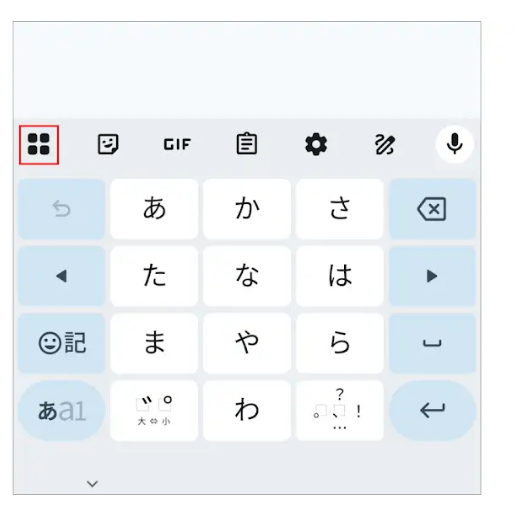
迷った時は「歯車マーク」を探す
もっとも実用的なのは、キーボード上の歯車マークから入る方法です。
文字入力中に表示される設定ボタンを押すと、そのキーボード専用設定へ直接移動できます。
ここからなら、GboardなのかSamsungキーボードなのかも自然に判別できます。
設定アプリの階層を探し回る必要がないため、Androidに慣れていない人でも操作しやすい方法です。
キーボード確認を最初にやるだけで、ユーザー辞書のトラブルはかなり減らせますよ
Gboard(ジーボード)でユーザー辞書に単語登録する方法
Gboardは、Googleが提供しているAndroid向けキーボードです。
Pixelシリーズだけでなく、Xperia、AQUOS、OPPOなど、多くのAndroidスマホで標準採用されています。
そのため、「android ユーザー辞書」で検索している人の多くは、実際にはGboardを使っています。
Gboardでは「ユーザー辞書」という名前ではなく、「単語リスト」から登録する形式になっています。
この名称の違いで迷う人が多いです。
Gboardで単語登録する基本手順
最も分かりやすい方法は、キーボード表示中に設定へ入るやり方です。
登録手順
- LINEやメモ帳を開いてキーボードを表示
- 歯車マークをタップ
- 「単語リスト」を選択
- もう一度「単語リスト」を開く
- 「日本語」を選択
- 右上の「+」を押す
- 「単語」と「よみ」を入力
- 戻ると保存される
これで登録完了です。
たとえば、
- よみ:「めあど」
- 単語:「sample@example.com」
のように登録すると、「めあど」と入力した時にメールアドレスが候補表示されます。
実際によく使われる登録例
Gboardは長文登録にも向いています。
特に仕事用スマホではかなり便利です。
登録しておくと便利な内容
- 会社住所
- メールアドレス
- 電話番号
- 定型あいさつ
- 会議URL
- ハッシュタグ
- 顔文字
- 署名
「おつ」で「お疲れさまです」を出すなど、短縮入力にすると入力速度がかなり変わります。
読み方の付け方で使いやすさが変わる
単語登録で重要なのは、「何を登録するか」より「どう読むか」です。
普段使う言葉とかぶると、変換候補が大量に出ます。
たとえば「かいしゃ」で会社住所を登録すると、通常変換の邪魔になりやすいです。
実用的なのは、少し特殊な読み方にする方法です。
例
- 「じゅしょ1」
- 「めーる」
- 「おれいぶん」
- 「しょめい」
このようにすると誤変換しにくくなります。
登録しても変換候補に出ない原因
Gboardで非常に多いのが、「登録したのに出ない」というケースです。
原因はいくつかあります。
日本語側へ登録していない
英語側へ登録すると、日本語入力時に候補表示されないことがあります。
登録時は「日本語」を選ぶのが基本です。
読み方が短すぎる
1文字だけだと、通常候補に埋もれます。
2〜4文字程度が使いやすいです。
予測変換がOFFになっている
Gboard設定で予測変換が無効だと、登録単語が出ません。
確認場所
- Gboard設定
- テキストの修正
- 予測入力
ここがOFFならONに変更します。
アプリ側で制限されている
銀行アプリや一部ログイン画面では、セキュリティ上、予測変換が制限されます。
この場合はGboardの問題ではありません。
LINEやGoogle Keepなど、通常入力アプリで試すと切り分けできます。
Gboardは同期される場合がある
Googleアカウント連携をしていると、一部設定が同期されることがあります。
機種変更後でも単語が残っているケースがあります。
逆に、同期ミスで消える場合もあるため、大量登録している人は注意が必要です。
仕事用の定型文を大量に入れている場合は、重要データを別メモに保管しておくと安心です。
削除や修正も簡単にできる
間違った単語を登録した場合は、同じ「単語リスト」画面から修正できます。
不要なものは削除しておくと、予測変換が見やすくなります。
特に住所や電話番号は、古い情報が残ると誤送信の原因になります。
機種変更後や引っ越し後は、一度整理しておくと安全です。
Gboardは設定場所さえ分かれば、Androidの文字入力がかなり快適になります
Samsung(サムスン)キーボードでよく使うフレーズを登録する方法
Galaxy(ギャラクシー)シリーズでは、一般的な「ユーザー辞書」という名前ではなく、「よく使うフレーズ」という機能で単語登録を行います。Androidのユーザー辞書を探していて見つからず、設定画面を何度も行き来してしまう人が多いポイントです。
Galaxyでは、短い読みを入力すると、長文や定型文を変換候補に表示できます。ビジネスメールの挨拶文、住所、会社名、問い合わせテンプレートなどを登録しておくと、入力速度がかなり変わります。
Galaxyでよく使うフレーズを開く手順
Galaxyの設定画面から登録する場合は、以下の流れが基本です。
- 「設定」アプリを開く
- 「一般管理」をタップ
- 「Samsungキーボード設定」を開く
- 「よく使うフレーズ」を選択
- 右上の「+」を押す
ここで迷いやすいのが、「Samsungキーボード設定」が表示されないケースです。Gboard(ジーボード)や別のキーボードを使っていると、設定項目自体が出ない場合があります。
その場合は、先に標準キーボードをSamsungキーボードへ戻してください。
標準キーボードを確認する場所
- 「設定」
- 「一般管理」
- 「キーボードリストと初期設定」
- 「標準キーボード」
ここでSamsungキーボードを選択します。
Galaxy利用者の中には、Google Playから別キーボードを入れていて、自分でも切り替えたことを忘れているケースがあります。特に中古端末や家族から譲り受けた端末では起きやすいです。
登録時に失敗しやすいポイント
Samsungキーボードは、「入力文字」と「変換フレーズ」をセットで登録します。
たとえば、
- 入力文字:「めーる」
- 変換フレーズ:「tky2au700@gmail.com」
のように設定できます。
ただし、実際には読みを短くしすぎて失敗する人が少なくありません。
「よ」「あ」「かいしゃ」など、普段の入力で頻繁に使う文字を登録すると、予測変換が埋まりやすくなります。結果として、本来入力したかった普通の単語が探しにくくなります。
実用性を重視するなら、以下のような「被りにくい読み」が使いやすいです。
- 「めるあど」
- 「じたくじゅうしょ」
- 「おつかれ定型」
- 「会社署名」
- 「返信テンプレ」
仕事用と私用を分けるのも有効です。たとえば、会社メールは「かめ」、個人メールは「ぷめ」のように、自分だけが分かるルールを決めると誤入力が減ります。
長文登録で便利な使い方
Samsungキーボードは、短文だけでなく長めの文章も登録できます。
実際によく使われるのは、以下のような内容です。
- 「お世話になっております」
- 「確認後にご連絡いたします」
- 「本日はよろしくお願いいたします」
- 「資料を添付しておりますのでご確認ください」
スマホで毎回入力すると面倒な文面ほど、登録効果を実感しやすいです。
LINE返信でも便利です。
たとえば、
- 「りょ」→「了解しました」
- 「おつ」→「お疲れさまです」
- 「でん」→ 電話番号
- 「じゅ」→ 住所
のように登録すると、片手入力でもかなり楽になります。
登録したフレーズを削除・編集する方法
不要なフレーズが増えると、予測変換が見づらくなります。
削除する場合は、
- 「よく使うフレーズ」を開く
- ゴミ箱アイコンを押す
- 削除したい項目を選択
- 「削除」を押す
で消せます。
長期間使っているGalaxyでは、過去の住所や古いメール署名が残ったままになっていることがあります。転職後の会社名、旧住所、以前の電話番号などは、早めに整理しておくほうが安全です。
特にフリマアプリやSNSでは、予測変換ミスによる個人情報の誤送信が起きることがあります。
変換候補に出ない時の確認ポイント
登録したのに表示されない場合は、以下を順番に確認してください。
- Samsungキーボードが有効か
- 読みを間違えていないか
- 日本語入力モードになっているか
- アプリ側で予測変換が制限されていないか
金融アプリ、社内チャット、一部ブラウザ入力欄では、セキュリティの関係で予測変換が弱くなる場合があります。
また、登録直後は候補順位が低いことがあります。一度フレーズを手入力して使うと、学習によって上位表示されやすくなります。
Galaxyの「よく使うフレーズ」は、読みを工夫すると入力効率がかなり変わります。短すぎる読みは逆に使いにくくなるので注意してください
S-Shoin(エスショイン)やATOK(エイトック)で登録する方法
Androidのユーザー辞書は、メーカー独自キーボードだと操作画面が大きく変わります。特にAQUOSのS-ShoinとATOKは、Gboardと設定構造がかなり違うため、「辞書登録の場所が見つからない」という相談が多いです。
どちらも変換性能に特徴があり、長年使い続けている利用者が多い入力システムです。
S-Shoinで単語を登録する流れ
S-Shoinは、主にAQUOSシリーズで採用されてきたシャープ製キーボードです。
ただし最近のAQUOSでは、Gboardが標準になっている機種も増えています。古い使い方の記事を見て操作しても、画面が一致しない場合があります。
S-Shoin搭載端末では、以下の流れで登録します。
- 文字入力画面を開く
- 「メニュー」をタップ
- 「辞書」を選択
- 「日本語」または「英語」を選ぶ
- 右上メニューから「登録」
ここで、
- 「読み」
- 「単語」
を入力して保存します。
S-Shoinで便利な登録例
S-Shoinは、日本語変換との相性が良く、人名や難読語を登録すると使いやすくなります。
たとえば、
- 取引先担当者名
- 医療用語
- 学校名
- 地名
- 型番
- ネット用語
などです。
AQUOS利用者は年齢層が比較的広く、フリック入力よりテンキー入力を使う人も少なくありません。その場合、変換回数を減らせる辞書登録の効果がかなり大きくなります。
S-Shoinで注意したい点
S-Shoinは機種差が大きいです。
同じAQUOSでも、
- Androidバージョン
- キャリア版かSIMフリーか
- プリインストール状態
によって画面構成が違います。
「辞書」が見当たらない場合、すでにGboardへ切り替わっているケースがあります。
入力中のキーボード右下や左下にあるキーボード切替アイコンを押すと、現在の入力システムを確認できます。
ATOKで単語登録する方法
ATOK(エイトック)は、変換精度の高さで評価されている日本語入力システムです。
特に長文入力や専門用語変換に強く、仕事用途で使っている人も多いです。
ATOKで登録する場合は、
- メニュー
- ツール
- 辞書ユーティリティ
- 新規登録
の順で進みます。
登録画面では、
- 単語
- 読み
- 品詞
を入力できます。
品詞設定を適当にすると変換が不自然になる
ATOK特有のポイントが「品詞」です。
ここを適当に登録すると、変換順位がおかしくなることがあります。
たとえば会社名なのに動詞扱いになると、文中で変換候補が不自然になります。
迷った場合は、まず「名詞」で登録すると安定しやすいです。
ビジネス利用なら、
- 社名
- 商品名
- プロジェクト名
- 医療用語
- 法律用語
の登録と相性が良いです。
ATOKは学習性能が高いため、使い込むほど変換精度が改善されます。
ATOKで削除する方法
不要になった単語は、辞書ユーティリティ内から削除できます。
個別削除の場合は、登録単語を長押しします。
一覧整理を怠ると、古い候補が大量に残ります。特にATOKは変換候補が賢いぶん、昔の登録内容も積極的に出してくる傾向があります。
スマホ買い替え時に辞書データが引き継がれているケースもあるため、一度整理すると予測変換がかなり見やすくなります。
S-ShoinとATOKの違い
両者は似ているようで、使い心地がかなり違います。
S-Shoinはシンプルで直感的です。設定項目も比較的少なく、スマホ操作が苦手な人でも扱いやすい傾向があります。
一方、ATOKは細かいカスタマイズが可能です。
- 品詞設定
- 学習機能
- 変換精度
- 専門用語対応
など、入力効率を細かく調整できます。
長文メールや仕事利用が多い人はATOKを好む傾向があります。
登録しても反映されない時の確認項目
S-ShoinやATOKでよくあるのが、「登録したのに候補が出ない」というトラブルです。
その場合は、以下を確認してください。
- 別キーボードへ切り替わっていないか
- 読みの入力ミス
- 日本語辞書ではなく英語辞書へ登録していないか
- アプリ側で予測変換が無効になっていないか
LINEでは出るのに、銀行アプリでは出ないというケースもあります。これはアプリごとのセキュリティ制限によるものです。
入力欄の仕様によっては、ユーザー辞書が反映されにくい場合があります。
ATOKは品詞設定まで調整すると変換精度がかなり上がります。仕事で長文入力が多い人ほど効果を実感しやすいですよ
登録した単語を削除・編集する方法
Androidのユーザー辞書は、一度登録したら終わりではありません。使わなくなった単語や、誤って登録した読みを放置すると、予測変換が見づらくなります。
特に、メールアドレスや会社名、住所などを大量に登録している人は、定期的な整理で入力効率がかなり変わります。変換候補に不要な言葉が増えると、本来出したい単語が埋もれてしまい、逆に入力ミスが増えるケースもあります。
Gboardで登録単語を削除する手順
PixelやXperia、AQUOSなどでGboardを使っている場合は、単語リストから個別に削除できます。
操作の流れは次の通りです。
- 設定を開く
- システム
- キーボード
- 画面キーボード
- Gboard
- 単語リスト
- 日本語
- 削除したい単語を選択
- ゴミ箱アイコンを押す
削除後は、すぐに予測変換から消えることが多いですが、反映まで少し時間がかかる場合もあります。
「削除したのに候補に残る」という場合は、キーボードアプリを一度閉じると改善しやすいです。
編集したい時は削除して再登録する
Androidのユーザー辞書は、機種やキーボードによって編集方法がかなり違います。
Gboardでは直接編集できることもありますが、古い機種では編集画面が出ず、削除して再登録したほうが早いケースがあります。
たとえば、次のようなミスはかなり多いです。
- 「よろしくお願いいたします」の読みを「よろ」で登録した
- 「株式会社」を「かぶ」で登録した
- メールアドレスの一部を間違えた
- 会社名の漢字を誤変換したまま保存した
こうした状態を放置すると、短い読みを入力しただけで不要な候補が大量に出るようになります。
特に「よろ」「おせわ」など、普段の会話でも使う短い読みは注意が必要です。登録単語が強く優先されるため、通常変換しづらくなることがあります。
実際には、3〜5文字程度の少し独特な読みを付けたほうが、誤変換を減らしやすいです。
Samsungキーボードは一括削除に注意
Galaxyシリーズで使われているSamsungキーボードでは、「よく使うフレーズ」から登録内容を管理します。
この画面には「全削除」に近い操作があるため、誤タップには注意してください。
特に、仕事用の定型文を大量登録している人は、一括削除してしまうと復旧がかなり面倒です。
削除前に、重要な内容はメモアプリへ一時保存しておくと安全です。
ビジネス利用では、次のような文章を登録している人が多く見られます。
- お世話になっております
- ご確認お願いいたします
- 本日中にご返信いたします
- 署名
- 会社住所
- 振込先情報
こうした内容は、一度消えると再入力に時間がかかります。
個人情報の登録は定期的に見直す
ユーザー辞書は便利ですが、個人情報を入れすぎるとリスクもあります。
たとえば、古い住所や以前の会社情報を残したままにすると、SNS投稿やLINEで誤って候補表示されることがあります。
特に気を付けたいのは、次のような内容です。
- 自宅住所
- 電話番号
- クレジットカード関連情報
- 取引先名
- 社内コード
- 個人メールアドレス
仕事とプライベートを同じスマホで使っている人ほど、整理は重要です。
入力効率だけでなく、誤送信防止という意味でも、不要な登録は消しておいたほうが安全です。
ATOKは品詞設定の見直しも重要
ATOKを使っている場合は、削除だけでなく「品詞」の設定確認も重要です。
名詞として登録すべき単語を顔文字や記号扱いで保存すると、変換順位が不自然になることがあります。
「登録したのに出にくい」という場合、実は品詞設定が原因になっているケースも少なくありません。
専門用語や人名を大量登録している人は、削除より先に品詞を見直したほうが改善する場合があります。
ユーザー辞書は“増やす”より“整理する”ほうが入力効率に直結します。使わない単語を減らすだけでも、予測変換はかなり見やすくなります
ユーザー辞書に出てこない時の原因と対処法
Androidで単語登録したのに、予測変換に表示されないことがあります。
このトラブルはかなり多く、「登録に失敗した」と思われがちですが、実際には別の原因で表示されていないケースが大半です。
特にAndroidは、機種ごとにキーボード仕様が違うため、iPhone感覚で操作すると混乱しやすい傾向があります。
登録したキーボードと使っているキーボードが違う
最も多い原因がこれです。
Gboardに登録したのに、実際にはSamsungキーボードを使っているケースはかなりあります。
Androidでは、複数のキーボードが同時に入っていることが珍しくありません。
たとえば、Galaxy端末でも以下のような状態があります。
- 標準はSamsungキーボード
- Googleアプリ導入でGboard追加
- 一時的にATOKへ変更
- LINEだけ別キーボードを使用
この状態だと、登録先と使用中キーボードが一致しないことがあります。
まず確認したいのは、現在の入力方式です。
文字入力中にキーボード右下や通知欄から、現在使っているキーボード名を確認できます。
「登録した場所」と「今使っている場所」が一致しているかを見るだけで、解決するケースはかなり多いです。
読みの付け方が短すぎる
ユーザー辞書は、読みが短すぎると正常表示されにくい場合があります。
特に1文字登録は不安定になりやすいです。
たとえば次のような登録です。
- 「あ」→住所
- 「よ」→よろしくお願いいたします
- 「か」→会社名
こうした設定は、通常変換との競合が起きやすく、候補に埋もれる原因になります。
読みは最低でも2〜4文字程度あると安定しやすいです。
仕事用なら、次のような形が実用的です。
- よろおね
- かいしゃじゅうしょ
- めーるさぶ
- しょめい
独特な読みを付けると、変換精度がかなり上がります。
日本語入力になっていない
意外と見落とされるのが言語設定です。
英語入力モードのままだと、日本語ユーザー辞書が動かないことがあります。
特にBluetoothキーボード接続時や、Chrome、Google検索、SNSアプリでは入力モードが切り替わりやすいです。
確認ポイントは次の通りです。
- 日本語入力になっているか
- 半角英数モードになっていないか
- Google音声入力に切り替わっていないか
- 英語キーボード表示になっていないか
「登録済みなのに出ない」という時は、まず入力モードを見ると早いです。
アプリ側で予測変換が制限されている
一部アプリでは、セキュリティ上の理由で予測変換が制限されます。
代表例は次のような画面です。
- パスワード入力欄
- クレジットカード入力欄
- 銀行アプリ
- 一部の企業チャット
- 本人確認フォーム
この場合、ユーザー辞書が正常でも表示されません。
「LINEでは出るのに、銀行アプリでは出ない」という時は、端末故障ではなくアプリ仕様の可能性が高いです。
キーボードアプリの不具合で反映されない
Androidでは、キーボードアプリのキャッシュ不具合も起きます。
特にアップデート直後は、辞書反映が遅れるケースがあります。
改善しやすい対処法は次の通りです。
- キーボードアプリを再起動
- スマホを再起動
- キーボードアプリ更新
- 一度削除して再登録
- キャッシュ削除
- 標準キーボードへ戻す
「昨日まで使えたのに急に出ない」という場合は、不具合系を疑ったほうが早いです。
Googleアカウント同期で辞書がズレる場合もある
GboardではGoogleアカウント同期が有効になっていることがあります。
機種変更後に、古い辞書データが復元され、中途半端な状態になるケースがあります。
よくある症状は次の通りです。
- 昔の単語だけ残っている
- 一部だけ消えた
- 新規登録が反映されない
- 別端末の辞書が混ざる
機種変更直後に違和感があるなら、同期設定も確認すると改善につながります。
“登録したのに出ない”時は、故障より設定違いのほうが圧倒的に多いです。まずは今使っているキーボード名を確認してみてください