
本ページはプロモーションが含まれています。
目次
予測変換を一部だけ削除したい人が増えている理由
スマホの予測変換は便利ですが、「全部消したいわけではない」という人がかなり増えています。実際には、困っているのは一部の単語だけというケースが多いためです。
たとえば、仕事中に誤入力した取引先名が変換候補に残ってしまったり、友人との会話で使った俗語やネットスラングが突然表示されたりすることがあります。入力欄を見せながら説明している場面で、不要な候補が上に出ると気まずさにつながります。
以前は「キーボード学習を全部リセットするしかない」と考える人も多かったのですが、現在はスマホを仕事・学校・プライベートで共用する人が増え、利便性を残したまま不要部分だけ整理したいという需要が強くなっています。
全リセットで困る人が増えている
スマホの予測変換は、使えば使うほど入力効率が上がります。住所、メールアドレス、会社名、専門用語などを学習してくれるためです。
ところが、一括リセットを行うと、それらもまとめて消えます。
特に困りやすいのが、次のようなケースです。
- 業務用チャットで毎日使う定型文が消える
- よく使う顔文字や記号変換が初期化される
- 医療・法律・ITなど専門用語の変換精度が落ちる
- 人名や地名を毎回入力し直す必要が出る
- 英単語や略語の変換順位が崩れる
「恥ずかしい単語だけ消したいのに、全部不便になる」という不満はかなり多く、そこから「予測変換 一部削除」という検索が増えています。
特にiPhoneは、日本語入力の細かい管理がAndroidより難しい場面があるため、「一部だけ消せないのか」と調べる人が増えやすい傾向があります。
人前でスマホ入力する機会が増えた
予測変換の問題は、自宅だけでスマホを使っていると気になりにくい部分です。ところが、近年はオンライン会議、画面共有、QRコード送信、店舗受付など、人前で入力する機会が増えました。
その結果、入力途中の予測候補を他人に見られるケースが増えています。
特に注意したいのが、検索窓です。SNSやブラウザの検索欄は入力途中でも候補が表示されやすく、過去の履歴や入力傾向が見えてしまうことがあります。
実際によくあるのが、次のような場面です。
- 会議中にスマホ画面を見せたら俗語が出た
- 家族にスマホを貸した際に検索履歴系の候補が表示された
- フリマアプリ入力中に過去の誤変換が残っていた
- 店舗レジで住所入力中に不要ワードが表示された
単なる「恥ずかしい」だけではなく、仕事上の信用やプライバシー問題につながることもあります。
予測変換と検索履歴を混同する人が多い
「削除したのにまた出る」という人は、予測変換と検索履歴を混同しているケースが少なくありません。
スマホでは、似た位置に候補が表示されるため、原因を勘違いしやすい特徴があります。
実際には、表示元が複数あります。
- キーボード学習
- ユーザー辞書
- Safari履歴
- Chrome履歴
- Googleアカウント同期
- クラウド変換
- SNSアプリ内部履歴
たとえば、iPhoneでSafari検索履歴が残っている場合、キーボード学習を削除しても候補が出続けることがあります。
逆に、Gboard側の学習履歴が原因なのに、Chrome履歴だけ削除して改善しないケースもあります。
この違いを理解していないと、「何度消しても復活する」という状態になりやすいため、検索ニーズが増えています。
一部削除できる機種とできない機種がある
予測変換の削除は、スマホによって仕様差があります。
Android系は比較的柔軟で、GboardやGalaxyキーボードでは候補を長押しして削除できることが多いです。一方、iPhoneはiOSバージョンや入力方式によって挙動が変わることがあります。
ここで迷いやすいのが、「昨日までできたのに今日はできない」というパターンです。
原因としては次のようなものがあります。
- iOSアップデート後に仕様変更された
- 日本語入力と英語入力で挙動が違う
- サードパーティ製キーボードを使っている
- アプリごとに予測表示が異なる
- クラウド候補が混在している
特にSimejiやGoogle日本語入力は独自機能が多く、「端末本体の設定」と「アプリ側設定」の両方を見る必要があります。
単純に「削除できないスマホ」と決めつけるより、「どこが学習元なのか」を切り分けることが重要です。

不要な単語だけ整理できれば、スマホの入力効率はかなり快適になりますよ
iPhoneで予測変換を一部削除できるケース
iPhoneはAndroidより予測変換の管理が難しいと言われますが、実際には「一部だけ削除できるケース」と「できないケース」が混在しています。
その違いを理解していないと、「削除方法が見つからない」「説明通りにやっても消えない」という状態になりやすくなります。
特にiPhoneは、キーボード学習・ユーザー辞書・Safari履歴・iCloud同期が複雑に絡むため、原因を切り分けることが重要です。
候補を長押しして削除できる場合がある
iPhoneでは、一部の予測候補に対して長押し削除が使える場合があります。
入力欄で候補を長押しすると、「この候補を削除」や類似表示が出るケースがあります。ただし、すべての単語に対応しているわけではありません。
削除できることが多いのは、比較的新しく学習された誤変換や、一時的に入力頻度が増えた単語です。
逆に、次のような単語は消えにくい傾向があります。
- iOS標準辞書に含まれる語句
- Siri提案由来の候補
- Safari検索傾向に近い単語
- 長期間使われた学習語句
- 他デバイス同期された単語
特にiPadやMacとiCloud同期している人は、別端末側の入力履歴が影響することがあります。
ユーザー辞書が原因のケースは多い
「ずっと表示される」「毎回最優先で出る」という単語は、ユーザー辞書登録されている可能性があります。
この場合、通常の予測変換削除では消えません。
確認場所は次の流れです。
- 設定
- 一般
- キーボード
- ユーザー辞書
ここに登録された単語は、iPhoneが強く優先表示するため、不要な登録があると予測候補に残り続けます。
よくあるのが、昔登録した略語です。
たとえば、
- 「よろ」→「よろしくお願いいたします」
- 「m」→メールアドレス
- 「じ」→住所
- 「でん」→電話番号
などを登録していたものの、現在は不要になっているケースがあります。
仕事用スマホをプライベート利用し始めた人は、この設定を見直すだけでかなり整理できます。
Safari履歴が影響していることもある
iPhoneでは、予測変換とSafari検索履歴を勘違いしているケースが非常に多いです。
実際にはキーボード学習ではなく、Safariの検索候補が表示されているだけということがあります。
この場合、キーボード設定を触っても改善しません。
特徴としては、次のような挙動があります。
- 検索窓でだけ表示される
- Web関連ワードばかり出る
- 最近検索した語句が強く反映される
- Safariでは出るがLINEでは出ない
こうした場合はSafari側の履歴削除が必要です。
特に、通販検索や病名検索、地名検索などは残りやすく、人に見られたくない内容になりやすいため注意が必要です。
iOSの仕様で個別削除できないこともある
iPhoneで最も混乱しやすいのが、「削除できる記事」と「削除できない記事」が両方存在することです。
これは情報が間違っているわけではなく、iOSのバージョン差や入力状況の違いによるものです。
たとえば、同じiPhoneでも以下で変わります。
- iOSのバージョン
- 日本語入力方式
- Apple純正キーボードかどうか
- 外部キーボード利用有無
- Siri提案オンオフ
- iCloud同期状況
特に古い情報では「長押し削除できる」と書かれていても、現在のiOSでは表示されないケースがあります。
その場合は、無理に探し続けるよりも、
- ユーザー辞書確認
- Safari履歴削除
- キーボード学習リセット
の順で原因を切り分けた方が早いです。
また、学習リセットを行う前に、ユーザー辞書に必要な登録が残っていないか確認しておくと、あとで困りにくくなります。
iPhoneの予測変換は“全部同じ仕組み”ではないので、表示元を見分けるのがコツです
iPhoneでユーザー辞書を個別削除する方法
iPhoneで予測変換を一部だけ削除したい場合、最初に確認したいのが「ユーザー辞書」です。
「いつも同じ変換候補が出る」「変な顔文字が消えない」「昔登録した略語が残っている」というケースでは、キーボード学習ではなく、ユーザー辞書に単語が登録されたままになっていることが少なくありません。
特に仕事用のiPhoneでは、「おつ→お疲れ様です」「よろ→よろしくお願いいたします」のような定型文を登録している人も多く、不要な登録が増えると変換候補が見づらくなります。
iPhoneはAndroidのように、すべての予測候補を長押しで自由に削除できるわけではありません。
そのため、「一部だけ消したい」ときは、ユーザー辞書の確認が実用的です。
ユーザー辞書を開く手順
削除手順はそれほど難しくありません。
- 「設定」を開く
- 「一般」をタップ
- 「キーボード」を選択
- 「ユーザー辞書」を開く
ここまで進むと、登録済みの単語一覧が表示されます。
一覧には「単語」と「読み」がセットで保存されています。
たとえば「めあど→メールアドレス」「じゅうしょ→会社住所」など、自分で登録した内容が並びます。
削除したい項目を左にスワイプすると「削除」が表示され、そのまま個別に消去できます。
削除前に確認したいポイント
意外と多いのが、「必要な変換まで消してしまった」という失敗です。
たとえば、会社名やメール定型文を登録していた場合、削除後に入力効率が一気に落ちることがあります。
とくに業務で長文メールを打つ人は、一括整理する前に現在の登録内容を確認しておくほうが安全です。
削除対象を見極めるコツは、「実際に困っている候補だけ消す」ことです。
こんな単語は削除候補になりやすいです。
- 誤字のまま学習された単語
- 昔のニックネーム
- 使わなくなった顔文字
- 変換ミスした略語
- 人前で表示されたくないワード
逆に、住所やメール定型文まで削除すると、あとで再登録が面倒になります。
予測変換が消えないときの原因
ユーザー辞書から削除したのに、まだ候補が表示される場合があります。
このときは、別の場所に原因がある可能性があります。
Safariや検索履歴が影響しているケース
iPhoneでは、Safariの検索履歴や閲覧傾向が影響して候補表示されることがあります。
たとえば、一度だけ調べた商品名や人名が、あとから入力候補に出続けるケースです。
この場合はユーザー辞書ではなく、Safari側の履歴削除が必要です。
「設定」→「Safari」→「履歴とWebサイトデータを消去」から整理できます。
ただし、この操作をすると閲覧履歴全体が消えるため、ログイン状態が解除されるサイトもあります。
ネット銀行や業務ツールを利用している人は、ID・パスワードを確認してから実行したほうが安心です。
iCloud同期で再表示されることもある
iPadやMacでも同じApple Accountを使っている場合、ユーザー辞書が同期されることがあります。
iPhoneだけで削除しても、別端末側に古い辞書データが残っていると、あとから再同期されるケースがあります。
「消したのに復活した」というときは、MacやiPad側の辞書設定も確認してください。
誤登録を減らす入力のコツ
iPhoneは入力ミスも学習します。
たとえば「あrがとう」「おねがいいたsます」のような誤字を何度も確定すると、そのまま候補に残ることがあります。
変換候補を減らしたい場合は、「誤変換を確定しない」ことも重要です。
特にフリック入力に慣れていない人は、急いで入力すると誤学習が増えやすくなります。
入力直後に変な候補が出始めた場合は、早めにユーザー辞書や履歴を整理すると、あとで大量削除せずに済みます。
iPhoneは“全部リセット”より、“不要な登録だけ整理する”ほうが、入力しやすさを維持しやすいですよ
Androidで予測変換を一部だけ削除する手順
Androidスマホは、iPhoneよりも予測変換の個別削除がしやすい機種が多いです。
特にGboardを使っている端末では、「不要な候補だけ消す」という操作が比較的簡単にできます。
「誤変換だけ消したい」「昔入力したワードを隠したい」「家族に見られたくない候補だけ削除したい」という人には便利な仕様です。
ただし、Androidはキーボードアプリごとに操作方法が違います。
Gboard、Galaxyキーボード、Simejiでは設定場所が異なるため、現在使っているキーボードを確認することが重要です。
Gboardで個別削除する方法
現在のAndroid端末では、Gboardが標準になっているケースが増えています。
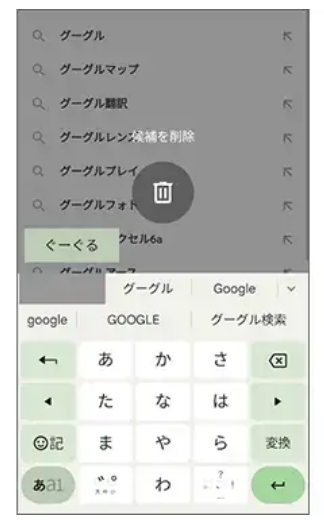
Gboardの場合、予測候補を長押しすると削除できます。
実際の操作手順
文字入力中に候補一覧が表示されたら、不要な単語を長押ししてください。
すると画面上にゴミ箱アイコンや「削除」が表示されます。
そのままドラッグすると、候補だけを個別削除できます。
この方法のメリットは、必要な学習履歴を残せる点です。
たとえば、
- よく使う住所
- メール定型文
- 会社名
- 顧客名
などは維持したまま、不要ワードだけ消せます。
一括リセットより実用性が高く、「変換精度を落としたくない人」に向いています。
長押し削除できない場合の確認ポイント
「長押ししても削除できない」というケースもあります。
その場合、以下を確認してください。
キーボードアプリが違う
Androidはメーカーごとに標準キーボードが異なります。
たとえばGalaxyでは、Samsung独自の「Galaxyキーボード」が有効になっていることがあります。
この場合、Gboardと同じ操作にならないことがあります。
現在のキーボード確認方法は以下です。
- 「設定」を開く
- 「システム」または「一般管理」を選択
- 「キーボード」関連メニューを確認
ここで現在使用中の入力アプリを確認できます。
クラウド変換が原因のこともある
Simejiなど一部アプリでは、クラウド変換候補が表示されることがあります。
これは端末内の学習データではなく、オンライン側の候補です。
そのため、個別削除しても再表示される場合があります。
Simeji利用者で削除できない場合は、
- クラウド超変換
- AI変換
- サジェスト表示
などの設定も確認してください。
Galaxyキーボードの削除方法
Samsung端末では、Galaxyキーボード独自の学習機能があります。
個別削除対応機種もありますが、設定側から整理するほうが確実な場合があります。
手順は以下です。
- 「設定」を開く
- 「一般管理」
- 「Samsungキーボード設定」
- 「予測テキスト」
機種によって名称は多少違いますが、「学習データ削除」「リセット」に近い項目があります。
GalaxyはOSアップデート後に設定位置が変わることも多いため、「予測テキスト」で設定内検索すると見つけやすいです。
予測変換を増やさないための使い方
Androidは入力アプリの自由度が高い反面、不要学習もしやすいです。
特に以下の使い方は、変な候補が増えやすくなります。
- SNSスラングを大量入力
- 誤字のまま送信
- コピペ文章を頻繁に貼る
- ネット検索ワードを大量入力
入力履歴が蓄積すると、仕事中に突然プライベート用語が表示されることもあります。
営業先や打ち合わせ中に変な候補が出ると気まずいため、定期的な整理は意外と重要です。
共有タブレットや家族共用端末では、予測変換自体をオフにする選択肢もあります。
Androidはキーボードごとの差が大きいので、“まず何の入力アプリを使っているか”を確認すると解決が早いですよ
予測変換が削除できない原因と対処法
スマホの予測変換を一部だけ削除したのに、同じ単語がまた表示されることがあります。特に「仕事で入力した会社名が残る」「誤変換を消したのに翌日また出る」といったケースは珍しくありません。
原因は1つではなく、キーボード学習・ブラウザ履歴・クラウド同期など、別の場所にデータが残っていることが多いです。削除できないと感じたときは、「どこが記憶しているのか」を切り分けることが重要です。
Googleアカウント同期で予測変換が復活している
Androidで特に多いのが、Gboardの学習内容がGoogleアカウントと連携しているケースです。
不要ワードを長押し削除しても、別端末で同じGoogleアカウントを使っていると、学習データが再同期される場合があります。
たとえば、タブレットで過去に入力した単語が、スマホ側に戻ってくることがあります。会社支給スマホと私用Androidを同じGoogleアカウントで使っている人は要注意です。
確認したいポイントは次の3つです。
- Googleアカウントを複数端末で共有していないか
- Gboardのバックアップ設定がオンになっていないか
- 別端末側に同じ単語が残っていないか
Gboardでは、単語削除だけで改善しない場合があります。学習データ全体の削除まで行うと改善することが多いです。
ブラウザ履歴が原因で候補が表示されることもある
「キーボードの予測変換を消したのに検索候補だけ残る」というケースもあります。
この場合、原因はSafariやGoogle Chromeの検索履歴です。キーボード側ではなく、ブラウザが候補を表示しています。
特に混同しやすいのが以下のパターンです。
- Google検索窓に過去の検索ワードが表示される
- Safariアドレスバーに以前見たサイト名が出る
- Chromeの検索候補が自動補完される
これはキーボード学習とは別管理です。Gboardを初期化しても、Chrome履歴は消えません。
「削除したはずなのに残る」と感じたときは、どの画面で表示されているかを確認してください。
入力欄ならキーボード学習、検索窓ならブラウザ履歴という切り分けが役立ちます。
iPhoneは個別削除できない単語もある
iPhoneでは、Androidよりも予測変換の管理自由度が低い傾向があります。
特にiOS標準キーボードでは、学習候補の一部が個別削除できません。
長押しで削除できる候補もありますが、以下のような単語は残りやすいです。
- iOSが自動学習した文章パターン
- Siri提案由来の候補
- Safari検索履歴ベースの語句
- 連絡先やメール由来の単語
「一部だけ消したいのに無理」というケースでは、ユーザー辞書に登録されていないか確認してください。
設定手順は以下です。
- 設定
- 一般
- キーボード
- ユーザー辞書
ここに登録された単語は、通常の学習リセットでは消えません。
仕事で使う定型文を登録している人は、不要な略語が残っていないか見直すと改善しやすいです。
キーボードアプリ自体の不具合もある
予測変換が正常に削除されない原因として、キーボードアプリ側の不具合もあります。
特にアップデート直後は、次のような現象が起きることがあります。
- 削除した候補が再表示される
- ゴミ箱へドラッグしても消えない
- 学習リセット後も変化がない
- 一部アプリだけ候補が残る
この場合、単語削除だけでは直りません。
対処法として有効なのは以下です。
- キーボードアプリを最新版へ更新
- スマホを再起動
- キーボードアプリのキャッシュ削除
- 一度別キーボードへ切り替える
- アプリ再インストール
GalaxyキーボードやSimejiは、機種依存の不具合もあります。SNSで「機種名+予測変換 消えない」と検索すると、同じ症状が見つかることがあります。
削除しても再学習されるケースに注意
意外と多いのが、「消した後に自分で再入力してしまう」ケースです。
たとえば、誤変換を削除したあと、同じ単語をコピー貼り付けしただけで再学習されることがあります。
特に以下の操作は再登録されやすいです。
- LINEで同じ文章を何度も送る
- メモアプリへ貼り付ける
- 検索窓へ繰り返し入力する
- 音声入力で同じ語句を使う
一度消したあとも、しばらくは入力頻度を減らしたほうが定着しやすいです。
予測変換は「削除」だけでなく、「新しい学習で上書きする」という考え方も重要です。
削除できないときは“どこが覚えているか”を切り分けると原因が見えやすいですよ
予測変換を一括リセットする方法
予測変換を一部だけ削除しても改善しない場合は、学習履歴そのものを初期化したほうが早いことがあります。
特に次のような状況では、一括リセットの効果が大きいです。
- 誤変換が大量に残っている
- 変換精度が明らかに悪い
- 不要ワードが次々復活する
- 家族共有端末で履歴を消したい
- 中古スマホを使い始めた
ただし、一括リセットは便利な学習内容まで消えるため注意が必要です。普段よく使う会社名や住所変換も初期状態へ戻ります。
iPhoneでキーボード学習をリセットする方法
iPhoneでは、「キーボードの変換学習をリセット」を使うことで予測変換履歴を初期化できます。
手順は以下です。
- 設定
- 一般
- 転送またはiPhoneをリセット
- リセット
- キーボードの変換学習をリセット
パスコード入力後、学習データが削除されます。
ここで勘違いしやすいのが、「写真やLINEが消えるのでは」という不安です。
この操作で削除されるのは、キーボード学習データのみです。アプリ本体や個人データは消えません。
ただし、ユーザー辞書登録は残ることがあります。不要な登録単語がある場合は、別途ユーザー辞書を確認してください。
Gboardで学習データをまとめて削除する方法
Android利用者で最も多いのがGboardです。
Gboardでは、単語だけでなく学習履歴全体を削除できます。
操作手順は以下です。
- 設定
- システム
- キーボード
- Gboard
- 詳細設定
- 学習した単語やデータの削除
確認コード入力後、履歴が初期化されます。
この確認コード入力は誤操作防止です。数字入力を求められても不具合ではありません。
削除後は、一時的に変換精度が下がります。「おはよう」で顔文字が出なくなったり、会社名変換が弱くなることもあります。
ただ、数日使うと再学習されるため、通常利用なら大きな問題になりにくいです。
Galaxyキーボードは設定場所が少し違う
Samsung端末では、Galaxyキーボード独自の設定があります。
Gboardとは手順が違うため、「設定を探しても見つからない」という人が多いです。
一般的な手順は以下です。
- 設定
- 一般管理
- Samsungキーボード設定
- 設定をリセット
- 予測テキストの学習データを消去
GalaxyシリーズはOne UIのバージョンによって表示名が少し変わります。
「一般管理」が見つからない場合は、設定上部の検索欄で「予測」と入力すると早いです。
Simejiはクラウド変換も確認する
Simeji利用者は、通常の学習履歴だけでなく「クラウド超変換」も確認してください。
端末内の履歴を消しても、クラウド側候補が表示される場合があります。
特にネットスラングや流行語が出続ける場合は、この影響が大きいです。
設定確認ポイントは以下です。
- 学習辞書リセット
- クラウド変換オフ
- 変換履歴削除
- アカウント連携解除
若年層向けキーボードは変換強化機能が多いため、「普通の削除では消えない」ことがあります。
一括削除前に確認しておきたいこと
予測変換を全部リセットすると、便利だった学習も消えます。
そのため、仕事利用している人は事前確認が重要です。
特に確認したいのは以下です。
- よく使うメール定型文
- 会社住所
- 顧客名
- 医療・法律など専門用語
- 顔文字登録
- ユーザー辞書
必要な単語は、ユーザー辞書へ先に登録しておくと復旧が楽です。
「全部消したら入力効率が落ちた」という失敗は意外と多いため、リセット前の準備は重要です。
一括リセットは強力ですが、仕事用スマホは“残したい単語”を先に整理してから実行すると安心です
予測変換を表示させない設定方法
スマホの予測変換を一部だけ削除しても、使っているうちに再び不要な候補が表示されることがあります。
入力履歴を学習する機能そのものが原因なので、人前でスマホを使う機会が多い人や、仕事用スマホを共有している人は、予測変換自体をオフにしたほうが安心できる場面があります。
ただし、iPhoneとAndroidでは仕様がかなり違います。特にiPhoneは「完全オフできる」と思って設定を探し続ける人が多いため、まずは仕様の違いを理解しておくことが重要です。
iPhoneで予測変換を減らす設定
iPhoneでは、英語入力向けの「予測テキスト」はオフにできます。
一方で、日本語入力の変換候補そのものを完全停止することは難しく、Apple純正キーボードでは一定の候補表示が残ります。
設定手順は以下です。
- 「設定」を開く
- 「一般」
- 「キーボード」
- 「予測」をオフ
ここで混乱しやすいのが、「オフにしたのに候補が出る」というケースです。
これは日本語IME側の変換候補であり、英語の予測テキストとは別扱いだからです。
たとえば「あ」と入力したときに「ありがとう」「明日」などが出る場合、完全な予測学習というより、日本語変換エンジンの補助機能として動作しています。
仕事用iPhoneで入力候補を見られたくない場合は、以下も合わせて見直すと効果があります。
- ユーザー辞書を整理する
- Safari検索履歴を削除する
- Siriの学習候補をオフにする
- 他社キーボードアプリを導入する
特にSiri候補は見落とされがちです。
連絡先・アプリ利用履歴・検索傾向などが連動し、入力候補に影響することがあります。
「設定」→「Siri」→「Apple IntelligenceとSiri」→「検索からの提案」系の項目を確認しておくと、予測表示が減るケースがあります。
Androidで予測変換をオフにする方法
Androidは、iPhoneより細かく制御できる機種が多いです。
特にGboardやGalaxyキーボードでは、予測候補や自動修正を個別に停止できます。
Gboardの場合
GboardはGoogle製キーボードで、多くのAndroidスマホに標準搭載されています。
設定手順は以下です。
- 「設定」
- 「システム」
- 「キーボード」
- 「Gboard」
- 「テキストの修正」
この中にある以下の項目を必要に応じてオフにします。
- 予測候補
- 次の単語の候補
- 自動修正
- スペルチェック
- パーソナライズされた変換
全部オフにすると、かなりシンプルな入力環境になります。
ただし、変換効率は落ちやすいので、まずは「パーソナライズされた変換」だけ止める使い方も実用的です。
Galaxyキーボードの場合
Samsung端末では、「予測テキスト」が独立設定になっています。
- 「設定」
- 「一般管理」
- 「Samsungキーボード設定」
- 「予測テキスト」をオフ
Galaxy系はクラウド学習との連携もあるため、削除した単語が復活するケースがあります。
Samsungアカウント同期が有効な場合は、同期設定も確認したほうが安全です。
予測変換オフで起きやすい不便
予測変換を止めると、入力ミスが増えることがあります。
特に長文入力では影響が大きく、メール返信やチャット速度が落ちやすくなります。
よくある失敗が、「完全オフにしたあとに不便すぎて戻す」パターンです。
そのため、まずは以下の順番で調整すると失敗しにくくなります。
- 個別削除
- 学習データ削除
- パーソナライズ学習停止
- 予測候補停止
- 完全オフ
全部一気に切り替えるより、原因を切り分けながら調整したほうが快適に使えます。
人前でスマホ入力する人が確認したい設定
営業職や接客業では、画面を相手に見られる機会があります。
この場合、入力途中の候補表示が意外なリスクになります。
たとえば以下のような単語は、過去入力から残りやすいです。
- 病院名
- クレジットカード関連
- 住所
- 社内コード
- 顧客名
- 転職活動関連ワード
画面共有時や商談中に表示されると、かなり気まずくなることがあります。
Androidなら「ゲストモード」、iPhoneなら「集中モード」を組み合わせると、通知や候補表示の露出を減らしやすくなります。
予測変換は便利ですが、仕事や外出先では“入力補助”より“見られない安心感”を優先したほうが後悔しにくいですよ
予測変換に個人情報を残さないための対策
予測変換の問題は、「変な単語が出る」だけではありません。
本当に注意したいのは、スマホが過去の入力内容を学習し続ける点です。
特に最近は、仕事・買い物・金融サービス・SNS・チャットをすべてスマホ1台で済ませる人が増えています。
その結果、入力履歴にはかなり多くの個人情報が混ざります。
一部削除だけで安心していると、別経路から候補が復活するケースもあります。
予測変換に残りやすい情報
実際によく残るのは、以下のような情報です。
- 自宅住所
- メールアドレス
- クレジットカード関連ワード
- ログインID
- 家族の名前
- 病院名
- 学校名
- 社名
- 取引先名
- 検索履歴由来のキーワード
特に怖いのが、「本人は忘れている入力」が残るケースです。
一度だけ検索したワードでも、頻繁に使う単語と誤認識されると、かなり長く表示されることがあります。
シークレットモードを使い分ける
検索内容を予測変換に残したくない場合は、最初から履歴を残さない使い方が有効です。
iPhoneならSafariのプライベートブラウズ
Safariでは、プライベートブラウズを使うと検索履歴や閲覧履歴が通常より残りにくくなります。
使い方は以下です。
- Safariを開く
- タブボタンを押す
- 「プライベート」を選択
- 新規タブを開く
転職活動、病院検索、プレゼント検索など、人に見られたくない調べ物をするときに便利です。
AndroidならChromeのシークレットモード
Chromeでは、右上メニューから「シークレットタブ」を開けます。
この状態では、
- 閲覧履歴
- Cookie
- 検索履歴
などが通常モードより残りにくくなります。
ただし、完全匿名になるわけではありません。
会社Wi-Fiや学校ネットワーク経由では、通信記録が残る場合があります。
共有端末では学習機能を切る
家族共用タブレットや業務スマホでは、予測変換学習をオンにしたまま使うのは危険です。
ありがちなケースとして、
- 家族LINEの内容が候補に出る
- 業務メモの単語が表示される
- 子どもの検索履歴が残る
といった問題があります。
特にタブレットは「複数人が断続的に使う」のに、キーボード学習は共通化されることがあります。
共有端末では以下を徹底したほうが安全です。
- 学習機能オフ
- 定期的な履歴削除
- ゲストアカウント利用
- ブラウザ履歴削除
- 自動同期停止
クラウド同期の見落としに注意
削除した単語が復活する場合、クラウド同期が原因のことがあります。
代表例は以下です。
- Googleアカウント同期
- Samsung Cloud
- iCloud同期
- Chrome同期
特にAndroidでは、別端末で入力した内容が同期されるケースがあります。
たとえば、自宅タブレットで入力したワードが、仕事用スマホのGboard候補に出ることもあります。
「削除したのに戻る」と感じた場合は、同期設定を確認したほうが早いです。
ユーザー辞書の放置は危険
ユーザー辞書は便利ですが、昔登録した単語が残り続けます。
よくあるのが、
- 古い住所
- 退職済み会社名
- 元取引先コード
- パスワードの一部
- メール定型文
などです。
機種変更しても同期で引き継がれることがあり、数年前の情報が残るケースも珍しくありません。
半年に1回程度は見直したほうが安全です。
入力アプリを分ける方法も有効
プライベート用と仕事用でキーボードアプリを分ける方法もあります。
たとえば、
- 私用 → Gboard
- 仕事用 → Samsungキーボード
のように使い分けると、学習履歴が混ざりにくくなります。
最近は、アプリごとに入力履歴を分離したい人も増えています。
特に副業・フリーランス・営業職では実用的な対策です。
“削除する”より、“最初から残さない”ほうが、スマホの個人情報対策では効果が大きいです