
本ページはプロモーションが含まれています。
目次
Google(グーグル)アカウント作成で電話番号を省略できない理由
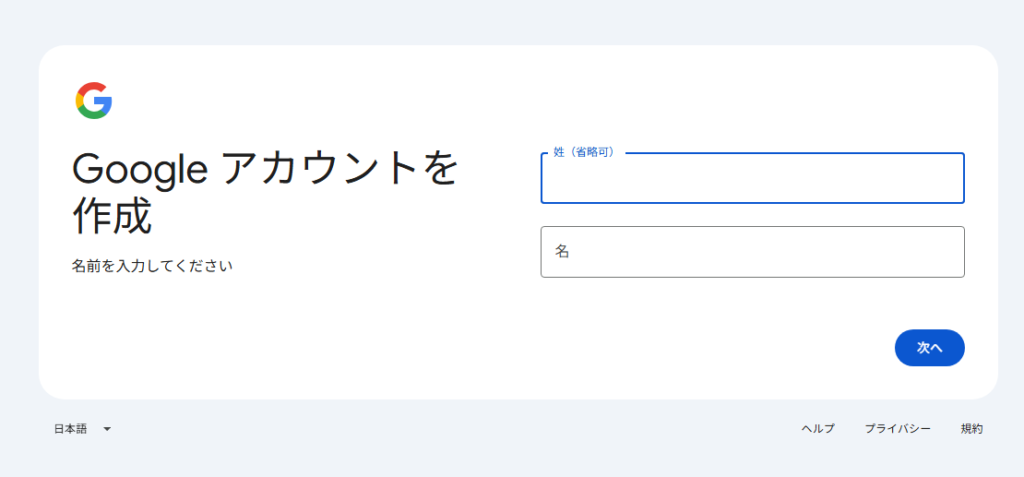
Google(グーグル)アカウントを新しく作ろうとした時、「電話番号を追加してください」と表示され、スキップできずに止まってしまうことがあります。以前は空欄のまま進めた人でも、最近は認証を求められる場面が増えています。
この変化は、単なる仕様変更ではありません。Google側が不正利用対策を強化しており、「通常の利用者かどうか」を複数の条件で自動判定しているためです。特に、短期間で複数アカウントを作る操作や、普段と違う通信環境は厳しくチェックされやすくなっています。
Googleが電話番号確認を求める背景
もっとも大きい理由は、迷惑行為や自動作成アカウントの増加です。
Gmailは無料で使えるため、スパム送信、広告用アカウント、大量登録などに悪用されやすい特徴があります。そのためGoogleは、作成時に「実際に人が使っている端末か」「安全な接続か」を確認しています。
特に以下の状況では、本人確認が強化されやすい傾向があります。
- 同じWi-Fiから何個もGoogleアカウントを作成している
- VPN経由で海外IPになっている
- フリーWi-Fiを利用している
- シークレットモードで何度も作り直している
- 端末を初期化した直後で利用履歴が少ない
「電話番号を登録しない=危険」という単純な仕組みではありません。Google側が“通常利用ではない可能性”を検知した時に、追加確認としてSMS認証を要求している状態です。
たとえば、カフェの無料Wi-Fiでアカウント作成を繰り返すと、他人とIPアドレスが共有されるため、不自然なアクセスとして扱われる場合があります。本人は普通に使っているつもりでも、Google側から見ると安全性を判断しにくい環境です。
年齢設定によって挙動が変わるケース
見落とされやすいのが、生年月日の入力です。
13歳未満に近い年齢を設定すると、保護者確認やファミリー管理の対象になるため、電話番号確認が必要になることがあります。逆に、成人年齢で登録すると「スキップ」が表示されるケースもあります。
ただし、年齢を偽って登録するのはおすすめできません。あとで本人確認や復旧時に矛盾が出る可能性があるためです。
迷いやすいのは、「未成年だから必ず電話番号が必要」というわけではない点です。実際には、年齢・端末・通信環境・過去履歴などを総合的に判定しています。
同じ端末の繰り返し利用は制限対象になりやすい
古いスマホを使ってサブアカウントを何個も作っている人は注意が必要です。
Googleは電話番号だけでなく、端末情報やブラウザ情報も確認しています。同じスマホから短期間に複数作成すると、「量産行為」と判断されやすくなります。
特に問題になりやすいのが、次のような操作です。
- 作成失敗後に何度も戻る・やり直す
- 連続して新規Gmailを取得する
- 同じ名前や似たパスワードを使う
- 数分単位で作成を繰り返す
こうした行動は、自動ツールや不正登録と似たパターンになりやすいため、途中から電話番号認証が必須化される場合があります。
「昨日まではスキップできたのに今日はできない」というケースは珍しくありません。Googleの判定は固定ではなく、利用状況によって変化します。
安全性判定で重要視されやすい環境
実際には、スマホ回線のほうが成功しやすいことがあります。
これは、4G・5G回線のほうが「個人利用の通信」と認識されやすいためです。一方で、共有Wi-FiやVPNは匿名性が高く、不正利用と区別しにくくなります。
特に無料VPNは注意が必要です。同じIPを大量ユーザーが使うため、過去の不正利用履歴に巻き込まれることがあります。
また、会社・学校・ホテルのネットワークでも認証が厳しくなる場合があります。利用者が多く、過去に大量作成が行われている可能性があるためです。
「スマホでは作れたのにパソコンでは失敗する」という違いも、この通信環境や端末信頼度の影響が関係しています。

Googleは電話番号そのものより、“その操作が自然かどうか”を細かく見ています
電話番号の「スキップ」が表示されない主な原因
Google(グーグル)アカウント作成時、本来なら表示されるはずの「スキップ」が出てこないことがあります。
この状態になると、電話番号を入力しない限り先へ進めず、「電話番号なしで作れると聞いたのにできない」と混乱しやすくなります。
ただし、完全にランダムで表示が消えているわけではありません。多くの場合、ブラウザ履歴・通信状態・過去の作成履歴などが影響しています。
Cookieやログイン履歴が影響しているケース
もっとも多い原因のひとつが、ブラウザに残っているGoogle関連データです。
Chrome(クローム)やSafariには、過去ログインしたアカウント情報やCookieが保存されています。これによって、Google側が「既に複数利用している端末」と判断し、認証要求を強める場合があります。
特に起こりやすいのは、以下の状況です。
- 家族共用パソコンを使っている
- 同じブラウザで複数Gmailを切り替えている
- ログイン状態のまま新規作成している
- 過去に大量作成を試した履歴がある
この場合、通常モードではなくシークレットモードを使うことで改善するケースがあります。
ただし、シークレットモードだけで必ず解決するわけではありません。端末情報やIP情報は別途判定されているためです。
VPNや海外IPが原因になることもある
「匿名性を高めれば安全」と考えてVPNを使う人もいますが、Googleアカウント作成時は逆効果になる場合があります。
特に無料VPNは、多数の利用者が同じIPを共有しています。その中にスパム利用者がいると、IP全体の信用度が下がり、電話番号認証が強制されやすくなります。
また、海外サーバー接続中は「普段と異なる地域からのアクセス」と認識されることがあります。
ありがちな失敗が、スマホのVPNアプリを切ったつもりでも、実際は接続が残っているケースです。設定画面でVPN状態を確認してから再試行すると改善する場合があります。
作成失敗を繰り返すと制限が強化される
短時間で何度もGoogleアカウント作成をやり直すと、自動制限がかかることがあります。
たとえば、
- 「戻る」を何度も押す
- Gmail名を何回も変更する
- エラー後すぐ再挑戦する
- 数分おきに新規登録する
こうした行動が続くと、「通常利用ではない」と判定されやすくなります。
特に注意したいのは、“急いで連続試行するほど通りにくくなる”点です。
認証が出たあと、数十分おきに何度も試す人は少なくありません。しかし実際には、24〜72時間程度空けたほうが改善するケースがあります。
古い端末や不安定な通信環境の影響
端末側の問題で「スキップ」が正常表示されない場合もあります。
たとえば、
- 古いAndroid端末
- OS更新が止まっているスマホ
- キャッシュが大量に残っているブラウザ
- 通信が不安定なポケットWi-Fi
こうした環境では、認証画面の表示エラーや処理失敗が起きやすくなります。
特にAndroidでは、Google Play開発者サービスが古い状態だと挙動が不安定になることがあります。
意外と見落とされるのが、ブラウザ拡張機能です。広告ブロッカーやプライバシー保護系アドオンがGoogle側の処理を妨げ、「スキップ」が正常表示されないケースもあります。
「電話番号なし」は永続保証ではない
一度作成できても、その後の利用状況によって再認証を求められることがあります。
ログイン場所が急に変わった時や、セキュリティ異常が検知された時は、あとから電話番号確認を要求される場合があります。
そのため、電話番号を登録しない場合でも、回復用メールアドレスは設定しておいたほうが安全です。
特にサブアカウント用途では、「作れれば終わり」と考えがちです。しかし実際には、復旧手段を失ってログインできなくなるケースも少なくありません。
「スキップ」が出ない時は、入力ミスより“利用環境そのもの”を見直すほうが改善につながりやすいです
iPhone(アイフォーン)で電話番号を省略して作成するコツ
iPhoneでGoogle(グーグル)アカウントを作成する場合、同じ手順でも「電話番号を追加」が必須になる人と、「スキップ」が表示される人がいます。違いとして大きいのが、Safariの状態、通信回線、過去のGoogle利用履歴です。
特にiPhoneは、Apple IDやSafariの同期機能によって閲覧履歴・Cookie・ログイン情報が残りやすく、Google側に「過去と関連性が強い端末」と判定されやすい傾向があります。単純にシークレットモードを開くだけでは不十分なケースもあります。
Safariのプライベートモードだけで終わらせない
Safariの「プライベートブラウズ」を使う方法はよく紹介されていますが、実際にはそれだけで成功するとは限りません。
重要なのは、Google関連の履歴を極力切り離すことです。
iPhoneで試す際は、次の順番で進めると判定が変わる場合があります。
- SafariでGoogleにログインしている場合は事前にログアウト
- Safariの履歴とWebサイトデータを削除
- Safariを完全終了
- プライベートブラウズを開く
- その状態でGoogleアカウント作成ページへ進む
特に見落とされやすいのが、「Safariを閉じただけ」で再挑戦してしまうケースです。バックグラウンドに残ったタブやCookie情報が影響して、前回の作成履歴を引き継ぐことがあります。
Wi-Fiより4G・5G回線のほうが通るケースがある
自宅Wi-Fiで何度試しても電話番号入力が出続けるのに、モバイル通信へ切り替えた途端に「スキップ」が表示されることがあります。
これはGoogle側がIPアドレス単位でもリスク判定を行っているためです。
特に次のような環境は警戒されやすくなります。
- マンション共有回線
- 学校や会社のWi-Fi
- カフェのフリーWi-Fi
- VPN接続中
- 過去に大量作成されたIP
iPhoneでは「Wi-Fiアシスト」が有効になっていると、ユーザーが気付かないまま通信が混在している場合があります。設定からWi-Fiを完全にOFFにし、4G・5Gのみで試したほうが挙動を確認しやすくなります。
生年月日の設定で引っかかるケース
電話番号を省略したい場合、生年月日の入力はかなり重要です。
年齢を低く設定すると、Googleファミリーリンク関連の確認画面へ進み、保護者確認として電話番号入力が求められることがあります。
逆に、不自然な高齢設定や適当な誕生日入力も警戒対象になりやすい傾向があります。
迷いやすいのが、「適当に成年にしておけばよい」という考え方です。しかし、アカウント復旧時には登録情報との整合性が確認されることがあります。後から覚えていない誕生日を設定すると、復旧時に困ることがあります。
普段管理できる情報で登録するほうが安全です。
回復用メールアドレスを入れると進みやすい場合がある
電話番号を入れたくない人ほど、回復用メールアドレスも空欄で進めたくなります。ただ、iPhoneでは回復用メールを入力したほうが、その後の安全性判定が安定するケースがあります。
特に以下のような状態だと有効になりやすいです。
- 新しいiPhone
- 初めてGoogleサービスを使う端末
- 長期間Google未使用
- Apple系サービス中心で使っていた端末
Google側から見ると、「本人確認手段が何もない新規アカウント」はリスクが高く見えやすいためです。
SMS認証を避けたい場合でも、最低限の復旧手段は用意しておいたほうが、結果的にスキップ成功率が上がることがあります。
何度も失敗すると逆に厳しくなる
もっとも多い失敗が、短時間で繰り返し試すことです。
iPhoneで「戻る」「再読み込み」「作り直し」を連続すると、自動的に認証要求が強化される場合があります。
特に注意したいのは以下のパターンです。
- 同じGmail候補名を何度も使う
- 数分おきに再挑戦
- 同じSafari環境のまま作り直す
- VPNをON/OFFしながら試す
こうなると、一時的に「どんな方法でも電話番号必須」状態になることがあります。
その場合は無理に続けず、24〜72時間程度空けてから再挑戦したほうが改善しやすくなります。
iPhoneでは“何を入力したか”より、“どんな環境で作ったか”が判定に大きく影響するんです
Android(アンドロイド)で電話番号なし作成を試す方法
Android(アンドロイド)はGoogleサービスとの連携が深いため、iPhoneより電話番号なしで作成しやすいケースがあります。
特に「設定アプリ」経由でのアカウント追加は、Chrome(クローム)ブラウザから直接作成するより成功率が高い傾向があります。
Google側が「実際に利用中の端末」と判断しやすいためです。
ブラウザではなく設定アプリ経由を優先する
Androidで試す場合は、まず端末設定から進める方法を優先したほうが効率的です。
一般的な流れは以下です。
- 設定
- アカウント
- アカウントを追加
- アカウント作成
このルートでは、端末ロック解除や端末情報が本人利用証明として使われる場合があります。
特に指紋認証やPIN設定済み端末は、未設定端末より信頼性が高く見られることがあります。
初期化直後の端末は逆に警戒される場合がある
「まっさらな端末のほうが有利」と考える人もいますが、実際には逆になることがあります。
初期化直後のAndroid端末は、以下の理由で警戒される場合があります。
- 利用履歴が極端に少ない
- Playストア利用実績がない
- Googleサービス使用履歴が空
- 通信環境との関連性が薄い
そのため、少し使った形跡のあるAndroid端末のほうが自然判定されやすいケースがあります。
たとえば、以下のような状態は比較的安定しやすいです。
- Playストア利用歴あり
- Chrome使用歴あり
- YouTube視聴履歴あり
- Android更新履歴あり
Chromeのシークレットモードは補助的に使う
AndroidではChromeシークレットモードも有効ですが、過信は禁物です。
シークレットモードはCookieや履歴影響を減らせますが、端末情報そのものは隠せません。
むしろ重要なのは、既存Googleアカウントとの紐付き状態です。
以下は事前確認しておきたいポイントです。
- Chromeに複数Googleアカウントがログインしていないか
- 同一端末で大量作成履歴がないか
- Google Play開発者設定を触っていないか
- VPNや広告ブロッカーを使っていないか
Androidでは、広告ブロック系アプリやDNS変更設定が影響する場合もあります。
キャッシュ削除で改善するケース
Androidではキャッシュ情報が残り続けることがあります。
特にGoogle Play開発者サービスやChromeキャッシュが古い状態だと、認証画面がループする場合があります。
改善しやすい操作としては次のようなものがあります。
- Chromeキャッシュ削除
- Google Play開発者サービスのキャッシュ削除
- Android再起動
- ネットワーク設定リセット
ただし、Google Play開発者サービスのデータ削除は通知設定などへ影響することもあるため、操作前に理解しておく必要があります。
SIMなしAndroidでも作成できるのか
Wi-Fi専用Androidタブレットや、SIM未契約端末でもGoogleアカウント作成自体は可能です。
ただし、SMS確認が必要になった場合に回避手段が少なくなるため、成功率は環境依存になります。
特に中古Android端末では、以前の利用者の作成履歴が影響することがあります。
中古スマホで試す場合は、次の確認も重要です。
- Googleアカウント完全削除済みか
- FRPロック関連エラーがないか
- 非公式ROM端末ではないか
格安中古端末では、改造履歴や海外ROM影響で認証が厳しくなるケースもあります。
「電話番号なし」にこだわりすぎないほうが安全な場合もある
Androidは比較的スキップしやすい一方、アカウント保護の観点では注意も必要です。
電話番号なしで作成した場合、ログイン環境変更時に本人確認で詰まるケースがあります。
たとえば以下のような場面です。
- 新端末へ移行
- 海外アクセス
- パスワード忘れ
- 不審ログイン検知
- 長期間未使用後の再ログイン
そのため、完全匿名運用よりも、「回復用メール+認証アプリ」で保護する形のほうが実用的です。
電話番号を入れないこと自体より、「後から復旧できる状態」を作ることが重要になります。
Androidは設定アプリ経由がかなり重要です。ブラウザ作成だけで失敗し続けている人は、一度ルートを変えてみると通ることがあります
パソコンでGoogle(グーグル)アカウントを作る時の注意点
パソコンでGoogle(グーグル)アカウントを作成すると、スマホよりも電話番号認証を求められやすいと感じる人が少なくありません。実際には「パソコンだから必ず必要」というわけではなく、ブラウザ環境や通信状況、過去の利用履歴などが影響しています。
特に会社や学校のパソコンでは、同じネット回線を多数の人が共有しています。Google側から見ると「短期間に複数アカウントが作成されている環境」に見えることがあり、安全確認として電話番号入力が出やすくなります。
シークレットモードを使う理由
通常のブラウザには、Cookieや過去ログイン情報、拡張機能の履歴などが大量に残っています。これが原因で、以前利用していたGoogle(グーグル)アカウントとの関連性が強く判定されるケースがあります。
そのため、パソコンでは最初からシークレットウィンドウを利用したほうが安定しやすい傾向があります。
Chrome(クローム)の場合は、以下の操作で開けます。
- Windows:Ctrl + Shift + N
- Mac:Command + Shift + N
ただし、シークレットモードを使っただけで必ず電話番号を省略できるわけではありません。検索履歴を隠すためではなく、「余計なブラウザ情報を持ち込まない」ことが目的です。
広告ブロッカーやプライバシー保護系の拡張機能を大量に入れている人は、一時的に無効化しておくと挙動が安定する場合があります。Googleの認証画面が正常に読み込まれず、「この操作は完了できませんでした」と表示されるケースもあるためです。
会社や学校のWi-Fiで失敗しやすい理由
共有Wi-Fiでは、同じIPアドレスを多人数で利用しています。特に大学や企業では、多数のGoogle(グーグル)アカウントが作成・ログインされているため、不自然なアクセスと誤判定されやすくなります。
ありがちな失敗例としては、昼休みに会社PCで新規作成を試し、その場で何度もやり直してしまうケースです。短時間で繰り返しアクセスすると、自動的に認証レベルが強化されることがあります。
パソコンで作成する場合は、以下の順番で試すと比較的安定します。
- シークレットモードを開く
- VPNを切る
- 会社Wi-Fiではなく自宅回線やスマホテザリングへ変更
- 既存Googleアカウントからログアウト
- 数時間以上空けて再挑戦
特にVPN利用中は、海外IPとして扱われる場合があります。セキュリティ対策として電話番号確認が強化されやすいため、「普段使っている普通の回線」に戻すだけで改善することがあります。
QRコード認証と電話番号登録は別物
パソコンでGoogle(グーグル)アカウントを作成すると、スマホでQRコードを読み取る画面が表示されることがあります。
ここで勘違いしやすいのが、「QRコードを使った=電話番号登録された」という誤解です。
実際には、QRコード認証は端末確認の意味合いが強く、電話番号そのものを新規アカウントへ登録する処理とは別扱いになるケースがあります。
ただし、SIMなし端末やSMS受信不可のスマホでは途中で失敗することもあります。古いサブ端末を利用している人は、Wi-Fi専用機ではなく、SMS受信可能なスマホを用意したほうがスムーズです。
パソコンよりスマホのほうが成功しやすい場合もある
Google(グーグル)は端末単位の信頼性も見ています。日常的に利用しているスマホは、ロック解除履歴やGoogle Play利用状況などから「本人利用端末」と判断されやすい傾向があります。
一方、パソコンはブラウザ経由の利用が中心です。特に中古PCや共用PCでは、過去の利用者情報が残っていることがあります。
パソコンで何度試しても電話番号入力が消えない場合は、無理に続けるよりスマホ側へ切り替えたほうが早いケースもあります。
「PCだから作業しやすい」と考えて粘る人は多いですが、Googleの判定基準は操作性より安全性重視です。成功率だけで見るなら、普段使いしているスマホ経由のほうが有利になることがあります。
パソコンでは“ブラウザの状態”と“通信環境”がかなり重要です。何度も連続で試すより、一度環境を整理してから再挑戦したほうが成功しやすいですよ
電話番号を求められた時に試したい対処法
Google(グーグル)アカウント作成時に「電話番号を追加してください」と表示されると、その場で詰まってしまう人が多くいます。
しかし、実際には一時的な判定強化であるケースも少なくありません。慌てて何度もやり直すと、逆に制限が強くなることがあります。
重要なのは、「同じ操作を連続で繰り返さないこと」です。
24〜72時間ほど時間を空ける
最も効果が出やすい対処法の一つが、時間を空けることです。
Google側は短時間の連続作成を警戒しています。失敗後すぐに再挑戦すると、「自動作成ツールではないか」と疑われやすくなります。
特に以下の状況では、待機時間を置いたほうが改善しやすくなります。
- 同じ端末で何度も失敗した
- 短時間で複数アカウントを作成した
- VPN接続を繰り返した
- ブラウザを頻繁に切り替えた
数分程度では不十分な場合もあります。最低でも24時間、可能なら48〜72時間ほど空けたほうが判定がリセットされやすい傾向があります。
Wi-Fiからモバイル通信へ切り替える
自宅Wi-Fiや共有回線を利用している場合、IPアドレス単位で制限されている可能性があります。
このとき有効なのが、スマホの4G・5G回線への切り替えです。
例えばノートパソコンで作業している場合でも、スマホのテザリングへ変更するだけで認証画面が変わることがあります。
逆に、フリーWi-Fiや海外VPN経由は不安定になりやすい傾向があります。
特にカフェWi-Fiは多数ユーザーが共有しているため、既にGoogle側で警戒対象になっている場合があります。「通信できている=安全判定される」ではありません。
Cookieとキャッシュを削除する
Google(グーグル)はブラウザ情報をかなり細かく見ています。
以前失敗した履歴や途中離脱した情報が残っていると、同じエラー画面が繰り返されることがあります。
Chrome(クローム)なら、以下を削除してから再挑戦すると改善する場合があります。
- Cookie
- キャッシュ画像
- サイトデータ
- 保存済みセッション
削除後はブラウザを完全終了し、再起動してから試すのがポイントです。
途中でタブを開きっぱなしにしていると、古いセッション情報が残ることがあります。
別端末・別ブラウザを試す
Google(グーグル)は「端末ごとの信頼性」も見ています。
そのため、長期間利用しているスマホでは通るのに、新品PCでは認証要求が出ることがあります。
試す順番としては、以下が現実的です。
- 普段使っているスマホ
- Chrome以外のブラウザ
- 家族端末
- タブレット
- 別回線のPC
ここで注意したいのが、「環境を一気に全部変えすぎないこと」です。
端末・回線・ブラウザを毎回すべて変更すると、逆に不自然なアクセスと判定される場合があります。まずは通信回線だけ変更、それでもダメなら端末変更、という順番のほうが安定しやすいです。
「この電話番号は何度も使用されています」と出た場合
この表示は、電話番号自体が制限対象になっている可能性があります。
特に以下のケースで発生しやすくなります。
- 家族全員で同じ番号を使い回した
- サブアカウントを大量作成した
- 短期間でSMS認証を繰り返した
この場合は、既存Google(グーグル)アカウント側で不要な電話番号登録を削除すると改善することがあります。
ただし、削除直後にすぐ再利用できるとは限りません。内部的な制限が残るケースもあるため、数日単位で様子を見る必要があります。
無理に突破しようとして連続試行すると、さらに長期間ブロックされる場合があります。焦って繰り返すより、「一旦待つ」のほうが結果的に早く解決することは珍しくありません。
Googleの認証は“回数”より“不自然さ”を見ています。失敗した時ほど連続操作を止めて、環境を落ち着いて見直すのがコツです
「この電話番号は何度も使用されています」と表示された時の対処法
Google(グーグル)アカウントを作成しようとした時、「この電話番号は何度も使用されています」というエラーが表示されて先へ進めなくなることがあります。特に、過去に複数のGmailアカウントを作った経験がある人ほど遭遇しやすいトラブルです。
この表示が出ると「もうこの番号では永久に登録できないのか」と不安になりますが、実際には一時的な制限であるケースも少なくありません。ただし、短時間で何度も試すと、かえって制限が強くなることがあります。
Googleが電話番号を制限する主な理由
Googleは、スパム対策や不正アカウント作成防止のため、電話番号ごとに利用状況を監視しています。公式に上限回数は公開されていませんが、以下のような状況では制限対象になりやすい傾向があります。
- 同じ電話番号で短期間に複数アカウントを作成した
- 同じスマホやIPアドレスから連続登録した
- 作成途中で何度もやり直した
- 過去に凍結・削除されたアカウントに番号が紐づいていた
- VPNや海外IP環境で認証を行った
特に見落とされやすいのが、「使っていない古いGoogleアカウントに電話番号が残っているケース」です。本人は忘れていても、数年前に作成したサブアカウントに登録されたままになっていることがあります。
まず確認したい既存アカウントの電話番号登録状況
新規作成を急ぐ前に、現在その電話番号がどのGoogleアカウントに登録されているか確認することが重要です。
不要アカウントの電話番号を削除する手順
- Googleアカウント管理画面を開く
- 「個人情報」を選択
- 「連絡先情報」の電話番号欄を確認
- 不要なアカウントから番号を削除する
ここで注意したいのは、メインで使っているアカウントから安易に電話番号を外さないことです。2段階認証やログイン復旧に利用している場合、あとで本人確認が難しくなることがあります。
削除対象は、以下のような“実質使っていないアカウント”に絞るのが安全です。
- 数年以上ログインしていない
- YouTube視聴専用だった
- 一時登録用として使った
- ゲーム連携だけで利用していた
連続試行は逆効果になりやすい
エラーが出たあと、すぐに再試行を繰り返す人は非常に多いです。しかし、これは典型的な失敗パターンです。
Google側から見ると、「短時間で繰り返し認証を試す行動」は自動作成や不正利用に近い挙動として扱われやすくなります。特に以下の行動は避けたほうが安全です。
- 5分おきに作成し直す
- ブラウザを変えながら連打する
- VPNをON/OFFしながら試す
- 同じ名前・同じ生年月日で大量登録する
制限がかかった可能性がある場合は、最低でも24時間、できれば48〜72時間程度空けるほうが成功率は上がりやすくなります。
家族の番号を借りる時の注意点
どうしても急ぎでGoogle(グーグル)アカウントを作成したい場合、一時的に家族の電話番号を使う方法もあります。
ただし、あとからトラブルにならないよう、以下は必ず確認しておきたいポイントです。
- SMS認証コードを受け取れる状態か
- その番号が既に多数のGoogleアカウントに使われていないか
- 後日ログイン確認が必要になっても対応できるか
特に高齢の家族のスマホを借りる場合、後日「本人確認コードが届いたけど何これ?」と混乱するケースがあります。事前に用途を説明しておくほうが安全です。
中古スマホや共有回線で起きやすいケース
意外と多いのが、中古スマホや共有Wi-Fi環境で発生するパターンです。
例えば、フリーWi-Fi、学校、会社、シェアハウスなどでは、同じIPアドレスから多数のGoogleアカウント作成が行われている可能性があります。その結果、自分は初回作成でも、不審判定を受けることがあります。
中古Android端末でも、前利用者のGoogle関連情報が内部に残っている場合があります。初期化済みでも、通信環境や端末識別情報の影響を受けるケースはゼロではありません。
そのため、エラーが続く場合は以下を切り替える価値があります。
- Wi-Fi → モバイル通信
- 普段の端末 → 別端末
- Chrome → SafariやFirefox
- 通常モード → シークレットモード
環境を一気に変えるより、「通信回線だけ変更」「ブラウザだけ変更」のように一つずつ試したほうが原因を切り分けやすくなります。
「この電話番号は何度も使用されています」は“番号の使いすぎ”だけでなく、通信環境や試行回数でも出やすくなるんだ。焦って連打するより、一度時間を空けたほうが成功しやすいよ
電話番号なしGoogle(グーグル)アカウントを安全に使う方法
電話番号なしでGoogle(グーグル)アカウントを作成できても、その後の管理を軽く考えるのは危険です。電話番号未登録アカウントは、便利な反面、復旧手段が少なくなりやすいためです。
特に、Gmailを普段使いする予定の人や、YouTube・Google Drive・Googleフォトまで利用する人は、作成直後のセキュリティ設定が非常に重要になります。
最優先で設定したい回復用メールアドレス
電話番号なし運用で最も重要なのが、回復用メールアドレスです。
これは単なる予備連絡先ではありません。実際には、以下のような場面で本人確認手段として使われます。
- パスワード忘れ
- 海外ログイン判定
- 新端末ログイン
- 不審アクセス検知
- アカウントロック
回復用メールを設定していないと、突然ログインできなくなった時に復旧できないケースがあります。
回復用メール選びで失敗しやすい例
よくある失敗が、「同じGoogleアカウントを回復先に設定してしまう」ケースです。
例えば、
- Aアカウントの回復先 → Bアカウント
- Bアカウントの回復先 → Aアカウント
この状態で両方ログインできなくなると、復旧ルートが同時に失われます。
理想は、普段使いしている別サービスのメールを登録することです。
- Outlook
- Yahoo!メール
- iCloudメール
- 独自ドメインメール
長期利用する予定なら、この設定は後回しにしないほうが安全です。
SMSなしでも2段階認証は利用できる
「電話番号なしだと2段階認証できない」と思われがちですが、実際には認証アプリ方式が利用できます。
代表的なのは、Google Authenticator です。
SMS方式より安全性が高いと言われる理由は、SIM乗っ取り被害の影響を受けにくいためです。
認証アプリ設定時の注意点
設定後にスマホを故障・初期化すると、認証コードを取り出せなくなる場合があります。
そのため、バックアップコードは必ず保存しておきます。
保存場所としては以下が現実的です。
- 紙に印刷
- パスワード管理アプリ
- USBメモリ
- オフライン保管メモ
スクリーンショットだけに頼ると、端末紛失時にまとめて失う可能性があります。
パスワード使い回しは特に危険
電話番号なしアカウントは、復旧ルートが限られます。そのため、パスワード漏えい時のダメージが大きくなりやすいです。
実際によくあるのが、他サービス流出パスワードをGoogleログインにも使っていたケースです。
例えば、
- 古い通販サイト
- 放置していた掲示板
- 小規模アプリ
- 海外サービス
こうした場所で流出したID・パスワードが、自動ログイン攻撃に利用されることがあります。
安全なパスワード管理の考え方
覚えやすさ優先で作ると、どうしても似たパターンになりがちです。
おすすめは、パスワード管理アプリでランダム生成する方法です。
最低でも以下は意識したいところです。
- 12文字以上
- 英大文字・小文字混在
- 数字を含める
- 記号を含める
- 他サービスと重複させない
「サブアカウントだから簡単なパスワードでいい」という考え方は危険です。サブ用途でもGoogle DriveやChrome同期が有効になっていると、想像以上に情報が入っています。
長期運用と一時利用で管理を分ける
電話番号なしGoogle(グーグル)アカウントは、用途によって管理レベルを変えるのが現実的です。
一時利用向きの用途
- アプリ検証
- サービス登録
- テスト利用
- 一時的なYouTube視聴
厳重管理が必要な用途
- メインGmail
- 仕事利用
- 写真保存
- Google Drive保管
- Chrome同期
長期利用するなら、途中で電話番号を追加する判断も検討したほうが安全です。特に、本人確認頻度が高くなる海外利用では、復旧手段が多いほうが有利になります。
セキュリティ診断を定期的に確認する
Googleには、ログイン履歴や不審アクセスを確認できるセキュリティ機能があります。
最低でも確認したい項目は以下です。
- ログイン中端末
- 最近のログイン履歴
- 不明なアクセス
- 接続アプリ一覧
- 保存済みパスワード
「知らないAndroid端末が表示されていた」「海外ログイン履歴があった」というケースは珍しくありません。
特に中古端末を使っている人は、一度確認しておく価値があります。
電話番号なし運用は“作成できるか”より“あとで復旧できるか”のほうが大事なんだ。回復用メールと2段階認証だけは最初に設定しておこう