
本ページはプロモーションが含まれています。
目次
LINE(ライン)ノートのコメント編集機能は使える?
LINEノートを使っていると、「誤字を直したい」「文章を少し追記したい」と感じる場面があります。特に学校連絡、仕事の共有、イベント日程などをコメント欄でやり取りしていると、送信後にミスへ気づくケースは少なくありません。
ただし、LINEノートでは「投稿本文」と「コメント」で仕様が分かれています。ここを混同している人が非常に多く、「編集ボタンが出ない」「前はできた気がする」と悩みやすいポイントです。
ノート本文は編集可能だがコメントは編集不可
LINEノートには大きく分けて2種類の入力欄があります。
- ノート投稿そのもの
- ノートに付けるコメント
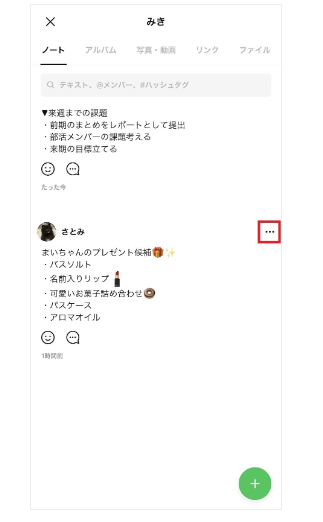
このうち、後から編集できるのは「ノート投稿本文」です。自分で作成したノート投稿なら、右上のメニューから修正できます。
一方で、コメント欄に投稿した内容は、現在のLINE仕様では編集できません。送信後に一文字だけ修正したい場合でも、XやInstagramのような「編集」ボタンは表示されない仕様です。
そのため、以下のようなケースでは削除して再投稿する必要があります。
- 日付を書き間違えた
- URLを貼り忘れた
- 敬称ミスをした
- 改行位置を直したい
- 長文の途中だけ修正したい
特にグループLINEでは、急いで入力した文章を後から直したくなる場面が多いため、「コメントも編集できる」と思い込んでいると混乱しやすくなります。
編集ボタンが表示されない理由
「以前は編集できた気がする」という声もありますが、多くの場合は“ノート投稿”と“コメント”を勘違いしています。
編集ボタンが表示されるのは、基本的に自分のノート投稿だけです。
たとえば旅行の日程表をノートに投稿した場合、その投稿本文には編集メニューがあります。しかし、その下へ追加した「了解です」「集合時間変更お願いします」といったコメントには編集メニューがありません。
よくある勘違いとして、次のようなパターンがあります。
- コメント欄を長押ししても編集項目が出ない
- 右上メニューを探している
- トークの送信取消と同じ感覚で考えている
- PC版LINEなら編集できると思っている
LINEは機能ごとに操作体系がかなり異なります。トーク、オープンチャット、ノート、VOOMでは細かな仕様差があるため、「別機能でできた操作」がそのまま使えるとは限りません。
iPhoneとAndroidで操作表示が違う
コメント削除の操作方法は、iPhoneとAndroidで少し異なります。
iPhoneではコメント部分を左へスワイプする形式が多く、Androidでは長押しメニューから削除を選ぶ形式が一般的です。
この違いによって、「Androidでは編集できるらしい」「iPhoneだけ不具合なのでは」と誤解されることがあります。
実際には、どちらのOSでもコメント編集機能そのものは搭載されていません。違うのは削除メニューの出し方です。
また、LINEアプリのバージョン差によってボタン配置が変わることもあります。古い端末ではメニュー表示位置が異なるケースもあるため、「友達の画面と違う」と感じても不思議ではありません。
コメントを実質的に修正する方法
編集機能がない以上、実際には「削除→再投稿」で対応する人がほとんどです。
特に長文コメントでは、いきなり削除すると内容を失いやすいため、先にコピーしておくのが重要です。
失敗しやすい流れは次の通りです。
- コメントを削除
- 内容をコピーしていなかった
- 文章を思い出せない
- URLや改行が消える
- もう一度最初から入力
仕事連絡やイベント案内では、この再入力ミスが意外と多く発生します。
長文を修正したい場合は、まずコメント全文をコピーし、メモ帳へ退避してから削除する方が安全です。特にURL付きコメントは、貼り直し忘れが起こりやすいため注意が必要です。
編集できない仕様を前提に使うのが現実的
LINEノートのコメント欄は、チャットに近い運用を想定した設計になっています。そのため、頻繁に修正が必要な長文には向いていません。
修正可能性が高い内容は、最初からノート本文へまとめる方が管理しやすくなります。
たとえば以下のような情報は、コメント欄よりノート本文向きです。
- 集合時間
- 会場URL
- 持ち物一覧
- シフト表
- 提出期限
- イベント詳細
コメント欄へ重要情報を書き続けると、後から修正できず、情報が分散しやすくなります。
逆にコメント欄は、「了解です」「あとで確認します」程度の短文連絡に使うとトラブルを減らしやすくなります。

コメント欄は“後から直せない前提”で短く使うと、LINEノートの運用がかなり安定します
LINE(ライン)ノートのコメントを削除する方法
LINEノートのコメントは編集できませんが、削除は可能です。誤字や送信ミスがあった場合は、まず削除してから必要に応じて再投稿する流れになります。
ただし、削除操作はiPhoneとAndroidで手順が異なるため、「削除ボタンが出ない」と戸惑う人も少なくありません。
iPhoneでコメントを削除する手順
iPhone版LINEでは、ノートコメントを左へスワイプする操作が基本です。
手順は次の通りです。
- 対象トークを開く
- ノートを表示する
- 削除したいコメントを探す
- コメント部分を左へスワイプ
- 「削除」をタップ
この時、コメント本文ではなく余白部分をスワイプすると反応しやすい場合があります。
また、軽く触れただけでは通常スクロールになるため、「少し横方向を意識して動かす」と削除メニューを出しやすくなります。
特にiPhone mini系や画面サイズが小さい端末では、誤操作しやすい傾向があります。
Androidでコメントを削除する手順
Android版LINEでは、長押し操作で削除メニューを表示するケースが多くなっています。
一般的な流れは以下の通りです。
- ノートを開く
- 削除したいコメントを長押し
- メニュー表示を待つ
- 「削除」を選択
- 確認画面で実行
Androidはメーカー独自UIの影響も受けやすく、機種によって長押し反応時間が微妙に違います。
そのため、「押しても何も出ない」と感じた場合は、少し長めに触れると改善することがあります。
コメント削除後はどう見える?
LINEノートのコメントを削除しても、通常のグループ通知のように大きく表示されることはありません。
たとえば、
- 「○○がコメントを削除しました」
- 「メッセージを取り消しました」
のような通知は、基本的に出ません。
ただし、既読前に相手が通知プレビューを見ていた場合、内容そのものは記憶されている可能性があります。
特に以下のケースでは注意が必要です。
- 深夜の誤送信
- 個人情報の投稿
- 悪口や誤爆
- URL貼り間違い
- 学校や職場の内部情報
通知自体は消えても、完全に“見られていない状態”には戻せません。
送信後すぐ削除したとしても、相手のロック画面通知へ一瞬表示されていた可能性は残ります。
他人のコメントは削除できる?
基本的に削除できるのは、自分のコメントのみです。
ただし、ノート投稿の作成者には管理権限があり、他人のコメントも削除できる場合があります。
ここを誤解している人はかなり多く、「削除ボタンが出ない=不具合」と考えがちです。
実際には権限不足であるケースがほとんどです。
削除できるかどうかは、次の条件で変わります。
- 自分のコメント → 削除可能
- 他人のコメント → 通常不可
- ノート作成者 → 管理目的で削除可能な場合あり
グループ運営者とノート投稿者が別人の場合、権限差で操作できる内容も変わります。
削除できない時の確認ポイント
削除操作ができない場合は、次の点を確認すると原因を切り分けやすくなります。
- LINEアプリが古い
- 通信状態が不安定
- コメントではなく投稿本文を触っている
- 他人のコメントを削除しようとしている
- 一時的なキャッシュ不具合
特に古いLINEバージョンでは、メニュー表示位置やジェスチャー挙動が現在と異なることがあります。
また、通信不安定時は削除ボタンを押しても反映されず、「消えたと思ったら復活した」という現象も起こります。
Wi-Fi切替やアプリ再起動だけで改善するケースも珍しくありません。
削除前にコピーしておくと失敗しにくい
コメント削除で一番多い失敗は、「消した後に内容を再利用できなくなる」ことです。
特に以下は再入力が面倒になりやすい内容です。
- 長文
- URL付き
- 箇条書き
- 改行入り
- 出欠連絡
- イベント詳細
削除前にメモ帳へコピーしておけば、必要部分だけ修正して再投稿できます。
仕事や学校の連絡用途では、この一手間だけでミスをかなり減らせます。
LINEノートのコメントは“削除はできるが編集はできない”と覚えておくと、操作で迷いにくくなります
LINE(ライン)ノートのコメントを実質編集する裏ワザ
LINEノートのコメントには、投稿後に文章を書き換える「編集ボタン」がありません。トークの送信取消とは仕様が違い、誤字を1文字だけ直したい場合でも、そのまま編集はできない状態です。
ただし、コメントをコピーして再投稿すれば、見た目としては“編集した状態”に近づけられます。長文の予定表やURL共有、学校・仕事の連絡などで使われることが多い方法です。
コメントをコピーして再投稿する流れ
実際の操作は難しくありません。ただし、削除してからコピーしようとすると内容が消えてしまうため、順番が重要です。
iPhoneの場合
- ノートのコメント欄を開く
- 修正したいコメント部分を長押しする
- 「コピー」を選択する
- コメントを左へスワイプして削除する
- コメント入力欄を長押しして貼り付ける
- 修正後に再投稿する
Androidの場合
Androidは長押し中心の操作になります。
- コメントを長押しする
- コピーを選ぶ
- 再度コメントを長押しする
- 削除を選択する
- 入力欄へ貼り付ける
- 修正して送信する
機種によっては「テキストを選択」が先に表示されることがあります。GalaxyやXperiaでは操作表示が少し違うため、「コピー」が出ない場合は文章部分を再度長押しすると表示されやすくなります。
長文コメントで失敗しやすいポイント
LINEノートでは、旅行日程やイベント連絡などを長文で投稿している人が多くいます。そのため、修正時に起きやすいのが「改行崩れ」です。
特に注意したいのが以下のケースです。
- 箇条書きが詰まって読みにくくなる
- URL前後の空白が消える
- 絵文字の位置がズレる
- コピー時に一部だけ選択してしまう
- 改行付きメモが1行になる
Androidでは、機種依存で改行コードの扱いが変わることがあります。貼り付け後は、送信前に必ず全体を見直した方が安全です。
学校行事やサークル連絡などで日時を間違えたまま再投稿すると、「修正したのにまた間違っている」という状況になりやすいため、数字部分は特に確認が必要です。
URL付きコメントを修正する時の注意点
LINEノートでは、URLを含むコメントが自動でリンク化されます。
しかし、再投稿時にURLの前後へ不要な空白が入ると、リンクとして認識されない場合があります。特にコピー時に改行を挟むと発生しやすい現象です。
次のような確認をすると失敗を防ぎやすくなります。
- URL先頭に半角スペースが入っていないか
- 「https://」部分が途中で切れていないか
- URLの後ろに改行だけが残っていないか
- 送信後に実際にタップできるか
イベント参加フォームやGoogleマップURLを共有している場合、リンク切れに気づかず放置すると、グループ全体へ影響が出ることもあります。
コメント削除前にスクショを残す人も多い
仕事用グループやPTA連絡などでは、再投稿前にスクリーンショットを保存する人もいます。
理由は単純で、削除後は元の文章を確認できなくなるためです。
特に以下のケースでは、スクショを残しておくと復旧しやすくなります。
- 長文の段取り共有
- 出席確認の返信一覧
- 店舗予約情報
- 住所や集合場所
- パスワード付き案内
LINEノートは「あとから見返す用途」で使われることが多いため、普通のトークより情報量が多くなりがちです。短い雑談なら問題ありませんが、重要情報ほどバックアップ意識が必要になります。
修正回数が多い人は短文分割の方が安全
LINEノートコメントを頻繁に修正する人は、最初から文章を分割して投稿する方法もあります。
例えば、
- 日時
- 持ち物
- 集合場所
- 注意事項
を分けて投稿すると、一部だけ削除・再投稿しやすくなります。
1つの巨大コメントへ全部まとめると、1行直すだけでも全文コピーが必要になります。実際には、学校連絡や仕事共有では「短く分ける運用」をしているグループも少なくありません。
LINEノートは“後から直す前提”で使うより、修正しやすい書き方を最初から意識した方がトラブルを減らしやすいですよ
LINE(ライン)ノートのコメント編集や削除は通知される?
LINEノートのコメントを削除した時、「相手に通知されるのでは」と不安になる人はかなり多いです。
特に、誤字修正や送信ミスを急いで消した場合、「通知欄に残っていないか」「相手が既に見ていないか」を気にするケースは珍しくありません。
実際には、コメント削除と再投稿では挙動が違います。
コメント削除だけなら基本的に通知は出ない
LINEノートでは、自分のコメントを削除しても、通常のグループ通知は送られません。
たとえば、グループトークで表示されるような、
- 「〇〇が参加しました」
- 「〇〇が退出しました」
のような全体通知は発生しません。
通知センターへ「コメントを削除しました」と表示されることも基本的にはありません。
そのため、誤字を削除しただけで即バレする可能性は低めです。
ただし、既に相手がノートを開いていた場合は話が別です。表示中の画面にコメントが残っていれば、削除前の内容を見られている可能性があります。
実質編集の再投稿では通知されやすい
注意したいのは、コピーして再投稿する“実質編集”です。
これはLINE側から見ると、新しいコメント投稿として扱われます。そのため、通知対象になることがあります。
特に次の条件では通知欄へ表示されやすくなります。
- ノート通知をONにしている
- グループ活動が少ない
- 深夜や早朝で通知が埋もれない
- コメント頻度が少ないグループ
- オープンチャット利用中
少人数グループほど、新規コメント通知は目立ちます。
たとえば3人グループで「了解です」を修正するために再投稿すると、通知一覧に再び名前が出ることがあります。
相手側でどう見えるのか
通知の見え方は、端末設定やLINEバージョンでも変わります。
実際には次のような表示になるケースがあります。
- 「〇〇さんがコメントしました」
- ノート名+コメント冒頭数文字
- プレビュー非表示で通知のみ
- 通知なし
iPhoneでは通知要約設定の影響を受けることもあります。Androidはメーカー独自UIによって表示が異なる場合があります。
同じグループでも、全員が同じ通知を受け取るわけではありません。
バレたくない時に避けたい行動
「修正したことを気づかれたくない」という人がやりがちな失敗もあります。
連続投稿
短時間で何度も修正すると、そのたび通知対象になる可能性があります。
特に、
- 送信
- 削除
- 再投稿
- 再修正
を繰り返すと、不自然に目立ちやすくなります。
深夜の再投稿
夜中は通知数が少ないため、1件だけでも目につきやすくなります。
学校グループや仕事グループでは、「こんな時間に誰だろう」と見られやすいため注意が必要です。
長文の全文再投稿
少し修正しただけなのに、全文が再通知されると違和感を持たれやすくなります。
URLや日時だけなら、「追記コメント」で補足した方が自然なケースもあります。
オープンチャットは反応が早いこともある
LINEオープンチャットでは、通常グループより通知反応が速い傾向があります。
参加人数が多いと、誰かがすぐ閲覧している可能性が高いためです。
特に募集系・ゲーム系・地域情報系オープンチャットでは、コメント修正前の内容を既に見られているケースがあります。
通知されるかどうかだけでなく、「閲覧タイミング」も意識した方が現実的です。
通知を減らしたい時の考え方
どうしても目立たせたくない場合は、完全削除より「訂正コメント追加」の方が自然な場面もあります。
例えば、
「集合時間18時→19時に変更です」
のように追記した方が、再投稿通知より違和感が少ないことがあります。
特に仕事関係では、履歴を消すより修正内容を残した方が混乱を減らしやすい場面もあります。
LINEノートは“編集できない仕様”だからこそ、削除より補足コメントの方がスマートに見えることもあります
LINE(ライン)ノートでコメント編集できない原因
LINEノートで「コメントを直したいのに編集ボタンが出ない」と困る人は多いですが、実は不具合ではなく、LINEの仕様が原因になっているケースがかなりあります。特に混同されやすいのが、「ノート投稿本文の編集」と「コメント編集」は別機能だという点です。
LINEでは、ノート投稿そのものは後から修正できます。一方で、コメント欄に書き込んだ内容は、基本的に編集機能が用意されていません。送信後に文章を変更したい場合でも、既存コメントを書き換えるのではなく、「削除して再投稿」という扱いになります。
コメント編集ボタンが表示されないのは正常動作
InstagramやXでは投稿後編集ができるため、LINEでも同じ感覚で探してしまう人が少なくありません。しかしLINEノートのコメント欄には、現時点で専用の編集メニューはありません。
よくある勘違いとして、コメントを長押ししても「編集」が出てこないため、「アプリが壊れている」と判断してしまうケースがあります。
実際には、表示されるのは主に以下です。
- 削除
- コピー
- 通報
- リアクション関連
ここに「編集」がない場合、それは仕様通りです。
特にグループノートでは、あとから文章を修正できる前提で長文を書いてしまい、送信後に誤字へ気づく人が多く見られます。仕事連絡や学校連絡で利用している場合は、送信前確認がかなり重要になります。
ノート投稿とコメントを混同しているケース
「以前は編集できた気がする」という声もありますが、その多くは“ノート本文”を編集していたパターンです。
LINEノートには大きく分けて2種類あります。
- ノート投稿本文
- ノートへのコメント
この2つは操作画面も似ているため、混同されやすいです。
たとえば旅行日程をノートに投稿し、その下に「集合時間変更お願いします」とコメントを書いた場合、編集できるのは投稿本文側です。コメント欄は修正不可です。
そのため、「編集できない」と感じた時は、まず自分が修正したいのがどちらなのか確認する必要があります。
iPhoneとAndroidで操作方法が違う
LINEはOSによって細かいUIが違います。特に削除操作で迷う人が多いです。
iPhoneでは、コメント部分を横へスワイプして削除メニューを出す形が一般的です。Androidでは長押し操作が中心になります。
この違いを知らないまま検索すると、「削除ボタンがない」「編集以前に操作できない」という状態になりやすいです。
さらに、LINEアップデート直後はメニュー配置が微妙に変わることがあります。古い解説記事を見ると、現在の画面と違う場合もあります。
確認したいポイントは次の通りです。
- LINEアプリが最新版か
- iPhoneかAndroidか
- 通常グループかオープンチャットか
- ノート本文なのかコメント欄なのか
ここが整理できるだけでも、かなり原因を絞れます。
他人のコメントは基本的に編集できない
自分のコメントですら編集不可ですが、当然ながら他人のコメントを書き換えることもできません。
ただし例外があります。ノート投稿の作成者は、管理目的で他人コメントを削除できる場合があります。
グループ管理者だと「編集もできる」と勘違いされがちですが、できるのは削除までです。文章内容を書き換える権限はありません。
学校グループやサークル連絡などでは、この仕様を知らずに「管理者なのに直せない」と混乱するケースがあります。
通信エラーやキャッシュ不具合で誤認する場合
仕様ではなく、一時的不具合で操作できなくなることもあります。
特に多いのが以下です。
- LINEアップデート直後
- 通信が不安定な地下や移動中
- キャッシュ肥大化
- 長期間アプリを再起動していない
この状態では、削除ボタン自体が表示されないことがあります。
確認手順としては次が有効です。
- LINEアプリを再起動
- スマホ本体を再起動
- App StoreまたはGoogle Playで最新版確認
- LINEキャッシュ削除
- Wi-Fiとモバイル通信を切り替える
特にキャッシュ問題は見落とされやすく、「仕様だと思っていたら不具合だった」というケースもあります。
オープンチャットでは挙動が違う場合がある
通常グループとオープンチャットでは、一部の表示や管理権限が異なります。
オープンチャットでは、管理者側の制限機能が強く、削除や通報関連UIが通常グループと違うことがあります。そのため、一般的なLINEグループ向け解説を見ても画面が一致しない場合があります。
特に検索で古い情報へ辿り着くと、「このボタンがない」と混乱しやすいです。
LINEはアップデート頻度が高いため、「去年の記事」でも画面構成が変わっているケースは珍しくありません。
LINEノートは“投稿本文は編集可、コメントは編集不可”と覚えておくと、操作で迷いにくくなります
LINE(ライン)ノート投稿そのものを編集する方法
LINEノートではコメント編集はできませんが、ノート投稿そのものは後から修正できます。旅行予定、提出期限、イベント集合場所などをまとめている場合、この編集機能はかなり重要です。
特にグループ利用では、「時間変更だけなのに投稿を作り直すべき?」と悩む人が多いですが、ノート本文なら既存投稿を直接更新できます。
ノート投稿を編集する基本手順
ノート本文の編集は、投稿者本人のみ可能です。
一般的な操作手順は次の流れです。
- 該当トークを開く
- 右上メニューから「ノート」を開く
- 修正したい投稿を選択
- 右上の「︙」メニューを押す
- 「投稿を修正」を選択
- 内容を書き換えて保存
編集メニューが表示されない場合、自分以外の投稿を開いているケースが多いです。
グループ共有ノートでは投稿数が多く、別人の投稿を誤って開いてしまうことがあります。特に似た画像サムネイルが並ぶと間違えやすいです。
タイトルや本文だけでなく画像変更も可能
LINEノート編集では、文字だけでなく画像差し替えもできます。
たとえば以下のような修正が可能です。
- 待ち合わせ時間変更
- URL修正
- 誤字脱字修正
- 写真差し替え
- タイトル変更
- 箇条書き追加
旅行ノートで「集合は新宿駅西口」と書いた後に、「南口へ変更」となった場合でも、投稿を作り直さず修正だけで済みます。
トーク履歴が流れないため、情報管理もしやすいです。
投稿削除との違い
編集と削除は似ていますが、実際の影響はかなり違います。
削除すると、以下もまとめて消える可能性があります。
- コメント履歴
- いいね
- 添付画像
- 閲覧履歴的な流れ
一方、編集なら投稿自体は残ります。
そのため、既にコメントが多数付いているノートは、削除より編集の方が適しています。
学校連絡や社内共有でありがちなのが、「軽い修正なのに削除して作り直してしまう」ケースです。すると参加者側が過去コメントを見返せなくなります。
編集履歴はどう見えるのか
LINEノートでは、編集後に「編集済み」のような明確表示が出ないケースがあります。ただし、更新タイミングによっては通知欄変化や並び順変動が起きることがあります。
そのため、「修正したことを気づかれたくない」という目的での編集は、完全には期待できません。
特に大人数グループでは、ノート更新によって再度閲覧されることがあります。
重要な変更なら、ノート修正だけで済ませず、トーク側で補足した方が伝達ミスを減らせます。
編集ボタンが出ない時の確認ポイント
ノート本文なのに編集できない場合は、次を確認すると原因を切り分けやすいです。
- 自分の投稿か
- ノートではなくコメント欄を開いていないか
- LINE最新版か
- 通信エラーがないか
- PC版LINEを使っていないか
特にPC版では、一部機能がスマホ版と違うことがあります。
また、古い端末ではLINEアップデート後に表示崩れが起きる場合もあります。ボタンが画面外へ隠れているケースもあるため、画面回転や再起動で改善することがあります。
長文ノートは編集前にコピーしておくと安全
意外と見落とされやすいのが、編集途中の消失リスクです。
長文ノートを修正中に通信切断やアプリ落ちが起きると、変更内容が消えることがあります。
特に以下は要注意です。
- URLを複数貼っている
- 改行が多い
- 長文イベント案内
- 箇条書きが多い
重要な内容を更新する時は、一度メモ帳へコピーしてから編集すると安全です。
仕事用途でLINEノートを使っている人ほど、この一手間で事故を防げます。
ノート運用は「本文に重要事項、コメントは補足」が使いやすい
LINEノートは、コメント編集ができない仕様を前提に運用した方がトラブルが減ります。
おすすめなのは、変更可能性が高い情報はノート本文へ集約する方法です。
たとえば次のように分けると整理しやすくなります。
- 本文:日時、場所、URL、持ち物
- コメント:補足質問、リアクション、短文連絡
これだけでも、「コメント修正したい問題」がかなり減ります。
特にグループ人数が多いほど、情報を本文へまとめた方が検索性も上がります。
LINEノートは“あとから変わる情報を本文に集める”運用にすると、編集トラブルをかなり防げます
LINE(ライン)ノートコメントに関するよくある疑問
削除したコメントは復元できる?
LINEノートのコメントは、一度削除すると基本的に元に戻せません。トークの「送信取消」のように一定時間だけ復活できる仕組みもなく、削除した瞬間に表示一覧から消えます。
特に困りやすいのが、長文コメントを書いていたケースです。予定表、URL、住所、イベント集合時間などをまとめて書いていた場合、削除後に「内容をコピーしていなかった」と気づく人が少なくありません。
修正したい時は、削除前に以下を確認すると安全です。
- コメント全文をコピーしておく
- URLがある場合は正常に開けるか確認
- 改行位置が崩れていないか見る
- 再投稿後に通知される可能性を考える
Androidでは長押し操作、iPhoneではスワイプ操作で削除に入るため、誤操作も起きやすいです。画面をスクロールしているつもりで削除してしまうケースもあります。
仕事の連絡や学校行事など、後から見返す可能性が高い内容は、コメント欄ではなくノート本文にまとめておく方が管理しやすいです。
相手のコメントは消せる?
通常メンバーは、自分が投稿したコメントしか削除できません。
ただし、グループやトークルームのノート投稿者であれば、他人のコメントを管理できる場合があります。ここを誤解している人はかなり多いです。
たとえばサークル運営や社内連絡でノートを使っている場合、管理者側が不要コメントや誤情報を整理するケースがあります。そのため「自分のコメントなのに消えている」と感じた時は、投稿主による削除の可能性があります。
一方で、一般メンバー同士では他人のコメントを自由に編集・削除することはできません。SNSの掲示板機能とは仕様が違います。
オープンチャットでも同じ仕様?
似ている部分はありますが、完全に同じではありません。
LINEノートとオープンチャットは通知や管理権限の考え方が異なるため、操作感が少し変わります。
オープンチャットでは、管理者や共同管理者の権限が強く、コメント管理も厳しめです。荒らし対策やルール維持のため、通常グループより削除対応が早いことがあります。
また、オープンチャットは参加人数が多いため、コメント再投稿による通知が流れやすい点にも注意が必要です。
特にありがちなのが、誤字修正のために短時間で連続投稿してしまい、通知欄が連続表示されるケースです。大人数ルームでは目立ちやすく、「通知が多い人」という印象を持たれることがあります。
ブロックした相手のコメントはどうなる?
LINEで相手をブロックしても、既存のノートコメントが即消えるわけではありません。
ここはトーク機能と混同しやすい部分です。ブロックすると1対1の連絡には影響しますが、グループやノート内の過去情報はそのまま残るケースがあります。
そのため、過去のやり取りを完全に消したい場合は、以下を個別に整理する必要があります。
- 自分のコメントを削除する
- ノート投稿自体を削除する
- グループから退出する
- アルバムや共有ファイルも確認する
特に同窓会グループや元プロジェクトのLINEでは、古いノートが長期間残っていることがあります。数年前のコメントでも閲覧できる場合があるため、個人情報を書き込みすぎない意識が重要です。
PC版LINEでもコメント編集できる?
PC版LINEでもノート閲覧やコメント投稿はできます。ただし、スマホ版と比べると細かい操作仕様が違うことがあります。
「スマホでは削除ボタンが出たのにPCでは見当たらない」というケースも珍しくありません。
また、会社PCでは以下の制限があることがあります。
- LINEバージョンが古い
- 管理者制限で更新できない
- 通知機能が一部制限されている
- キャッシュ不具合が起きている
そのため、コメント削除や再投稿がうまくいかない場合は、スマホアプリ側で操作した方が早く解決することがあります。
特にLINEノート関連は、スマホ版が最新仕様に対応していることが多いため、「PCでできない=機能が消えた」とは限りません。
ノートコメントは“後から直せる前提”で使うより、“消せない前提”で投稿した方がトラブルを減らせます
LINE(ライン)ノートを快適に使うための注意点
重要な内容はコメント欄だけに残さない
LINEノートは便利ですが、コメント欄は情報整理にはあまり向いていません。
理由は、あとから編集しづらく、情報が流れやすいからです。
たとえば旅行計画を共有する場合でも、
- 集合時間
- ホテル名
- 地図URL
- 持ち物
- 緊急連絡先
などを全部コメント欄で追加していくと、後から見返した時に非常に探しづらくなります。
特に参加人数が多いグループでは、「最新情報がどれか分からない」という状態になりやすいです。
実用的なのは、更新される可能性がある内容をノート本文にまとめ、補足だけをコメント欄に書く使い方です。
これなら本文編集だけで情報を最新化できます。
長文コメントは再編集の負担が大きい
LINEノートのコメントは編集できないため、長文ほど修正コストが上がります。
ありがちなのが、イベント案内を一気に書き込み、あとで日付ミスに気づくパターンです。
その場合、
- コメント全文をコピー
- 元コメント削除
- 修正版を再投稿
という流れになります。
短文なら負担は小さいですが、長文になるほど面倒です。URLや箇条書きが崩れることもあります。
実際には、以下くらいの粒度が扱いやすいです。
- 要件を短く分割する
- 1コメント1テーマにする
- URLだけ別投稿にする
- 更新頻度が高い内容は本文側へ寄せる
特に学校連絡や仕事グループでは、「誰が見ても最新状態が分かる構造」を意識すると混乱を減らせます。
通知トラブルを軽く見ない
LINEノートは、通常トークほどではないものの、通知によるストレスが起きやすい機能です。
コメント再投稿を繰り返すと、参加者側では「また通知が来た」という印象になります。
大人数グループでは、これが地味に嫌がられることがあります。
特に注意したいのは以下のケースです。
- 深夜の再投稿
- 連続修正
- スタンプ感覚の短文連投
- 不要なメンション
- URL貼り直しの繰り返し
学校、PTA、自治会、会社などでは、LINE利用温度差がかなりあります。
頻繁に通知を飛ばす人は、「情報整理が苦手な人」と見られることもあるため、投稿前確認の習慣は重要です。
グループ運用ルールを決めておくと混乱しにくい
人数が増えるほど、ノート運用ルールが必要になります。
実際によくある問題として、
- 同じ内容を複数人が投稿
- 古いノートが残る
- 更新版が分からない
- コメント欄だけ伸び続ける
- 添付ファイルが埋もれる
などがあります。
特に仕事用途では、以下のようなルールがあると整理しやすいです。
- ノートタイトルに日付を入れる
- 更新担当者を決める
- 完了案件は削除または整理
- コメントは質問用途だけにする
- 最新版は本文最上部に記載する
LINEは気軽に使える反面、「管理者不在」で情報が散らかりやすい特徴があります。
ノートを単なるメモではなく、小規模掲示板として扱う意識を持つと運用しやすくなります。
誤送信を防ぐには“投稿前の数秒”が重要
LINEノートの失敗は、操作ミスというより「急いで送った」が原因のことが多いです。
特にスマホでは、
- 変換ミス
- 宛先勘違い
- 古い内容のコピペ
- URL貼り間違い
- 敬称漏れ
などが起きやすくなります。
コメント編集ができない以上、「送信前確認」が最も効果的な対策です。
おすすめなのは、送信直前に以下だけ確認する方法です。
- 日付は合っているか
- 相手名を間違えていないか
- URLが途中で切れていないか
- 不要なスクショが含まれていないか
- 誤字で意味が変わっていないか
数秒の確認だけで、削除や再投稿の手間をかなり減らせます。
LINEノートは便利ですが、“後で直せばいい”より“最初に整える”使い方の方が圧倒的に快適です