
本ページはプロモーションが含まれています。
目次
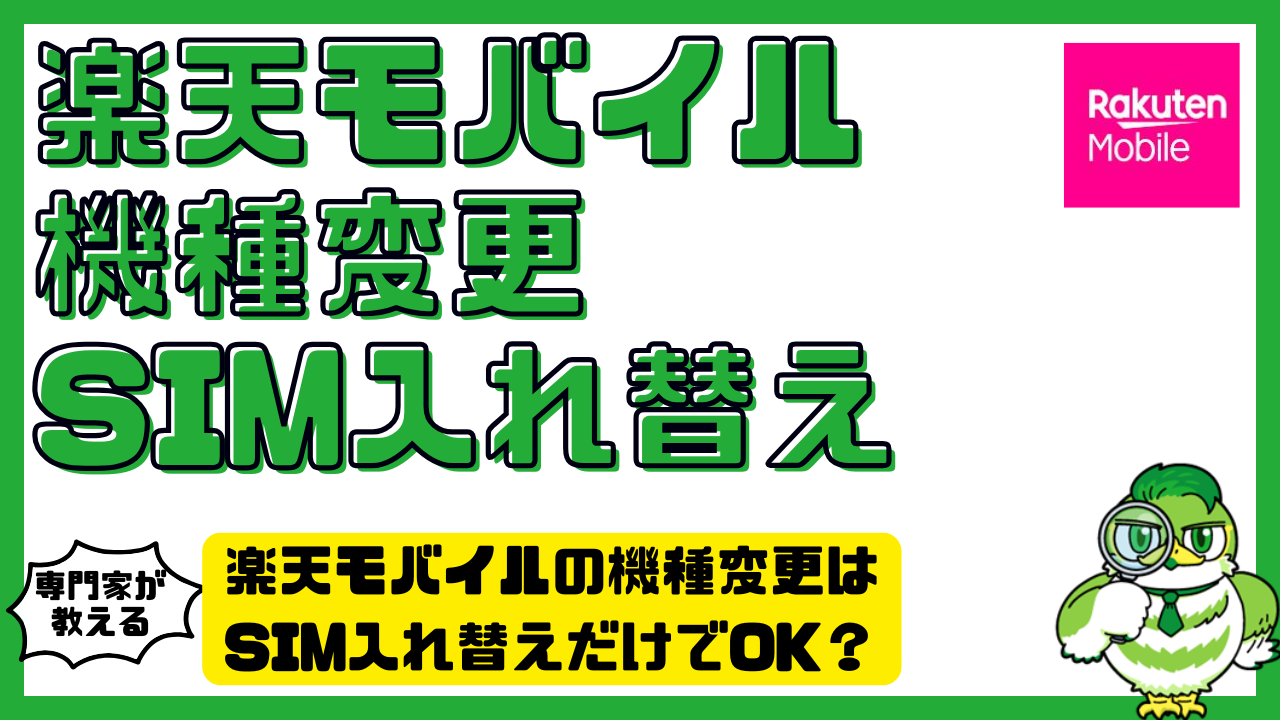
楽天モバイルはSIM入れ替えだけで機種変更できる?
楽天モバイルの機種変更は、多くのケースでSIMカードを差し替えるだけで利用できます。現在使っている電話番号や契約内容をそのまま引き継げるため、ショップへ行かずに自宅で完結する人も少なくありません。
特に最近のスマホはnanoSIM対応がほぼ標準化されており、iPhoneからiPhone、AndroidからAndroidだけでなく、iPhoneからAndroidへ変更しても、そのまま通信できるケースが増えています。
ただし、「SIMを入れ替えれば絶対使える」と考えるのは危険です。実際には、楽天回線への対応状況やSIMロック、eSIMの有無などで詰まる人がかなり多く、ここを理解せずに機種変更すると「圏外」「通話できない」「Rakuten Linkが使えない」といったトラブルにつながります。
SIM入れ替えだけで済む人の特徴
楽天モバイルでSIM差し替えのみで使いやすいのは、次のようなケースです。
- 現在も楽天モバイルを利用している
- 新端末が楽天回線対応製品
- 物理SIM同士の機種変更
- SIMサイズが同じ
- SIMロック解除済み
- 国内向けSIMフリースマホを使う
この条件がそろっていれば、旧端末からSIMカードを抜き、新端末へ挿すだけで通信できることが多いです。
特にiPhoneは、iPhone 12以降なら楽天回線との相性で困るケースがかなり減りました。Androidでも、楽天モバイル販売端末や主要メーカーのSIMフリー機なら比較的安定しています。
一方で、注意が必要なのが中古端末と海外版スマホです。
中古iPhoneは問題なく見えても、前の利用者がeSIM設定を残していたり、SIM制限がかかっていたりする場合があります。海外版Androidでは、楽天回線の主要バンドに対応しておらず、都市部ではつながるのに屋内で急に圏外になるケースもあります。
「SIMを入れ替えたのにつながらない」が起きる理由
機種変更後によくある失敗が、「アンテナは立つのに通信できない」という状態です。
このとき、SIMカードそのものを疑う人が多いですが、実際は設定側の問題がかなりあります。
代表的なのは次のパターンです。
APN設定が反映されていない
Androidでは、楽天モバイルのAPNが自動設定されない端末があります。特にSIMフリーAndroidや中古端末で起きやすい症状です。
Wi-Fiでは通信できるのに、モバイル通信だけ失敗する場合はAPN設定を確認した方が早いです。
デュアルSIM設定が原因
最近のスマホは、SIMを2枚使えるデュアルSIM対応機が増えています。
このとき、主回線が別SIM側になっていて、楽天回線がデータ通信に設定されていないケースがあります。特にiPhoneでeSIMと物理SIMを併用している人は見落としがちです。
「SIMは認識しているのに4G/5G通信できない」という場合は、モバイル通信設定の優先回線を確認してください。
SIMトレイの差し込み不足
意外に多いのが物理的な問題です。
SIMカードはかなり小さいため、斜めにズレたままトレイを押し込んでしまう人がいます。これで接触不良になり、「SIMなし」と表示されることがあります。
特にケースを付けたまま作業するとSIMトレイが奥まで入らず、不安定になることがあります。
eSIMは「SIM入れ替えだけ」ではない
楽天モバイルで勘違いされやすいのがeSIMです。
物理SIMならカードを差し替えるだけですが、eSIMはスマホ内部に情報を書き込む方式なので、単純な入れ替えはできません。
たとえばiPhoneからiPhoneへ変更する場合でも、eSIM再発行やQRコード読み込みが必要になる場合があります。
ここを理解していないと、新端末を購入したのに回線移行できず、古いスマホも使えない状態になりやすいです。
特に機種変更当日に外出予定がある人は注意が必要です。通信不能になると、SMS認証や銀行アプリの確認コードが受け取れなくなることがあります。
ショップに行かなくても完結できるメリット
SIM入れ替えだけで機種変更できる最大の利点は、時間と費用をかなり節約できる点です。
楽天モバイルショップで機種変更相談をすると、待ち時間が発生することがあります。週末は混雑しやすく、設定サポートが有料になるケースもあります。
その点、自分でSIM差し替えできれば、10分程度で終わることも珍しくありません。
ただし、旧端末をすぐ初期化するのは危険です。
LINE引き継ぎや電子マネー移行を忘れているケースがあり、特におサイフケータイ系は後から戻せないことがあります。最低でも数日は旧端末を保管した方が安全です。

楽天モバイルの機種変更は簡単ですが、“対応確認を飛ばした人”ほど後で苦労しやすいんです
SIM入れ替えだけで使える条件を確認しよう
楽天モバイルでSIMを入れ替える前に、最優先で確認したいのが「そのスマホは本当に楽天回線で安定動作するのか」です。
ここを曖昧なまま進めると、「一応つながるけど通話が切れる」「屋内だけ圏外」「SMS認証が届かない」といった中途半端な不具合が起きやすくなります。
単にSIMカードが挿さるかどうかではなく、“楽天回線を正常利用できるか”が重要です。
楽天回線対応製品か確認する
最初に確認したいのが、楽天モバイルの対応端末かどうかです。
ここで勘違いしやすいのが、「SIMフリー=全部使える」ではない点です。
たとえばSIMフリーAndroidでも、楽天回線の主要バンドに対応していない端末があります。その場合、4G通信はできても5Gが使えなかったり、建物内で急に電波が弱くなったりします。
特に注意が必要なのは次の端末です。
- 海外版スマホ
- 並行輸入品
- 古い格安スマホ
- 中国メーカー端末の海外ROM版
- キャリア独自仕様モデル
中古ショップでは「SIMフリー」とだけ書かれていることが多いため、楽天回線対応かどうかを必ず個別確認した方が安全です。
iPhoneは比較的トラブルが少ない
iPhoneは対応状況が比較的わかりやすく、近年モデルなら楽天回線との相性問題はかなり減っています。
ただし、iPhone XS以前はeSIMや5G対応の違いもあるため、利用目的によっては不便が出ることがあります。
また、海外版iPhoneはシャッター音や対応周波数が日本版と異なる場合があります。
SIMサイズが一致しているか
物理SIMを使う場合、SIMサイズ確認は必須です。
現在主流なのはnanoSIMですが、古いスマホではmicroSIMが使われていることがあります。
特に2020年前後以前のAndroidを長く使っている人は注意してください。
SIMサイズが違う場合、無理にカットすると接触不良や破損の原因になります。
変換アダプター利用もおすすめしにくい方法です。SIMトレイ内部で引っかかり、修理対応になることがあります。
SIMサイズ確認のコツ
迷った場合は、端末名+「SIMサイズ」で検索するのが早いです。
設定画面ではなく、メーカー仕様表を見る方が確実です。
中古スマホ購入時は「nanoSIM対応」と記載されていても、eSIM専用モデルが混在していることがあるため、SIMスロット有無まで確認してください。
2021年以前のスマホはSIMロック注意
楽天モバイルで機種変更時につながらない原因として、まだ多いのがSIMロック問題です。
2021年以降の端末はSIMロック廃止が進みましたが、それ以前のキャリア端末はロックが残っているケースがあります。
特に多いのが次のパターンです。
- ドコモ版Android
- au販売iPhone
- ソフトバンク旧モデル
- 中古キャリア端末
SIMロックがあると、楽天SIMを入れても「SIM無効」「通信不可」と表示されることがあります。
中古端末では、販売ページに「SIMロック解除済み」と書かれていても、実際は解除未完了だった事例もあります。
購入直後に楽天SIMを入れる前に、設定画面のSIM状態を確認した方が安全です。
eSIM専用端末か確認する
最近増えているのがeSIM専用スマホです。
特に海外モデルや一部最新端末では、物理SIMスロットがありません。
この場合、手元に楽天モバイルの物理SIMカードがあっても使えません。
「SIM入れ替えだけで機種変更できると思っていたのに、SIMを挿す場所がない」という失敗は実際かなりあります。
購入前に確認したいのは次の点です。
- 物理SIM対応か
- eSIM専用か
- デュアルSIM構成
- nanoSIM+eSIM型か
iPhoneでも北米版は物理SIM非対応モデルがあります。
ネット購入時は商品画像だけでは判別しにくいため、仕様欄の「SIM」項目まで確認した方が確実です。
中古スマホは「赤ロム保証」も確認したい
中古端末を楽天モバイルで使う人は増えていますが、価格だけで選ぶと危険です。
注意したいのが「赤ロム」です。
前所有者の端末代未払いなどで利用制限がかかると、突然通信不能になる場合があります。
SIMを入れ替えた直後は正常でも、後から利用停止されることがあります。
中古購入時は、IMEI確認と赤ロム保証有無を確認してください。
フリマアプリ購入は特にリスクがあります。
通信確認はWi-Fiオフで行う
SIM入れ替え後の確認でありがちな失敗が、「Wi-Fiにつながっているから通信OKと思い込む」ことです。
実際には楽天回線ではなく、自宅Wi-Fiだけで動いているケースがあります。
確認時はWi-Fiを切り、次を試してください。
- Web検索
- YouTube再生
- SMS受信
- Rakuten Link通話
- 5G表示確認
ここまで確認して初めて、「SIM入れ替え成功」と判断できます。
“SIMが認識された”と“楽天回線で安定利用できる”は別問題なので、最後の通信確認まで必ずやってください
楽天モバイルでSIMを入れ替える手順
楽天モバイルの機種変更は、物理SIMを使っているならSIMカードを差し替えるだけで完了するケースが多いです。ただし、実際には「SIMを入れたのに圏外になる」「Rakuten Linkだけ使えない」「アンテナ表示が出ない」といった初歩的なトラブルも少なくありません。
特に多いのが、電源を入れたままSIMを抜き差ししてしまい、認識が不安定になるケースです。単純な作業に見えても、順番を間違えると余計な復旧作業が増えます。
SIM入れ替え前に確認したい3つのポイント
最初に確認したいのが、SIMサイズです。最近のスマホはnanoSIMが主流ですが、古いAndroid端末ではmicroSIMを使っていることがあります。
SIMサイズが一致していないと、そもそもトレイに入りません。無理に押し込むとSIMトレイ破損につながるため注意が必要です。
次に確認したいのが、新しいスマホが楽天回線に対応しているかです。特に中古スマホや海外版端末は要注意です。
たとえば海外版Pixelや中国版Xiaomi端末では、楽天モバイルのBand 3やBand 18の相性問題で、都市部では使えても地下や建物内で急に圏外になることがあります。
最後に、SIMロックの有無も確認してください。2021年以降の端末はSIMフリーが増えていますが、古いドコモ・au・ソフトバンク端末ではSIMロック解除が必要な場合があります。
楽天モバイルのSIMを安全に差し替える流れ
実際の作業は10分程度で終わります。
1. 古いスマホの電源を切る
スリープ状態ではなく、完全にシャットダウンしてください。
電源を入れたままSIMを抜くと、一時的にSIM情報が壊れたような状態になり、「SIMなし」と表示されることがあります。
2. SIMピンでSIMトレイを取り出す
iPhoneは側面、Androidは側面か上部にSIMトレイがあります。
ここでよくある失敗が、マイク穴にSIMピンを刺してしまうことです。特にiPhoneは穴が似ているため、位置をよく確認してください。
SIMピンは真っ直ぐ押し込みます。斜めに力を入れるとトレイが歪む原因になります。
3. SIMカードを新しいスマホへ移す
金属部分をベタベタ触らないように持ち替えます。
SIMカードには向きがあります。切り欠き部分をトレイの形に合わせて置いてください。
「少し浮いている状態」で無理に押し込むと、トレイ破損やSIM認識不良が起きます。
4. 新しいスマホを起動する
起動後、まず確認したいのは以下です。
- アンテナピクトが立つか
- 「Rakuten」表示になるか
- モバイル通信がONか
- Wi-Fiを切って通信できるか
Wi-Fi接続中だと、モバイル通信できていないことに気づきにくいため、一度Wi-FiをOFFにして確認したほうが安全です。
SIMを入れ替えたのに繋がらないときの確認方法
楽天モバイルで多いのは、APN設定と回線設定の問題です。
iPhoneは比較的自動設定されやすいですが、Androidでは手動設定が必要な機種もあります。
特にSIMフリーAndroidでは、「以前使っていたキャリア設定」が残っていることがあります。
たとえば、旧キャリアのAPNが優先されたままだと、アンテナは立っているのに通信できません。
Androidで確認する場所は主に以下です。
- 設定
- ネットワークとインターネット
- SIM
- アクセスポイント名(APN)
ここで楽天モバイル用のAPNが選択されているか確認します。
デュアルSIM端末では、「楽天回線が副回線扱いになっている」ケースも見落としやすいポイントです。
通話SIM・データSIMが別設定になっていることがあるため、モバイルデータ通信側を楽天回線へ切り替えてください。
作業後すぐ旧端末を初期化しないほうがいい理由
機種変更直後は、新端末で問題なく動いているように見えても、数時間後に不具合が出ることがあります。
実際によくあるのが以下です。
- LINE通知が来ない
- Rakuten LinkのSMS認証が失敗する
- モバイルSuicaが未移行
- Google認証アプリが使えない
そのため、旧端末は最低でも2〜3日は電源を入れられる状態で保管したほうが安全です。
特に二段階認証アプリは、SIM移行とは別管理になっていることが多く、後からログインできなくなるケースがあります。
SIM入れ替えは数分で終わりますが、実際に大事なのは“差し替え後の確認”です。アンテナが立っただけで安心しないのがポイントですよ
iPhoneへ機種変更する場合の注意点
楽天モバイルでiPhoneへ機種変更する場合、Androidよりスムーズに見える反面、Apple特有の設定でつまずくことがあります。
特に多いのが、通信はできるのにiMessageだけ認証されないケースです。
「SIMを入れ替えただけで全部終わる」と思っていると、後からLINEやApple Payまで影響することがあります。
iPhone同士ならクイックスタートを使う
古いiPhoneが手元にあるなら、クイックスタートを使うのが最も簡単です。
新しいiPhoneを近づけるだけで、Apple ID・写真・アプリ配置・Wi-Fi設定までまとめて移行できます。
ただし、移行前にiOSを更新しておかないと失敗しやすくなります。
特に旧iPhoneのiOSが古いままだと、「転送を準備中」のまま数時間止まるケースがあります。
機種変更前に確認したい項目は以下です。
- iCloudバックアップ最新化
- Apple IDパスワード確認
- iOSアップデート
- 空き容量確認
- Wi-Fi接続
容量不足のまま移行すると、写真だけ途中で止まることもあります。
楽天モバイルでiPhoneが圏外になる原因
iPhoneへSIMを入れ替えたあと、「圏外」や「検索中」が続く場合があります。
その際は、まずキャリア設定アップデートを確認してください。
確認場所は以下です。
- 設定
- 一般
- 情報
ここを開いた瞬間に「キャリア設定アップデート」が表示されることがあります。
表示されたら更新してください。
この設定が古いままだと、楽天回線を正常認識できないことがあります。
iPhoneはAPN設定が自動反映されることが多いですが、通信不安定時は以下も試してください。
- 機内モードON/OFF
- SIM再挿入
- ネットワーク設定リセット
- iOS最新版更新
「再起動だけで直る」ケースも意外と多いです。
eSIM利用者が見落としやすい注意点
物理SIMと違い、eSIMはカード差し替えでは移行できません。
旧iPhoneから新iPhoneへ変える際、eSIM再発行が必要になる場合があります。
ここで混乱しやすいのが、「SIMがないから移行不要」と思ってしまうことです。
実際には回線情報を新端末へ再登録する必要があります。
楽天モバイルではmy楽天モバイルから再発行できますが、Wi-Fi環境が必須です。
外出先で作業すると、途中で回線が切れて詰まることがあります。
Apple PayとFace IDは自動移行されない場合がある
iPhone機種変更で意外と困るのが、決済系アプリです。
Suica・PASMO・iD・QUICPayは、一部再設定が必要になります。
特にモバイルSuicaは旧端末側で「カードを移行」していないと、新端末で復元できないケースがあります。
Face IDも再登録が必要です。
マスク利用設定まで引き継がれないことがあるため、機種変更後は以下を確認してください。
- Face ID再登録
- Apple Pay利用確認
- Walletカード表示
- モバイルSuica残高
- 楽天ペイログイン
通勤直前に気づく人も多いため、自宅Wi-Fi環境で事前確認しておくと安心です。
iMessage認証エラーの対処法
楽天モバイルでは、iMessageとFaceTimeの電話番号認証が失敗するケースがあります。
主な原因は以下です。
- SIM認識が不完全
- SMS送信制限
- 回線切替直後
- iOS未更新
対処としては、一度iMessageをOFFにし、再起動後にONへ戻す方法が有効です。
また、楽天Link利用中でも、iMessage認証には通常SMSが使われることがあります。
Wi-Fi専用状態だと認証できない場合があるため、一時的にモバイル通信をONにしてください。
iPhoneは“使えたように見えて後から不具合が出る”ことがあります。Face IDやiMessageまで確認して初めて機種変更完了ですよ
Androidへ機種変更する場合の注意点
Androidへ機種変更するときは、SIMカードを差し替えるだけで終わるケースもありますが、実際には「電波は立っているのに通信できない」「通話だけ使えない」といったトラブルが起きやすい傾向があります。特に楽天モバイルは端末ごとの対応状況の差が出やすいため、iPhoneより事前確認が重要です。
APN設定が自動で入らない機種がある
楽天モバイル対応端末として販売されているAndroidなら、多くはSIMを入れるだけで通信できます。ただし、中古端末や他社販売モデルでは、APN設定が自動反映されないことがあります。
この状態だと、アンテナ表示が出ていてもモバイル通信だけできません。Wi-Fiは使えるため、「回線は開通しているのにネットだけ繋がらない」と勘違いしやすいポイントです。
確認場所は機種によって多少異なりますが、基本は以下です。
- 設定
- ネットワークとインターネット
- モバイルネットワーク
- アクセスポイント名(APN)
楽天モバイルのAPNが存在しているか確認し、未設定なら手動追加が必要です。
特にSIMフリー端末でも、海外メーカー機種では楽天のAPNが初期登録されていない場合があります。OPPO、Xiaomi、Motorolaなどで発生しやすく、古い機種ほど注意が必要です。
デュアルSIM設定で楽天回線が無効になっているケース
最近のAndroidは、1台で2回線を使えるデュアルSIM対応機種が増えています。
便利な反面、楽天モバイルへSIMを入れ替えたあと、以前の回線が優先設定のまま残っているケースがあります。
よくある状況は以下です。
- 通話は旧SIM
- データ通信は楽天SIM
- 片方が無効化されている
- 楽天回線が「OFF」状態
この場合、SIMを認識していても通信できません。
確認する場所は「SIM管理」「SIMカード設定」などの項目です。メーカーごとに名称が違うため迷いやすいですが、「モバイルデータ通信に使うSIM」が楽天モバイルになっているか確認してください。
特にeSIMと物理SIMを併用している人は、知らないうちに別回線が優先になっていることがあります。
楽天回線の対応バンド不足で電波が不安定になる
Android端末で最も見落とされやすいのが、対応バンドの問題です。
楽天モバイルは主にBand 3を利用しています。端末側がこの周波数帯への対応が弱いと、屋内や地下で急に圏外になることがあります。
中古スマホや海外版Androidでは、以下のような症状が起きやすいです。
- 建物内だけ圏外
- 通話中に切断される
- パートナー回線ばかり掴む
- 5G表示なのに速度が極端に遅い
「SIMを入れ替えた直後は使えたのに、移動したら急に不安定になった」というケースは、設定ではなく対応バンド不足の可能性があります。
購入前なら、楽天回線対応製品一覧で確認しておくのが安全です。中古端末の場合は、型番違いにも注意してください。同じ機種名でも、国内版と海外版で対応周波数が異なることがあります。
おサイフケータイ移行を忘れると復旧が面倒になる
Android機種変更で実害が大きいのが、おサイフケータイ関連です。
SIMカードを差し替えただけでは、電子マネーは自動移行されません。
特に以下は事前引き継ぎが必要です。
- モバイルSuica
- 楽天Edy
- WAON
- nanaco
- iD
- QUICPay
旧端末が故障してから気づくと、再発行手続きやサポート連絡が必要になる場合があります。
Suica系は通勤・通学に直結するため、朝になって改札を通れず困る人も少なくありません。
先に新端末へSIMを入れてしまう前に、各アプリ内の「機種変更」「預け入れ」「引き継ぎ」項目を確認しておくと安全です。
Googleアカウント同期だけでは完全移行にならない
AndroidはGoogleアカウントへログインすると、連絡先や写真の多くは復元できます。
ただし、以下は別対応になることがあります。
- LINEトーク履歴
- ゲームアプリデータ
- Authenticator系認証アプリ
- 銀行アプリ
- 楽天Link
- 独自メモアプリ
特に二段階認証アプリは、旧端末初期化後にログインできなくなる原因になりやすい部分です。
先にSIMだけ移してしまい、認証SMSを受けられなくなるケースもあります。金融系アプリを使っている人ほど、旧端末は数日残しておく方が安全です。
Androidの機種変更は「SIMが入れば終わり」ではなく、APN・デュアルSIM・おサイフケータイ確認までやると失敗しにくいですよ
SIM入れ替え後に通信できない原因と対処法
楽天モバイルで機種変更したあと、「SIMを入れ替えただけなのに圏外になった」「Rakuten Linkだけ繋がらない」というトラブルは珍しくありません。
ただし、原因はある程度パターン化されています。焦ってSIM再発行をする前に、順番に切り分けることが重要です。
SIMカードの差し込み不足や向き違い
最も多いのが、SIMカードの物理的な装着ミスです。
特にnanoSIMは非常に小さいため、トレイへ斜めに乗ってしまうことがあります。
ありがちな失敗は以下です。
- SIMが浮いている
- 裏表が逆
- トレイが完全に閉まっていない
- ケース干渉でトレイが少し開いている
この状態では「SIMなし」「無効なSIM」と表示されます。
一度電源を切り、SIMトレイを取り外して確認してください。SIMの切り欠き方向をトレイ形状と合わせるのが基本です。
無理に押し込むと端子破損につながるため、引っかかる感覚がある場合は力を入れない方が安全です。
APN未設定でデータ通信だけ使えない
通話はできるのにネットが使えない場合、APN設定未完了の可能性があります。
特にAndroidで多く、以下の症状になりやすいです。
- Wi-Fiだけ通信可能
- 4G表示なのにネット不可
- ブラウザが読み込めない
- LINE送信失敗
設定画面で楽天モバイルのAPNが選択されているか確認してください。
古いAPN設定が残っていると、別キャリア情報を掴んだままになることがあります。不要なAPNを削除すると改善するケースもあります。
楽天回線非対応端末を使っている
中古スマホで非常に多い原因です。
特に注意が必要なのは以下の端末です。
- 海外版Galaxy
- 海外版Xiaomi
- キャリア専用モデル
- 古いau VoLTE端末
- 2019年前後のSIMフリー機
楽天モバイルはVoLTE対応が前提になっているため、音声通話周りで問題が出やすい特徴があります。
症状としては、
- 通話発信できない
- 着信しない
- SMS認証が届かない
- データ通信だけ不安定
などがあります。
この場合、設定変更では改善できないケースもあります。別端末へSIMを入れて正常動作するなら、端末側相性の可能性が高いです。
機内モードと回線再接続で直ることがある
楽天モバイルは回線切替直後、一時的にネットワーク認識が不安定になることがあります。
その場合は以下を順番に試します。
- 機内モードON
- 10秒待つ
- 機内モードOFF
- 端末再起動
単純ですが、基地局との再接続が行われ改善するケースがあります。
特にeSIM切替直後や、iPhone⇔Android変更直後に有効です。
OSアップデート不足で認識不良が起きる
古いAndroidでは、楽天モバイルSIM認識自体が不安定になる場合があります。
長期間アップデートしていない端末では、
- SIM検出エラー
- 圏外固定
- 5G接続失敗
- VoLTE無効化
などが起きることがあります。
Wi-Fi接続状態でOS更新を確認し、可能なら最新版へ更新してください。
特に中古スマホは初期化後に更新が止まっているケースが多く、購入直後は必ず確認した方が安全です。
Rakuten Link未認証で通話できないケース
楽天モバイル特有なのが、Rakuten Link関連のトラブルです。
SIM自体は認識していても、アプリ側認証が未完了だと通話できないことがあります。
よくあるのは以下です。
- SMS認証が途中で失敗
- 標準通話アプリで発信している
- 権限許可不足
- 旧端末側でログイン継続
一度ログアウトし、Wi-Fi接続状態で再ログインすると改善する場合があります。
また、機種変更直後は楽天Linkの通知権限やバックグラウンド動作制限が原因になることもあります。Androidは省電力設定が強い機種もあるため、「バッテリー最適化対象外」にすると安定するケースがあります。
通信できない原因は1つとは限りません。SIM認識・APN・端末対応・Rakuten Linkを順番に確認すると、かなり切り分けやすくなります
楽天モバイルのeSIM機種変更はSIM入れ替えだけではない
楽天モバイルで機種変更するとき、「SIMを差し替えれば終わり」と考えている人は少なくありません。ところが、eSIMを使っている場合は話が変わります。物理SIMのようにカードを抜き差しできないため、回線情報を新しい端末へ再設定する作業が必要です。
特にiPhoneからiPhoneへ変更するケースでは、「クイックスタートで全部移ったと思ったのに通信だけできない」という失敗が起きやすくなっています。電話帳や写真は移行できても、楽天モバイルのeSIMプロファイルが正常に移っていないことがあるためです。
eSIMはスマホ本体に埋め込まれている
eSIMはカード型SIMではなく、端末内部にあるチップへ契約情報を書き込む仕組みです。そのため、古いスマホから物理的に取り出して新端末へ移すことはできません。
楽天モバイルでeSIM機種変更をする場合は、主に次の流れになります。
- my楽天モバイルへログイン
- eSIM再発行手続きを行う
- 新端末でQRコードを読み込む
- 回線を有効化する
- モバイル通信を確認する
「再発行」と聞くと料金が発生するように感じる人もいますが、通常の機種変更ならオンライン上で完結できるケースがほとんどです。
一方で、Wi-Fi環境がないと設定途中で止まりやすい点は見落とされがちです。eSIM設定中はモバイル通信が切れるため、外出先で作業すると詰まりやすくなります。
iPhoneとAndroidで設定の流れが違う
楽天モバイルのeSIM設定は、iPhoneとAndroidで画面構成がかなり異なります。
iPhoneでは「モバイル通信を設定」から進むことが多く、最近のiPhone同士ならeSIMクイック転送に対応している場合もあります。ただし、iOSバージョンが古いと転送メニュー自体が表示されません。
Androidはメーカーごとの差が大きく、Pixel、Xperia、Galaxyでも設定場所が異なります。
たとえばPixel系では「ネットワークとインターネット」内にeSIM追加がありますが、中国メーカー端末では独自UIの影響で項目名が違うことがあります。
ここで迷いやすいのが、既存eSIMを削除するタイミングです。
古いスマホ側のeSIMを先に消してしまうと、認証SMSが受け取れなくなるケースがあります。特に楽天IDの二段階認証をSMS受信にしている場合、ログイン自体が難しくなることもあります。
先に新端末で設定完了を確認してから、旧端末側を整理した方が安全です。
eSIM機種変更で通信できなくなる原因
eSIM設定後に「圏外」「SIMなし」「モバイル通信エラー」が表示されるケースもあります。
実際によくある原因は次の通りです。
eSIMプロファイルが正常に読み込まれていない
QRコード読み込み途中でWi-Fiが切れると、設定が中途半端になることがあります。再起動だけで直る場合もありますが、一度eSIM削除後に再発行が必要になることもあります。
古いeSIM情報が残っている
デュアルSIM利用中は、以前使っていた回線設定が残っていることがあります。楽天回線が「オフ」になっているケースは意外と多いです。
APN設定が自動反映されていない
楽天モバイル対応端末でも、古いAndroidではAPN設定が必要になる場合があります。中古スマホや海外版端末は特に注意が必要です。
OSアップデート不足
iPhoneはiOS更新、Androidはセキュリティ更新不足でeSIM認識が不安定になることがあります。古いOSのまま機種変更すると、開通できても通信が不安定になるケースがあります。
eSIMは便利だが初心者ほど準備不足で止まりやすい
eSIMは発送待ち不要で即日切り替えできる反面、トラブル時に目に見えるSIMカードがないため原因を切り分けにくい特徴があります。
特に多いのが、「SIMカードを入れ替える感覚」で作業を始めてしまうケースです。
物理SIMなら差し替えて再起動すれば済むことも多いですが、eSIMは楽天ID、Wi-Fi、QRコード、OS状態など複数条件が揃わないと進みません。
機種変更前日に慌ててやるより、事前に以下を確認しておくと失敗を減らせます。
- Wi-Fi接続できる環境
- 楽天IDとパスワード
- SMS受信可能な状態
- 最新OSへの更新
- バッテリー残量50%以上
特にeSIM初心者は、「旧端末をすぐ初期化しない」ことが重要です。認証や復旧で必要になる場面が意外とあります。
eSIMは“差し替え不要で簡単”と言われますが、実際は事前準備ができている人ほどスムーズに終わります
楽天モバイルで機種変更する前にやるべき準備
楽天モバイルの機種変更で失敗する人は、SIM入れ替え作業そのものより「事前準備不足」で止まるケースが多くなっています。
特に最近は、LINE、PayPay、おサイフケータイ、認証アプリなど、電話番号以外にも引き継ぐ要素が増えています。SIMだけ移せば終わる時代ではありません。
機種変更前に確認しておくべき項目を整理しておくと、通信トラブルだけでなく、ログイン不能やデータ消失も防ぎやすくなります。
LINE引き継ぎを後回しにしない
もっとも多い失敗がLINEです。
新端末へログインできても、「トーク履歴だけ消えた」というケースは珍しくありません。特にAndroidからiPhone、iPhoneからAndroidへの変更では、バックアップ方式が違うため注意が必要です。
最低限確認したいのは次の3点です。
- LINEアカウントに電話番号とメールアドレスを登録
- パスワードを確認
- トーク履歴バックアップを最新化
iPhoneならiCloud、AndroidならGoogleドライブへのバックアップが基本です。
機種変更直前にバックアップを取ろうとして、容量不足で失敗することもあります。写真が大量にある端末では、空き容量も確認しておいた方が安全です。
楽天Linkの再認証を想定しておく
楽天モバイル利用者で見落としやすいのがRakuten Linkです。機種変更後は再ログインを求められることがあります。
ここで問題になるのがSMS認証です。
すでに旧端末を初期化していたり、eSIM再設定途中だったりすると、認証コードを受け取れないケースがあります。
特に以下の状態は危険です。
- 旧スマホを先に売却
- eSIM削除済み
- SMS受信できないWi-Fi専用状態
楽天Linkは通話料金に関わるアプリなので、ログインできないと「急に通話料金が発生した」と勘違いする人もいます。
写真と連絡先は別々に確認する
「Googleアカウント同期しているから大丈夫」と思っていても、実際には写真だけ同期されていないことがあります。
iPhoneならiCloud写真、AndroidならGoogleフォトを確認しておくと安心です。
特に注意したいのは動画です。
Wi-Fi接続時のみ同期設定になっていると、最新動画だけバックアップ未完了というケースがあります。旅行直後や子どもの行事後は要注意です。
連絡先も、端末保存なのかGoogle保存なのかを確認しておく必要があります。
古いAndroidでは「本体保存」のまま使っている人も多く、新端末で電話帳が空になることがあります。
確認しておきたい保存先
- Googleアカウント
- iCloud
- 本体ストレージ
- SIMカード保存
複数に分散していると重複や欠損も起きやすいため、機種変更前に整理しておくと後が楽になります。
おサイフケータイと認証アプリは優先度が高い
電子マネー系は、SIM入れ替えだけでは引き継がれません。
モバイルSuica、PASMO、楽天Edy、iD、QUICPayなどは、事前移行が必要な場合があります。
特にAndroidのおサイフケータイは、旧端末で「預ける」操作が必要なサービスがあります。故障してからでは移行できないケースもあるため、正常動作中に進めるのが基本です。
Google Authenticatorなど認証アプリも同様です。
銀行、証券会社、暗号資産取引所を使っている人は、二段階認証移行を後回しにするとログイン不能になるリスクがあります。
投資アプリを利用している人ほど、ここは慎重に確認した方がいい部分です。
SIMピンとWi-Fiを準備しておくと作業が止まりにくい
地味ですが重要なのが、SIMピンと安定したWi-Fiです。
SIMピンが見つからず、無理に安全ピンで開けようとしてSIMトレイを傷つけるケースは意外とあります。
Wi-Fiも、ホテル回線やフリーWi-Fiだと途中切断が起きやすく、eSIM設定やデータ移行で失敗しやすくなります。
機種変更日は、次の状態を作っておくと進めやすくなります。
- 自宅Wi-Fi接続
- 充電しながら作業
- 旧端末と新端末を両方起動
- Apple IDやGoogleパスワードを確認
- 楽天IDログイン確認済み
準備が整っていると、SIM入れ替え自体は10〜20分程度で終わるケースも多いです。
逆に、認証情報を忘れていると数時間止まることもあります。
機種変更で本当に時間がかかるのはSIM交換より“ログイン復旧”です。事前確認でかなり防げます
16位
楽天モバイル
楽天モバイル
| サービス名 | 楽天モバイル |
| 最安月額料金 | 1,078円~ |
| ~1GB | 1,078円/月 |
| 2~3GB | 1,078円/月 |
| 4~10GB | 2,178円/月 |
| 11~20GB | 2,178円/月 |
| 21~30GB | 3,278円/月 |
| 50GB~ | 3,278円/月 |
| 利用回線 | 楽天回線、au回線(パートナー回線) |
| 回線の種類 | MNO |
| 選べるプラン | 3GB、20GB、無制限 |
| 昼休み時間帯通信速度(12~13時) | 46.2Mbps |
| 通信速度の速さ | 1.36 |
| 月1GB利用時の安さ | 2.95 |
| 月3GB利用時の安さ | 3.20 |
| 月10GB利用時の安さ | 3.38 |
| 月20GB利用時の安さ | 2.35 |
| 月50GB利用時の安さ | 3.41 |
| 機能の多さ | 4.45 |
| 総合 | 3.01 |
楽天モバイルがおすすめの理由
楽天モバイルがおすすめの理由は「無制限プランが割安で利用できる点」「楽天経済圏でポイントが貯まりやすい点」です。
楽天モバイルは、月額3,278円でデータ容量を無制限に使える点が最大の魅力です。他のキャリアでは大容量プランが高額になりがちですが、楽天モバイルは一定の料金でデータ通信を気にせず利用できるため、動画視聴やオンラインゲーム、テレワークなどでも快適に利用できます。また、3GB以下であれば月額1,078円、20GB以下であれば2,178円と、使用量に応じて料金が変動するため、データ消費の少ない月にはコストを抑えることも可能です。
さらに、楽天モバイルの契約者は楽天市場での買い物時にポイント還元率がアップするなど、楽天経済圏を活用している人にとっては非常にお得です。スマホ料金の支払いに楽天ポイントを充当できるため、貯まったポイントを活用して通信費を節約することもできます。
デメリットは、エリアによって通信品質にばらつきがある点です。楽天モバイルは独自回線を構築していますが、まだ全国すべてのエリアをカバーしきれておらず、一部の地域では通信が不安定になる場合があります。ただし、楽天はプラチナバンドの運用を開始し、順次対応エリアを広げているため、今後の改善が期待されます。
| 最安月額料金 | 1,078円~ |
| ~1GB | 1,078円/月 |
| 2~3GB | 1,078円/月 |
| 4~10GB | 2,178円/月 |
| 11~20GB | 2,178円/月 |
| 21~30GB | 3,278円/月 |
| 50GB~ | 3,278円/月 |
| 利用回線 | 楽天回線、au回線(パートナー回線) |
| 回線の種類 | MNO |
| 選べるプラン | 3GB、20GB、無制限 |
| 昼休み時間帯通信速度(12~13時) | 46.2Mbps |
| 通常時間帯通信速度(14~16時) | 52.3Mbps |
| 通勤時間帯通信速度(17~19時) | 60.5Mbps |
| 問い合わせ方法 | 店舗、電話、メール、チャット |
| 専用通話アプリ不要 | |
| かけ放題プラン | 15分以内かけ放題、無制限かけ放題(Rakuten Link使用時) |
| 基本通話料 | 0円(Rakuten Linkアプリ使用時)、22円/30秒(アプリ不使用時) |
| 5G対応 |
| セット割引あり | |
| カウントフリー・エンタメフリー | |
| 最低契約期間 | |
| データ容量の翌月繰越可能 | |
| 解約金 | なし |
| 留守番電話あり | |
| 初期費用 | 0円 |
| テザリング可能 | |
| 支払方法 | 口座振替、クレジットカード |
| 追加データ料金 | 1GBあたり500円(海外用のみ) |
| 速度制限時の最大速度 | 不明 |
| 取り扱いSIMのサイズ | nanoSIM、microSIM、標準SIM |
| eSIM対応 | |
| MNPワンストップ対応 | |
| プラチナバンド対応 | |
| 専門ショップあり | |
| 海外利用可能 | |
| Apple Watchプラン対応 |