
本ページはプロモーションが含まれています。
目次
アプリ再起動とは何か。終了との違いを正しく理解
アプリ再起動とは、スマートフォン上で一度アプリの動作を完全に止め、その後あらためて起動し直す操作を指します。単に画面を切り替える行為ではなく、アプリ内部の処理や一時データをリセットする意味合いを持つ点が重要です。
ITに詳しくない方が混乱しやすいのは、「アプリを使うのをやめた状態」と「アプリを再起動した状態」を同じものだと考えてしまうことです。この違いを正しく理解することで、不具合対処の精度が大きく変わります。
アプリ再起動の基本的な意味
アプリ再起動は、アプリを一度完全に終了させてから、再度起動する一連の流れです。この操作を行うと、アプリは最初から読み込み直され、次のような状態になります。
- 一時的に溜まっていた処理や動作エラーがリセットされる
- 画面表示や通信状態が初期状態に戻る
- アプリが持っていた軽微な不具合が解消される場合がある
つまり、アプリ再起動は「アプリを一度まっさらな状態に戻す」ための基本的なトラブル対処法だと理解するとわかりやすいです。
「ホームに戻る」と「完全終了」の違い
スマートフォンでは、ホーム画面に戻っただけではアプリは終了していません。この点が、多くの方が誤解しやすいポイントです。
ホームに戻る操作は、あくまでアプリを一時的に裏に回している状態です。アプリは裏側で待機しており、再度タップすれば直前の画面からすぐに復帰します。
一方、完全終了とは、アプリの動作そのものを停止させることを指します。完全終了させたアプリは、再度起動すると最初の読み込み画面から立ち上がります。
この違いを整理すると、次のようになります。
- ホームに戻る アプリは待機状態で、動作自体は止まっていない
- 完全終了 アプリの処理が止まり、メモリ上から一度切り離される
アプリ再起動を行うためには、必ず「完全終了」が必要です。ホームに戻るだけでは再起動にはならない点を押さえておくことが大切です。
再起動が必要になる典型的な場面
アプリ再起動は、常に行うべき操作ではありませんが、特定の状況では非常に効果的です。代表的な場面として、次のようなケースがあります。
- アプリがフリーズして操作を受け付けないとき
- 動作が急に重くなり、反応が遅くなったとき
- 表示や通信が明らかにおかしいと感じたとき
これらは、アプリ内部の一時的な処理エラーが原因で起きていることが多く、再起動によって改善する可能性が高いです。
反対に、アプリを使うたびに毎回終了・再起動する必要はありません。通常の利用では、スマートフォンのOSが自動的にメモリや動作を管理しているためです。
アプリ再起動は「不調を感じたときの対処法」として理解しておくと、使いすぎや誤った操作を防げます。

アプリ再起動は「ホームに戻る」とは別物です。一度しっかり終了させてから起動し直すことで、不具合がリセットされやすくなります。意味を正しく理解して、困ったときだけ使うのがコツですよ
アプリ再起動が必要になる主な症状
アプリ再起動は、スマホに起きる不具合の中でも「一時的なトラブル」を切り分けるための基本的な対処法です。アプリやOS自体が壊れているわけではなく、処理の詰まりや一時的なエラーが原因の場合、再起動だけで改善するケースが多くあります。ここでは、ITに詳しくない方でも「この状態なら再起動を試すべき」と判断できる代表的な症状を整理します。
アプリが固まる・操作を受け付けない
アプリを操作している途中で画面が止まり、タップやスワイプに反応しなくなる状態です。ボタンを押しても何も起こらず、画面表示も変わらない場合は、アプリ内部の処理が停止している可能性があります。
このようなフリーズ状態は、通信エラーや一時的なメモリ不足、バックグラウンド処理の競合などが原因で起こります。アプリを一度完全に終了し、再度起動することで処理がリセットされ、正常に動くようになることがあります。
動作が極端に遅くなる・カクつく
タップしてから画面が切り替わるまでに時間がかかる、スクロールが引っかかる、文字入力が遅れるといった症状も、再起動を試すべきサインです。
アプリはバックグラウンドでさまざまな処理を行っていますが、これらがうまく解放されないまま溜まると、動作が重くなります。再起動によって不要な処理が整理され、軽快さが戻ることがあります。
画面表示がおかしい・正しく描画されない
以下のような表示トラブルも、アプリ再起動で改善することが多い症状です。
- 画面が真っ白、または真っ黒になる
- ボタンや文字が表示されない
- 画像や動画が途中で止まる
- レイアウトが崩れている
これらは描画処理のエラーや、一時的な読み込み失敗が原因で発生します。アプリを再起動することで、画面表示を最初から読み直し、正常な状態に戻せる場合があります。
通信が不安定・読み込みが終わらない
Wi-Fiやモバイル通信に問題がないのに、アプリ内で以下のような現象が起きることがあります。
- ずっと読み込み中のまま進まない
- 「通信エラー」「接続できません」と表示される
- 更新ボタンを押しても反応しない
この場合、アプリ側の通信処理が正常に終了していない可能性があります。再起動により通信処理がリセットされ、正常に接続できるようになることがあります。
同じエラー表示が何度も出る
特定の操作をするたびに、同じエラーメッセージや警告が繰り返し表示される場合も、再起動の効果が期待できます。
アプリ内部でエラー状態が保持されたままになっていると、画面を戻しただけでは改善しません。一度完全に終了させてから起動し直すことで、エラー状態そのものを解除できる場合があります。
直前の画面や状態を引き継ぎたくない
アプリは、最後に操作していた画面を保持したまま待機する仕組みになっています。そのため、次に起動したときに同じ画面が開くことがあります。
特に注意が必要なのが、メッセージアプリやDM機能のあるSNSです。待機状態のまま再表示されると、意図せず既読が付くことがあります。
- 作業途中の画面をリセットしたい
- 最初の画面から開き直したい
- 既読を付けずに内容を確認したい
こうした目的でも、アプリ再起動は有効な手段になります。
アプリ再起動は、固まる・遅い・表示がおかしいといった「一時的な不調」を切り分けるための基本動作です。頻繁に行う必要はありませんが、今説明した症状が出たときは、まず落ち着いて再起動を試すのが正解です。それだけで直るケースは意外と多いですよ
これから「iPhoneでのアプリ再起動手順」だけを、初心者でも迷わないように機種別(Face ID/ホームボタン)とトラブル時の補足まで含めて、文章中心で整理して書きます。
iPhone(アイフォン)でのアプリ再起動手順
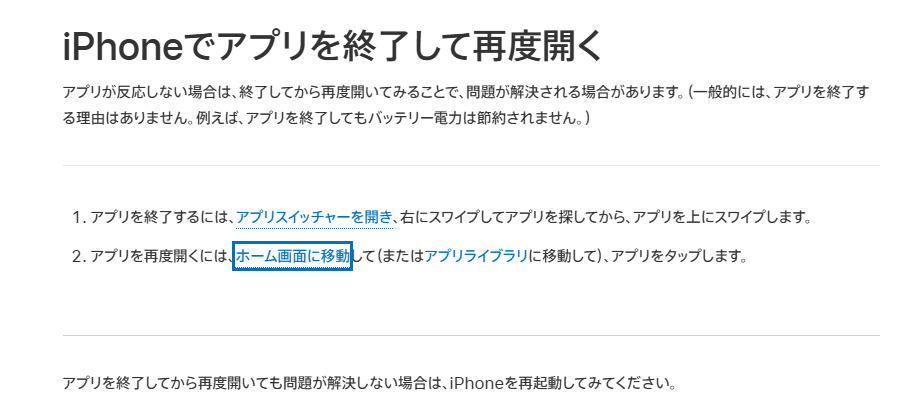
iPhoneで「アプリを再起動する」とは、いま動いているアプリをいったん完全に終了させてから、もう一度開き直すことです。ホーム画面に戻っただけだと、アプリは多くの場合「待機」しているだけで、完全終了ではありません。フリーズ、挙動が重い、表示や通信が変などの一時的な不具合は、アプリを終了して開き直すだけで改善することがあります。
iPhoneの操作は、ホームボタンがあるかどうか(Face ID搭載かどうか)で手順が少し変わります。まずは、ご自身の機種に合う方法で「アプリスイッチャー」を開くところから始めてください。
アプリスイッチャーの開き方
Face ID搭載のiPhone(ホームボタンなし)
画面の下端(ホームバー)から上にスワイプし、画面中央あたりで指を止めます。するとアプリスイッチャーが開き、直近で使ったアプリがカード状に並びます。
慣れるまでは「上にスワイプして、少し止める」がコツです。止める位置が浅いとホーム画面に戻るだけになり、深すぎると別の動きになることがあります。
ホームボタン搭載のiPhone
ホームボタンを素早く2回押します。アプリスイッチャーが開き、アプリの一覧が表示されます。
アプリを完全に終了する操作
アプリスイッチャーが開いたら、終了したいアプリを探します。アプリが複数ある場合は左右にスワイプして目的のアプリを表示します。
次に、終了したいアプリのカードを上にスワイプして画面外へ飛ばします。これでそのアプリが完全終了します。
よくあるつまずきとして、カードを少し動かしただけで指を離すと終了にならないことがあります。カードがしっかり上へ抜けるまでスワイプするのがポイントです。
再度アプリを起動する流れ
アプリを終了できたら、次は通常通りにアプリを開き直します。
- ホーム画面に戻って、アプリのアイコンをタップする
- 見つからない場合は、ホーム画面を下へスワイプして検索して起動する
- アプリライブラリから起動しても問題ありません
この「終了→開き直し」までできていれば、アプリ再起動は完了です。
うまくいかないときのチェックポイント
アプリ再起動をしても、操作が噛み合わず「終了できているか不安」「同じ症状が続く」という場合があります。よくある原因と確認ポイントを押さえておくと、無駄なやり直しが減ります。
- アプリスイッチャーを開けていない ホーム画面に戻っただけだと、アプリは待機のままになりやすいです。スイッチャーにアプリのカードが並ぶ状態まで開けているか確認してください。
- 終了のスワイプが途中で止まっている カードが上に完全に消えるまでスワイプできていないと、終了になりません。カードが画面外へ抜けたことを見届けてください。
- アプリ側の障害や通信環境が原因になっている アプリ自体の障害や、回線の不安定さが原因だと、再起動しても症状が続くことがあります。通信が切れていないか、機内モードのオンオフで回線が復帰するかなども確認すると切り分けしやすいです。
- どうしても改善しない アプリを終了して開き直しても変化がない場合は、iPhone本体の再起動が必要なケースもあります。アプリの問題ではなく、端末側の一時的な不具合やメモリ状態が影響していることがあるためです。ここまで試して改善しないときは、次の対処に進む判断材料になります。
iPhoneのアプリ再起動は「アプリスイッチャーで完全終了→アイコンから開き直す」が基本です。Face ID機は下からスワイプして少し止める、ホームボタン機は2回押しが入口になります。カードが上に消えるまでスワイプできているかを確認すると失敗が減ります。それでも直らない場合は、アプリではなく端末側の一時不具合の可能性もあるので、次の手段として本体再起動や更新確認に進むのが安全です。
Android(アンドロイド)でのアプリ再起動手順
Androidスマホでは、アプリを「ホーム画面に戻す」だけでは完全に終了していません。多くの場合、アプリは一時停止状態で待機しており、再度起動すると直前の画面から復帰します。動作不良を解消する目的でアプリを再起動したい場合は、意図的にアプリを終了させたうえで、改めて起動する必要があります。ここでは、初心者の方でも迷わないよう、代表的な2つの方法を具体的に解説します。
マルチタスク画面からアプリを終了する方法
もっとも基本的で、ほとんどのAndroid端末で使える方法です。アプリがフリーズした、動作が重いと感じたときは、まずこの手順を試すのが安全です。
マルチタスク画面を表示する
マルチタスク画面の呼び出し方は、端末の操作方式によって異なります。
- 画面下に「戻る・ホーム・履歴」の3ボタンが表示されている場合 画面下部にある「履歴(□や|||)」ボタンをタップします。
- 画面下にボタンがないジェスチャー操作の場合 画面の下端から上に向かってスワイプし、途中で指を止めます。
この操作で、現在待機中のアプリ一覧が表示されます。
終了したいアプリをスワイプする
マルチタスク画面に表示されたアプリの中から、再起動したいアプリを探します。そのアプリの画面を上方向にスワイプすると、アプリが完全に終了します。
アプリを終了したあとは、ホーム画面やアプリ一覧から同じアプリを起動してください。これがAndroidにおける「アプリ再起動」です。
端末によっては「すべてクリア」「全て閉じる」といった表示があり、待機中のアプリを一括で終了できる場合もありますが、必要なアプリまで閉じてしまうことがあるため、不具合のあるアプリだけを終了するのが基本です。
アプリ情報画面から強制停止する方法
マルチタスク画面から終了できない場合や、アプリが裏で不具合を起こしていると感じる場合は、アプリ情報画面からの「強制停止」が有効です。
アプリ情報画面を開く
ホーム画面、またはアプリ一覧から対象のアプリアイコンを長押しします。表示されたメニューの中から「アプリ情報」や「i」と書かれた項目をタップします。
強制停止を実行する
アプリ情報画面が開いたら、「強制停止」という項目を探します。タップすると確認画面が表示されるので、内容を確認したうえで実行します。
強制停止を行うと、アプリは完全に終了し、内部の一時的な処理もリセットされます。その後、通常どおりアプリを起動すれば、再起動が完了します。
この方法は、アプリが固まって操作できない場合や、バックグラウンドで異常な動作をしているときに特に効果的です。
機種やAndroidバージョンによる操作の違い
Androidは、メーカーや機種、OSバージョンによって操作表示が微妙に異なります。例えば「履歴ボタン」のアイコンが違ったり、「すべてクリア」の位置が左右で異なったりすることがあります。
ただし、基本的な考え方は共通しています。
「マルチタスク画面からスワイプで終了」
「アプリ情報画面から強制停止」
この2点を押さえておけば、ほとんどのAndroid端末でアプリ再起動に対応できます。
操作に迷った場合でも、慌てて設定を変更する必要はありません。表示されている文言を落ち着いて確認し、終了や停止と書かれた項目を選ぶことが重要です。
Androidのアプリ再起動は、マルチタスク画面でスワイプする方法と、アプリ情報から強制停止する方法の2つを覚えておくと安心です。普段は必要ありませんが、動作がおかしいときだけ使えば十分です。やりすぎると逆効果になることもあるので、困ったときの対処法として使い分けてください
アプリ再起動をしても直らないときの対処法
アプリを一度完全に終了し、再起動しても症状が改善しない場合は、アプリ単体の問題ではなく、端末や環境側に原因がある可能性が高いです。ここでは、ITに詳しくない方でも順番に確認できる、現実的で効果の高い対処法を整理します。
スマホ本体を再起動する
アプリ再起動で直らない場合、最初に試したいのがスマホ本体の再起動です。アプリを閉じても、OSやバックグラウンド処理に不具合が残っていることがあります。
スマホを再起動すると、以下のような状態が一度リセットされます。
- 一時的に溜まったメモリの不整合
- バックグラウンドで動作し続けている不要な処理
- 通信やセンサーの軽微なエラー
特に「アプリが何度も落ちる」「複数のアプリで挙動がおかしい」といった場合は、アプリではなく端末側の問題である可能性が高いため、本体再起動が有効です。
アプリのアップデート状況を確認する
アプリ自体に不具合があるケースも少なくありません。ストア上ではすでに修正版が配信されているのに、端末側が古いままということがあります。
アプリのアップデートを確認すべき主な理由は以下の通りです。
- 不具合修正がアップデート内容に含まれている場合がある
- OSの最新仕様に古いアプリが対応できていないことがある
- セキュリティ更新が動作安定性に影響することがある
特定のアプリだけで不具合が続く場合は、まず最新版になっているかを確認してください。
OSのアップデートを確認する
アプリが最新でも直らない場合、スマホのOSが古いことが原因になっている可能性があります。OSとアプリの相性が合っていないと、再起動しても不具合が繰り返されることがあります。
OSアップデートを確認するべきケースは次の通りです。
- 最近OSアップデートを長期間行っていない
- 新しいアプリを入れてから不具合が出始めた
- 同じアプリが他の人の端末では正常に動いている
OS更新には時間がかかることもありますが、根本的な不具合解消につながる重要な対処法です。
通信環境を見直す
アプリが正常に動かない原因が、通信環境にあるケースも非常に多いです。特に次のような症状がある場合は注意が必要です。
- 画面が読み込み中のまま止まる
- エラー表示が通信エラー系の内容になっている
- 場所を変えると症状が改善する
このような場合は、以下を確認してください。
- Wi-Fiとモバイル通信を切り替えて試す
- 機内モードを一度オン・オフする
- 通信が不安定な場所から移動する
通信トラブルはアプリ再起動では解決しないため、環境そのものを切り替えることが重要です。
アプリのキャッシュやデータの影響を疑う
長期間使っているアプリでは、内部データの蓄積が原因で不具合が起きることがあります。特にログイン情報や一時ファイルが破損していると、再起動しても改善しません。
次のような状況では、キャッシュやデータが原因の可能性があります。
- 特定の操作をすると必ず固まる
- 起動直後にエラーが出る
- ログイン後だけ不具合が発生する
この場合、キャッシュの削除や再ログインで改善することがあります。ただし、データ削除を行うと設定やログイン情報が消えることがあるため、注意が必要です。
アプリを再インストールする
上記をすべて試しても改善しない場合、アプリの再インストールが有効なケースがあります。アプリ本体のファイルが破損していると、再起動では直りません。
再インストールが効果的な理由は以下の通りです。
- 破損したアプリファイルを完全に入れ直せる
- 古い設定情報を一度リセットできる
- アップデート失敗時の不具合を解消できる
ただし、再インストール前にアカウント情報や引き継ぎ設定を確認しておくことが重要です。
端末の空き容量不足を確認する
意外と見落とされがちなのが、端末の空き容量不足です。ストレージに余裕がないと、アプリは正常に動作できません。
空き容量不足で起こりやすい症状は以下の通りです。
- アプリが起動しない、すぐ落ちる
- 動作が極端に遅くなる
- 更新や保存が失敗する
不要な写真や動画、使っていないアプリを整理し、一定の空き容量を確保することが安定動作につながります。
アプリ側の障害や仕様変更を疑う
すべての対処を行っても改善しない場合、ユーザー側ではどうにもならないケースもあります。
- アプリ提供元のサーバー障害
- 一時的な大規模不具合
- 仕様変更による影響
この場合、他の利用者も同様の問題を抱えていることが多く、時間を置くしかないケースもあります。
アプリ再起動で直らないときは、焦らず原因を切り分けることが大切です。まずは本体再起動とアップデート確認、次に通信環境や容量をチェックすると、多くのトラブルは解消できます。再インストールは最後の手段として考えると安全です。順番に試していけば、無駄な操作を減らせますよ
アプリ再起動を頻繁にしないほうがいい理由
アプリの動作がおかしいと感じると、つい癖のようにアプリを再起動してしまう方は少なくありません。しかし、日常的にアプリ再起動を繰り返すことは、必ずしもスマホにとって良い使い方とは言えません。ここでは、ITに詳しくない方でも理解できるように、頻繁なアプリ再起動を避けたほうがよい理由を整理して解説します。
バッテリー節約にはつながらない仕組み
「使い終わったアプリを閉じれば電池が長持ちする」と思われがちですが、現在のiPhoneやAndroidでは、この考え方は当てはまりません。多くの方が誤解しているポイントです。
スマホのOSは、バックグラウンドで動くアプリの状態を常に監視し、電力や処理負荷が増えないよう自動で制御しています。待機中のアプリは、必要最低限の状態まで抑えられており、バッテリーを大きく消費することはありません。
一方で、アプリを頻繁に終了して再起動すると、次のような動作が発生します。
- アプリ起動時に毎回データを読み込み直す
- 通信や初期処理が都度走る
- CPUや通信モジュールが一時的に活発に動く
これにより、かえってバッテリー消費が増えるケースもあります。節電目的での常用的なアプリ再起動は、逆効果になる可能性があります。
メモリ管理はOSが自動で行っている
アプリを終了しないとメモリが圧迫され、スマホが重くなると考えている方も多いですが、現在のスマホではメモリ管理はOSが自動で最適化しています。
使われていないアプリや、優先度の低いアプリは、ユーザーが操作しなくても自動的に整理されます。メモリが不足すれば、OSが必要に応じてアプリを停止・解放する仕組みです。
そのため、以下のような操作を日常的に行う必要はありません。
- 毎回すべてのアプリを手動で終了する
- 動作が普通なのに定期的にアプリを再起動する
むしろ、アプリを使うたびに強制的に終了させると、OSの最適化処理を妨げてしまい、操作感が悪くなることがあります。
強制終了を繰り返すことで起きるデメリット
アプリ再起動の中でも、特に注意したいのが「強制終了」を何度も行うケースです。これは一時的な不具合対処としては有効ですが、常用するとデメリットが目立ってきます。
- アプリ内部のデータ処理が中断され、動作不安定の原因になる
- 再起動のたびにログインや再読み込みが発生し、手間が増える
- クラウド同期中のアプリでは、データ反映が遅れることがある
特に、メッセージアプリやクラウド連携アプリでは、頻繁な強制終了が通知遅延や同期ズレの原因になることもあります。「なんとなく重いから閉じる」という使い方は、問題を悪化させることがある点に注意が必要です。
再起動が不要な場面で無理に行わない意識が重要
アプリ再起動は、あくまで一時的なトラブル解消のための対処法です。通常動作しているアプリに対して、習慣的に再起動を行う必要はありません。
動作に明らかな異常がない場合は、次のような使い方を意識すると安心です。
- ホームに戻るだけでアプリは問題なく管理されている
- 動作が正常なら無理に終了しない
- 不具合時のみ再起動を試す
この考え方を知っておくだけでも、スマホの使い方は大きく変わります。
アプリ再起動は「困ったときの対処法」として使うのが基本です。普段から頻繁に行う必要はありません。バッテリーや動作が心配な場合ほど、OSに任せて自然に使うことが大切です。必要な場面だけで再起動を使い分ける意識を持つと、スマホはより快適に使えます。
アプリ再起動が効果的な具体的シーン
アプリ再起動は、すべてのトラブルに万能というわけではありませんが、「一時的な不具合」や「状態のリセット」が必要な場面では、最も手軽で効果的な対処法になります。ここでは、ITに詳しくない方でも判断しやすいように、アプリ再起動が特に有効な具体的シーンを整理して解説します。
一時的な不具合やフリーズが発生したとき
アプリを使っている最中に、急に操作を受け付けなくなったり、画面が固まったりすることがあります。このようなケースでは、アプリ内部で一時的な処理エラーやメモリの不整合が起きている可能性が高いです。
この状態では、しばらく待っても自然に直ることは少なく、操作を続けるほど状況が悪化することもあります。アプリを一度完全に終了し、再度起動することで、内部処理が初期化され、不具合が解消されるケースが多くあります。
- 画面をタップしても反応しない
- スクロールやボタン操作が極端に遅い
- アプリが固まったまま戻らない
こうした症状が出たときは、まずアプリ再起動を試す判断が有効です。
表示や動作を初期状態に戻したいとき
アプリは、直前まで操作していた画面や入力内容を保持したまま待機する仕組みになっています。そのため、ホーム画面に戻っただけでは、次に起動した際も同じ画面から再開されます。
しかし、以下のように「最初の状態からやり直したい」場面では、アプリ再起動が役立ちます。
- 入力途中の画面をリセットしたい
- 設定変更後に動作がおかしくなった
- 表示レイアウトが崩れたまま戻らない
アプリを完全に終了してから起動し直すことで、トップ画面から正常な状態で読み込まれ、表示や動作が安定することがあります。
通信エラーや読み込み不良が起きたとき
通信を伴うアプリでは、一時的なネットワークエラーが原因で、画面が正しく表示されなかったり、データ取得に失敗したりすることがあります。
このような場合、通信状態そのものに問題がなくても、アプリ側がエラー状態を引きずってしまうことがあります。アプリ再起動によって通信処理がリセットされ、正常に再接続されるケースは少なくありません。
- 読み込み中のまま画面が進まない
- エラー表示が何度も出る
- データが更新されない
通信環境を切り替える前に、まずアプリ再起動を試す価値があります。
既読や操作履歴を引き継ぎたくないとき
メッセージアプリやSNSでは、「直前に開いていた画面」がそのまま表示される仕様が、思わぬトラブルにつながることがあります。
特に注意したいのが、既読機能のあるアプリです。トーク画面を開いた状態でアプリを待機させていると、次に起動した瞬間に意図せず既読が付いてしまうことがあります。
このような場面では、アプリを一度完全に終了してから起動することで、トップ画面から開くことができ、操作をコントロールしやすくなります。
- 既読を付けずに内容を確認したい
- 前回の作業画面を表示させたくない
- 人に見られたくない画面を避けたい
アプリ再起動は、表示状態を意図的にリセットする手段としても有効です。
動作が不安定だが頻繁ではないとき
毎回ではないものの、「ときどき挙動がおかしい」「使い続けると重くなる」といった軽度の不調が出るアプリもあります。この場合、すぐにアプリの不具合や端末故障を疑う必要はありません。
一時的なメモリ使用の偏りや処理の蓄積が原因であれば、アプリ再起動だけで改善することも多いです。問題が再現性の低い軽微なものほど、まずは再起動を試す価値があります。
アプリ再起動は「困ったら毎回やる操作」ではなく、「一時的な不具合を切り分けるための基本動作」です。フリーズ、表示崩れ、通信エラー、画面リセットなど、状況が限定されているときほど効果を発揮します。何でもかんでも再起動するのではなく、「今の症状に合っているか」を意識して使うことが大切です
アプリ再起動で困らないための予防ポイント
アプリ再起動は不具合解消の有効な手段ですが、そもそも再起動が必要になる状況を減らせれば、日常のストレスは大きく下がります。ここでは、ITに詳しくない方でも実践しやすく、アプリトラブルを未然に防ぐための予防ポイントを整理します。
アプリやOSを常に最新に保つ
アプリやOSの更新には、不具合修正や安定性向上が含まれています。古いバージョンを使い続けると、軽微な不具合が積み重なり、フリーズや動作遅延が起きやすくなります。
- アプリストアの自動更新を有効にする
- 重要なOSアップデートは後回しにしない
- 更新後に挙動がおかしい場合は、一度だけ再起動して状態を整える
更新を怠らないだけでも、アプリ再起動が必要になる頻度は大きく減ります。
不要なアプリを入れすぎない
使っていないアプリが多いほど、バックグラウンドでの処理やデータ管理が増え、トラブルの原因になります。特に長期間起動していないアプリは、OS更新との相性問題を起こしやすい傾向があります。
- 半年以上使っていないアプリは削除を検討する
- 似た機能のアプリを複数入れない
- プリインストールアプリも不要なら整理する
アプリ数を適正に保つことで、再起動に頼らない安定した動作につながります。
端末の空き容量を意識する
空き容量が不足すると、アプリの一時データ処理がうまくいかず、動作が不安定になります。再起動して一時的に改善しても、根本的な解決にはなりません。
- 写真や動画は定期的に整理する
- キャッシュが肥大化しやすいアプリを確認する
- 空き容量は常に余裕を持たせる
容量不足はアプリ不具合の代表的な原因の一つです。
アプリを無理に終了させる習慣をやめる
日常的にアプリを強制終了すると、次回起動時に余計な読み込みが発生し、かえって不安定になることがあります。通常利用では、ホーム画面に戻すだけで問題ありません。
- フリーズ時や明確な不具合時のみ再起動する
- 「とりあえず閉じる」を習慣化しない
- OSの自動管理に任せる意識を持つ
再起動は「対処」であり「常用」ではない点が重要です。
定期的な本体再起動を取り入れる
アプリ単体の再起動では解消しない小さな不具合は、端末全体の再起動でリセットされることがあります。頻繁に行う必要はありませんが、習慣化すると安定性が保たれます。
- 1〜2週間に一度を目安に再起動する
- 動作が重く感じたタイミングで実施する
- 更新後に一度再起動する
本体再起動は、アプリトラブルの予防策としても効果的です。
アプリ再起動は「困ったときの対処法」ですが、日頃の使い方次第で必要になる場面はかなり減らせます。更新・整理・容量管理を意識し、再起動に頼らない安定したスマホ環境を作ることが大切です。基本を押さえておけば、急な不具合にも落ち着いて対応できますよ