

本ページはプロモーションが含まれています。
目次
Instagramで背景を黒にするダークモードとは?
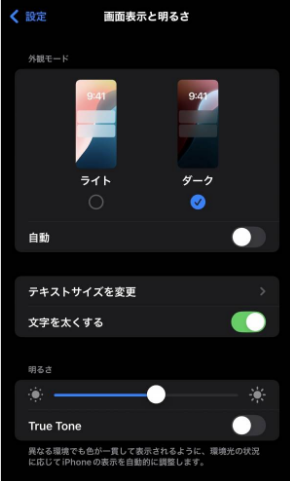
Instagramの背景を黒にする機能は「ダークモード(ダークテーマ)」と呼ばれます。画面全体が黒基調になり、文字やアイコンが白で表示されるのが特徴です。見た目の変更にとどまらず、視認性やバッテリー消費にも影響する表示モードです。
通常のライトモードでは、背景が白、文字が黒という配色です。一方、ダークモードでは配色が反転します。特にリールやストーリーズを長時間見る人にとっては、白背景よりも目の刺激が抑えられると感じるケースがあります。
ダークモードは単なるデザイン変更ではない
「インスタ 背景 黒」と検索する人の多くは、見た目を変えたいという理由だけではありません。実際には次のような目的があります。
- 夜間にまぶしさを抑えたい
- バッテリーの減りを少しでも抑えたい
- スマホ全体を黒基調で統一したい
- 目の疲れを軽減したい
有機EL(OLED)ディスプレイを搭載しているスマホでは、黒表示部分は発光しないため、理論上は消費電力が抑えられます。ただし、液晶ディスプレイの場合は体感差が小さいこともあります。端末の仕様によって効果の感じ方は変わります。
iPhoneとAndroidで仕組みが違う点に注意
ダークモードの仕組みは端末によって異なります。
iPhoneでは、Instagram単体で黒にするのではなく、本体の外観設定と連動します。つまり、スマホ全体をダークにすると、Instagramも黒背景になります。他のアプリも同時に黒基調になる点が混乱しやすいポイントです。
Androidはやや柔軟です。本体のダークテーマをオンにする方法に加え、Instagramアプリ内からダークモードを切り替えられる機種もあります。端末全体は白のまま、Instagramだけ黒にしたい人にとっては便利な仕様です。
ここを理解せずに操作すると、「インスタだけ黒にしたいのに全部黒くなった」という状況になります。設定前に、自分の端末がどのタイプかを確認しておくことが重要です。
投稿画面だけ黒くなるのは不具合ではない
「ダークモードにしていないのに、新規投稿画面だけ黒い」というケースがあります。これはInstagramの仕様です。
投稿画面では写真や動画の色味を正確に確認できるよう、黒背景が採用されています。ライトモードでも投稿画面は黒になるため、設定ミスではありません。ここを誤解して再インストールしてしまう人もいますが、正常な動作です。
利用できる条件を事前に確認する
ダークモードが表示されない場合、次の条件を満たしているかを確認します。
- iPhoneはiOS13以上
- AndroidはAndroid10以上
- Instagramアプリが最新版
OSやアプリが古いと、設定項目自体が表示されません。特に数年前の端末を使っている場合は、OSバージョンの確認が最優先です。
設定が見つからないときは、まず「端末情報」や「ソフトウェアアップデート」の画面を開いてください。ここを確認せずにアプリ内を探し続けるのは、よくある遠回りです。
ダークモードが向いている人と向いていない人
向いているのは、夜間利用が多い人、動画を長時間見る人、有機EL端末を使っている人です。目の刺激が抑えられ、バッテリー消費もわずかに改善する可能性があります。
一方、日中の屋外利用が中心の人は注意が必要です。黒背景は太陽光下で反射しやすく、写真や文字が見えづらくなることがあります。使う時間帯で判断すると失敗しません。
ダークモードは万能ではありません。自分の利用シーンに合わせて選ぶのが賢い使い方です。

ダークモードは見た目の問題ではなく、使う時間帯と端末性能で選ぶ設定だと考えると失敗しませんよ
iPhoneでインスタの背景を黒にする設定手順
iPhoneでInstagramの背景を黒にしたい場合、アプリ内ではなく本体の表示設定を変更します。ここを勘違いして「インスタの設定画面を探してしまう」のが、最も多い迷いポイントです。
iPhoneはシステム全体の外観モードに連動してアプリ表示が切り替わる仕様です。そのため、インスタだけを個別に黒にすることはできません。この前提を理解しておくと、無駄な操作を避けられます。
事前に確認すべきOSとアプリの条件
設定前に、以下の条件を満たしているかを確認します。
- iOS 13以上である
- Instagramアプリが最新バージョンである
iOSの確認手順は「設定」→「一般」→「ソフトウェアアップデート」です。ここでアップデートが表示されている場合は先に更新します。
アプリはApp StoreでInstagramを検索し、「開く」と表示されていれば最新です。「アップデート」と出ている場合は更新してから設定に進みます。バージョンが古いままだと、ダークモードが反映されないケースがあります。
実際の設定手順
iPhoneでインスタの背景を黒にする操作は次の通りです。
- 「設定」アプリを開く
- 「画面表示と明るさ」をタップ
- 外観モードで「ダーク」を選択
選択した瞬間に、ホーム画面や標準アプリの背景が黒基調に変わります。その状態でInstagramを開くと、背景が黒、文字が白で表示されます。
操作はこれだけです。アプリ側での追加設定は不要です。
夜だけ自動で黒にしたい場合の設定
常に黒にするのではなく、夜間だけダークモードにしたい人も多いでしょう。その場合は「自動」を活用します。
「画面表示と明るさ」内の「自動」をオンにすると、日の入りから日の出まで自動でダークに切り替わります。さらに「オプション」から時間帯をカスタム設定できます。
就寝前にリールやストーリーズを長時間見る人は、ここを設定しておくと目の負担が減りやすくなります。
設定しても黒にならないときのチェックポイント
「ダークを選んだのにインスタが白いまま」という場合、次の順番で確認します。
- Instagramを一度終了して再起動する
- iPhoneを再起動する
- アプリとiOSが最新か再確認する
Face ID搭載機種なら、画面下から上にスワイプしてマルチタスク画面を開き、Instagramを上にスワイプして終了させます。その後、再度起動します。
それでも変わらない場合は、端末再起動で一時的な表示バグが解消されることがあります。
解除して白に戻す方法
黒背景を解除したい場合は、同じ手順で外観モードを「ライト」に戻すだけです。
「設定」→「画面表示と明るさ」→「ライト」を選択すると、即座に白背景へ切り替わり、Instagramも連動して白表示になります。
ここで注意したいのは、他のアプリもすべてライトに戻る点です。仕事用アプリやメモアプリも影響を受けるため、全体テーマ変更であることを理解しておきます。
投稿画面だけ黒いのは不具合ではない
ライトモードにしているのに、新規投稿画面だけ黒く表示されることがあります。これはInstagramの仕様です。
ダークモード設定とは無関係で、現時点では変更できません。ここを不具合と勘違いして再インストールする人もいますが、設定では直りません。
実務的な判断ポイント
ダークモードにするか迷う場合は、次の基準で判断すると分かりやすいです。
- 夜間利用が多い → ダーク推奨
- 屋外利用が多い → ライトのほうが見やすい場合あり
- 有機ELディスプレイ搭載機種 → バッテリー節約効果が期待できる
見た目の好みだけでなく、利用環境で選ぶと後悔しにくくなります。
iPhoneではインスタ単体ではなく本体設定がカギなので、まずは画面表示と明るさを確認するのが最短ルートです
Androidでインスタ背景を黒にする方法
AndroidでInstagramの背景を黒にする方法は、大きく分けて「アプリ内で切り替える方法」と「スマホ本体のダークモードを使う方法」の2通りあります。端末全体を黒にしたいのか、インスタだけ黒にしたいのかで選び方が変わります。
まずは、設定前に確認すべき前提条件から整理します。
ダークモードを使えるか事前チェック
インスタ背景を黒にできない原因の多くは、OSやアプリのバージョン不足です。次の3点を必ず確認してください。
- Android 10以上である
- Instagramアプリが最新版にアップデートされている
- 企業管理端末などでテーマ変更が制限されていない
Androidのバージョンは「設定」→「デバイス情報」→「Androidバージョン」で確認できます。古い場合は「設定」→「システム」→「システムアップデート」から更新します。
InstagramのバージョンはGoogle Play ストアでアプリを検索し、「更新」と表示されていればアップデートが必要です。「開く」と表示されていれば最新です。
ここを飛ばすと、いくら操作しても黒くならないため、最初にチェックするのが効率的です。
方法1 Instagramアプリ内でダークモードをオンにする
「インスタだけ背景を黒にしたい」という人は、アプリ内設定を使います。端末全体のテーマには影響しません。
手順
- Instagramを開く
- 右下のプロフィールアイコンをタップ
- 右上の三本線メニューを開く
- 「設定とアクティビティ」へ進む
- 「アクセシビリティと翻訳」を選択
- 「ダークモード」をタップ
- 「オン」を選ぶ
設定直後に画面全体が黒基調に変わります。フィード、プロフィール、DM画面なども一括で反映されます。
現場で迷いやすいポイント
- 「ダークモード」が表示されない場合は、アプリが古い可能性が高い
- 「システムのデフォルト」が選択されていると、本体設定に連動する
- 一部機種では「ダークテーマ」という表記になっている
「オン」にしても変わらない場合は、アプリを一度終了して再起動してください。マルチタスク画面から上にスワイプして完全終了させるのがコツです。
方法2 Android本体をダークモードにする
スマホ全体を黒テーマに統一したい場合はこちらを使います。インスタだけでなく、対応アプリすべてがダーク表示になります。
手順
- 「設定」アプリを開く
- 「ディスプレイ」を選択
- 「ダークモード」または「ダークテーマ」をオンにする
即座に画面全体が黒基調になります。Instagramも自動的に黒背景へ切り替わります。
この方法が向いている人
- 夜間利用が多い
- バッテリー消費を少しでも抑えたい
- アプリごとの切り替えが面倒
有機ELディスプレイ搭載機種では、黒表示が多いほど電力消費が抑えられる傾向があります。ただし、液晶ディスプレイでは効果は限定的です。
どちらを選ぶべきか判断基準
迷った場合は、次の基準で選ぶと失敗しません。
- インスタだけ黒にしたい → アプリ内設定
- 端末全体を統一したい → 本体ダークモード
- 状況で切り替えたい → 本体の自動切替機能を活用
Androidには「日の入りから日の出まで自動でダークモードにする」機能を搭載している機種もあります。夜だけ黒にしたい人は、この設定を使うと目の負担を抑えやすくなります。
背景が黒にならないときの具体的対処
設定しても反映されない場合は、次の順番で確認してください。
- アプリを完全終了して再起動
- 端末を再起動
- 機内モードをオン→オフで通信リフレッシュ
- Instagramを再インストール
再インストールしてもアカウント情報は消えません。ただし、ログイン情報を忘れている場合は事前に確認してから実行してください。
企業支給スマホやキッズモード利用端末では、テーマ変更が制限されているケースもあります。この場合は管理者設定の確認が必要です。
Androidでインスタ背景を黒にする操作自体は数分で終わります。しかし、バージョン確認を怠ると遠回りになります。まず環境を整え、その上で「アプリ単体か、本体連動か」を選ぶことが最短ルートです。
Androidはアプリ設定と本体設定の二刀流なので、自分の使い方に合わせて選ぶのが一番効率的ですよ
PC版Instagramで背景を黒にする具体的手順と注意点
PCでInstagramを利用している人の多くは、「スマホは黒背景なのに、パソコンは白でまぶしい」という違和感から設定変更を検討します。結論から言えば、PC版Instagramでもダークモードに切り替え可能です。ブラウザ版で完結するため、特別な拡張機能は不要です。
PC版Instagramでダークモードを有効にする操作手順
- ChromeやEdge、SafariなどのブラウザでInstagramにログイン
- 画面左側メニューの最下部にある「その他」をクリック
- 「表示を切り替える」を選択
- 「ダークモード」をオンにする
これだけで背景が黒基調に変わります。反映は即時です。再読み込みは不要です。
業務用PCや共有パソコンでも、ブラウザ設定を変えずにInstagram内だけ黒にできる点が実用的です。会社の端末でブラウザテーマ変更が制限されている場合でも、この方法なら問題ありません。
ブラウザのダークテーマとの違いを理解する
混同しやすいのが、ブラウザ側のダークテーマとの違いです。
- ブラウザのダークテーマ → タブや設定画面などブラウザ全体が黒くなる
- Instagramのダークモード → Instagramの画面だけが黒くなる
両方をオンにすると、統一感は出ます。ただし、コントラストが強くなりすぎて文字が読みにくく感じることがあります。特に外光が強いオフィスでは、黒背景+低輝度設定だと視認性が落ちるケースがあります。
作業環境が明るい場合は、Instagramだけダークモードにし、ブラウザは通常テーマのままにするほうが見やすいこともあります。
PC版ダークモードが向いている人
次のような利用状況なら、黒背景にするメリットが大きいです。
- 夜間にリールやストーリーズを長時間閲覧する
- 動画編集や画像制作をしながら参考投稿を確認する
- 有機EL搭載ノートPCを使用している
特に動画編集者やデザイナーは、白背景よりも黒背景のほうが映像の色味確認がしやすいと感じることがあります。周囲のUIが暗いと、コンテンツ自体に集中しやすくなるためです。
ダークモードが反映されないときの確認ポイント
設定が見当たらない、または切り替わらない場合は以下を確認します。
- ログイン状態になっているか
- ブラウザの表示倍率が極端に拡大されていないか
- キャッシュが古いままになっていないか
とくに企業ネットワーク下ではキャッシュやスクリプト制限が影響することがあります。その場合は一度ログアウトして再ログイン、またはブラウザのシークレットウィンドウで試すと切り分けができます。
拡張機能で強制ダーク化していると、Instagram側の公式ダークモードと干渉することもあります。その場合は拡張機能を一時停止して動作確認を行います。
解除方法と使い分けのコツ
解除は、同じ手順で「ライトモード」を選択するだけです。切り替えは何度でも可能です。
昼間はライト、夜はダークという使い分けをする場合は、ブラウザを開くタイミングで都度切り替えるのが現実的です。現時点ではPC版Instagramに自動切替機能はありません。
画面のまぶしさが気になる場合は、ダークモードにするだけでなく、PC側のナイトライト機能やブルーライトカット設定も併用すると体感差が大きくなります。単に色を黒にするだけでなく、輝度と色温度も含めて調整するのがポイントです。
PC版Instagramの背景を黒にする設定は非常に簡単ですが、環境によって最適解は異なります。閲覧時間、作業内容、使用ディスプレイの種類を踏まえて選択することが、後悔しない使い方につながります。
PC版でもダークモードは簡単に切り替えられますが、自分の作業環境に合わせて“見やすさ基準”で選ぶことがいちばん大切ですよ
ダークモードのメリットとデメリットを本音で解説
Instagramの背景を黒にするダークモードは、単なる見た目の変更ではありません。目の負担、バッテリー消費、屋外での視認性など、使い方次第で評価が大きく分かれます。ここでは、実際に迷いやすいポイントまで踏み込んで整理します。
ダークモードのメリット
暗い場所での目の疲れを軽減しやすい
就寝前にベッドでリールやストーリーズを見続けていると、白背景のまぶしさが気になる人は多いはずです。黒基調になることで画面全体の発光が抑えられ、目がチカチカしにくくなります。
特に部屋を消灯した状態で利用する人は、以下を基準に判断すると失敗しにくいです。
- 夜に30分以上スクロールする習慣がある
- 明るさを最低近くまで下げても「白がきつい」と感じる
- ブルーライトカットを併用している
この3つに当てはまるなら、ダークモードの恩恵は体感しやすいです。
有機EL搭載スマホでは電池持ちが改善する可能性
有機EL(OLED)ディスプレイは黒を表示する際に画素を発光させない仕組みです。そのため、黒背景が増えると消費電力が抑えられる傾向があります。
ただし注意点があります。すべてのスマホで効果が出るわけではありません。液晶ディスプレイ(LCD)では、黒表示でもバックライトは点灯しているため、大きな差は出にくいです。
判断のコツは「自分の端末が有機ELかどうか」を確認することです。設定の「端末情報」やメーカー公式ページでディスプレイ仕様を見れば分かります。
夜間利用時の集中力が上がりやすい
白背景は情報量が多く見えます。黒背景にすると余白が沈み、写真や動画が浮き上がって見えるため、コンテンツに集中しやすいと感じる人もいます。
写真をじっくり見る、クリエイター投稿をチェックする、といった使い方が中心ならダークテーマは相性が良いです。
ダークモードのデメリット
屋外や明るい場所では見づらくなる
晴天の屋外や蛍光灯が強いオフィスでは、黒背景は光を反射しやすくなります。結果として画面が灰色っぽく見え、写真の細部が確認しづらくなります。
たとえば、
- 昼休みに屋外でストーリーズを確認する
- 通勤中に日差しの中でリールを見る
- 店舗で商品写真を参考にする
こうした場面では、ライトモードのほうが視認性は安定します。日中利用が中心の人は、常時ダークに固定しないほうが無難です。
デザインの違和感に慣れるまで時間がかかる
長年白背景に慣れている人ほど、最初は違和感があります。アイコンのコントラストやコメント欄の見え方が変わるため、「なんとなく使いづらい」と感じるケースもあります。
ここでやりがちな失敗が、1日で判断して戻してしまうことです。最低でも数日使ってみないと、自分に合うかどうかは判断しづらいです。
画面が暗くなりすぎることで文字が読みにくい場合もある
輝度を下げすぎた状態でダークモードにすると、グレー文字が読みにくくなることがあります。特にコメント欄やプロフィール文など、小さな文字で差が出やすいです。
対策としては、
- 自動明るさ調整をオンにする
- 文字サイズを一段階大きくする
- コントラスト強調設定を確認する
といった微調整を行うと改善しやすいです。
結局どんな人に向いているか
判断基準をシンプルにまとめます。
ダークモードが向いている人
- 夜の利用が多い
- 有機ELスマホを使っている
- まぶしさに敏感
- 写真や動画を落ち着いて見たい
ライトモードが向いている人
- 日中の屋外利用が多い
- 文字を長時間読むことが多い
- 明るい画面のほうが視認性が安定する
「インスタの背景を黒にするべきか」で迷ったら、時間帯と利用シーンを基準に考えるのが最も合理的です。iPhoneなら自動切替、Androidならアプリ側でのオンオフ切替を活用すれば、場面ごとに最適化できます。
固定でどちらかを選ぶより、生活リズムに合わせて使い分けるのが現実的な解決策です。
ダークモードは流行りで選ぶものではなく、自分の利用時間帯と端末仕様で決めるのがいちばん賢いですよ
インスタ背景が黒にならない・戻らない時の対処法
Instagramの背景を黒に設定したはずなのに反映されない、ライトに戻したのに黒いまま変わらない。こうした症状は、設定ミスというより「条件不足」や「一時的不具合」が原因であることがほとんどです。順番を間違えずに確認していけば、短時間で解消できます。
OSとアプリのバージョンを最優先で確認する
ダークモードが反映されないケースで最も多いのが、OSやInstagramアプリのバージョン不足です。表面上は設定できているように見えても、内部で適用条件を満たしていないと切り替わりません。
確認基準は次の通りです。
- iPhoneはiOS 13以上
- AndroidはAndroid 10以上
- Instagramアプリはバージョン114以上
iPhoneは「設定」→「一般」→「ソフトウェアアップデート」、Androidは「設定」→「デバイス情報」→「システムアップデート」から確認できます。
アプリの更新は、iPhoneならApp Store、AndroidならGoogle Play ストアでInstagramを検索し、「アップデート」表示が出ていないかを確認します。「開く」と表示されていれば最新版です。
特に注意したいのは、OSだけ最新でアプリが古いパターンです。この組み合わせでは黒背景が正常に反映されないことがあります。
本体設定とアプリ設定の優先関係を整理する
「インスタ 背景 黒」で検索する人が混乱しやすいのが、iPhoneとAndroidの仕様差です。
iPhoneは本体の外観設定と完全連動しています。つまり、
- 本体がライト → インスタもライト
- 本体がダーク → インスタもダーク
という仕組みです。アプリ内で個別に黒へ変更する項目はありません。
一方、Androidは次の2パターンがあります。
- 本体のダークモードをオンにする
- Instagramアプリ内の「アクセシビリティと翻訳」→「ダークモード」をオンにする
本体がライトでも、アプリ内設定だけで黒にできる場合があります。ただし、機種やOSバージョンによっては本体設定が優先されることもあります。
戻らない場合は、両方を一度オフ→オンにし直すと状態がリセットされやすいです。
投稿画面だけ黒いのは不具合ではない
よくある誤解が「新規投稿画面だけ黒くなる」現象です。
これはInstagramの仕様です。ライトモードでも投稿編集画面は黒背景になります。写真の色味確認や視認性向上のための設計であり、ユーザー側で変更はできません。
「ホーム画面は白なのに投稿だけ黒い」という状態は正常動作です。ここを不具合と判断して何度も再インストールしてしまう人が少なくありません。
通信をリフレッシュして反映を促す
設定変更が反映されない場合、通信状態が原因のこともあります。特にWi-Fiとモバイル回線を頻繁に切り替えている環境では、反映が遅れるケースがあります。
簡単な対処法は以下です。
- 機内モードをオンにする
- 10秒ほど待つ
- 機内モードをオフに戻す
これで通信が再接続され、表示が更新されることがあります。
地下鉄やビル内など電波が不安定な場所で設定変更した場合は、電波が安定している場所で再確認してください。
アプリの強制終了と再起動
軽微な表示バグは、アプリ再起動で解消することが多いです。
iPhoneはマルチタスク画面を開いてInstagramを上にスワイプ。Androidも同様に履歴画面からアプリを終了させます。その後、改めて起動します。
ここで改善しない場合は、端末自体の再起動も試してください。OSレベルでテーマ情報が再読み込みされます。
再起動は地味ですが、効果が高い対処法です。
キャッシュ不具合は再インストールで解消する
何をしても黒にならない、あるいは白に戻らない場合は、アプリのキャッシュ破損が疑われます。
対処手順は次の通りです。
- Instagramをアンインストール
- 端末を再起動
- 再度インストール
- アカウントにログイン
アカウント情報は削除されません。ログイン情報を忘れていないかだけ事前に確認しておくと安心です。
長期間アップデートせず使っていた端末ほど、この方法で改善する確率が高いです。
省電力モードや強制テーマアプリの影響を確認
見落とされがちなのが、省電力モードや外部テーマアプリの影響です。
- バッテリーセーバーが強制的にライト表示に戻している
- サードパーティ製テーマアプリが表示を上書きしている
こうしたケースでは、設定しても反映されません。
特にAndroid端末でカスタムテーマを使っている場合は、一時的に標準テーマへ戻して確認すると原因を切り分けられます。
最終チェックの順番
迷ったら、この順番で確認します。
- OSバージョン
- アプリバージョン
- 本体ダーク設定
- アプリ内ダーク設定
- 通信リフレッシュ
- アプリ再起動
- 端末再起動
- 再インストール
順番を守ることで、無駄な初期化や削除を避けられます。
黒にならない、戻らないというトラブルの多くは「設定の優先順位」と「更新不足」が原因です。慌てず一つずつ確認すれば、ほぼ確実に解決できます。
ダークモードの不具合は焦って再インストールする前に、まずはOSと設定の優先関係を整理するのが最短ルートですよ
投稿画面だけ黒くなる理由と変更できるのか
「インスタ 背景 黒」と検索している人の中には、ダークモードを設定していないのに、新規投稿画面だけ黒くなる現象に戸惑っている方が少なくありません。タイムラインやプロフィールは白背景なのに、+ボタンから投稿作成に入った瞬間だけ黒に切り替わる。この挙動は不具合ではなく、Instagram側の仕様です。
なぜ投稿画面だけ黒背景になるのか
結論から言えば、新規投稿画面はライトモードでも黒背景が基本設計になっています。主な理由は次の3点です。
- 写真や動画の色味を正確に確認しやすくするため
- 編集UI(トリミング枠やフィルター表示)を視認しやすくするため
- ストーリーズやリールなど、動画中心設計との統一感を持たせるため
白背景のままだと、明るい写真の輪郭がぼやけたり、黒系の写真が沈んで見えたりします。背景を黒に固定することで、コンテンツそのものに視線を集中させる意図があると考えられます。
実際、リールやストーリーズの編集画面も黒基調です。投稿画面だけが特別に変わったのではなく、動画・クリエイティブ制作側のUIが黒で統一されているという理解が正確です。
ダークモードと連動しているわけではない
よくある誤解は「ダークモードがどこかでオンになっているのでは」というものです。しかし、以下の状態でも投稿画面は黒になります。
- iPhoneで外観モードがライト
- Androidでダークテーマがオフ
- アプリ内ダークモードがオフ
つまり、端末設定とは無関係に黒表示になります。ここを切り分けられないと、何度も設定画面を探し回ることになります。
確認のコツはシンプルです。
タイムラインが白、投稿画面だけ黒であれば仕様です。
タイムラインも黒であればダークモードが有効になっています。
iPhoneとAndroidで違いはあるのか
現行仕様では、iPhoneとAndroidのどちらでも投稿画面は黒基調です。
過去のバージョンでは一部表示差があった時期もありますが、現在はほぼ統一されています。
確認すべきポイントは以下です。
- iOSは13以上、Androidは10以上か
- Instagramアプリが最新バージョンか
- ベータ版を利用していないか
ベータ版利用中はUIがテスト仕様になることがあり、表示が変わるケースもあります。設定→アプリ情報から参加状況を確認してみてください。
投稿画面の黒背景は変更できるのか
結論として、ユーザー側で投稿画面の背景色を変更することはできません。
Instagramの設定項目にも、投稿画面の色だけを切り替えるオプションは存在しません。端末のライト/ダーク切り替えを行っても影響しません。
変更不可である理由は、編集UIとデザインが一体設計だからです。仮に投稿画面だけ白に戻すと、フィルターのプレビュー表示や文字入力エリアとのコントラスト設計が崩れます。そのため、仕様として固定されています。
黒表示がまぶしい・見づらいと感じる場合の対処
黒背景そのものは変えられませんが、体感的な見づらさは軽減できます。
- 画面の明るさを少し上げる
- ナイトシフトやブルーライト軽減を使う
- コントラスト強調設定を見直す
- スマホのアクセシビリティで「透明度を下げる」を確認する
特にiPhoneでは「設定→アクセシビリティ→画面表示とテキストサイズ」にある項目が影響することがあります。色反転やコントラスト強調がオンだと、黒背景がより強く見える場合があります。
不具合との見分け方
以下の症状がある場合は、仕様ではなく不具合の可能性があります。
- 投稿完了後も画面が黒のまま戻らない
- 文字が極端に読みにくい
- 一部ボタンが消えている
その場合は、次の順番で対応します。
- アプリを完全終了して再起動
- 端末を再起動
- アプリをアップデート
- 再インストール
特にアップデート未実施が原因になることは多いです。バージョン確認は最初に行ってください。
混乱しやすいポイントまとめ
投稿画面だけ黒くなる現象は、ダークモード設定ミスではありません。仕様です。変更はできません。
混乱を防ぐ判断基準は次の通りです。
- タイムラインも黒 → ダークモード有効
- 投稿画面だけ黒 → 仕様
- 全体が白 → ライトモード
この3パターンを覚えておけば、無駄に設定を探し回らずに済みます。
Instagramは年々、動画中心の設計にシフトしています。投稿画面が黒基調なのも、その流れの一部です。背景色そのものより、表示状態を正しく切り分けて理解することが、ストレスなく使うコツです。
投稿画面だけ黒いのは不具合ではなく仕様なので、まずはタイムラインの色を見て冷静に切り分けましょう
インスタ背景を黒にする人が増えている理由
「インスタ 背景 黒」と検索する人の多くは、単に見た目を変えたいのではありません。長時間の閲覧による目の疲れ、バッテリー消費、夜間利用時のまぶしさなど、具体的な不満を抱えています。ダークモードはその不満を一度に解決できる設定として選ばれています。
リール視聴時間の増加と目の負担対策
近年はリールやストーリーズを連続視聴する使い方が主流です。10分、20分とスクロールし続けると、白背景のまぶしさが気になり始めます。
特に次のような状況では、ダークモードの体感差が大きくなります。
- 就寝前にベッドでリールを流し見している
- 部屋の照明を落とした状態でストーリーズをチェックしている
- 通勤電車の中で画面の明るさを下げて閲覧している
白背景は輝度が高く、暗所ではコントラスト差が強く出ます。黒基調にすることで、瞳孔の開閉負担が軽減され、長時間閲覧時の疲労感が変わると感じる人が増えています。
有機EL端末の普及によるバッテリー意識
iPhoneや多くのAndroid端末は有機ELディスプレイを採用しています。有機ELは黒表示部分の発光が抑えられるため、理論上は電力消費が下がります。
実際に差が出やすいのは、以下のような使い方です。
- 動画視聴中心で画面点灯時間が長い
- 1日中SNSを開きっぱなしにしている
- 外出先で充電が難しい環境にいる
体感レベルの差でも、バッテリー残量が夕方まで持つかどうかは大きな違いです。バッテリー節約目的でスマホ全体をダークテーマに統一する人が増え、その流れでInstagramも黒背景にしているケースが目立ちます。
スマホ全体をダークテーマで統一するデザイン志向
近年はOSレベルでダークモードが標準搭載され、設定アプリ、メモ、マップ、ブラウザなども黒基調にできます。アプリごとに背景色がバラバラだと違和感が出るため、統一感を重視するユーザーが増えました。
とくにITリテラシーが高い層ほど、以下を意識しています。
- 通知バーや設定画面も黒で統一する
- ウィジェットや壁紙も暗色系に合わせる
- PCブラウザもダークテーマで揃える
Instagramだけ白のままだと浮いて見えるため、背景を黒にするのは自然な流れです。見た目の好みというより、UI全体の一貫性を重視した結果といえます。
夜間利用の一般化と生活スタイルの変化
SNS利用時間は夜に集中しやすい傾向があります。仕事や家事が終わった後にInstagramを開く人が多く、明るい白画面が「強すぎる」と感じやすい時間帯です。
実際に迷いやすいのは、画面の明るさを下げるだけで足りるのかという点です。明るさを下げると動画の色味や写真のディテールも暗くなり、見づらさが出ます。ダークモードなら背景だけが暗くなり、コンテンツ自体の視認性は維持されます。この違いに気づいて切り替える人が増えています。
周囲への配慮という視点
意外と見落とされがちなのが、周囲への光漏れです。暗い場所で白背景の画面を開くと、想像以上に光が目立ちます。
- 寝室で家族が寝ている横で閲覧する
- 夜行バスや飛行機の機内で利用する
- 映画館の待ち時間にチェックする
こうした場面では、白画面は周囲から目立ちます。黒背景にすることで光の拡散が抑えられ、他人への配慮にもつながります。単なる好みではなく、マナーとして選ばれている面もあります。
視覚的な没入感の向上
ダークモードは写真や動画をより引き立てる効果があります。黒背景はフレームの役割を果たし、コンテンツが浮き上がって見えます。
とくに以下の投稿ジャンルでは相性が良いと感じる人が多いです。
- 夜景やイルミネーション
- 映画風の映像コンテンツ
- モノトーンやシネマティックな写真
視覚的な没入感を重視するクリエイター層や、映像をじっくり楽しみたいユーザーがダークモードを好む傾向があります。
実用性と見た目を両立できる設定だからこそ広がっている
背景を黒にする理由は一つではありません。目の負担軽減、バッテリー節約、デザイン統一、夜間利用、周囲への配慮、没入感向上。複数の要素が重なり、合理的な選択としてダークモードが支持されています。
重要なのは、自分の利用環境に合っているかどうかです。屋外利用が多い人はライトモードの方が見やすい場合もあります。自宅中心で夜の閲覧が多いなら、黒背景の方が快適に感じるでしょう。
単なる流行ではなく、使い方の変化に応じた自然な進化と考えると理解しやすいです。
ダークモードはおしゃれ機能ではなく、使い方に合わせて選ぶ“環境設定”だと考えると判断しやすいですよ