
本ページはプロモーションが含まれています。
目次
x(twitter)のリスト機能とは?通知との関係を理解する
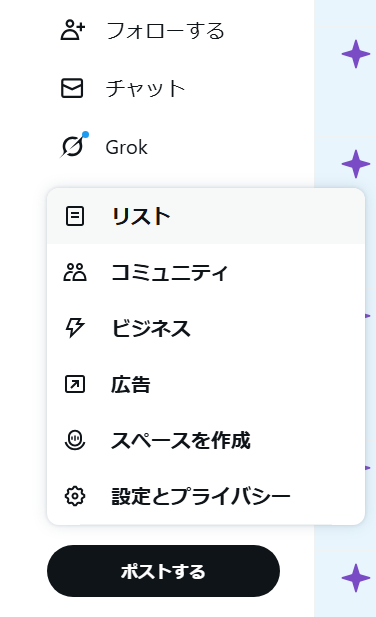
Xには、特定のアカウントの投稿だけをまとめて確認できる「リスト」という機能があります。フォローしているユーザーや気になるアカウントをグループ化し、テーマごとのタイムラインを作れる仕組みです。
フォロー数が増えてくると、通常のタイムラインは情報量が多くなりすぎます。投資ニュース、IT専門家、企業公式アカウントなどが混ざると、必要な情報を見つけるのに時間がかかるためです。
リストを使うと、特定ジャンルだけを整理して閲覧できます。たとえば次のような使い方が一般的です。
- 投資家や金融アナリストだけをまとめた「投資情報リスト」
- ITエンジニアや開発者を集めた「テック情報リスト」
- 企業公式アカウントをまとめた「ニュース速報リスト」
このようにジャンルごとのタイムラインを作ることで、通常のホームタイムラインを見なくても必要な情報だけを効率よくチェックできます。
フォローせずに投稿をチェックできる仕組み
リストの大きな特徴は、フォローしていないアカウントでも追加できる点です。
通常は、投稿を継続的に確認するにはフォローする必要があります。しかしリストを使えば、フォロー関係を作らなくても投稿を閲覧できます。
これは情報収集アカウントとして非常に便利な仕組みです。例えば次のようなケースでよく使われます。
- 競合企業の公式アカウントをチェックする
- インフルエンサーの発信を静かに追う
- 投資家の発言だけをまとめて読む
フォローすると相手に通知が届くことがありますが、リストは使い方によって通知の有無が変わります。この仕様が、多くのユーザーを混乱させるポイントです。
リストには公開と非公開の2種類がある
Xのリストには、公開リストと非公開リストの2つの設定があります。通知の問題は、この違いを理解すると整理できます。
公開リスト
- 誰でも閲覧できる
- 追加されたユーザーのプロフィールに表示されることがある
- ユーザー追加時に通知が届くケースがある
非公開リスト
- 作成者だけが閲覧できる
- 追加されたユーザーからは見えない
- 基本的に通知は送られない
公開リストは「おすすめユーザー一覧」のような公開コレクションに近い性質です。一方、非公開リストは自分専用のメモ帳のような使い方になります。
通知トラブルが起きるのは、公開リストでユーザーを追加した場合です。知らずに追加すると、相手に通知が届いてしまい「リストに入れられた」と気づかれる可能性があります。
リスト通知でトラブルが起きやすい理由
現場でよくあるのは「リストはフォローと違って相手にバレない」と思い込んでいるケースです。実際には設定によって通知が発生します。
例えば次のような状況です。
投資情報を集めるために、著名投資家を公開リストに追加した
その結果、相手に「○○さんのリストに追加されました」という通知が届いた
リスト名が「投資家観察」や「怪しいアカウント」などの場合、通知を見た相手に不快感を与えることもあります。実際にSNSトラブルの原因になることも珍しくありません。
もう一つ見落とされやすいのが、リストの公開状態の確認です。リスト作成時に公開のままユーザーを追加してしまい、後から非公開に変更しても通知は取り消せません。
そのため、リストを作る前に確認するポイントはシンプルです。
- 情報収集用なら最初から非公開リストにする
- 公開リストは紹介目的で使う
- リスト名は通知されても問題ない内容にする
この3点を意識するだけで、リスト通知に関するトラブルの大半は防げます。

Xのリストは情報収集の神機能ですが、公開と非公開の違いを知らないまま使うと通知トラブルが起きやすいので、まず設定を確認するのが安全です
x(twitter)リスト追加で通知されるパターン
x(twitter)のリスト機能は、情報収集を効率化できる便利な仕組みですが、設定や操作方法によっては追加したことが相手に通知される場合があります。
知らずに操作すると、リスト名や分類の意図が相手に伝わってしまい、気まずい状況になることもあります。
ここでは、実際の仕様やユーザーの利用ケースを踏まえながら、通知が発生する代表的なパターンを具体的に整理します。
公開リストにユーザーを追加した場合
最も基本的な通知パターンです。
- 公開リストにユーザーを追加すると、追加されたアカウントに通知が届く仕組み*になっています。
通知内容は次のような形で表示されます。
- 「〇〇さんがあなたをリスト〇〇に追加しました」
- 「あなたがリストに追加されました」
この通知は通常の通知タブに表示されるため、相手が通知をオンにしている場合はほぼ確実に気づかれます。
注意点として、公開リストは次の情報が第三者にも見える状態になります。
- リスト名
- リスト説明
- メンバー
- フォロワー
そのため、リスト名が「監視用」「ミュート候補」など攻撃的な名前だった場合、追加された本人だけでなく他のユーザーにも意図が伝わる可能性があります。
リスト名の付け方でトラブルになる例は少なくありません。
公開リストに追加したあと非公開に変更した場合
操作の順番を間違えると起きやすいパターンです。
公開リストの状態でユーザーを追加すると、その時点で通知が送られます。
その後にリストを非公開へ変更しても、すでに送信された通知は取り消されません。
現場でよくある失敗の流れは次のようなケースです。
- とりあえずリストを作る
- ユーザーを追加する
- 後から非公開に設定する
この順番だと、最初の追加時点で通知が送られてしまいます。
非公開リストを使う予定なら、リスト作成時点で非公開設定をオンにすることが重要です。
非公開リストを公開に変更した場合
一見すると安全に見える操作ですが、ここにも注意点があります。
非公開リストにユーザーを追加していた場合でも、そのリストを公開リストに変更した瞬間に通知が送られる可能性があります。
具体的には次のような流れです。
- 非公開リストを作成
- 複数のユーザーを追加
- 後から公開設定に変更
このタイミングで、リストに含まれているユーザーに対してリスト追加通知が届くケースがあります。
「あとから公開しても大丈夫」と考えて変更すると、まとめて通知されることがあります。
他人のリストをフォローした場合
少し見落とされがちな通知です。
自分でリストを作成していなくても、他人が作成した公開リストをフォローすると通知が発生する場合があります。
この通知はリスト作成者に対して送られることがあります。
例としてよくある状況は次の通りです。
- 有名投資家のリストをフォロー
- ITニュースまとめリストをフォロー
- インフルエンサーの公開リストをフォロー
リストをフォローしたことが作成者に伝わる可能性があります。
情報収集用のアカウントを匿名運用している人は、この通知仕様を知らずに身元が推測されるケースもあります。
通知が発生する操作まとめ
通知が発生する可能性がある操作は、主に次の4つです。
- 公開リストにユーザーを追加する
- 公開リストに追加したあと非公開へ変更する
- 非公開リストを公開に変更する
- 他人の公開リストをフォローする
通知の多くは公開設定に関係する操作で発生します。
リストを安全に使いたい場合は、公開状態のままユーザーを追加する操作を避けることが基本になります。
実際に起きやすいトラブル例
SNS相談で多いケースをいくつか紹介します。
- 仕事関係の人を「情報収集リスト」に入れてしまい通知される
- 推しアカウントを分類したリスト名が本人に通知される
- 批判用リストが公開状態で作られて炎上する
特にリスト名はそのまま通知に表示されることがあるため、冗談のつもりでもトラブルになりやすい部分です。
リストを作るときは、通知される可能性を前提に操作するという意識が重要です。
設定を確認せずにユーザーを追加するのが最も多い失敗パターンです。
公開リストに追加した瞬間がいちばん危険なポイントです。リスト作成時に非公開を確認してからユーザーを追加する習慣をつけると安心ですよ
x(twitter)リスト追加で通知されないパターン
x(twitter)のリスト機能では、追加したことが相手に通知されるケースと、通知されないケースが存在します。通知の仕組みを理解していないと「知らないうちに相手にバレていた」という状況が起きやすく、SNSトラブルの原因にもなります。
通知されない条件はシンプルに見えて、実際にはアカウント状態やリスト設定の組み合わせによって変わります。ここでは、現場で迷いやすいポイントを含めて具体的に整理します。
非公開リストに追加した場合
最も確実に通知を防げる方法が、非公開リスト(プライベートリスト)に追加するパターンです。
非公開リストは作成者本人しか閲覧できない仕組みになっており、リストに追加されたユーザーにも通知は送信されません。フォローせずに投稿をチェックしたい場合の情報収集用として、多くのユーザーがこの方法を利用しています。
具体的には次の状態であれば通知は発生しません。
- リスト作成時に「非公開」をオンにしている
- 非公開リストのままユーザーを追加している
- リスト設定を公開に変更していない
タイムライン管理の用途では、投資情報、ITニュース、企業公式アカウントなどを非公開リストで分類する使い方が一般的です。フォローせずに投稿を確認できるため、相手との関係性を気にせず情報収集できます。
ただし注意点があります。リスト作成後に公開へ変更すると、その時点で追加済みユーザーへ通知が送られる可能性があります。通知を避けたい場合は、最初から最後まで非公開のまま使うのが安全です。
鍵アカウントからリスト追加した場合
自分のアカウントが鍵アカウント(非公開アカウント)になっている場合、リスト追加時の通知仕様が一部変わることがあります。
特に次の条件では通知されないケースが多く報告されています。
- 鍵アカウントから公開リストへ追加
- フォロワーではないユーザーをリストに追加
鍵アカウントでは投稿の閲覧範囲が制限されるため、リスト関連の通知も制限される仕様になっています。匿名で情報収集したい場合に使われる方法です。
ただし完全に通知が防げるわけではありません。相手が自分のフォロワーである場合は、リスト追加が通知されることがあります。アカウント関係性によって結果が変わるため、注意が必要です。
鍵アカウントでフォロワー以外を追加するケース
実際に迷いやすいのが、鍵アカウントでフォロー関係がないユーザーをリストに追加するケースです。
この状況では、次の条件がそろうと通知されないことが多くなります。
- 自分のアカウントが鍵アカウント
- 相手は自分のフォロワーではない
- リストを閲覧できる権限が相手にない
つまり、相手から見たときに自分のアカウント情報がほぼ見えない状態だと、リスト通知も送信されにくい構造になっています。
SNSの運用現場では、情報収集専用アカウントを鍵アカウントにしてリスト管理する方法がよく使われます。ニュース分析、投資家の発言チェック、ITエンジニアの技術情報などを静かに追いかける用途です。
通知されないか判断するチェックポイント
実際にリスト追加する前に、次の3点を確認すると失敗を防げます。
- リストの設定が非公開になっているか
- 自分のアカウントが公開か鍵か
- 相手が自分のフォロワーかどうか
この3つの組み合わせで通知の可能性がほぼ判断できます。
特に多いミスが、リスト名を入力してそのまま作成してしまうケースです。リスト作成画面では非公開スイッチが下の方にあるため、確認せず公開リストのまま作ってしまう人が少なくありません。
リスト作成前に「鍵アイコンが付く設定か」を確認するだけで、通知トラブルのほとんどは防げます。
完全にバレないとは言い切れない理由
非公開リストは基本的に通知されませんが、SNSサービスでは例外的なケースも存在します。
過去には次のような事例が報告されています。
- 非公開リストでも通知が届く不具合
- 一部環境でリスト情報が見えてしまうバグ
- API連携ツールによる情報表示
こうした問題は頻繁に起きるわけではありませんが、SNSの仕様上「100%絶対にバレない」と断言できる仕組みではありません。
そのため、リスト名や説明文に攻撃的な言葉を書くのは避けた方が安全です。万一表示されても問題のない名称にしておくと、予期しないトラブルを防げます。
通知を確実に避けたいなら、最初から非公開リストで作る。これがXリスト運用の基本ルールです
相手にバレない非公開リストの作り方
x(twitter)で特定のユーザーの投稿を整理してチェックしたいとき、便利なのがリスト機能です。ただし公開リストにユーザーを追加すると、相手に通知が届く仕組みがあります。通知を避けたい場合は、最初から非公開リストとして作成することが重要です。
非公開リストは、自分だけが閲覧できる専用タイムラインです。リストに登録したアカウントの投稿を一覧で確認できる一方、登録された本人や他ユーザーには表示されません。情報収集専用のリストとして使う場合、この設定が基本になります。
非公開リストを作成する手順(スマホアプリ)
Xアプリでは、数ステップで非公開リストを作成できます。操作自体は難しくありませんが、設定の順番を間違えると通知が送られる可能性があるため注意が必要です。
- ホーム画面左上のプロフィールアイコンをタップ
- メニューから「リスト」を選択
- 右下の「新しいリスト作成」アイコンをタップ
- リスト名を入力する
- 画面下にある「非公開」のスイッチをオンにする
- 作成ボタンを押してリストを作成
作成後、リスト名の横に鍵アイコンが表示されていれば非公開リストです。この状態でユーザーを追加しても、相手に通知は送られません。
リスト作成時に最も多いミス
実際の利用で多いトラブルは、公開リストのままユーザーを追加してしまうケースです。追加した瞬間に通知が送信されるため、そのあと非公開に変更しても意味がありません。
現場でよくある流れは次のパターンです。
- リスト名を入力してすぐ「作成」を押す
- 初期状態が公開リストのままになる
- その状態でユーザーを追加する
- 相手に通知が届いてしまう
安全に使うコツは、リスト名を入力したあとすぐ作成しないことです。画面を下にスクロールして非公開スイッチがオンになっているか確認してから作成する習慣をつけると防げます。
PCブラウザ版で非公開リストを作る方法
スマホだけでなく、PCブラウザでも同様の設定が可能です。操作画面は少し異なりますが、ポイントは同じです。
- 左側メニューの「リスト」をクリック
- 「新しいリスト」を作成
- リスト名と説明を入力
- 「非公開にする」をオン
- 作成をクリック
PC版は設定画面が広く表示されるため、非公開設定を確認しやすいのが特徴です。大量のアカウントをまとめて整理する場合は、PCのほうが作業しやすいこともあります。
非公開リストで情報収集するときの実践ポイント
非公開リストは、フォローせずに投稿を監視できるのが強みです。SNS分析やニュースチェックでもよく使われています。効率よく使うためには、テーマごとに分けておくと見やすくなります。
例としては次のような分類です。
- ITニュース
- 投資家アカウント
- 企業公式アカウント
- 海外ニュース
- 競合企業や業界関係者
タイムラインを開くだけで、その分野の投稿だけが流れてくるため、通常のフォローよりも情報整理がしやすくなります。
完全にバレないとは限らない理由
非公開リストは通知が送られない仕様ですが、SNSは仕様変更や不具合が起きることがあります。過去には非公開リストに関するバグが報告されたこともあります。
そのため、リスト名や説明文には注意が必要です。仮に外部に見えた場合でも問題にならない名称にしておくと安心です。
たとえば次のような名前は避けたほうが無難です。
- 個人を批判する内容
- 特定の人物を揶揄する表現
- 攻撃的な言葉を含むリスト名
情報整理のためのリストという位置づけで、無難な名称を使うのが安全です。
非公開リストを安全に使うチェックポイント
通知トラブルを避けるために、リスト作成時は次の3点を確認すると安心です。
- 作成前に非公開スイッチがオンか確認する
- 公開リスト状態でユーザーを追加しない
- 作成後に鍵アイコンが表示されているか確認する
この3つを守れば、ほとんどのケースで通知トラブルは防げます。
非公開リストは作成時の設定ミスが一番多いポイントです。ユーザー追加の前に鍵マークを確認する、それだけで通知トラブルの大半は防げます
公開リストを非公開に変更する方法
すでに作成している公開リストでも、設定を変更すれば非公開リストに切り替えられます。
この変更を行うことで、今後そのリストに追加するユーザーには通知されにくくなり、静かに情報収集できる状態になります。
ただし重要なのは「いつ追加したか」です。公開状態のときにユーザーを追加していた場合、その時点で通知が届いている可能性があります。設定変更は今後の通知を防ぐための対策として考えると理解しやすいです。
スマホアプリで公開リストを非公開に変更する手順
Xアプリ(iPhone / Android)では、リスト編集画面から数ステップで設定を変更できます。
- Xアプリを開き、左上のプロフィールアイコンをタップ
- メニューから「リスト」を選択
- 自分が作成したリスト一覧を表示
- 非公開にしたいリストを開く
- 右上またはメニュー内の「リストを編集」をタップ
- 「非公開」スイッチをオンにする
- 保存を押して設定を確定
設定が完了すると、そのリストには鍵アイコンが表示されます。
この鍵マークが「非公開リスト」である目印です。
PCブラウザ版での変更手順
PC版のXでも基本的な流れは同じですが、編集ボタンの位置が少し違います。
- 左メニューの「リスト」をクリック
- 自分のリスト一覧から対象リストを開く
- 右上の「リストを編集」をクリック
- 「非公開」をオンにする
- 保存
PC版では編集ボタンが目立たない場所にあるため、リスト名の横やメニューアイコンを探すと見つけやすいです。
非公開変更で注意すべき通知のタイミング
設定変更の前後で通知の扱いが変わるため、次の点は必ず理解しておく必要があります。
- 公開リストの状態で追加したユーザー → 追加した時点で通知されている可能性がある
- 非公開に変更したあとに追加したユーザー → 基本的に通知されない
- 公開 → 非公開に変更 → 過去の通知は取り消されない
つまり「通知されたかもしれない状態」を完全に消すことはできません。
気になる場合は、新しく非公開リストを作り直すほうが安全です。
非公開に変更したあとに確認しておくポイント
設定を変えただけでは、運用上のミスで通知が発生するケースもあります。変更後は次のポイントをチェックしておくと安心です。
- リスト名の横に鍵アイコンが表示されているか
- 新しいユーザー追加が非公開状態で行われているか
- リスト設定画面で非公開スイッチがオンになっているか
特にありがちな失敗が、公開リストのままユーザーを追加してしまうケースです。
情報収集用リストを作る場合は、最初に非公開状態を確認してから追加作業を行う習慣をつけるとミスを防げます。
公開リストを非公開にしても過去の通知は消えないので、静かに情報収集したいなら最初から非公開リストを作るのが一番安全ですよ
鍵アカウントでリスト通知を防ぐ方法
Xのリスト追加で通知を避けたい場合、アカウント自体を鍵アカウントにする方法があります。鍵アカウントとは、投稿をフォロワーだけに公開する設定のアカウントです。この状態ではリスト追加時の挙動が通常アカウントとは少し変わり、通知が発生しないケースがあります。
匿名で情報収集したい人や、相手に気づかれずにアカウントを整理したい人がよく使う方法です。ただし、通知が完全に消えるわけではなく、条件によって結果が変わるため仕組みを理解しておく必要があります。
鍵アカウントに変更する設定手順
鍵アカウントはXの設定から数分で変更できます。スマホでもPCでも手順はほぼ同じです。
- プロフィールアイコンを開く
- 設定とプライバシーを選択
- プライバシーと安全を開く
- オーディエンスとタグ付けを選択
- ポストを非公開にするをオンにする
この設定を有効にすると、アカウントはフォロワー以外に投稿が見えない状態になります。リスト操作の通知にも影響します。
鍵アカウントで通知されないケース
鍵アカウントのときは、公開アカウントとは通知の扱いが異なる場合があります。特に次のケースでは通知が発生しないことが多いです。
- 鍵アカウントからフォロワー以外のユーザーをリストに追加
- 鍵アカウントの公開リストにユーザーを追加
- 鍵アカウントで作ったリストにユーザーを追加したあと公開設定を変更
フォロワー関係がないユーザーを整理して情報収集する場合は、この仕組みを使うと通知を避けやすくなります。投資家リストやニュースアカウントの整理などでよく使われる方法です。
鍵アカウントでも通知される可能性があるケース
鍵アカウントだからといって、すべてのリスト追加で通知が消えるわけではありません。特に次のパターンは見落としやすいポイントです。
- フォロワーをリストに追加する
- 公開リストでフォロワーを管理する
- 過去に公開状態で追加していたユーザー
フォロワーはすでに関係があるユーザーのため、リスト追加が通知されるケースがあります。通知を避けたい場合は、フォロワーの追加には注意が必要です。
鍵アカウントを使うときの注意点
通知回避だけを目的に鍵アカウントにすると、思わぬ使いづらさを感じる場合があります。SNSの運用目的によってはデメリットも出ます。
- 新規フォロワーが増えにくくなる
- 投稿が拡散されにくい
- 引用や共有の影響力が落ちる
- 外部検索に表示されにくくなる
情報収集専用アカウントとして使うなら問題ありませんが、発信を目的としたアカウントでは影響が大きくなります。通知回避専用のサブアカウントを作る人も少なくありません。
通知回避を確実にする組み合わせ
鍵アカウント単体より、設定を組み合わせるほうが安全です。通知トラブルを避けたい場合は次の順序で設定するのが実務的です。
- 鍵アカウントにする
- 新規リストを非公開で作成する
- ユーザー追加は非公開リストのみで行う
- 公開設定に変更しない
この方法なら、通知が発生する条件をほぼ避けられます。SNS運用者や情報収集用アカウントではよく使われているやり方です。
リスト通知を確実に避けたいなら、鍵アカウントだけに頼らず非公開リストと組み合わせるのが一番安全です
x(twitter)リスト通知でよくある勘違い
x(twitter)のリスト通知は仕組みがやや複雑なため、「こうすれば絶対バレない」「この設定なら安全」という思い込みが生まれやすい機能です。実際の仕様を知らないまま使うと、意図せず相手に通知が届いたり、リストの存在を知られたりするケースがあります。
現場でよく起きる勘違いを具体的に整理しておくと、リスト機能を安全に使いやすくなります。
非公開リストなら100%バレないと思われがち
もっとも多い誤解が「非公開リストなら絶対に通知されない」という考え方です。
通常の仕様では、非公開リストにユーザーを追加しても相手に通知は送られません。しかし、過去にはリスト関連の不具合が報告されたことがあり、非公開設定でも想定外の挙動が発生した例があります。
たとえば、以下のようなケースです。
- 非公開リストなのに追加通知が届いたという報告
- 非公開リストのメンバーが外部から確認できた不具合
- リスト設定変更時に通知が送信された例
頻繁に起きるものではありませんが、「完全に秘密の機能」と思い込むのは危険です。
そのため、リスト名や説明文に攻撃的な言葉や個人評価を書くのは避けた方が安全です。もし表示された場合、トラブルの原因になりやすいからです。
公開リストを非公開に戻せば通知は消えるという誤解
公開リストでユーザーを追加したあとに、リストを非公開に変更すれば通知が取り消されると思っている人も少なくありません。
しかし、通知は「追加した瞬間」に送信される仕組みです。あとから設定を変更しても、すでに送信された通知は取り消せません。
実際に起きやすい失敗の流れは次の通りです。
- 公開リストを作成する
- ユーザーを追加する
- 途中で「通知されたかもしれない」と気付く
- 慌てて非公開に変更する
この場合、すでに通知は送られている可能性が高く、設定変更では回避できません。通知を避けたい場合は「リスト作成時点で非公開にする」ことが重要です。
鍵アカウントなら必ず通知されないという思い込み
鍵アカウントにすればリスト通知が完全に防げると考える人も多いですが、これも状況によって変わります。
特に注意したいのがフォロワーとの関係です。
- フォロワー以外のユーザーを追加する
- フォロワーをリストに追加する
この2つでは挙動が変わることがあります。
フォロワーをリストに追加した場合、通知が発生するケースがあるためです。
匿名で情報収集したい場合は、次の条件をまとめて確認しておくと安全です。
- 非公開リストを使用する
- リストを公開に変更しない
- フォロワーとの関係を確認する
設定を一つだけ変更して安心するのではなく、複数条件で確認することが重要です。
リスト名は相手に見えないと思われがち
もう一つ見落とされがちなポイントがリスト名です。
リスト名は公開リストの場合、追加されたユーザーが確認できる場合があります。
たとえば次のような名前を付けるとトラブルになりやすいです。
- 情報収集用
- 炎上監視
- 苦手な人
- ブロック候補
公開リストに追加されたユーザーが自分のリスト一覧を確認すると、こうした名称がそのまま表示される可能性があります。通知だけでなく、リストの内容そのものが人間関係の問題になることもあります。
安全に使うためには、次のような工夫が現実的です。
- 公開リストは無難な名称にする
- 個人評価や感情的な言葉を使わない
- 機密用途は必ず非公開リストにする
リスト追加はフォローと同じと思われがち
リスト追加はフォローとは別の機能ですが、ユーザー側の印象はフォローと似ています。
通知を受け取った側は、次のように感じることがあります。
- なぜ自分がこのリストに入っているのか
- 監視されているのではないか
- 批判リストではないか
とくにリスト名が不適切だと、SNS上でのトラブルにつながることがあります。
技術的には便利な機能ですが、対人関係のリスクを考えて使う必要があります。
リストは本来、タイムラインを整理して情報収集を効率化するためのツールです。通知の仕組みと公開範囲を理解して使うことで、余計な誤解を防ぎながら活用できます。
リスト通知の勘違いで一番多いのは「あとから非公開にすれば大丈夫」という思い込みです。通知は追加した瞬間に送られるので、最初の設定がすべてを決めます
情報収集に役立つx(twitter)リスト活用術
x(twitter)のリストは、単にアカウントを整理する機能ではありません。うまく使えば、タイムラインのノイズを減らし、必要な情報だけを高速で収集できる「情報ダッシュボード」のような役割になります。
特にIT・投資・ニュースなど、専門分野の情報を追いかける人にとっては、通常のフォロー運用よりも効率的です。フォロー数が増えるほどタイムラインは雑多になりがちですが、リストを使うとテーマごとのタイムラインを自分で作れます。
現場でよくある失敗は「リストを作るだけで活用していない」ケースです。情報収集に使うなら、目的ごとに役割を分けて設計すると効果が大きく変わります。
テーマ別リストで情報の流れを整理する
まず基本になるのが、ジャンルごとにリストを分ける方法です。ニュース、IT、投資、企業アカウントなどを混在させるとタイムラインが読みにくくなります。
例えば次のように分類すると、投稿の流れが整理されます。
- ITニュース
- 投資家・マーケット情報
- AI・テック企業
- 海外ニュース
- 公式アカウント(企業・政府)
リストごとにタイムラインが表示されるため、必要な情報だけをまとめて確認できます。
朝はニュースリスト、仕事中はITリスト、夜は投資リストといった使い分けも可能です。
フォローを増やさずに情報源を追加できる点も大きなメリットです。フォロー一覧を公開したくない場合でも、リストで管理すれば表には出ません。
非公開リストで静かに情報収集する
x(twitter)で情報収集をするとき、多くの人が気にするのが「リスト通知」です。公開リストの場合、追加した相手に通知が届く可能性があります。
そのため、情報収集目的のリストは基本的に非公開で作るのが安全です。
非公開リストの特徴は次の通りです。
- リストに追加しても相手に通知されない
- リストの内容は自分だけが確認できる
- フォローせずに投稿をチェックできる
特定の業界の専門家や企業アカウントをまとめておけば、フォローしなくても最新投稿を追えます。
調査やリサーチを行う人には非常に便利な使い方です。
ただし過去には、非公開リストでも不具合で表示された例が報告されたことがあります。リスト名や説明文には、攻撃的な表現や誤解を招く名称を使わないほうが安全です。
公式アカウントリストで速報を逃さない
ニュースや企業の公式アカウントは、リストにまとめておくと速報チェックが簡単になります。
例えば次のようなリストが有効です。
- 政府機関
- 大手ニュースメディア
- IT企業公式
- セキュリティ情報アカウント
システム障害やサービス変更などは、公式アカウントが最初に発信することが多いです。
特にIT関連では、障害情報やアップデート情報を早く把握できるメリットがあります。
普段のタイムラインに流れてこない情報でも、リストを開けばまとめて確認できます。
リストは「少数精鋭」で作ると読みやすい
初心者がよくやるミスが、1つのリストに何百アカウントも入れてしまうことです。これでは通常のタイムラインと変わりません。
情報収集用リストは、30〜80アカウント程度に抑えると読みやすくなります。
整理のコツは次の通りです。
- 投稿頻度が低いアカウントは外す
- 同じ内容を投稿するアカウントは減らす
- 信頼できる情報源だけ残す
定期的にリストを見直すと、情報の質が上がります。
半年放置されたリストは、実際にはほとんど使われていないケースが多いです。
検索とリストを組み合わせると情報収集が速くなる
リストと検索機能を組み合わせると、さらに効率が上がります。
例えばITの新サービスを調べたい場合、次の手順が使えます。
- IT専門家リストを開く
- そのリスト内の投稿を確認する
- 気になる話題を検索で深掘りする
この方法だと、ノイズの少ないアカウントからトレンドを把握できます。
普通の検索ではスパム投稿や宣伝が混ざりやすいですが、リストを情報源として使うと信頼度の高い投稿だけ確認できます。
情報収集専用アカウントを作ると運用が安定する
長期的に情報収集をするなら、専用アカウントを作る方法も有効です。
理由は、通常アカウントだと次の問題が起きやすいためです。
- フォロー整理がしにくい
- リスト構成が混乱する
- 通知や交流が増えてタイムラインが荒れる
情報収集専用アカウントでは、リスト管理と閲覧に集中できます。
公開アカウントと分けることで、SNS運用もシンプルになります。
x(twitter)のリストは、単なる整理機能ではなく「自分専用の情報フィルター」です。設計次第で、ニュース収集や業界調査の効率が大きく変わります。
リストはフォロー整理の機能ではなく“情報レーダー”です。非公開リストとテーマ分けを組み合わせると、Xはニュースアプリより速い情報源になります