

本ページはプロモーションが含まれています。
目次
iPhoneで非表示にした写真が消えたと感じる主なパターン
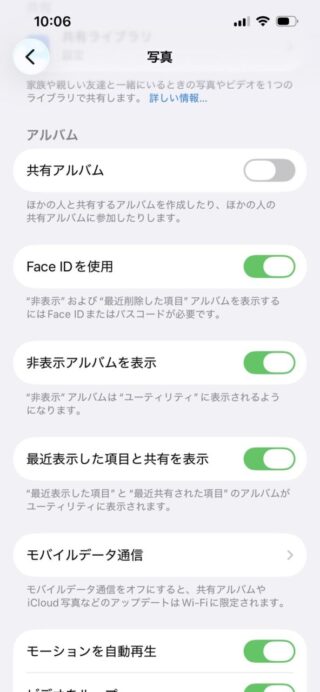
iPhoneで非表示にした写真が見つからない場合、実際にデータが消えているとは限りません。多くのケースでは、設定・表示条件・同期状態などの影響で「見えなくなっているだけ」という状況です。
特に、写真アプリの仕様やiOSの設定変更を理解していないと、「削除された」と誤解しやすい場面がいくつかあります。ここでは、実際のユーザー相談やトラブル事例で多い典型パターンを整理します。
非表示アルバムに入れたはずの写真が見つからない
最も多いのは、非表示アルバムに入れた写真がどこにあるか分からなくなるケースです。
iPhoneで写真を非表示にすると、通常の「ライブラリ」や「最近の項目」には表示されなくなります。そのため、写真アプリを開いても写真が完全に消えたように感じる人が少なくありません。
非表示写真は次の場所に保存されています。
- 写真アプリを開く
- 画面下の「アルバム」を選択
- 画面を下へスクロール
- ユーティリティ内の「非表示」アルバム
ここを確認せずにライブラリだけ探していると、写真が消えたと誤解しやすくなります。
特に写真枚数が多い人ほど、アルバム一覧を最後までスクロールしていないケースが目立ちます。
アルバム一覧に非表示アルバム自体が表示されない
写真が見つからない原因として、非表示アルバムそのものが表示されていない場合もあります。
iPhoneには「非表示アルバムを表示しない」という設定があり、これがオフになっているとアルバム一覧から完全に消えます。すると、非表示にした写真が存在していてもユーザー側からは確認できません。
確認ポイントは次の設定です。
- 設定アプリを開く
- 「写真」を選択
- 「非表示アルバム」のスイッチ状態を確認
このスイッチがオフの場合、非表示アルバムが写真アプリから消える仕様です。
家族や友人にスマホを見られたくない場合、この設定を意図的にオフにしている人もいます。その後、設定を忘れてしまい「写真が消えた」と勘違いするケースがよくあります。
iOSアップデートや機種変更後に見えなくなる
iOSアップデート後や機種変更後に、非表示写真が見つからなくなることもあります。
これは写真データが消えたわけではなく、次のような理由で表示状態が変わることがあるためです。
- iOSアップデートで写真設定がリセットされた
- 新しい端末で非表示アルバムの表示設定がオフになった
- iCloud同期がまだ完了していない
特に機種変更直後は、写真の同期が途中の状態になりやすく、非表示写真だけ遅れて表示されることがあります。
Wi-Fi接続中でも数十分から数時間かかることがあり、「消えた」と焦ってしまう原因になります。
iCloud写真をオンにした直後に表示が変わる
iCloud写真を有効にした直後も、写真の見え方が大きく変わることがあります。
iCloud写真は、端末内の写真をクラウドと同期する仕組みです。そのため、設定変更のタイミングで次のような状態が発生します。
- 写真が一時的に表示されなくなる
- 非表示アルバムの内容が同期待ちになる
- 別端末の削除状態が反映される
たとえば、以前MacやiPadで写真を整理していた場合、その削除状態が同期されてiPhoneからも消えることがあります。
また、iCloudストレージをアップグレードした直後や、写真同期をオンにした直後は、ライブラリの再構築が行われるため表示が一時的に変わることもあります。
実際には削除ではなく表示条件が変わっているケースが多い
iPhoneで非表示写真が消えたと感じる原因の多くは、次のいずれかに当てはまります。
- 非表示アルバムの場所を見落としている
- 非表示アルバム表示設定がオフ
- Face ID認証が必要な状態
- iCloud同期の途中
- iOSアップデート後の表示変更
つまり、完全削除されているケースはそれほど多くありません。
まずは「表示設定」「アルバム位置」「同期状況」の3つを順番に確認することが重要です。この順番で確認すると、原因をかなりの確率で切り分けできます。

非表示写真が消えたように見えるときは、削除を疑う前に「非表示アルバムの表示設定」と「iCloud同期」を確認すると原因がかなり絞り込めますよ
iPhoneの非表示アルバムとは?仕組みと保存場所
iPhoneの写真アプリには、特定の写真や動画を通常の一覧から見えないようにする「非表示」機能があります。プライベートな写真や他人に見られたくない画像を整理するための仕組みで、写真そのものを削除するわけではありません。
「iPhoneで非表示にした写真が消えた」と感じるケースの多くは、写真が削除されたのではなく、この非表示アルバムに移動しているだけです。保存場所や表示条件を理解していないと、写真が完全に消えたように見えてしまうことがあります。
非表示機能の基本仕組み
iPhoneで写真を非表示にすると、データは削除されず「非表示アルバム」という専用フォルダへ移動します。ライブラリや通常のアルバム一覧からは見えなくなるため、意図的に確認しない限り表示されません。
非表示にしたときの動きは次の通りです。
- 写真や動画のデータ自体は削除されない
- 「ライブラリ」「思い出」「検索結果」などの通常表示から除外される
- 写真アプリ内の「非表示アルバム」に移動して保存される
- iCloud写真がオンの場合はクラウド側にも同じ状態で同期される
つまり、非表示は「見えなくする処理」であり、削除とは別の操作です。
この仕組みを理解していないと、「アルバムから消えた=削除された」と誤解する人が多くなります。
非表示アルバムの保存場所
非表示の写真は、写真アプリ内の決まった場所に保存されています。探すときは、次の順番で確認すると見つかりやすくなります。
- 写真アプリを開く
- 画面下の「アルバム」をタップ
- 下へスクロールして「ユーティリティ」セクションを見る
- 「非表示」アルバムを開く
この場所に、非表示にした写真や動画がまとめて保存されています。
注意したいポイントは、アルバム一覧のかなり下に表示される点です。途中までしかスクロールしていないと、非表示アルバム自体を見逃すことがあります。実際のトラブル相談でも「アルバムを見たのに見つからない」というケースの多くが、スクロール不足です。
Face IDやパスコードでロックされる仕様
最近のiOSでは、非表示アルバムはセキュリティ保護の対象になっています。Face ID、Touch ID、またはパスコードによる認証が必要になるため、認証しないと写真の内容を表示できません。
具体的な挙動は次のようになります。
- 非表示アルバムを開くと認証画面が表示される
- Face IDなどで認証すると写真が表示される
- 認証しない場合は中身が見えない
この仕様を知らないと「アルバムはあるのに写真が表示されない」という状態になります。
非表示アルバム自体が表示されない設定もある
iPhoneには「非表示アルバムを表示するかどうか」の設定があります。ここがオフになっていると、アルバム一覧から完全に消えたように見えます。
確認場所は次の通りです。
- 設定アプリを開く
- 「写真」をタップ
- 「非表示アルバム」のスイッチを確認
この設定がオフになっていると、非表示アルバムは写真アプリから見えなくなります。写真は削除されていませんが、保存場所が非表示になっている状態です。
iCloud写真を使っている場合の保存場所
iCloud写真をオンにしている場合、非表示の写真はiPhone本体だけでなくクラウドにも同期されています。
つまり、次のような特徴があります。
- iPhoneで非表示にするとiCloudでも同じ状態になる
- iPadやMacでも同じ非表示アルバムに表示される
- 同期途中では一時的に写真が見えなくなることがある
機種変更直後やストレージアップグレード後に「非表示写真が消えた」と感じる場合、実際には同期処理が完了していないだけというケースも少なくありません。
よくある勘違い
非表示アルバムの仕組みを知らないと、次のような誤解が起きやすくなります。
- 非表示=削除されたと思い込む
- アルバム一覧の上だけ見て探す
- Face ID認証が必要なことに気付かない
- 設定でアルバム自体が非表示になっている
写真が見つからないときは「削除されたかどうか」を疑う前に、まず非表示アルバムの場所と設定を確認することが重要です。
非表示写真が消えたと思ったときは、まず“削除されたのか”“見えなくなっているだけか”を切り分けると原因がかなり絞れます
非表示アルバムが表示されない原因と確認方法
iPhoneで「非表示にした写真が消えた」と感じる場合、実際には写真が削除されたのではなく、非表示アルバム自体が表示されていない状態になっているケースが多くあります。
特にiOSの設定や認証仕様の変更によって、アルバムが一覧に出てこないことがあります。写真が完全に消えたかどうかを判断する前に、まずはアルバムの表示状態を確認することが重要です。
設定で非表示アルバムの表示がオフになっている
iPhoneでは、写真アプリ内の「非表示アルバム」を設定で表示・非表示に切り替えられる仕組みになっています。
この設定がオフになっていると、写真自体は端末内に残っていても、アルバムが完全に見えなくなります。その結果、「非表示に入れた写真が消えた」と勘違いすることがあります。
確認手順は次の通りです。
- 「設定」アプリを開く
- 下にスクロールして「写真」をタップ
- 「非表示アルバム」のスイッチを確認
- オフになっている場合はオンにする
設定をオンにすると、写真アプリのアルバム一覧に「非表示」アルバムが再び表示されます。ここに写真が残っているかを確認します。
この設定は、iOSアップデート後や機種変更直後にオフになっていることがあります。特に新しい端末へデータ移行した直後は、一度チェックしておくと安心です。
Face IDやパスコード認証でロックされている
最近のiOSでは、非表示アルバムがFace IDやパスコードで保護される仕様になっています。
そのためアルバムが存在していても、認証を行わないと中身が表示されないことがあります。
確認のポイントは次の通りです。
- 写真アプリを開く
- 「アルバム」タブをタップ
- 下にスクロールして「非表示」を探す
- 表示された場合はFace IDまたはパスコードで解除
ここで認証画面が表示される場合、写真は消えていません。単にロックがかかっているだけです。
アルバム一覧の下部にあり見逃している
意外と多いのが、アルバムの位置を見落としているケースです。
非表示アルバムは写真アプリのアルバム一覧の中でも、かなり下の位置に配置されています。具体的には「ユーティリティ」というカテゴリの中に表示されます。
確認するときは、以下の順番で画面を見てください。
- 写真アプリを開く
- 「アルバム」タブを選択
- 画面を一番下までスクロール
- 「ユーティリティ」内の「非表示」を確認
アルバム一覧は長いため、途中でスクロールを止めてしまい見逃すことがあります。特に写真の枚数が多い端末では、かなり下まで移動する必要があります。
iCloud同期の途中で一時的に表示されない
iCloud写真を利用している場合、同期のタイミングによって非表示アルバムが一時的に見えなくなることがあります。
よくある状況は次の通りです。
- iPhoneを機種変更した直後
- iCloud写真をオンにした直後
- ストレージプランを変更した直後
- Wi-Fi接続が不安定な状態
この場合、写真データがクラウドから端末に再同期されるまでアルバムが表示されないことがあります。Wi-Fi接続のまま数分から数十分待つと、アルバムが再び表示されることもあります。
iOSアップデート後の仕様変更
iOSの更新後に「非表示アルバムが消えた」と感じるケースもあります。
実際には仕様変更によって表示条件が変わっているだけで、写真自体が消えているわけではありません。特に以下の変更で混乱する人が多く見られます。
- 非表示アルバムの表示設定が追加された
- Face ID認証が必須になった
- アルバムの位置が変更された
アップデート直後に写真が見つからない場合は、まず設定の表示項目とアルバム位置を確認することが重要です。
写真が本当に消えているか判断するチェック
非表示アルバムが見つからない場合でも、慌てて復元作業をする必要はありません。次の順番で確認すると、原因を切り分けやすくなります。
- 設定の「非表示アルバム」がオンになっているか
- 写真アプリのアルバム最下部までスクロールしたか
- Face ID認証画面が出ていないか
- iCloud写真の同期が終わっているか
これらを確認してアルバムが表示されれば、写真は端末内またはクラウドに残っています。
多くの場合、「写真が消えた」と感じる原因はこの表示設定にあります。特に設定オフや認証ロックが原因のケースが非常に多いため、最初にチェックするポイントとして覚えておくと安心です。
非表示写真が消えたと感じたときは、削除よりも“アルバムが表示されていないだけ”のケースが本当に多いので、まず設定とアルバムの位置を落ち着いて確認してみましょう
iPhoneの写真が本当に消えた可能性がある原因
iPhoneで非表示にしていた写真が見つからない場合、多くのケースでは「表示設定」「アルバム位置」「認証ロック」などの理由で見えなくなっているだけです。
しかし、条件によっては実際に写真データが削除されている可能性もあります。
非表示アルバムにもなく、最近削除した項目にもない場合は、以下のような原因を疑う必要があります。
原因ごとに「確認すべきポイント」を把握しておくと、復元できる可能性を判断しやすくなります。
誤って削除して最近削除した項目からも完全削除した
iPhoneでは写真を削除すると、すぐに完全消去されるわけではありません。
一度「最近削除した項目」というアルバムに移動し、30日間だけ保管される仕組みになっています。
ただし、次のような操作をすると完全削除になります。
- 最近削除した項目で「すべて削除」を押した
- 削除後30日以上経過した
- ストレージ整理の操作で削除された
写真アプリのアルバム一覧の最下部に「最近削除した項目」があります。
ここに写真がない場合、端末上のデータはすでに完全削除されている可能性があります。
現場でよくある失敗は、不要写真をまとめて削除したときです。
似た写真を整理している途中で、非表示にしていた写真まで一緒に削除してしまうケースが少なくありません。
iCloud写真の同期で別デバイスから削除された
iCloud写真をオンにしている場合、すべてのAppleデバイスで写真が同期されます。
そのため、別の端末で削除すると、すべての端末から同時に消えます。
よくある例です。
- Macの写真アプリで整理したときに削除
- iPadで写真を消した
- iCloudのブラウザ版で削除
- 家族の端末とApple IDを共有している
この場合、iPhone側では「勝手に消えた」ように見えます。
実際にはクラウド同期で削除が反映されただけです。
確認するポイントは次の通りです。
- iCloud写真がオンになっているか
- 他のAppleデバイスを使っていないか
- 家族や仕事用のMacと同期していないか
同期削除は気付きにくく、写真がまとめて消える原因として非常に多いパターンです。
MacやPCとの同期で写真ライブラリが上書きされた
iPhoneをMacやWindowsのPCに接続して写真管理をしている場合、同期設定によって写真が削除されることがあります。
特に注意が必要なのは、以下のような操作です。
- FinderやiTunesで写真同期をオンにした
- PCの写真フォルダと同期した
- 新しいライブラリで同期をやり直した
この設定を変更すると、PC側の写真構成がiPhoneに上書きされることがあります。
結果として、iPhoneの写真がまとめて消えるケースがあります。
「Macに転送した後に写真が消えた」という相談では、この同期設定が原因になっていることが多いです。
確認する場所
Macの場合
Finder → iPhone → 写真
Windowsの場合
iTunes → デバイス → 写真
ここで同期設定が有効になっていないか確認します。
iOSアップデートや不具合によるデータ消失
iOSアップデート後に写真が見えなくなるトラブルも報告されています。
主に次のようなケースです。
- アップデート直後に写真ライブラリの再構築が起きた
- iCloud同期エラー
- 写真データベースの破損
- ストレージ不足による処理エラー
アップデート直後は、写真のインデックス再作成が行われることがあります。
その間は写真が一時的に消えたように見える場合があります。
確認するときのポイントです。
- iPhoneを再起動する
- Wi-Fi接続で数分待つ
- iCloud写真の同期が完了するまで待つ
それでも表示されない場合、実際にデータが消えている可能性もあります。
写真管理アプリやストレージ整理アプリによる削除
写真整理アプリやクリーナー系アプリを使っている場合、誤削除のリスクがあります。
代表的な操作です。
- 重複写真削除
- 大容量動画削除
- 不要写真自動整理
- ストレージ最適化
これらの機能は便利ですが、判定ミスが起きることがあります。
たとえば「似ている写真」を削除する機能では、
非表示にしていた写真が候補に含まれることがあります。
整理アプリを使った直後に写真が消えた場合は、この可能性を疑う必要があります。
初期化やデータ移行時の写真消失
機種変更や初期化のタイミングでも、写真が消えるケースがあります。
代表的なパターンです。
- クイックスタート移行が途中で止まった
- iCloudバックアップを使わず初期化した
- 写真同期が完了する前にログアウトした
特にiCloud写真を使っている場合、
移行後すぐには写真が表示されないことがあります。
通信環境によっては、数千枚の写真の同期に数時間かかることもあります。
本当に消えたか判断するためのチェックポイント
写真が完全に消えたかどうかは、次の順番で確認すると判断しやすくなります。
- 非表示アルバムにない
- 最近削除した項目にもない
- iCloud写真にもない
- 他のAppleデバイスにもない
- PCやMacの写真ライブラリにもない
これらすべてに存在しない場合、端末から完全削除されている可能性が高くなります。
ただし、バックアップが残っていれば復元できるケースもあります。
写真が消えたと感じたときは、削除・同期・バックアップの3つを順番に確認すると原因をかなり絞り込めますよ
消えた非表示写真を復元する基本手順
iPhoneで非表示にした写真が見つからない場合、いきなりデータ復旧ソフトやバックアップ復元を試す必要はありません。実際のトラブルの多くは「設定」「表示状態」「削除フォルダ」のどこかに原因があります。
慌てて操作を重ねると、本来残っていた写真まで消してしまうケースもあるため、次の順番で確認すると安全です。
非表示アルバムに写真が残っているか確認する
まず最初に確認するのが、写真アプリ内の非表示アルバムです。
非表示機能は写真を削除するのではなく、専用アルバムへ移動させる仕組みのため、ここに残っているケースが非常に多いです。
確認手順は次の通りです。
- 「写真」アプリを開く
- 下部メニューの「アルバム」をタップ
- 画面を下までスクロール
- 「ユーティリティ」内にある「非表示」を開く
- Face IDまたはパスコードで認証
iOS16以降では、非表示アルバムは認証しないと中身が表示されません。
アルバム自体は見えているのに写真が開けない場合、認証画面を見逃している可能性があります。
また、アルバム一覧はかなり下までスクロールしないと表示されない位置にあるため、途中で見落としている人も少なくありません。
設定で非表示アルバムの表示をオンにする
アルバム一覧に「非表示」がそもそも表示されない場合、設定でアルバム表示がオフになっている可能性があります。
確認方法は次の通りです。
- 「設定」アプリを開く
- 「写真」をタップ
- 「非表示アルバム」のスイッチを確認
- オフになっていたらオンにする
この設定がオフの場合、非表示アルバム自体が写真アプリから完全に消えたように見えます。
実際には写真は削除されていないため、設定をオンに戻すだけでアルバムごと再表示されることがほとんどです。
機種変更後やiOSアップデート直後にこの設定が変わることもあり、ユーザーが気づかないまま写真が消えたと感じるケースがあります。
最近削除した項目を確認する
非表示アルバムにも写真が見当たらない場合、誤って削除してしまった可能性があります。
iPhoneでは削除した写真はすぐ消えるわけではなく、「最近削除した項目」に30日間保存されます。
確認手順です。
- 写真アプリを開く
- 「アルバム」をタップ
- 下へスクロールして「最近削除した項目」を開く
- Face IDまたはパスコードで認証
- 該当写真を選択して「復元」をタップ
復元すると、写真は元のアルバムやライブラリに戻ります。
ここで見つかるケースは非常に多く、特に次のような操作が原因になりやすいです。
- 非表示解除しようとして誤って削除した
- 写真整理アプリを使って一括削除してしまった
- MacやPC接続時の同期で削除された
削除から30日以内なら簡単に戻せるため、このフォルダの確認は必ず行ってください。
iCloud写真の同期が終わるまで待つ
iCloud写真をオンにしている場合、写真が一時的に見えなくなることがあります。
よくある状況は次の通りです。
- 機種変更直後
- iCloudストレージのアップグレード後
- Wi-Fi接続した直後
- iOSアップデート後
これらのタイミングでは、写真ライブラリの再同期が行われます。
同期中は一部の写真が表示されない状態になることがあります。
確認のコツは次のポイントです。
- 写真アプリの最下部に「同期中」と表示されていないか
- Wi-Fi接続になっているか
- iCloudストレージ容量が不足していないか
同期が完了すると、非表示写真が突然戻るケースもあります。
通信環境が悪いと数時間〜半日ほどかかることもあります。
復元操作を行う前に確認したい注意点
焦って操作すると状況が悪化することがあります。
復元作業を進める前に、次のポイントを確認してください。
- 写真整理アプリを使っていないか
- MacやPCと同期していないか
- 家族共有や別のAppleデバイスで削除されていないか
- iCloud写真の設定を最近変更していないか
複数のAppleデバイスを使っている場合、別の端末で削除された写真はすべての端末から消えます。
そのため、iPadやMacの写真アプリも確認すると見つかることがあります。
この基本手順だけで見つかるケースは非常に多く、実際には「完全に消えた」と思っていた写真の大半がここで見つかります。
非表示写真が見つからないときは、非表示アルバム→設定→最近削除した項目→iCloud同期の順で確認すると、ほとんどのケースで原因が特定できます
iCloud(アイクラウド)で写真が残っているか確認する方法
iPhoneで非表示にしていた写真が見つからない場合でも、iCloud写真を使っている環境ではクラウド側にデータが残っていることがあります。端末の写真アプリに表示されなくても、iCloud上には保存されているケースは珍しくありません。
特に次のような状況では、iCloud側の確認が重要です。
- iOSアップデート後に写真が見えなくなった
- 機種変更やデータ移行をした直後
- iCloudストレージをアップグレードした
- iCloud写真をオンにした直後
端末とクラウドの同期タイミングがズレると、iPhoneでは消えたように見えても、クラウド上では残っていることがあります。まずはiCloudの写真ライブラリを直接確認します。
ブラウザからiCloud写真を確認する手順
iPhoneの設定とは別に、Web版iCloudから写真の状態をチェックできます。端末の表示トラブルか、実際にデータが消えているのかを判断しやすくなります。
手順は次の通りです。
- SafariやChromeなどのブラウザを開く
- iCloud.com にアクセスする
- Apple IDでサインインする
- 「写真」を選択する
- ライブラリ内に目的の写真があるか確認する
ここで写真が見つかれば、データ自体は消えていません。iPhone側の表示設定や同期エラーの可能性が高くなります。
iCloud写真がオンか確認する
iCloudで写真が保存されるかどうかは、iPhoneの設定にある「iCloud写真」がオンになっているかで決まります。ここがオフだと、写真はクラウドに保存されません。
確認場所は以下です。
- 設定
- Apple ID(自分の名前)
- iCloud
- 写真
- iCloud写真
ここがオンになっていれば、写真は自動的にクラウドへ同期されます。非表示アルバムの写真も同様に同期されるため、端末で見えなくてもiCloudには残っている可能性があります。
iCloud写真の同期遅延で見えないケース
写真がクラウドに保存されていても、同期が完了していないとiPhone側では表示されません。これは実際のトラブル相談でも非常に多い原因です。
同期が遅れる主な状況は次の通りです。
- Wi-Fi接続が不安定
- 低電力モードがオン
- iPhoneのストレージ不足
- 大量の写真をアップロード中
例えば、iCloudストレージを増やした直後や、数千枚の写真を同期している途中では、数時間〜数日かかることもあります。写真が突然消えたように見えるのは、この同期待ちの状態であることが少なくありません。
別のAppleデバイスから確認すると見つかることがある
iCloud写真はApple ID単位で同期されるため、同じアカウントを使っている別の端末では表示されることがあります。
次のデバイスがある場合は確認してみてください。
- iPad
- Mac
- もう1台のiPhone
端末ごとに同期状況が違うため、あるデバイスでは写真が残っていることがあります。この方法は「端末の表示問題なのか」「本当に削除されたのか」を判断するうえで有効です。
iCloud側にも写真がない場合の判断ポイント
iCloud写真を確認しても見つからない場合、次のどちらかの可能性が高くなります。
- 写真が削除され、同期で全端末から消えた
- iCloud写真を使っておらず端末保存のみだった
iCloud写真をオンにしている環境では、どこかの端末で削除するとクラウドにも反映されます。その結果、すべてのデバイスから同時に消えることがあります。
逆に、iCloud写真をオフにしていた場合は、iPhone本体のデータが唯一の保存先になります。この場合はバックアップや復元方法を確認する必要があります。
クラウド側を先に確認しておくと、写真が「見えないだけ」なのか「完全に消えているのか」を早い段階で判断できます。復元の手順を選ぶうえで重要なチェックポイントです。
写真が消えたかどうかは、まずiCloudで確認するのがコツです。クラウドに残っていれば復元できる可能性はかなり高いですよ
それでも見つからない場合の復元方法
非表示アルバムや最近削除した項目、iCloudなどを確認しても写真が見つからない場合は、保存場所が別のバックアップや端末に残っている可能性があります。
ここからは、写真が完全に消えたように見える状況でも実際に復元できるケースがある方法を順番に確認していきます。
すべてを一度に試すのではなく、「バックアップがあるか」「別の端末で同期していたか」など状況に応じて優先順位を決めて確認することが重要です。
iCloudバックアップから写真を復元する方法
iPhoneの自動バックアップを有効にしている場合、過去のバックアップに写真が残っている可能性があります。
特に機種変更前やiOSアップデート前に作成されたバックアップは、写真が保存されている確率が高いです。
確認の流れは次の通りです。
- 設定アプリを開く
- Apple ID(自分の名前)をタップ
- iCloud → iCloudバックアップを開く
- 最後のバックアップ日時を確認する
ここで写真が消える前の日付のバックアップがある場合、復元によって取り戻せる可能性があります。
ただし注意点があります。
iCloudバックアップから復元すると、現在のiPhoneのデータはバックアップ時点の状態に戻ります。最近追加した写真やアプリのデータが消える可能性があるため、復元前に現在の状態をバックアップしておくと安全です。
パソコンのiTunesバックアップから復元する方法
MacやWindowsのパソコンでiPhoneをバックアップしていた場合、iTunesまたはFinderのバックアップに写真が残っていることがあります。
特に次のようなケースではパソコン側に写真が残っていることが多いです。
- 機種変更時にPCでバックアップを作成した
- iTunes同期を使っていた
- Macの写真アプリに読み込みしていた
復元の基本手順は次の通りです。
- iPhoneをパソコンに接続する
- iTunesまたはFinderを開く
- デバイス情報画面を表示
- バックアップを復元を選択する
バックアップの日時を確認し、写真が消える前のものを選択するのがポイントです。
MacやPCに保存された写真フォルダを確認する
iPhoneの写真をパソコンへ転送したことがある場合、端末から消えていてもPC側には残っていることがあります。
実際のトラブル相談でも「iPhoneでは消えたがMacには残っていた」というケースは珍しくありません。
確認すべき主な場所は次の通りです。
- Macの「写真」アプリのライブラリ
- Windowsの「ピクチャ」フォルダ
- 手動コピーした写真フォルダ
- 外付けHDDやバックアップディスク
特にLightningケーブルで写真を取り込んでいた場合、パソコン側のライブラリに残っている可能性が高いです。
日付検索やファイル名検索を使うと見つけやすくなります。
データ復旧ソフトで写真をスキャンする
バックアップもなく、最近削除した項目からも消えている場合でも、端末内部にデータの痕跡が残っている場合があります。
このような場合は、iPhoneデータ復旧ソフトを使ってスキャンする方法があります。
復旧ソフトは、iPhoneのストレージを読み取り、削除されたデータの断片を探して復元できる場合があります。
一般的な流れは次の通りです。
- パソコンにデータ復旧ソフトをインストール
- iPhoneをUSBで接続
- 写真データをスキャン
- 検出された画像から復元したいものを選択
ただし注意点もあります。
写真が完全に上書きされている場合は復元できないことがあります。また、復旧ソフトの中には有料版でしか復元できないものもあるため、体験版でスキャン結果を確認してから判断すると失敗しにくいです。
Appleサポートに相談するべきケース
自分で確認できる場所をすべてチェックしても見つからない場合は、Appleサポートに相談する価値があります。
次のような状況では、サポートに問い合わせることで原因が特定されることがあります。
- iOSアップデート直後に写真が消えた
- iCloudストレージ変更後に写真が消えた
- 同期エラーの可能性がある
- 写真が特定の日付だけ消えている
Apple側でもすべてのデータを復元できるわけではありませんが、同期トラブルやアカウント設定の問題が原因の場合は解決できることがあります。
復元作業でやってはいけない操作
写真を復元したい場合、やりがちな操作が復元成功率を下げることがあります。
特に次の操作には注意してください。
- 新しい写真や動画を大量に撮影する
- ストレージ整理アプリを実行する
- 初期化や設定リセットを行う
- 同期設定を頻繁に変更する
削除されたデータは、ストレージの空き領域に残っている状態です。
新しいデータを書き込むほど復元できる可能性は下がります。写真を探している間は、できるだけ端末の使用を控えるのが安全です。
写真が見つからないときは、非表示アルバムだけでなくバックアップとパソコン側の保存先まで確認すると見つかる確率がぐっと上がります
iPhoneで写真が消えるトラブルを防ぐ対策
iPhoneで写真が消えたと感じるトラブルの多くは、完全なデータ消失ではなく「同期」「削除操作」「バックアップ不足」が重なった結果として起こります。
普段からいくつかの対策を行っておくと、万が一トラブルが起きても写真を取り戻せる可能性が大きく上がります。
ここでは、実際に多くのユーザーが見落としがちなポイントを含めて、写真トラブルを防ぐ具体的な対策を紹介します。
iCloud写真をオンにして自動バックアップを有効にする
iPhoneの写真管理で最も重要なのが、クラウドへの自動保存です。
iCloud写真をオンにしておくと、端末の故障や紛失があっても写真がクラウドに残ります。
設定確認の手順は次の通りです。
- 設定を開く
- 自分の名前をタップ
- iCloud → 写真
- 「iCloud写真」をオン
この設定が有効になると、撮影した写真や動画が自動でクラウドへ同期されます。
ただし注意点もあります。
Wi-Fi環境が不安定な状態では同期が途中で止まり、写真が一時的に表示されないことがあります。写真が見えなくなったときは、まずWi-Fi接続と同期状態を確認する習慣をつけると安心です。
重要な写真はクラウドサービスに二重保存する
iCloudだけに保存している場合、同期設定やアカウントトラブルが起きると写真の確認が難しくなることがあります。
大切な写真は別のクラウドにも保存しておくと安全です。
よく使われる保存方法は次の通りです。
- Googleフォトに自動バックアップ
- Dropboxなどクラウドストレージに保存
- NASなど自宅ストレージに同期
特にGoogleフォトは自動バックアップ機能が強力で、写真を撮影するとすぐクラウドに保存されます。
旅行写真や仕事の資料写真など、失うと困るデータは「クラウド二重保存」を基本にするとトラブル耐性が大きく上がります。
MacやPCへ定期的に写真をバックアップする
クラウドだけに頼ると、アカウントや同期トラブルの影響を受ける可能性があります。
物理バックアップとしてPC保存も行うと安心です。
実際のバックアップ方法には次のパターンがあります。
- Macの写真アプリへ取り込み
- Windowsのエクスプローラーで写真コピー
- iTunesやFinderで端末バックアップ
写真をPCに保存する場合、フォルダを「年月別」に整理しておくと管理が楽になります。
現場でよくある失敗が、PCへコピーしたつもりで実際は同期削除されていたケースです。
コピー後は「PC側に写真が存在するか」を必ず確認することが大切です。
iOSアップデート前に必ずバックアップを取る
iOS更新後に写真が見えなくなるトラブルは珍しくありません。
多くの場合は同期処理やインデックス更新の問題ですが、まれにデータ破損が起きるケースもあります。
アップデート前には次のどちらかを必ず実施します。
- iCloudバックアップ
- PCバックアップ(FinderまたはiTunes)
バックアップ手順は次の通りです。
- 設定
- 自分の名前
- iCloud
- iCloudバックアップ
- 「今すぐバックアップ」
特に大きなiOS更新の前日にはバックアップを取る習慣をつけておくと、万一のデータ消失でも復元できます。
写真整理アプリや同期設定をむやみに変更しない
写真が突然消えたと相談するユーザーの中には、次の操作が原因になっているケースが多くあります。
- ストレージ整理アプリで自動削除
- Macと同期して写真が置き換え
- クラウド同期を途中でオフにする
写真管理アプリの中には、容量節約のために自動削除機能を持つものもあります。
設定を確認せずに使用すると、意図せず写真が削除される可能性があります。
また、MacのFinder同期では「同期元の写真ライブラリに合わせて削除」が実行されることがあります。
同期設定を変更するときは、削除対象がないか必ず確認することが重要です。
写真が消えたように見えるときの初期チェック習慣
写真トラブルを防ぐためには、消失の早期発見も重要です。
次の場所を定期的に確認すると、誤削除にすぐ気づけます。
- 非表示アルバム
- 最近削除した項目
- iCloud写真の同期状態
- 別デバイスの写真アプリ
写真を整理した直後に「最近削除した項目」を確認するだけでも、誤削除のリスクを大きく減らせます。
データ復旧の現場では、削除から時間が経つほど復元率が下がる傾向があります。
違和感に気づいた時点ですぐ確認することが、写真を守る最大のポイントです。
iPhoneの写真トラブルは“消えた後の復元”より“消えない仕組みを作ること”が大事です。クラウド保存・PCバックアップ・アップデート前のバックアップ、この3つを習慣にしておくと安心ですよ