
本ページはプロモーションが含まれています。
目次
Googleフォトで後悔する人が多い理由
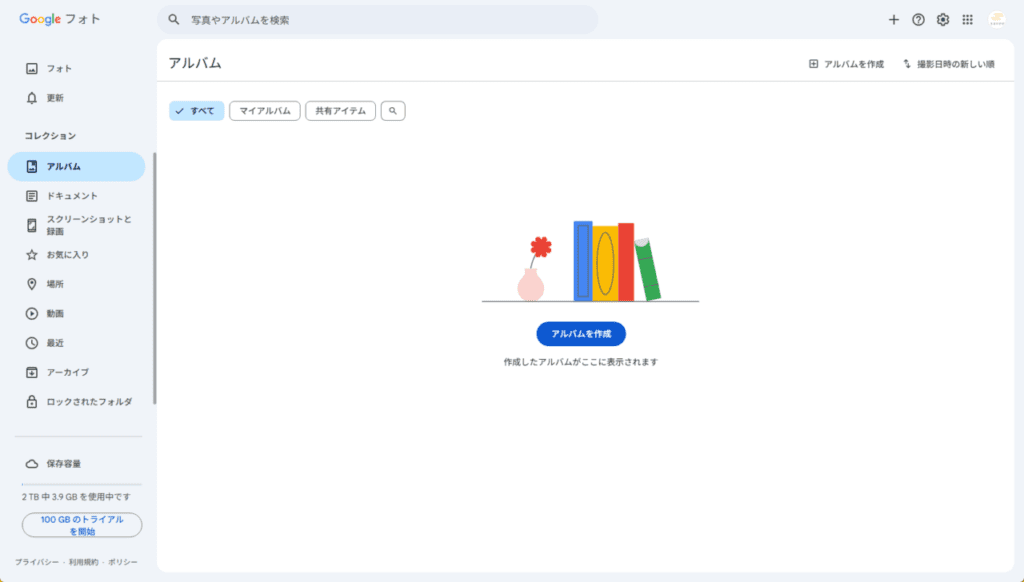
スマホの写真管理を楽にする目的でGoogleフォトを使い始める人は多いですが、仕組みを十分理解しないまま利用すると「思っていた使い方と違った」と感じる場面が少なくありません。
実際に後悔の声として多いのは、写真が消えたと感じるトラブル、容量不足によるバックアップ停止、共有設定の誤解などです。どれもサービスの仕様そのものが問題というより、クラウド管理特有の仕組みを理解していないことが原因になりやすい傾向があります。
ここでは、現場の相談でも多い「なぜGoogleフォトで後悔が起きやすいのか」を具体的なケースで整理します。
スマホ保存とクラウド保存の違いが理解されにくい
Googleフォトは、スマホ内の写真とクラウド上の写真が密接に連動する仕組みです。
この点を理解していないと、削除操作で予想外の結果になることがあります。
典型的な例として、次のような状況が挙げられます。
- スマホの容量を空けるためにGoogleフォトから写真を削除
- 削除操作が同期され、スマホの写真も消えてしまう
- 端末に残ると思っていた写真が見当たらない
Googleフォトでは、バックアップと同期の状態によって削除の挙動が変わります。
削除前に確認すべきポイントは次の3つです。
- バックアップがオンになっているか
- 同期状態になっているか
- 写真が端末保存かクラウド保存か
この確認をせずに整理作業を行うと、後から「写真が消えた」と感じやすくなります。
初期設定のまま使い続けてしまう
Googleフォトは、アプリをインストールすると自動バックアップが有効になるケースが多くあります。
便利な反面、設定を見直さず使い続けると想定外の挙動につながることがあります。
特に相談が多いのは次のパターンです。
- スクリーンショットやSNS画像まで自動バックアップされる
- 動画も含めて保存され容量を急激に消費する
- モバイル通信で大量アップロードされる
バックアップ対象フォルダは細かく設定できますが、初期状態ではすべての写真フォルダが対象になっていることもあります。
写真が増えやすいスマホでは、以下の設定を一度確認しておくとトラブルを減らせます。
- バックアップ対象フォルダ
- 動画バックアップの有無
- モバイル通信でのアップロード
- 保存画質(元の画質か容量節約か)
容量制限の存在を後から知る
GoogleフォトはGoogleアカウントのストレージを利用します。
無料容量は15GBで、GmailやGoogleドライブと共通です。
この仕組みを知らないと、ある日突然バックアップが停止するケースがあります。
よくある流れは次の通りです。
- Googleフォトで写真や動画を自動保存
- Gmailの添付ファイルやドライブのデータも増える
- 合計容量が15GBを超える
- 新しい写真がバックアップされなくなる
スマホの写真は保存されていると思い込んでいる人ほど、バックアップ停止に気付きにくい傾向があります。
容量確認のポイントは以下です。
- Googleアカウントのストレージ使用量
- フォト・ドライブ・Gmailの内訳
- バックアップの最終日時
共有機能の仕組みが分かりにくい
Googleフォトには便利な共有機能がありますが、公開範囲の理解が曖昧なまま使うと不安を感じる原因になります。
代表的な共有方法は次の2つです。
- メールアドレス指定の共有
- URLリンクによる共有
リンク共有の場合、URLを知っている人なら閲覧できる状態になります。
リンクを送った相手がさらに共有した場合、閲覧範囲が広がる可能性もあります。
実際に起こりやすいミスは次の通りです。
- 共有リンクを削除せず放置
- 家族用アルバムを公開リンクにしてしまう
- 古い共有アルバムの存在を忘れる
安全に使うためには、定期的に「共有」タブを確認する習慣が重要です。
写真アプリとの違いが直感的に分かりにくい
iPhoneやAndroidには標準の写真アプリがあります。
Googleフォトはそれとは別のクラウドサービスなので、役割が重複して見えることがあります。
初心者が混乱しやすいポイントは次の通りです。
- 同じ写真が2つのアプリに表示される
- どちらが本体保存なのか分かりにくい
- 削除した場所によって結果が変わる
特にiPhoneでは、iCloud写真とGoogleフォトを同時に使っているケースも多く、写真管理の構造が複雑になりがちです。
写真整理をする際は、まず次の順番で確認すると安全です。
- 写真の保存場所(端末かクラウドか)
- 同期設定の状態
- バックアップの有無
- 削除操作の影響範囲
この順番を守るだけでも、Googleフォトの後悔はかなり減らせます。

Googleフォトは危険なサービスではなく、クラウドと同期の仕組みを理解していないまま使うことが後悔の一番の原因なんです
Googleフォトでよくある後悔と失敗パターン
Googleフォトは便利なクラウド写真サービスですが、仕組みを正しく理解していないと「思い出の写真が消えた」「他人に見られてしまった」などのトラブルにつながります。
実際に後悔しているユーザーの多くは、難しい設定を誤ったというより、基本的な仕組みの誤解や操作前の確認不足が原因です。
現場のトラブル事例を整理すると、特に多い失敗パターンは次の4つです。操作自体は簡単でも、背景の仕組みを知らないと取り返しがつかないケースもあります。
写真を削除したらスマホの写真も消えてしまう
Googleフォトで最も多い後悔が、削除操作による写真消失です。
Googleフォトでは「クラウド」と「スマホ端末」が連動する仕組みになっているため、同期状態によっては次のような挙動になります。
- Googleフォトで写真を削除 → スマホの写真アプリからも消える
- スマホの写真を削除 → Googleフォトからも消える
- PCのGoogleフォトで削除 → すべての端末から削除される
特に起きやすいのが、スマホ容量を空けようとして削除したケースです。
例えば、次のような状況です。
- 「スマホ容量を減らしたい」と思いGoogleフォトから写真削除
- 削除した瞬間、スマホの写真アプリからも消える
- ゴミ箱の期限が過ぎて復元できない
このトラブルを避けるには、削除前に次の確認が必要です。
- バックアップが完了しているか
- 同期状態が有効か
- 他の保存先があるか
削除前にPCや外部ストレージへ保存しておくと、取り返しがつかない事故を防げます。
共有リンクの設定ミスで写真が公開されてしまう
Googleフォトには便利な共有機能がありますが、公開範囲を誤解している人が多いためトラブルになりやすいです。
共有方法には主に2種類あります。
- 特定ユーザー共有
- リンク共有
問題が起きるのはリンク共有です。
リンク共有は、URLを知っている人なら誰でも閲覧できる状態になります。
例えば次のようなケースです。
- 家族に送った共有リンクが第三者に転送された
- SNSやチャットに貼ったURLが拡散された
- 過去に作った共有リンクを忘れて放置していた
リンク共有は削除しない限り残り続けるため、過去のアルバムが公開状態になっていることも珍しくありません。
確認のポイントはシンプルです。
- Googleフォトの「共有」タブを確認
- 共有リンク付きアルバムをチェック
- 不要な共有は削除
写真管理では「削除」より「公開範囲」の確認を習慣にする方が重要です。
容量15GBを超えてバックアップが止まる
Googleフォトの無料ストレージはGoogleアカウント全体で15GBです。
GmailやGoogleドライブと共有しているため、写真だけで使える容量ではありません。
多くの人が後悔するのは、次のパターンです。
- 自動バックアップをオンにしたまま使い続ける
- 容量がいっぱいになる
- バックアップが停止
- その間に撮影した写真がクラウドに保存されていない
特に動画を頻繁に撮る人は、容量が急激に消費されます。
バックアップ停止に気づかないままスマホを故障・機種変更すると、保存されていない写真が完全に失われることもあります。
容量トラブルを防ぐためには次の習慣が重要です。
- ストレージ使用量を定期確認
- 不要写真の整理
- 外部バックアップ
- 有料容量の検討
「自動バックアップだから安心」と思い込むと、ここで失敗します。
アプリ削除とアカウント削除を混同してしまう
Googleフォト関連の相談で意外に多いのが、削除対象を誤解しているケースです。
次の3つは意味が全く違います。
- アプリ削除
- ログアウト
- Googleアカウント削除
それぞれの影響は次の通りです。
| 操作 | 影響 |
| – | — |
| アプリ削除 | スマホからアプリが消えるだけ |
| ログアウト | アプリからアカウントが外れる |
| アカウント削除 | Googleフォト含め全データ消去 |
特に注意が必要なのがGoogleアカウント削除です。
この操作を行うと、次のデータもすべて消えます。
- Gmail
- Googleドライブ
- YouTube履歴
- Googleフォト
写真だけ消したつもりで、Googleサービス全体を削除してしまうケースもあります。
削除操作をする前は、次の順番で確認すると安全です。
- 何を削除したいのか整理する
- 影響範囲を確認する
- 写真をバックアップする
- 操作を実行する
写真データは一度消えると完全復元が難しいため、操作前の確認が最も重要です。
Googleフォトの後悔の多くは、特別なトラブルではありません。
「削除の仕組み」「共有の範囲」「容量制限」「アカウント管理」の4つを理解しておくだけで、ほとんど防げます。
Googleフォトは便利なサービスですが、削除・共有・容量の仕組みを知らないまま使うと後悔しやすいので、操作前に“どこに保存されているか”を確認する習慣をつけるのが大切です
写真が消えたと後悔する人が多い原因
Googleフォトで「写真が消えた」と感じて後悔する人の多くは、実際にサービスの不具合が起きたわけではなく、仕組みを誤解したまま操作してしまったケースです。
クラウド保存サービスは便利ですが、端末・クラウド・アカウントの関係が分かりにくいため、誤操作が起きやすい構造になっています。特にスマートフォンだけで管理しているユーザーほど、削除やバックアップの挙動を正しく理解しないまま操作してしまう傾向があります。
後悔の原因は大きく分けて「削除の仕組み」「バックアップ設定」「保存期限」「複数端末の同期」の4つです。実際のトラブルはこのいずれか、または複数が重なって起きています。
削除操作がクラウドとスマホに同時反映される仕組み
Googleフォトで最も多い失敗が、削除操作の連動です。
多くのユーザーは「スマホの容量を空けるために端末の写真だけ削除したつもり」ですが、実際にはクラウド側も同時に削除されてしまいます。
Googleフォトでは、次の状態になることがあります。
- Googleフォトアプリで写真を削除
- クラウドの写真が削除される
- 同期されているスマホからも写真が削除される
つまり、端末とクラウドが同じデータとして扱われる状態になっていると、削除は両方に反映されます。
現場でよくあるのが、次のような状況です。
スマホのストレージ不足
↓
Googleフォトで写真削除
↓
「端末だけ消したつもり」
↓
クラウドも削除されて復元不能
特にAndroidではGoogleフォトが標準写真アプリとして使われることも多く、削除の影響範囲が分かりにくい点がトラブルの原因になっています。
バックアップ設定がオフで保存されていない
写真が消えたと思ったら、そもそもクラウドに保存されていなかったというケースも多くあります。
Googleフォトは自動バックアップ機能がありますが、以下の条件ではバックアップが行われません。
- バックアップ設定がオフ
- Wi-Fi接続時のみアップロード
- モバイル通信の制限
- 端末の省電力モード
たとえば旅行中に大量の写真を撮った場合でも、バックアップ設定がWi-Fi限定になっているとクラウドには保存されません。
その状態でスマホの写真を削除すると、保存されていた場所は端末だけだったため写真は完全に消えます。
削除前に確認するべきポイントは次の2つです。
- 写真の右上に「バックアップ済み」マークがあるか
- Googleフォトの設定でバックアップが有効になっているか
この確認を怠ると、クラウドに保存されていると思い込んだまま写真を消してしまいます。
ゴミ箱の保存期限を過ぎて完全削除される
Googleフォトでは削除された写真はすぐに消えるわけではなく、ゴミ箱に移動します。ただし保存期間には期限があります。
通常の保存期限は約30日です。
つまり次の流れになります。
- 写真削除
- ゴミ箱に移動
- 30日以内なら復元可能
- 期限を過ぎると完全削除
ここで問題になるのが「削除したことに気づくタイミング」です。
よくあるケースです。
- スマホ整理のため大量削除
- しばらく写真を見ない
- 1〜2か月後に写真がないことに気づく
- ゴミ箱期限を過ぎて復元不可
家族写真や旅行写真は後から見返すことが多いため、気づいた時には復元期限を過ぎていることが少なくありません。
複数端末の操作がすべて同期される
Googleフォトは同じGoogleアカウントを使っているすべての端末と連動します。
そのため、別の端末で行った操作が原因で写真が消えることがあります。
典型的な例です。
- 家族が同じGoogleアカウントを使用
- 別のスマホで写真整理
- 不要写真として削除
- 他の端末からも消える
また、PCからGoogleフォトを開いて整理した場合も同様です。PCで削除した写真はスマホからも消えます。
複数端末で利用している場合は、次の点を必ず確認しておく必要があります。
- どの端末が同じアカウントでログインしているか
- 家族や仕事端末と共有していないか
- 共有アルバムと個人写真を混同していないか
この点を整理しておかないと、「誰が消したのか分からない」というトラブルになりやすいです。
実際に多い失敗パターン
写真消失の相談では、次のような状況が特に多く見られます。
- 容量不足で写真整理をしたらクラウドも削除された
- iPhoneの写真は残ると思って削除した
- Googleフォトだけ消したつもりだった
- 古いスマホの操作が新しいスマホに反映された
いずれも原因はシンプルで、「削除と同期の仕組みを理解していないこと」です。
Googleフォトは非常に便利なサービスですが、削除操作は慎重に扱う必要があります。写真を整理するときは、削除前にバックアップ状態と同期設定を確認する習慣をつけるだけで、ほとんどのトラブルは防げます。
Googleフォトで写真が消えたと感じるトラブルの多くは故障ではなく仕組みの誤解です。削除する前にバックアップと同期の状態を確認するだけで、大切な写真の消失はほぼ防げます
Googleフォトが怖いと感じる理由
Googleフォトは便利なクラウド写真管理サービスですが、「怖い」「気持ち悪い」と感じる人が一定数いるのも事実です。多くの場合、サービス自体が危険なのではなく、仕組みや設定を十分理解しないまま使うことで不安が生まれています。
特に多いのが、AIによる写真分析、共有機能、アカウント管理の仕組みに対する不安です。ここでは、実際にユーザーが感じやすい具体的なポイントと、その背景を整理します。
AIによる写真分析や自動整理への不安
Googleフォトの特徴の一つが、AIによる写真の自動分析です。人物、場所、物体などを認識してアルバムを作ったり、検索しやすくしたりする機能があります。
便利な一方で、次のような疑問を持つ人がいます。
- 自分の写真をGoogleが分析しているのではないか
- プライベートな写真の内容まで判別されているのではないか
- AIがどこまで情報を理解しているのか分からない
たとえば、家族旅行の写真をアップロードすると「海」「犬」「赤ちゃん」などのキーワードで検索できるようになります。これはAIが画像内容を認識しているためですが、裏側の仕組みを知らないと「写真の中身まで見られている」と感じてしまうことがあります。
実際には、この処理は検索や整理のための自動分析であり、第三者が直接写真を見る仕組みではありません。ただし、AI分析に抵抗がある場合は、クラウド保存そのものを不安に感じる原因になります。
共有リンクや共有アルバムの仕組みが分かりにくい
Googleフォトで「怖い」と感じる理由として非常に多いのが共有機能です。写真やアルバムを簡単に共有できる仕組みですが、設定を理解していないと意図しない公開状態になることがあります。
よくあるケースは次のようなものです。
- 共有リンクを作成したまま放置していた
- 家族と共有したアルバムに別の写真を追加してしまった
- 誰でも閲覧できるリンクを送ってしまった
共有リンクは、リンクを知っている人なら閲覧できる状態になる場合があります。送信先だけに限定されると思い込んでいると、想定より広い範囲で写真が見られる可能性があります。
確認するときは、Googleフォトの「共有」タブを開き、現在共有されているアルバムやリンクを一覧で確認すると状況が把握しやすくなります。共有の履歴を定期的に見直すだけでも不安はかなり減ります。
Googleアカウントに写真が集中することへの心理的不安
Googleフォトの写真は、すべてGoogleアカウントに紐づいて保存されます。
そのため次のような状況になると、急に不安を感じる人がいます。
- GmailやGoogleドライブと同じアカウントで管理されている
- アカウントにログインできなくなると写真も見られないのではないか
- アカウントを削除すると写真も全部消えるのではないか
実際、Googleアカウントを完全に削除すると、そのアカウントに紐づくサービスのデータはすべて消える仕組みです。写真も例外ではありません。
この仕組みを知らないと、「アカウントに問題が起きたら思い出が全部消える」と感じてしまいます。対策としては次のような管理が現実的です。
- Googleアカウントに二段階認証を設定する
- 重要な写真はPCや外付けストレージにも保存する
- 別クラウドにバックアップを持つ
クラウドサービスは便利ですが、1つの場所だけに依存すると心理的な不安も大きくなります。
家族アカウントや複数端末での利用による混乱
Googleフォトはスマートフォン、タブレット、PCなど複数の端末で利用できます。便利な反面、アカウントの使い分けを誤ると写真管理が混乱しやすくなります。
特にトラブルになりやすい状況は次の通りです。
- 家族のスマホで同じGoogleアカウントを使っている
- 仕事用アカウントと個人アカウントが混在している
- 共有端末にログインしたままになっている
この状態だと、別の端末で撮影した写真が自動的に同期されたり、意図しない写真がアップロードされたりします。
「知らない写真が増えている」「勝手に写真が保存されている」と感じる原因の多くはここにあります。
安全に使うための基本ルールはシンプルです。
- 個人用と仕事用のGoogleアカウントは分ける
- 家族と端末を共有する場合はアカウントを分離する
- 新しい端末でログインしたときはバックアップ設定を確認する
設定を確認していない端末が1台あるだけで、写真管理が複雑になることがあります。
クラウド保存という仕組みそのものへの不安
クラウドサービスは、スマホの外にデータを保存する仕組みです。
そのため「自分の手元にないデータは不安」という感覚を持つ人も少なくありません。
特にITに慣れていない場合、次のような疑問が出てきます。
- 写真は本当に安全に保存されているのか
- サービスが終了したらどうなるのか
- 企業がデータを利用することはないのか
この不安はGoogleフォトに限らず、すべてのクラウドサービスに共通するものです。実際の対策としては、クラウドだけに依存せず複数の保存場所を持つことが重要になります。
たとえば次のような構成にすると安心です。
- Googleフォト
- PCまたは外付けHDD
- 別クラウドサービス
このように保存先を分散すると、万一のトラブルでも写真が失われるリスクを大きく下げられます。
Googleフォトが怖いと感じる原因の多くはサービス自体ではなく仕組みの誤解なので、AI分析・共有設定・アカウント管理の3つを理解すれば不安はかなり減ります
Googleフォトの仕組みを理解すると後悔は防げる
Googleフォトで後悔したという声の多くは、操作ミスではなく「仕組みの誤解」が原因です。
写真が消えた、勝手に共有された、バックアップされていなかった。こうしたトラブルの大半は、クラウド保存・同期・削除の仕組みを正しく理解していれば防げます。
Googleフォトは単なる写真保存アプリではなく、「Googleアカウントに紐づくクラウド管理システム」です。
スマートフォンの写真フォルダとは役割が違います。ここを理解すると、操作判断が大きく変わります。
Googleフォトは端末ではなくGoogleアカウントに保存される
Googleフォトの写真は、基本的に次の構造で管理されています。
- スマホ本体
- Googleフォト(クラウド)
- Googleアカウント
写真は端末だけでなく、Googleアカウントに保存されるクラウドデータとして管理されます。
そのため、同じGoogleアカウントでログインしていれば、PCや別のスマホからも同じ写真が表示されます。
この仕組みを理解していないと、次のような誤解が起きやすくなります。
- アプリを削除したら写真も消えると思ってしまう
- スマホだけの写真だと思って削除してしまう
- 別端末の操作が影響することに気づかない
Googleフォトの写真は「スマホの中のデータ」ではなく、「Googleアカウントのデータ」です。
まずこの認識を持つだけでも、多くの失敗を防げます。
バックアップと同期は別の概念
Googleフォトの設定で特に誤解されやすいのが、バックアップと同期です。
| 機能 | 役割 |
| | – |
| バックアップ | 端末の写真をクラウドに保存する |
| 同期 | クラウドと端末の状態を同じに保つ |
バックアップは「コピー」です。
スマホの写真をGoogleフォトに保存する仕組みです。
一方、同期は「連動」です。
クラウドで削除した写真がスマホからも消える、という現象は同期の影響です。
この違いを理解していないと、次のような失敗が起きます。
- 容量を空けるために写真を削除
- 実は同期がオン
- スマホとクラウド両方から消える
削除前に必ず確認するべきポイントがあります。
- バックアップが完了しているか
- 同期状態がどうなっているか
- 本当に削除して問題ない写真か
この3つをチェックする習慣をつけるだけで、写真消失のリスクは大幅に減ります。
削除の仕組みを理解すると写真消失は防げる
Googleフォトの削除は、通常のスマホ写真アプリとは挙動が違います。
同期が有効な状態では、次のルールが働きます。
- Googleフォトで削除 → 端末からも削除
- 端末で削除 → Googleフォトからも削除
つまり「どちらから削除しても両方消える」状態です。
ここで迷いやすいのが、端末の容量整理です。
スマホの容量を空けるために写真を削除すると、クラウドの写真まで消えるケースがあります。
この失敗を避ける方法はシンプルです。
削除前のチェック手順
- Googleフォトのバックアップ状況を確認
- 必要ならPCや外部ストレージにコピー
- 同期設定を確認してから削除
写真整理の前にこの順番で確認すれば、大切なデータを失うリスクはほぼなくなります。
アーカイブを使えば削除せず整理できる
Googleフォトには、削除せずに写真を整理する方法があります。
それがアーカイブ機能です。
アーカイブは、写真を削除せずに一覧表示から隠す機能です。
例えば次のような写真に便利です。
- スクリーンショット
- メモ写真
- レシート
- 作業用画像
削除するほどではないが、メインの写真一覧には不要。
こうした写真をアーカイブに移すと、画面が整理されます。
重要なポイントは、アーカイブした写真は消えていないことです。
後から検索すればいつでも戻せます。
写真整理でありがちな失敗は、「整理=削除」と考えてしまうことです。
Googleフォトでは、まずアーカイブを使うほうが安全です。
Googleフォトを安全に使うための基本ルール
Googleフォトで後悔しない人は、次の運用ルールを守っています。
- 写真削除前にバックアップ確認
- 同期設定を理解して操作
- 共有設定を定期確認
- 重要写真は別の場所にも保存
特に重要なのは、クラウド1か所だけに保存しないことです。
理想的な保存方法は次の組み合わせです。
- Googleフォト
- PC保存
- 外付けHDD
- 別クラウド
バックアップ先を分散すると、データ消失リスクは大きく下がります。
Googleフォトは非常に便利なサービスですが、仕組みを理解せずに使うとトラブルが起きやすいサービスでもあります。
クラウド保存・同期・削除の仕組みを把握して使うことで、写真管理は安全で快適になります。
Googleフォトで後悔する人の多くは操作ミスではなく仕組みの誤解です。バックアップ・同期・削除の関係を理解して使えば、写真管理はずっと安全になります
Googleフォトで後悔しないための安全な使い方
Googleフォトは便利な写真管理サービスですが、使い方を誤ると「写真が消えた」「他人に見られた」「バックアップされていなかった」という後悔につながります。
多くのトラブルはサービス自体の問題ではなく、設定の理解不足や運用ルールの欠如が原因です。
安全に使うためには、操作前の確認と定期的な管理を習慣にすることが重要です。
写真削除前に必ずバックアップ状態を確認する
Googleフォトで最も多い後悔は、削除操作によるデータ消失です。
特に容量整理のために写真を削除した際、スマートフォンとクラウドの両方から消えてしまうケースが頻発しています。
削除する前に確認するべきポイントは次の通りです。
- 写真がGoogleフォトにバックアップ済みか
- スマートフォン本体の写真アプリにデータが残っているか
- 他のクラウドやPCに保存済みか
確認方法の例
- Googleフォトアプリを開く
- 右上のプロフィールアイコンをタップ
- 「バックアップ」を確認
- 「バックアップ完了」と表示されているか確認
特に旅行写真や子どもの成長記録などは、削除前にPCへコピーしておくと安心です。
クラウドだけに依存しない保存方法を持っておくことが、データ消失を防ぐ基本になります。
共有設定を定期的にチェックする
Googleフォトの共有機能は便利ですが、誤操作による公開トラブルも多い部分です。
共有リンクはURLを知っている人なら誰でも閲覧できる場合があるため、定期確認が欠かせません。
チェックするべきポイントは以下です。
- 共有アルバムに知らないユーザーが追加されていないか
- リンク共有が有効になっていないか
- 昔作成した共有アルバムが放置されていないか
確認手順の例
- Googleフォトアプリを開く
- 下部メニューの「共有」をタップ
- 共有中のアルバム一覧を確認
- 不要な共有は削除またはリンク無効化
家族写真などの共有は便利ですが、共有範囲を広げすぎると管理が難しくなります。
アルバム単位で限定共有する運用にすると安全です。
容量不足になる前に写真整理を行う
Googleフォトの無料容量はGoogleアカウント全体で15GBです。
GmailやGoogleドライブも同じ容量を使うため、突然バックアップが停止することがあります。
容量不足でよく起こる問題
- 新しい写真がクラウドに保存されない
- バックアップエラーに気づかない
- 重要な写真だけ端末に残ってしまう
安全に運用するための整理方法
- スクリーンショットを削除
- 重複写真を整理
- 不要動画を削除
- 長時間動画を外部保存
特に動画は容量を大きく消費するため、PCや外付けSSDへ移動すると効率的です。
定期的な整理だけでも、容量トラブルは大きく減らせます。
大切な写真は複数の保存先にバックアップする
クラウドサービスは便利ですが、一つの保存先だけに依存するのは危険です。
アカウントトラブルや誤操作が起きた場合、復元できない可能性があります。
安全な写真管理の基本は「複数バックアップ」です。
おすすめの保存方法
- Googleフォト
- PCのローカル保存
- 外付けHDDまたはSSD
- 別クラウドサービス
例えば次のような運用が安心です。
- 日常写真 → Googleフォト
- 重要写真 → PC+外付けSSD
- 家族共有 → 別の共有アプリ
このように保存先を分散することで、万一のデータ消失リスクを大きく下げられます。
アカウントセキュリティを強化する
Googleフォトの写真はGoogleアカウントに紐づいています。
つまり、アカウント管理を誤ると写真データ全体が危険にさらされます。
最低限設定しておきたいセキュリティ対策
- 2段階認証を有効にする
- 強力なパスワードを設定
- 不要なログイン端末を削除
- 不審なログイン通知を確認
確認場所
Googleアカウント → セキュリティ → ログイン履歴
ここで知らない端末があればすぐログアウトさせます。
写真管理の安全性はアカウント管理で大きく変わります。
定期的なメンテナンスを習慣化する
Googleフォトを安全に使うためには、一度設定して終わりではなく、定期的な見直しが重要です。
月1回のチェック項目
- バックアップ状態
- 共有アルバム
- 容量残量
- アカウントログイン履歴
5分程度の確認でも、写真消失や共有トラブルを防ぐ効果があります。
スマートフォンの写真は年々増え続けるため、管理ルールを決めて運用することが後悔を防ぐ最大のポイントです。
Googleフォトで後悔する人の多くは操作ミスではなく確認不足です。削除前のバックアップ確認と定期チェック、この2つを習慣にするだけでトラブルの大半は防げます
Googleフォトをやめたい人が知っておくべき注意点
Googleフォトを使っていて「もうやめたい」「別の写真管理サービスに移行したい」と考える人は少なくありません。容量制限、共有トラブル、写真削除の仕組みなどに不安を感じるケースが多いためです。
ただし、GoogleフォトはGoogleアカウントと強く連動するサービスです。仕組みを理解せずにアプリ削除やデータ整理を行うと、写真の消失や移行失敗につながることがあります。
やめる前に確認すべきポイントを順番に整理しておくことが重要です。
アプリ削除とアカウント削除はまったく別の操作
最初に理解しておくべきポイントは「アプリ削除=データ削除ではない」という点です。
Googleフォトはスマホアプリではなく、Googleアカウントに保存されたクラウドサービスです。アプリを削除しても写真データは消えません。
操作ごとの違いは次の通りです。
- Googleフォトアプリ削除 → スマホからアプリが消えるだけ。クラウドの写真は残る
- Googleアカウントからログアウト → その端末では見えなくなるが、他の端末では閲覧可能
- Googleアカウント削除 → Googleフォト・Gmail・Googleドライブなどすべてのデータが完全削除
特に注意が必要なのは「アカウント削除」です。Googleフォトだけをやめるつもりでも、GmailやGoogleドライブのデータまで消えてしまいます。復元できないケースも多いため、実行前に慎重に判断する必要があります。
写真を削除すると端末のデータも消える可能性
Googleフォトで最も多い失敗は「クラウドだけ削除したつもりがスマホの写真も消える」ケースです。
Googleフォトはバックアップと同期が有効な状態では、クラウドと端末が連動しています。そのため次のような操作が起こります。
- Googleフォトで削除
- スマホの写真アプリからも削除
- ゴミ箱に移動
この挙動を知らずに整理すると、大切な写真まで消してしまうことがあります。
実際に多いのは次のような状況です。
- Googleフォト容量を空けようとして写真を削除
- 数分後にスマホのアルバムも消えていることに気づく
- ゴミ箱期限を過ぎて復元できない
削除作業を行う場合は、次の順序で確認すると安全です。
- Googleフォトのバックアップ設定を確認
- 端末の写真アプリにデータが残っているか確認
- 必要ならPCへダウンロード
- その後に削除作業
この順番を守るだけで、写真消失トラブルの大半は防げます。
写真データは必ず別の場所にバックアップする
Googleフォトをやめる前に最も重要なのは「写真のバックアップ」です。
クラウドサービスの移行では、ダウンロード途中の失敗や整理ミスでデータが消えることがあります。特に数千枚以上の写真を扱う場合は、複数の保存先を用意するのが安全です。
おすすめのバックアップ方法は次の通りです。
- PCへ写真を一括ダウンロード
- 外付けHDDまたはSSDにコピー
- 別のクラウドサービスに保存
- USBメモリなど物理メディアにも保存
Googleの公式ツールである「Google Takeout」を使うと、Googleフォトの写真をまとめてダウンロードできます。大量の写真を移行する場合は、この方法が最も効率的です。
写真移行は一度に行わず段階的に進める
写真移行で失敗する人の多くは「一気に全部移そう」として作業が混乱するケースです。
安全な移行手順は次のような流れです。
- Googleフォトの写真をPCへダウンロード
- 写真フォルダを年月ごとに整理
- 新しいサービスへ少しずつアップロード
- 正常に表示されるか確認
- 最後にGoogleフォト整理
この順序なら、途中で問題が起きても元データが残っています。
写真管理は「1か所だけ」に保存するより、複数の保存先を持つ方が安全です。クラウド+PC+外付けストレージの3か所保存が理想的とされています。
家族共有や共有リンクの解除も忘れない
Googleフォトをやめる際に見落とされやすいのが共有設定です。
共有アルバムや共有リンクが残っていると、移行後も他人が写真を閲覧できる可能性があります。特に家族共有やリンク共有は意図せず公開状態になっていることがあります。
移行前に次の項目を確認してください。
- 共有アルバムの参加者
- リンク共有中の写真
- 家族共有アカウント
- 共有されたアルバム一覧
共有設定はGoogleフォトの「共有」タブで確認できます。不要な共有は削除してから移行することで、プライバシートラブルを防げます。
写真管理サービスは複数併用が安全
Googleフォトをやめる理由の多くは「容量」「プライバシー」「削除の仕組み」です。
完全に別サービスへ移行する方法もありますが、実際には次のような併用スタイルが安全です。
- Googleフォト
- Amazon Photos
- iCloud
- 家族写真アプリ
- PC保存
複数の保存先を使うことで、サービス停止や誤削除によるデータ消失リスクを大きく減らせます。
写真データは一度消えると取り戻せないケースが多いため、「どこに保存するか」よりも「どう分散するか」を考えることが重要です。
Googleフォトをやめるときは削除より先にバックアップと移行確認を行うことが、後悔しない写真管理の基本ですよ
Googleフォト以外の写真管理サービスとの違い
スマートフォンの写真管理サービスにはいくつかの選択肢があります。
Googleフォトを使っていて後悔する人の多くは、「他のサービスとの違い」を知らないまま使い始めているケースが少なくありません。
写真管理サービスはそれぞれ設計思想が異なります。
保存容量、共有方法、対応端末、管理のしやすさなどを理解しておくと、自分の使い方に合うサービスを判断しやすくなります。
Googleフォトの特徴と向いている使い方
Googleフォトは「自動整理」と「検索のしやすさ」に強いサービスです。
AIによる画像解析が行われるため、膨大な写真の中から目的の写真を見つけやすいという利点があります。
主な特徴は次の通りです。
- AIによる人物・場所・物体の自動分類
- Androidとの連携が非常に強い
- Googleアカウント1つでPC・スマホ・タブレットから閲覧可能
- 共有リンクや共有アルバムで簡単に写真を共有できる
一方で注意点もあります。
- 無料容量はGoogleアカウント全体で15GB
- GmailやGoogleドライブと容量を共有する
- 削除操作が端末とクラウドに連動することがある
特に初心者が混乱しやすいのが「削除と同期の関係」です。
スマホのストレージを空けるつもりで削除した写真が、クラウドからも消えてしまい後悔するケースが多く見られます。
Amazon Photosの特徴
Amazon Photosは「保存容量の多さ」が最大の特徴です。
Amazonプライム会員であれば、写真データを実質無制限で保存できます。
特徴としてよく挙げられるポイントは以下です。
- プライム会員は写真が無制限保存
- RAW形式の写真も保存可能
- 家族共有機能がある
- スマートフォンとPCの両方で利用可能
写真撮影が趣味の人や、一眼カメラの写真を大量に保存する人には相性が良いサービスです。
ただし動画の保存容量は制限があり、動画が多い人は追加ストレージが必要になる場合があります。
みてねの特徴
みてねは写真保存サービスというより「家族共有アルバム」に近いサービスです。
子どもの写真管理で利用する家庭が多く、プライバシー管理の仕組みがシンプルです。
特徴は次の通りです。
- 家族招待型のアルバム
- アップロード容量は基本無制限
- コメント機能や思い出ムービー機能
- 子どもの写真共有に特化
公開範囲が限定されるため、家族写真を安全に共有したい場合に適しています。
ただし、一般的な写真バックアップ用途としては機能が限定的です。
iCloud写真の特徴
Appleユーザーの場合、iCloud写真を利用しているケースも多いです。
iPhone・iPad・Macとの連携が非常にスムーズです。
主な特徴は以下です。
- Apple製品間の同期が非常に安定
- 写真アプリと完全統合
- 自動バックアップがシンプル
- Apple IDで管理
iPhoneユーザーにとっては操作がわかりやすく、設定ミスが起きにくいというメリットがあります。
ただし無料容量は5GBと少ないため、長期的に利用する場合は有料プランが必要になることが多いです。
写真管理サービスを選ぶときの判断ポイント
どのサービスが良いかは「使い方」で変わります。
迷ったときは次の基準で考えると判断しやすくなります。
- 大量の写真保存 → Amazon Photos
- iPhone中心の管理 → iCloud写真
- 家族共有中心 → みてね
- 検索や自動整理重視 → Googleフォト
多くの人がやりがちな失敗は「1つのサービスだけにすべての写真を保存すること」です。
クラウドサービスも設定ミスやアカウント問題が起きる可能性があります。
安全に写真を管理するなら、次のような運用が現実的です。
- Googleフォトで日常整理
- 定期的にPCや外付けHDDへバックアップ
- 家族写真は共有専用アプリに保存
保存先を分散しておくことで、万が一のデータ消失リスクを大きく減らせます。
写真管理サービスは便利さだけで選ぶと失敗しやすいです。容量・共有方法・バックアップの仕組みを理解して、自分の使い方に合うサービスを選ぶことが後悔を防ぐポイントですよ